Randevu hatırlatıcıları gönderin
Bu kılavuzda, müşterilere yaklaşan randevularını hatırlatan otomatik kısa mesaj, WhatsApp ve e‑posta bildirimlerini nasıl ayarlayacağınızı ve yönetebileceğinizi öğreneceksiniz.
Bu makalede
Randevu hatırlatıcıları nasıl çalışır?
Randevu hatırlatıcıları, müşterilere randevularından önce hatırlatma amacıyla gönderilen otomatik mesajlardır. İki tanesi varsayılan olarak ayarlanmıştır ve ek bir hatırlatıcı oluşturabilirsiniz.
Randevu hatırlatıcılarını düzenleme
-
Ekranınızın solundaki ana menüden Pazarlama bölümüne gidin.
-
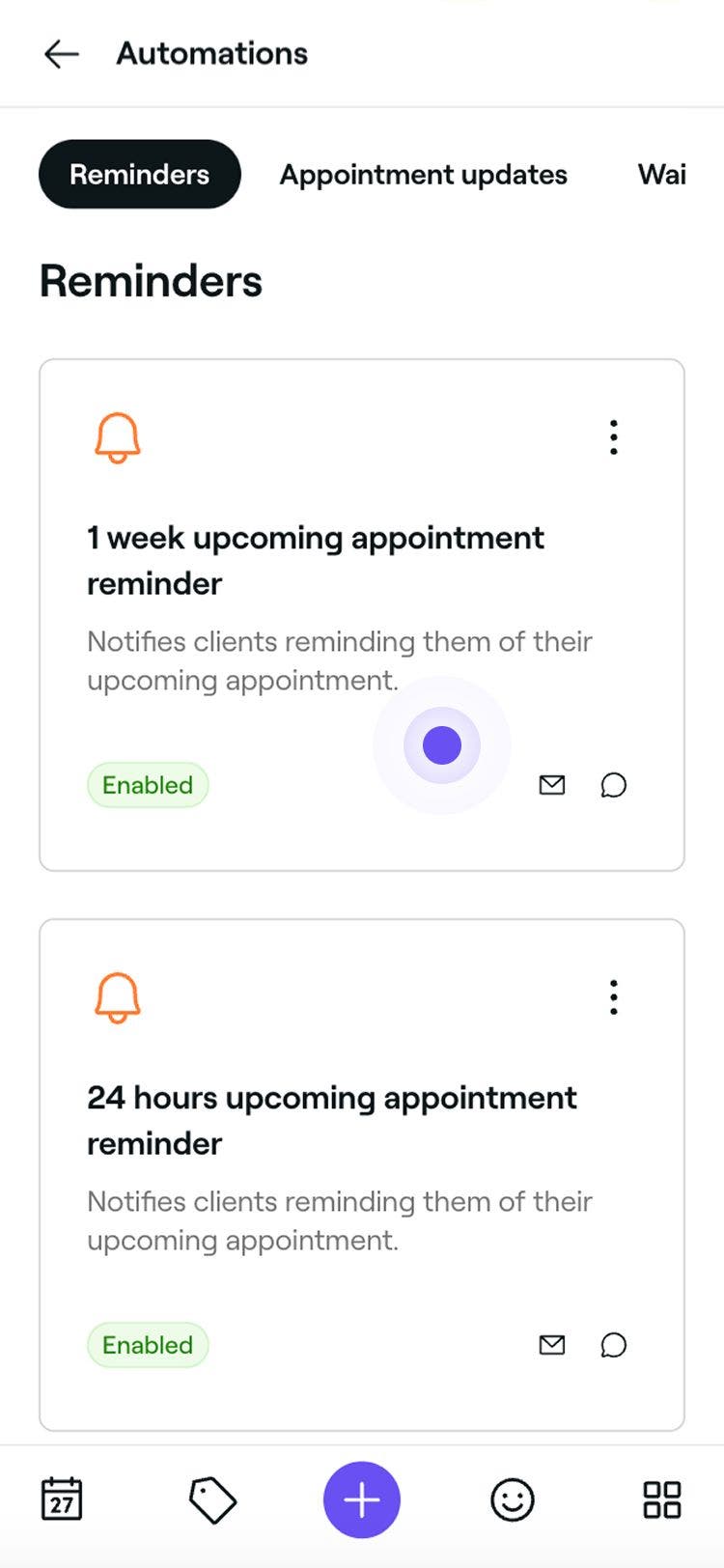
Randevu hatırlatıcılarını görüntülemek ve yönetmek için sol menü panelinden Otomatik gönderimler seçeneğini belirleyin.
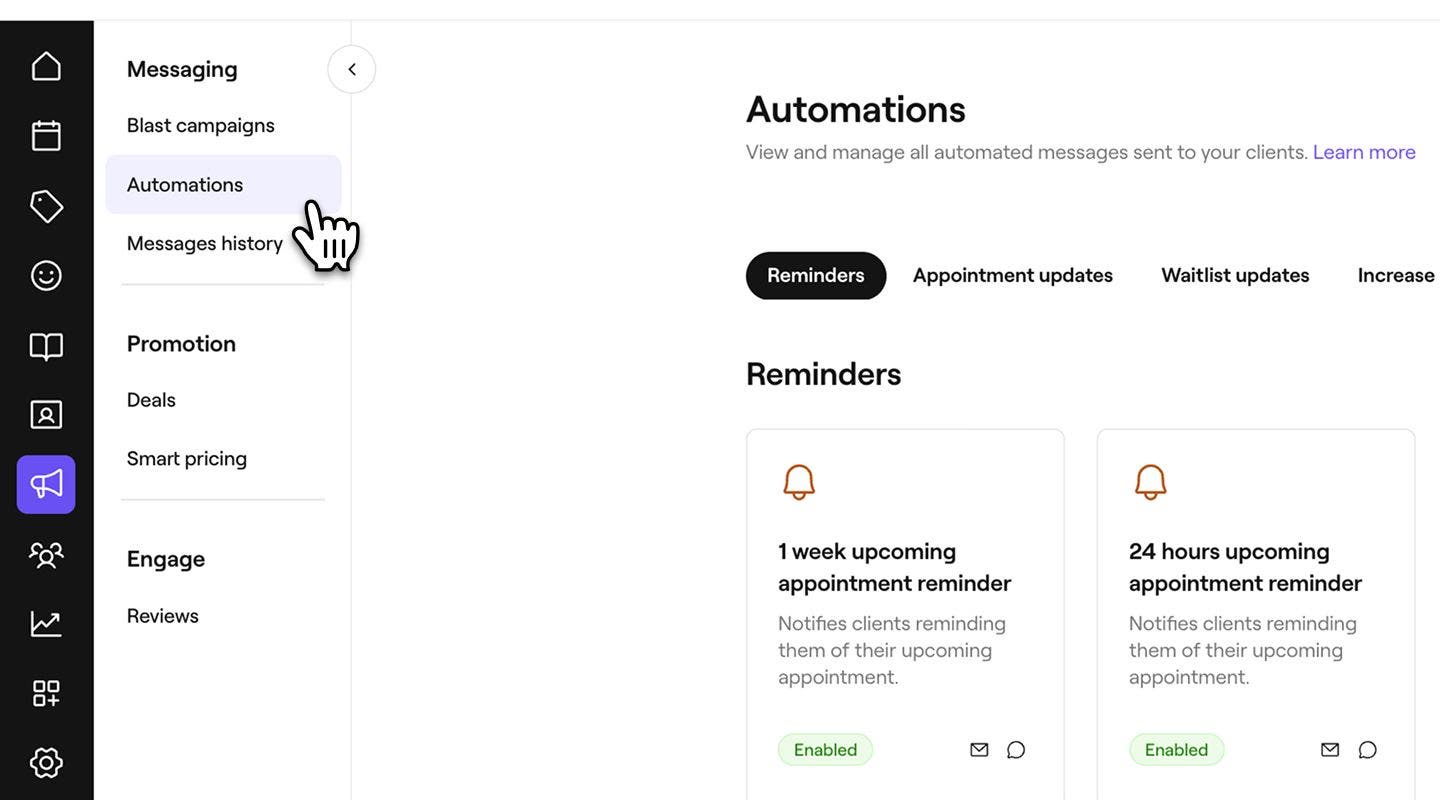
-
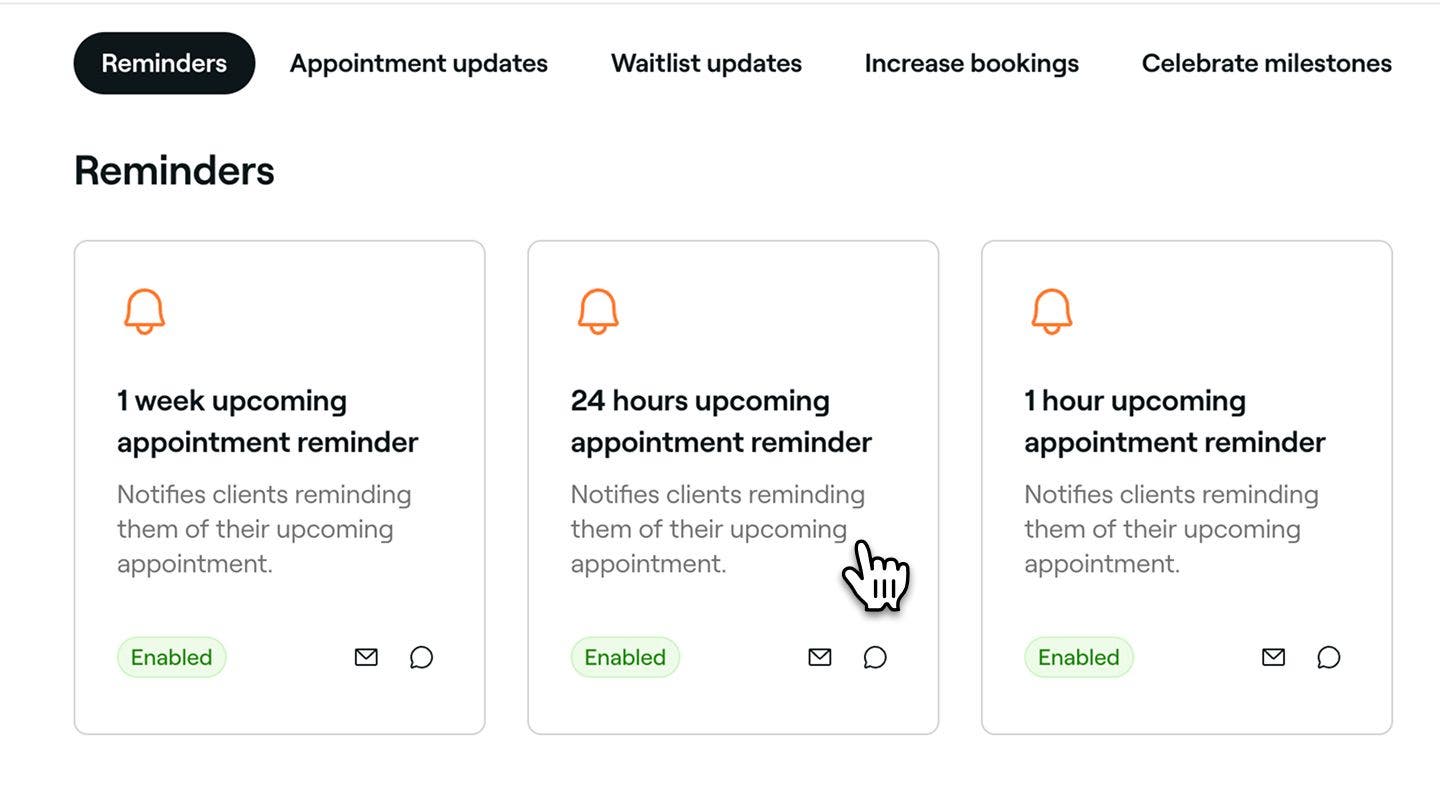
Genel bakışını açmak için bir anımsatıcı otomatik gönderimine tıklayın.
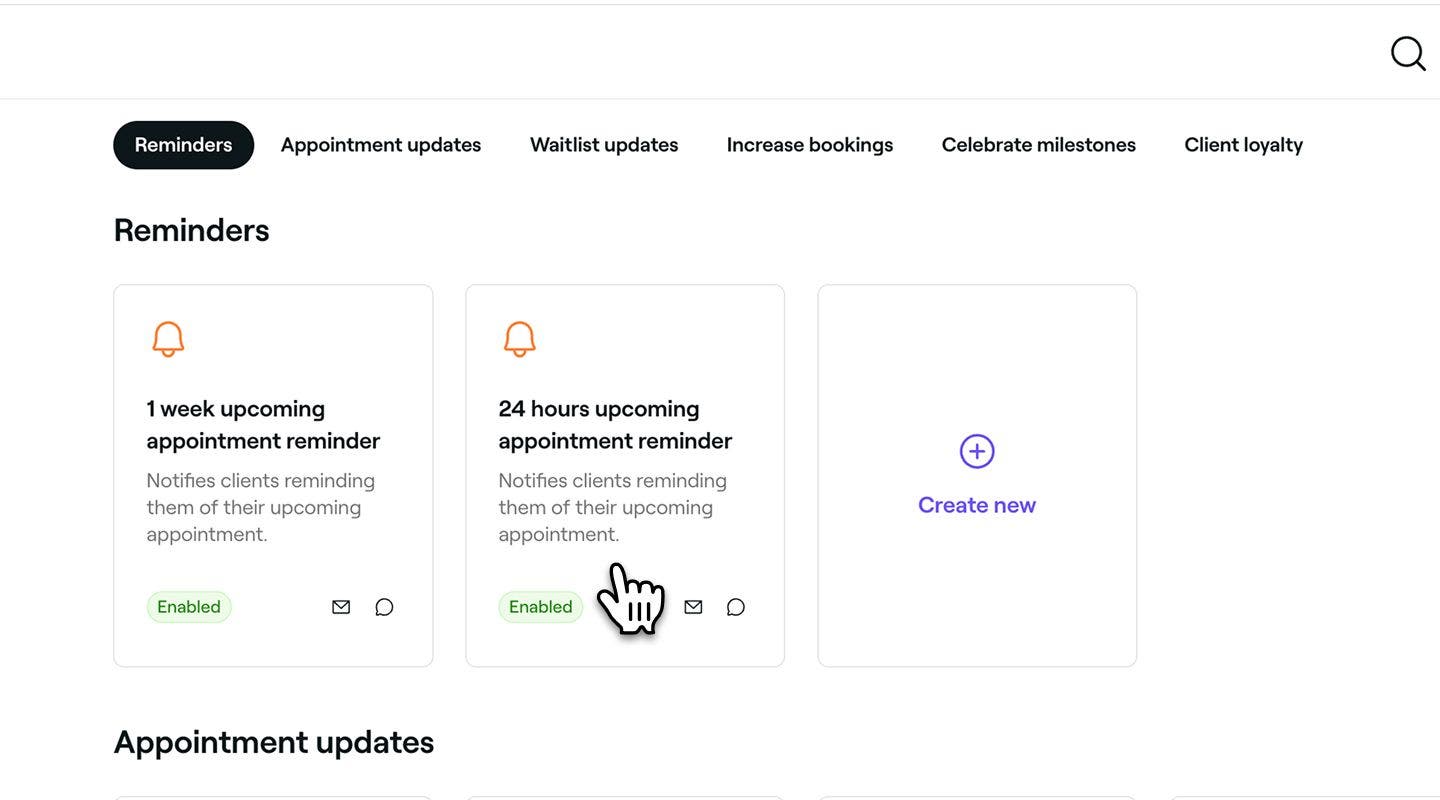
-
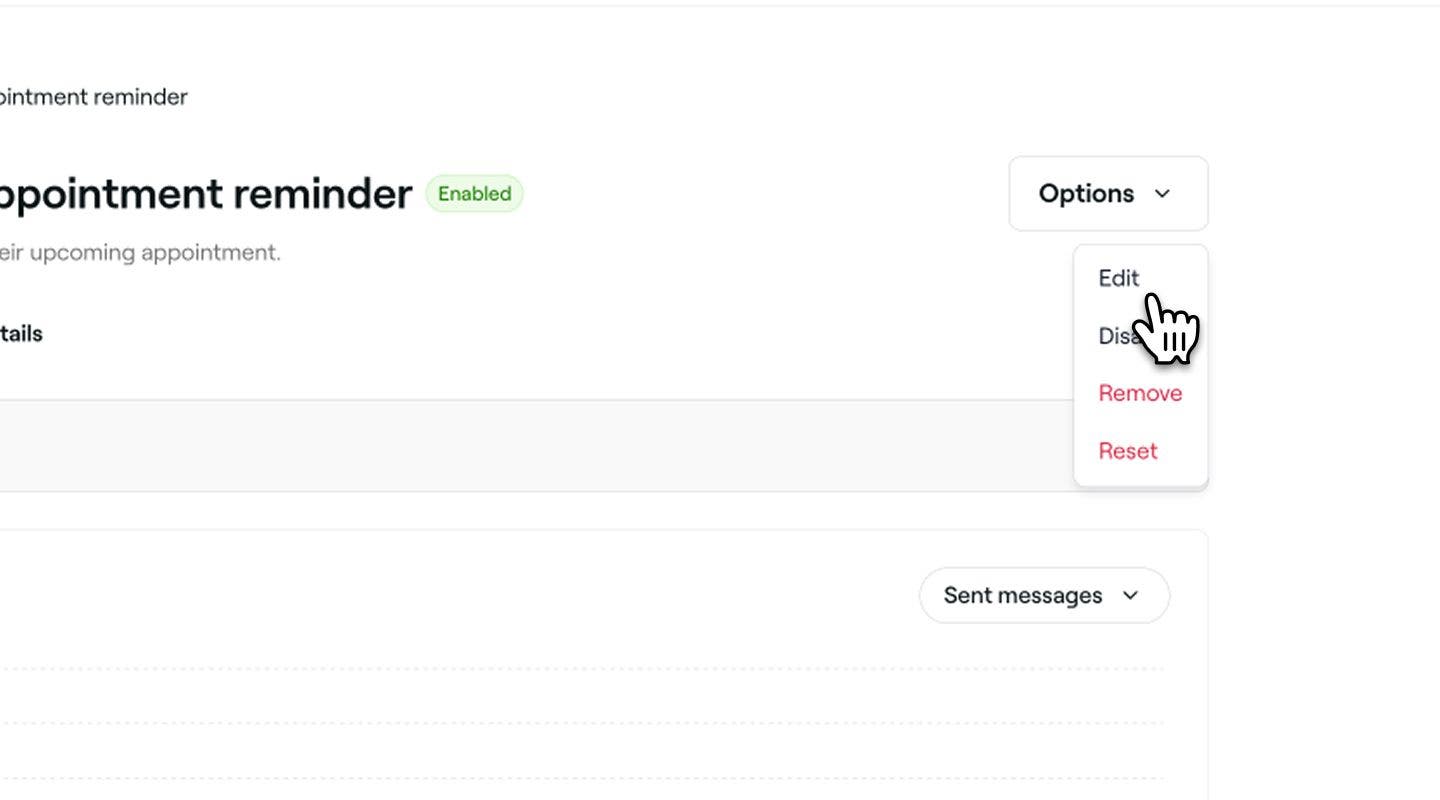
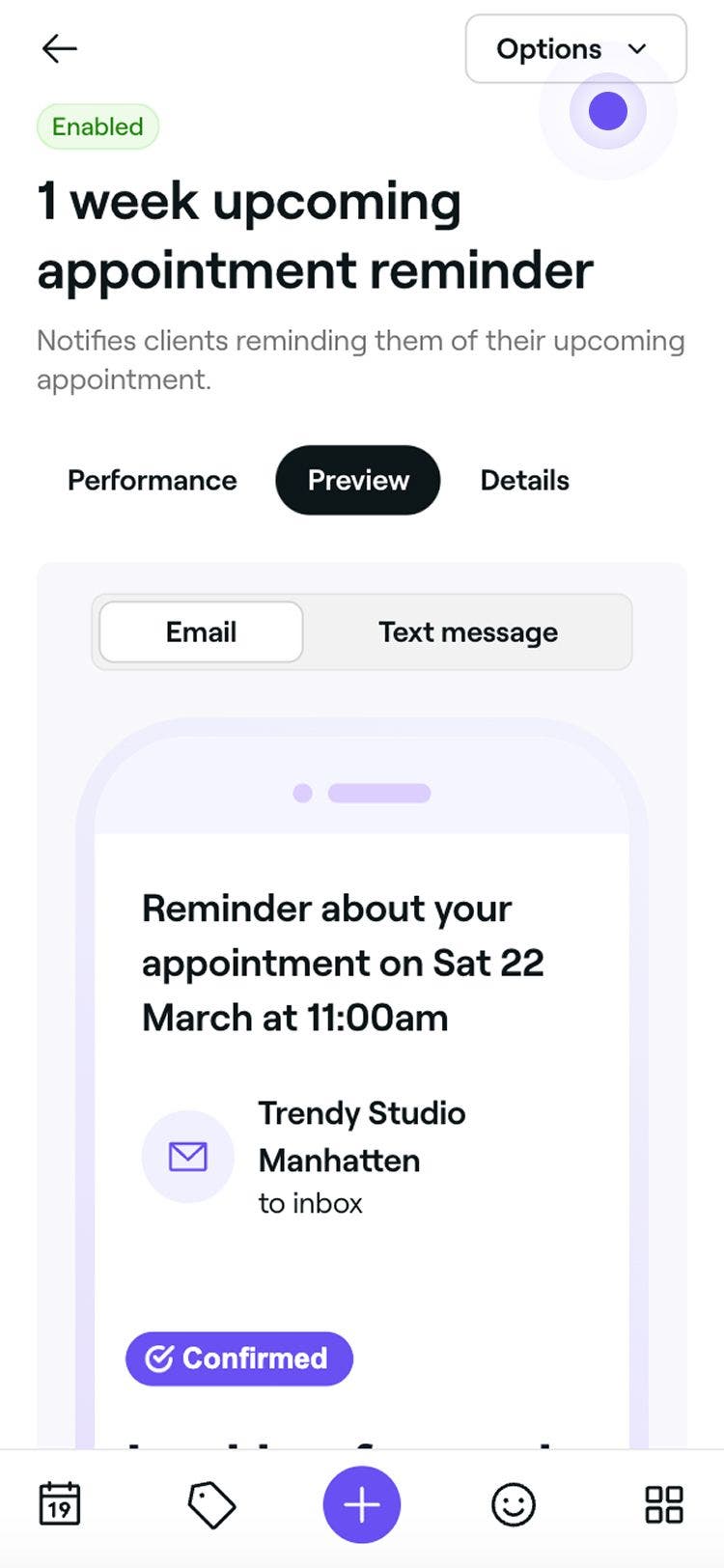
Otomatik gönderilen hatırlatmanın genel görünümünde sağ üst köşedeki Seçenekler düğmesine tıklayın ve panelden Düzenle'yi seçin.
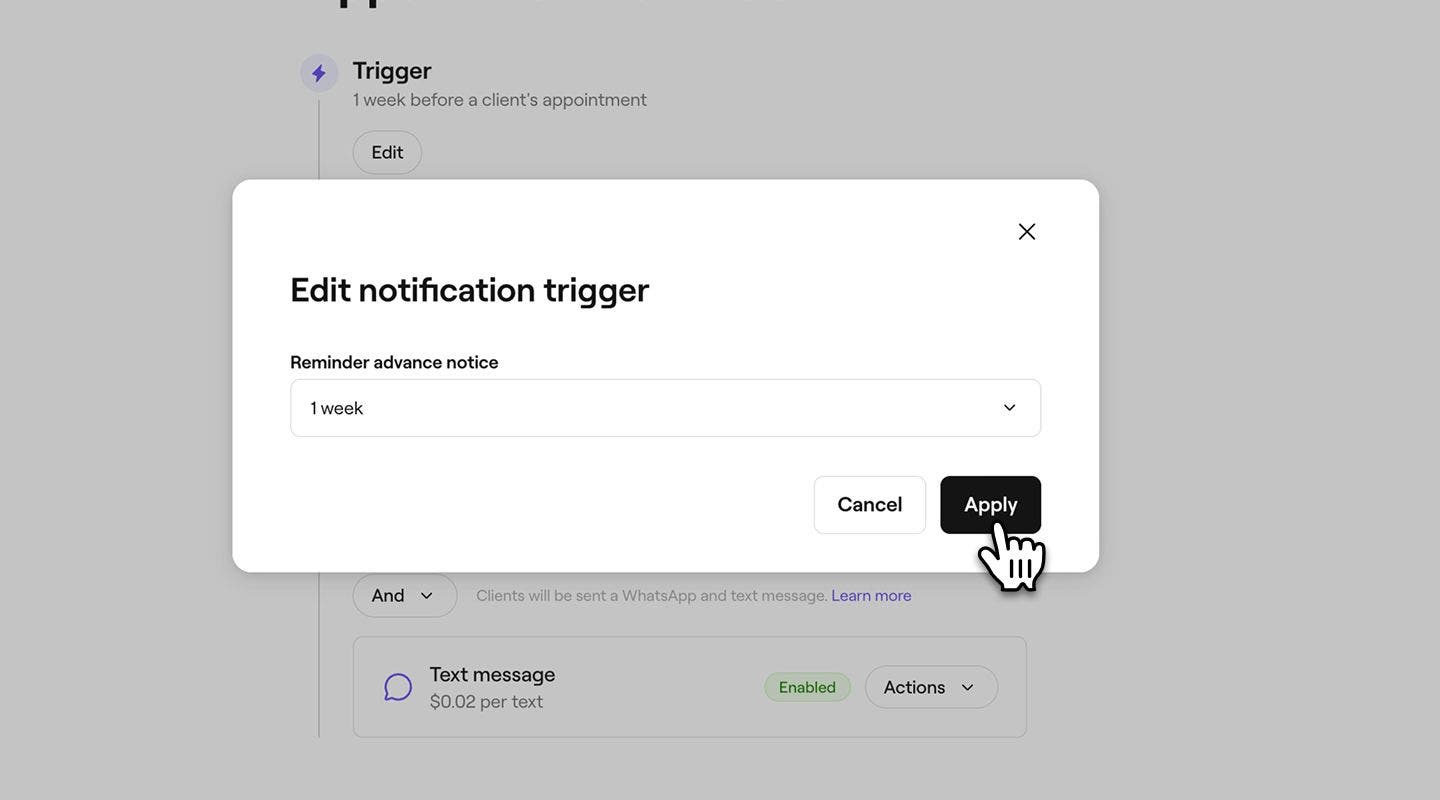
5. Tetikleyici bölümünde Düzenle düğmesine tıklayın ve açılır pencerede anımsatıcının ne kadar önceden gönderilmesi gerektiğini ayarlayın, ardından Uygula'yı seçin.
 6. E‑posta gönder bölümünde Eylemler düğmesine tıklayarak e‑posta hatırlatıcı ayarlarınızı yönetin:
1. İçeriği düzenle: Hatırlatıcınıza önemli bilgiler eklemek için İçeriği düzenle'yi seçin. Hizmet fiyatını görüntüle onay kutusunu işaretleyebilir ve Önemli bilgi alanına ekstra ayrıntılar ekleyebilirsiniz. Değişikliklerinizi uygulamak için sağ üst köşedeki Kaydet'e tıklayın.
2. Ön izleme: Kendinize bir test e‑postası göndererek müşterilerinizin hangi otomatik e‑posta mesajlarını alacağını görebilirsiniz.
3. Devre dışı bırak: Bu hatırlatmanın e‑posta ile gönderilmesini istemiyorsanız Devre dışı bırak seçeneğini işaretleyin.
6. E‑posta gönder bölümünde Eylemler düğmesine tıklayarak e‑posta hatırlatıcı ayarlarınızı yönetin:
1. İçeriği düzenle: Hatırlatıcınıza önemli bilgiler eklemek için İçeriği düzenle'yi seçin. Hizmet fiyatını görüntüle onay kutusunu işaretleyebilir ve Önemli bilgi alanına ekstra ayrıntılar ekleyebilirsiniz. Değişikliklerinizi uygulamak için sağ üst köşedeki Kaydet'e tıklayın.
2. Ön izleme: Kendinize bir test e‑postası göndererek müşterilerinizin hangi otomatik e‑posta mesajlarını alacağını görebilirsiniz.
3. Devre dışı bırak: Bu hatırlatmanın e‑posta ile gönderilmesini istemiyorsanız Devre dışı bırak seçeneğini işaretleyin.
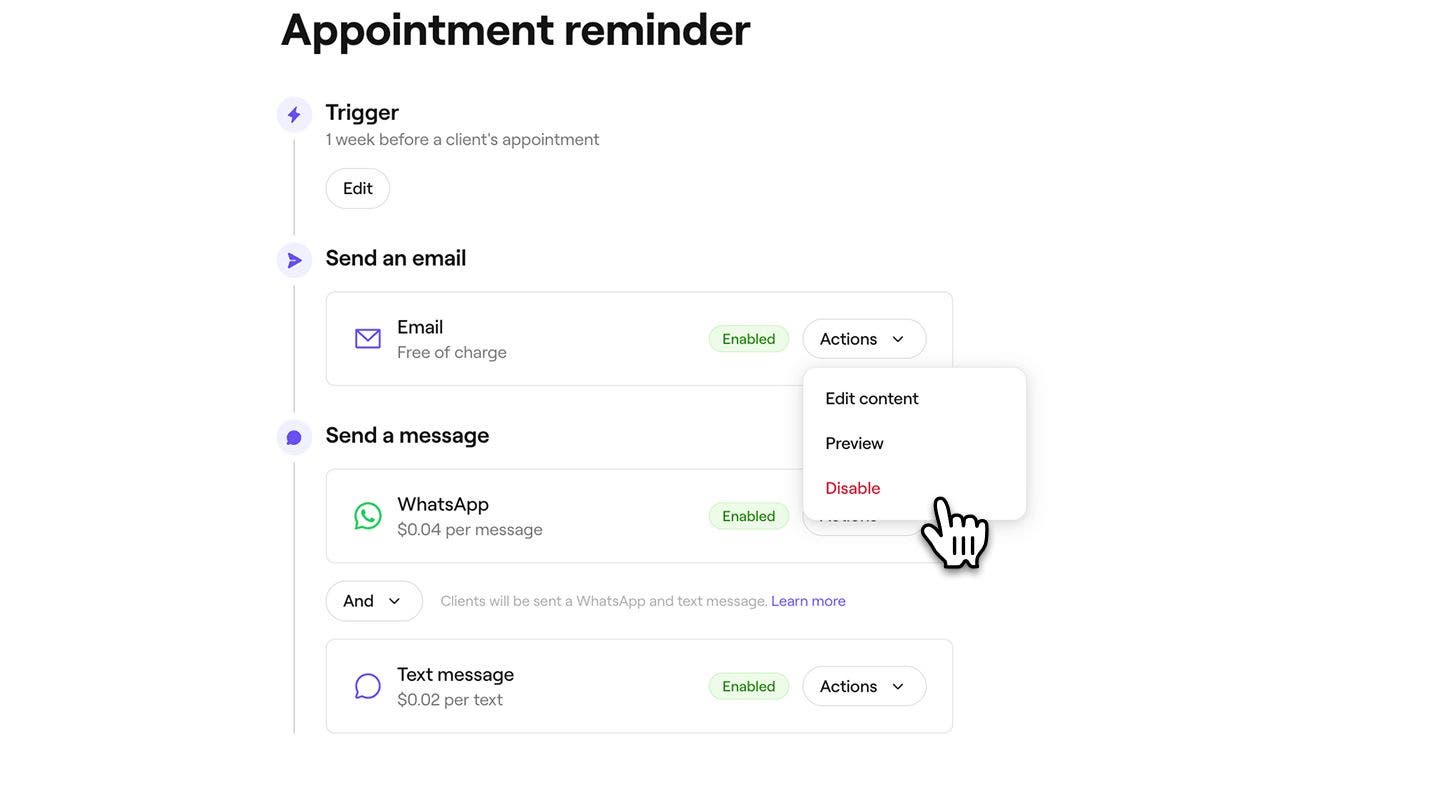 7. Mesaj gönder altında hatırlatmayı WhatsApp, kısa mesaj veya her ikisi aracılığıyla göndermeyi seçin.
1. Her bir kanalı yönetmek için WhatsApp veya kısa mesajın yanındaki Eylemler düğmesine tıklayarak mesajı Önizleyin veya ilgili kanalı Devre Dışı Bırakın.
7. Mesaj gönder altında hatırlatmayı WhatsApp, kısa mesaj veya her ikisi aracılığıyla göndermeyi seçin.
1. Her bir kanalı yönetmek için WhatsApp veya kısa mesajın yanındaki Eylemler düğmesine tıklayarak mesajı Önizleyin veya ilgili kanalı Devre Dışı Bırakın.
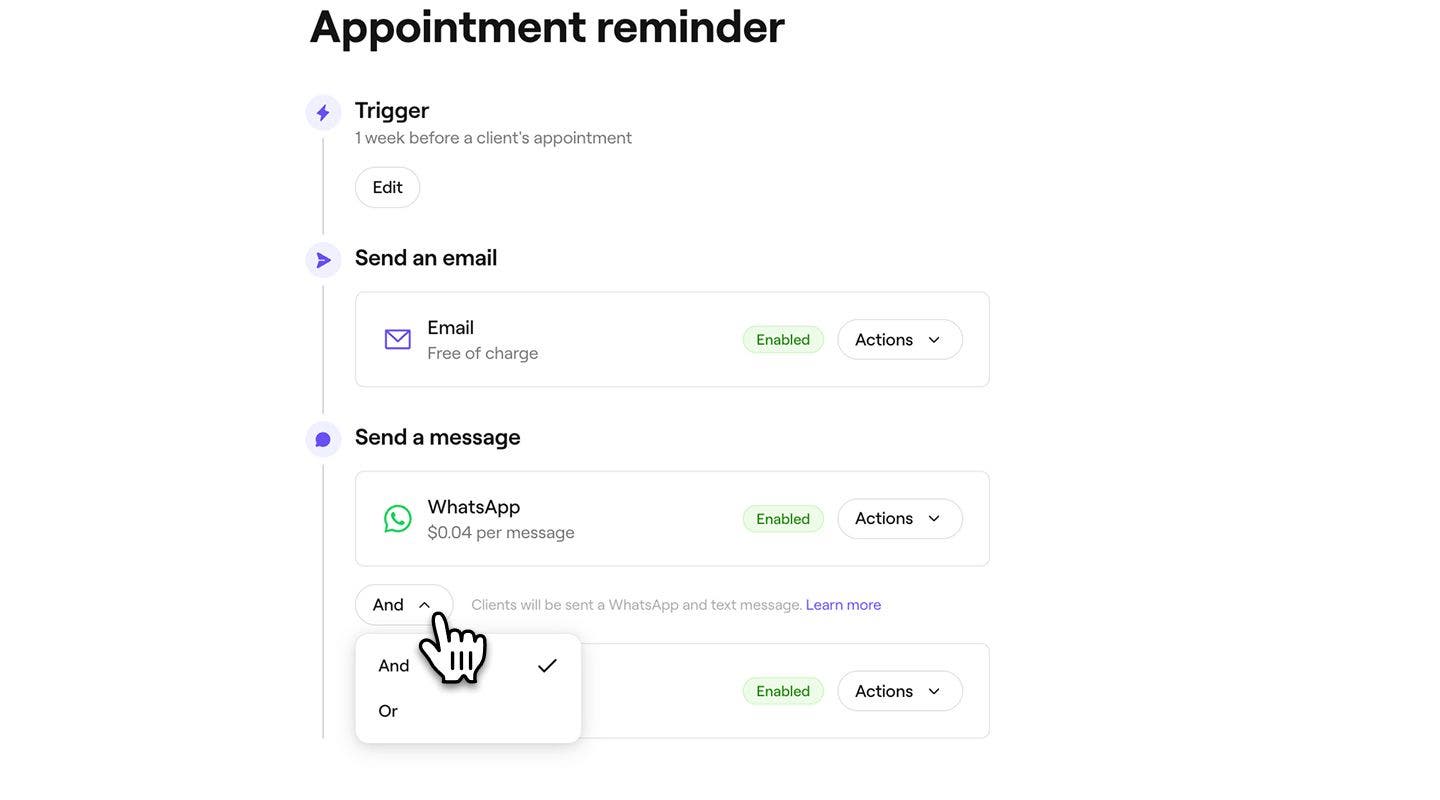
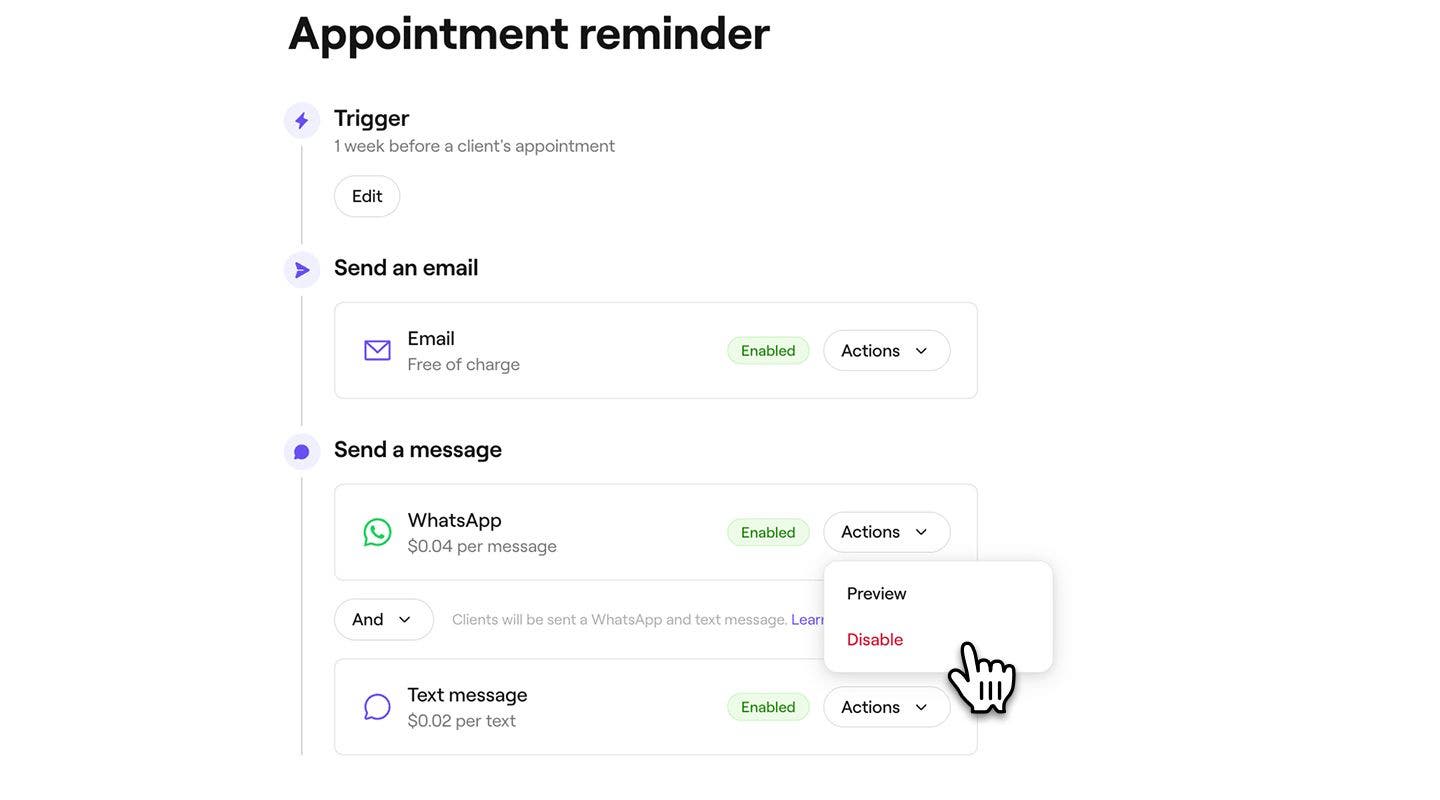 8. Mesajın nasıl gönderileceğini kontrol etmek için WhatsApp ve kısa mesaj arasında geçiş yapmak üzere Ve/Veya seçeneğini kullanın:
1. Ve: Hatırlatma hem WhatsApp hem de kısa mesaj yoluyla gönderilecek ve müşterinin her iki kanaldan da alması sağlanacaktır.
2. Veya: Hatırlatıcı önce WhatsApp aracılığıyla gönderilmeye çalışılacaktır. Müşterinin WhatsApp'ı yoksa veya mesaj teslim edilemiyorsa otomatik olarak kısa mesaj olarak gönderilir. Yalnızca başarıyla gönderilen mesaj için ücretlendirilirsiniz. WhatsApp mesajı gönderilemezse ve bunun yerine bir kısa mesaj gönderilirse yalnızca kısa mesaj için ücretlendirilirsiniz.
8. Mesajın nasıl gönderileceğini kontrol etmek için WhatsApp ve kısa mesaj arasında geçiş yapmak üzere Ve/Veya seçeneğini kullanın:
1. Ve: Hatırlatma hem WhatsApp hem de kısa mesaj yoluyla gönderilecek ve müşterinin her iki kanaldan da alması sağlanacaktır.
2. Veya: Hatırlatıcı önce WhatsApp aracılığıyla gönderilmeye çalışılacaktır. Müşterinin WhatsApp'ı yoksa veya mesaj teslim edilemiyorsa otomatik olarak kısa mesaj olarak gönderilir. Yalnızca başarıyla gönderilen mesaj için ücretlendirilirsiniz. WhatsApp mesajı gönderilemezse ve bunun yerine bir kısa mesaj gönderilirse yalnızca kısa mesaj için ücretlendirilirsiniz.
 9. Randevu hatırlatıcısını oluşturmak için sağ üstteki Kaydet düğmesine tıklayın.

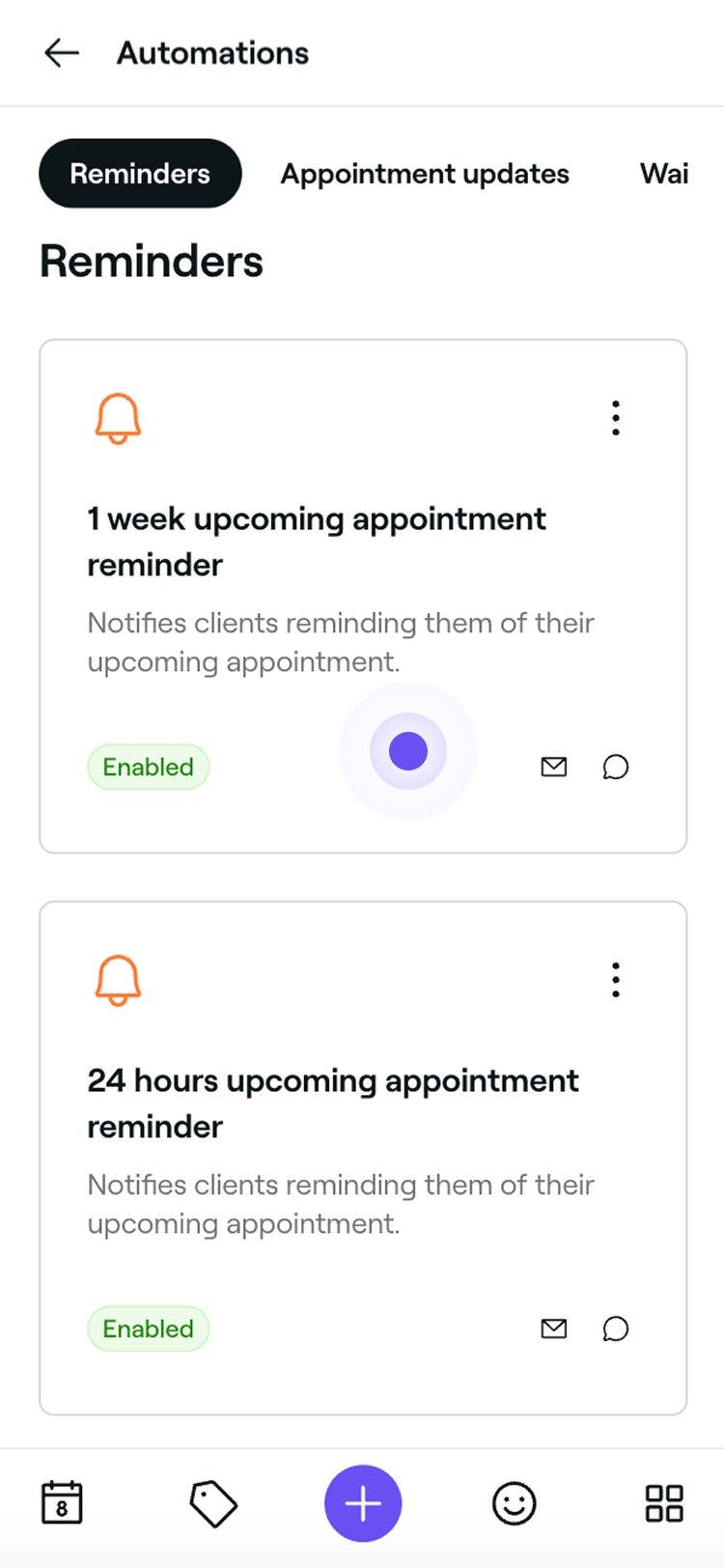
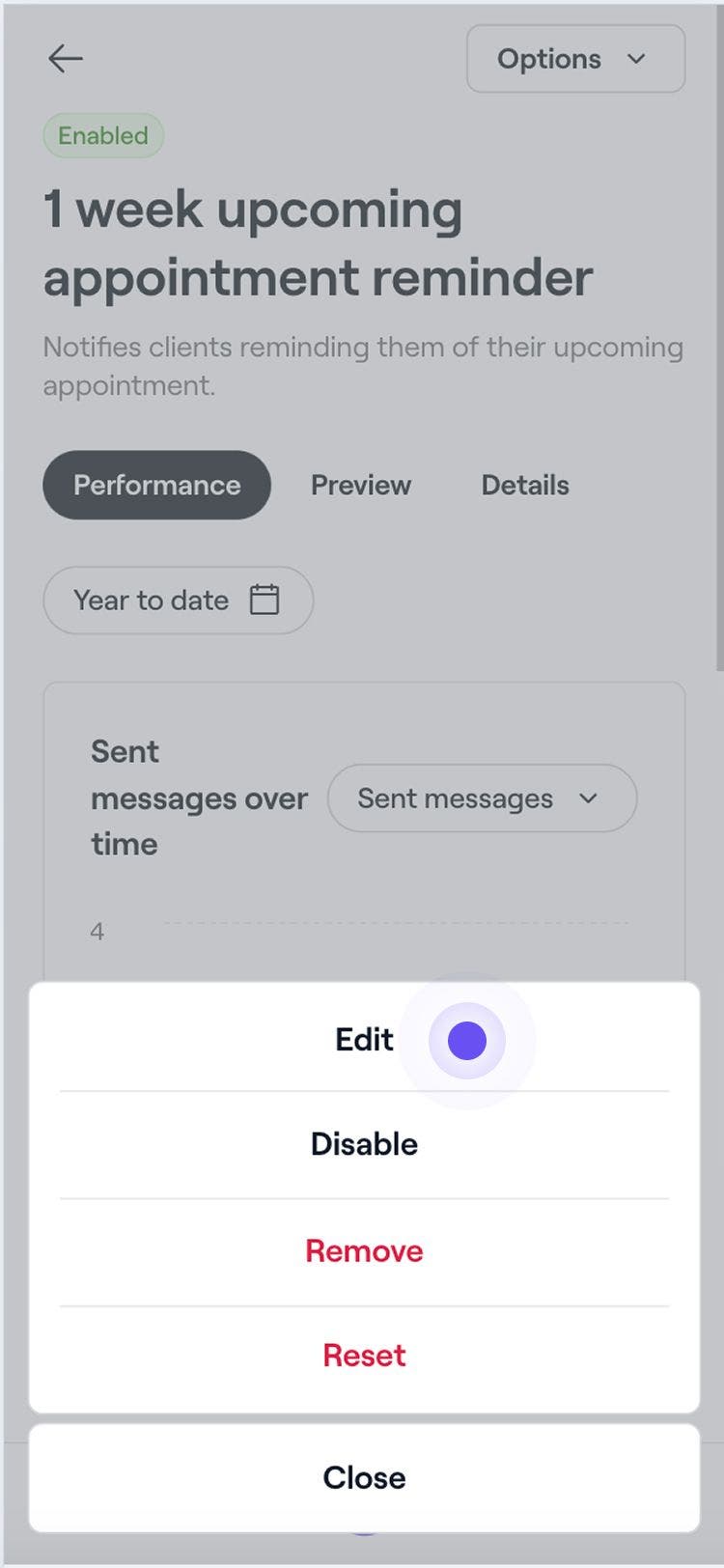
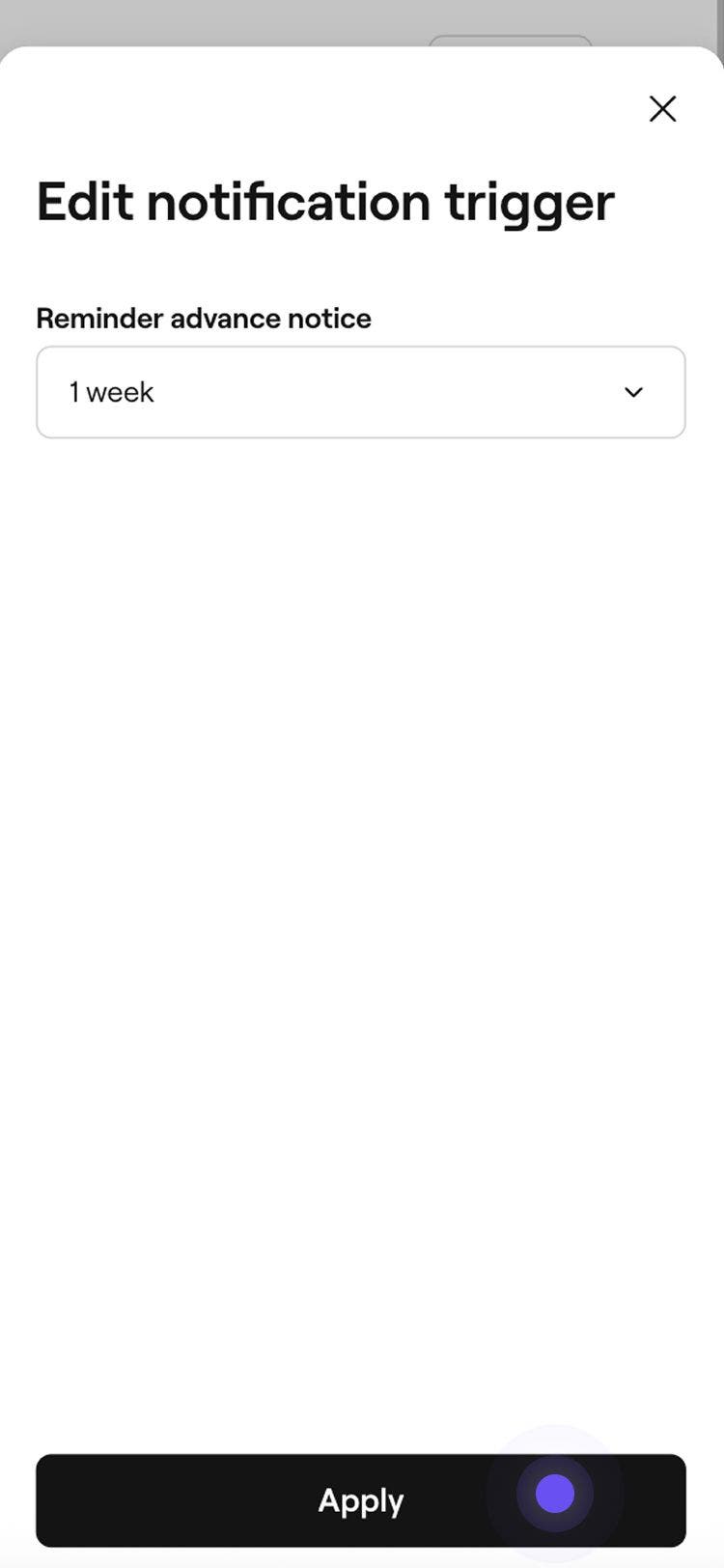
Randevu hatırlatıcısı, seçtiğiniz zamanlama ve bildirim tercihlerinize göre müşterilere otomatik olarak gönderilecektir. Bir hatırlatıcıyı istediğiniz zaman, düzenleme görünümünü açmak için üzerine tıklayarak aynı adımları kullanarak güncelleyebilirsiniz.
Ayrıca randevu hatırlatıcıları listenizden Yeni Oluştur'u seçerek yeni bir randevu hatırlatıcısı oluşturma seçeneğiniz de vardır.
Randevu hatırlatıcılarını yönetme
-
Otomatik gönderimler listesinden mevcut bir hatırlatıcıyı açın.
-
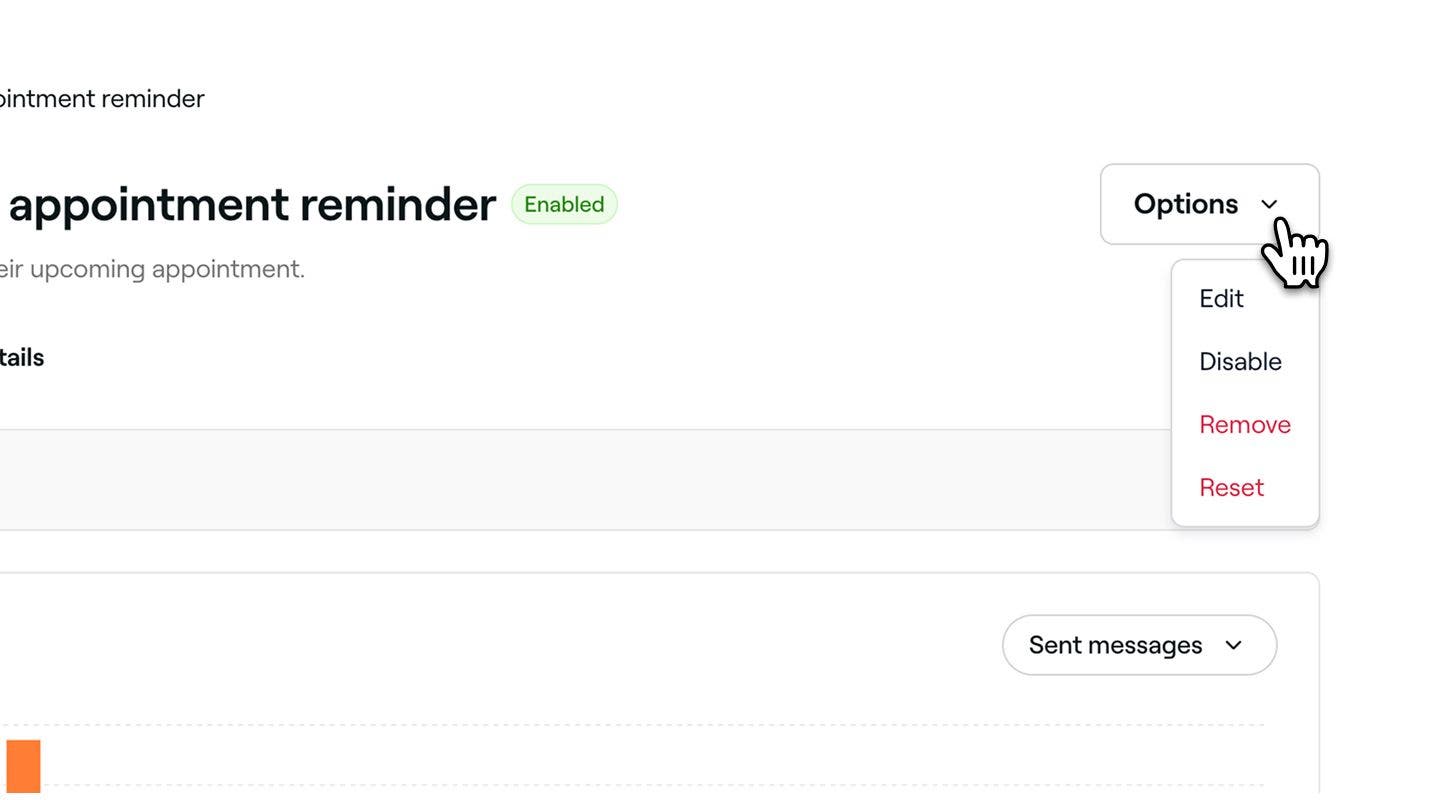
Randevu anımsatıcısı genel görünümünde sağ üst köşedeki Seçenekler düğmesine tıklayın ve panelden aşağıdaki seçeneklerden birini belirleyin:
- Devre dışı bırak: Randevu anımsatıcısını silmeden tetiklenmesini durdurmak için açılır penceredeki Devre dışı bırak düğmesine tıklayarak onaylayın.
- Kaldır: Randevu anımsatıcısını kalıcı olarak silmek için açılır penceredeki Sil düğmesine tıklayarak onaylayın.
- Sıfırla: Randevu anımsatıcısını varsayılan ayarlarına döndürmek için açılır penceredeki Sıfırla düğmesine tıklayarak onaylayın.
Randevu hatırlatıcılarını önizleme
Otomatik hatırlatıcıları göndermeden önce her mesajın müşterilerinize nasıl görüneceğini önizleyebilirsiniz.
- Otomatik gönderimler bölümünden mevcut bir hatırlatıcıyı açın.
- Hatırlatma otomatik gönderimlerine genel bakışta, sağ üstteki Seçenekler düğmesine tıklayın ve panelden Düzenle'yi seçin.
- Sağ üstteki Ön izleme düğmesine tıklayın.
- Ön izlemede, mesajınızın e‑posta, kısa mesaj ve WhatsApp üzerinden nasıl görüneceğini kontrol etmek için her kanal türüne tıklayın.
- Sağ üstteki aşağıdaki seçeneklerden birine tıklayın:
- Test e‑postası gönder: Otomatik gönderimi etkinleştirmeden önce müşterilere tam olarak nasıl görüneceğini görmek için açılır pencerede bir E‑posta adresi girin ve Gönder düğmesine tıklayın.
- Bitti: Mesaj ön izlemesini kapatın.
SSS
Otomatik e‑posta mesajlarını düzenlerken Önemli bilgi alanını kullanarak hizmet fiyatının dâhil edilmemesini ve müşteriler için ekstra ayrıntıların eklenmesini seçebilirsiniz. Bu, müşterinin ziyareti hakkında yararlı notlar eklemenizi sağlar ve yalnızca e‑postalarda gösterilir. Kısa mesaj ve WhatsApp mesajı özelleştirilemez ve net ve tutarlı iletişim sağlamak için standart bir format kullanır.
Otomatik mesajlardaki diğer tüm içerikler randevu bilgilerine göre eklenir. İptal ve gelinmeyen randevu şartları, ayarladığınız ödeme politikası üzerinden otomatik olarak oluşturulur ve doğrudan hatırlatmada düzenlenemez.
Evet, müşterileri bunaltmamak için her randevu için en fazla üç randevu hatırlatıcısı gönderebilirsiniz. Müşterilerin zamanında bildirim almasını sağlamak için bu hatırlatıcılar randevudan önce farklı zamanlara planlanabilir.
Bir müşteri bildirim tercihlerini değiştirdiğinde gelecekteki tüm randevu hatırlatıcıları otomatik olarak en son ayarlarına göre gönderilir. Kısa mesaj veya e‑posta bildirimlerini devre dışı bırakırsa randevu hatırlatıcıları artık bu yöntemle gönderilmeyecektir.
E‑posta hatırlatıcılarını Fresha aracılığıyla göndermek her zaman ücretsizdir. Ancak kısa mesaj ve WhatsApp mesajı hatırlatıcıları mesajlaşma bakiyenizden düşülür. Mesajlaşma bakiyenizi faturalandırma bölümünden yönetebilirsiniz.
Fresha üzerinden gönderilen tüm WhatsApp mesajları, Fresha logosu ve telefon numarası bulunan doğrulanmış bir Fresha işletme hesabından gelecektir. Şu anda WhatsApp'ta gönderen adını, telefon numarasını veya markayı özelleştirmek mümkün değildir.
Fresha üzerinden yapılan kısa mesaj ve WhatsApp iletişimi yalnızca tek yönlüdür. Müşteriler bu mesajlara yanıt veremeyecektir. Tüm mesajların alt kısmında standart bir WhatsApp ve kısa mesaj sorumluluk reddi yer alacaktır.
Bir müşteri WhatsApp'ta Fresha numarasını engellerse bu kanal üzerinden bildirim almayı durdurur. Müşterinin mesaj almaya devam edebilmesi için WhatsApp ayarlarında numaranın engelini kaldırması gerekir.
Müşteriler randevu başına bir hatırlatma alır. Tek bir randevu kapsamında birden fazla hizmet birlikte rezerve edilirse bu rezervasyon için yalnızca bir hatırlatma alırlar. Hizmetler ayrı randevular olarak rezerve edilmişse her biri için ayrı bir hatırlatma alırlar.