Raporlarınızı filtreleyin ve özelleştirin
Gelişmiş filtrelemeyi nasıl uygulayacağınızı, raporlarınız için özel görünümleri nasıl kaydedeceğinizi ve özel raporlar oluşturmayı öğrenin. Böylece işletmeniz için en önemli verilerle bilinçli kararlar verebilirsiniz.
Bu makalede
Analizler ile raporlarınızdan daha fazlasını elde edin
Raporlama verilerinizi keşfetmenin, düzenlemenin ve analiz etmenin daha güçlü yollarından yararlanmak için Analizlere yükseltin. Örneğin:
- Gelişmiş filtreleme: Daha esnek filtreler ve koşullar sayesinde verilerinizi daha ayrıntılı inceleyin. Böylece raporlarınızı dışa aktarmadan doğrudan Fresha'da ihtiyacınız olan analizleri bulabilirsiniz.
- Kayıtlı görünümler: Tercih ettiğiniz filtreleri her rapor içinde görünümler olarak kaydedin, böylece sıfırdan filtreleme yapmadan farklı bakış açıları arasında hızlıca geçiş yapabilirsiniz.
- Özel raporlar: Sütunlar, tarih aralıkları, varsayılan filtreler ve grafikler dâhil olmak üzere verilerin gruplandırılma ve görüntülenme şeklini özelleştirerek işletmenizin ihtiyaçlarına göre raporlar oluşturun.
Raporlara gelişmiş filtreler uygulama
-
Ekranınızın sol tarafındaki ana menüden Raporlar seçeneğine gidin.
-
Üst kısımdaki arama çubuğunu kullanarak raporun adını veya açıklamasını girin ve açmak istediğiniz rapora tıklayın.
-
Ekranınızın üst kısmındaki araç çubuğundan Gelişmiş filtreler'e tıklayarak raporunuzda gösterilen verileri filtreleyin.
4. Gelişmiş filtreler görünümünde, filtreleme ölçütlerinizi belirlemek için açılır menüleri kullanın:
-
Filtrelemek istediğiniz verileri seçin: Örneğin satılan ürünler, satışlar veya brüt satışlar.
-
Bir koşul seçeneği belirleyin: Örneğin "şundan fazla" veya "şundan az".
-
Uygulamak istediğiniz değeri girin: Örneğin 50 $ veya 100 $.
-
Örneğin, 100 $'dan fazla satılan ürünleri gösterecek şekilde raporu filtreleyebilirsiniz.
-
Başka bir filtre eklemek için Kural ekle'yi seçin. Bir rapora sınırsız sayıda kural ekleyebilirsiniz.
- Yeni kuralın mevcut kural ile birlikte (Ve) mı yoksa mevcut kuralın yerine (Veya) mı uygulanması gerektiğini seçmek için açılır menüyü kullanın.
- Öncelik sırasını değiştirmek için kuralları sürükleyip bırakabilirsiniz.
-
Raporunuzu filtrelemek için Uygula düğmesine tıklayın.
Raporunuza gelişmiş filtreler uyguladığınızda veriler, belirlediğiniz kurallara göre güncellenecektir.
Gelişmiş bir filtreyi kaldırmak için ekranın üst kısmındaki araç çubuğunda kuralın yanındaki X işaretini seçin.
Filtrelenmiş bir görünümü rapora kaydetme
Rapor filtrelerinizi, sıfırdan filtreleme yapmadan istediğiniz zaman geri dönebileceğiniz bir görünüm olarak kaydedin.
- Özelleştirmek istediğiniz raporu açın.
- Verileri ihtiyaçlarınıza göre uyarlamak için Filtreler ve Tarih aralığı simgelerini kullanın.
- Filtrelerinizi seçtikten sonra panelin alt kısmındaki Uygula seçeneğine tıklayın.
- Sağ üst köşedeki araç çubuğundan Görünümü kaydet'i seçin.
- "Ekip üyesi başına satış" gibi, görünümü tanımanıza yardımcı olacak bir ad girin.
- Görünümü oluşturmak için Kaydet'e tıklayın.
- Kaydettiğiniz görünüm, raporun üst kısmında bir sekme olarak görünür. Başka bir görünüm oluşturmak için kayıtlı görünüm sekmelerinizin yanındaki + simgesine tıklayın.
Kaydedildikten sonra, rapora erişim izni olan tüm ekip üyeleri de kaydedilen görünümü görebilir ve kullanabilir.
Göründükleri sırayı değiştirmek için kayıtlı görünüm sekmelerini sürükleyip bırakabilirsiniz. Bir görünümü yeniden adlandırmak, kopyalamak, paylaşmak için bir bağlantı kopyalamak veya silmek için kayıtlı görünümün yanındaki açılır oku seçin.
Standart raporları özelleştirme
Fresha'nın standart raporlarını iş hedeflerinize göre ayarlayarak ve sizin için en alakalı analizleri vurgulayarak kişiselleştirin.
- Ekranınızın sol tarafındaki ana menüden Raporlar seçeneğine gidin.
- Sol menü panelinde standart raporlarınızı görüntülemek için Standart seçeneğini belirleyin.
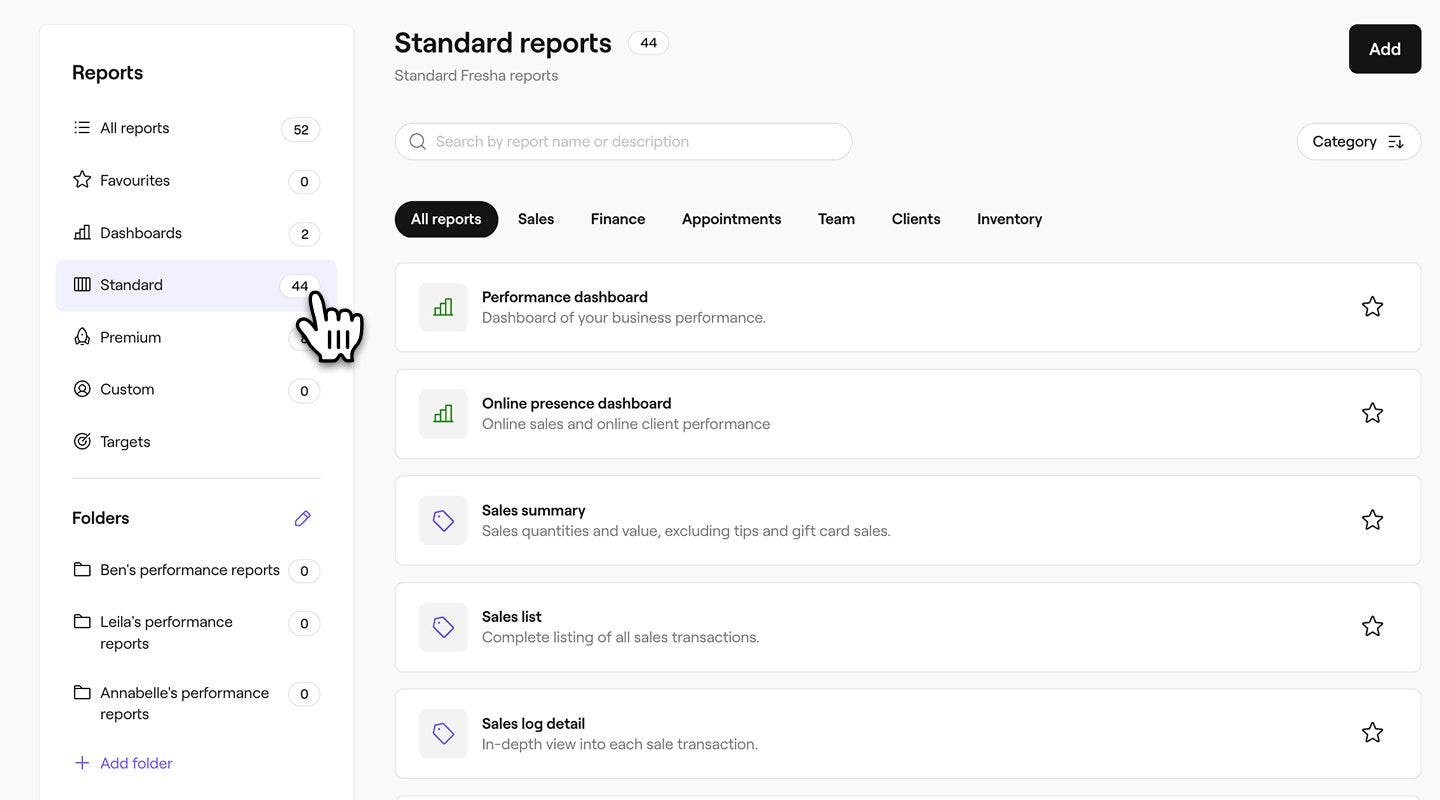
- Üst kısımdaki arama çubuğunu kullanarak raporun adını veya açıklamasını girin ve özelleştirmek istediğiniz rapora tıklayın.

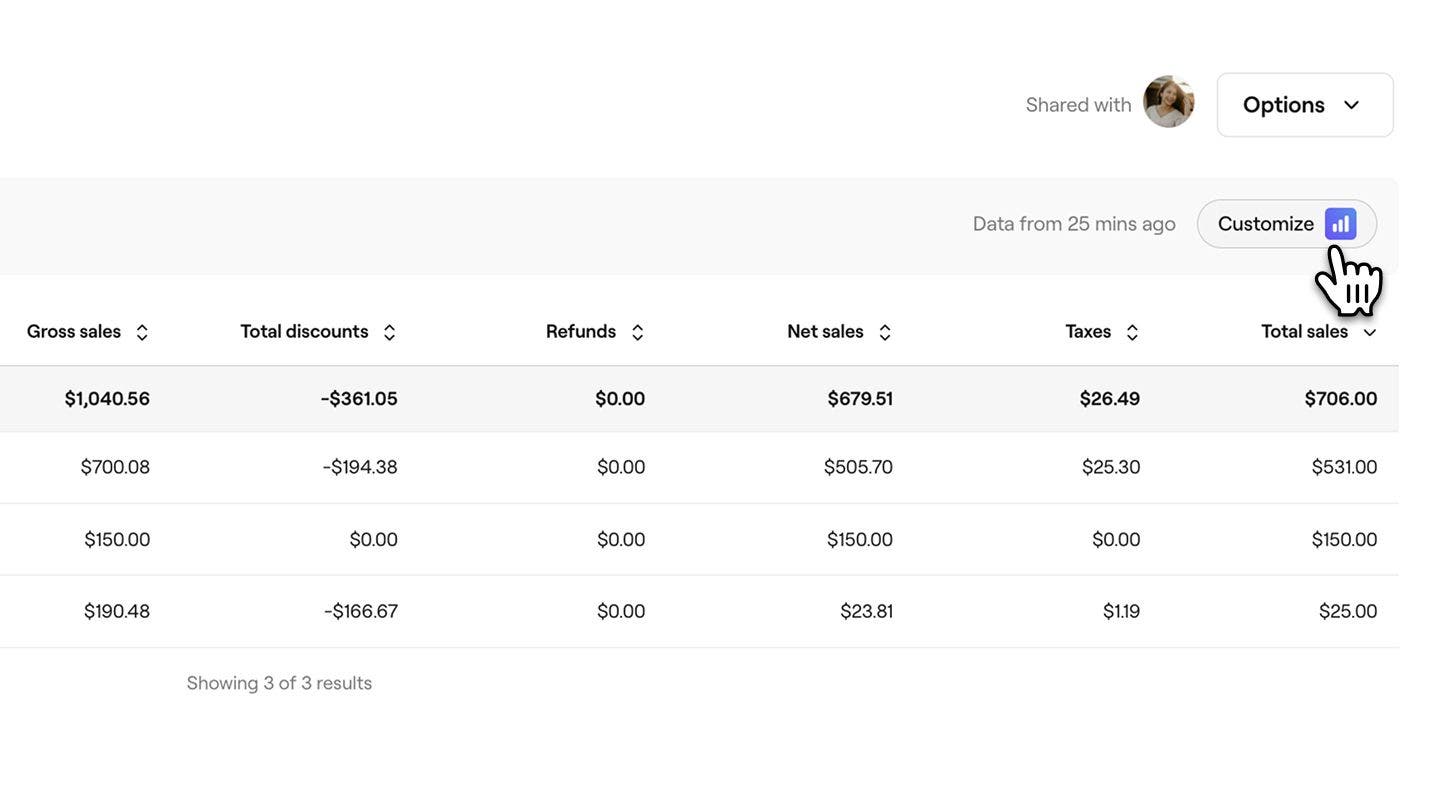
- Raporu özelleştirmek için ekranınızın sağ üst köşesindeki araç çubuğundan Özelleştir simgesini seçin.
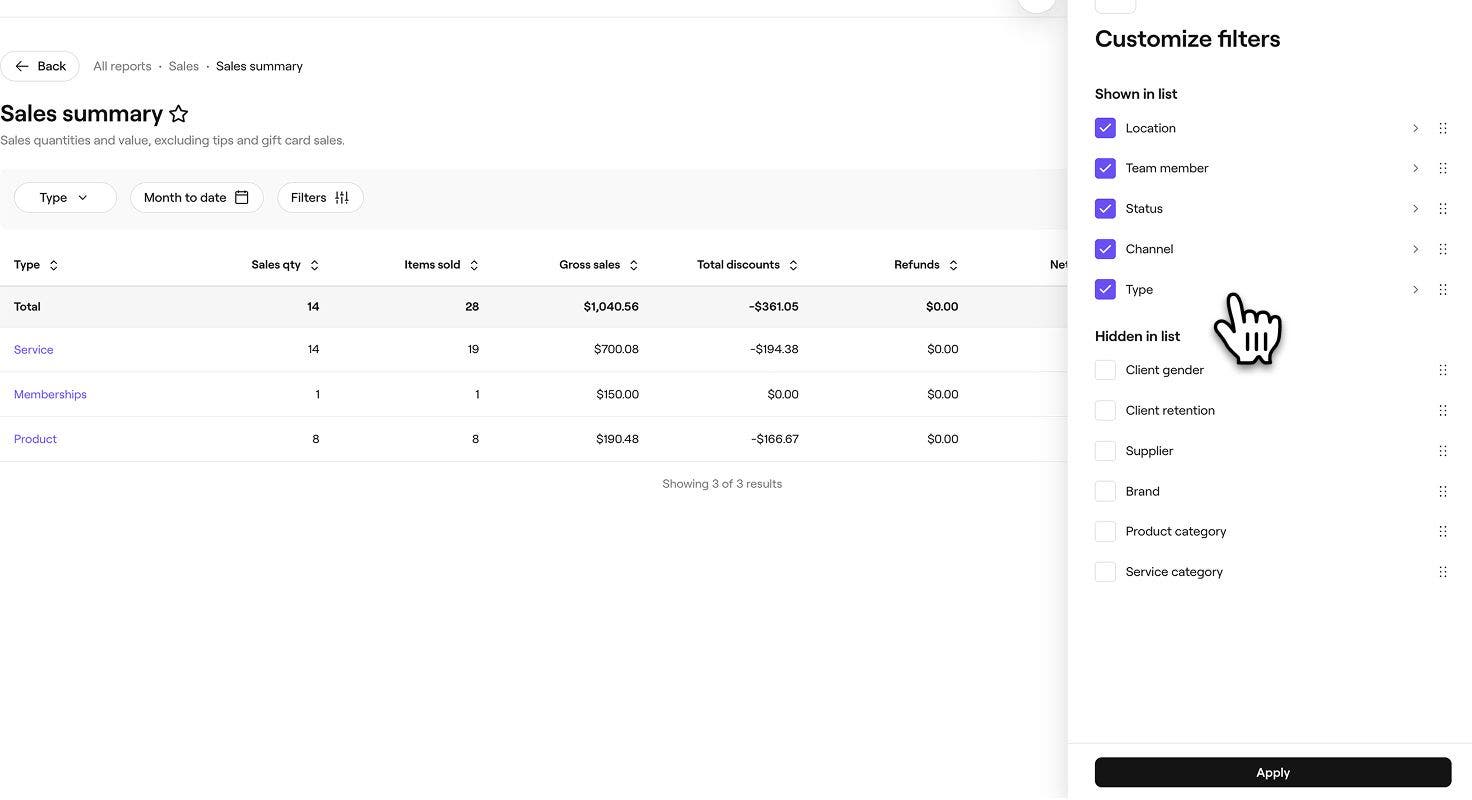
- Sağdaki menü sekmesinde, raporu ihtiyaçlarınıza göre uyarlamak için Özelleştirme menüsünü kullanın. Her filtre sekmesini açın ve eklemek istediğiniz verileri seçin. Raporda görmek istediğiniz alanların işaretli olduğundan emin olun.

- Raporda görmek istediğiniz filtreleri seçtikten sonra panelin alt kısmındaki Uygula düğmesine tıklayın.
- Özel raporu kaydetmek için ekranınızın sağ üst köşesindeki araç çubuğundan Kaydet düğmesini seçin.

- Açılan pencerede rapor için yeni bir ad ve açıklama girin. Varsayılan olarak, tüm kopyaların rapor adına "kopya" eklenir. Bu nedenle bir açıklama eklemek, bunları ayırt etmenize yardımcı olabilir.

- Klasör altında, açılır menüyü kullanarak raporu kaydedeceğiniz klasörü seçin veya bir klasör adı girerek yeni bir klasör oluşturun. Hiçbir klasör seçilmezse rapor, raporlarınızdaki Özel bölümünde görünecektir.
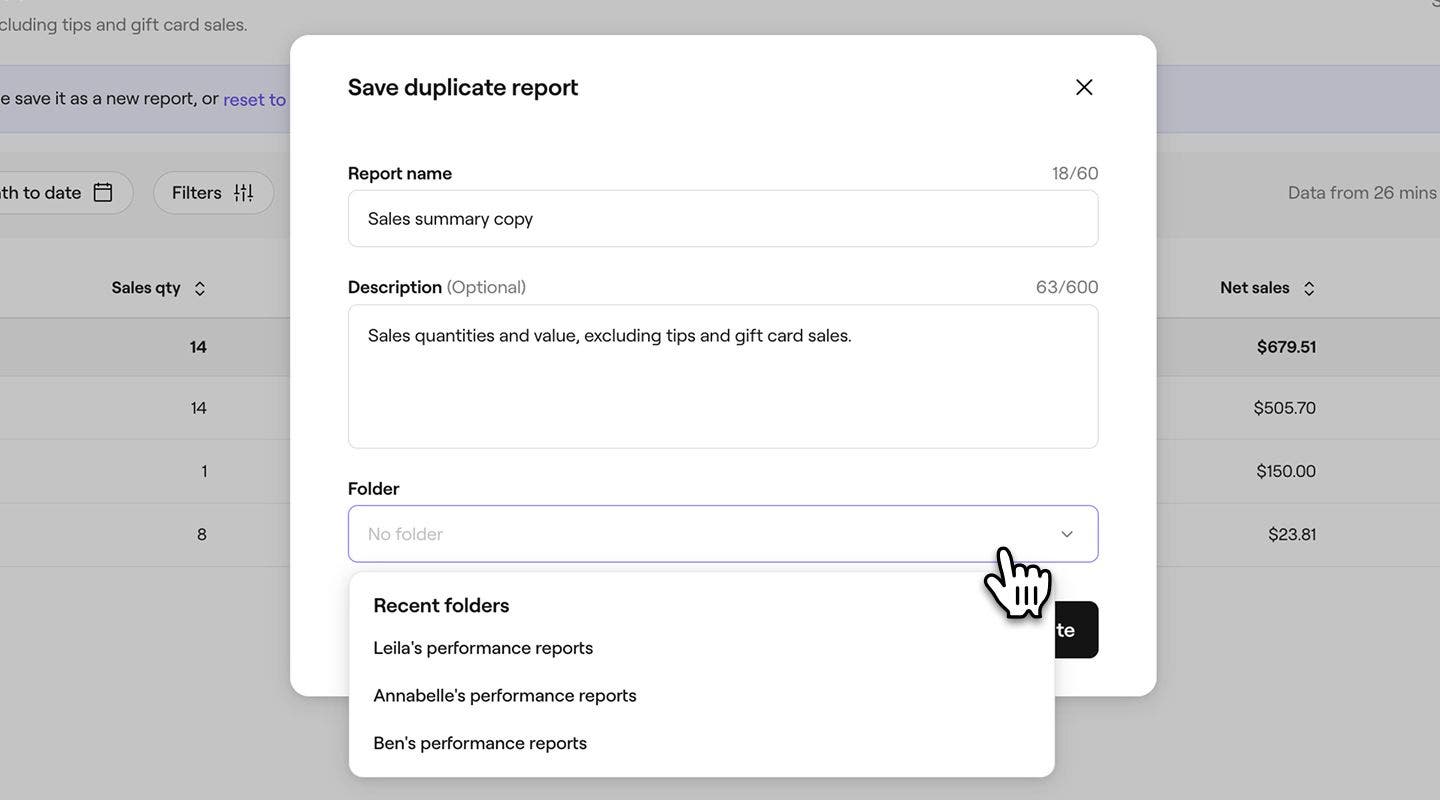
- Değişikliklerinizi kaydetmek için alttaki Kopyala düğmesine tıklayın.
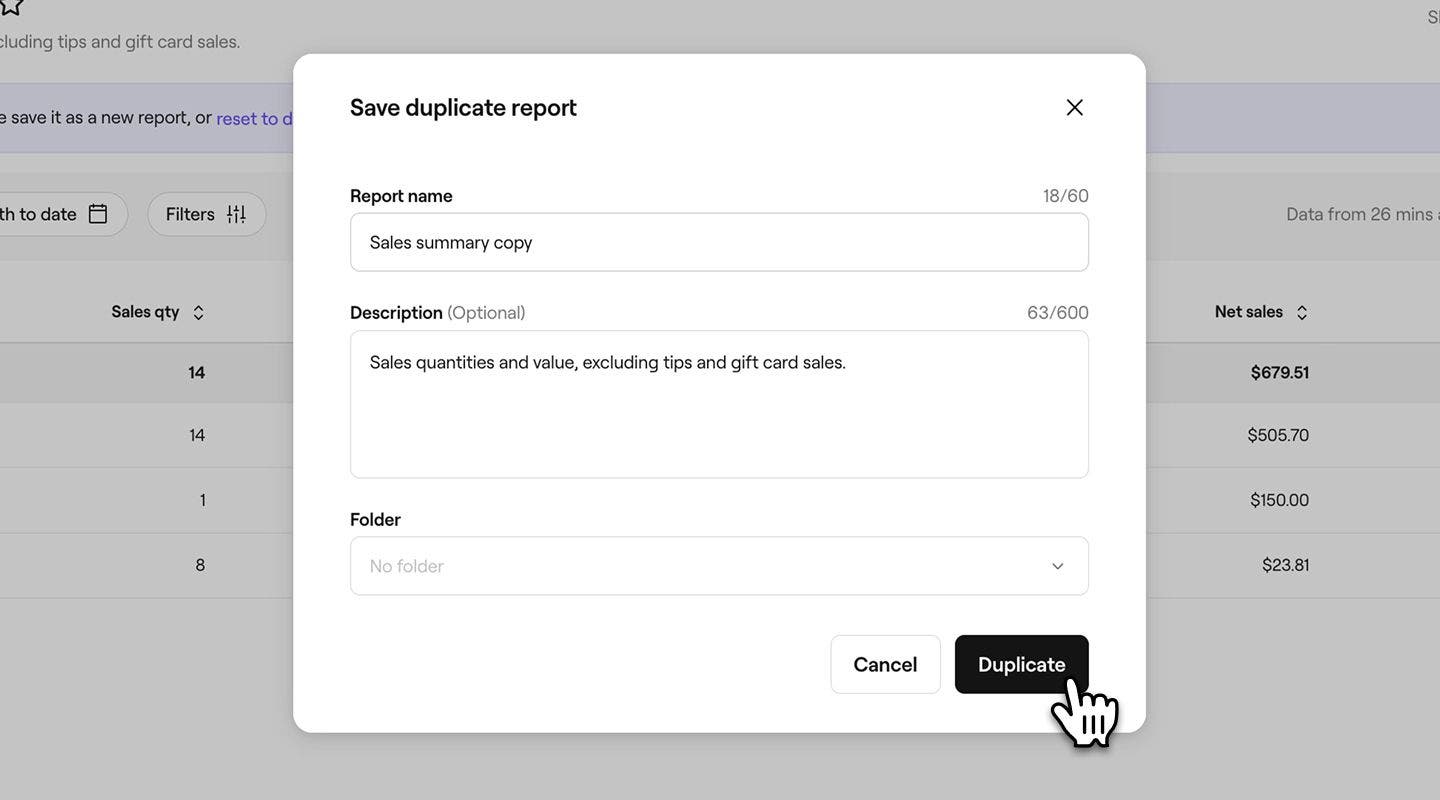
Yeni özel raporlar oluşturma
İşletmenizin ihtiyaçlarına göre uyarlanmış özel raporlar oluşturarak tam olarak istediğiniz verileri ve analizleri elde edebilirsiniz.
- Ekranınızın solundaki ana menüden Raporlar bölümüne gidin.
- Özel bir rapor oluşturmak için ekranınızın sağ üst köşesindeki Ekle düğmesine tıklayın.
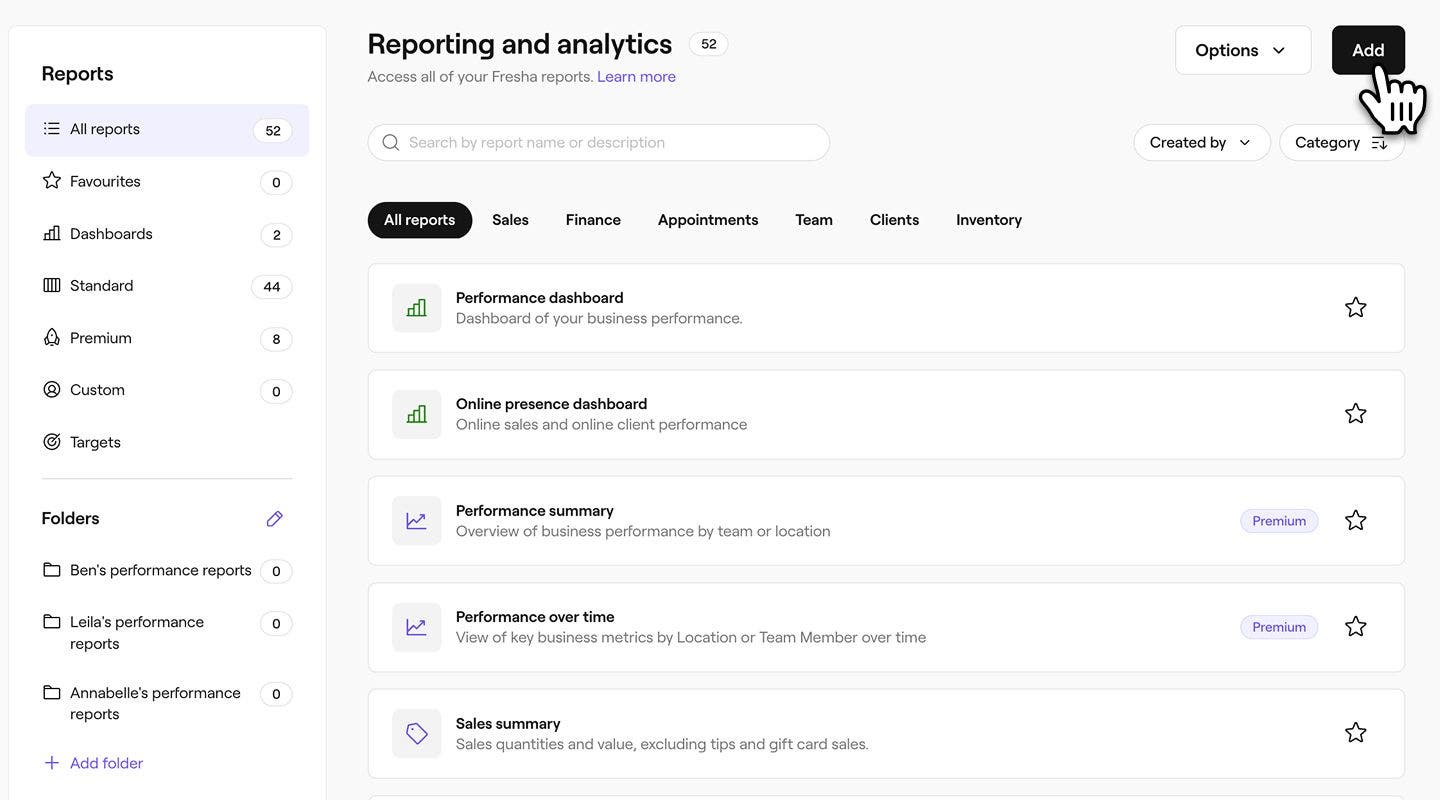
- Şablon olarak kullanmak istediğiniz raporun adını veya açıklamasını girmek için üstteki arama çubuğunu kullanın ve raporu seçin. Devam etmek için sağ üst köşedeki Devam et düğmesine tıklayın.
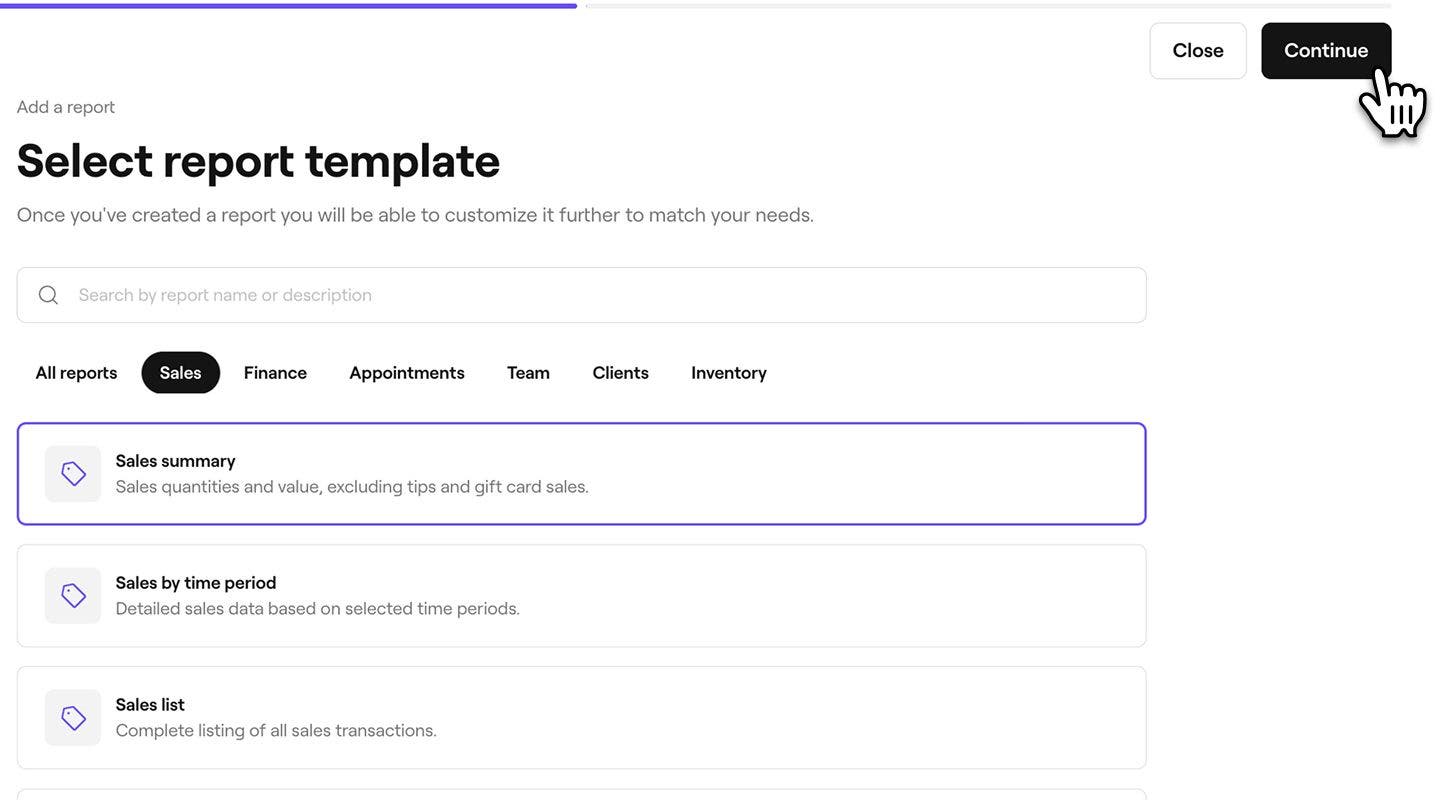
- Bir sonraki adımda rapor için yeni bir ad ve açıklama girebilirsiniz. Varsayılan olarak, şablonun rapor adına "kopya" eklenecektir, böylece bunları orijinalinden ayırt edebilirsiniz.
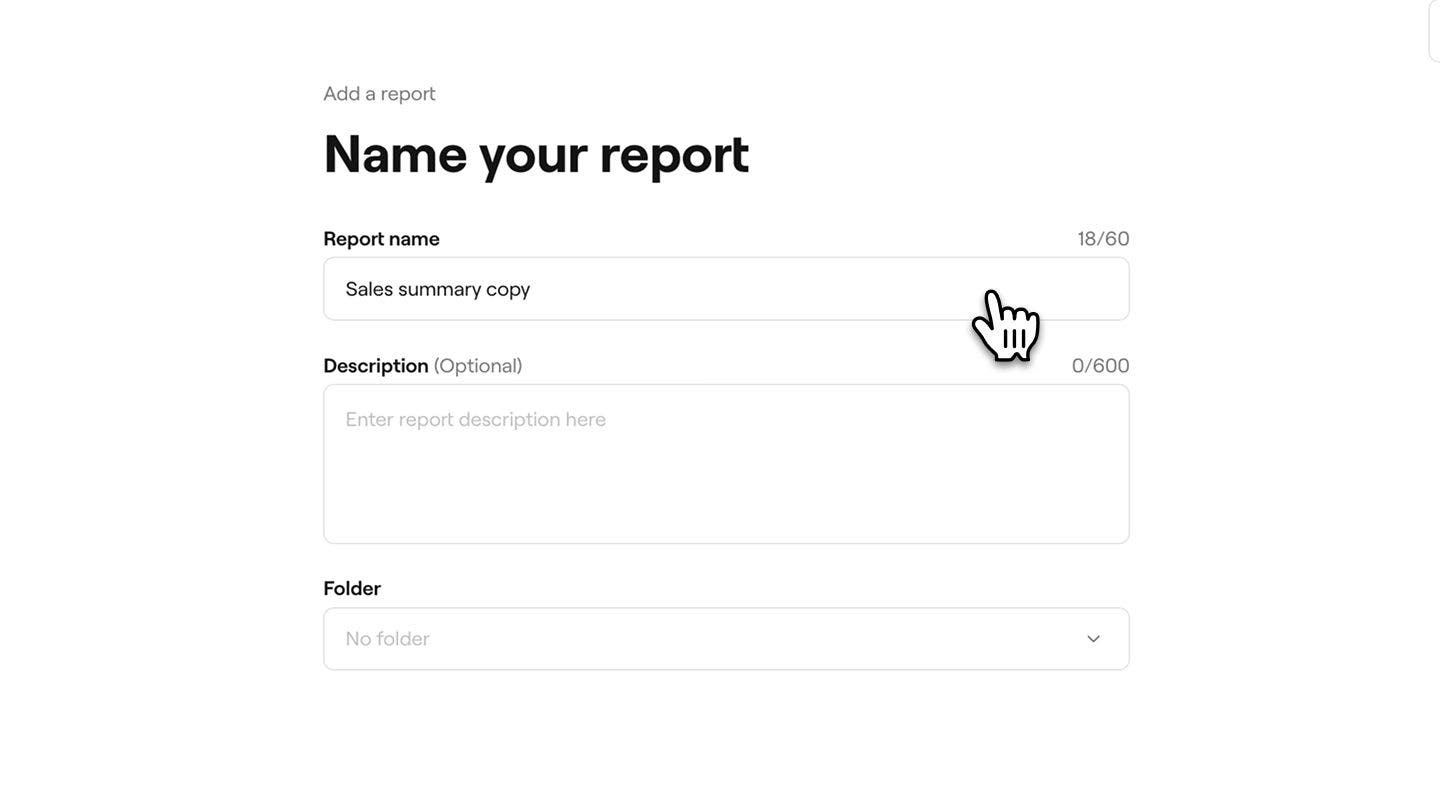
- Klasör altında, raporu kaydetmek için bir klasör seçmek üzere açılır menüyü kullanın veya bir klasör adı girerek yeni bir klasör oluşturun. Hiçbir klasör seçilmezse rapor, raporlarınızdaki Özel bölümünde görünecektir.
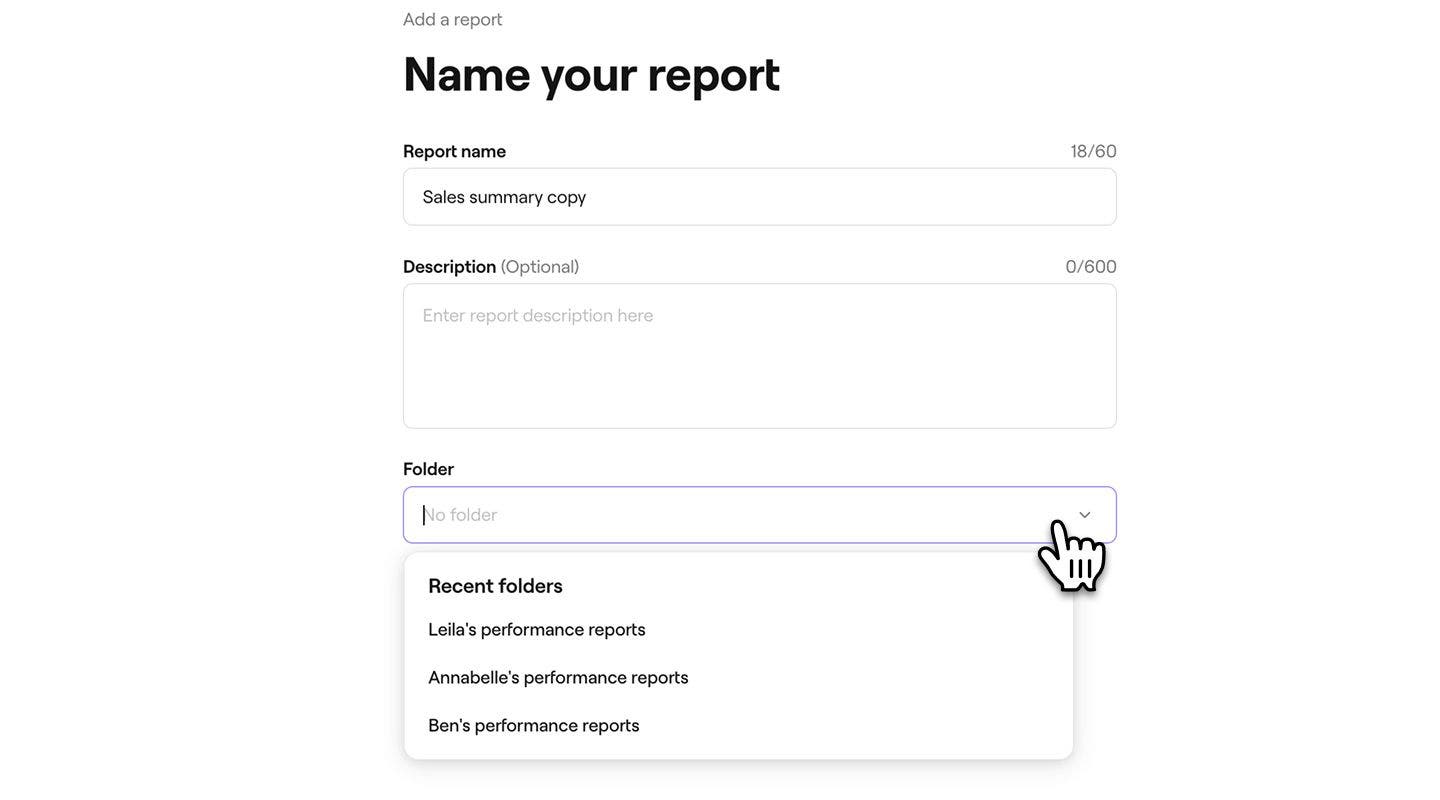
- Raporunuzu kaydetmek için ekranınızın sağ üst köşesindeki Ekle düğmesine tıklayın.

- Sağdaki menü sekmesinden Özelleştir menüsünü kullanarak raporu ihtiyaçlarınıza göre uyarlayın. Her filtre sekmesini açın ve dâhil etmek istediğiniz verileri seçin. Raporda görmek istediğiniz alanların işaretlendiğinden emin olun.
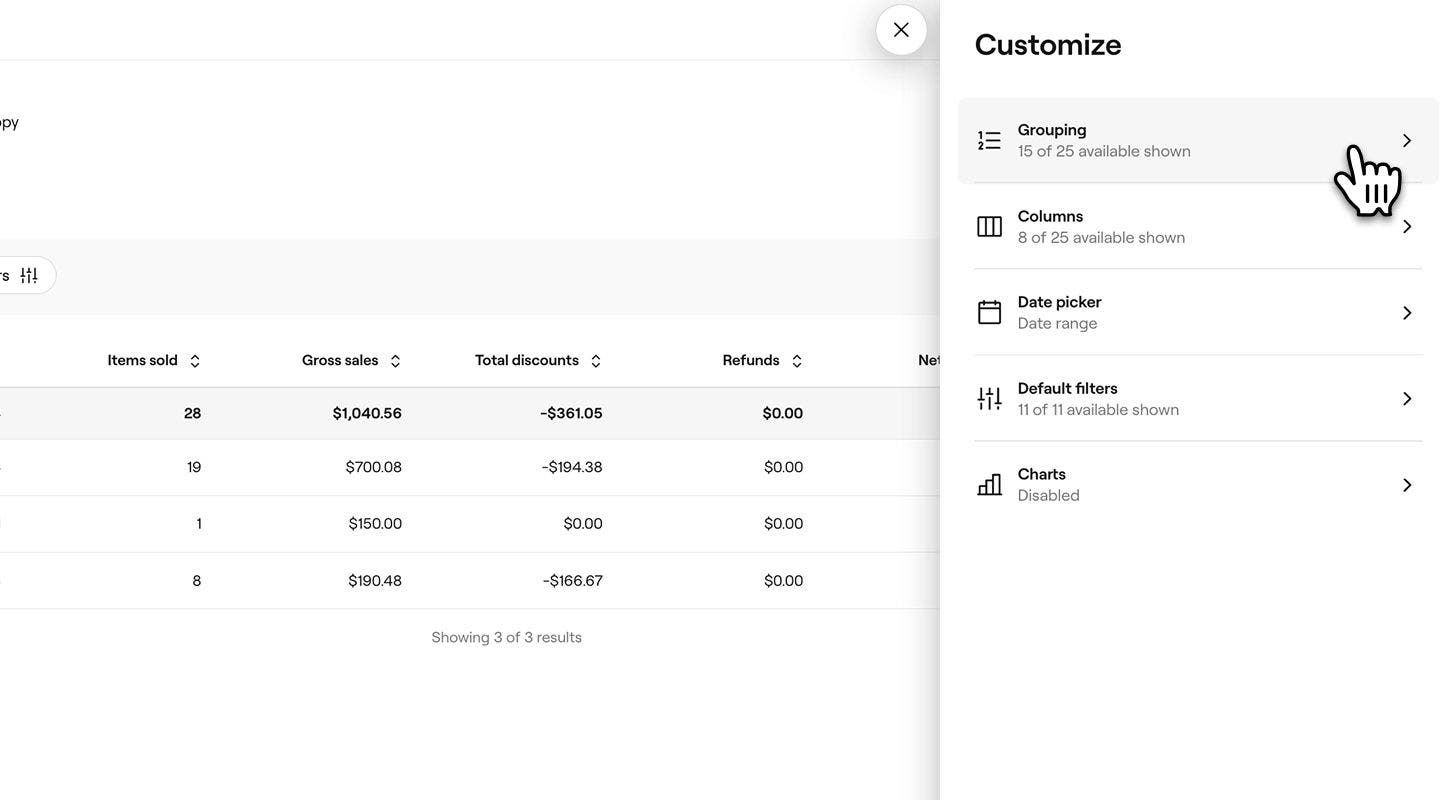
- Filtreleri seçtikten sonra raporu oluşturmak için panelin alt kısmındaki Uygula düğmesine tıklayın.
Özel bir rapor oluşturduktan sonra, menüyü açmak için Özelleştir düğmesine tıklayarak filtreleri istediğiniz zaman ayarlayabilirsiniz.
SSS
- Herhangi bir raporu ve rapor sütununu sınırlama olmaksızın filtreleyebilirsiniz.
- Sizin için en önemli olan verilere öncelik vermek için sütunları gizleyebilir ve sola veya sağa taşıyabilirsiniz.
- Satışlar ve miktarlar gibi sayısal alanları filtrelerken büyüktür, küçüktür veya eşittir gibi koşullar uygulayabilirsiniz. Örneğin, ekip üyelerinin 100 $'dan fazla olan brüt satışlarını filtreleyebilirsiniz.
- Daha ayrıntılı görünümler oluşturmak için VE veya VEYA mantığını kullanarak kuralları birleştirebilirsiniz. Örneğin, 100 £'dan fazla net satış veya 10'dan fazla satılan ürün için filtre uygulayabilirsiniz.
Her rapordan ihtiyacınız olan filtreleri içeren özel bir rapor oluşturabilir veya işletmenizin ihtiyaçlarına uygun olacak şekilde tek tek raporları kopyalayıp özelleştirebilirsiniz.
Analizler ile oluşturabileceğiniz özel raporların sayısında bir sınırlama yoktur; bu da size işinize uygun olarak ihtiyaç duyduğunuz kadar rapor oluşturma esnekliği sağlar.
Artık uygulanmasını istemediğiniz filtreleri devre dışı bırakarak özel rapor filtrelerini geri alabilirsiniz. Raporu açmanız, üst araç çubuğundan Özelleştir'e tıklamanız ve Özelleştir menüsündeki filtreleri güncellemeniz yeterlidir.
Gelişmiş filtrelerle şunları yapabilirsiniz: