Raporlarınızı düzenleme
Bu kılavuzda, raporları klasörler ve favoriler hâlinde düzenleyerek raporlama sürecinizi nasıl kolaylaştıracağınızı öğreneceksiniz. Bu sayede raporları daha hızlı bulabilir, yönetebilir ve paylaşabilirsiniz.
Raporlar ve klasörler oluşturun ve yönetin
Özel raporlarınızı klasörler halinde gruplandırarak düzenleyin. Klasörlere ad verebilir, açıklamalar ekleyebilir ve bunları belirli ekip üyeleriyle paylaşabilirsiniz.
Rapor klasörleri oluşturmak ve yönetmek için Analizler'e geçmeniz gerekir.
Raporları yönetme
Standart ve özel raporlarınızı favorilere ekleyerek, yeni sürümler oluşturmak için raporları çoğaltarak ve artık ihtiyaç duymadığınız raporları silerek yönetin.
Bir raporu favorilere ekleme
Bir rapor Favoriler sekmenize eklendikten sonra bu rapora hızlı bir şekilde erişebilirsiniz. Bu sayede en sık kullandığınız raporları bulmanız kolaylaşır.
- Ekranınızın solundaki ana menüden Raporlar bölümüne gidin.
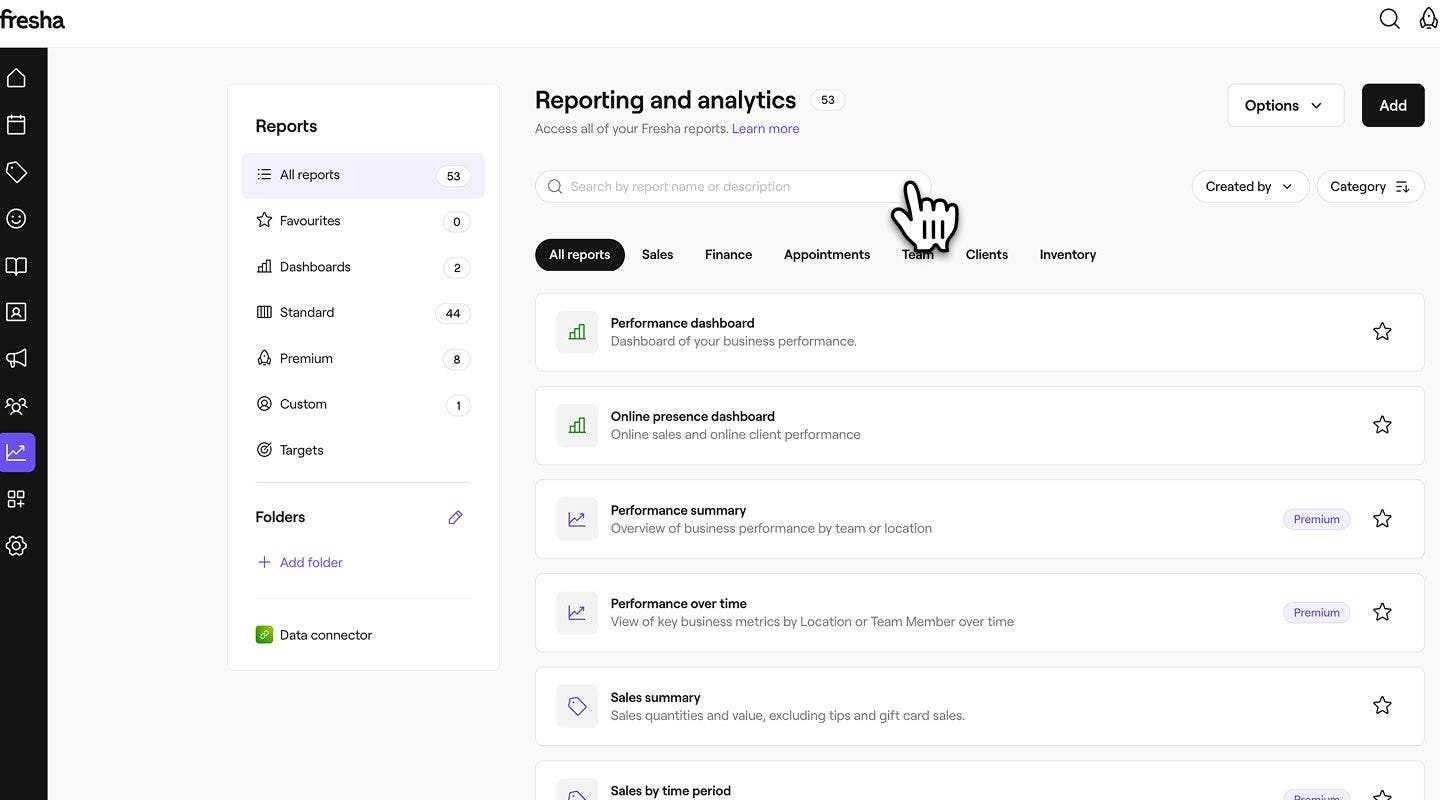
- Raporun adını veya açıklamasını girmek için üst kısımdaki arama çubuğunu kullanın.
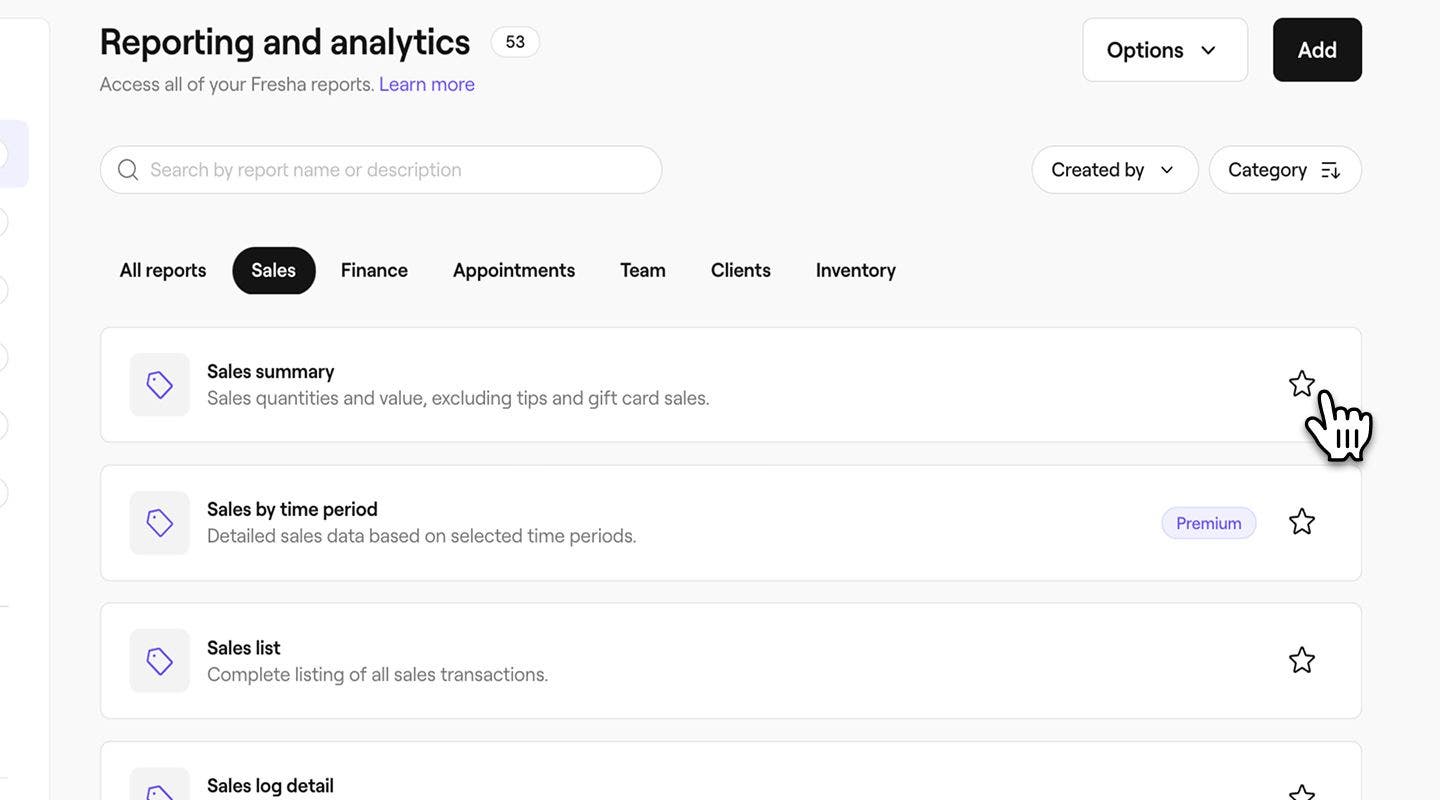
- Raporu Favoriler sekmenize eklemek için raporun yanındaki yıldız simgesine tıklayın. Rapor eklendiğinde yıldız altın rengine dönecektir.
- Favorilerinizden kaldırmak için yıldızın tekrar ana hat haline dönmesi için yıldızın üzerine tekrar tıklayın.
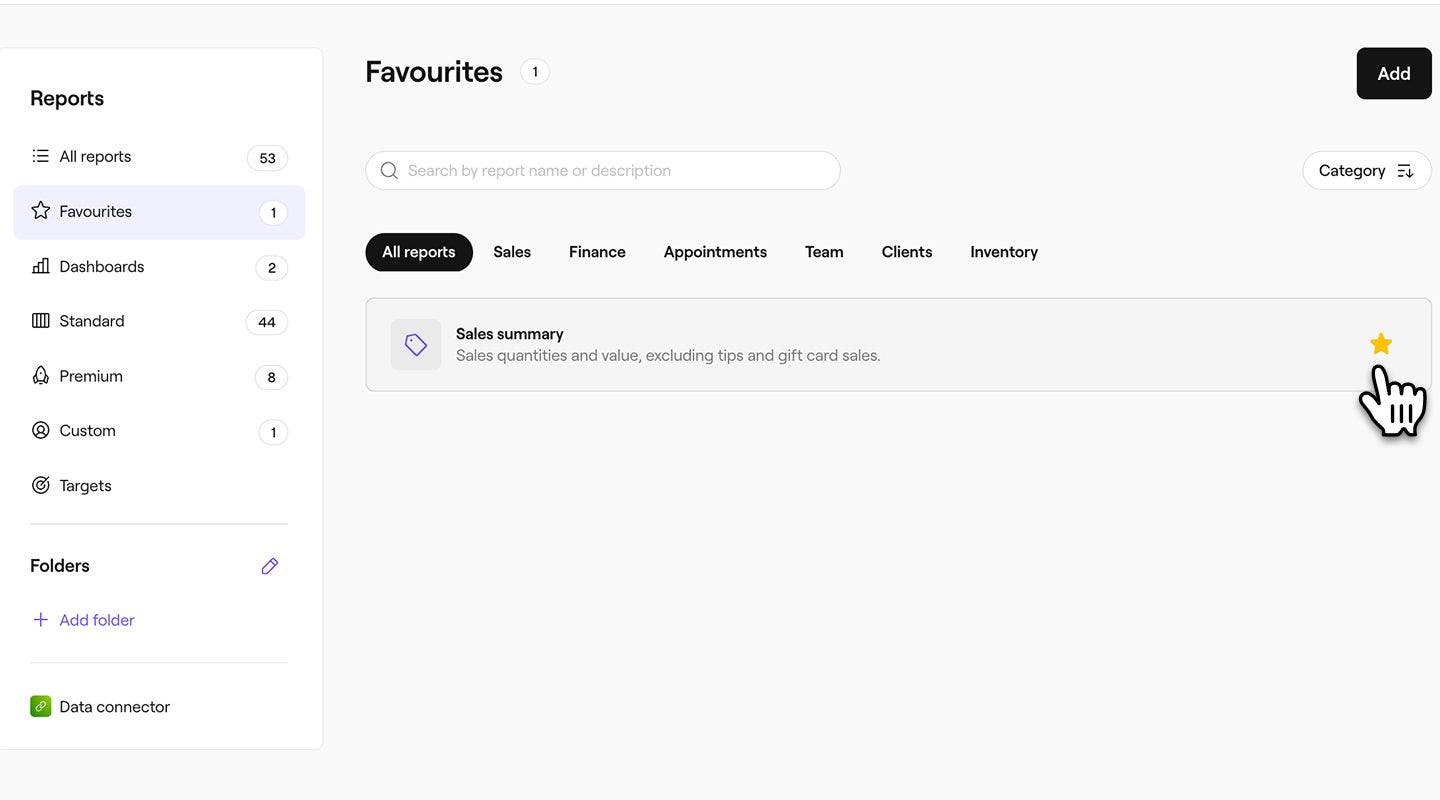
Ayrıca bir raporu doğrudan raporun içinden favoriniz olarak işaretleyebilirsiniz.
Bir raporu silme
Yalnızca sizin oluşturduğunuz özel raporları silebilirsiniz. Önceden tanımlanmış tüm raporlar panolarınızda ve kategorilerinizde kalacaktır.
- Raporlar bölümünden özel bir rapor açın.
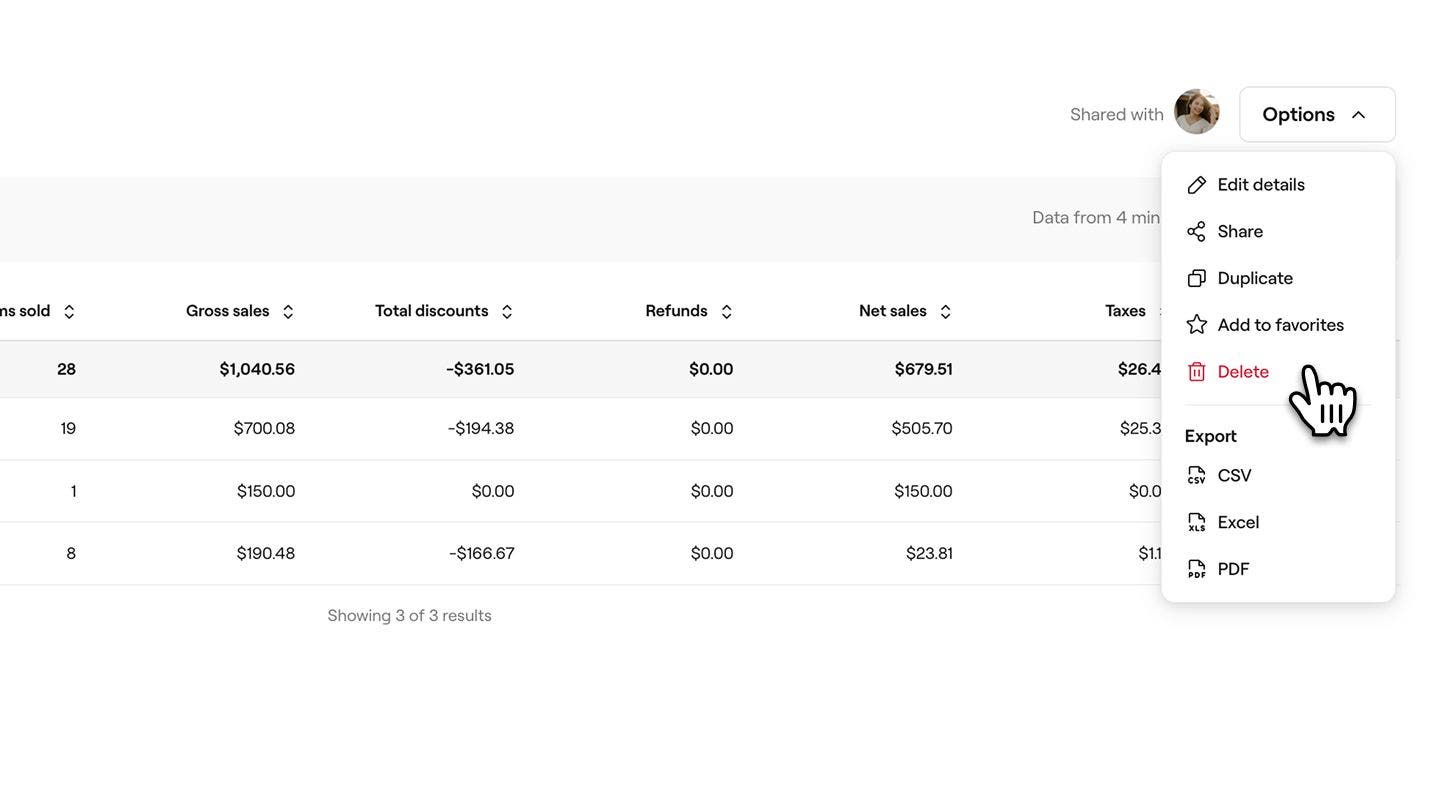
- Ekranınızın sağ üst köşesindeki Seçenekler düğmesine tıklayın ve ardından raporu kalıcı olarak silmek için Sil seçeneğini seçin.
- Açılan pencerede değişikliklerinizi kaydetmek için Sil düğmesine tıklayın.
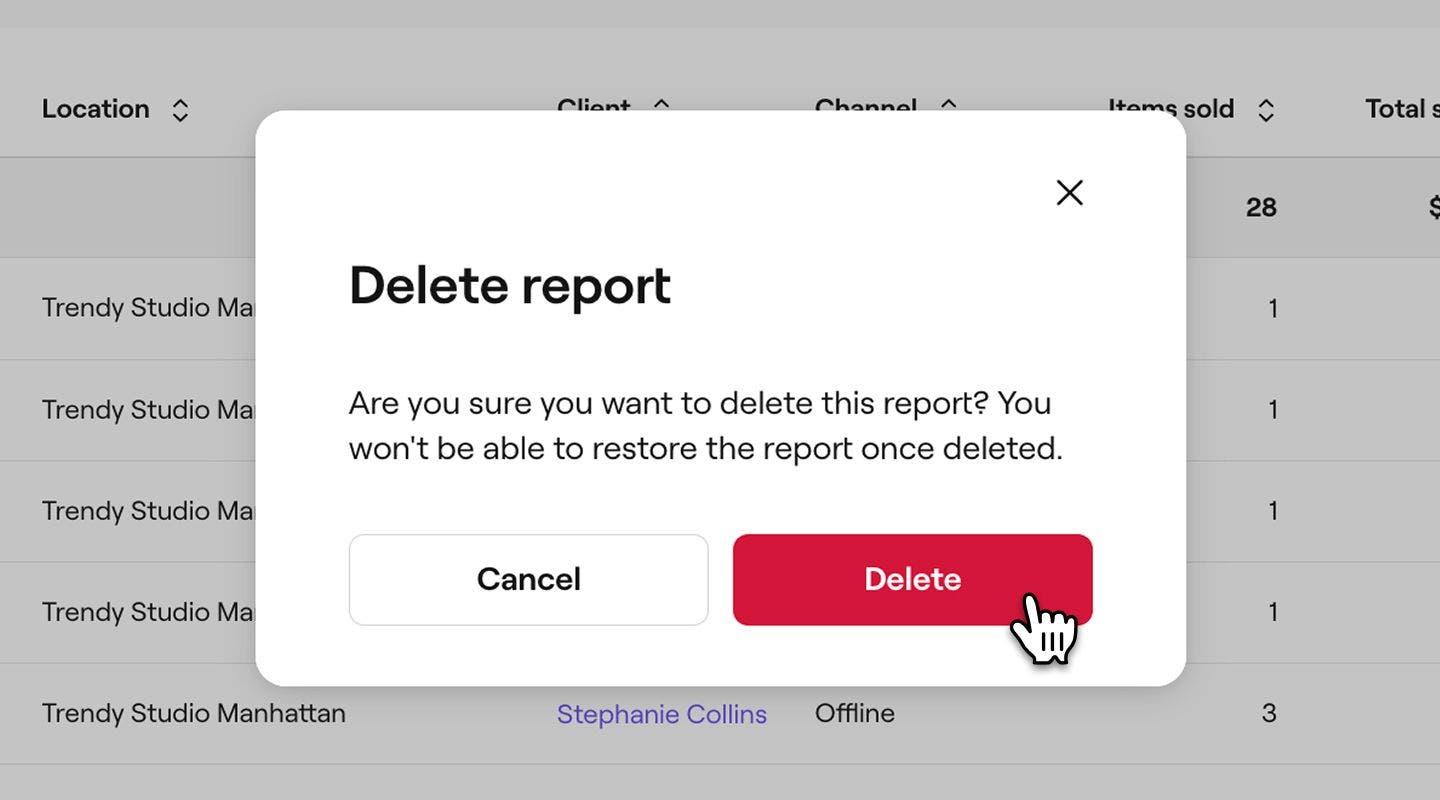
Özel veya kopyalanmış bir rapor silindikten sonra geri yüklenemez. Gerekirse yeni bir kopya oluşturmanız veya yeni bir özel rapor oluşturmanız gerekecektir.
Klasör oluşturma
- Ekranınızın solundaki ana menüden Raporlar bölümüne gidin.
- Sol menü panelinde Klasörler altında Klasör Ekle'ye tıklayarak bir klasör oluşturun.
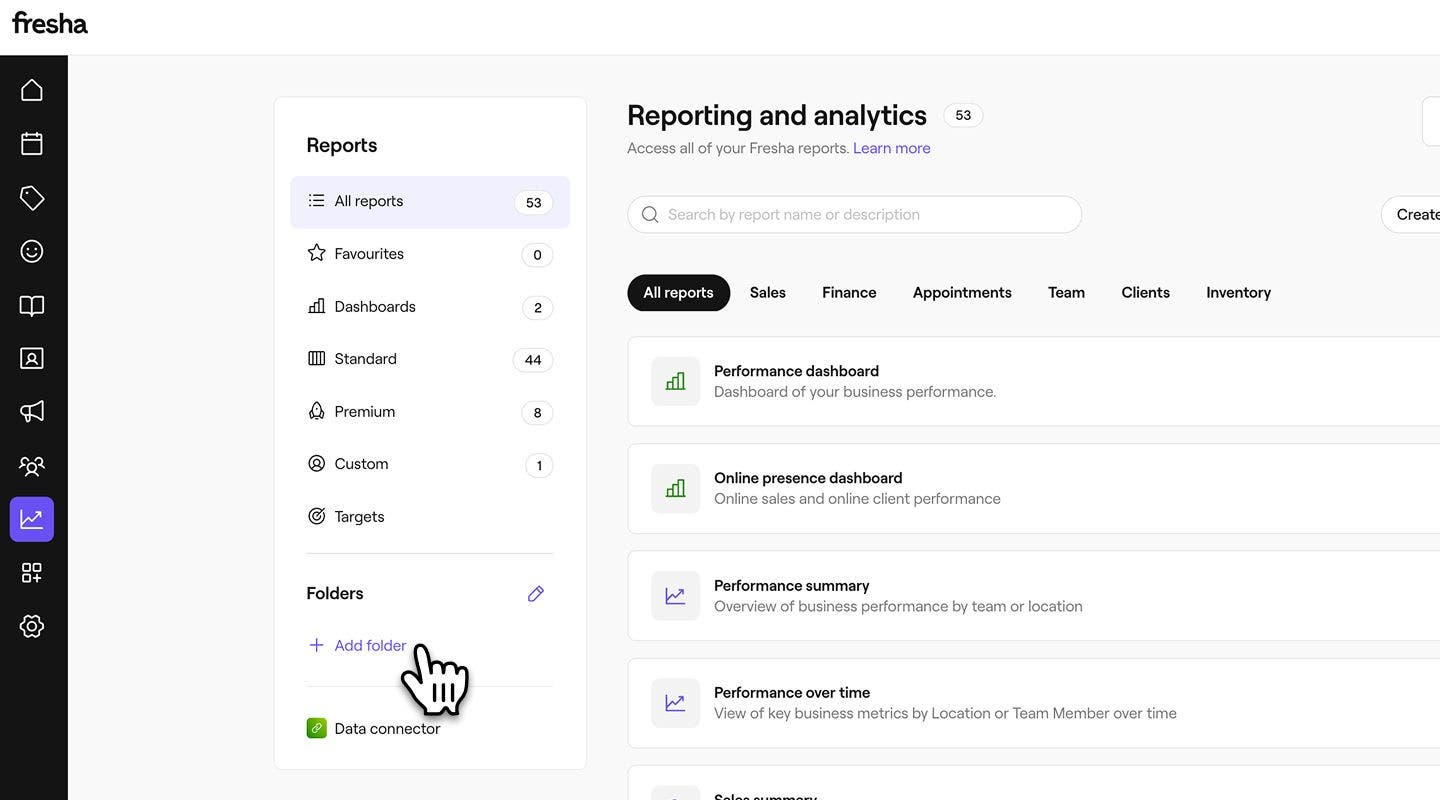
- Açılır pencerede klasör adını ve isteğe bağlı bir açıklama ekleyin.
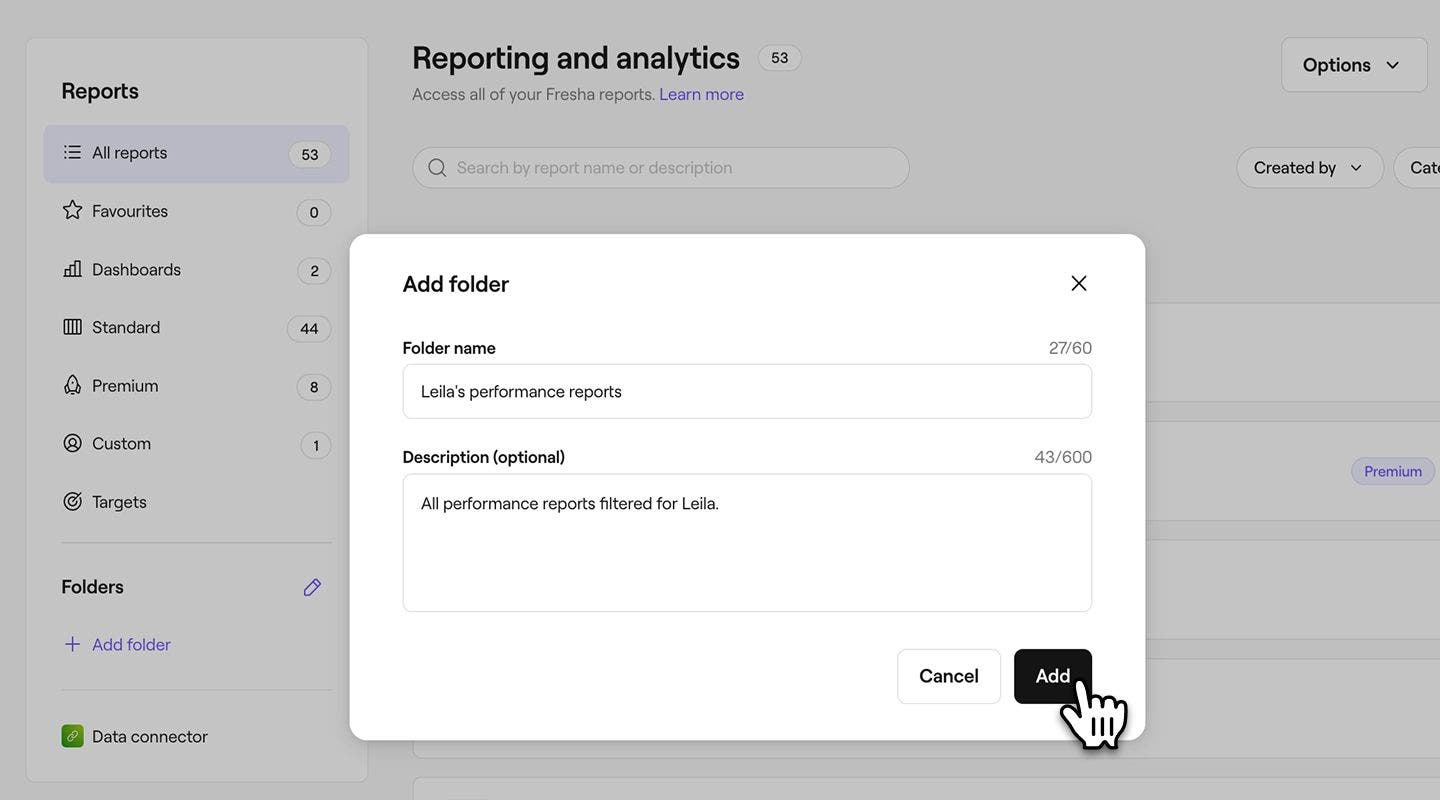
- Klasörü oluşturmak için açılır pencerenin alt kısmındaki Ekle düğmesine tıklayın.
Varsayılan olarak, raporlarınıza erişimi olan herkes rapor klasörlerini görüntüleyebilir, ancak istediğiniz zaman ekip üyeleriyle belirli raporları paylaşabilirsiniz.
Bir klasöre rapor ekleme
Mevcut bir raporu bir klasöre eklemek için orijinal raporu kopyalamanız gerekir. Ardından kopyası klasöre yerleştirilir.
- Ekranınızın sol tarafındaki ana menüden Raporlar seçeneğine gidin.
- Sol menü panelinde Klasörler bölümünün altında açmak istediğiniz klasöre tıklayın.
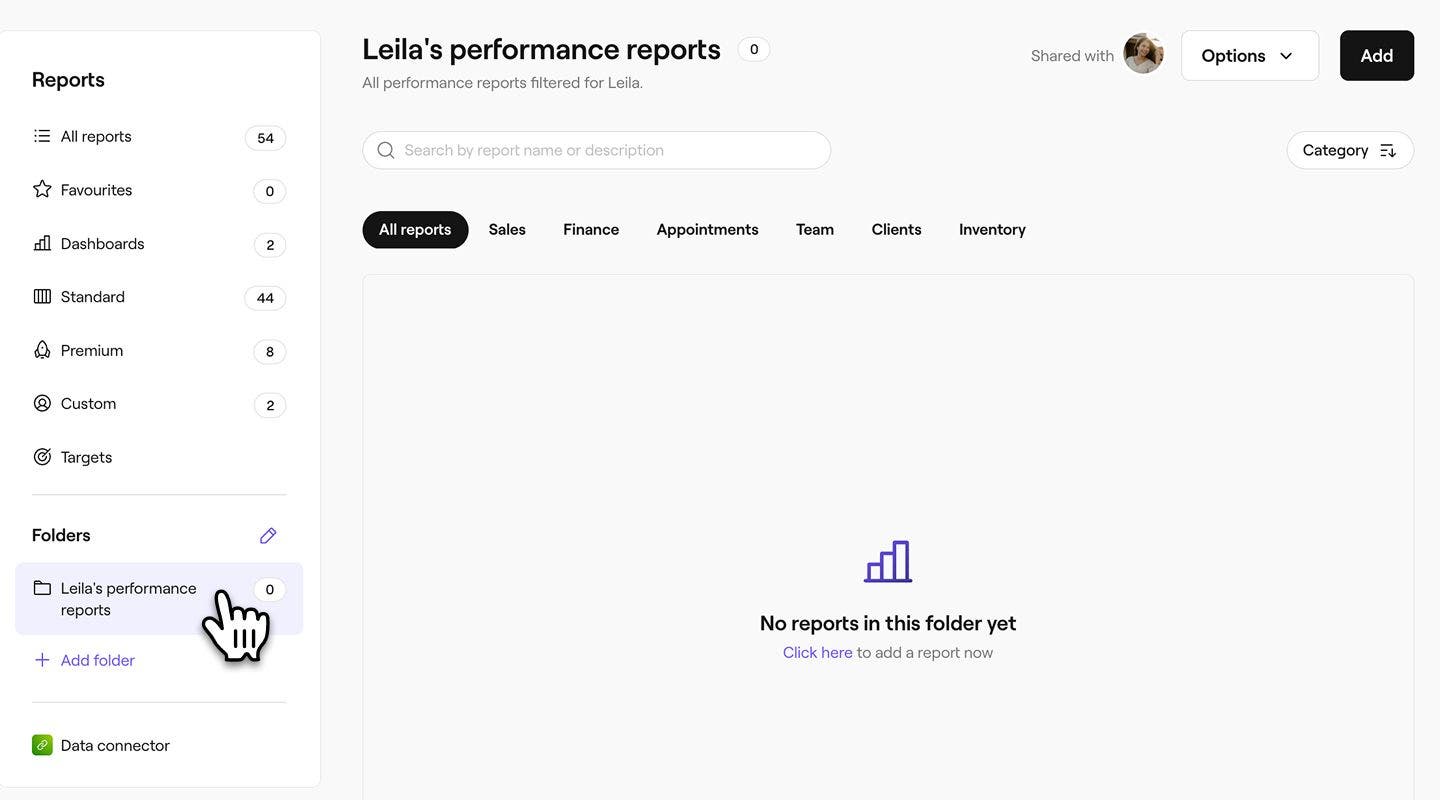
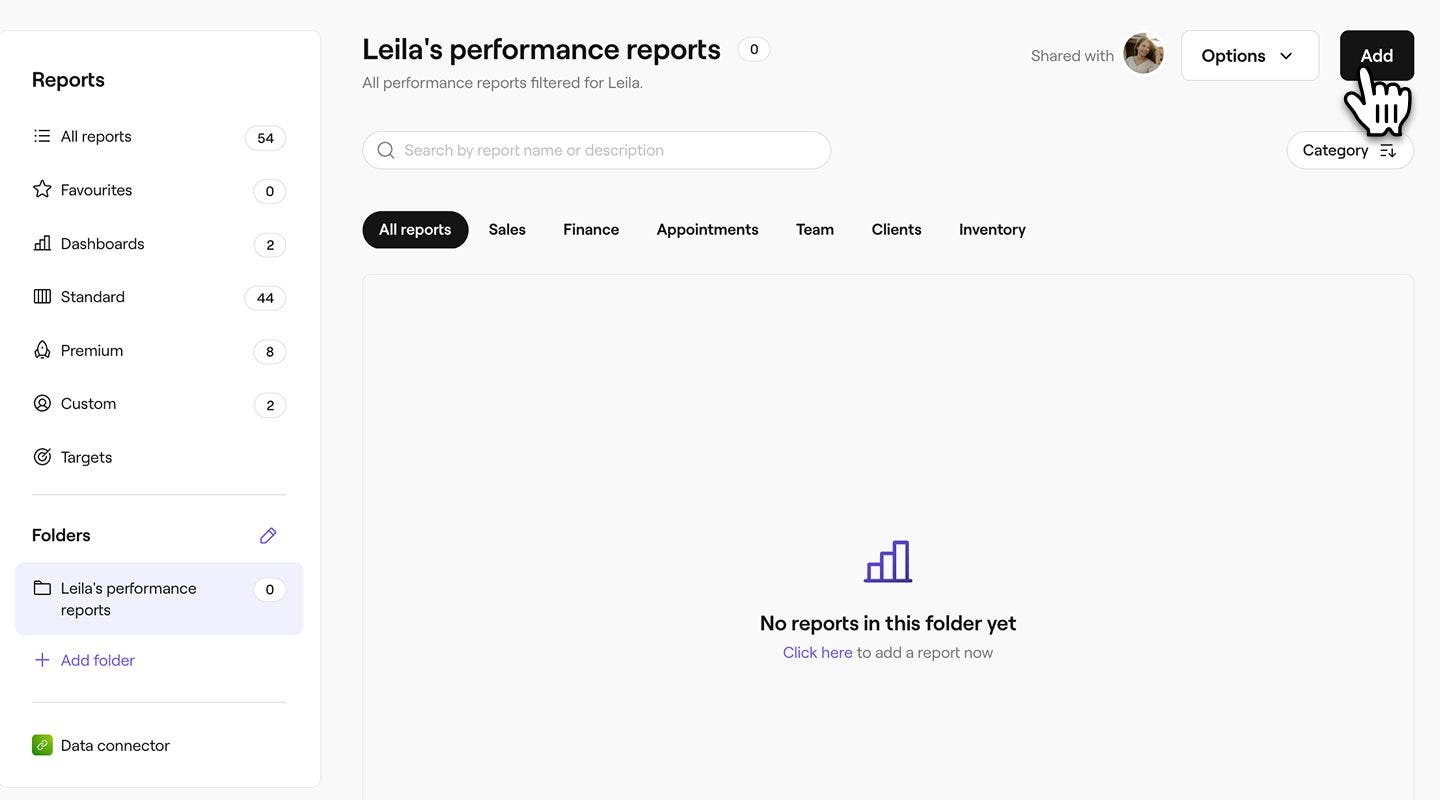
- Klasöre bir rapor eklemek için ekranın sağ üst köşesindeki Ekle düğmesine tıklayın.
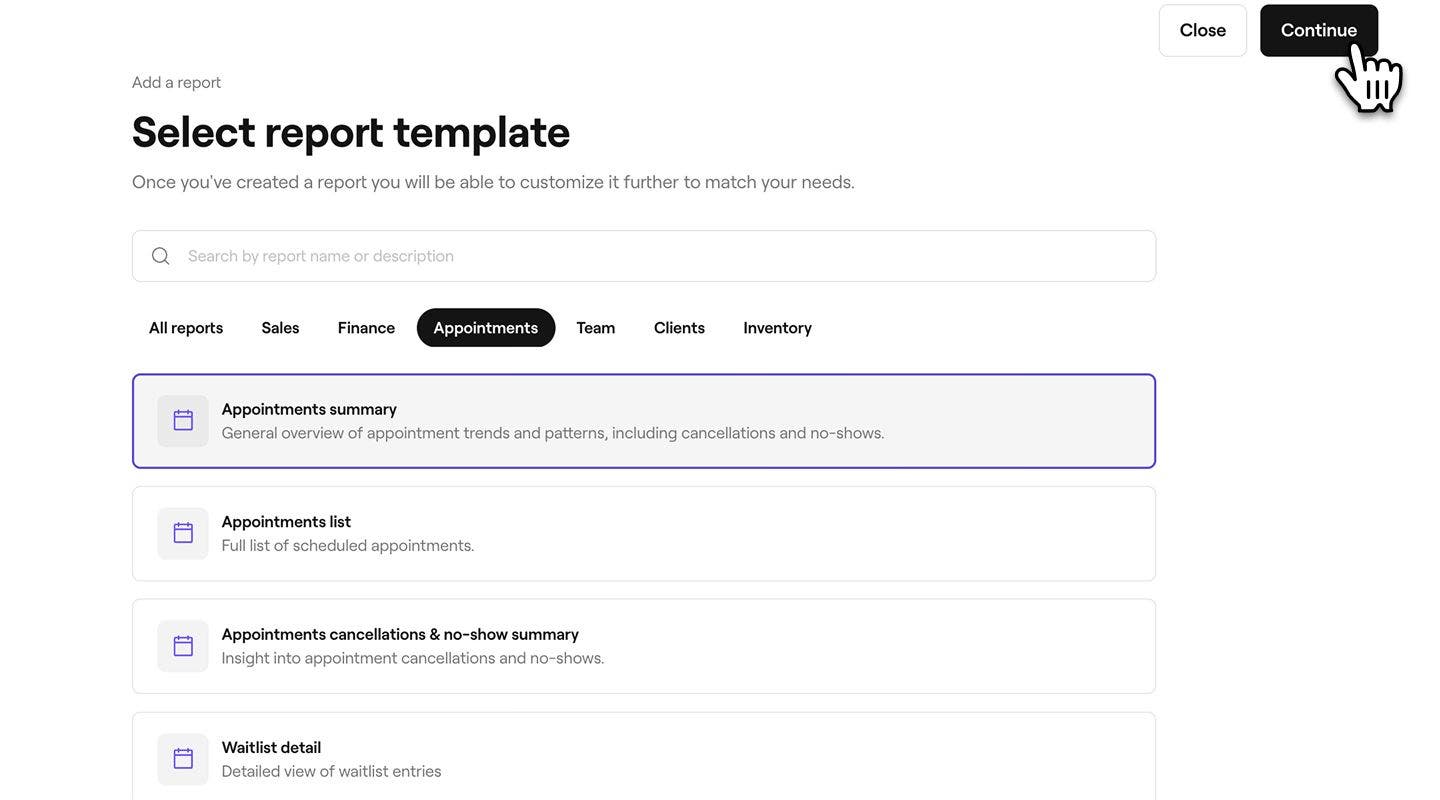
- Eklemek istediğiniz raporun adını veya açıklamasını girmek için üst kısımdaki arama çubuğunu kullanın ve raporu seçin. Devam etmek için ekranınızın sağ üst köşesindeki Devam et düğmesine tıklayın.
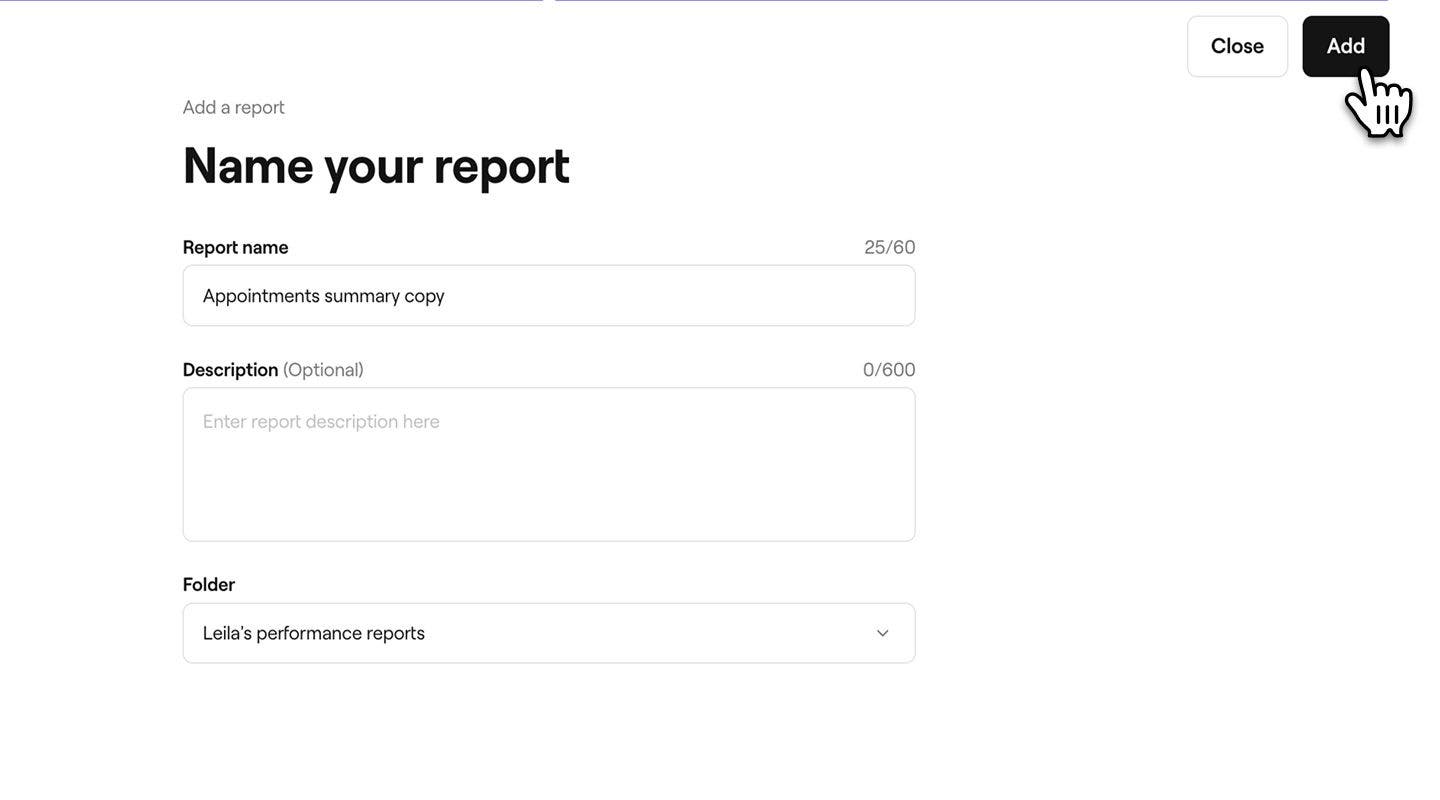
- Rapor için yeni bir ad ve açıklama girebilirsiniz. Varsayılan olarak, tüm kopyaların rapor adına "kopya" eklenecektir, böylece bunları orijinalinden ayırt edebilirsiniz.
- Değişikliklerinizi kaydetmek için sağ üstteki Ekle düğmesine tıklayın.
Bir raporu başka bir klasöre taşıma veya çoğaltma
Aynı raporu birden fazla klasörde paylaşmak veya bir klasörden diğerine taşımak istiyorsanız raporu yeniden kopyalamanız gerekir.
1. Raporlar bölümünden bir rapor açın.
2. Ekranınızın sağ üst köşesindeki Seçenekler düğmesine tıklayın ve ardından Çoğalt'ı seçin. 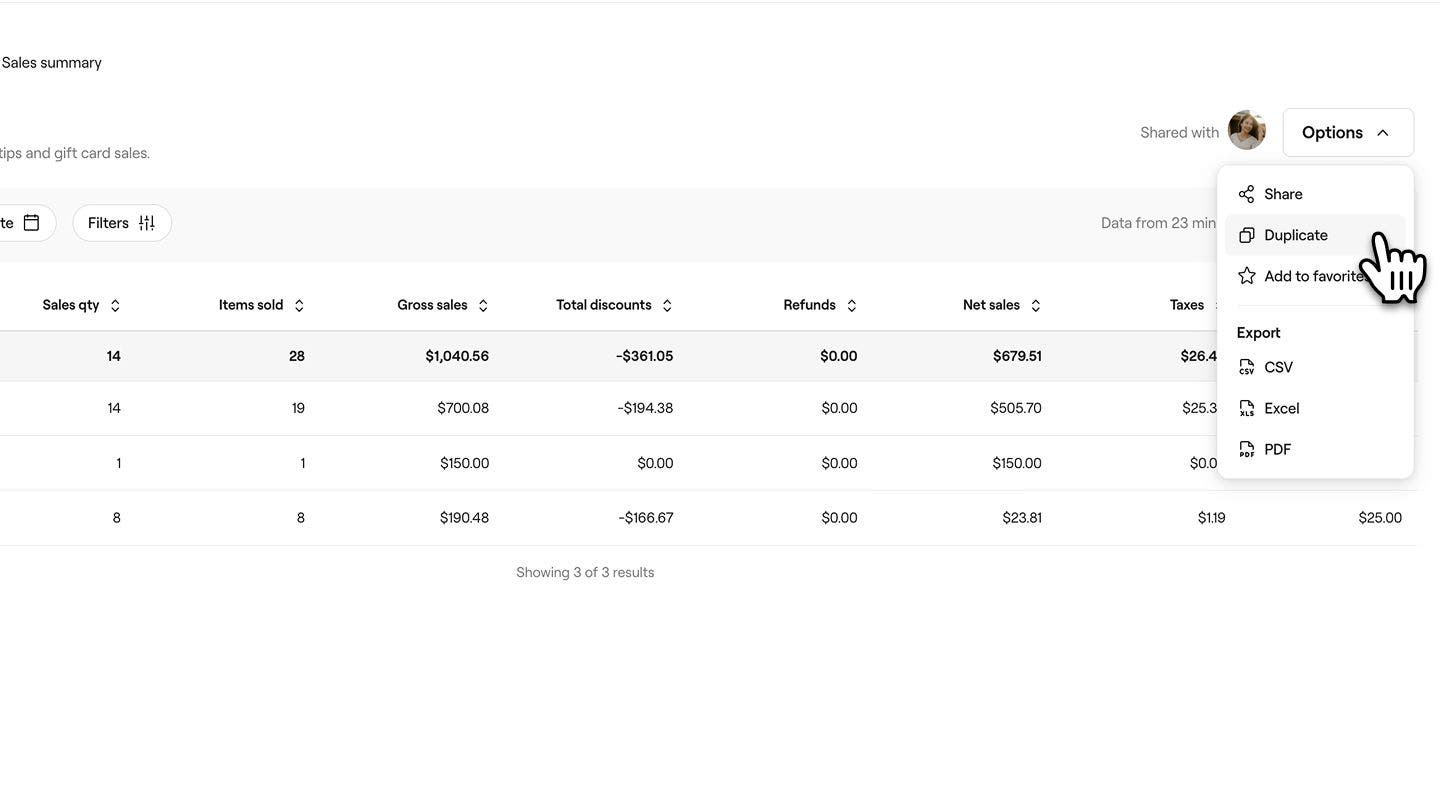 3. Açılan pencerede rapor için yeni bir ad ve açıklama girin. Varsayılan olarak, tüm kopyaların rapor adına "kopya" eklenir. Bu nedenle bir açıklama eklemek, bunları ayırt etmenize yardımcı olabilir.
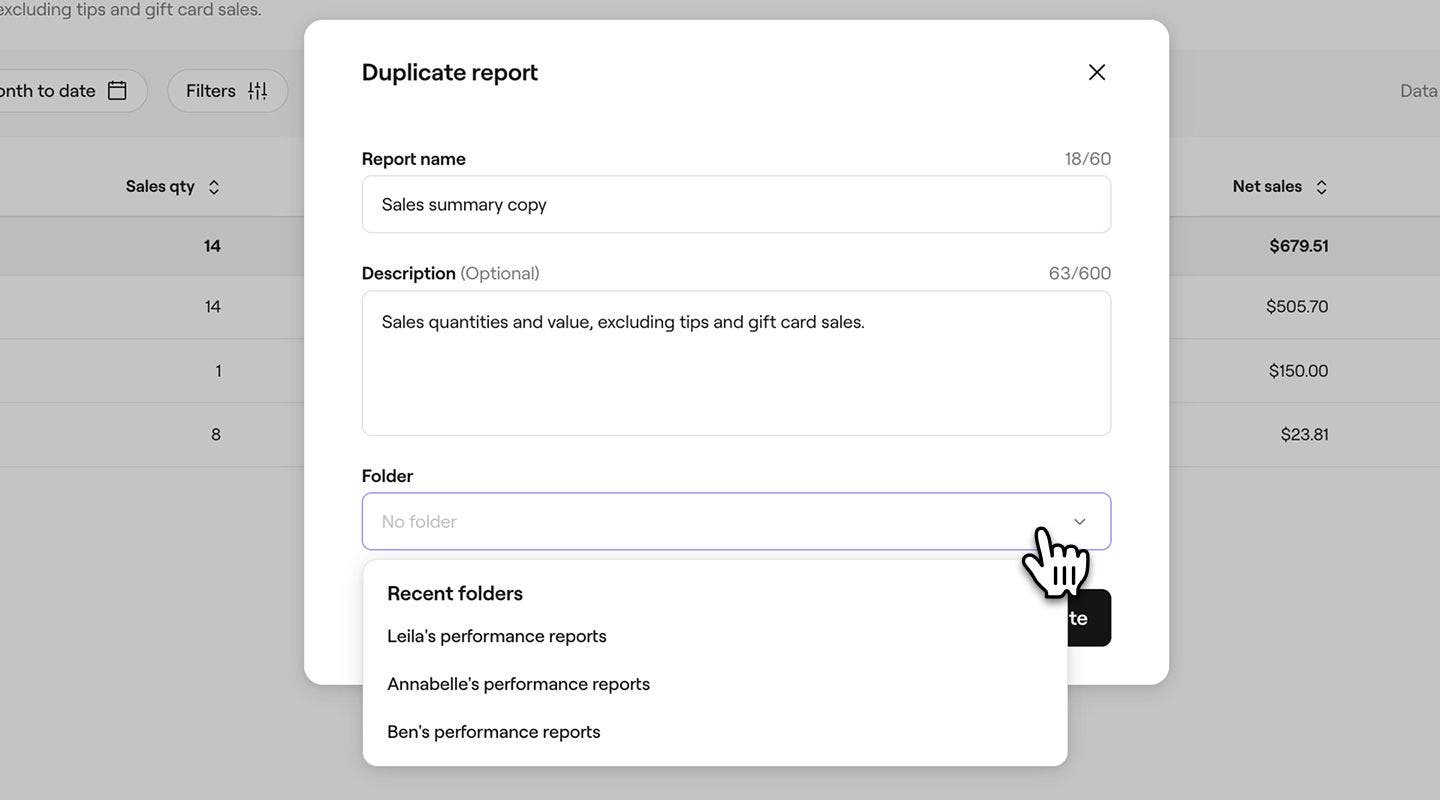
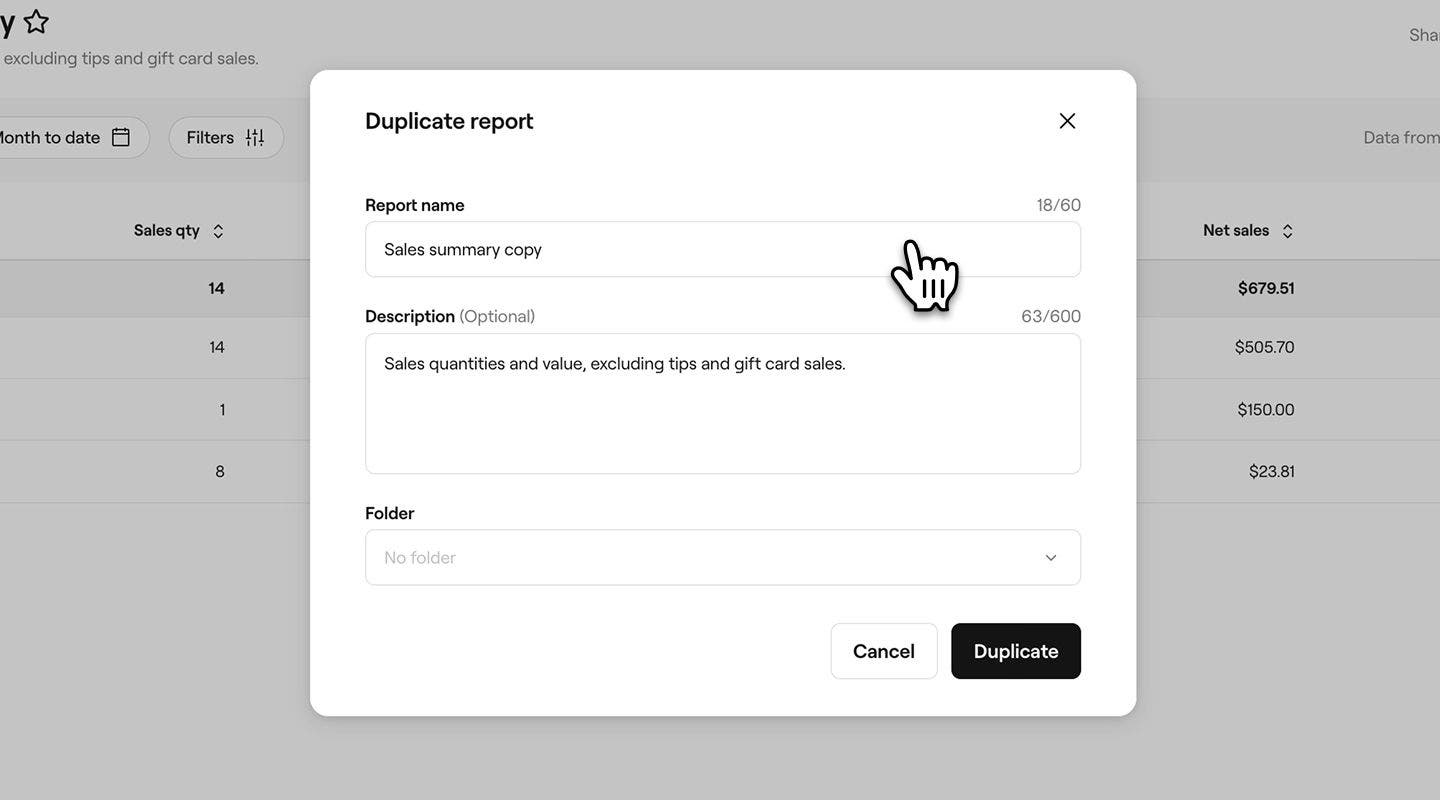 4. Klasör altında, raporu kaydetmek için bir klasör seçmek üzere açılır menüyü kullanın veya bir klasör adı girerek yeni bir klasör oluşturun. Hiçbir klasör seçilmezse rapor, raporlarınızdaki Özel bölümünün altında görünecektir.
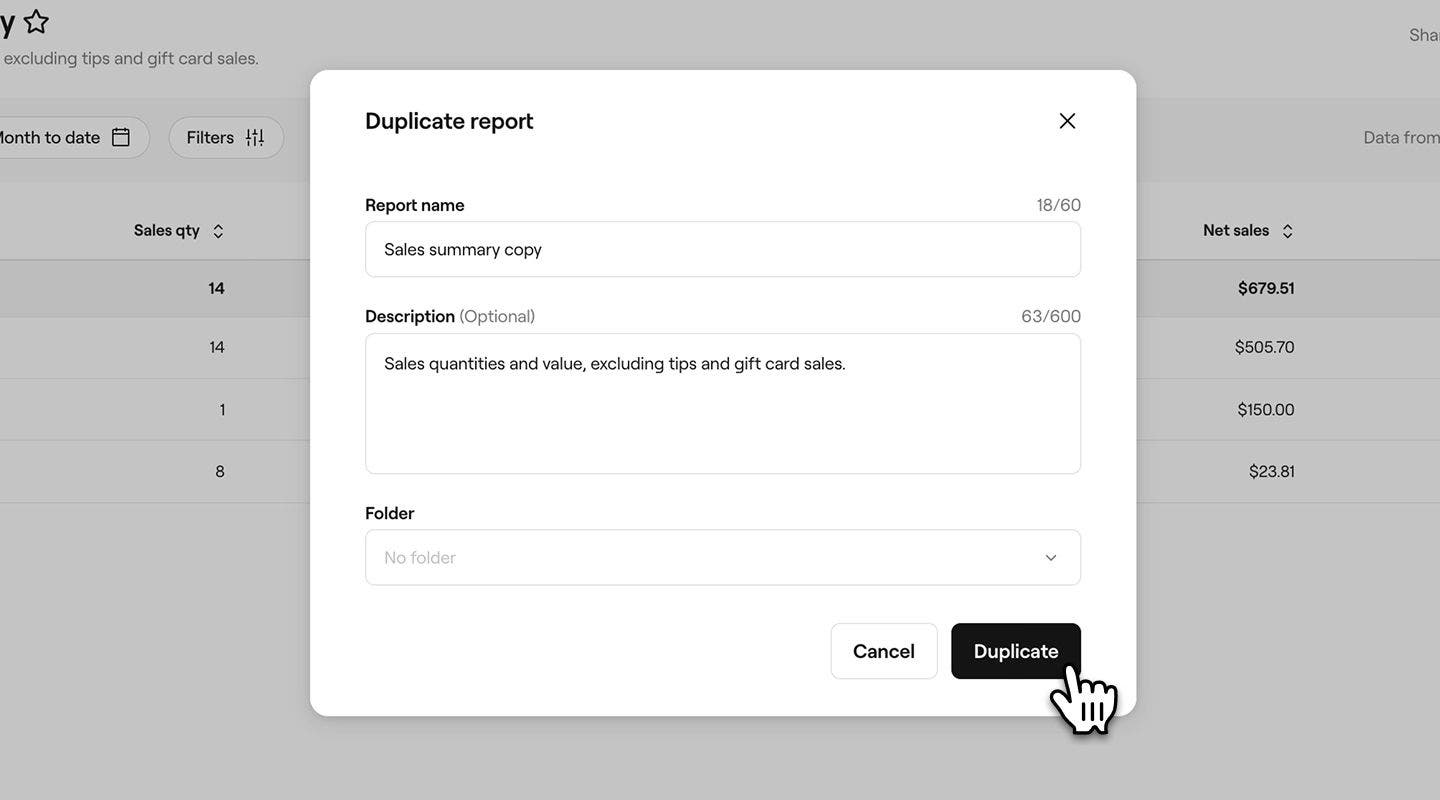
 5. Değişikliklerinizi kaydetmek için alttaki Çoğalt düğmesine tıklayın.
Bir raporu başka bir klasöre taşıdıktan sonra, gerekirse rapor kopyasını orijinal klasörden manuel olarak silebilirsiniz.
Bir klasörden rapor silme
- Ekranınızın sol tarafındaki ana menüden Raporlar bölümüne gidin.
- Sol menü panelinde, Klasörler altında açmak istediğiniz klasöre tıklayın ve silmek istediğiniz raporu seçin.
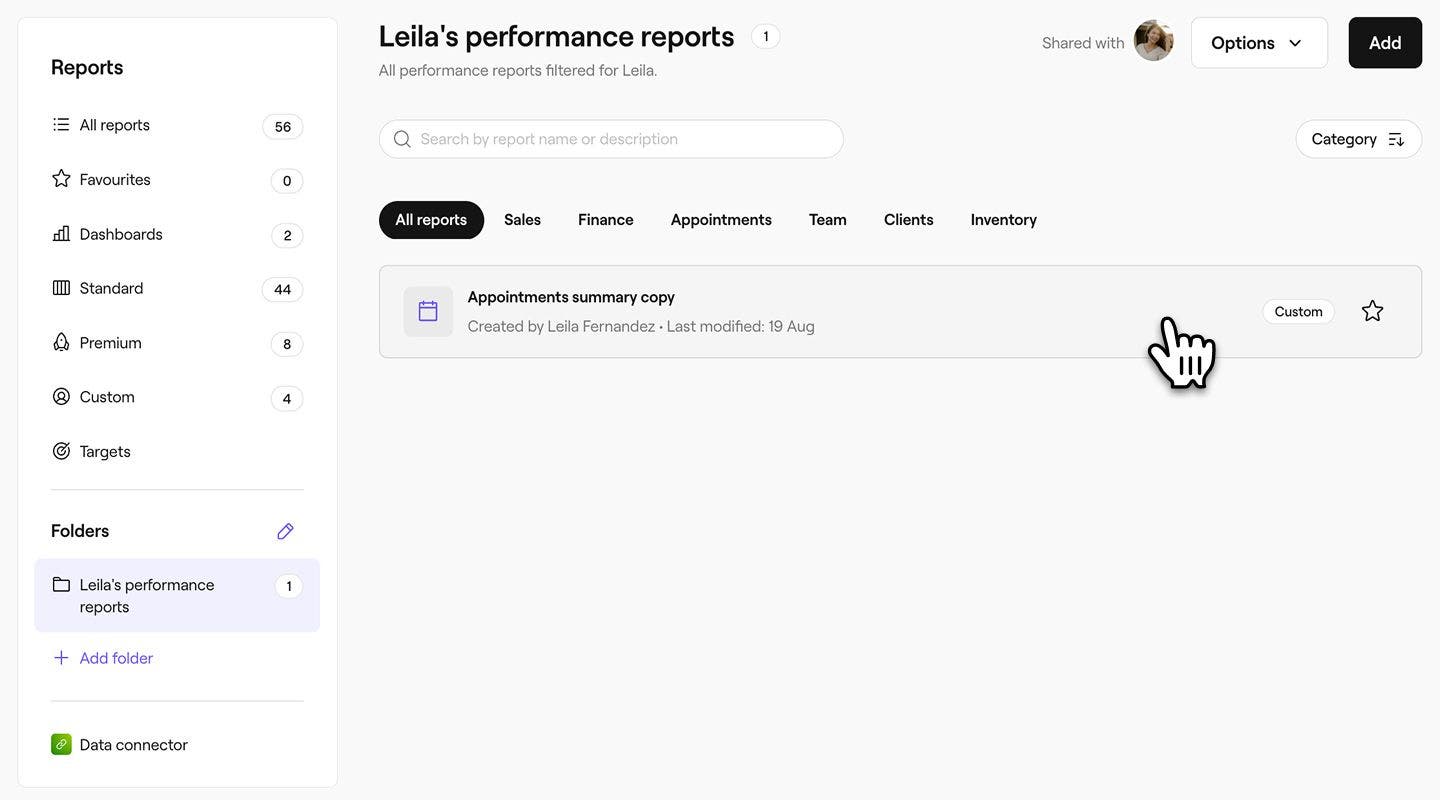
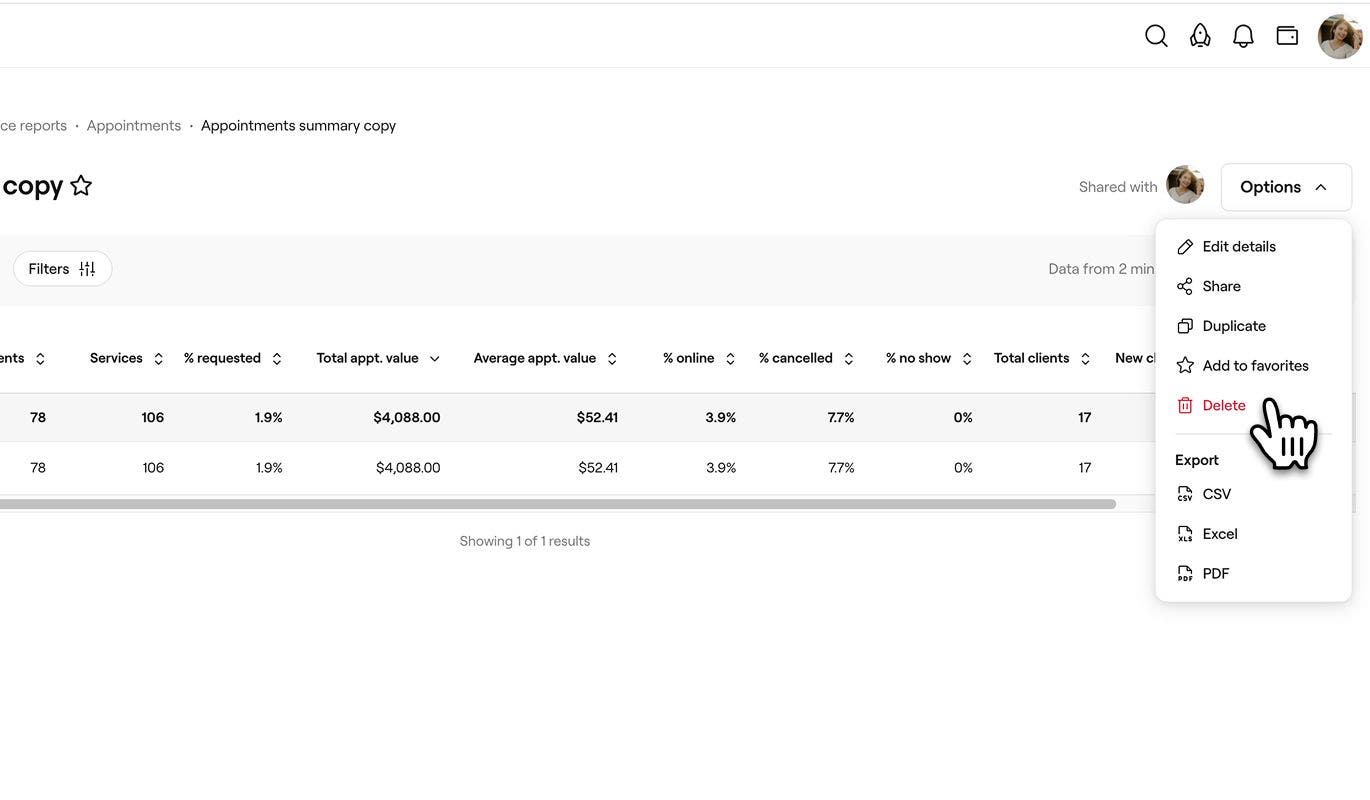
- Ekranınızın sağ tarafındaki Seçenekler düğmesine tıklayın ve ardından raporu kalıcı olarak silmek için Sil'i seçin.
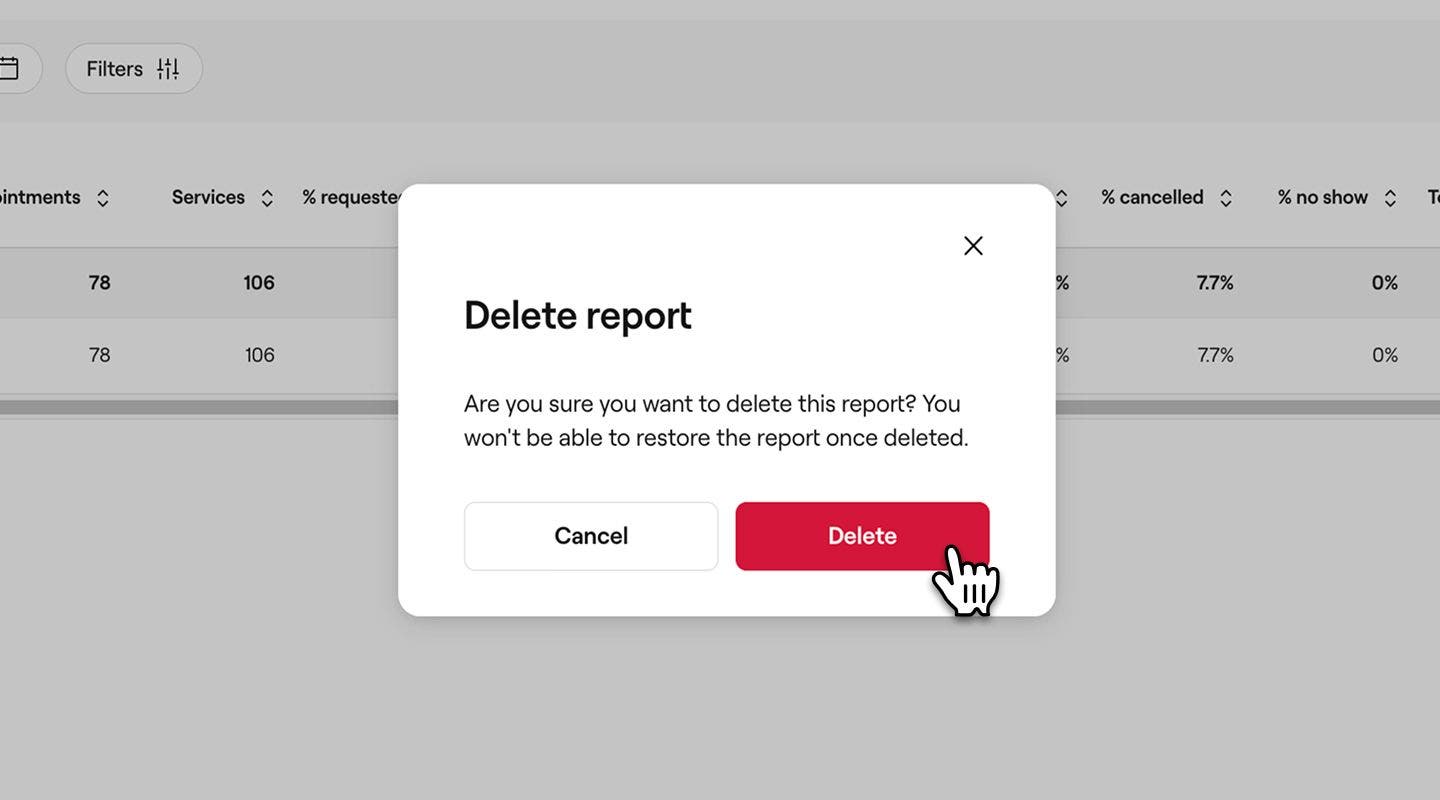
- Açılır pencerede, değişikliklerinizi kaydetmek için Sil düğmesine tıklayın.
Bir klasörü yeniden adlandırma
- Ekranınızın sol tarafındaki ana menüden Raporlar seçeneğine gidin.
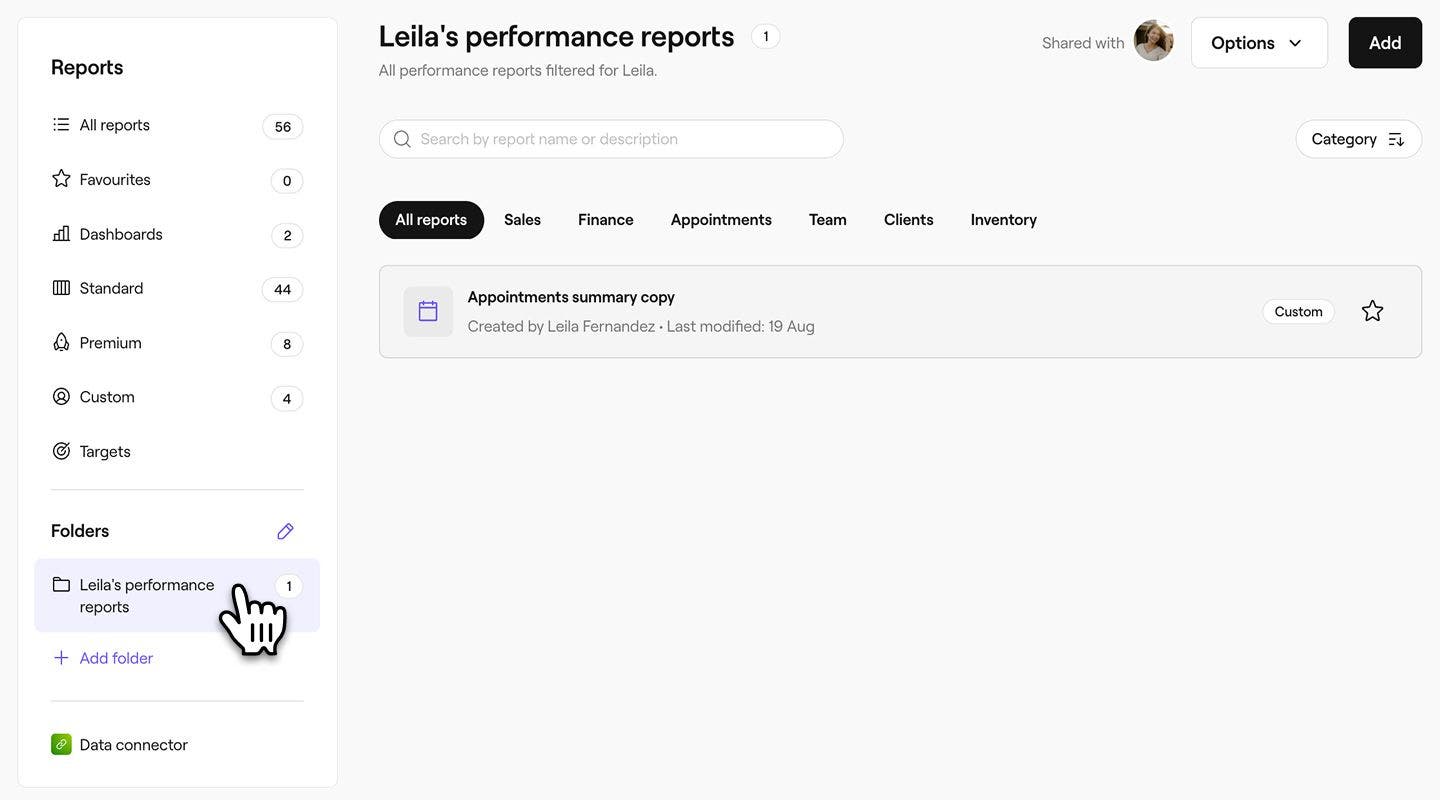
- Sol menü panelinde Klasörler'in altında klasöre tıklayarak açın.
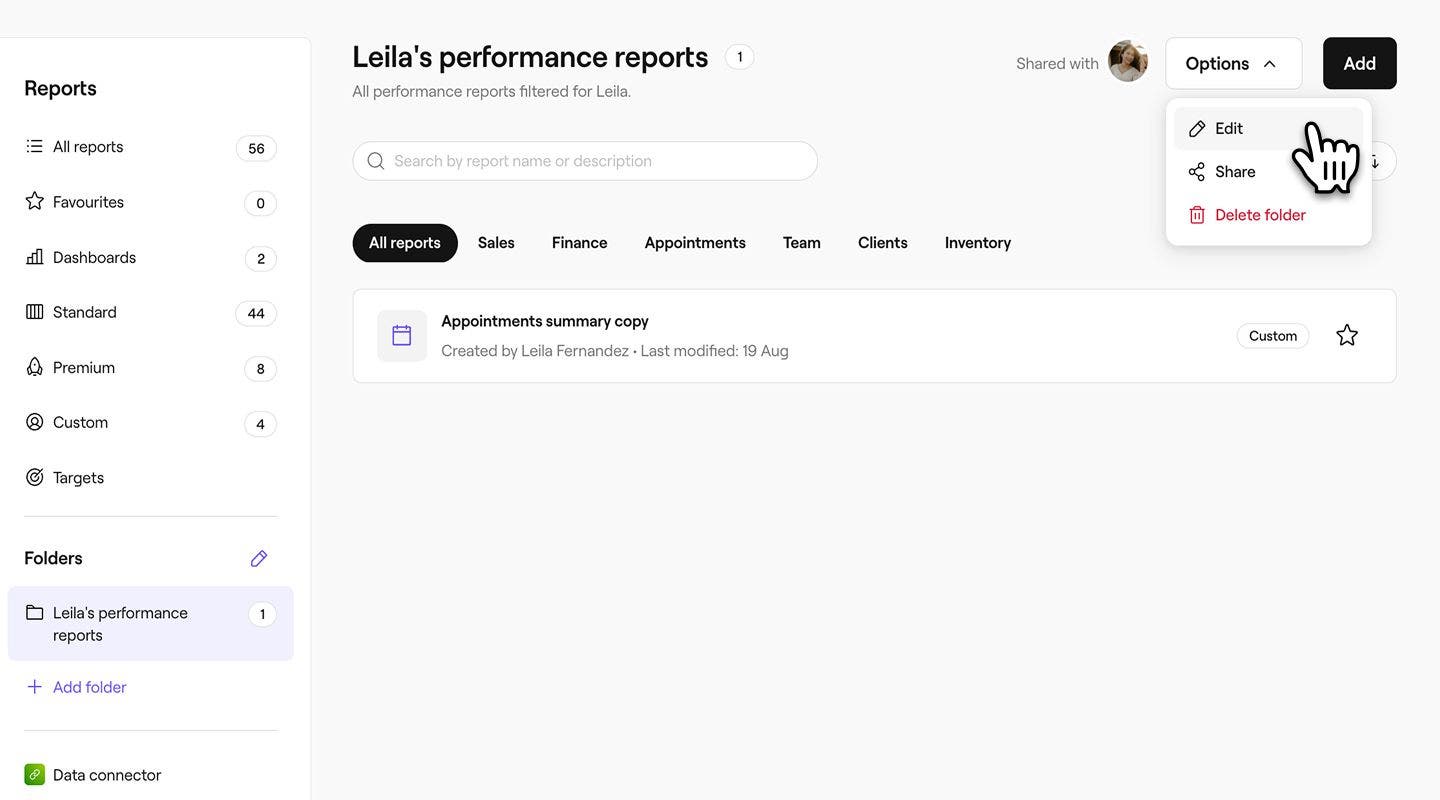
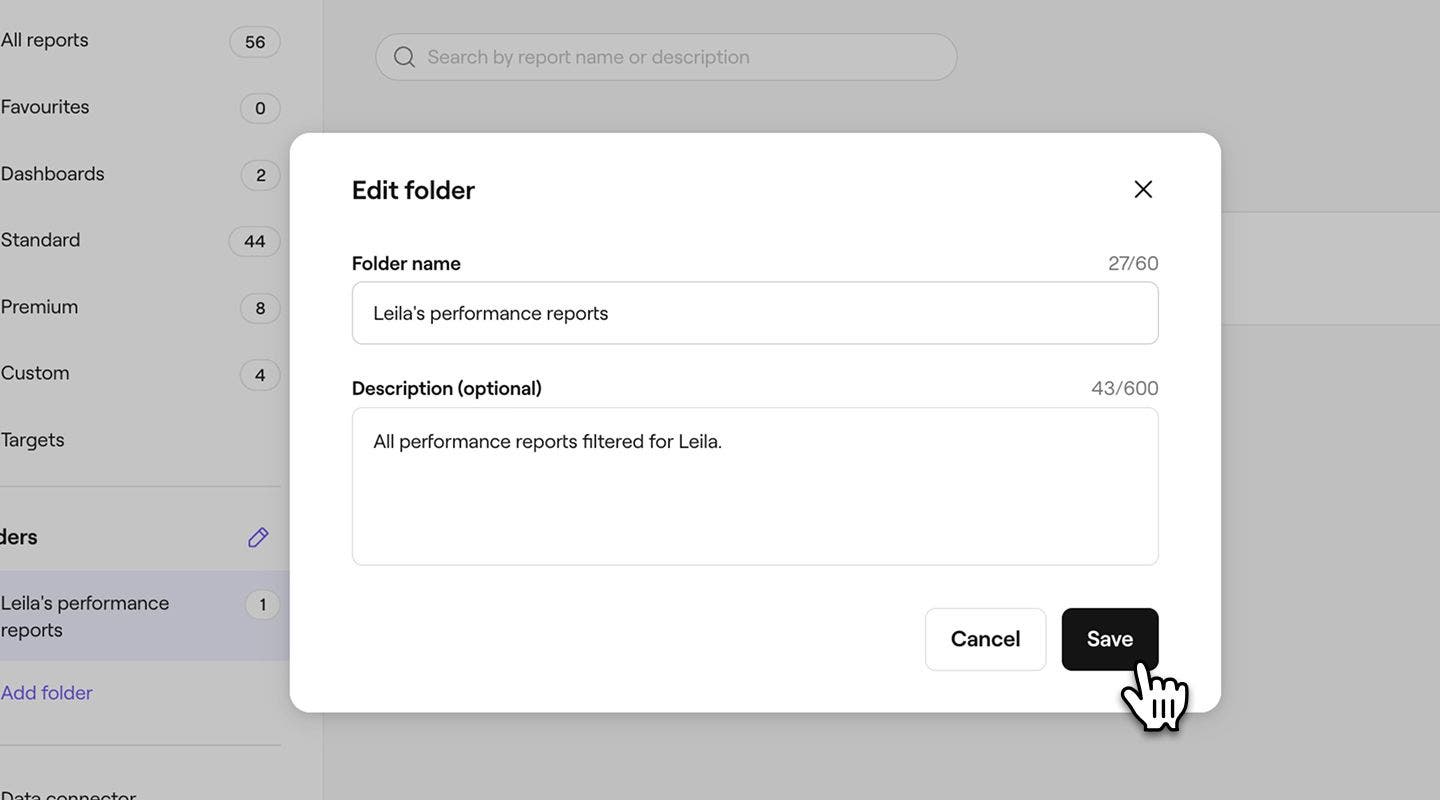
- Ekranınızın sağ tarafındaki Seçenekler düğmesine tıklayın ve ardından Düzenle'yi seçin.
- Açılır pencerede klasör adını veya açıklamasını güncelleyin.
- Değişiklikleri klasöre uygulamak için açılır pencerenin altındaki Kaydet düğmesine tıklayın.
Klasör sırasını yeniden düzenleme
Klasörlerinizin raporlar menünüzde görünme şeklini yeniden düzenleyebilirsiniz.
- Ekranınızın sol tarafındaki ana menüden Raporlar seçeneğine gidin.
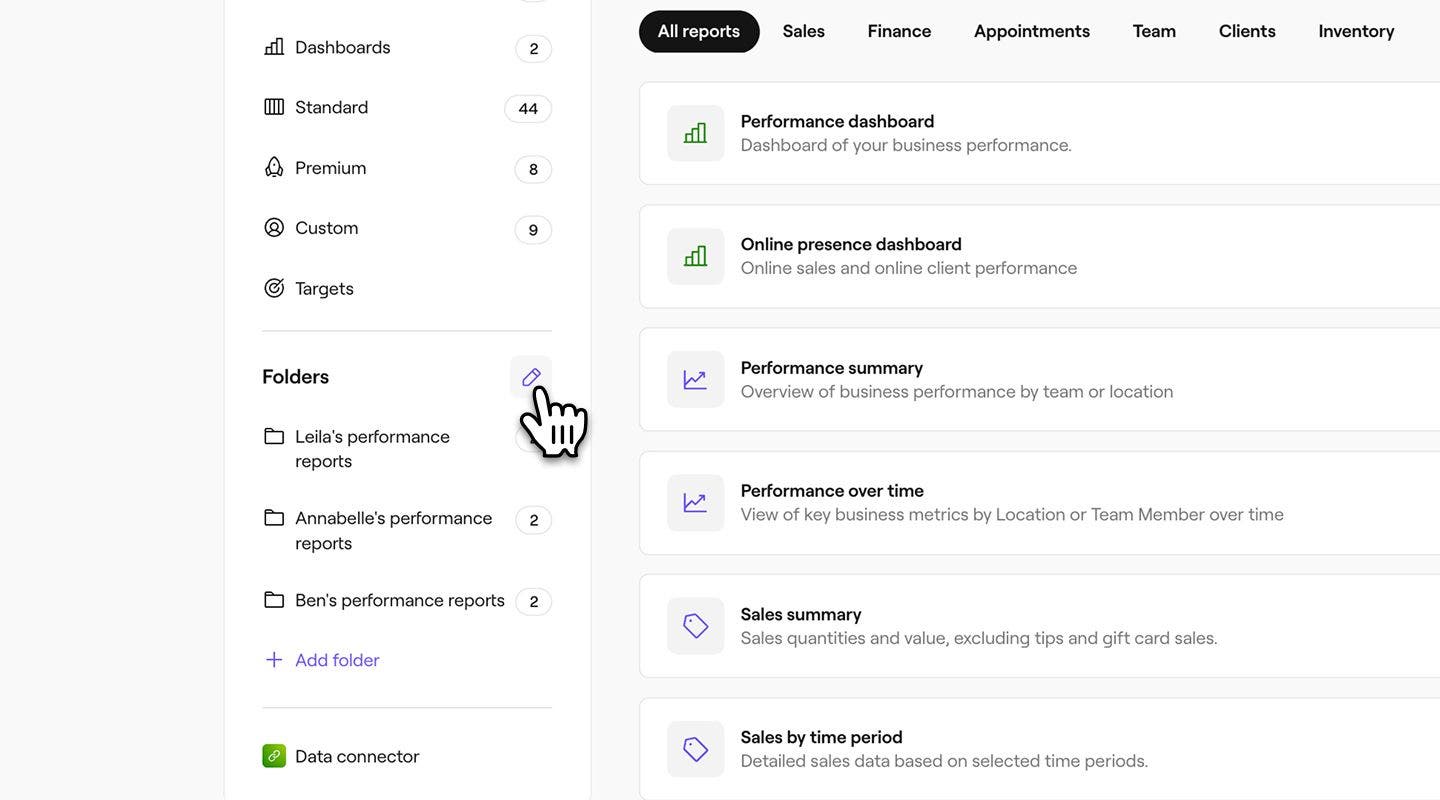
- Sol menü panelinde, Klasörler altında, klasör kurulumunuzu düzenlemek için kalem simgesine tıklayın.
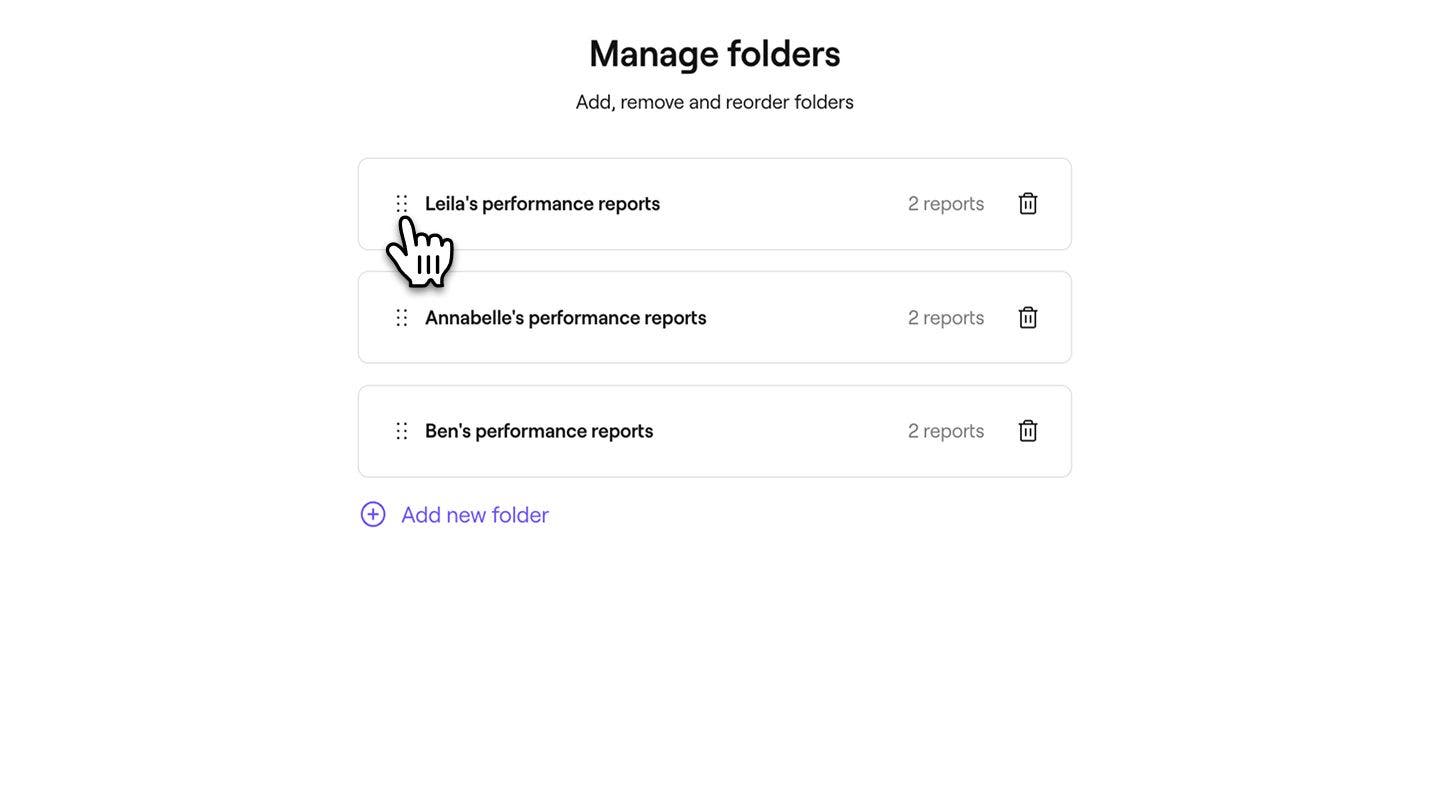
- Klasörleri yönet görünümünde klasörleri sürükleyip bırakarak doğru sıraya yerleştirin.
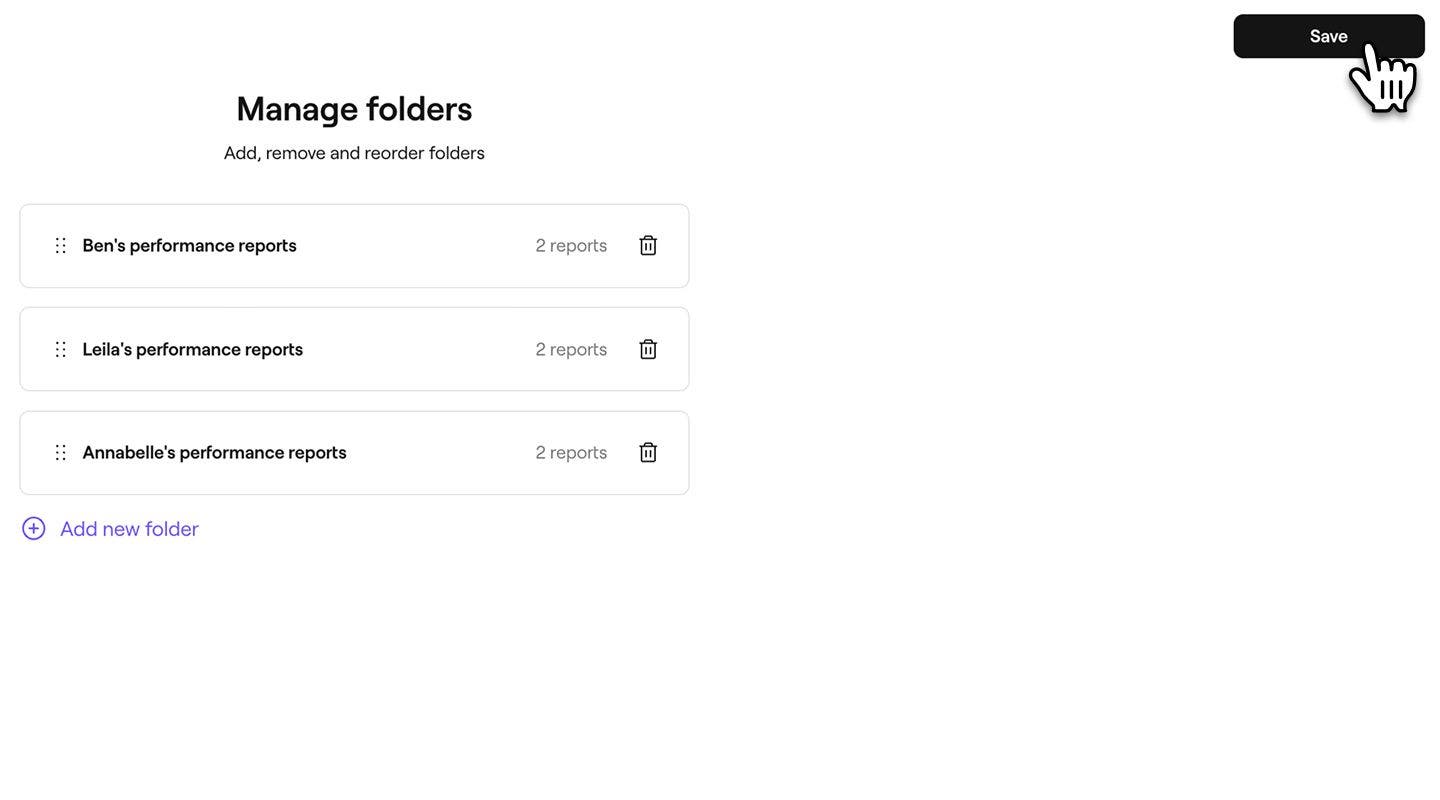
- Klasör sırasını güncellemek için sağ üst köşedeki Kaydet düğmesine tıklayın.
Bir klasörü silme
- Ekranınızın solundaki ana menüden Raporlar bölümüne gidin.
- Sol menü panelinde Klasörler bölümünün altında kalıcı olarak silmek istediğiniz klasöre tıklayın.
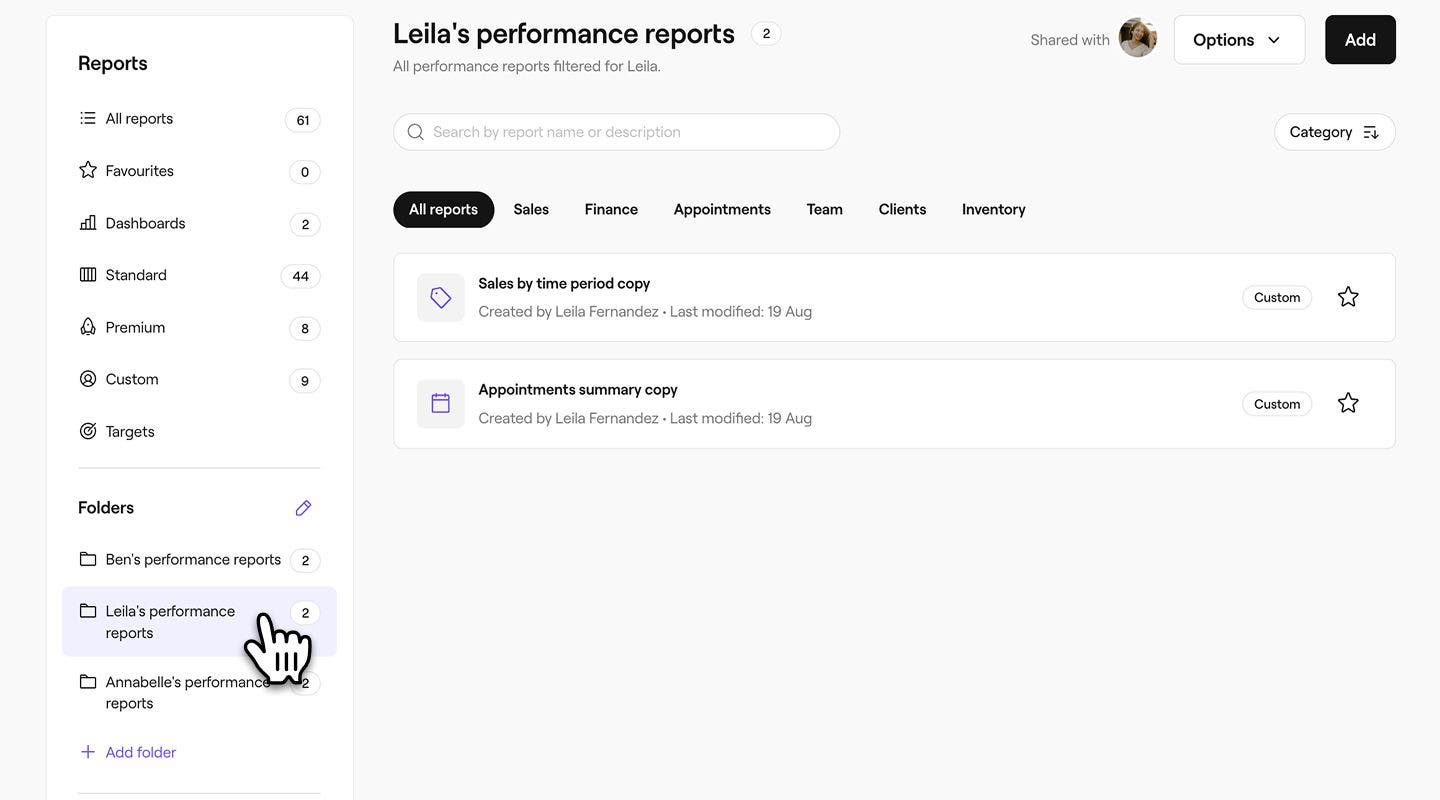
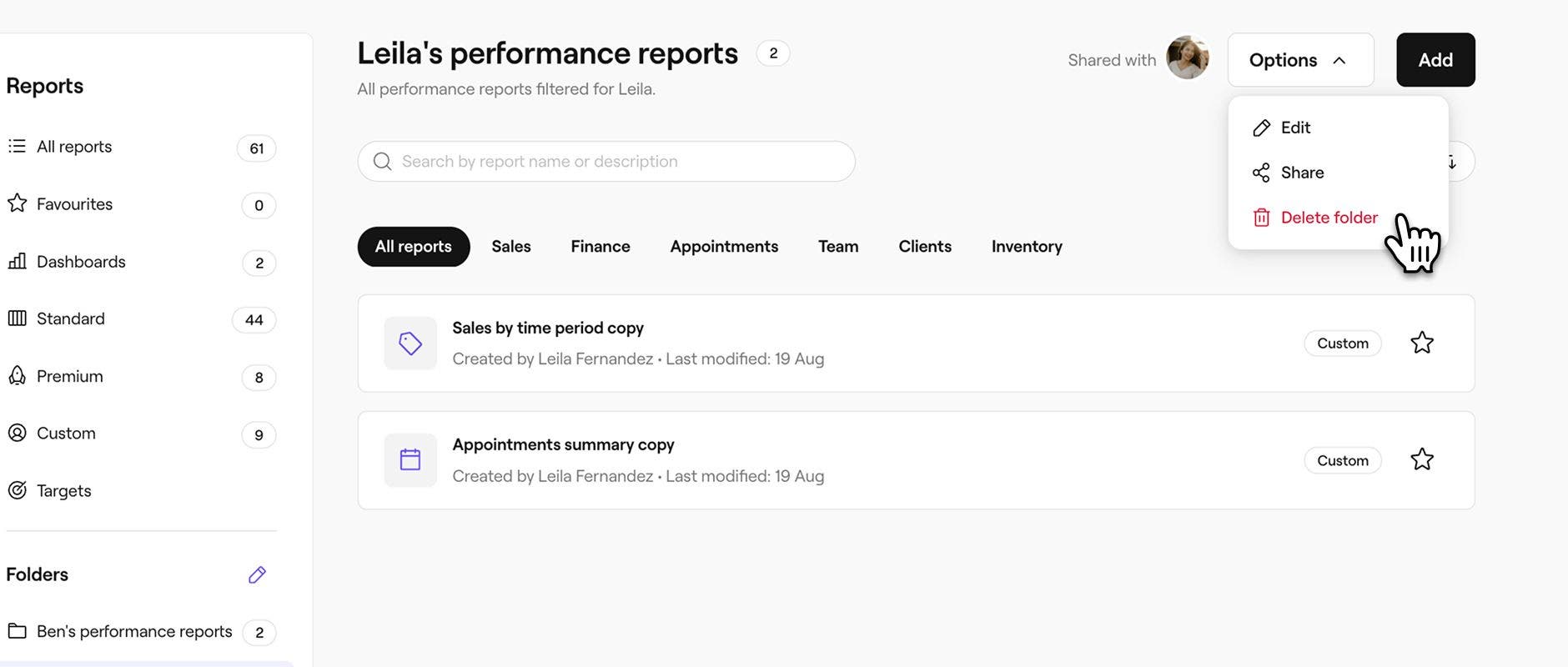
- Ekranınızın sağ üst köşesindeki Seçenekler düğmesine tıklayın ve ardından Klasörü sil seçeneğini seçin.
- Değişikliklerinizi onaylamak için açılır pencerede Sil'e tıklayın.
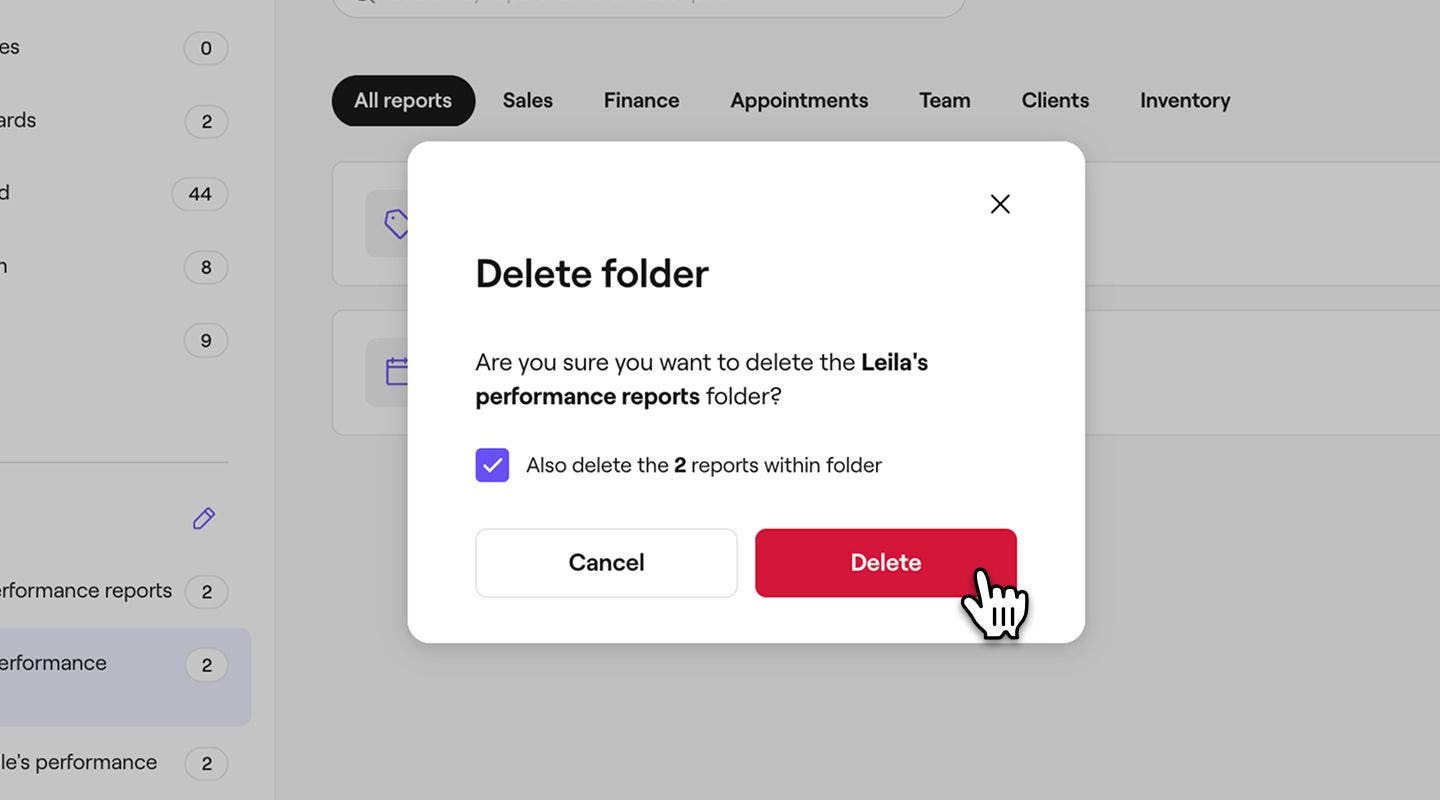
Bir klasörü silerseniz ancak raporların silinmesi için işaretlenmemiş olarak bırakırsanız, bu raporlar otomatik olarak Özel klasörünüze taşınır.
SSS
Analizler dâhil olmak üzere tüm Fresha eklentilerinin fiyatlandırması fiyatlandırma sayfamızda mevcuttur.
İzin ayarlarınızda Raporlamaya Erişim ve Raporlamaya ve Analizlere Erişim seçeneklerini etkinleştirerek ekip üyelerine rapor klasörleri de dâhil olmak üzere raporlarınıza erişim izni verebilirsiniz.
İzin ayarlarınızda Raporlara ve analizlere erişim izni verilen ekip üyeleri, raporlarda özel klasörler oluşturabilecektir. Ayrıca ekip üyelerinizin rapor erişimini ayrı ayrı yönetebilirsiniz.
İzin ayarlarınızda "Raporlamaya Erişim" izni etkinleştirilmiş olan ekip üyeleri Standart raporlarınıza erişebilecektir. Ayrıca ekip üyelerinizin rapor erişimini ayrı ayrı yönetebilirsiniz.
İzin ayarlarınızda "Raporlara ve Analizlere Erişim" izni etkinleştirilmiş olan ekip üyeleri hem Özel hem de Standart raporlara erişebilecektir. Devre dışı bırakılırsa, yeni oluşturulan özel raporlara erişemezler, ancak mevcut raporları görüntüleyebilirler.
Ayrıca ekip üyelerinizin rapor erişimini ayrı ayrı yönetebilirsiniz.
Bir ekip üyesinin raporlara erişimini kaldırmak için izin ayarlarını güncelleyin ve izin seviyeleri için hem Raporlara erişim hem de Raporlara ve analizlere erişim seçeneklerinin işaretini kaldırın. Ayrıca ekip üyelerinizin rapor erişimini ayrı ayrı yönetebilirsiniz.