Özel bir form şablonu oluşturma
Bu kılavuzda, ihtiyacınız olan bilgileri toplamak için özel bölümler kullanarak form şablonlarınızı nasıl yapılandıracağınızı öğreneceksiniz.
Form şablonlarındaki özel bölümler nasıl çalışır?
Formlar, müşterilerden topladığınız bilgileri düzenlemenize yardımcı olan bölümlerden oluşur. Temel bilgileri toplamak için basit bir form oluşturabilir veya özel bölümler ve sorular kullanarak tamamen özelleştirilmiş bir form oluşturabilirsiniz.
Özel bölümler, toplamak istediğiniz bilgilere göre kendi sorularınızı eklemenize olanak tanır. Kısa metin, çoktan seçmeli, evet veya hayır ve daha fazlası gibi çeşitli soru türleri arasından seçim yapabilirsiniz.
- Yeni bir form şablonu oluşturarak başlayabilirsiniz.
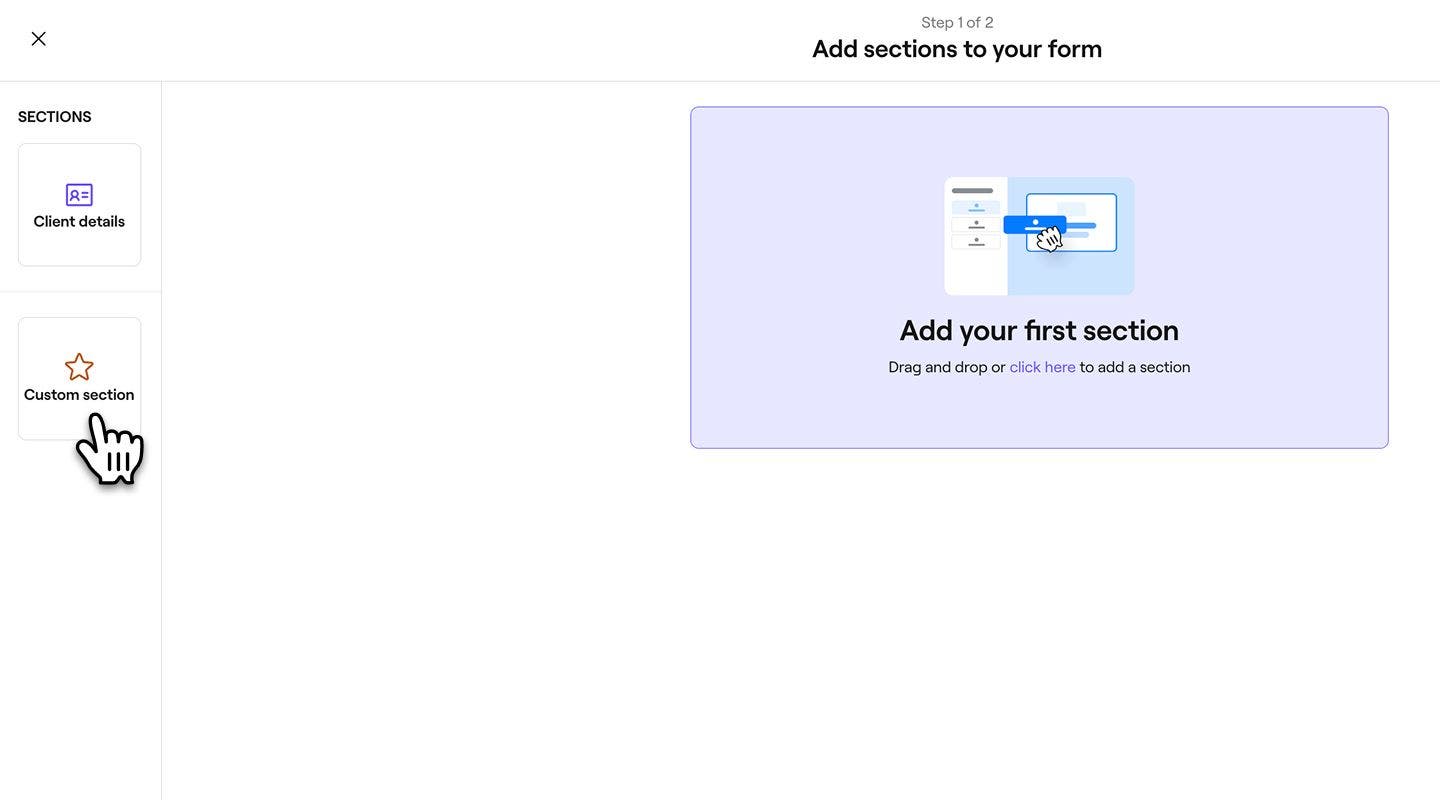
2. Bölüm ekleme adımında sol taraftaki menüden Özel bölüm seçeneğini belirleyin.
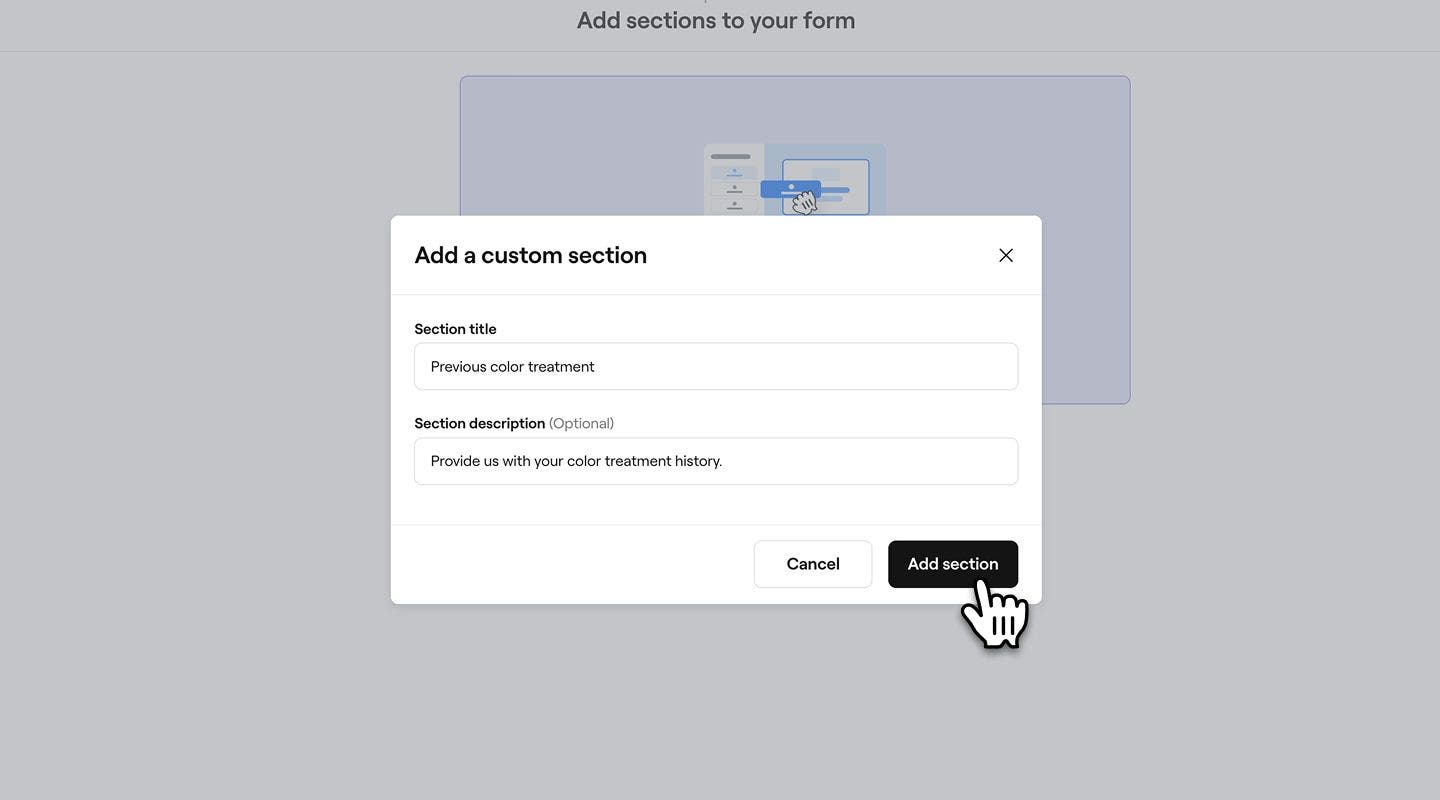
- Açılır pencerede bir Bölüm başlığı ve açıklama girin.
- Ayrıntıları özelleştirmek için Bölüm ekle düğmesine tıklayın.
- Form oluşturucu görünümünde bir Yanıt türü veya öğesi seçin ve aşağıdaki seçenekleri kullanarak bir Soru ekleyin:

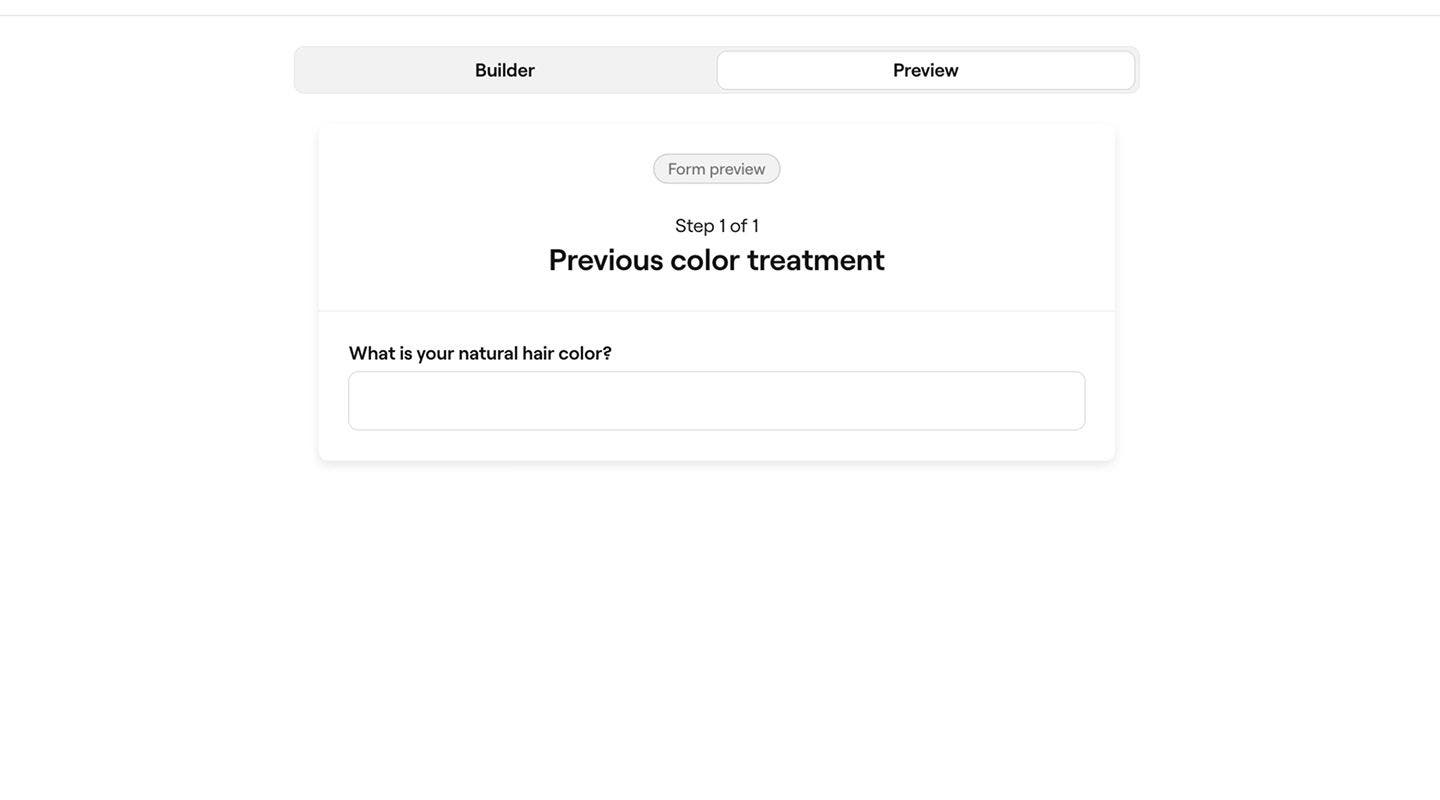
- Kısa yanıt: Kısa yanıtlar için tek satırlık metin alanı.
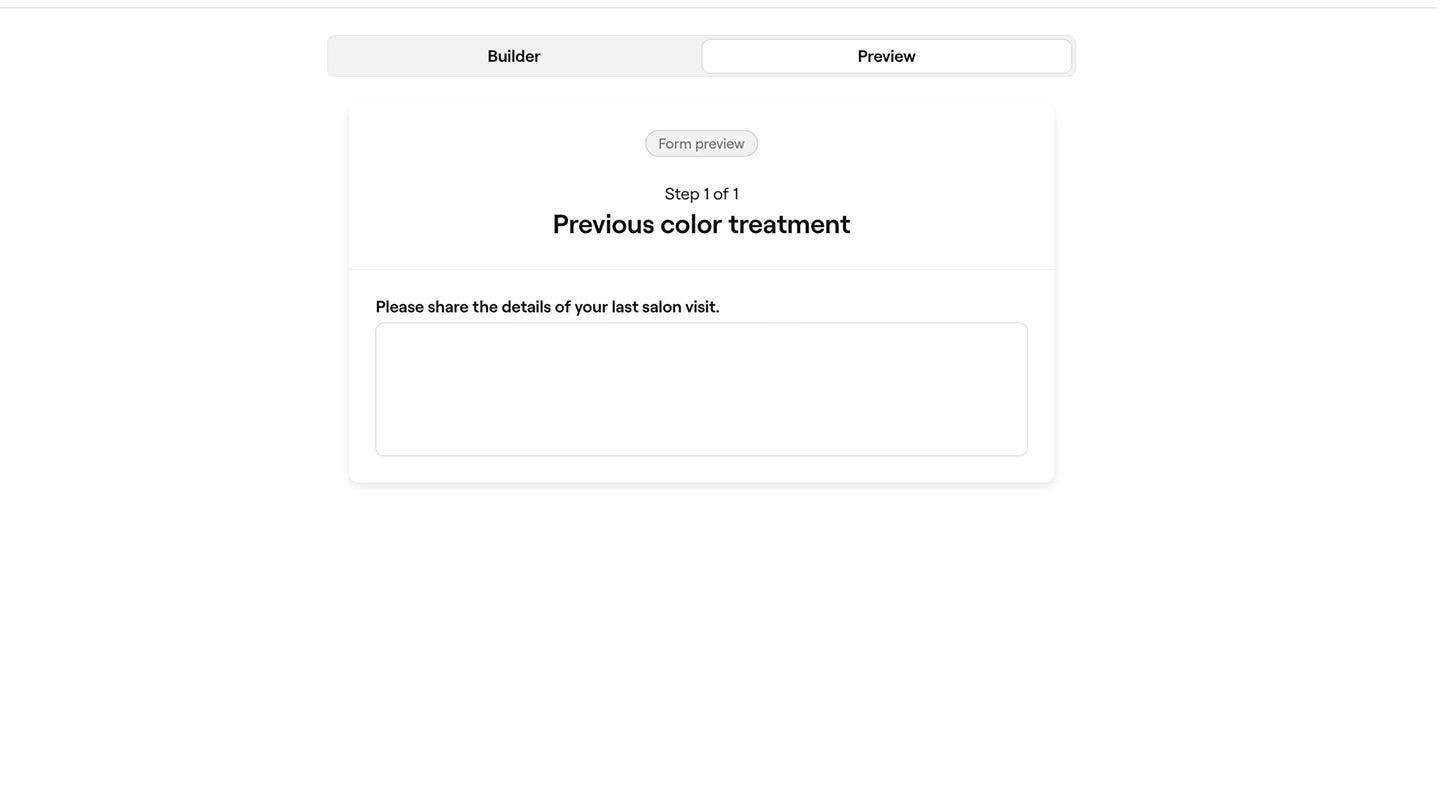
- Uzun cevap: Ayrıntılı yanıtlar için çok satırlı bir metin kutusu.
- Tek yanıt: Müşterilerin bir listeden bir seçenek belirlemesine izin verin.
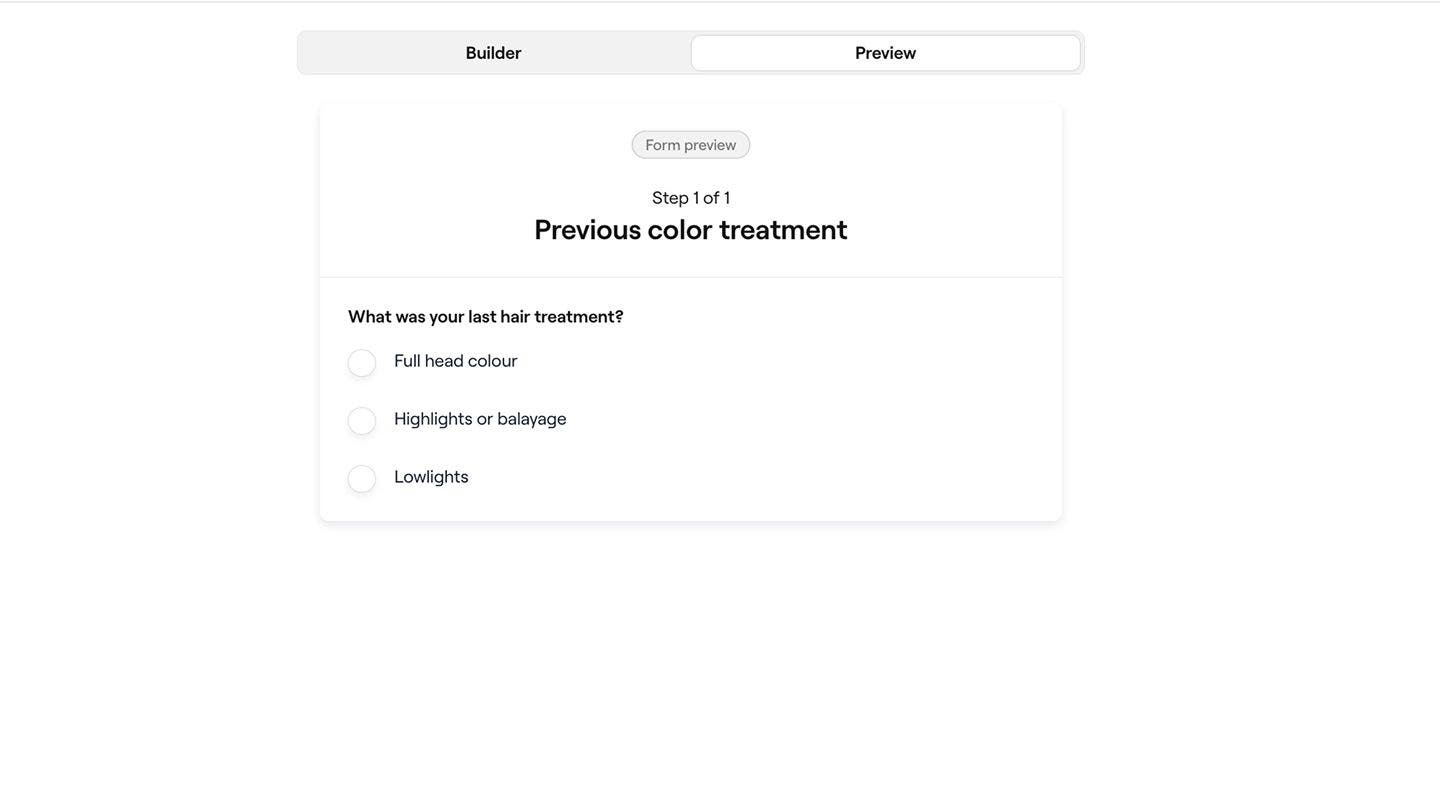
- Tek onay kutusu: Müşterilerin bir şeyi kabul etmek veya onaylamak için işaretleyebileceği tek bir onay kutusu.

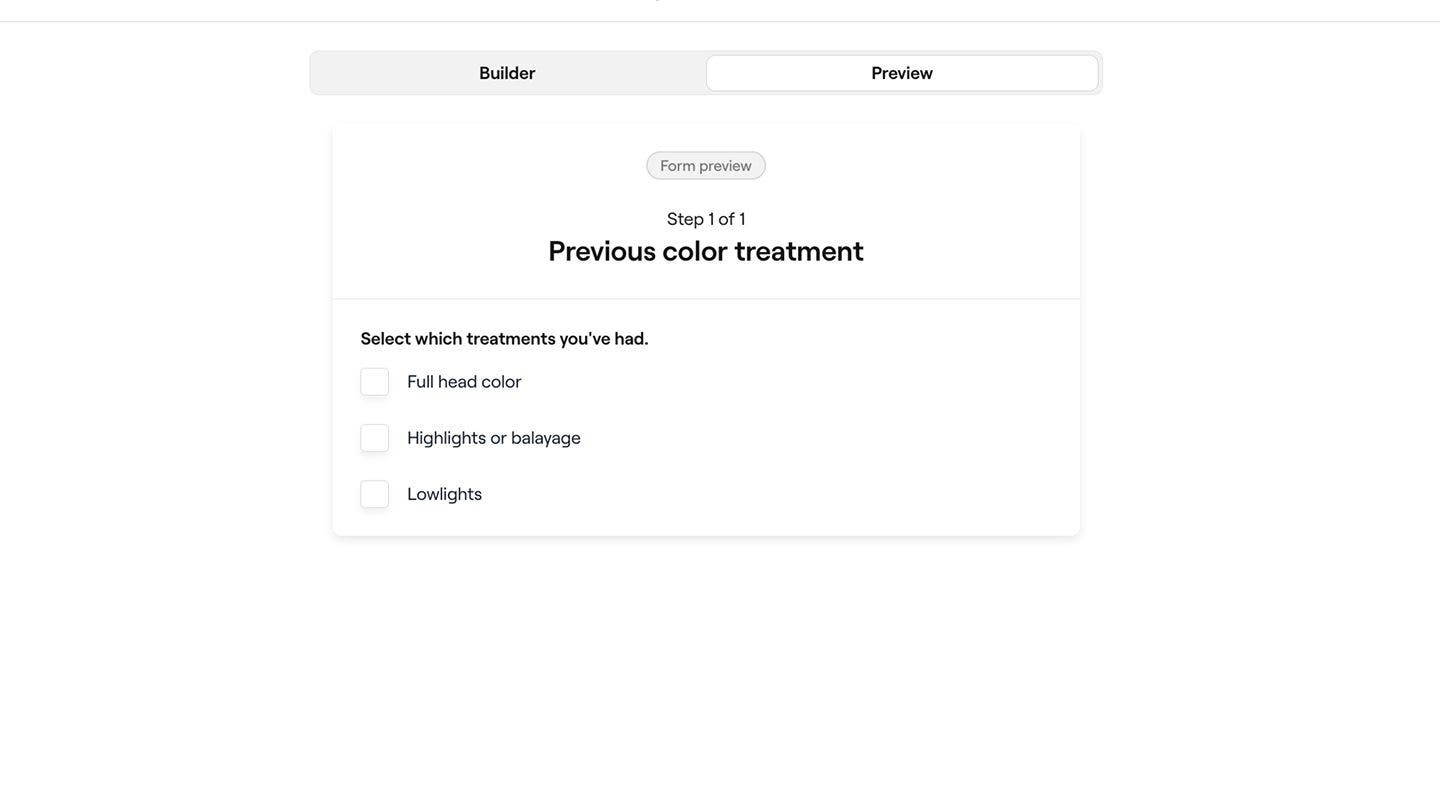
- Çoktan seçmeli: Müşterilerin bir onay kutusu listesinden birden fazla seçenek belirlemesine olanak tanır.
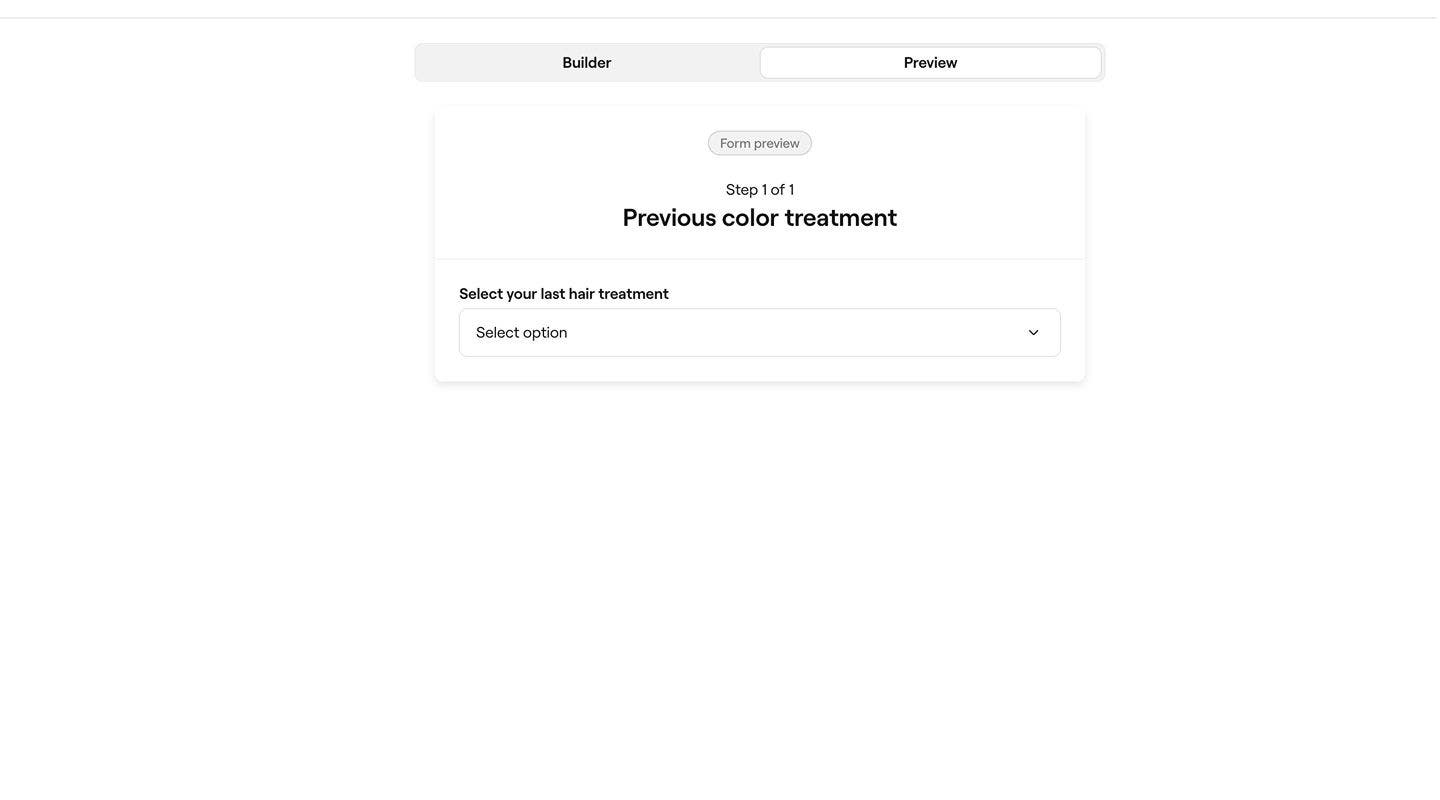
- Açılır menü: Müşterilerin bir menüden bir seçenek belirlemesine olanak tanır.
- Evet veya hayır: Müşterilerin iki seçenek arasında seçim yapmasını sağlayın.

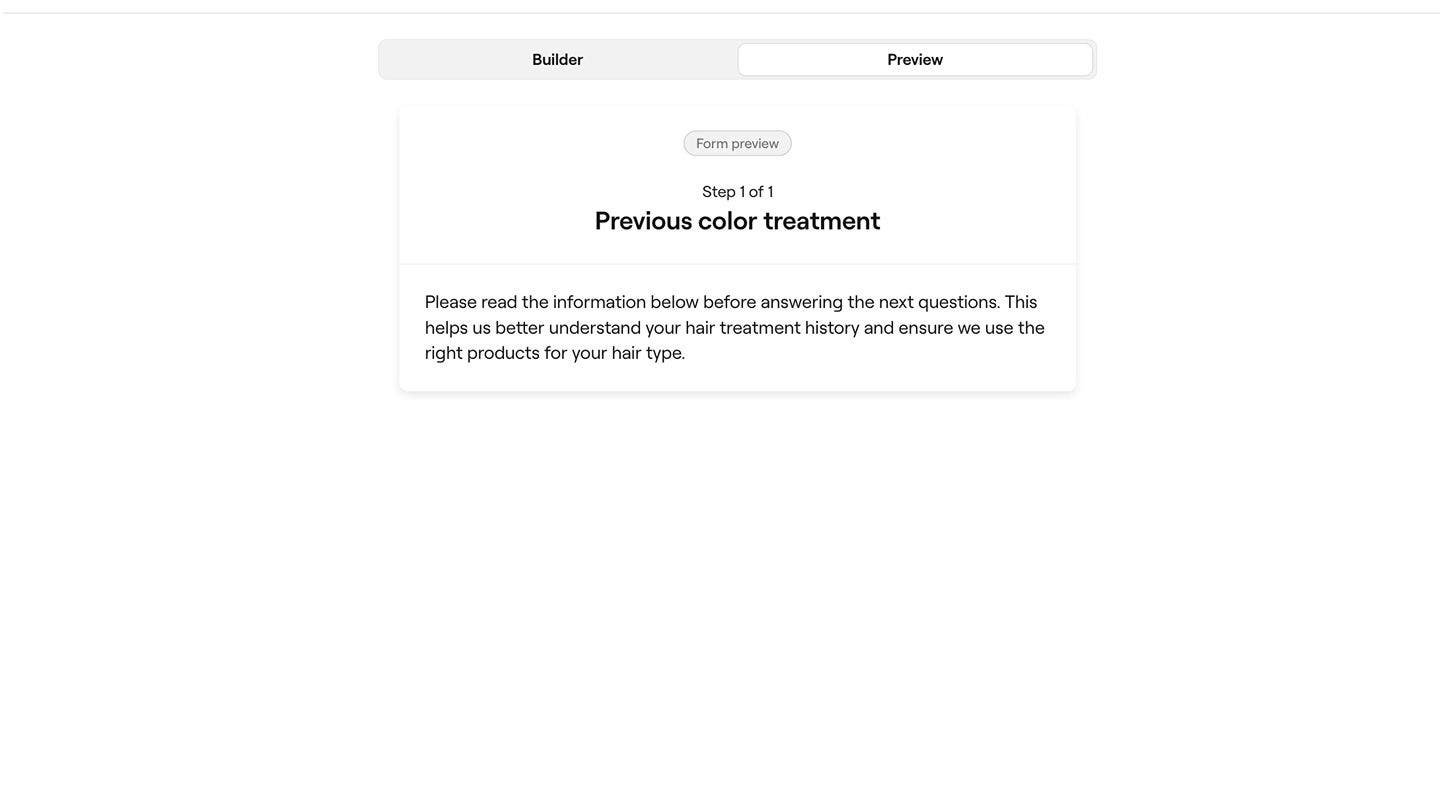
- Açıklama metni: Müşterilerin okuyabileceği bir serbest metin bloğuna bilgi ekleyin.
- Kısa yanıt: Kısa yanıtlar için tek satırlık metin alanı.
- Formun gönderilebilmesi için sorunun yanıtlanmasının zorunlu olup olmadığını seçin.
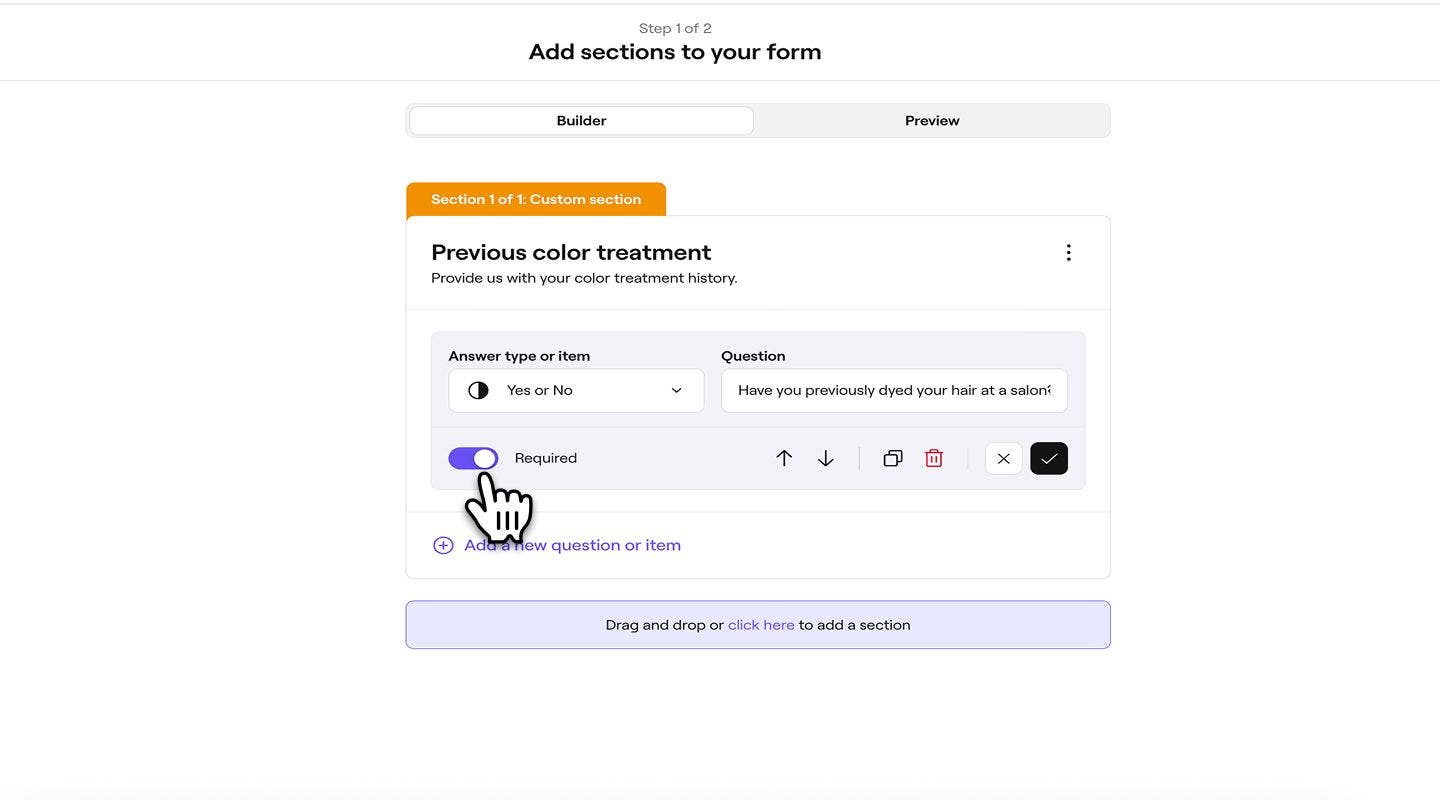
- Her sorunun veya öğenin altında, özel bölümü düzenlemek için düzenleme seçeneklerini kullanın:
- Yukarı/aşağı okları: Bölüm içinde yukarı veya aşağı taşıyın.
- Çoğaltma simgesi: Bir kopya oluşturun.
- Silme simgesi: Bölümden kaldırın.
- İptal simgesi: Yapılan tüm değişiklikleri siler.
- Onay işareti simgesi: Değişikliklerinizi uygulayın ve kaydedin.
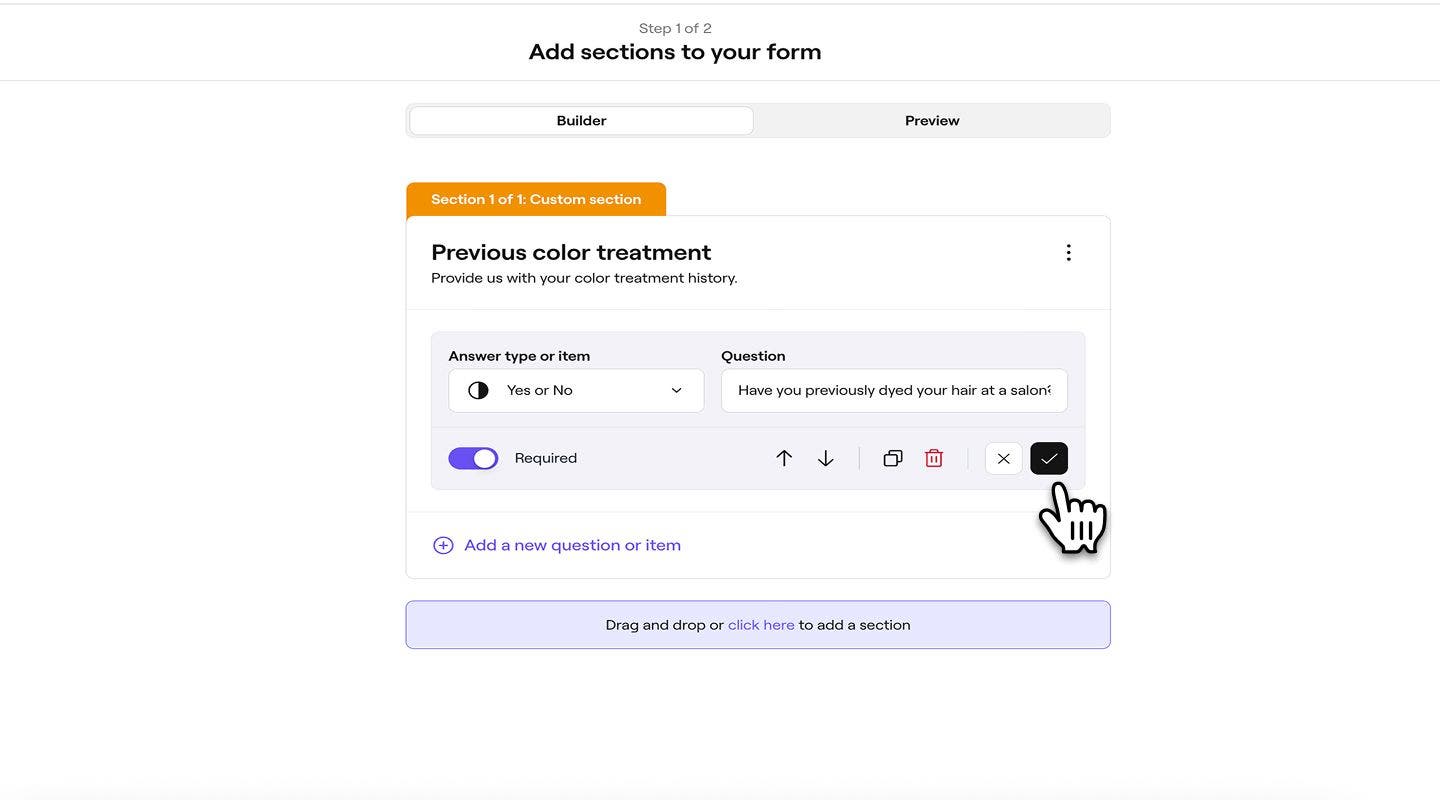
- Başka bir soru veya öğe eklemek için alt kısımdaki Yeni bir soru veya öğe ekle seçeneğine tıklayın.
- Form şablonunuzu tamamlamak için adımları izlemeye devam edin.
