หน้าหลักฐานความรู้Fresha Academy
ตั้งค่าและจัดการทิป
ย้อนกลับ
  1. ฐานความรู้•
  2. การขายและการชำระเงิน•
  3. ตั้งค่าและจัดการทิป

ตั้งค่าและจัดการทิป

ดูวิธีตั้งค่าตัวเลือกการให้ทิป ปรับเปลี่ยนค่าเริ่มต้น และเลือกวิธีคำนวณทิป

ในบทความนี้

  • เกี่ยวกับทิป
  • ตั้งค่าตัวเลือกการให้ทิปสำหรับลูกค้า
  • แก้ไขค่าทิปเริ่มต้น
  • แก้ไขวิธีการคำนวณทิปค่าเริ่มต้น
  • แก้ไขตัวเลือกทิปสำหรับสาขา

เกี่ยวกับทิป 

ทิปเป็นจำนวนเงินที่ลูกค้าสามารถเพิ่มในการขายได้โดยไม่บังคับ เพื่อเป็นการขอบคุณสมาชิกในทีมสำหรับบริการที่ยอดเยี่ยม ลูกค้าสามารถเพิ่มทิประหว่างการชำระเงินด้วยตนเองหรือหลังการชำระเงินได้ โดยเปิดใช้งาน ข้อความอัตโนมัติขอบคุณที่ใช้บริการ เมื่อ การนัดหมายเสร็จสมบูรณ์แล้ว ลูกค้าจะได้รับการแจ้งเตือนให้เขียนรีวิวและให้ทิป

เมื่อใช้ เครื่องอ่านบัตรของ Fresha ตัวเลือกทิปจะแสดงบนหน้าจอเครื่อง POS โดยตรง ทำให้ลูกค้าเพิ่มทิประหว่างชำระเงินได้ง่ายๆ คุณสามารถควบคุมวิธีการให้ทิปได้โดยปรับแต่งตัวเลือกทิปค่าเริ่มต้นที่แสดงตอนชำระเงิน

ตั้งค่าตัวเลือกการให้ทิปสำหรับลูกค้า

  1. จากเมนูทางด้านซ้ายของหน้าจอ ให้ไปที่ การตั้งค่า add_tax_group_web_1.jpg

  2. คลิกที่หมวดหมู่การขายเพื่อจัดการการตั้งค่าทิปของคุณ  edit_tip_options_web_2.jpg

  3. ในแผงเมนูด้านซ้าย ให้เลือก ทิป เพื่อจัดการตัวเลือกการให้ทิป ป้อนค่า และการคำนวณ 

  4. ใต้ ตัวเลือกการให้ทิป ให้ใช้ปุ่มสลับเพื่อเปิดใช้งานเมื่อคุณต้องการขอทิปจากลูกค้าจากตัวเลือกต่อไปนี้:

    1. แสดงหน้าจอตัวเลือกทิปที่จุดชำระเงิน: ระหว่างการชำระเงิน หน้าจอทิปจะปรากฏขึ้นพร้อมเปอร์เซ็นต์แบบพรีเซ็ตและตัวเลือกจำนวนเงินที่กำหนดเอง คุณจึงแสดงให้ลูกค้าเห็นและให้ลูกค้าเลือกได้ก่อนดำเนินการชำระเงินต่อ
    2. **แสดงตัวเลือกทิปบนเครื่องอ่านบัตรและการชำระเงินด้วยตัวเอง: **ตัวเลือกทิปจะปรากฏบนเครื่องอ่านบัตรของคุณระหว่างการชำระเงิน หรือบนหน้าการชำระเงินด้วยตัวเอง ซึ่งจะเปิดขึ้นเมื่อลูกค้าแตะลิงก์ที่ส่งไปยังโทรศัพท์ และลูกค้าจะเลือกการนัดหมายได้ก่อนชำระเงิน
    3. อนุญาตให้ลูกค้าให้ทิปทางออนไลน์ได้: ตัวเลือก ให้ทิป จะปรากฏในการนัดหมายที่เสร็จสมบูรณ์แล้วในบัญชี Fresha ของลูกค้า ซึ่งลูกค้าสามารถเลือกจำนวนหรือกำหนดทิปเองได้ edit_tip_options_web_4.jpg
  1. จากเมนูหลักที่ด้านล่างของอุปกรณ์ ให้แตะเพิ่มเติม (ไอคอนตาราง) แล้วเปิด การตั้งค่า

  2. แตะการขาย แล้วเลือกการให้ทิป เพื่อจัดการตัวเลือกการให้ทิป ค่าทิป และการคำนวณ 

  3. ใต้ ตัวเลือกการให้ทิป ใช้ปุ่มสลับเพื่อเปิดใช้งานเวลาที่คุณต้องการขอให้ลูกค้าให้ทิปจากตัวเลือกต่อไปนี้:

    1. แสดงหน้าจอตัวเลือกทิปที่จุดชำระเงิน: ระหว่างการชำระเงิน หน้าจอทิปจะปรากฏขึ้นพร้อมเปอร์เซ็นต์แบบพรีเซ็ตและตัวเลือกจำนวนเงินที่กำหนดเอง คุณจะได้แสดงให้ลูกค้าเห็นและให้ลูกค้าเลือกก่อนดำเนินการชำระเงินต่อ
    2. แสดงตัวเลือกทิปบนเครื่องอ่านบัตรและการชำระเงินด้วยตัวเอง: **ตัวเลือกทิปจะปรากฏบนเครื่องอ่านบัตรของคุณระหว่างการชำระเงิน หรือบนหน้าการชำระเงินด้วยตัวเองที่เปิดขึ้นเมื่อลูกค้าแตะลิงก์ที่ส่งไปยังโทรศัพท์ของพวกเขา และลูกค้าสามารถเลือกการนัดหมายก่อนชำระเงินได้
    3. อนุญาตให้ลูกค้าให้ทิปทางออนไลน์ได้: ตัวเลือก ให้ทิป จะปรากฏในการนัดหมายที่เสร็จสมบูรณ์แล้วในบัญชี Fresha ของลูกค้า ซึ่งลูกค้าจะเลือกจำนวนหรือกำหนดทิปเองได้

เมื่อตั้งค่าตัวเลือกการให้ทิปที่คุณเลือกไว้แล้ว ตัวเลือกเหล่านั้นจะถูกนำไปใช้ตอนชำระเงิน

แก้ไขค่าทิปเริ่มต้น

  1. เปิด ทิป จาก การตั้งค่าพื้นที่ทำงานของทีมขาย
  2. ถัดจาก ค่าเริ่มต้น ให้คลิกที่ปุ่ม แก้ไข เพื่ออัปเดตการตั้งค่าทิปของคุณ  deafult_tip_values_web_2.jpg
  3. ในมุมมองค่าทิป ให้ป้อนเปอร์เซ็นต์เริ่มต้นที่คุณต้องการเสนอตอนชำระเงิน ค่าเหล่านี้จะปรากฏเป็นตัวเลือกพรีเซ็ตสำหรับลูกค้า ซึ่งลูกค้าสามารถเพิ่มจำนวนเงินที่ต้องการเองได้ด้วย เพื่อกระตุ้นให้มีการให้ทิปมากขึ้น เราขอแนะนำให้เสนอค่าไม่เกิน 3 ค่า edit_default_web_3.jpg
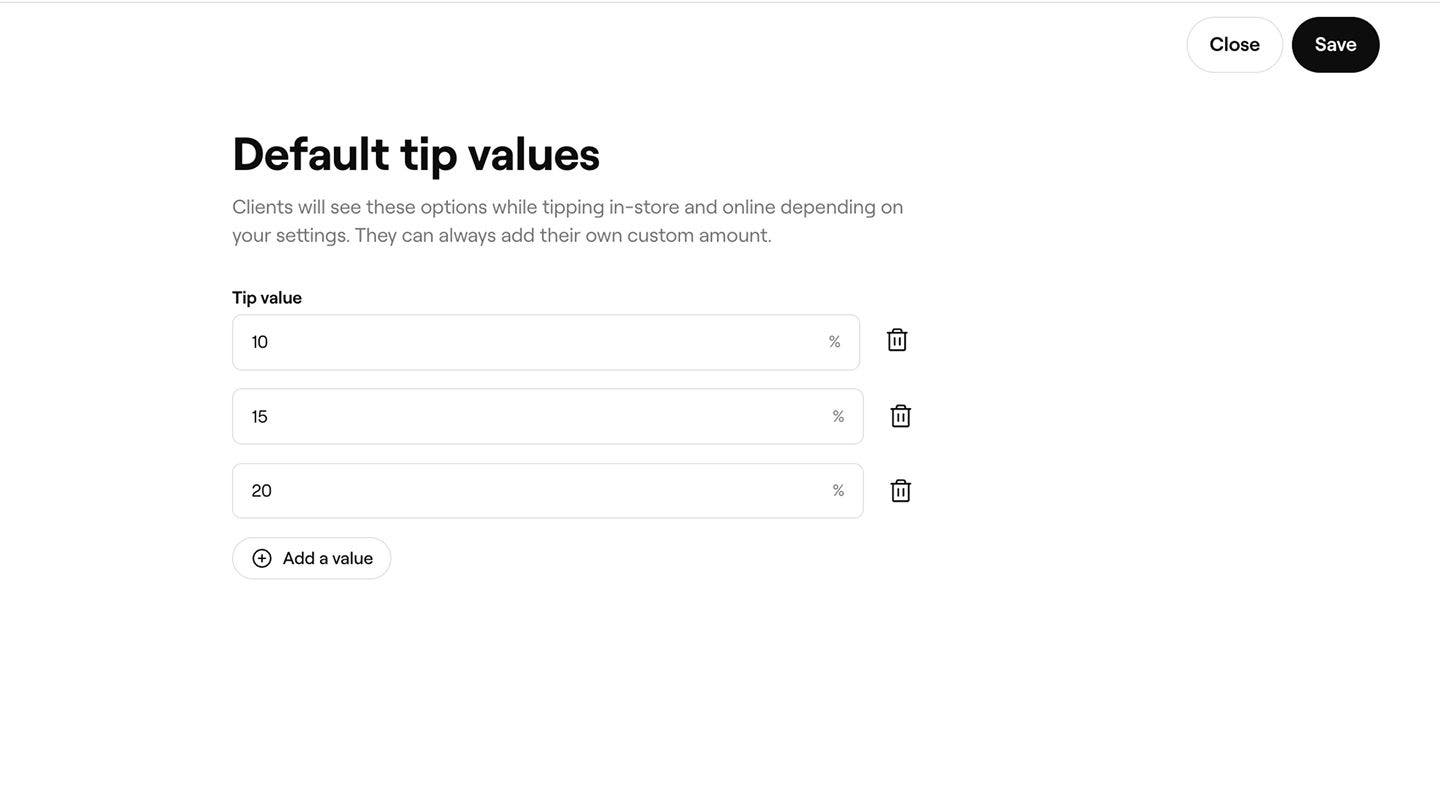
  4. คลิกที่ปุ่ม บันทึก ด้านบนขวาเพื่อยืนยันการเปลี่ยนแปลงของคุณ
  1. เปิด ทิป จาก การตั้งค่าพื้นที่ทำงานของทีมขาย
  2. ถัดจาก ค่าเริ่มต้น ให้แตะปุ่ม แก้ไข เพื่ออัปเดตการตั้งค่าทิปของคุณ 
  3. ในมุมมอง ค่าทิป ป้อนเปอร์เซ็นต์ค่าเริ่มต้นที่คุณต้องการเสนอตอนชำระเงิน ค่าเหล่านี้จะปรากฏเป็นตัวเลือกพรีเซ็ตสำหรับลูกค้า ซึ่งสามารถเพิ่มจำนวนเงินที่ต้องการเองได้ด้วย เพื่อกระตุ้นให้มีการให้ทิปมากขึ้น เราขอแนะนำให้ป้อนค่าไม่เกิน 3 ค่า
  4. แตะปุ่ม บันทึก ที่ด้านบนขวาเพื่อยืนยันการเปลี่ยนแปลงของคุณ

เมื่ออัปเดตแล้ว ค่าทิปจะปรากฏโดยอัตโนมัติตามตัวเลือกการให้ทิปสำหรับลูกค้า

แก้ไขวิธีการคำนวณทิปค่าเริ่มต้น

  1. เปิด การให้ทิป จาก การตั้งค่าพื้นที่ทำงานของทีมขาย
  2. ถัดจาก การคำนวณทิป ให้คลิก แก้ไข เพื่อปรับเปลี่ยนวิธีการคำนวณทิปตอนชำระเงิน
    tip_calculation_method_web_2.jpg
  3. ในมุมมองการคำนวณทิปใต้ รายการในตะกร้า ให้เลือกประเภทรายการที่คุณต้องการรวมอยู่ในการคำนวณทิป 
  4. เลือกว่าจะ รวมหรือ ไม่รวม เซอร์วิสชาร์จ ส่วนลด และภาษี เมื่อคำนวณทิป tip_calculation_method_web_4.jpg
  5. คลิกที่ปุ่ม บันทึก ด้านบนขวาเพื่อใช้การตั้งค่าการคำนวณทิปที่อัปเดตแล้ว
  1. เปิด ทิป จาก การตั้งค่าพื้นที่ทำงานของทีมขาย
  2. ถัดจาก การคำนวณทิป ให้แตะ แก้ไข เพื่อปรับเปลี่ยนวิธีคำนวณทิปตอนชำระเงิน
  3. ใต้ รายการในตะกร้า ให้เลือกประเภทรายการที่คุณต้องการรวมอยู่ในการคำนวณทิป 
    • ยกเลิกการเลือกประเภทรายการใดๆ ที่คุณไม่ต้องการให้รวมอยู่ในการคำนวณทิป
  4. เลือกว่าจะรวมหรือยกเว้นรายการต่อไปนี้เมื่อคำนวณทิป:
    • เซอร์วิสชาร์จ
    • ส่วนลด
    • ภาษี
  5. แตะปุ่ม บันทึก ที่ด้านบนขวาเพื่อใช้การตั้งค่าการคำนวณทิปที่อัปเดตแล้ว

เมื่ออัปเดตแล้ว การตั้งค่าการคำนวณทิปของคุณจะนำไปใช้ตอนชำระเงินตามประเภทรายการและค่าใช้จ่ายที่คุณเลือก

แก้ไขตัวเลือกทิปสำหรับสาขา

  1. เปิด ทิป จาก การตั้งค่าพื้นที่ทำงานของทีมขาย
  2. ใต้ การคำนวณทิป ให้คลิก ตัวเลือกขั้นสูง เพื่อแก้ไขตัวเลือกทิป ป้อนค่า และการคำนวณสำหรับสาขาของคุณ tip_options_location_web_2.jpg
  3. ใน มุมมองตัวเลือกการให้ทิปขั้นสูง ให้ปรับการตั้งค่าตามสาขา 
  4. คลิกที่ปุ่ม บันทึก ด้านบนขวาเพื่อปรับการตั้งค่าทิปสำหรับสาขา
  1. เปิด ทิป จาก การตั้งค่าพื้นที่ทำงานของทีมขาย
  2. ใต้ การคำนวณทิป ให้แตะ ตัวเลือกขั้นสูง เพื่อแก้ไขตัวเลือกทิป ค่า และการคำนวณสำหรับสาขาของคุณ
  3. ในมุมมองตัวเลือกการให้ทิปขั้นสูง ให้ปรับการตั้งค่าตามแต่ละสาขา 
  4. แตะปุ่ม บันทึก ที่มุมบนขวาเพื่อปรับการตั้งค่าทิปของสาขา

เมื่ออัปเดตแล้ว ค่าทิปและวิธีการคำนวณสำหรับสาขาต่างๆ จะนำไปใช้ตอนชำระเงิน

หากต้องการแก้ไขตัวเลือกทิปสำหรับหลายสาขาพร้อมกัน ให้ทำเครื่องหมายที่ช่องทำเครื่องหมายถัดจากแต่ละสาขา แล้วเลือกปุ่ม แก้ไขครั้งละหลายรายการ จากแถบเครื่องมือ

คำถามที่พบบ่อย

    • ทิปจะแบ่งตามสัดส่วนอิงจากมูลค่าของบริการที่สมาชิกในทีมแต่ละคนให้บริการระหว่างการขาย ตัวอย่างเช่น หากบริการหนึ่งคิดเป็น 1 ใน 3 ของการขาย และอีกบริการคิดเป็น 2 ใน 3 ทิปจะถูกแบ่งตามสัดส่วนเดียวกัน คุณสามารถอัปเดตอัตราส่วนของการแบ่งได้ระหว่างการชำระเงิน หรือโดย แก้ไขการขายหลังชำระเงิน

      คุณสามารถตรวจสอบทิปได้ใน รายงานสรุปข้อมูลทางการเงิน ซึ่งแสดงรายละเอียดของค่าใช้จ่ายทั้งหมดที่เรียกเก็บจากการขายของคุณ


ทิป ภาษี และค่าธรรมเนียม


บทความที่เกี่ยวข้อง

หลักสูตร Fresha Academy
วิดีโอตัวอย่างหลักสูตร

บันทึกการขาย

6 บทเรียน•9 นาที

ดูหลักสูตรทั้งหมด

คู่มือนี้มีประโยชน์หรือไม่

ทิป ภาษี และค่าธรรมเนียม

ตั้งค่าและจัดการภาษี

คำนวณและจัดการการชำระภาษีสำหรับธุรกิจของคุณโดยอัตโนมัติด้วย Fresha

ตั้งค่าและจัดการเซอร์วิสชาร์จ

ทำให้การชำระเงินเป็นเรื่องง่ายโดยตั้งค่าเซอร์วิสชาร์จเพื่อครอบคลุมค่าใช้จ่ายเพิ่มเติมโดยอัตโนมัติ

ปรับภาษีสำหรับบริการและผลิตภัณฑ์แต่ละรายการ

ใช้อัตราภาษีกับบริการและผลิตภัณฑ์แต่ละรายการ

ตั้งค่าและจัดการทิป

ตั้งค่าตัวเลือกการให้ทิปเพื่อจัดการวิธีรับทิปในธุรกิจของคุณ

วิธีที่ลูกค้าจะให้ทิปได้

ทำความเข้าใจว่าลูกค้าจะให้ทิปธุรกิจของคุณได้อย่างไร

บทความที่เกี่ยวข้อง

ตั้งค่าและจัดการภาษี

คำนวณและจัดการการชำระภาษีสำหรับธุรกิจของคุณโดยอัตโนมัติด้วย Fresha

ตั้งค่าและจัดการเซอร์วิสชาร์จ

ทำให้การชำระเงินเป็นเรื่องง่ายโดยตั้งค่าเซอร์วิสชาร์จเพื่อครอบคลุมค่าใช้จ่ายเพิ่มเติมโดยอัตโนมัติ

จัดการประเภทการชำระเงินด้วยตนเอง

ทำให้ขั้นตอนการชำระเงินง่ายขึ้นโดยเสนอตัวเลือกการชำระเงินหลายวิธีให้กับลูกค้า

หลักสูตร Fresha Academy
วิดีโอตัวอย่างหลักสูตร

บันทึกการขาย

6 บทเรียน•9 นาที

ดูหลักสูตรทั้งหมด
Fresha
ดาวน์โหลดแอป

เกี่ยวกับ Fresha

ร่วมงานกับเรา

ความช่วยเหลือและการสนับสนุน

บล็อก

แผนผังเว็บไซต์

สำหรับธุรกิจ

สำหรับพาร์ทเนอร์

ราคา

ฟีเจอร์

การจัดตารางเวลา

จุดชำระเงิน (POS)

การชำระเงิน

เงินทุน

มาร์เก็ตเพลส

การสนับสนุน

สถานะ

กฎหมาย

นโยบายความเป็นส่วนตัว

เงื่อนไขการให้บริการ

เงื่อนไขการใช้งาน

โซเชียลมีเดียของเรา

Facebook
Linkedin
Instagram

© 2026 Fresha.com SV Ltd