จัดระเบียบการนัดหมายตามสีในปฏิทินของคุณ
ในคู่มือนี้ คุณจะได้เรียนรู้วิธีปรับแต่งมุมมองปฏิทินโดยกำหนดสีให้กับการนัดหมายตามสมาชิกในทีม ประเภทบริการ หรือสถานะ
- จากเมนูหลักทางด้านซ้ายของหน้าจอ ให้คลิกที่การตั้งค่า
- เลือกแท็บ การตั้งค่า จากด้านบน แล้วคลิก การจัดตารางเวลา
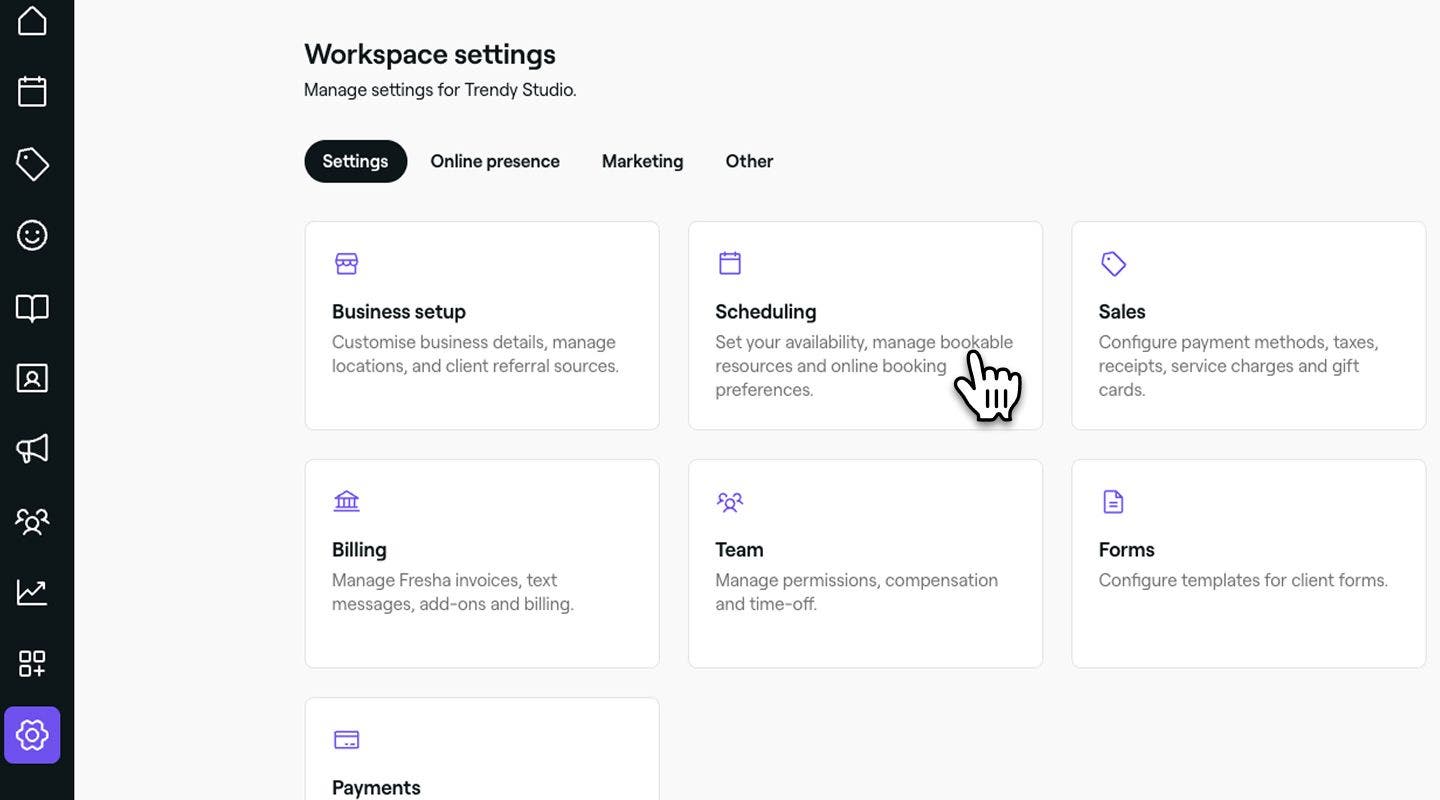
- จากแท็บเวลาและปฏิทิน ให้คลิกที่ปุ่มแก้ไข ถัดจากการตั้งค่าปฏิทิน เพื่ออัปเดตลักษณะการแสดงการนัดหมายในปฏิทินของคุณ
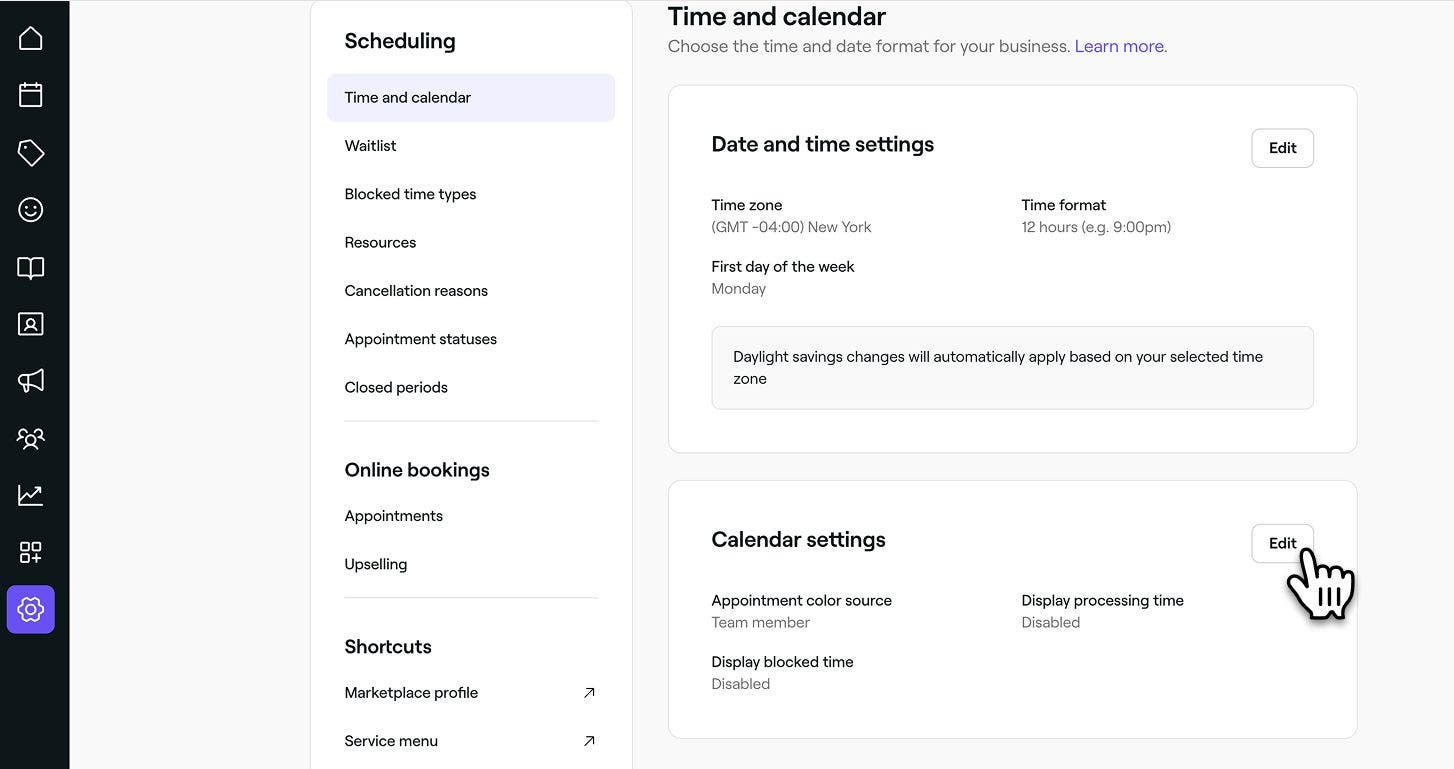
- ในหน้าการตั้งค่าเวลาและปฏิทิน ให้ใช้เมนูแบบดรอปดาวน์เพื่อเลือกแหล่งที่มาของสีปฏิทิน:
- สมาชิกในทีม: สีของการนัดหมายจะตรงกับสมาชิกในทีมที่ได้รับมอบหมาย โดยอิงตามสีที่ตั้งไว้ในโปรไฟล์
- หมวดหมู่: การนัดหมายจะแสดงสีของหมวดหมู่บริการตามสีที่ตั้งไว้สำหรับแต่ละบริการในแค็ตตาล็อก
- สถานะ: สีของการนัดหมายจะแสดงสถานะปัจจุบัน โดยการนัดหมายที่เสร็จสมบูรณ์แล้วจะแสดงเป็นสีเทา
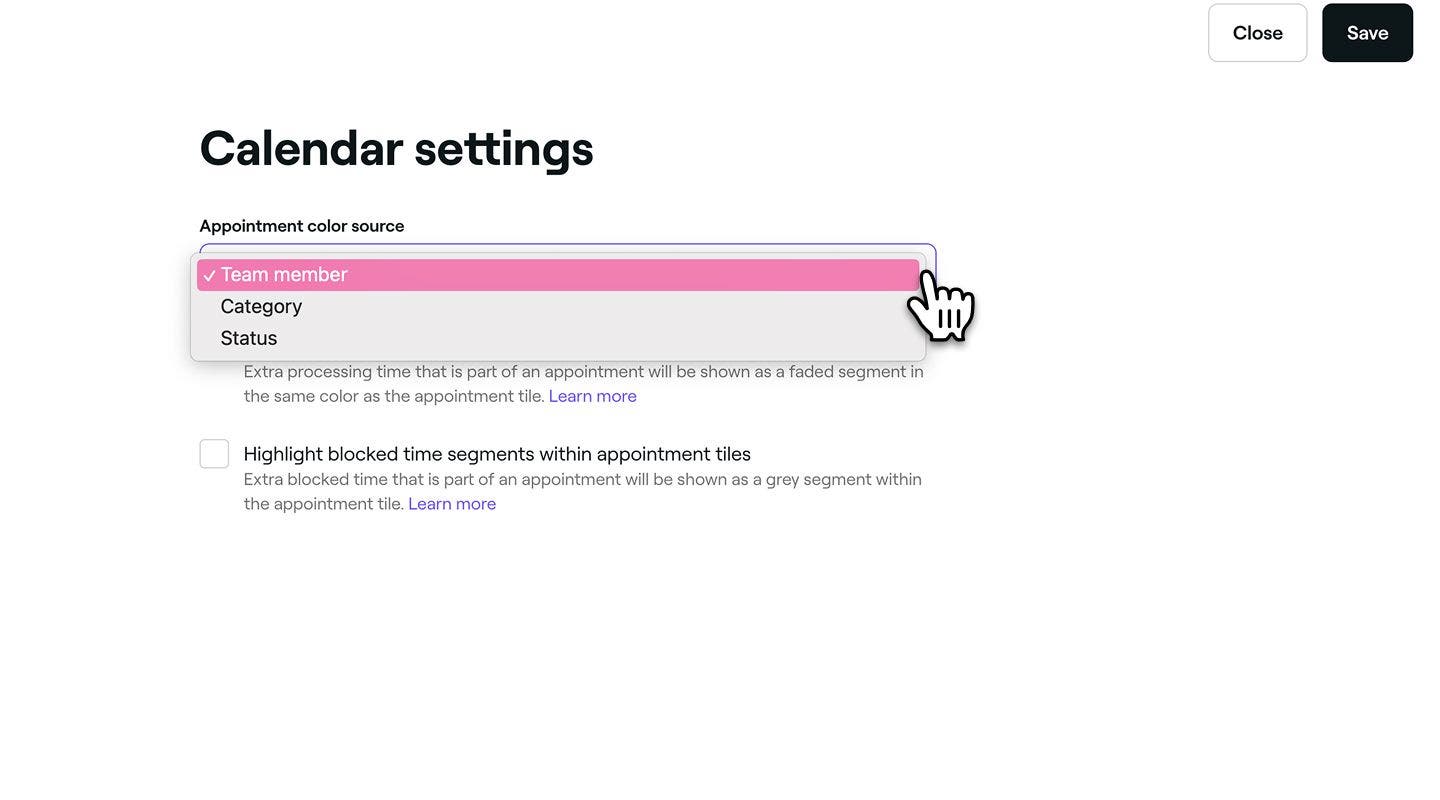
- คลิกที่ปุ่ม บันทึก ที่มุมขวาบนเพื่อนำการอัปเดตไปใช้



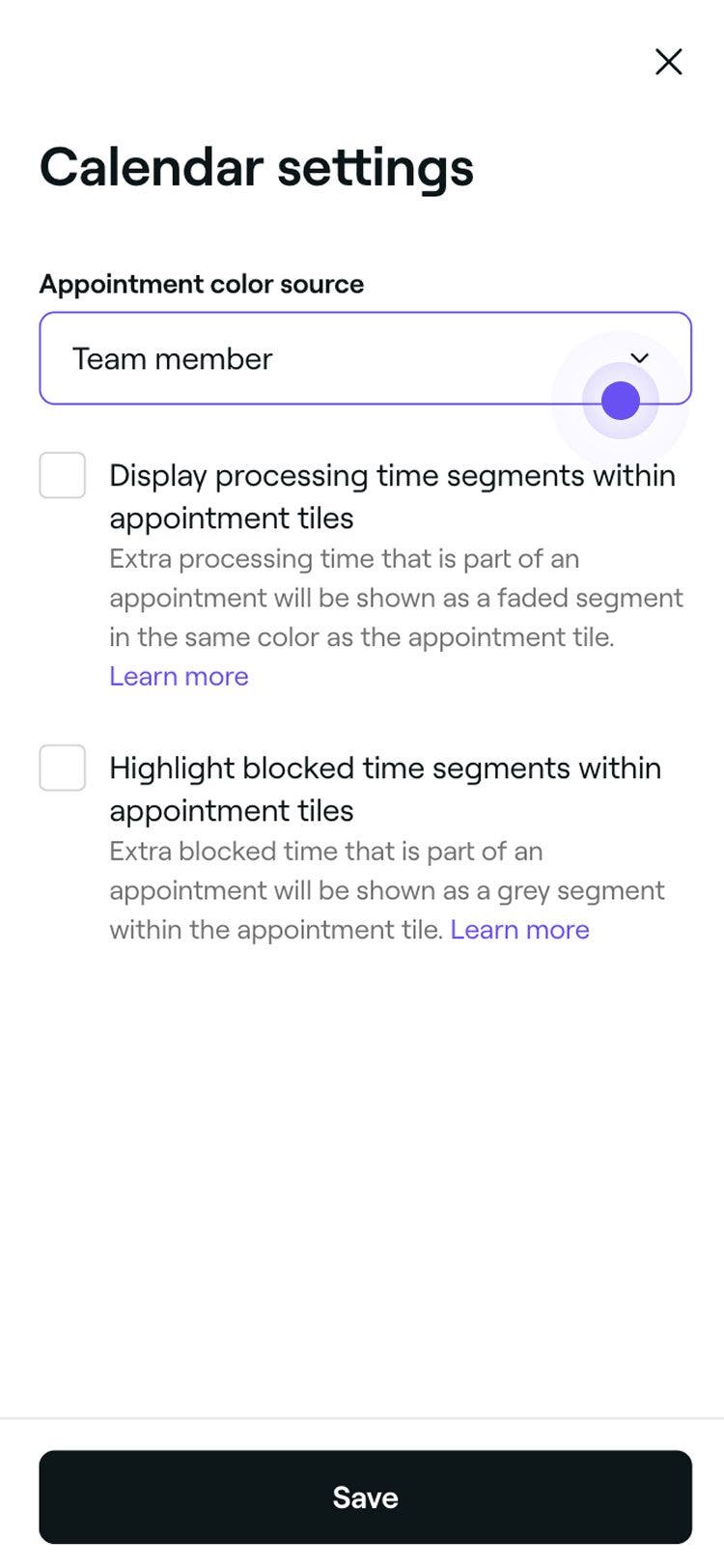
ตอนนี้การนัดหมายในปฏิทินของคุณจะแสดงสีตามที่มาของสีใหม่ที่ตั้งไว้
คำถามที่พบบ่อย
- จองแล้ว = สีน้ำเงิน
- ยืนยันแล้ว = สีม่วง
- มาถึงแล้ว = สีส้ม
- เริ่มแล้ว = สีเขียว
- การไม่มาตามนัด = สีแดง
- เสร็จสมบูรณ์แล้ว = สีเทา
เมื่อจัดตารางเวลา ระบบจะใช้สีการนัดหมายโดยอัตโนมัติตามการตั้งค่าของคุณ หากจัดตามสมาชิกในทีมหรือบริการ คุณสามารถปรับแต่งสีที่กำหนดให้แต่ละรายการได้ผ่านโปรไฟล์สมาชิกในทีม หรือรายการบริการของคุณ
เมื่อกำหนดสีการนัดหมายตามสถานะ ระบบจะอัปเดตสีโดยอัตโนมัติเพื่อให้สอดคล้องกับการเปลี่ยนแปลงสถานะ:
