หน้าหลักฐานความรู้Fresha Academy
ปรับแต่งมุมมองปฏิทินของคุณ
ย้อนกลับ
  1. ฐานความรู้•
  2. ปฏิทินและตารางเวลา•
  3. ปรับแต่งมุมมองปฏิทินของคุณ

ปรับแต่งมุมมองปฏิทินของคุณ

ในคู่มือนี้ คุณจะได้เรียนรู้วิธีปรับแต่งมุมมองปฏิทินโดยใช้ตัวกรอง เพื่อค้นหาการนัดหมายที่คุณต้องการได้อย่างรวดเร็ว

ในบทความนี้

  • วิธีการปรับแต่งมุมมองปฏิทินของคุณ
  • ใช้ตัวกรองกับปฏิทินของคุณ
  • บันทึกตัวกรองพรีเซ็ต
  • เปลี่ยนชื่อหรือลบตัวกรองพรีเซ็ต

วิธีการปรับแต่งมุมมองปฏิทินของคุณ 

คุณสามารถปรับแต่งปฏิทินได้โดยใช้ตัวกรองที่เน้นประเภทการนัดหมาย สถานะ หรือรายละเอียดการจองที่ระบุ เมื่อคุณปรับตัวกรองเหล่านี้ ปฏิทินของคุณจะอัปเดตเพื่อแสดงเฉพาะการนัดหมายที่เกี่ยวข้อง

ใช้ตัวกรองกับปฏิทินของคุณ

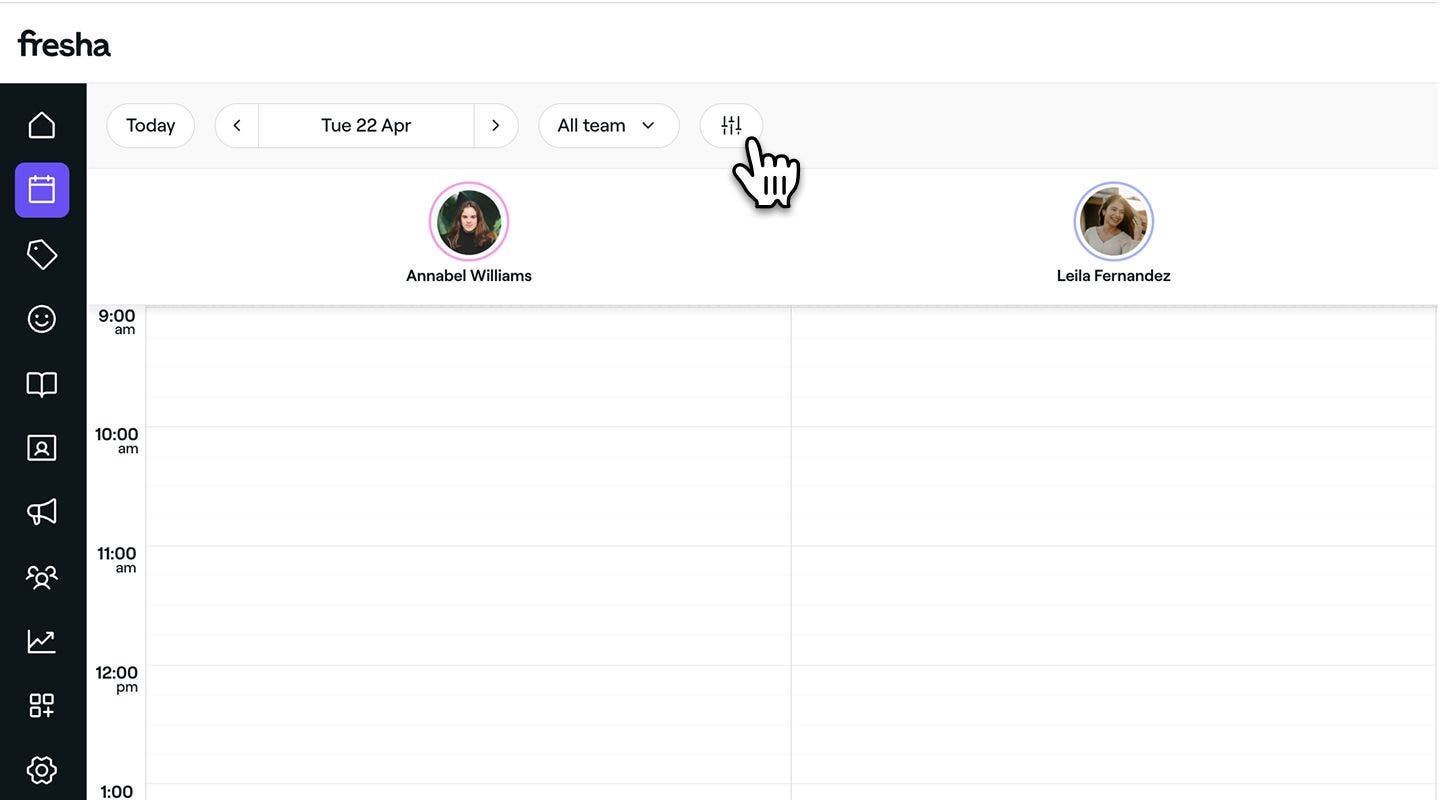
  1. จากเมนูหลักทางด้านซ้ายของหน้าจอ ให้ไปที่ปฏิทิน 

  2. คลิกที่ ไอคอนตัวกรอง ในแถบเครื่องมือปฏิทินเพื่อเปิดมุมมองตัวกรอง 
    Apply_filters_to_your_calendar_web_2.jpg

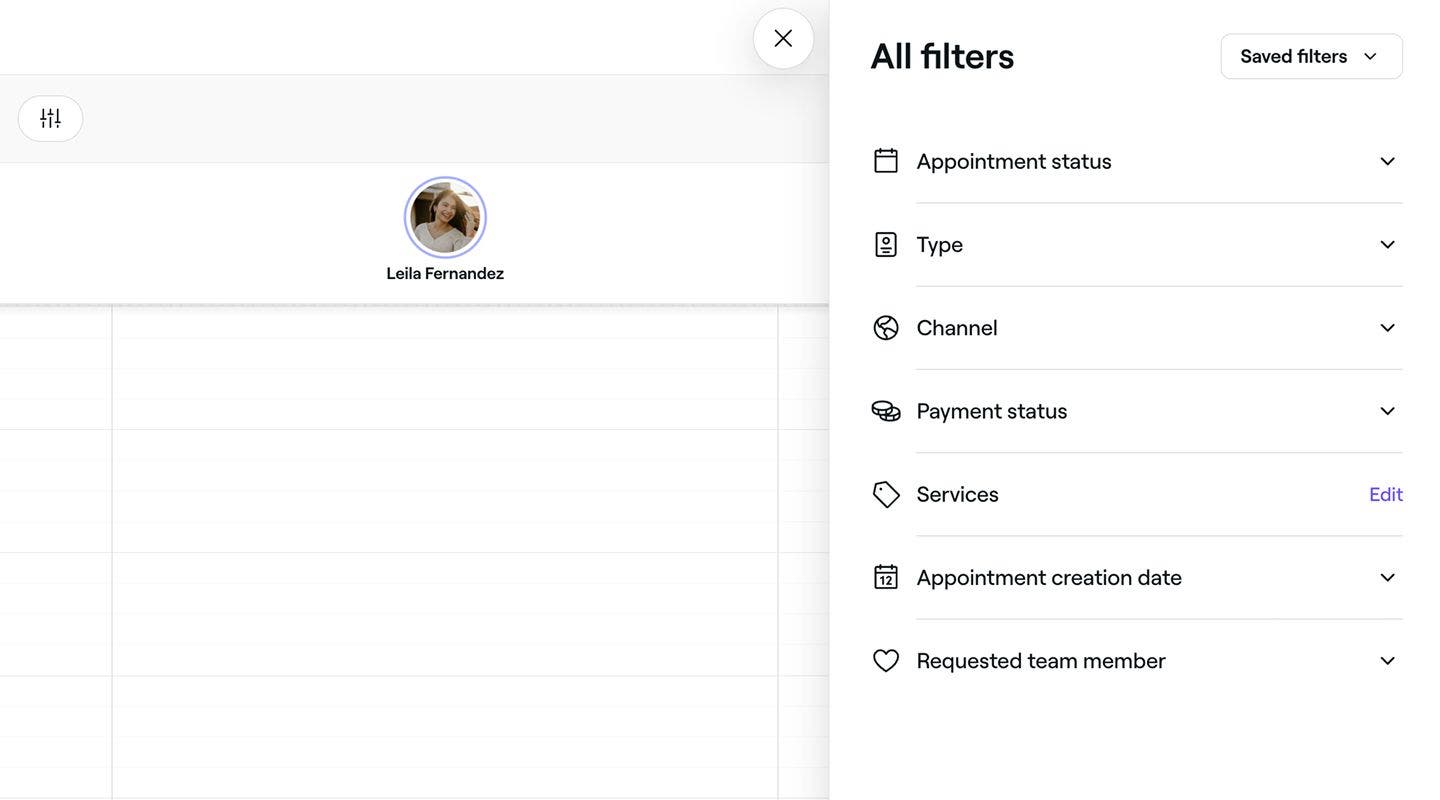
  3. ในมุมมองตัวกรอง ให้ทำเครื่องหมายในช่องทำเครื่องหมายถัดจากตัวเลือกต่อไปนี้:

    1. สถานะการนัดหมาย: เน้นการนัดหมายตามสถานะปัจจุบัน รวมถึง จองแล้ว, ยืนยันแล้ว, มาถึงแล้ว, ใกล้จะเริ่ม, เสร็จสมบูรณ์แล้ว และ การไม่มาตามนัด
    2. ประเภท: จัดเรียงการนัดหมายตามประเภทการจอง รวมถึง การนัดหมายลูกค้ารายเดียว, การนัดหมายกลุ่ม หรือ ช่วงเวลาที่บล็อกไว้ 
    3. ช่องทาง: แสดงการนัดหมายตามวิธีที่ลูกค้าจอง โดยแบ่งเป็น การจองออนไลน์ หรือ การจองออฟไลน์ 
    4. สถานะการชำระเงิน: ตัวกรองการจองตามสถานะการชำระเงิน ตั้งแต่ ยังไม่ได้ชำระเงิน, ชำระเงินบางส่วนแล้ว หรือ ชำระเต็มจำนวนแล้ว
    5. บริการ: จำกัดมุมมองปฏิทินของคุณให้แสดงเฉพาะการนัดหมายที่มีบริการที่ต้องการ คลิก แก้ไข ถัดจาก บริการ แล้วเลือกบริการที่เกี่ยวข้องจากรายการของคุณ คลิกปุ่ม นำไปใช้ เพื่อบันทึกรายการที่คุณเลือก
    6. วันที่สร้างการนัดหมาย: จัดเรียงปฏิทินตามวันที่จองการนัดหมายในช่วงเวลาที่ระบุ
    7. สมาชิกในทีมที่ขอเลือก: เน้นการนัดหมายตามว่ามีการขอเลือกสมาชิกในทีมหรือไม่ได้เลือกความต้องการไว้
    Apply_filters_to_your_calendar_web_3.jpg

  4. คลิกที่ปุ่ม ใช้ เพื่อใช้ตัวกรองกับปฏิทินของคุณ

  1. จากเมนูหลักที่ด้านล่างของหน้าจอ ให้แตะ ไอคอนปฏิทิน
  2. แตะไอคอนตัวกรองในแถบเครื่องมือของปฏิทินเพื่อเปิดมุมมองตัวกรอง
    Apply_filters_to_your_calendar_mob_2.jpg
  3. ในมุมมองตัวกรอง ให้ทำเครื่องหมายในช่องทำเครื่องหมายถัดจากตัวเลือกต่อไปนี้:
    1. สถานะการนัดหมาย: เน้นการนัดหมายตามสถานะปัจจุบัน รวมถึง จองแล้ว, ยืนยันแล้ว, มาถึงแล้ว, ใกล้จะเริ่ม, เสร็จสมบูรณ์แล้ว และ การไม่มาตามนัด
    2. ประเภท: จัดเรียงการนัดหมายตามประเภทการจอง รวมถึง การนัดหมายลูกค้ารายเดียว, การนัดหมายกลุ่ม, หรือ ช่วงเวลาที่บล็อกไว้ 
    3. ช่องทาง: แสดงการนัดหมายตามวิธีที่ลูกค้าจอง โดยแบ่งเป็น การจองออนไลน์ หรือ การจองออฟไลน์ 
    4. สถานะการชำระเงิน: กรองการจองตามสถานะการชำระเงิน ได้แก่ ไม่ได้รับค่าจ้าง, ชำระเงินบางส่วนแล้ว, หรือ ชำระเต็มจำนวนแล้ว
    5. บริการ: เน้นมุมมองปฏิทินของคุณตามการนัดหมายที่มีบริการเฉพาะ แตะ แก้ไข ข้าง บริการ แล้วเลือกบริการที่เกี่ยวข้องจากรายการของคุณ แตะปุ่ม ใช้ เพื่อบันทึกรายการที่เลือก
    6. วันที่สร้างการนัดหมาย: จัดเรียงปฏิทินของคุณตามวันที่จองการนัดหมายแล้วภายในช่วงเวลานั้นๆ
    7. สมาชิกในทีมที่ขอเลือก: เน้นการนัดหมายตามว่ามีการขอเลือกสมาชิกในทีมหรือไม่ได้เลือกค่ากำหนดไว้
  4. Apply_filters_to_your_calendar_web_3.jpg
  5. แตะปุ่ม ใช้ เพื่อใช้ตัวกรองกับปฏิทินของคุณ

เมื่อใช้ตัวกรองแล้ว ปฏิทินของคุณจะอัปเดตเพื่อไฮไลต์เฉพาะการนัดหมายที่ตรงกับตัวกรองที่เลือกไว้

บันทึกตัวกรองพรีเซ็ต

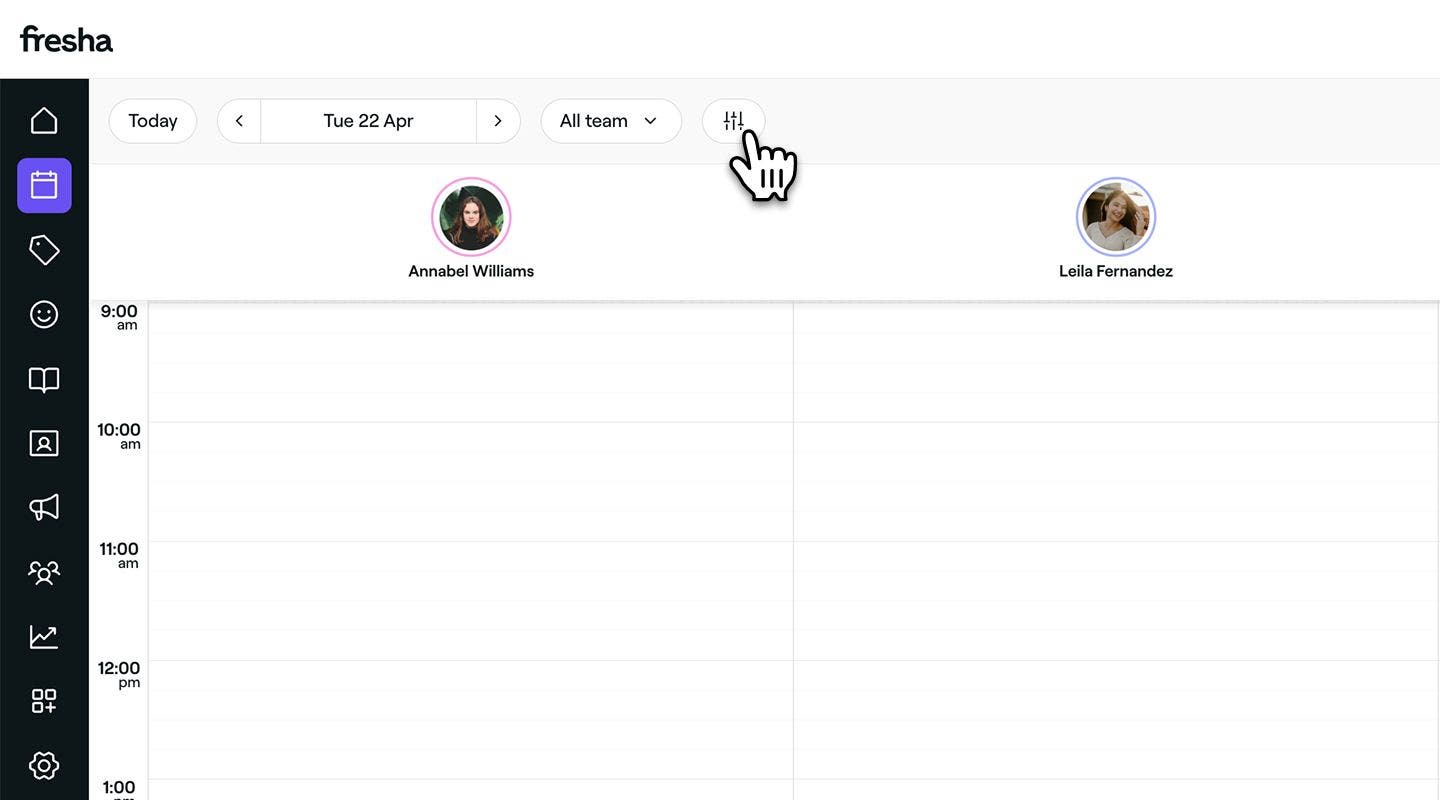
  1. จากเมนูหลักทางด้านซ้ายของหน้าจอ ให้ไปที่ ปฏิทิน 
  2. คลิกที่ ไอคอนตัวกรอง ในแถบเครื่องมือของปฏิทินเพื่อเปิดมุมมองตัวกรอง 
    Save_your_pre_set_filters_web_2.jpg
  3. ในมุมมองตัวกรอง ให้ทำเครื่องหมายในช่องทำเครื่องหมายถัดจากการตั้งค่าที่คุณต้องการ
  4. คลิก การดำเนินการ (จุดสามจุด) ที่ด้านล่างของมุมมองตัวกรอง แล้วเลือก บันทึกเป็นพรีเซ็ตตัวกรองใหม่ จากแผง
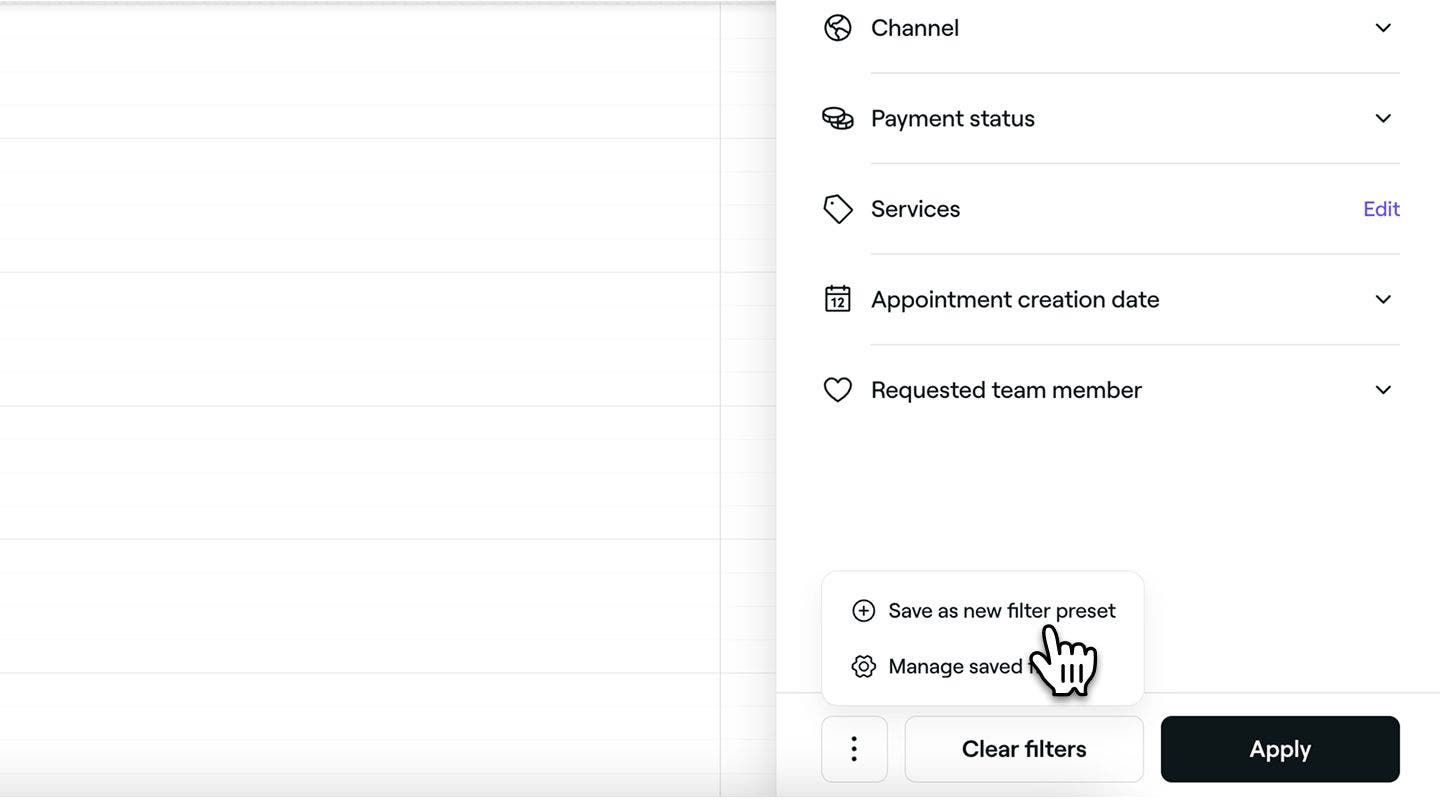
    Save_your_pre_set_filters_web_4.jpg
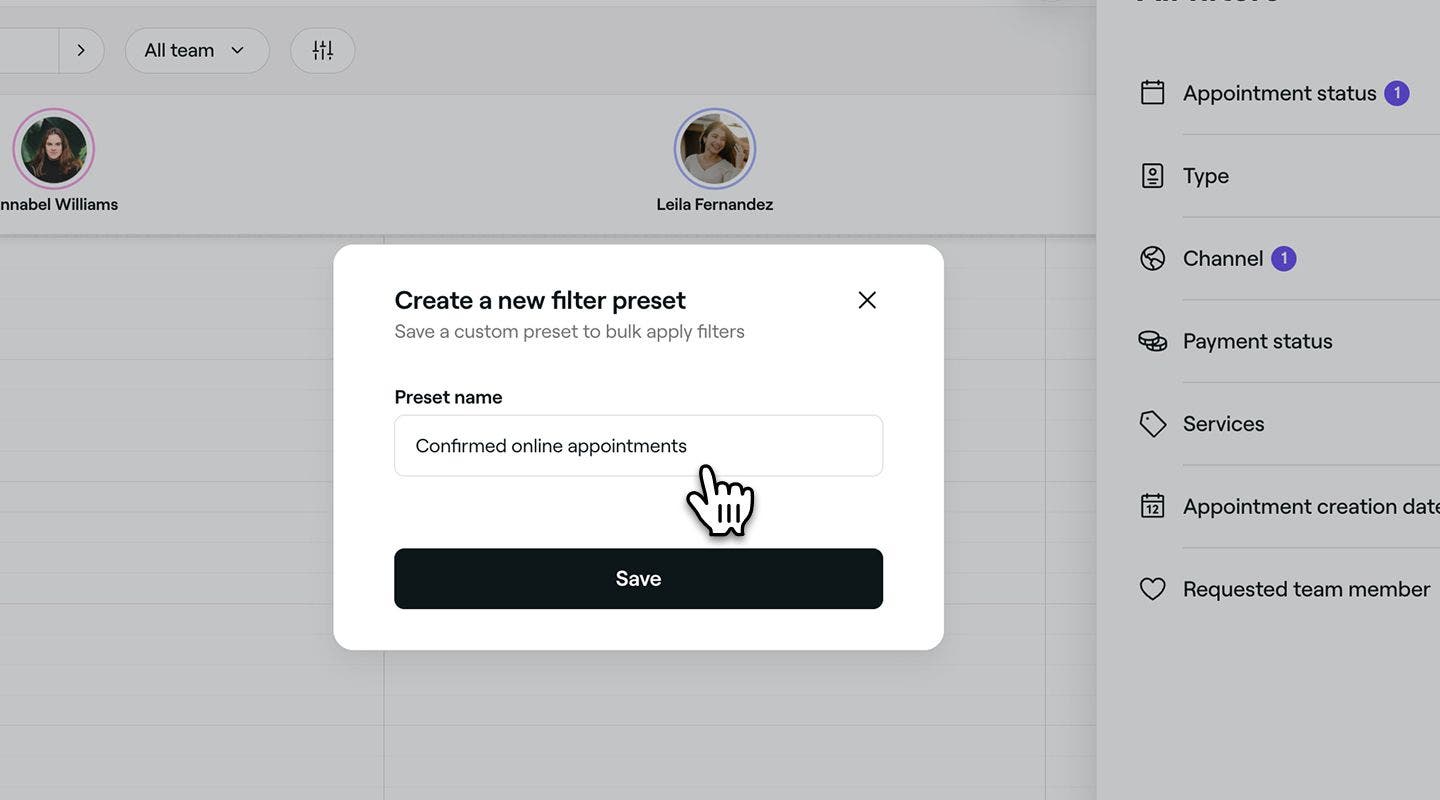
  5. ป้อน ชื่อพรีเซ็ต ในหน้าต่างป็อปอัป 
    Save_your_pre_set_filters_web_5.jpg
  6. คลิกปุ่ม บันทึก เพื่อสร้างพรีเซ็ตตัวกรองใหม่
  1. จากเมนูหลักที่ด้านล่างของหน้าจอ ให้แตะ ไอคอนปฏิทิน
  2. แตะ ไอคอนตัวกรอง ในแถบเครื่องมือปฏิทินเพื่อเปิดมุมมองตัวกรอง
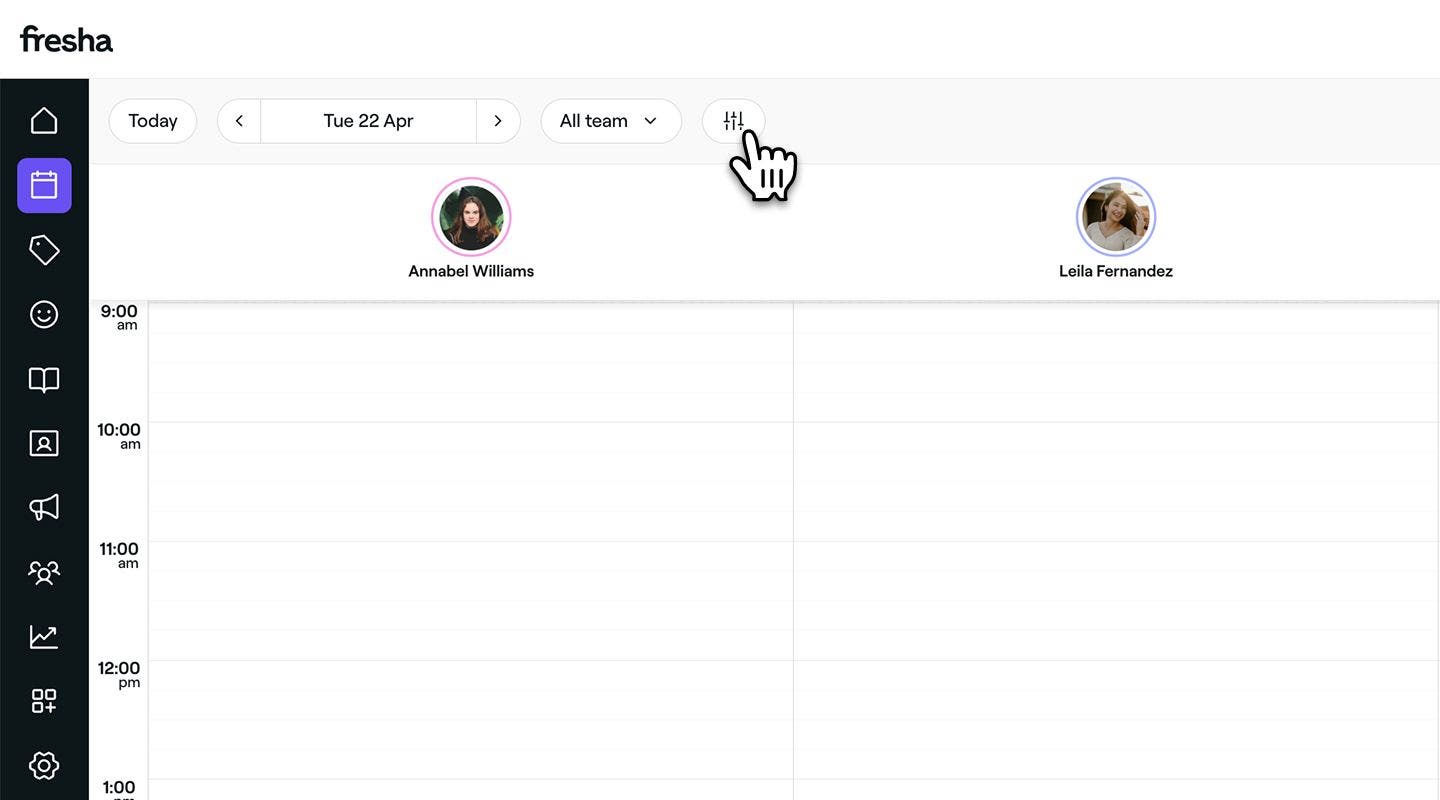
    Save_your_pre_set_filters_mob_2.jpg
  3. ในมุมมองตัวกรอง ให้ทำเครื่องหมายในช่องทำเครื่องหมายถัดจากการตั้งค่าที่คุณต้องการ
  4. แตะการดำเนินการ (จุดสามจุด) ที่ด้านล่างของมุมมองตัวกรอง แล้วเลือก บันทึกเป็นพรีเซ็ตตัวกรองใหม่ จากตัวเลือก
    Save_your_pre_set_filters_mob_3.jpg
  5. ป้อน ชื่อพรีเซ็ต ในหน้าต่างป็อปอัป
    Save_your_pre_set_filters_mob_3 copy.jpg
  6. แตะปุ่ม บันทึก เพื่อสร้างพรีเซ็ตตัวกรอง

ตอนนี้พรีเซ็ตตัวกรองจะปรากฏในรายการ ตัวกรองที่บันทึกไว้ ที่มุมขวาบนของ มุมมองตัวกรอง พร้อมให้ใช้เพื่อเข้าถึงมุมมองปฏิทินที่คุณต้องการได้รวดเร็วยิ่งขึ้น

เปลี่ยนชื่อหรือลบตัวกรองพรีเซ็ต

  1. จากเมนูหลักที่ด้านล่างของหน้าจอ ให้แตะ ไอคอนปฏิทิน
  2. คลิกที่ ไอคอนตัวกรอง ในแถบเครื่องมือปฏิทินเพื่อเปิดมุมมองตัวกรอง 
    Rename_or_delete_preset_filters_web_2.jpg
  3. คลิกที่ การดำเนินการ (จุดสามจุด) ที่ด้านล่างของมุมมองตัวกรอง แล้วเลือก จัดการตัวกรองที่บันทึกไว้ จากแผง
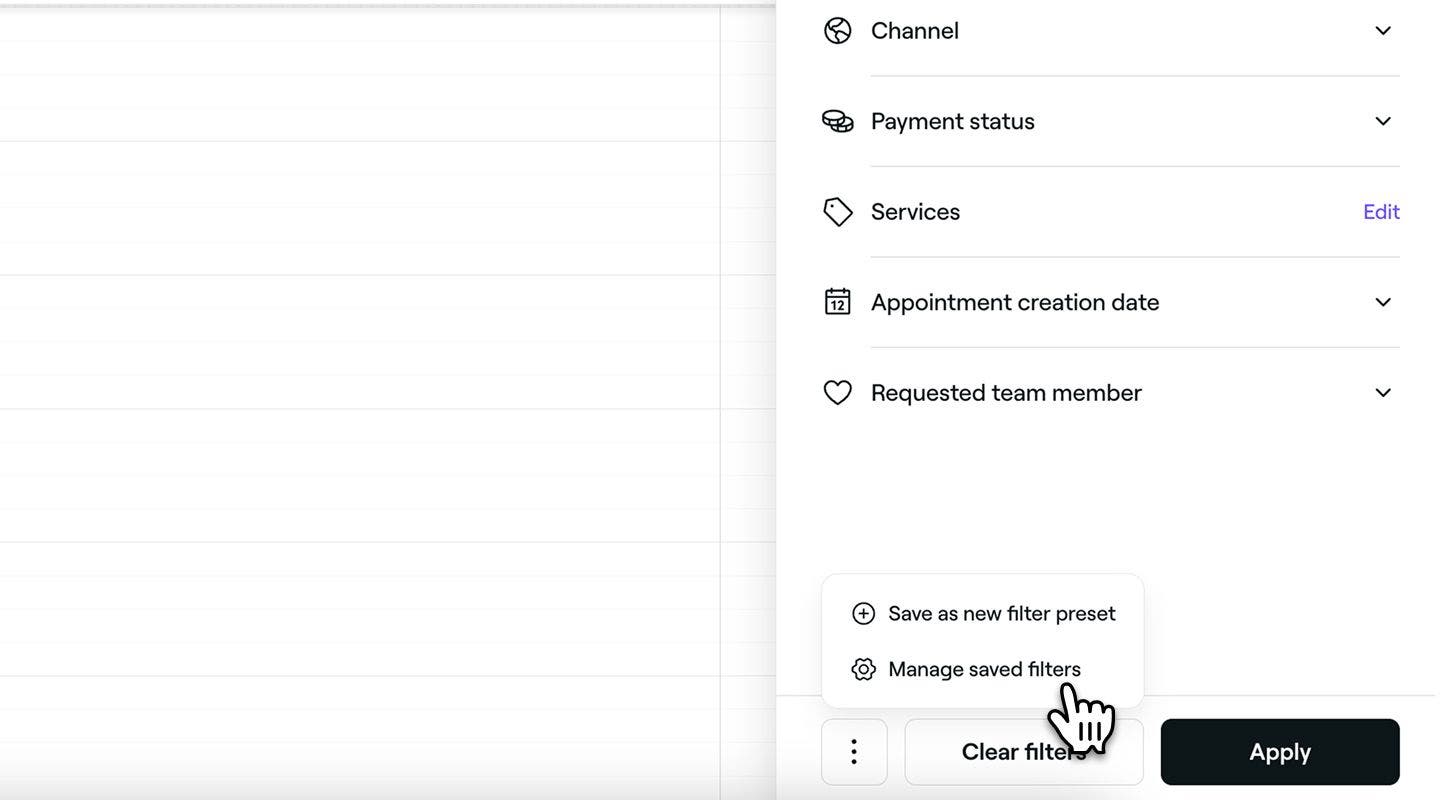
    Rename_or_delete_preset_filters_web_3.jpg
  4. ถัดจากตัวกรองที่บันทึกไว้ ให้เลือกหนึ่งในตัวเลือกต่อไปนี้:
    1. แก้ไข: คลิกที่ ไอคอนดินสอ แล้วอัปเดต ชื่อปัจจุบัน คลิกปุ่ม บันทึก เพื่อใช้การอัปเดตของคุณ
    2. ลบ: คลิกที่ไอคอนถังขยะเพื่อลบตัวกรองพรีเซ็ตออกอย่างถาวร ป๊อปอัปยืนยันจะปรากฏขึ้นเพื่อขอให้คุณยืนยันการลบ
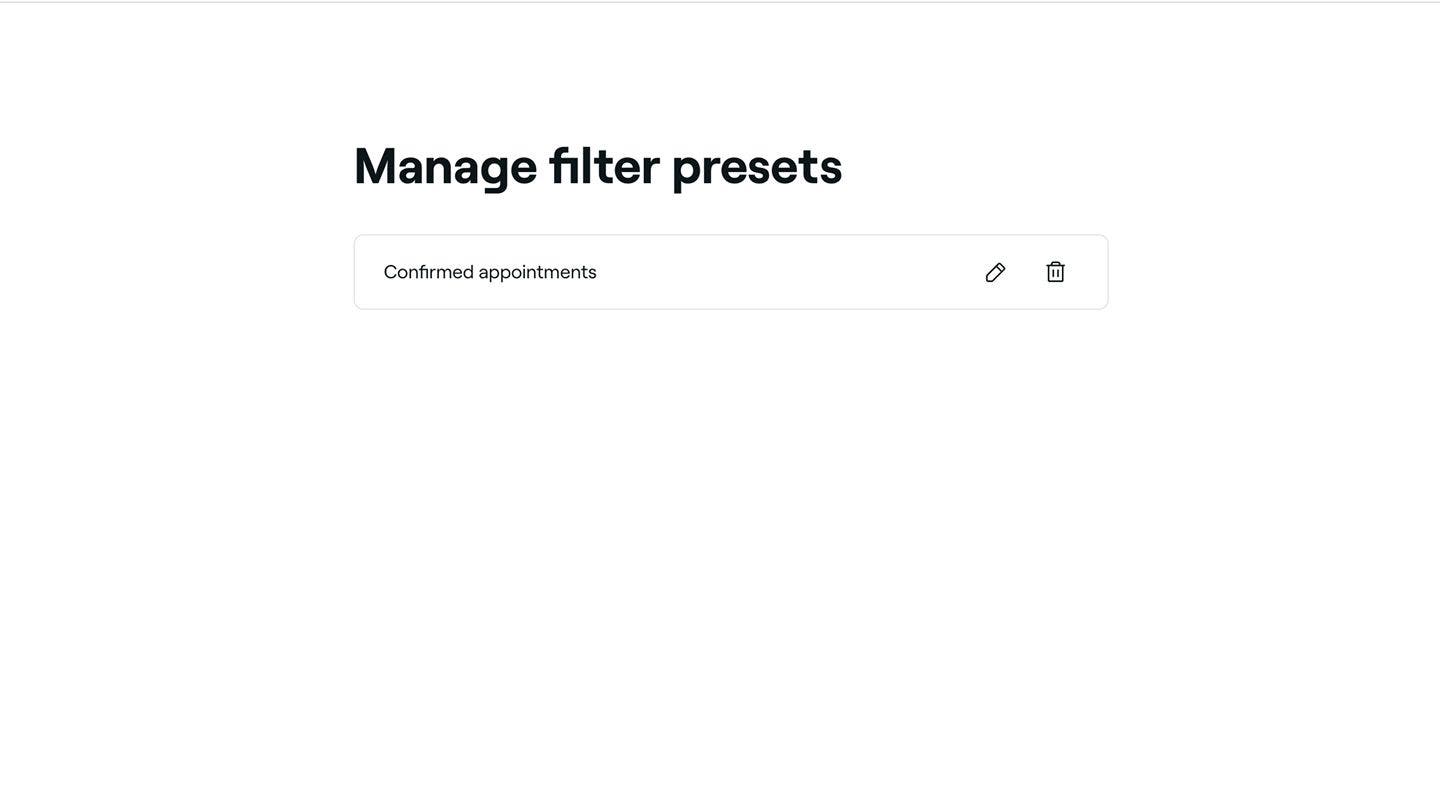
Rename_or_delete_preset_filters_web_4.jpg

  1. จากเมนูหลักที่ด้านล่างของหน้าจอ ให้แตะ ไอคอนปฏิทิน
  2. แตะ ไอคอนตัวกรอง ในแถบเครื่องมือปฏิทินเพื่อเปิดมุมมองตัวกรอง
    Rename_or_delete_preset_filters_mob_2.jpg
  3. แตะการดำเนินการ (จุดสามจุด) ที่ด้านล่างของมุมมองตัวกรอง แล้วเลือก จัดการตัวกรองที่บันทึกไว้ จากตัวเลือก 
    Rename_or_delete_preset_filters_mob_3.jpg
  4. ถัดจากตัวกรองที่บันทึกไว้ ให้เลือกหนึ่งในตัวเลือกต่อไปนี้:
    1. แก้ไข: แตะ ไอคอนดินสอ แล้วอัปเดต ชื่อปัจจุบัน แตะปุ่ม บันทึก เพื่อใช้การอัปเดตของคุณ
    2. ลบ: คลิกที่ไอคอนถังขยะเพื่อลบตัวกรองพรีเซ็ตอย่างถาวร ป๊อปอัปการยืนยันจะปรากฏขึ้น ขอให้คุณยืนยันการลบ

Rename_or_delete_preset_filters_mob_4.jpg

พรีเซ็ตที่คุณบันทึกไว้จะได้รับการอัปเดตตามการดำเนินการที่คุณทำ พรีเซ็ตที่แก้ไขจะแสดงชื่อที่อัปเดตทันที ส่วนพรีเซ็ตที่ลบจะถูกลบออกจากรายการของคุณอย่างถาวร

คำถามที่พบบ่อย

    • หากมีการจองการนัดหมายมากกว่าที่แสดงได้ในพื้นที่ปฏิทินที่มองเห็นได้ Fresha จะแสดงการนัดหมายไม่กี่รายการแรกตามลำดับเวลา การจองอื่นๆ จะถูกจัดกลุ่มไว้ใต้ลิงก์ “+อีก X รายการ”

      เมื่อคลิกลิงก์นี้ ระบบจะนำคุณไปยังมุมมองปฏิทินที่กรองแล้ว ซึ่งจะแสดงการนัดหมายทั้งหมดของสมาชิกในทีมที่รับผิดชอบการจองเหล่านั้นโดยเฉพาะ

      ตัวกรองที่คุณใช้จะปรากฏที่ด้านบนของปฏิทิน หากต้องการกลับไปที่มุมมองมาตรฐาน เพียงคลิก X ถัดจากตัวกรอง


มุมมองปฏิทิน

หลักสูตร Fresha Academy
วิดีโอตัวอย่างหลักสูตร

จัดการปฏิทินของคุณอย่างเชี่ยวชาญ

7 บทเรียน•15 นาที

ดูหลักสูตรทั้งหมด

คู่มือนี้มีประโยชน์หรือไม่

มุมมองปฏิทิน

ลิงก์ปฏิทินของคุณกับ Fresha

จัดตารางเวลาให้เป็นระเบียบโดยเชื่อมโยงปฏิทิน Fresha กับปฏิทินส่วนตัวของคุณ

จัดการการตั้งค่าการแสดงปฏิทินของคุณ

ปรับแต่งปฏิทินของคุณเพื่อการจัดตารางเวลาอัจฉริยะ ปรับแต่งมุมมอง ตัวกรอง และวันที่ใกล้จะเริ่ม

ปรับแต่งมุมมองปฏิทินของคุณ

จัดตารางเวลาให้คล่องตัวและค้นหาการนัดหมายที่คุณต้องการได้อย่างง่ายดายด้วยตัวกรองปฏิทินแบบกำหนดเอง

จัดระเบียบการนัดหมายตามสีในปฏิทินของคุณ

ปรับแต่งปฏิทินของคุณด้วยการกำหนดสีให้การนัดหมาย

หลักสูตร Fresha Academy
วิดีโอตัวอย่างหลักสูตร

จัดการปฏิทินของคุณอย่างเชี่ยวชาญ

7 บทเรียน•15 นาที

ดูหลักสูตรทั้งหมด
Fresha
ดาวน์โหลดแอป

เกี่ยวกับ Fresha

ร่วมงานกับเรา

ความช่วยเหลือและการสนับสนุน

บล็อก

แผนผังเว็บไซต์

สำหรับธุรกิจ

สำหรับพาร์ทเนอร์

ราคา

ฟีเจอร์

การจัดตารางเวลา

จุดชำระเงิน (POS)

การชำระเงิน

เงินทุน

มาร์เก็ตเพลส

การสนับสนุน

สถานะ

กฎหมาย

นโยบายความเป็นส่วนตัว

เงื่อนไขการให้บริการ

เงื่อนไขการใช้งาน

โซเชียลมีเดียของเรา

Facebook
Linkedin
Instagram

© 2026 Fresha.com SV Ltd