ลิงก์ปฏิทินของคุณกับ Fresha
ในคู่มือนี้ คุณจะได้เรียนรู้วิธีสร้างลิงก์แบบสองทางระหว่างปฏิทินธุรกิจ Fresha ของคุณกับปฏิทินภายนอก เช่น Google, Apple หรือ Outlook
ในบทความนี้
ขั้นตอนการลิงก์ปฏิทิน
การเชื่อมโยงปฏิทินของคุณจะสร้างการเชื่อมต่อแบบ 2 ทางจาก Fresha ไปยังปฏิทินส่วนตัวของคุณ คุณสามารถส่งออกการนัดหมายบน Fresha ไปยังปฏิทินส่วนตัวของคุณ และนำเข้าการนัดหมายส่วนตัวของคุณไปยังปฏิทิน Fresha เพื่อให้คุณเห็นตารางเวลาทั้งวันในปฏิทินทั้ง 2 แห่งและหลีกเลี่ยงการจองซ้ำซ้อน
คุณสามารถลิงก์ปฏิทินภายนอกของคุณกับพื้นที่ทำงานได้โดยตรงจากการตั้งค่าบัญชีส่วนบุคคล
ลิงก์ปฏิทินของคุณกับ Fresha
-
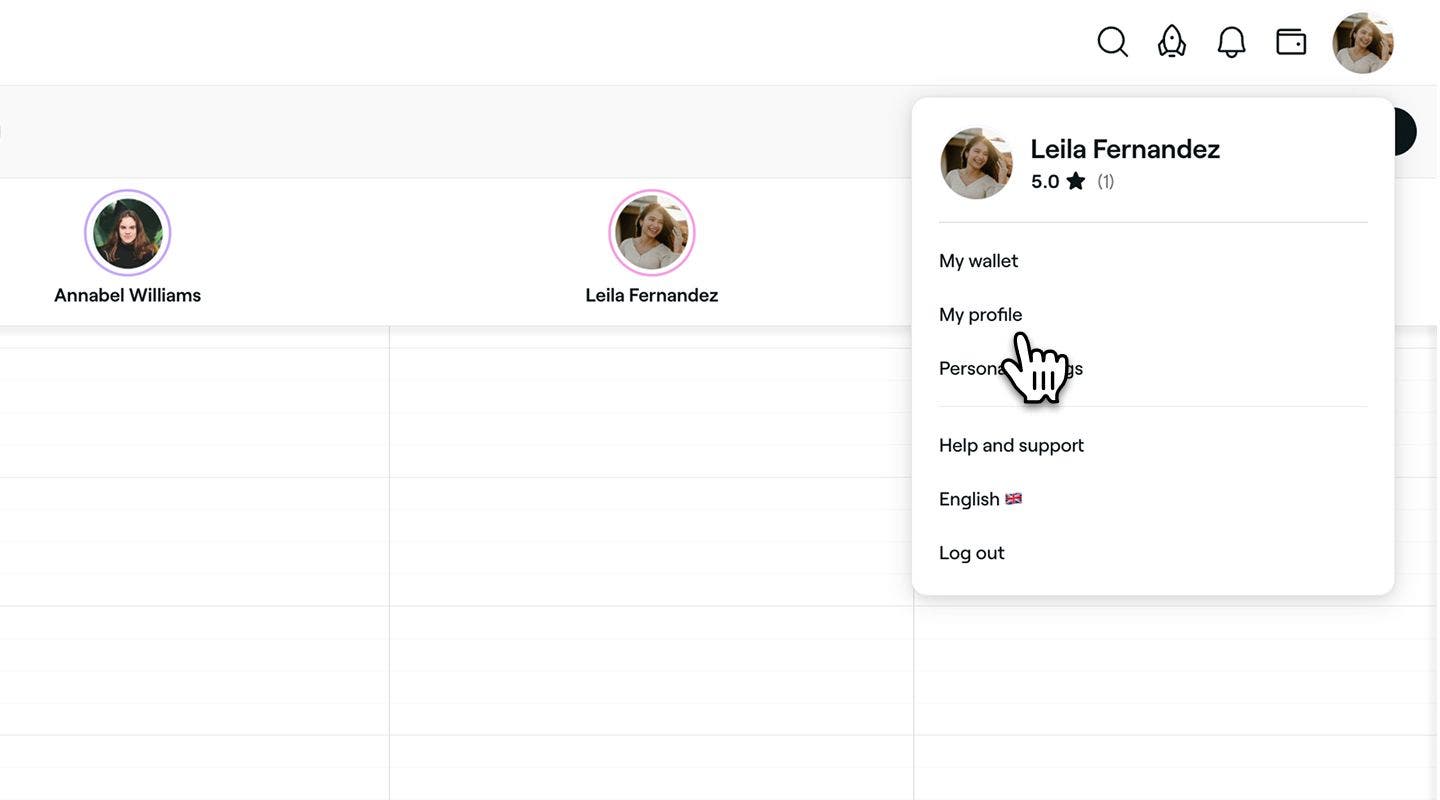
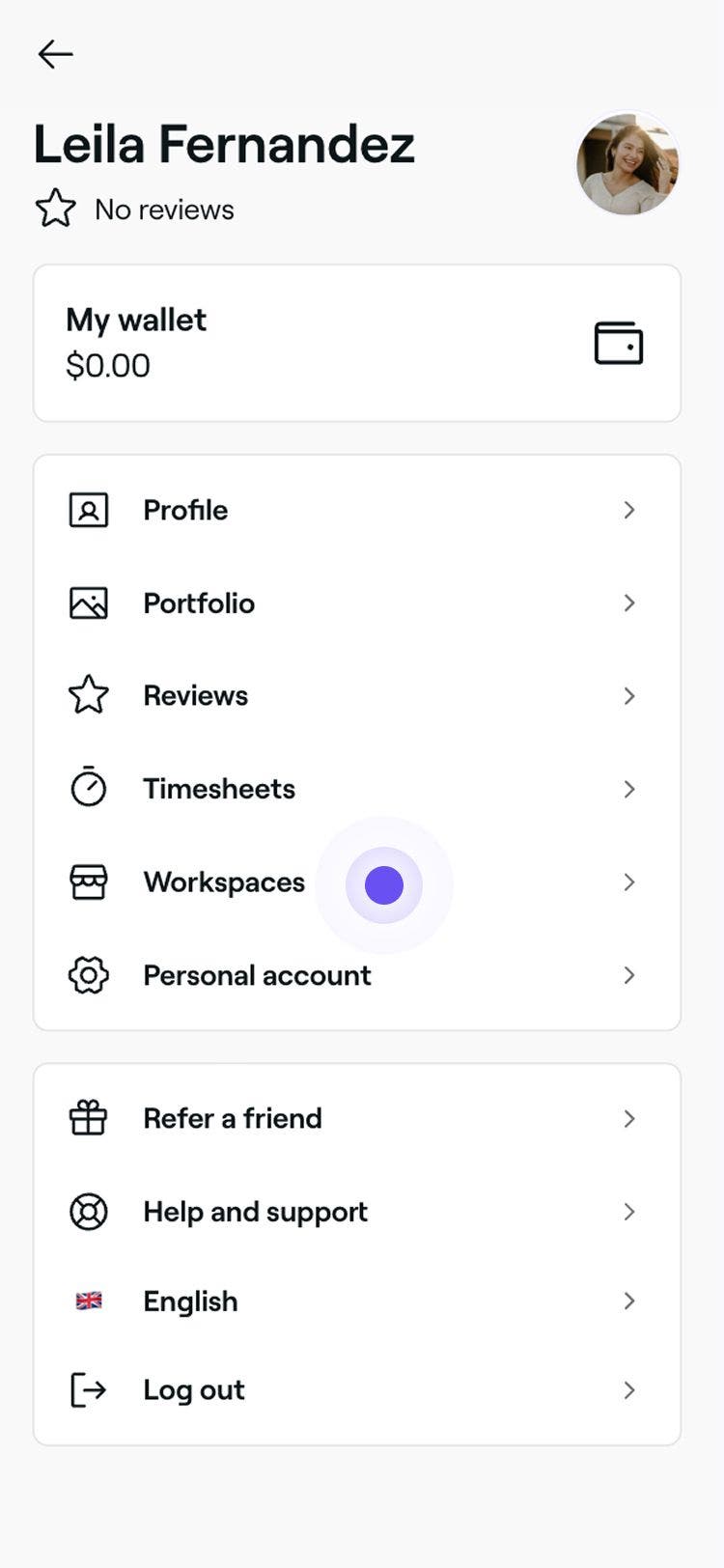
จากแถบเครื่องมือที่มุมบนขวาของหน้าจอ ให้คลิกรูปโปรไฟล์ของคุณ แล้วเลือกโปรไฟล์ของฉันจากแผง
-
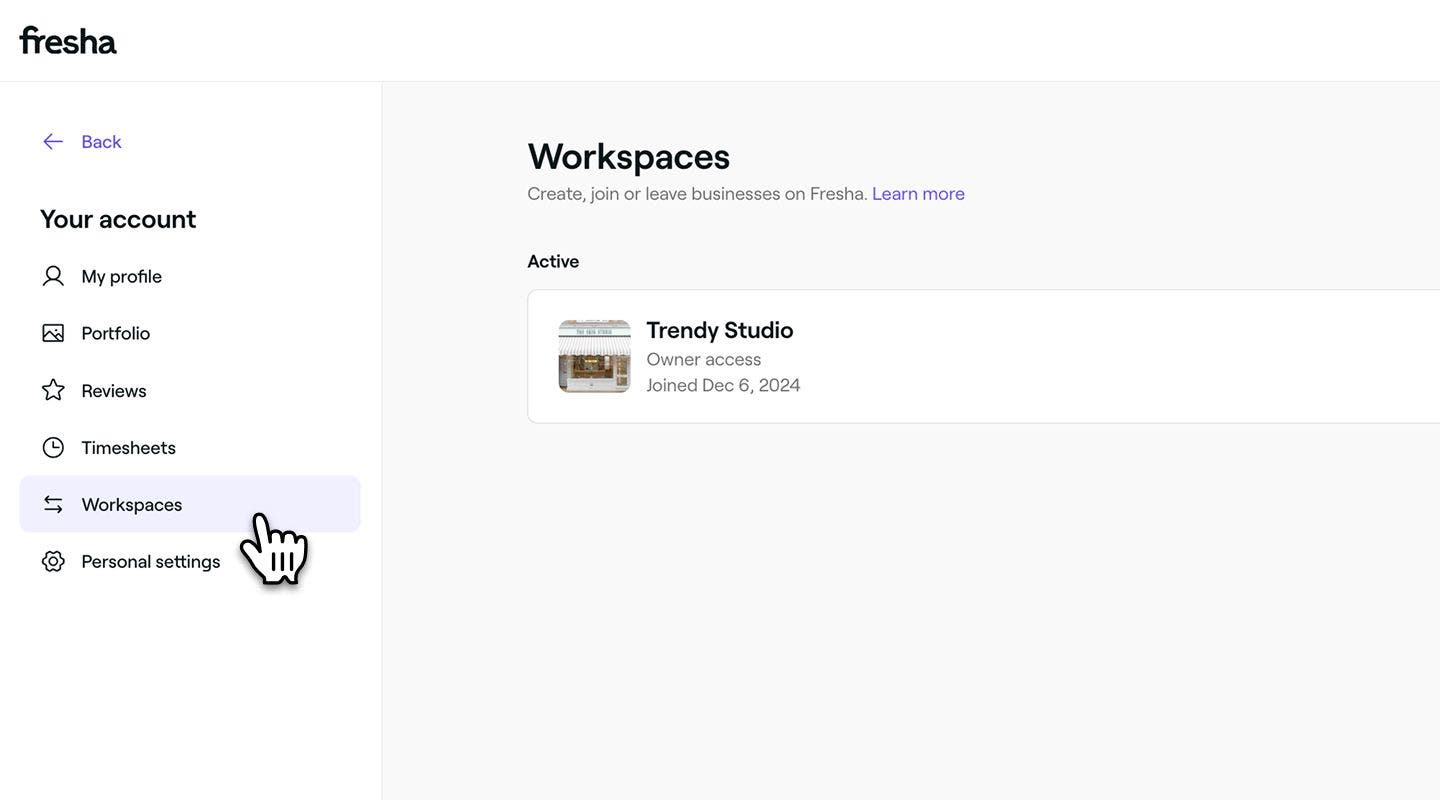
ในแผงเมนูด้านซ้าย ให้เลือก พื้นที่ทำงาน เพื่อดูพื้นที่ทำงานของคุณ
-
ถัดจากพื้นที่ทำงานของคุณ ให้คลิก จัดการ เพื่อดูการตั้งค่าพื้นที่ทำงานของคุณ
-
ใต้ ปฏิทินที่ลิงก์ ให้คลิกที่ตัวเลือก ลิงก์ปฏิทิน

-
ในขั้นตอน เลือกปฏิทินที่จะลิงก์ ให้เลือก ปฏิทิน Google หรือ ปฏิทินอื่น แล้วคลิกที่ปุ่ม ขั้นตอนต่อไป ที่มุมบนขวา
- หากคุณเลือกไว้เป็น ปฏิทิน Google ให้ทำตามขั้นตอนเพื่อเลือกอีเมลที่คุณต้องการซิงค์ด้วย คลิก ดำเนินการต่อ เพื่อกลับไปที่ Fresha
- หากคุณเลือกไว้เป็น อื่นๆ คุณจะต้องเพิ่มลิงก์ปฏิทินของคุณในภายหลังที่ขั้นตอนการนำเข้าด้านล่าง
-
จากนั้นในขั้นตอน ควรซิงค์ปฏิทินนี้อย่างไร ให้เลือกจากตัวเลือกต่อไปนี้:
- ส่งออกกิจกรรมไปยังปฏิทิน: แสดงตารางเวลาใน Fresha ควบคู่ไปกับส่วนที่เหลือของวัน
- นำเข้ากิจกรรมไปยังปฏิทิน: ดึงกิจกรรมจากปฏิทินของคุณเข้าสู่ Fresha เป็นเวลาที่บล็อกไว้
- ซิงค์แบบ 2 ทางกับปฏิทินของคุณ (เฉพาะปฏิทิน Google): ส่งกิจกรรม Fresha ออกและนำกิจกรรมภายนอกเข้ามาเป็นเวลาที่บล็อกไว้

-
คลิกที่ปุ่ม** ขั้นตอนต่อไป** ที่มุมขวาบน
-
หากการซิงค์ของคุณรวมการส่งออกด้วย คุณจะเห็นขั้นตอน ส่งออกกิจกรรมไปยังปฏิทินภายนอก เลือกว่าคุณต้องการซิงค์เวลาที่บล็อกไว้และการนัดหมายด้วยหรือไม่ และเลือกสาขาที่คุณต้องการรวมไว้ในส่วน สาขาที่ต้องการซิงค์ คลิกที่ปุ่ม เสร็จสมบูรณ์แล้ว ที่มุมขวาบน

-
หากการซิงค์ของคุณรวมการนำเข้าด้วย คุณจะเห็นขั้นตอน นำเข้ากิจกรรมจากปฏิทิน เลือก:
-
ปฏิทินที่จะนำเข้า (เฉพาะ Google): เลือกปฏิทินที่คุณต้องการนำเข้าสู่ Fresha
-
**URL ปฏิทิน (ปฏิทินอื่นๆ เท่านั้น): **วางลิงก์ ICS ของปฏิทินของคุณที่นี่ Fresha จะเช็คลิงก์และแสดงเครื่องหมายถูกเมื่อเชื่อมต่อสำเร็จแล้ว สำหรับขั้นตอนการค้นหาลิงก์ ICS ของคุณ โปรดปฏิบัติตามคำแนะนำที่นี่: ปฏิทิน Outlook, ปฏิทิน Apple (iCal)
-
ตำแหน่งที่จะวางกิจกรรมที่นำเข้า: กิจกรรมที่นำเข้าจะแสดงเป็นเวลาที่บล็อกไว้ที่สาขาที่คุณเลือก
-
สิ่งที่ต้องนำเข้า: เลือกว่าจะนำเข้าข้อมูลจากปฏิทินที่เชื่อมโยงมากน้อยเพียงใด หากเลือก "รายละเอียดทั้งหมด" จะนำเข้าชื่อและรายละเอียดกิจกรรม แต่หากเลือก "เวลาและระยะเวลา" ข้อมูลเหล่านั้นจะเป็นส่วนตัว โดยใน Fresha จะแสดงกิจกรรมเป็นเวลาที่บล็อกไว้ทั่วไป

-
-
คลิกที่ เสร็จสมบูรณ์แล้ว ที่ด้านบนขวาเพื่อบันทึก
- หากคุณเลือกไว้ ปฏิทินอื่นๆ คุณจะได้รับแจ้งให้วาง URL ปฏิทิน ของคุณเพื่อให้การซิงค์เสร็จสมบูรณ์แล้ว คุณสามารถใช้ลิงก์นี้เพื่อซิงค์ Fresha กับ ปฏิทิน Google, ปฏิทิน Apple (iCal), ปฏิทิน Outlook.
การซิงค์แบบ 2 ทางจะใช้ได้เมื่อลิงก์กับปฏิทิน Google เท่านั้น หากคุณลิงก์กับ ปฏิทินอื่นๆ คุณสามารถลิงก์ได้ 2 ครั้ง ครั้งแรกสำหรับการส่งออก และอีกครั้งสำหรับการนำเข้า
การซิงค์ปฏิทินอาจใช้เวลาถึง 15 นาที เมื่อเสร็จสมบูรณ์แล้ว สถานะของปฏิทินที่ลิงก์ไว้จะเปลี่ยนเป็น ซิงค์แล้ว และการนัดหมาย เวลาที่บล็อกไว้ หรือกิจกรรมที่นำเข้าจะปรากฏตามที่กำหนดค่าไว้ คุณสามารถทำตามขั้นตอนเหล่านี้ซ้ำเพื่อลิงก์ปฏิทินเพิ่มเติม โดยแต่ละปฏิทินจะมีทิศทางและการตั้งค่าของตัวเอง
ลิงก์ปฏิทินของสมาชิกในทีม
คุณสามารถลิงก์ปฏิทินได้โดยตรงจากการตั้งค่าของสมาชิกในทีม เพื่อให้ปฏิทิน Fresha และตารางเวลาส่วนตัวของสมาชิกซิงค์กัน ซึ่งจะช่วยให้สมาชิกทีมเห็นตารางทั้งวันได้ในที่เดียวและหลีกเลี่ยงการจองซ้ำซ้อน
-
จากเมนูหลักทางด้านซ้ายของหน้าจอ ให้ไปที่ ทีม
-
คลิกที่ สมาชิกในทีม จากนั้นเลือกชื่อของสมาชิกในทีมเพื่อเปิดโปรไฟล์
-
ใต้ การดำเนินการ ให้เลือก แก้ไข จากนั้นในแผงเมนูด้านซ้าย ให้เลือก การตั้งค่า

-
ใต้ ปฏิทินที่ลิงก์ คลิกที่ตัวเลือก ลิงก์ปฏิทิน

-
ในขั้นตอน เลือกปฏิทินที่จะลิงก์ ให้เลือก ปฏิทิน Google หรือ ปฏิทินอื่น แล้วคลิกที่ปุ่ม ขั้นตอนต่อไป ที่มุมบนขวา
- หากคุณ ปฏิทิน Google ไว้ ให้ทำตามขั้นตอนเพื่อเลือกอีเมลที่คุณต้องการซิงค์ด้วย คลิก ดำเนินการต่อ เพื่อกลับไปที่ Fresha
- หากคุณเลือกไว้เป็นอื่นๆ คุณจะเพิ่มลิงก์ปฏิทินของคุณในภายหลังที่ขั้นตอนการนำเข้าด้านล่าง
-
ถัดไป ในขั้นตอน ควรซิงค์ปฏิทินนี้อย่างไร ให้เลือกระหว่าง:
- ส่งออกกิจกรรมไปยังปฏิทิน: แสดงตารางเวลาใน Fresha ควบคู่ไปกับกิจกรรมอื่นๆ ในวันนั้น
- นำเข้ากิจกรรมไปยังปฏิทิน: ดึงกิจกรรมจากปฏิทินของคุณไปยัง Fresha เป็นเวลาที่บล็อกไว้
- ซิงค์แบบสองทางกับปฏิทินของคุณ (เฉพาะปฏิทิน Google): ส่งกิจกรรม Fresha ออกและนำกิจกรรมภายนอกเข้ามาเป็นเวลาที่บล็อกไว้

-
คลิกที่ปุ่มขั้นตอนต่อไปด้านบนขวา
-
หากการซิงค์ของคุณรวมการส่งออกด้วย คุณจะเห็นขั้นตอน ส่งออกกิจกรรมไปยังปฏิทินภายนอก เลือกว่าคุณต้องการซิงค์เวลาที่บล็อกไว้รวมถึงการนัดหมายหรือไม่ และเลือกสาขาที่คุณต้องการรวมไว้ในส่วน สาขาที่ต้องการซิงค์ คลิกปุ่ม เสร็จสมบูรณ์แล้ว ที่มุมขวาบน
-
หากการซิงค์ของคุณรวมการนำเข้าด้วย คุณจะเห็นขั้นตอน นำเข้ากิจกรรมจากปฏิทิน เลือก:
-
ปฏิทินที่ต้องการนำเข้าจาก (เฉพาะ Google): เลือกปฏิทินที่คุณต้องการนำเข้าสู่ Fresha
-
**URL ของปฏิทิน (ปฏิทินอื่นๆ เท่านั้น): **วางลิงก์ ICS ของปฏิทินของคุณที่นี่ Fresha จะเช็คลิงก์และแสดงเครื่องหมายถูกเมื่อเชื่อมต่อสำเร็จ สำหรับขั้นตอนการค้นหาลิงก์ ICS ของคุณ โปรดปฏิบัติตามคำแนะนำที่นี่: ปฏิทิน Outlook, Apple Calendar (iCal)
-
ตำแหน่งที่จะวางกิจกรรมที่นำเข้า: กิจกรรมที่นำเข้าจะแสดงเป็นเวลาที่บล็อกไว้ที่สถานที่ตั้งที่คุณเลือก
-
สิ่งที่ต้องนำเข้า: เลือกปริมาณรายละเอียดที่จะนำเข้าจากปฏิทินที่เชื่อมโยง รายละเอียดทั้งหมดจะนำชื่อและคำอธิบายของกิจกรรมเข้ามาด้วย ส่วนเวลาและระยะเวลาจะเก็บข้อมูลเหล่านั้นไว้เป็นส่วนตัว โดยแสดงกิจกรรมใน Fresha เป็นเวลาที่บล็อกไว้แบบทั่วไป

-
-
คลิก เสร็จสมบูรณ์แล้ว ที่ด้านบนขวาเพื่อบันทึก
- หากคุณเลือก ปฏิทินอื่นๆ คุณจะได้รับแจ้งให้วาง URL ปฏิทิน ของคุณเพื่อดำเนินการซิงค์ให้เสร็จสมบูรณ์ คุณสามารถใช้ลิงก์นี้เพื่อซิงค์ Fresha กับ ปฏิทิน Google, ปฏิทิน Apple (iCal), ปฏิทิน Outlook.
หากสมาชิกในทีมของคุณได้ลิงก์ปฏิทินส่วนตัวของตนแล้ว ระบบจะแสดงว่าใครเป็นผู้เพิ่มปฏิทินในการตั้งค่าของสมาชิกในทีม
ลบปฏิทินที่ลิงก์ไว้ออก
-
จากแถบเครื่องมือด้านบนขวาของหน้าจอ คลิกที่รูปภาพโปรไฟล์ของคุณ แล้วเลือกโปรไฟล์ของฉันจากแผง
-
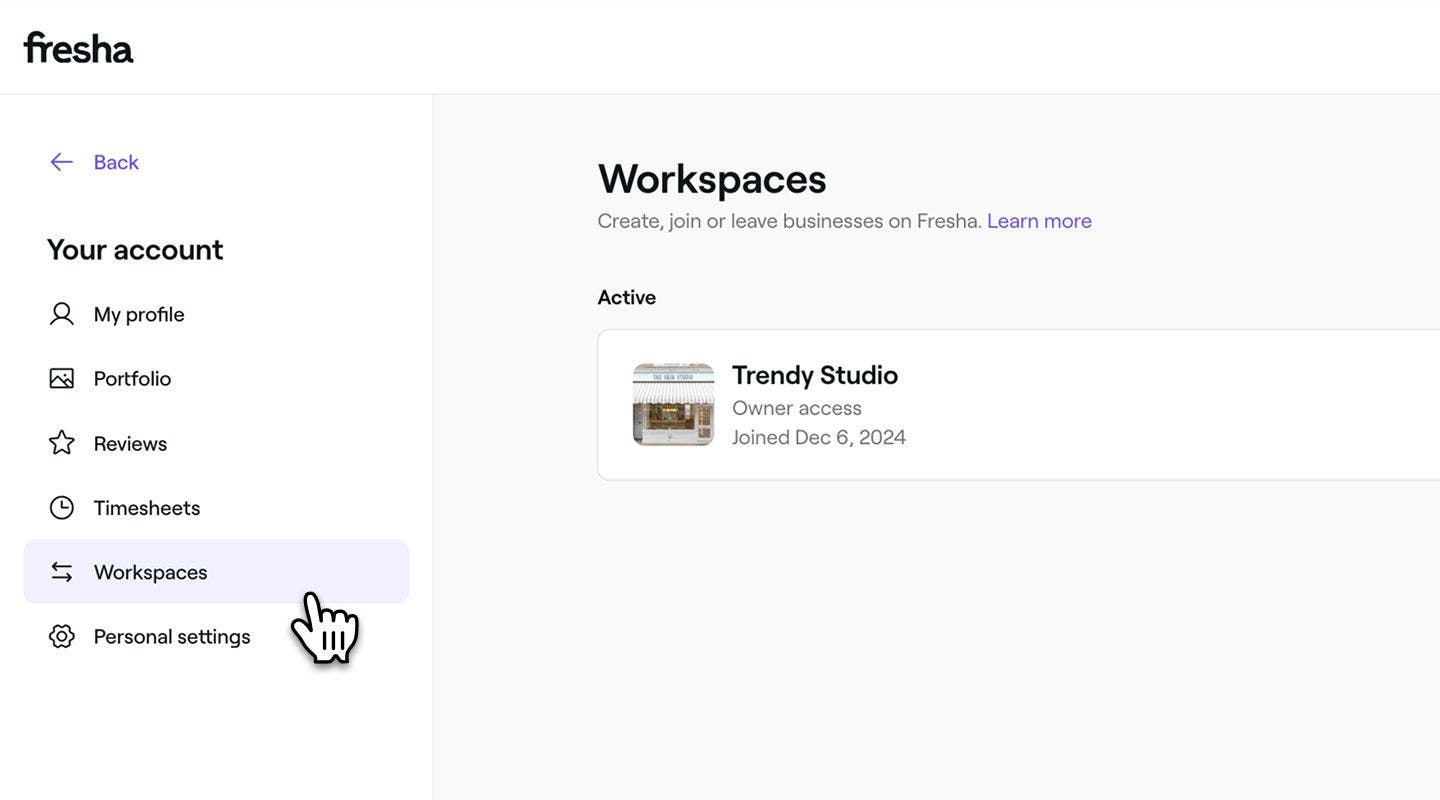
ในแผงเมนูด้านซ้าย ให้เลือก พื้นที่ทำงาน เพื่อดูพื้นที่ทำงานของคุณ
-
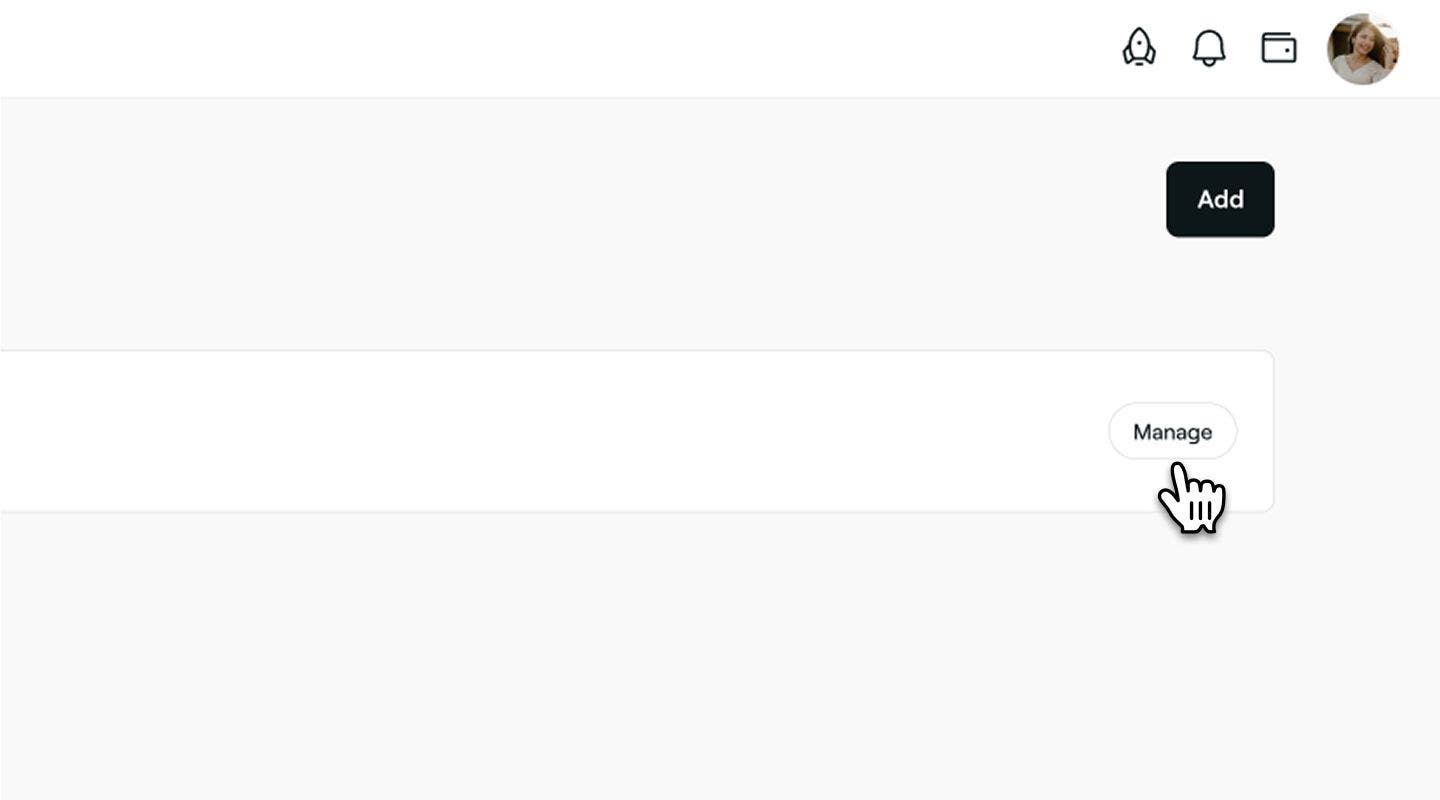
ถัดจากพื้นที่ทำงานของคุณ ให้คลิก จัดการ เพื่อดูการตั้งค่าพื้นที่ทำงานของคุณ
-
ใต้ ปฏิทินที่เชื่อมโยง ให้คลิก การดำเนินการ (จุดสามจุด) ถัดจากปฏิทินที่ซิงค์แล้ว แล้วเลือก ลบออก จากแผง
-
หากปฏิทินนำเข้ากิจกรรมเข้าสู่ Fresha ให้ทำเครื่องหมายหรือยกเลิกการทำเครื่องหมายในช่องทำเครื่องหมาย ลบเวลาที่บล็อกไว้ซึ่งนำเข้าจากปฏิทินนี้ ในป๊อปอัป ช่องนี้จะถูกทำเครื่องหมายไว้ตามค่าเริ่มต้น ดังนั้นเวลาที่บล็อกไว้ที่นำเข้าจะถูกลบออกพร้อมกับปฏิทิน

-
คลิกที่ปุ่ม ลบ เพื่อยืนยัน
เมื่อลบปฏิทินของคุณแล้ว การนัดหมายบน Fresha จะไม่ปรากฏในปฏิทินส่วนตัวของคุณอีกต่อไป หากคุณเก็บเวลาที่บล็อกไว้ที่นำเข้าไว้ เวลาดังกล่าวจะยังคงอยู่ในปฏิทิน Fresha ของคุณในรูปแบบรายการอิสระที่ไม่มีลิงก์กลับไปยังแหล่งที่มา หากปฏิทินกำลังส่งออกไปยังปฏิทินอื่นๆ URL การสมัครรับข้อมูลของปฏิทินจะหยุดอัปเดต
คำถามที่พบบ่อย
ได้ คุณสามารถลิงก์ปฏิทินส่วนตัวมากกว่า 1 ปฏิทินกับปฏิทิน Fresha ของคุณได้ กิจกรรมทั้งหมดของ Fresha จะปรากฏในปฏิทินทั้งหมดที่คุณซิงค์ด้วย
กิจกรรมจากปฏิทินส่วนตัวของคุณจะแสดงเป็นเวลาที่บล็อกไว้ในปฏิทิน Fresha ของคุณ คุณสามารถเลือกได้ว่าจะแสดงรายละเอียดทั้งหมดหรือแค่เวลาและระยะเวลา โดยขึ้นอยู่กับสิ่งที่คุณเลือกไว้ใต้ **สิ่งที่ต้องการนำเข้า **เมื่อลิงก์ปฏิทิน
ได้ สมาชิกในทีมสามารถลิงก์ปฏิทินส่วนตัวกับปฏิทิน Fresha ของคุณได้ ตราบใดที่เปิดใช้งาน สิทธิ์การอนุญาตให้จองการนัดหมาย นอกจากนี้ คุณยังสามารถลิงก์ปฏิทินในนามของสมาชิกในทีมได้โดยตรงจากโปรไฟล์สมาชิกในทีมของพวกเขา
ได้ คุณสามารถซิงค์ปฏิทิน Google ของคุณกับปฏิทิน Fresha หลายปฏิทินได้ ตราบใดที่แต่ละธุรกิจอนุญาตให้คุณเข้าถึง กิจกรรมจากปฏิทิน Fresha แต่ละปฏิทินจะปรากฏในปฏิทิน Google ของคุณ ทำให้คุณจัดการการนัดหมายในสาขาต่างๆ ได้ในที่เดียว เพื่อความชัดเจนยิ่งขึ้น ลองกำหนดสีที่ไม่ซ้ำกันให้กับแต่ละปฏิทินในปฏิทิน Google เพื่อให้แยกแยะได้ง่ายๆ