จัดการรายการรอคิว
ในคู่มือนี้ คุณจะได้เรียนรู้วิธีการทำงานของรายชื่อรอคิว และวิธีจัดการรายการเมื่อมีช่วงเวลาการนัดหมายว่าง
ในบทความนี้
วิธีการทำงานของรายชื่อรอคิว
รายชื่อรอคิวจะช่วยให้คุณเพิ่มความพร้อมให้บริการได้สูงสุด โดยอนุญาตให้ลูกค้าเข้าร่วมและจองช่วงเวลาการนัดหมายที่ขอเลือกไว้เมื่อมีว่าง คุณสามารถเพิ่มลูกค้าในรายชื่อรอคิวและจัดการรายการทั้งหมดผ่านปฏิทินได้ หากต้องการอนุญาตให้ลูกค้าเข้าร่วมรายชื่อรอคิวของคุณเมื่อจองทางออนไลน์ เพียงแค่ปรับเปลี่ยนการตั้งค่ารายชื่อรอคิวของคุณ
ลูกค้าจะได้รับการแจ้งเตือนเมื่อลูกค้าลงชื่อรอคิวและเมื่อมีช่วงเวลาว่าง คุณจัดการการแจ้งเตือนเหล่านี้ได้ในระบบอัตโนมัติสำหรับการส่งข้อความ
เพิ่มลูกค้าลงในรายชื่อรอคิวของคุณ
-
จากเมนูหลักทางด้านซ้ายของหน้าจอ ให้ไปที่ ปฏิทิน
-
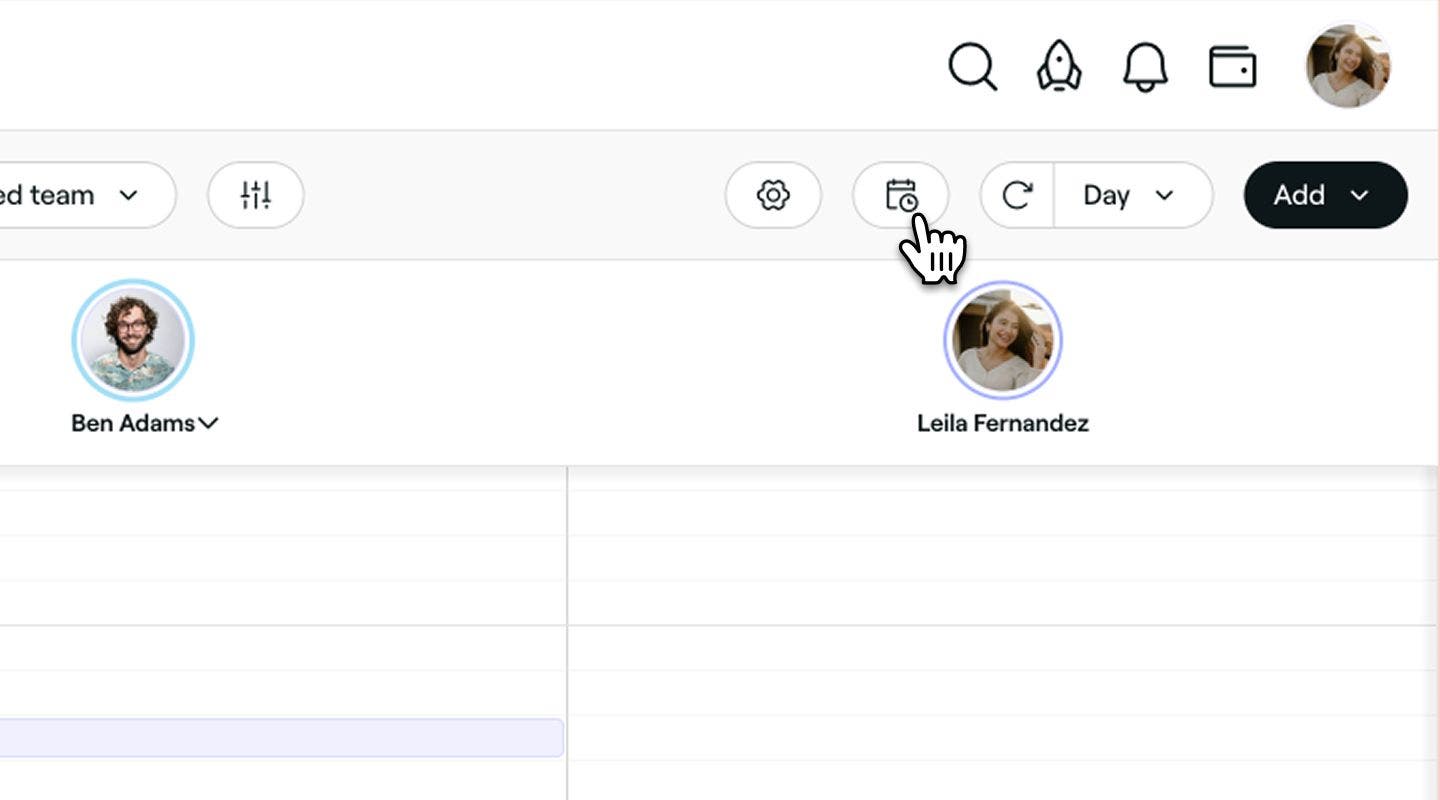
คลิกที่ไอคอนรายชื่อรอคิวในแถบเครื่องมือของปฏิทินเพื่อเปิดมุมมองรายชื่อรอคิว
-
คลิกที่ปุ่ม เพิ่ม ที่มุมขวาบนเพื่อเริ่มสร้างรายการรอคิวใหม่
-
ในขั้นตอน เลือกลูกค้า ให้ค้นหาหรือเลือก ลูกค้าปัจจุบัน จากรายการ หรือเลือกเพิ่ม ลูกค้าใหม่
-
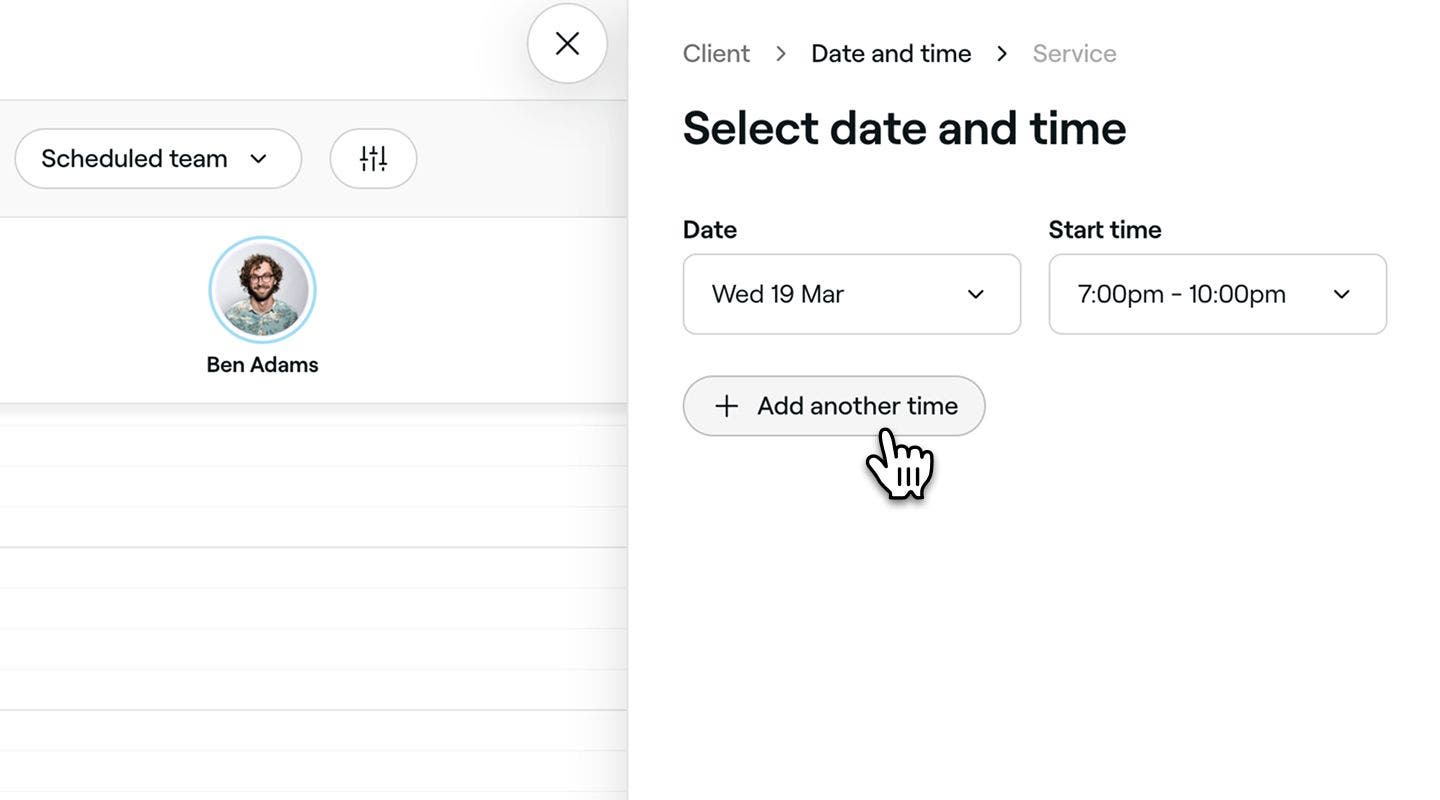
ในขั้นตอน เลือกวันที่และเวลา ให้เลือกวันที่นัดหมายและเวลาเริ่มต้นที่ลูกค้าต้องการ จากนั้นคลิกปุ่ม ถัดไป ที่ด้านล่างเพื่อดำเนินการต่อ
- หากต้องการเพิ่มตัวเลือกวันที่และคิว ให้คลิก เพิ่มเวลาอีก
-
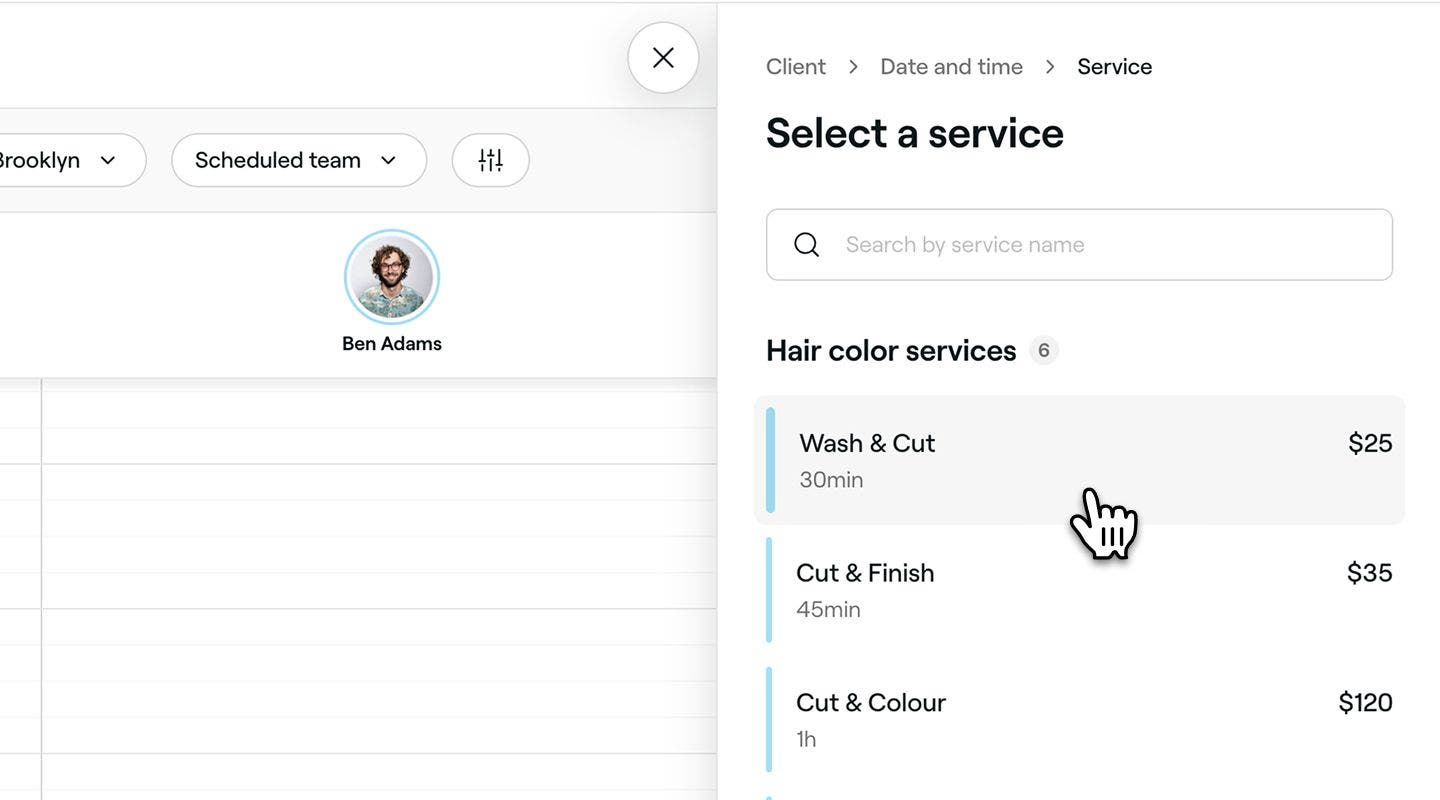
ในขั้นตอน เลือกบริการ ให้ค้นหาหรือเลือกบริการจากรายการเพื่อสร้างรายการใหม่
- หากต้องการเพิ่มบริการอีก ให้คลิกที่ปุ่ม เพิ่มบริการ
- หากต้องการ ปรับแต่งรายละเอียดบริการ เพียงคลิกที่บริการ
-
คลิกปุ่ม บันทึก ที่ด้านล่างเพื่อเพิ่มรายการใหม่ลงในรายชื่อรอคิวของคุณ


ลูกค้าที่ได้รับการเพิ่มไปยังรายชื่อรอคิวของคุณผ่านปฏิทินจะได้รับการแจ้งเตือนว่าได้รับการเพิ่มไปยังรายชื่อรอคิวแล้ว หรือหากมีคิวว่าง โดยขึ้นอยู่กับการตั้งค่าของคุณ
คุณสามารถเพิ่มข้อมูลเพิ่มเติมลงในรายการรอคิวได้ที่ส่วนหมายเหตุ มีแค่สมาชิกในทีมของคุณเท่านั้นที่จะเห็นหมายเหตุเหล่านี้
อัปเดตการตั้งค่าช่วงเวลาการนัดหมายหรือลบรายการออกจากรายชื่อรอคิวของคุณ
-
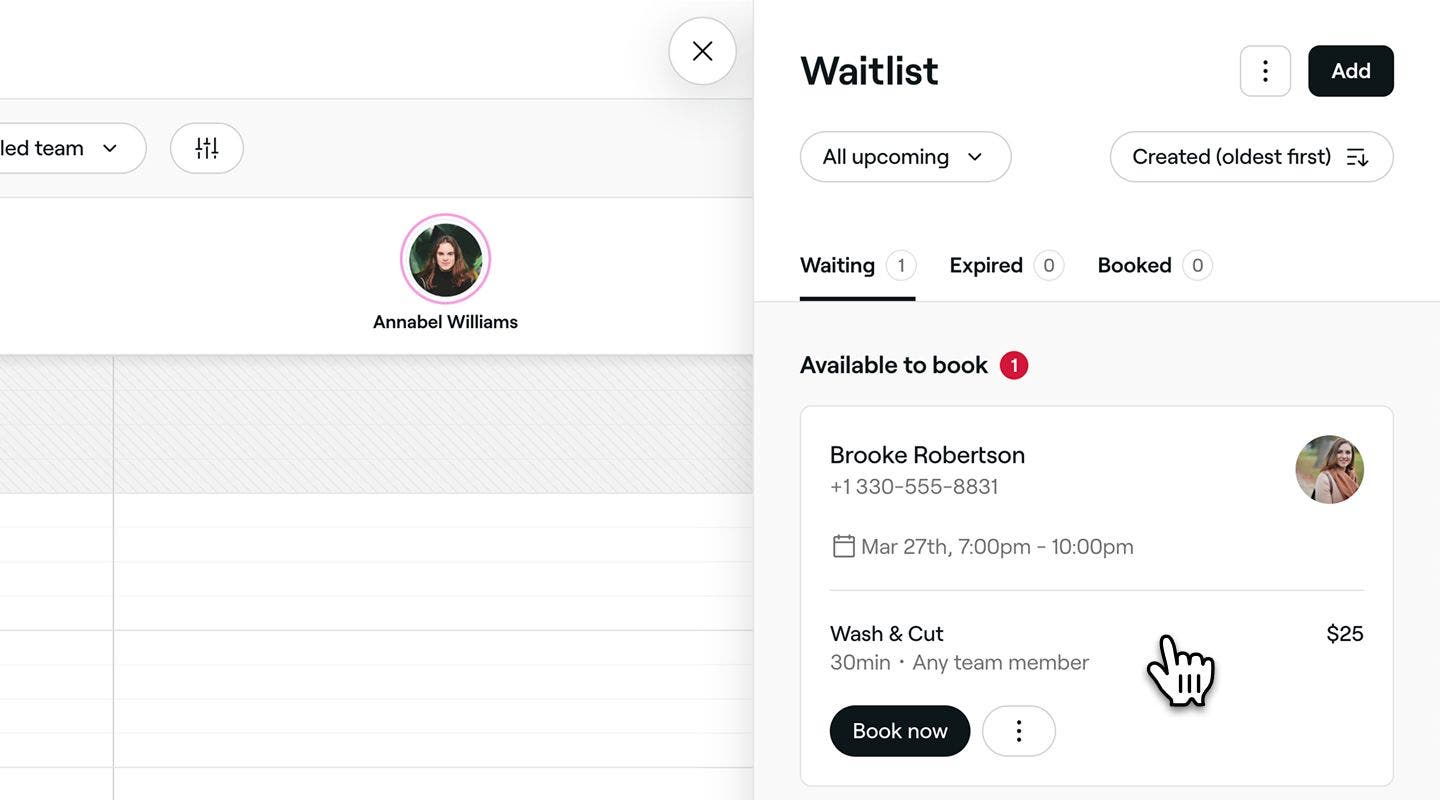
เปิดรายการรอคิวจากรายชื่อรอคิวของคุณ
-
คลิก การดำเนินการ (จุดสามจุด) ที่มุมขวาบน แล้วเลือกหนึ่งในตัวเลือกต่อไปนี้จากแผง:
- แก้ไขการตั้งค่า: ทำตามขั้นตอนเพื่ออัปเดตบริการที่ลูกค้าต้องการหรือความพร้อมให้บริการของช่วงเวลา คลิกที่ปุ่ม บันทึก ที่ด้านล่างเพื่ออัปเดตการตั้งค่าที่ต้องการ
- ลบออกจากรายชื่อรอคิว: ลบรายการรอคิวออกจากรายชื่อรอคิวอย่างถาวร คลิกที่ปุ่ม ลบ ในป๊อปอัปเพื่อยืนยัน
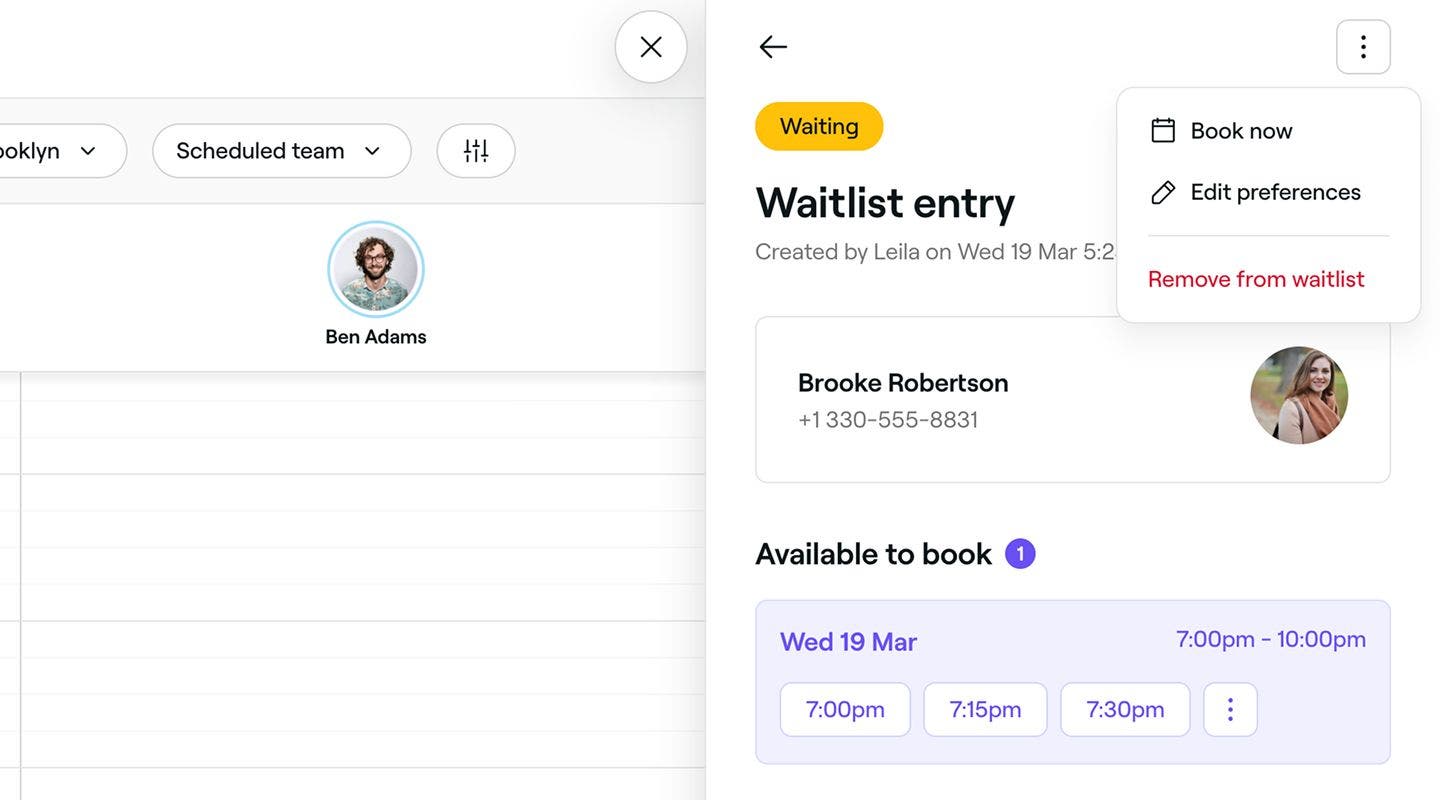
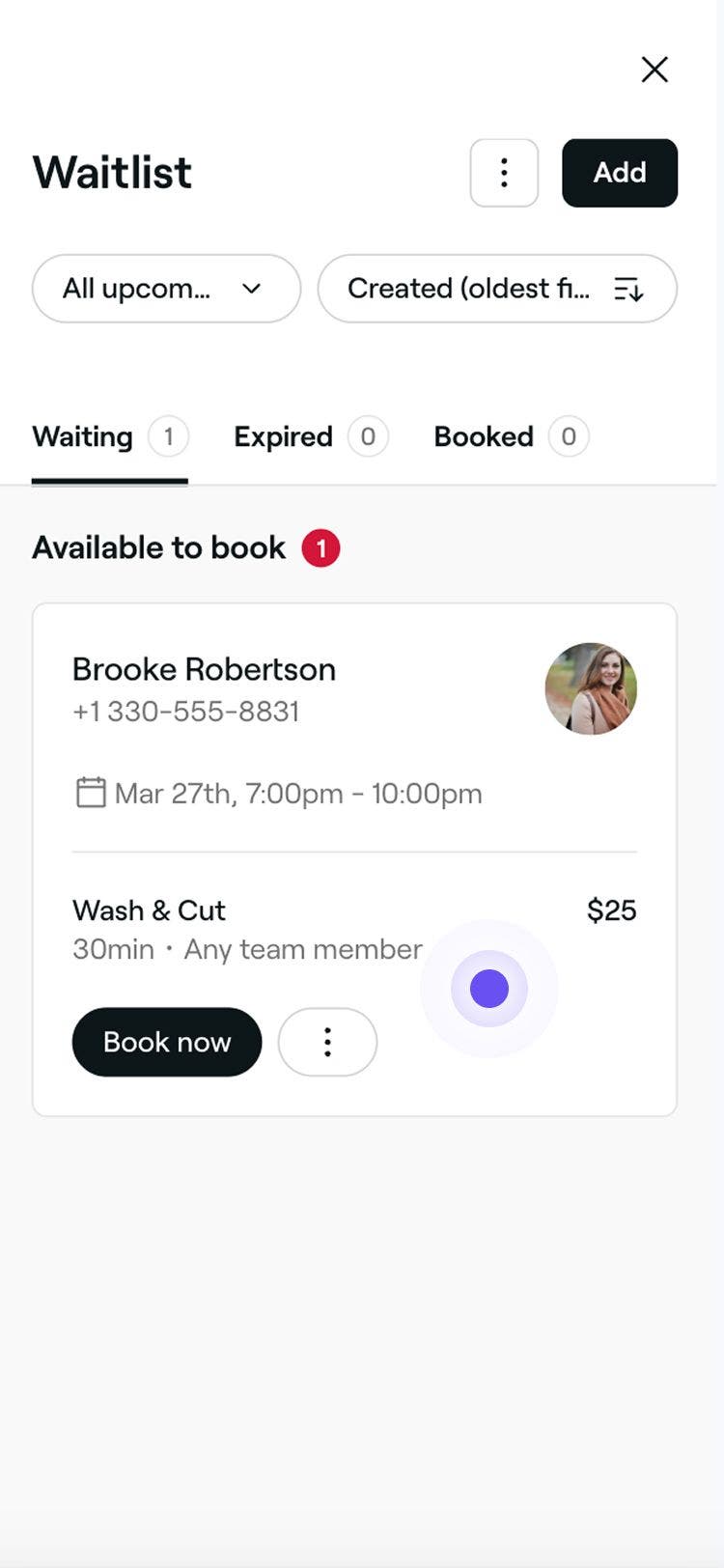
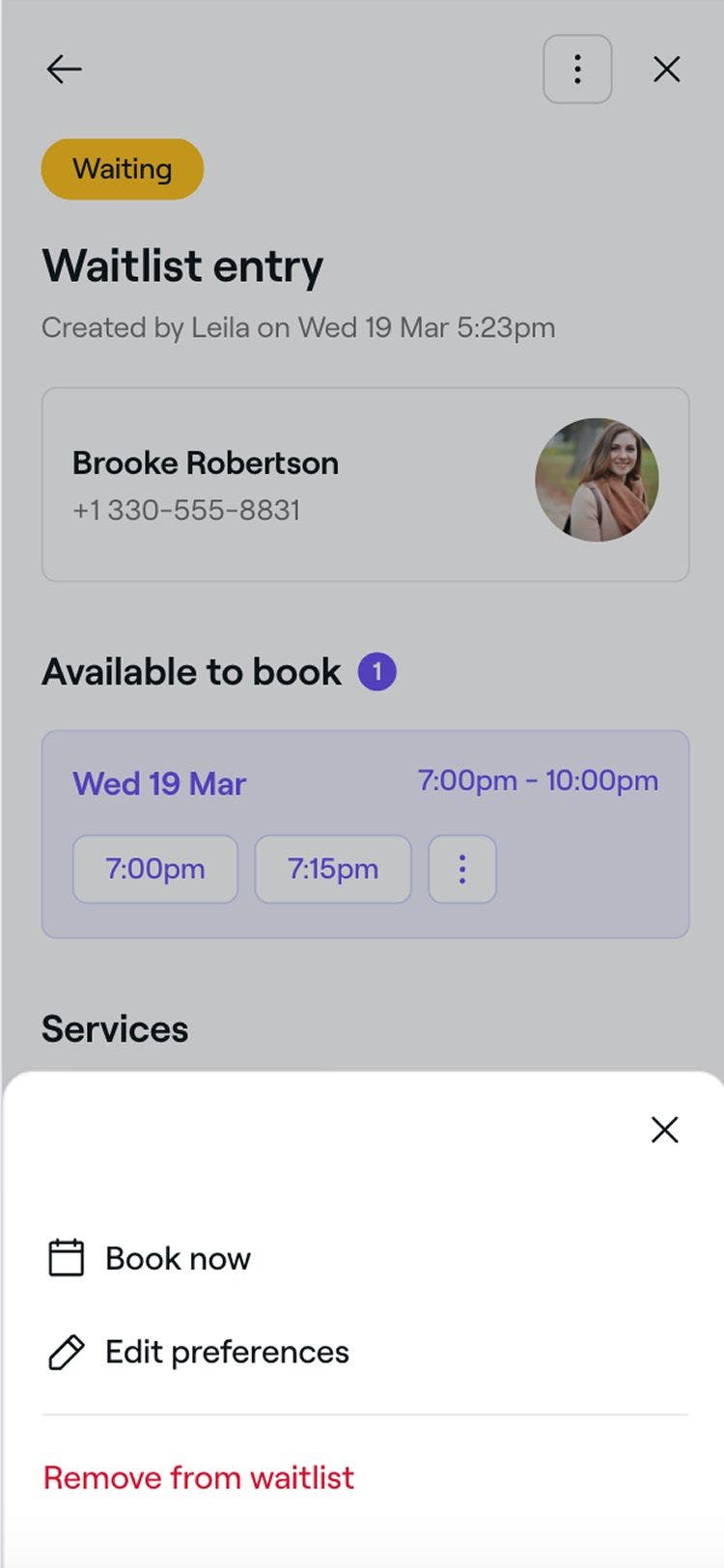
จองคิวว่างจากรายชื่อรอคิวด้วยตัวเอง
-
เปิดรายการรอคิวจากรายชื่อรอคิวของคุณ
-
จัดตารางเวลาการนัดหมายในคิวว่างใหม่โดยใช้วิธีใดวิธีหนึ่งต่อไปนี้:
- จองเลย: หากคิวที่ขอเลือกในรายการรอคิวว่าง ระบบจะแสดงปุ่ม จองเลย คลิกที่ปุ่ม จองเลย เพื่อจัดตารางเวลาการนัดหมาย
- การดำเนินการ: ในรายการรอคิว ให้คลิก การดำเนินการ (จุดสามจุด) แล้วเลือก จองเลย จากแผงเพื่อเลือกคิวในปฏิทินของคุณ อัปเดตรายละเอียดการนัดหมาย และคลิกปุ่ม บันทึก เพื่อยืนยันการนัดหมาย
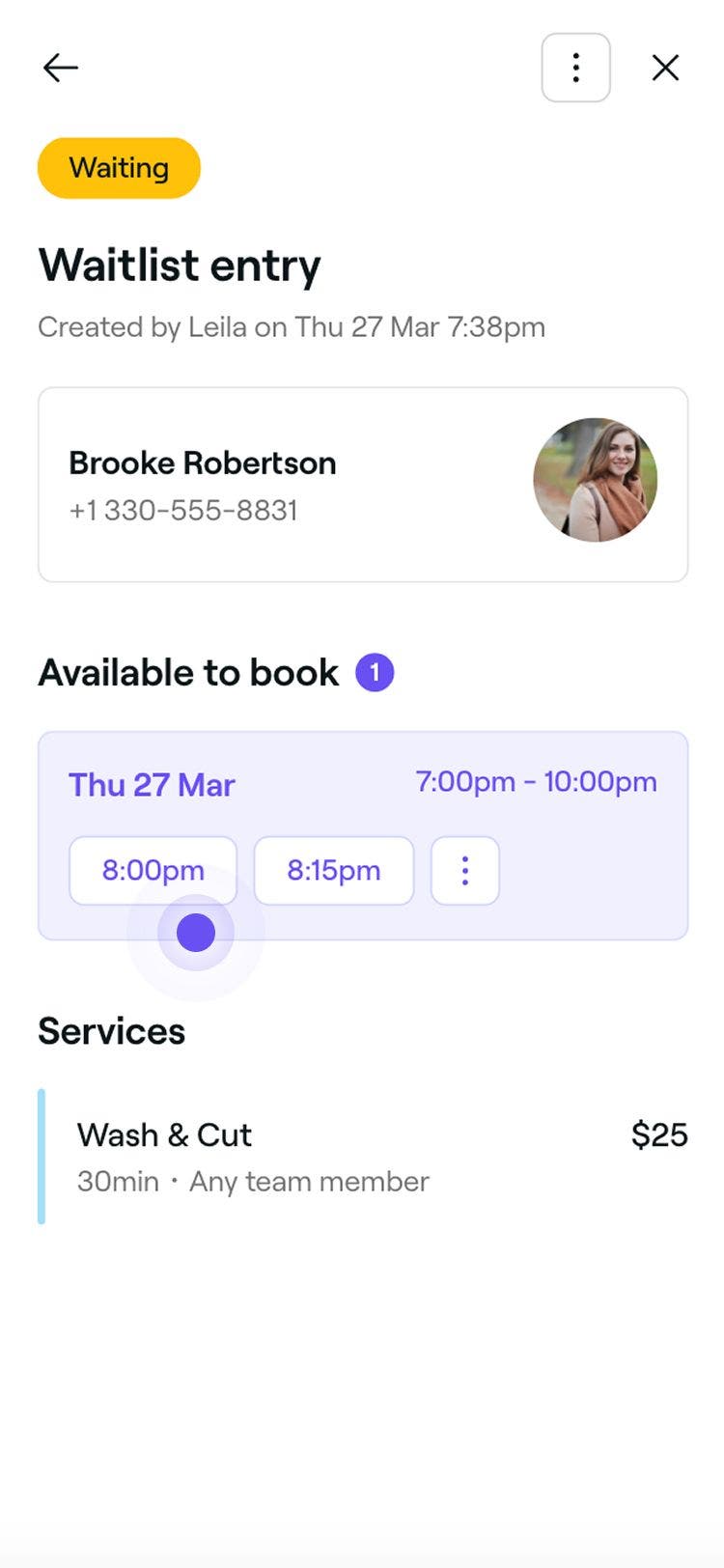
- เลือกคิวที่ต้องการ: คลิกที่รายการรอคิวเพื่อดูรายละเอียดทั้งหมด ใต้ สามารถจองได้ ให้เลือกคิวและอัปเดตรายละเอียดการนัดหมาย คลิกปุ่ม บันทึก เพื่อยืนยันการนัดหมายแล้ว
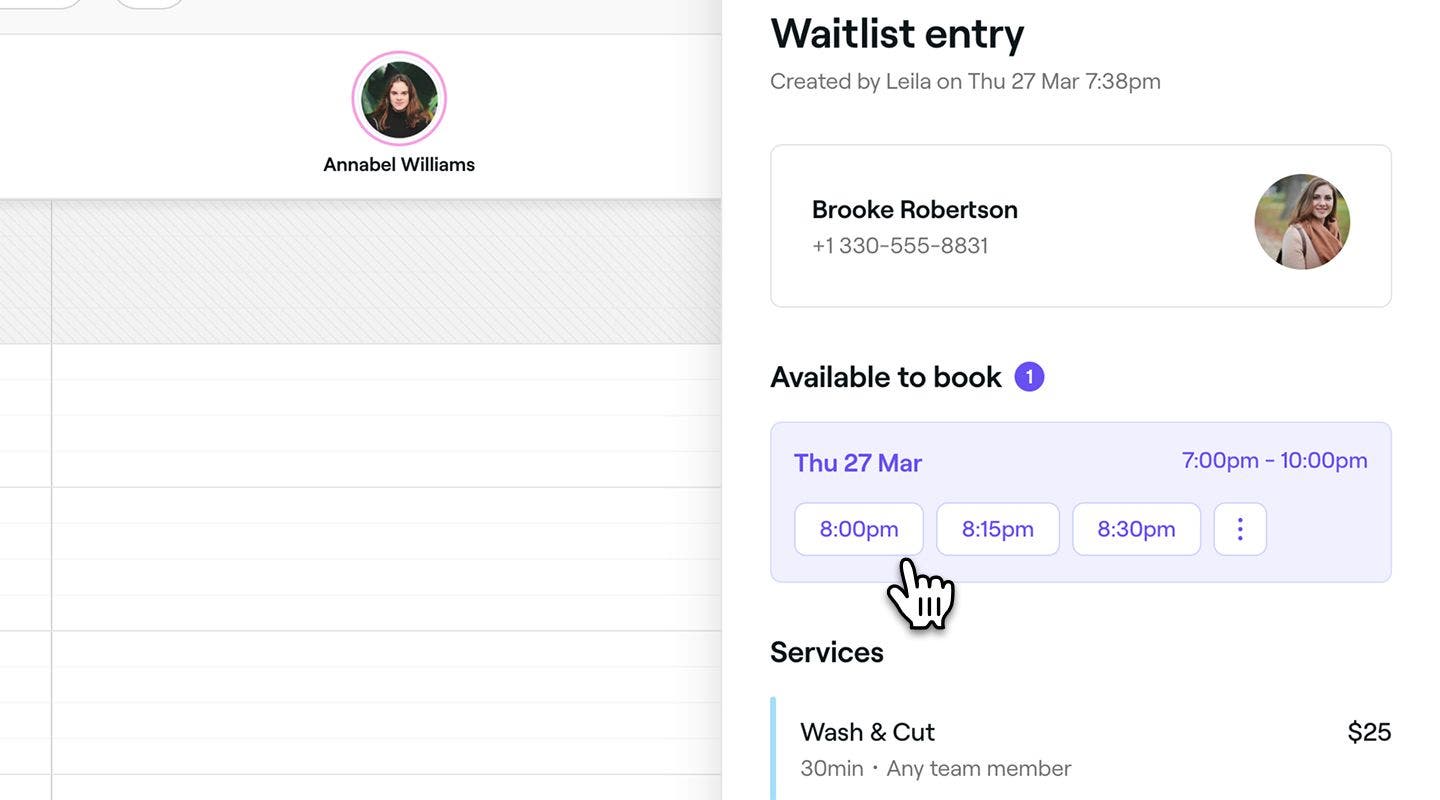
คำถามที่พบบ่อย
- คิวว่าง: หากมีคิวว่าง ลูกค้าจะจองโดยตรงจากรายชื่อรอคิว
- ไม่มีช่วงเวลาที่ว่าง: ลูกค้าจองแยกต่างหากนอกเหนือจากรายชื่อรอคิว
ลูกค้าจะอัปเดตคิวที่ต้องการทางออนไลน์ไม่ได้หลังจากลงชื่อรอคิว แต่สามารถเลือกออกจากรายชื่อรอคิวได้
หากลูกค้าต้องการอัปเดตการตั้งค่าที่ต้องการ คุณสามารถดำเนินการแทนลูกค้าได้ง่ายๆ โดยเปิดรายการรอคิวของลูกค้าและเลือกแก้ไขการตั้งค่า เราขอแนะนำให้ขอให้ลูกค้าติดต่อคุณโดยตรงหากต้องการเปลี่ยนแปลง คุณจะได้ตรวจสอบให้แน่ใจว่าความพร้อมให้บริการของลูกค้าถูกต้อง
ฟีเจอร์รายชื่อรอคิวใช้ได้ฟรีสำหรับทุกธุรกิจใน Fresha คุณสามารถเปิดใช้งานและใช้ได้ทุกเมื่อโดยไม่มีค่าใช้จ่ายเพิ่มเติม
ใช่ ลูกค้าจะได้รับการแจ้งเตือนเมื่อมีคิวว่างสำหรับการนัดหมาย เราจะเช็ครอบการนัดหมายที่ว่างอยู่ตลอดเวลา และส่งอัปเดตเกี่ยวกับรายชื่อรอคิวหากเปิดใช้งานไว้ หากลูกค้าไม่ได้รับการแจ้งเตือน ให้ตรวจสอบว่า รายละเอียดการติดต่อในโปรไฟล์ลูกค้าถูกต้องหรือไม่ และลูกค้าได้ เลือกรับข้อความในการตั้งค่าการแจ้งเตือนหรือไม่
ใช่ หากลูกค้าไม่ได้จองภายในระยะเวลาที่กำหนด เราจะแจ้งให้ลูกค้ารายถัดไปในรายชื่อรอคิวทราบโดยอัตโนมัติ กระบวนการนี้จะดำเนินต่อไปจนกว่าคิวว่างจะเต็ม ซึ่งจะช่วยลดช่วงว่างในตารางเวลาของคุณ
เมื่อลูกค้าเข้าร่วมรายชื่อรอคิวของคุณ ลูกค้าจะจองการนัดหมายได้ 2 วิธี ขึ้นอยู่กับความพร้อมให้บริการของรอบบริการ:
ในทั้ง 2 กรณี ค่าธรรมเนียมลูกค้าใหม่บนมาร์เก็ตเพลส จะมีผลบังคับใช้หากยืนยันได้ว่าลูกค้ารายนั้นเป็น ลูกค้าใหม่ที่ค้นพบธุรกิจของคุณผ่าน Fresha Marketplace
