วิธีที่ลูกค้าส่งข้อความถึงคุณ
ดูวิธีที่ลูกค้าจะติดต่อธุรกิจของคุณ ตอบกลับข้อความ และเชื่อมต่อกันผ่าน Client Connect
ในบทความนี้
เกี่ยวกับ Client Connect
Client Connect เป็นหนึ่งในฟีเจอร์อันทรงประสิทธิภาพที่รวมอยู่ใน Fresha Connect ซึ่งนำการส่งข้อความแบบสองทางระหว่างคุณกับลูกค้ามาไว้ใน Fresha โดยตรง ลูกค้าผู้ที่จองการนัดหมายกับคุณสามารถเริ่มการสนทนาได้ ทำให้ถามคำถามหรือพูดคุยเกี่ยวกับการจองได้ง่ายๆ โดยไม่ต้องค้นหารายละเอียดการติดต่อของคุณ
เมื่อลูกค้าส่งข้อความ ข้อความนั้นจะปรากฏในกล่องข้อความของลูกค้า ของคุณ พร้อมกับข้อมูลโปรไฟล์และกิจกรรมการนัดหมายล่าสุดของลูกค้า คุณจึงเห็นภาพรวมทั้งหมดเพื่อจัดการการสนทนาได้อย่างมีประสิทธิภาพ

ลูกค้าใกล้จะเริ่มแชทได้อย่างไร
เฉพาะลูกค้าที่จองการนัดหมายกับคุณเท่านั้นที่จะเห็นตัวเลือกการส่งข้อความในบัญชี Fresha ของตน ลูกค้าสามารถเปิดการสนทนาและส่งข้อความถึงทีมของคุณโดยตรงได้จากรายละเอียดการนัดหมาย ทั้งหมดนี้ทำได้ใน Fresha
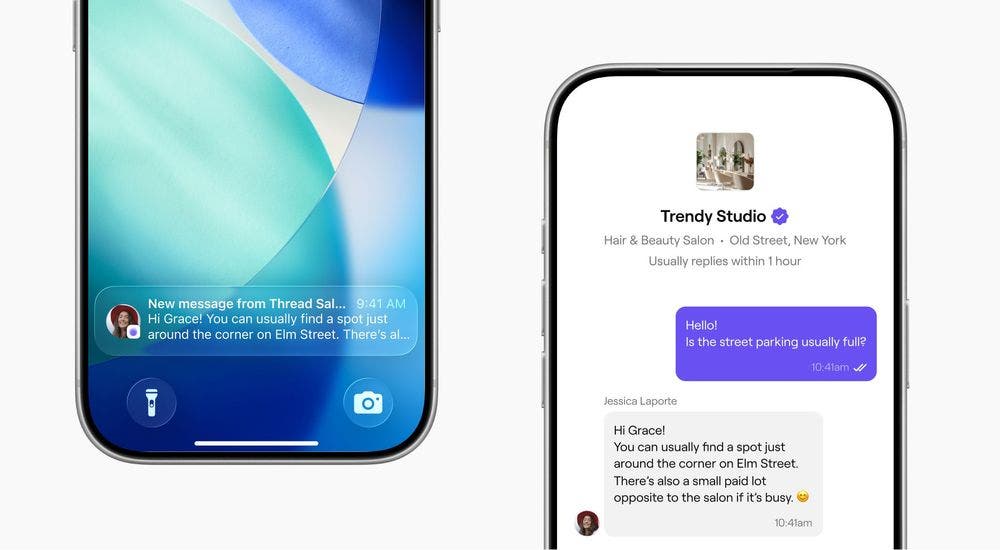
วิธีที่ลูกค้าจะรับและตอบกลับข้อความ
เมื่อคุณส่งข้อความหรือตอบกลับ ลูกค้าจะได้รับการแจ้งเตือนทันทีผ่านแอป Fresha และอีเมลพร้อมลิงก์เพื่อดูและสนทนาต่อบน Fresha
ภายในแชท ลูกค้าสามารถส่งข้อความ แนบรูปภาพ และแสดงอารมณ์ตอบข้อความด้วยอีโมจิได้
การสนทนาทั้งหมดจะยังคงอยู่ใน Fresha ดังนั้นทั้งคุณและลูกค้าจึงสามารถกลับไปดูข้อความก่อนหน้าได้อย่างง่ายดายเมื่อจำเป็น
เพื่อให้ลูกค้าไม่พลาดข้อความ อัปเดตโปรไฟล์ลูกค้า เพื่อระบุหมายเลขโทรศัพท์และอีเมลที่ถูกต้อง
คำถามที่พบบ่อย
- เข้าถึงการแชทกับลูกค้า: อนุญาตให้สมาชิกในทีมดูการสนทนากับลูกค้าทั้งหมด รวมถึงประวัติข้อความและไฟล์แนบ
- ตอบกลับการแชทของลูกค้า: อนุญาตให้สมาชิกในทีมส่งข้อความตอบกลับและเริ่มการสนทนาใหม่กับลูกค้าได้
ได้ คุณควบคุมได้อย่างเต็มที่ว่าจะให้ใครเข้าถึงการส่งข้อความถึงลูกค้าในพื้นที่ทำงานของคุณได้บ้าง
มีการตั้งค่าสิทธิ์การอนุญาตใหม่ 2 รายการ:
สมาชิกในทีมที่มีสิทธิ์เข้าถึงลูกค้า (สิทธิ์การอนุญาตระดับสูงสุด) อยู่แล้ว จะได้รับสิทธิ์การอนุญาตใหม่เหล่านี้โดยอัตโนมัติ คุณสามารถปรับเปลี่ยนสิ่งนี้ผ่านการตั้งค่าสิทธิ์การอนุญาต
คุณจะได้รับการแจ้งเตือนเมื่อได้รับข้อความใหม่จากลูกค้า เพื่อให้แน่ใจว่าคุณจะไม่พลาดข้อความ เช็คว่าคุณเปิดใช้งานการตั้งค่าการแจ้งเตือนแล้ว
คุณเข้าถึงกล่องข้อความของคุณได้เมื่อไรก็ได้ โดยเลือกไอคอนแชทจากแถบเครื่องมือที่ด้านบนของหน้าจอ การสนทนากับลูกค้าทั้งหมดจะถูกจัดเก็บไว้ในกล่องข้อความของลูกค้าภายใต้ Fresha Connect ซึ่งช่วยให้จัดการได้ง่าย
เฉพาะลูกค้าที่จองการนัดหมายแล้วเท่านั้นที่สามารถเริ่มการสนทนากับคุณได้ วิธีนี้จะช่วยให้คุณตรวจสอบให้แน่ใจว่าคุณได้รับข้อความจากลูกค้าจริงเท่านั้น
คุณสามารถเริ่มสนทนากับใครก็ได้ในรายชื่อลูกค้าของคุณได้ตลอดเวลา ลูกค้าที่ได้รับข้อความจากคุณจะตอบกลับได้
ไม่มีการเปลี่ยนแปลงวิธีการทำงานของ** การแจ้งเตือนอัตโนมัติ และ แคมเปญกระจายข่าวสาร **ของคุณ Client Connect นำเสนอพื้นที่ใหม่สำหรับการสนทนาแบบสองทางระหว่างคุณกับลูกค้า
ได้ คุณสามารถป้องกันไม่ให้ลูกค้าบางรายส่งข้อความถึงคุณได้ โดยตั้งค่าให้** **บล็อกในโปรไฟล์ลูกค้า
หากคุณไม่ต้องการใช้การส่งข้อความถึงลูกค้า คุณสามารถปิดได้เมื่อไรก็ได้ในส่วน ลูกค้า ใน การตั้งค่าพื้นที่ทำงาน คุณสามารถเปิดใช้งานฟีเจอร์นี้อีกครั้งได้อย่างง่ายดายเมื่อไรก็ได้
ประวัติการแชทกับลูกค้าทั้งหมดของคุณจะอยู่ใน Fresha ตลอดไป คุณจึงสามารถดูการสนทนาที่ผ่านมาได้ทุกเมื่อ
เมื่อคุณปิดการสนทนาจากกล่องข้อความ การสนทนาดังกล่าวจะย้ายไปยัง รายการ ปิดแล้ว สำหรับคุณ ลูกค้าของคุณยังดูประวัติการสนทนาทั้งหมดได้จากตัวเลือกการส่งข้อความในบัญชี Fresha ของตน หากลูกค้าส่งข้อความใหม่ การสนทนาจะกลับไปที่ รายการ เปิดอยู่ ในกล่องข้อความของคุณโดยอัตโนมัติ พร้อมประวัติการสนทนาทั้งหมด
ลูกค้าจะเห็นการสนทนาทั้งหมดในฝั่งของตน รวมถึงรูปภาพที่คุณแนบและปฏิกิริยาอิโมจิจากทั้งสองฝ่าย ทั้งคุณและลูกค้าจะมองเห็นประวัติการสนทนาได้เสมอ
ลูกค้าสามารถตอบกลับจากเว็บเบราว์เซอร์หรือเพียงตอบกลับการแชทผ่านลิงก์ในการแจ้งเตือนทางอีเมลที่ได้รับ ไม่ว่าจะด้วยวิธีใด ข้อความของลูกค้าจะเพิ่มไปยังการสนทนาใน Client Connect โดยอัตโนมัติ