สร้างแคมเปญกระจายข่าวสารทางอีเมล
ดูวิธีสร้างและส่งแคมเปญอีเมลที่ช่วยเพิ่มยอดจอง โปรโมตข้อเสนอพิเศษ และติดต่อลูกค้าที่ไม่ได้ใช้บริการอีกครั้ง
เกี่ยวกับแคมเปญกระจายข่าวสารทางอีเมล
แคมเปญกระจายข่าวสารทางอีเมลช่วยให้คุณส่งอีเมลการตลาดแบบครั้งเดียวไปยังกลุ่มลูกค้าที่เลือกไว้ เพื่อโปรโมตข้อเสนอพิเศษ แชร์อัปเดตสำคัญ และสานสัมพันธ์กับลูกค้าที่ไม่ได้ใช้งานอีกครั้ง
แคมเปญกระจายข่าวสารทางอีเมลถูกสร้างขึ้นในพื้นที่ทำงานของคุณโดยตรง และทำงานควบคู่ไปกับบริการ ข้อเสนอ และกลุ่มลูกค้าของคุณ คุณจึงจัดการการตลาดได้จากที่เดียว ปรับแต่งรูปแบบอีเมลของคุณ เลือกผู้รับ และเลือกว่าจะส่งทันทีหรือจัดตารางเวลาไว้ส่งในภายหลัง
สร้างแคมเปญกระจายข่าวสารทางอีเมล
-
จากเมนูหลักทางด้านซ้ายของหน้าจอ ให้ไปที่การตลาด
-
ในแผงเมนูด้านซ้าย ให้เลือก แคมเปญกระจายข่าวสาร

-
ที่มุมบนขวา คลิกที่ปุ่ม เพิ่ม แล้วเลือก อีเมล จากตัวเลือกช่องทาง

-
เลือกเทมเพลตที่มีอยู่หรือเลือก เริ่มตั้งแต่ต้น จากนั้นคลิก ดำเนินการต่อ

-
ออกแบบอีเมลให้เหมาะกับแคมเปญของคุณ จากนั้นคลิกดำเนินการต่อ
- ดูวิธีปรับแต่งอีเมลของคุณ ด้วยบล็อกเนื้อหา รูปภาพ และธีม

- ดูวิธีปรับแต่งอีเมลของคุณ ด้วยบล็อกเนื้อหา รูปภาพ และธีม
-
ใต้รายละเอียดแคมเปญในแผงด้านซ้าย ให้ป้อนชื่อแคมเปญ
- ชื่อนี้ใช้สำหรับการตั้งชื่อภายใน และลูกค้าจะไม่เห็น
-
ใต้ รายละเอียดอีเมล ให้ปรับแต่งลักษณะที่อีเมลจะปรากฏในกล่องจดหมายของลูกค้าก่อนคลิก ดำเนินการต่อ
- ป้อน บรรทัดหัวเรื่อง และ ดูตัวอย่างข้อความ
- คลิกไอคอนการอ้างอิง (@) เพื่อแทรกรายละเอียดเฉพาะของลูกค้าลงในช่องข้อมูลใดช่องข้อมูลหนึ่ง
- คลิก เพิ่มประสิทธิภาพ เพื่อเขียนเนื้อหาด้วย AI
- อัปเดต ชื่อผู้ส่ง และ อีเมลรับการตอบกลับ หากจำเป็น

-
เลือกกลุ่มลูกค้าที่จะได้รับอีเมลของคุณ จากนั้นคลิก ดำเนินการต่อ:
- ลูกค้าทั้งหมด: ส่งไปยังรายชื่อลูกค้าทั้งหมดของคุณ
- กลุ่มลูกค้ามาตรฐาน: ส่งให้กลุ่มลูกค้าเฉพาะที่กำหนดตามการจัดกลุ่มที่มีอยู่
- กลุ่มลูกค้าที่กำหนดเอง: ส่งให้ลูกค้าตามกลุ่มเฉพาะที่คุณสร้างขึ้นโดยใช้กลุ่มลูกค้า คุณสามารถเพิ่มกลุ่มลูกค้าที่กำหนดเองใหม่ได้เมื่อส่งอีเมลกระจายข่าวสาร โดยคลิก เพิ่มใหม่

-
เลือกว่าจะส่งอีเมล ตอนนี้ หรือตั้งค่าเป็น กำหนดเวลาแล้ว แล้วคลิก ดำเนินการต่อ
- เมื่อจัดตารางเวลาแคมเปญกระจายข่าวสาร ให้เลือกเวลาและวันที่
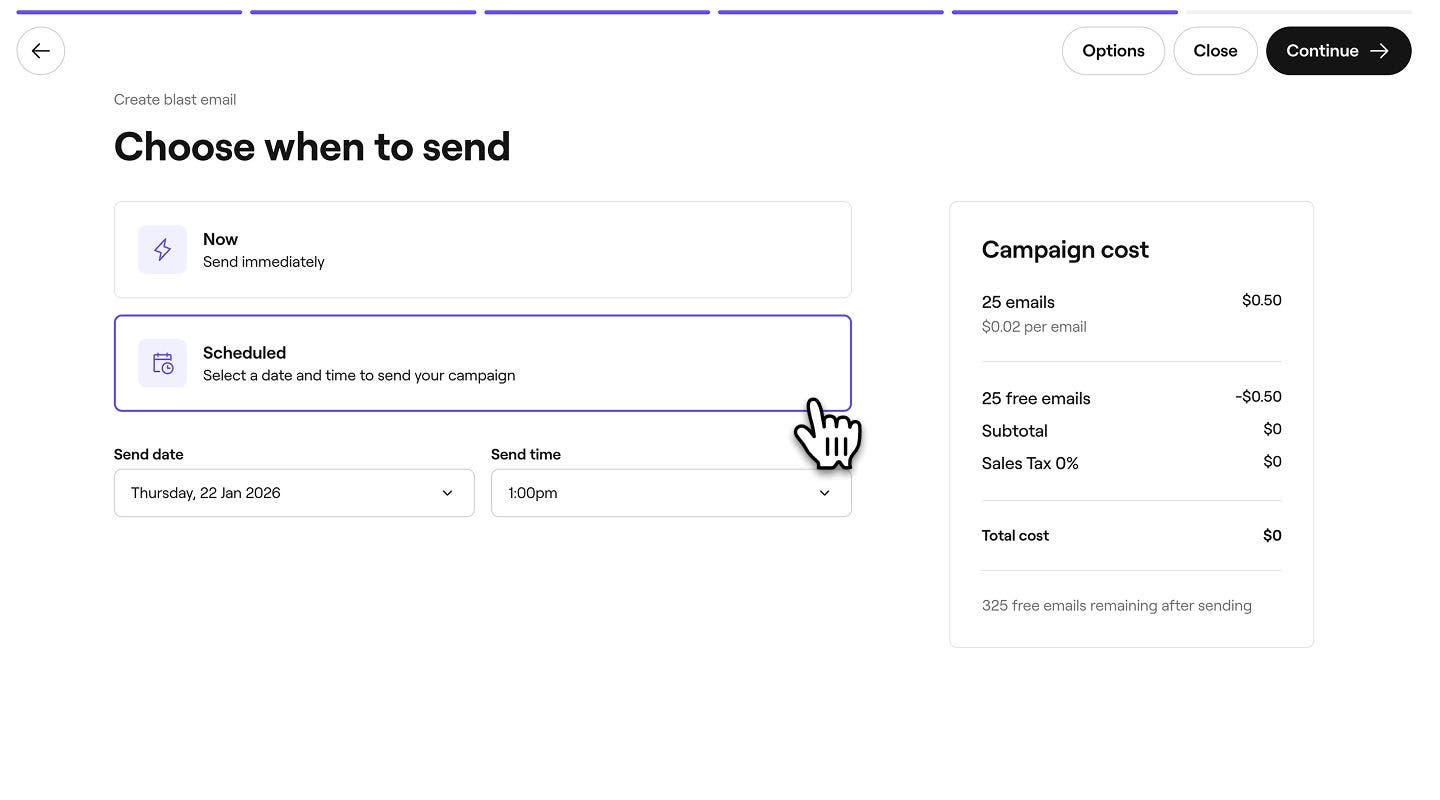
- เมื่อจัดตารางเวลาแคมเปญกระจายข่าวสาร ให้เลือกเวลาและวันที่
-
ตรวจสอบค่าใช้จ่ายทั้งหมดของแคมเปญและวิธีชำระเงินที่เลือก จากนั้นแตะ ส่งเลย หรือ กำหนดเวลา เพื่อเปิดตัวแคมเปญของคุณ


เมื่อเปิดตัวแล้ว แคมเปญของคุณจะปรากฏในรายการแคมเปญกระจายข่าวสารของคุณเป็น กำหนดเวลาแล้ว หรือ ส่งแล้ว ขึ้นอยู่กับการตั้งค่าของคุณ แคมเปญทั้งหมดจะผ่านขั้นตอนการตรวจสอบ ซึ่งจะแสดงสถานะเป็น รอดำเนินการ
นอกจากนี้ คุณยังสามารถส่งแคมเปญทั้งทางอีเมลและข้อความ SMS ได้พร้อมกัน โดยเลือก หลายช่องทาง เมื่อตั้งค่าแคมเปญ
คำถามที่พบบ่อย
หากต้องการปิดใช้งานข้อเสนอ ให้ไปที่ข้อเสนอ จากเมนูหลักทางด้านซ้ายของหน้าจอ คลิกการดำเนินการ (จุดสามจุด) ถัดจากข้อเสนอ แล้วเลือกปิดใช้งาน วิธีนี้จะป้องกันไม่ให้ลูกค้าใช้ข้อเสนอได้
ได้ คุณสามารถแก้ไขหรือลบทั้งร่างแคมเปญกระจายข่าวสารทางอีเมลและข้อความ SMS ก่อนที่จะส่ง คลิก การดำเนินการ (จุดสามจุด) ถัดจากฉบับร่าง แล้วเลือก แก้ไข เพื่ออัปเดต หรือ ลบข้อความ เพื่อลบออก แคมเปญที่ส่งแล้วจะยังคงอยู่ในรายการของคุณเป็นบันทึกว่ามีอะไรส่งไปให้ลูกค้าบ้าง และไม่สามารถแก้ไขหรือลบได้
ค่าใช้จ่ายขึ้นอยู่กับจำนวนอีเมลและข้อความ SMS ที่ส่งไป คุณจะเห็นยอดรวมของค่าใช้จ่ายในแผงด้านขวาก่อนยืนยันแคมเปญ ดูรายละเอียดทั้งหมดได้ที่หน้าราคา
ในแต่ละครั้งที่คุณใช้ เพิ่มประสิทธิภาพ หรือ สร้างด้วย AI คุณจะเลิกทำได้เพียงครั้งเดียวเพื่อกลับไปที่เวอร์ชันล่าสุด
ได้ สมาชิกในทีมที่มีสิทธิ์การเข้าถึง สิทธิ์การอนุญาตด้านการตลาด สามารถสร้างแคมเปญกระจายข่าวสารทางอีเมลและข้อความ SMS ได้
หากต้องการส่งอีเมลทดสอบ ให้คลิกที่ปุ่ม ตัวเลือก ที่มุมขวาบน แล้วเลือก ส่งอีเมลทดสอบ จากแผงควบคุม ป้อนอีเมลของคุณในป๊อปอัป แล้วคลิก ส่ง เพื่อดูตัวอย่างแคมเปญ
ได้ เมื่อเลือกกลุ่มเป้าหมายสำหรับแคมเปญอีเมลและข้อความ SMS ให้คลิก แก้ไข ถัดจากกลุ่มลูกค้าที่ต้องการปรับเปลี่ยน เปลี่ยนเงื่อนไข** **หรือลบลูกค้าเป็นรายบุคคล แล้วคลิก นำไปใช้
แคมเปญกระจายข่าวสารทางอีเมลและข้อความ SMS ทั้งหมดจะผ่านขั้นตอนการตรวจสอบ ซึ่งโดยปกติจะใช้เวลาภายใน 12 ชั่วโมง หากแคมเปญของคุณยังอยู่ระหว่างการรีวิวเมื่อถึงเวลาที่จัดตารางเวลาไว้ แคมเปญจะถูกส่งทันทีเมื่อได้รับการอนุมัติแล้ว
คุณสามารถโปรโมต โปรโมชัน, แฟลชเซล และ ข้อเสนอนาทีทอง ในแคมเปญของคุณ คุณเพิ่มโปรโมชันได้โดยตรงเมื่อสร้างแคมเปญกระจายข่าวสารแบบมาตรฐาน เพื่อมอบรหัสส่วนลดที่ลูกค้าแลกใช้ได้ หากต้องการสร้างแคมเปญสำหรับ แฟลชเซล หรือ ข้อเสนอนาทีทอง โปรดไปที่หน้าภาพรวมข้อเสนอของคุณ จากนั้นคลิก การดำเนินการ (จุดสามจุด) ถัดจากข้อเสนอ แล้วเลือก สร้างแคมเปญ การดำเนินการนี้จะสร้างแคมเปญที่เชื่อมโยงกับข้อเสนอเฉพาะนั้น ซึ่งคุณสามารถปรับแต่งและส่งได้
แคมเปญจะถูกส่งไปยังอีเมลหรือหมายเลขโทรศัพท์มือถือที่บันทึกไว้ในโปรไฟล์ของลูกค้าแต่ละราย