หน้าหลักฐานความรู้Fresha Academy
สร้างแคมเปญกระจายข่าวสารด้วยข้อความ SMS
ย้อนกลับ
  1. ฐานความรู้•
  2. การตลาด•
  3. สร้างแคมเปญกระจายข่าวสารด้วยข้อความ SMS

สร้างแคมเปญกระจายข่าวสารด้วยข้อความ SMS

ดูวิธีสร้างและส่งแคมเปญข้อความ SMS เพื่อแชร์ข้อเสนอ ข้อมูลอัปเดต และความพร้อมให้บริการนาทีสุดท้ายกับลูกค้าได้ทันที

ในบทความนี้

  • เกี่ยวกับแคมเปญกระจายข่าวสารทางข้อความ SMS
  • สร้างแคมเปญกระจายข่าวสารด้วยข้อความ SMS

เกี่ยวกับแคมเปญกระจายข่าวสารทางข้อความ SMS

แคมเปญกระจายข่าวสารด้วยข้อความ SMS ช่วยให้คุณส่งข้อความการตลาดแบบครั้งเดียวไปยังกลุ่มลูกค้าที่เลือกไว้ เพื่อโปรโมตข้อเสนอพิเศษ แชร์อัปเดตที่จำเป็นต้องรับทราบโดยเร็ว และเติมเต็มช่วงเวลาว่างในการนัดหมาย

แคมเปญกระจายข่าวสารทางข้อความ SMS สร้างขึ้นมาในพื้นที่ทำงานของคุณโดยตรง และทำงานควบคู่ไปกับบริการ ข้อเสนอ และกลุ่มลูกค้าของคุณ คุณจึงจัดการการตลาดได้จากที่เดียว เขียนข้อความ เลือกผู้รับ และตัดสินใจว่าจะส่งทันทีหรือจัดตารางเวลาไว้ส่งภายหลัง

สร้างแคมเปญกระจายข่าวสารด้วยข้อความ SMS

  1. จากเมนูหลักทางด้านซ้ายของหน้าจอ ให้ไปที่ การตลาด

  2. เลือกแคมเปญกระจายข่าวสารจากแผงเมนูด้านซ้าย กลุ่ม 30844.jpg

  3. ที่มุมขวาบน คลิกปุ่ม เพิ่ม แล้วเลือกข้อความ SMS จากตัวเลือกช่องทาง Group 30845.jpg

  4. เลือกประเภทข้อความ SMS แล้วคลิก ดำเนินการต่อ:

    1. อัปเดตด่วน: ส่งข่าวอัปเดตเกี่ยวกับธุรกิจให้ลูกค้า ปรับแต่งข้อความของคุณและเพิ่มลิงก์เพื่อโปรโมทบริการ แผนสมาชิก หรือบัตรของขวัญ
    2. ข้อเสนอพิเศษ: ส่งส่วนลดเพื่อเพิ่มยอดการจอง จับคู่ข้อความของคุณกับข้อเสนอสำหรับบริการที่เลือกไว้ Group 30865 copy.jpg
  5. ป้อนชื่อแคมเปญใต้ รายละเอียดแคมเปญ ในแผงด้านซ้าย 

    1. ชื่อนี้ใช้สำหรับการตั้งชื่อภายใน ลูกค้าจะไม่เห็นข้อมูลนี้ Group 31108.jpg
  6. ใต้ ข้อความ ให้เขียนข้อความของคุณและระบุชื่อธุรกิจของคุณด้วย ลูกค้าจะได้ทราบว่าข้อความนี้มาจากใคร

    1. คลิกไอคอนการกล่าวถึง (@) เพื่อเพิ่มรายละเอียดลูกค้า และ เพิ่มประสิทธิภาพ เพื่อเขียนเนื้อหาของคุณด้วย AI 

    Group 31109.jpg

  7. ป้อนรายละเอียดที่เกี่ยวข้องสำหรับประเภทข้อความที่เลือกไว้ จากนั้นคลิกดำเนินการต่อ:

    1. อัปเดตด่วน: ใต้ **ลิงก์ **ให้เพิ่มลิงก์ที่ลูกค้าจะแตะได้ ใช้ลิงก์ Fresha หรือแคมเปญอีเมลเพื่อติดตามจำนวนการคลิกหลังส่งแคมเปญ เลือก ดูตัวอย่างลิงก์ เพื่อดูว่าลิงก์จะเปิดให้ลูกค้าเห็นอย่างไร อัปเดตด่วน_ ใต้ลิงก์ ให้เพิ่มลิงก์ที่ลูกค้าจะแตะได้ ใช้ลิงก์ Fresha หรือลิงก์แคมเปญอีเมลเพื่อติดตามการคลิกหลังจากส่งแคมเปญใน Fresha แล้ว เลือกดูตัวอย่างลิงก์เพื่อดูว่าลิงก์จะเปิดให้ลูกค้าเห็นอย่างไร..jpg
    2. ข้อเสนอพิเศษ: ใต้ ส่วนลด ให้ป้อยอดส่วนลด กำหนดข้อจำกัดการใช้งานของลูกค้าและวันที่สิ้นสุด รวมถึงเลือกบริการที่ข้อเสนอนี้ใช้ได้ ข้อเสนอพิเศษ_ ใต้ส่วนลด ให้ป้อยอดส่วนลดใน Fresha กำหนดข้อจำกัดการใช้งานของลูกค้าและวันที่ข้อเสนอมีผลบังคับใช้ แล้วเลือกบริการที่ข้อเสนอนี้ใช้ได้..jpg
  8. เลือกลูกค้าที่จะได้รับข้อความ SMS ของคุณ แล้วคลิก ดำเนินการต่อ:

    1. ลูกค้าทั้งหมด: ส่งไปยังรายชื่อลูกค้าทั้งหมดของคุณ
    2. กลุ่มลูกค้ามาตรฐาน: ส่งให้กลุ่มลูกค้าเฉพาะตามการจัดกลุ่มที่มีอยู่
    3. กลุ่มลูกค้าที่กำหนดเอง: ส่งให้ลูกค้าตามกลุ่มเฉพาะที่คุณสร้างขึ้นโดยใช้กลุ่มลูกค้า คุณสามารถเพิ่มกลุ่มลูกค้าที่กำหนดเองใหม่ได้เมื่อส่งอีเมลกระจายข่าวสาร โดยคลิก เพิ่มใหม่ เลือกว่าลูกค้ารายใดจะได้รับข้อความ SMS ของคุณใน Fresha แล้วคลิกดำเนินการต่อ_.jpg
  9. เลือกว่าจะส่งข้อความ SMS ตอนนี้ หรือตั้งค่าเป็น กำหนดเวลาแล้ว แล้วคลิก ดำเนินการต่อ

    1. เมื่อจัดตารางเวลาแคมเปญกระจายข่าวสาร ให้เลือกเวลาและวันที่  กลุ่ม 30869.png
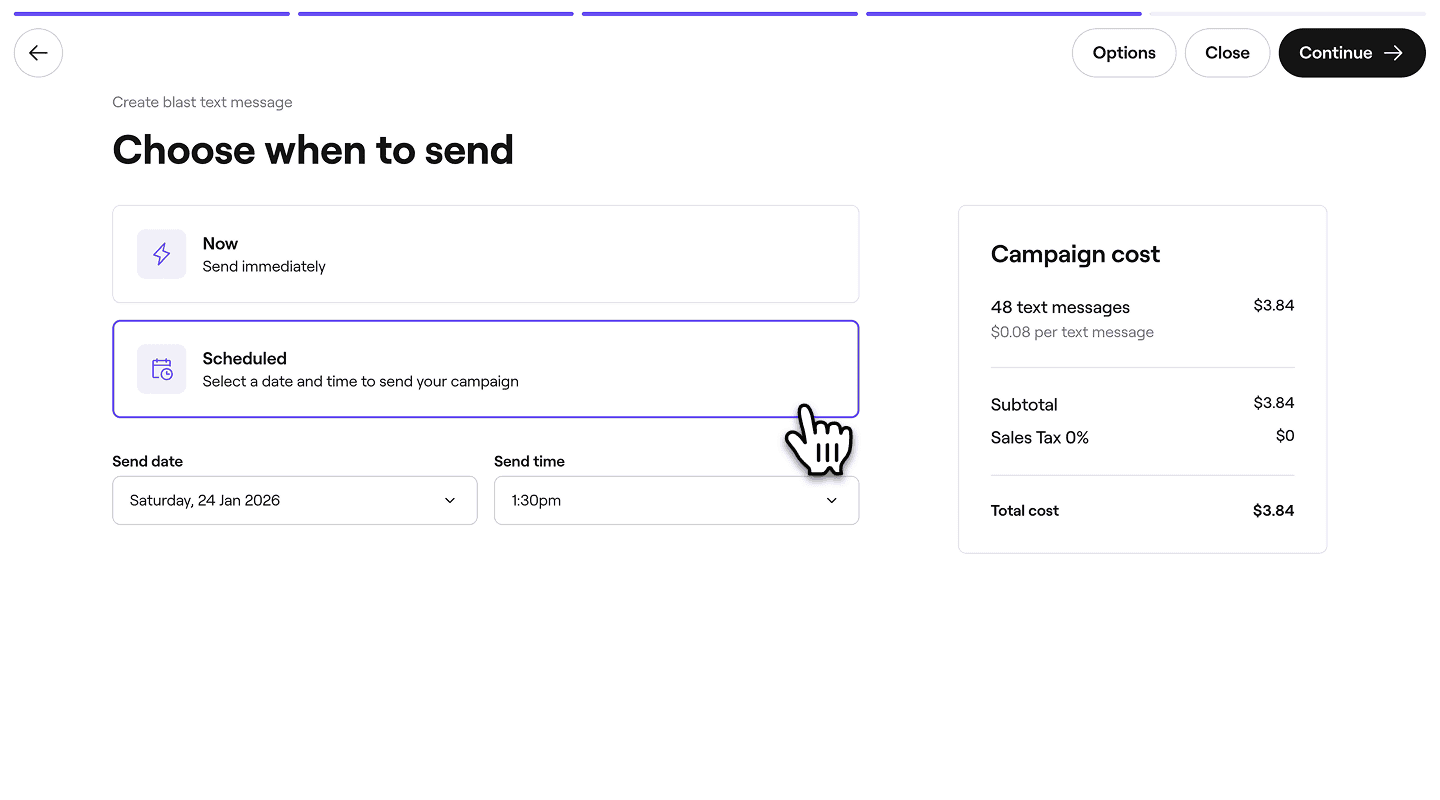
  10. ตรวจสอบค่าใช้จ่ายรวมของแคมเปญและเลือกวิธีการชำระเงิน คลิกที่ปุ่ม ส่งเลย หรือ กำหนดเวลา ที่มุมขวาบนเพื่อเปิดตัวแคมเปญของคุณ

  1. จากเมนูหลักที่ด้านล่างของหน้าจอ ให้แตะ เพิ่มเติม (ไอคอนตาราง) แล้วเปิด การตลาด Group 30854.jpg

  2. แตะ แคมเปญกระจายข่าวสาร เพื่อเริ่มสร้างข้อความ SMS ใหม่

  3. ที่ด้านบนขวา ให้แตะ "เพิ่ม" แล้วเลือก ข้อความ SMS จากตัวเลือกช่องทาง Group 30855.jpg

  4. เลือกประเภทข้อความ SMS ของคุณ แล้วแตะ ดำเนินการต่อ:

    1. อัปเดตด่วน: ส่งข่าวอัปเดตเกี่ยวกับธุรกิจให้ลูกค้า ปรับแต่งข้อความของคุณและเพิ่มลิงก์เพื่อโปรโมทบริการ แผนสมาชิก หรือบัตรของขวัญ
    2. ข้อเสนอพิเศษ: ส่งส่วนลดเพื่อกระตุ้นยอดการจอง สร้างข้อความและข้อเสนอสำหรับบริการที่เลือกไว้ กลุ่ม 30871.jpg
  5. ป้อนชื่อแคมเปญใต้ รายละเอียดแคมเปญ 

    1. ชื่อนี้ใช้สำหรับการตั้งป้ายกำกับภายใน และลูกค้าจะไม่เห็น Group 31111.jpg
  6. ใต้ ข้อความ ให้เขียนข้อความของคุณและรวมชื่อธุรกิจของคุณด้วย ลูกค้าจะได้ทราบว่าข้อความนี้มาจากใคร

    1. แตะไอคอนการกล่าวถึง (@) เพื่อเพิ่มรายละเอียดลูกค้า และ เพิ่มประสิทธิภาพ เพื่อเขียนเนื้อหาของคุณด้วย AI Group 31114.jpg
  7. ป้อนรายละเอียดที่เกี่ยวข้องสำหรับประเภทข้อความที่เลือกไว้ จากนั้นแตะ ดำเนินการต่อ:

    1. อัปเดตด่วน: ใต้ **ลิงก์ **ให้เพิ่มลิงก์ที่ลูกค้าจะแตะได้ ใช้ลิงก์ Fresha หรือแคมเปญอีเมลเพื่อติดตามจำนวนคลิกหลังส่งแคมเปญ อัปเดตด่วน_ ใต้ลิงก์ ให้เพิ่มลิงก์ที่ลูกค้าจะแตะได้ ใช้ลิงก์ Fresha หรือลิงก์แคมเปญอีเมลเพื่อติดตามจำนวนคลิกหลังจากส่งแคมเปญแล้ว เลือกดูตัวอย่างลิงก์เพื่อดูว่าลูกค้าจะเห็นลิงก์เป็นอย่างไรเมื่อเปิดใน Fresha..jpg
    2. ข้อเสนอพิเศษ: ใต้ ส่วนลด ให้ป้อนยอดส่วนลด กำหนดข้อจำกัดการใช้งานของลูกค้าและวันที่หมดอายุ แล้วเลือกบริการที่ข้อเสนอนี้ใช้ได้ ข้อเสนอพิเศษ_ ใต้ส่วนลด ให้ป้ อนยอดส่วนลด กำหนดข้อจำกัดการใช้งานของลูกค้าและวันที่ข้อเสนอมีผลบังคับใช้ รวมถึงเลือกบริการที่ข้อเสนอนี้ใช้ได้ใน Fresha..jpg
  8. เลือกลูกค้าที่จะได้รับข้อความ SMS ของคุณ แล้วคลิกดำเนินการต่อ:

    1. ลูกค้าทั้งหมด: ส่งไปยังรายชื่อลูกค้าทั้งหมดของคุณ
    2. กลุ่มลูกค้ามาตรฐาน: ส่งให้กลุ่มลูกค้าเฉพาะที่กำหนดตามการจัดกลุ่มที่มีอยู่
    3. กลุ่มลูกค้าที่กำหนดเอง: ส่งให้ลูกค้าตามกลุ่มเฉพาะที่คุณสร้างขึ้นโดยใช้กลุ่มลูกค้า คุณสามารถเพิ่มกลุ่มลูกค้าที่กำหนดเองใหม่เมื่อส่งอีเมลกระจายข่าวสารได้โดยคลิก เพิ่มใหม่ เลือกกลุ่มลูกค้าที่จะได้รับข้อความ SMS ของคุณใน Fresha แล้วแตะดำเนินการต่อ_.jpg
  9. เลือกว่าจะส่งข้อความ SMS ตอนนี้ หรือตั้งค่าเป็น กำหนดเวลาแล้ว แล้วคลิก ดำเนินการต่อ

    1. เมื่อจัดตารางเวลาแคมเปญกระจายข่าวสาร ให้เลือกเวลาและวันที่  กลุ่ม 30874.jpg
  10. เลือกวิธีการชำระเงินและตรวจสอบค่าใช้จ่ายรวมของแคมเปญ จากนั้นแตะ ส่งเลย หรือ กำหนดเวลา ที่ด้านล่างของหน้าจอเพื่อเปิดตัวแคมเปญของคุณ

เมื่อเปิดใช้งานแล้ว แคมเปญจะปรากฏในรายการแคมเปญกระจายข่าวสารของคุณในสถานะ กำหนดเวลาแล้ว หรือ ส่งแล้ว ขึ้นอยู่กับการตั้งค่าของคุณ แคมเปญทั้งหมดจะผ่านขั้นตอนการตรวจสอบ ซึ่งจะแสดงสถานะเป็น รอดำเนินการ

นอกจากนี้ คุณยังสามารถส่งแคมเปญทั้งทางอีเมลและข้อความ SMS ได้พร้อมกัน โดยเลือก หลายช่องทาง เมื่อตั้งค่าแคมเปญ

คำถามที่พบบ่อย

    • แคมเปญกระจายข่าวสารทางข้อความ SMS จะถูกส่งในรูปแบบข้อความที่ไม่ต้องตอบกลับ ดังนั้นคุณจะไม่ได้รับข้อความตอบกลับใดๆ หากคุณต้องการให้ลูกค้าดำเนินการ ให้รวมลิงก์จองหรือรายละเอียดการติดต่อของคุณไว้ในข้อความ


แคมเปญกระจายข่าวสาร


บทความที่เกี่ยวข้อง

คู่มือนี้มีประโยชน์หรือไม่

แคมเปญกระจายข่าวสาร

สร้างแคมเปญกระจายข่าวสารทางอีเมล

สร้างและเปิดตัวแคมเปญอีเมลที่มีประสิทธิภาพ ซึ่งจะช่วยกระตุ้นการมีส่วนร่วมของลูกค้าและเพิ่มยอดขาย

ออกแบบอีเมลที่กำหนดเอง

สร้างแคมเปญอีเมลที่สะดุดตาและมีประสิทธิภาพได้อย่างง่ายดายด้วยเครื่องมือสร้างอีเมลที่ปรับแต่งได้

สร้างแคมเปญกระจายข่าวสารด้วยข้อความ SMS

สร้างแคมเปญข้อความที่มีประสิทธิภาพเพื่อส่งอัปเดตด่วนและข้อเสนอพิเศษให้ลูกค้าโดยตรง

ภาพรวมของแคมเปญกระจายข่าวสาร

สร้างและจัดการแคมเปญที่กำหนดเป้าหมายใน Fresha เพื่อดึงดูดลูกค้าให้มีส่วนร่วมอย่างมีประสิทธิภาพ

กำหนดเป้าหมายลูกค้าด้วยแคมเปญกระจายข่าวสาร

จำกัดกลุ่มเป้าหมายเมื่อส่งแคมเปญกระจายข่าวสารโดยใช้กลุ่มย่อย เพื่อการมีส่วนร่วมที่ดีขึ้นและประสิทธิภาพที่เพิ่มขึ้น

จัดตารางเวลาแคมเปญกระจายข่าวสาร

จัดตารางเวลาแคมเปญล่วงหน้า เพื่อเข้าถึงลูกค้าที่ใช่ในเวลาที่เหมาะสม

ตรวจสอบประสิทธิภาพของแคมเปญกระจายข่าวสาร

ติดตามแคมเปญกระจายข่าวสารของคุณโดยการตรวจสอบประสิทธิภาพและผลกระทบต่อยอดจองและยอดขาย

ส่งแคมเปญกระจายข่าวสารอีกครั้ง

ส่งข้อความอีกครั้งให้ผู้รับที่ยังไม่เห็นการสื่อสารของคุณ เพื่อขยายการเข้าถึง

บทความที่เกี่ยวข้อง

สร้างแคมเปญกระจายข่าวสารทางอีเมล

สร้างและเปิดตัวแคมเปญอีเมลที่มีประสิทธิภาพ ซึ่งจะช่วยกระตุ้นการมีส่วนร่วมของลูกค้าและเพิ่มยอดขาย

ตรวจสอบประสิทธิภาพของแคมเปญกระจายข่าวสาร

ติดตามแคมเปญกระจายข่าวสารของคุณโดยการตรวจสอบประสิทธิภาพและผลกระทบต่อยอดจองและยอดขาย

Fresha
ดาวน์โหลดแอป

เกี่ยวกับ Fresha

ร่วมงานกับเรา

ความช่วยเหลือและการสนับสนุน

บล็อก

แผนผังเว็บไซต์

สำหรับธุรกิจ

สำหรับพาร์ทเนอร์

ราคา

ฟีเจอร์

การจัดตารางเวลา

จุดชำระเงิน (POS)

การชำระเงิน

เงินทุน

มาร์เก็ตเพลส

การสนับสนุน

สถานะ

กฎหมาย

นโยบายความเป็นส่วนตัว

เงื่อนไขการให้บริการ

เงื่อนไขการใช้งาน

โซเชียลมีเดียของเรา

Facebook
Linkedin
Instagram

© 2026 Fresha.com SV Ltd