สร้างเทมเพลตแบบฟอร์มที่กำหนดเอง
ในคู่มือนี้ คุณจะได้เรียนรู้วิธีจัดโครงสร้างเทมเพลตแบบฟอร์มโดยใช้ส่วนที่กำหนดเองเพื่อรวบรวมข้อมูลที่คุณต้องการ
ในบทความนี้
วิธีใช้ส่วนที่กำหนดเองในเทมเพลตแบบฟอร์ม
แบบฟอร์มประกอบด้วยส่วนต่างๆ ที่ช่วยให้คุณจัดระเบียบข้อมูลที่เก็บจากลูกค้า คุณสามารถสร้างแบบฟอร์มง่ายๆ เพื่อรวบรวมรายละเอียดพื้นฐาน หรือสร้างแบบฟอร์มที่กำหนดเองทั้งหมดโดยใช้ส่วนและคำถามที่ปรับแต่งได้
ส่วนที่กำหนดเองช่วยให้คุณเพิ่มคำถามของตัวเองได้ตามข้อมูลที่ต้องการรวบรวม คุณสามารถเลือกจากคำถามหลากหลายประเภท เช่น ข้อความสั้นๆ แบบปรนัย ใช่หรือไม่ใช่ และอื่นๆ อีกมากมาย
- คุณสามารถเริ่มต้นด้วย การสร้างเทมเพลตแบบฟอร์มใหม่
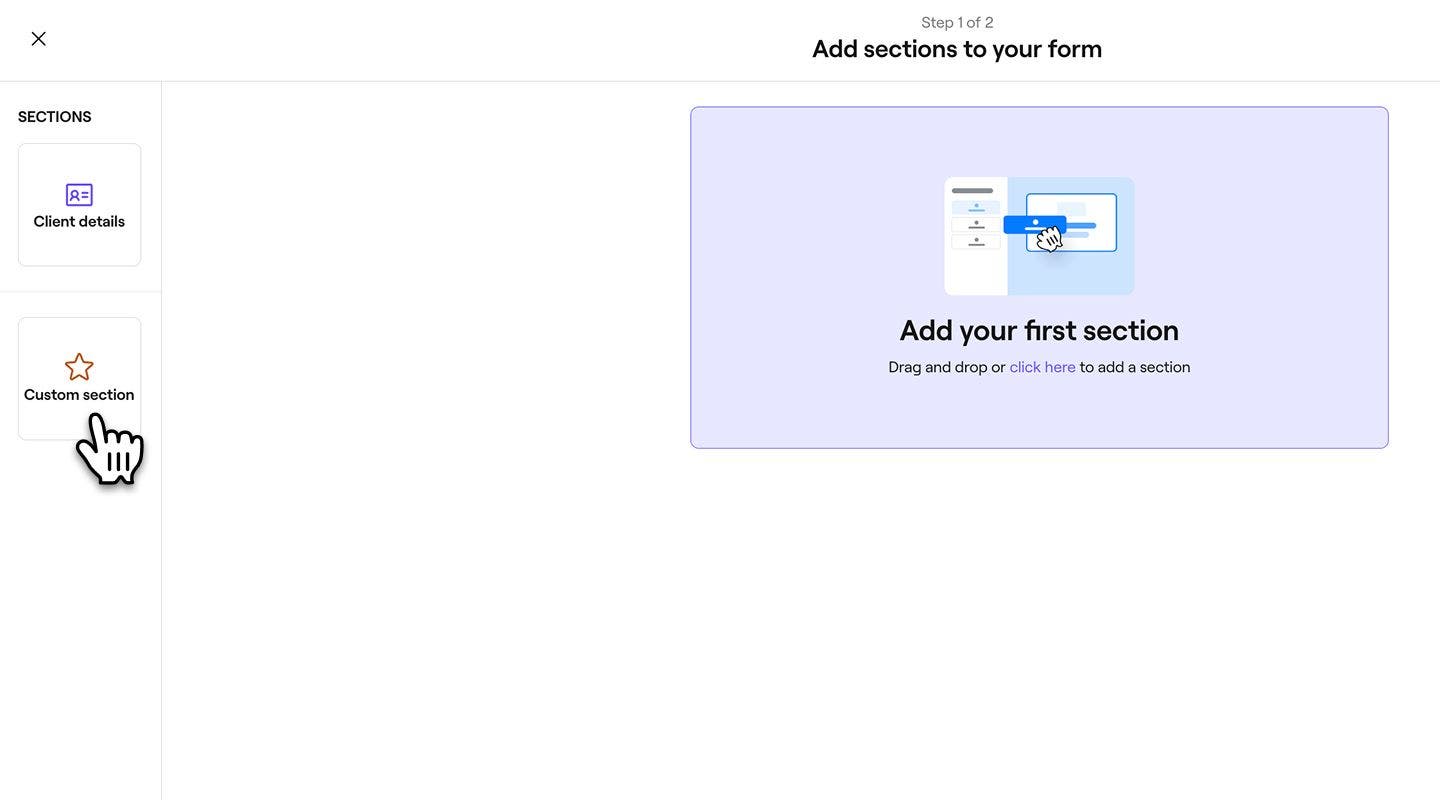
- ใน ขั้นตอนการเพิ่มส่วน ให้เลือก ส่วนที่กำหนดเอง จากเมนูทางด้านซ้าย
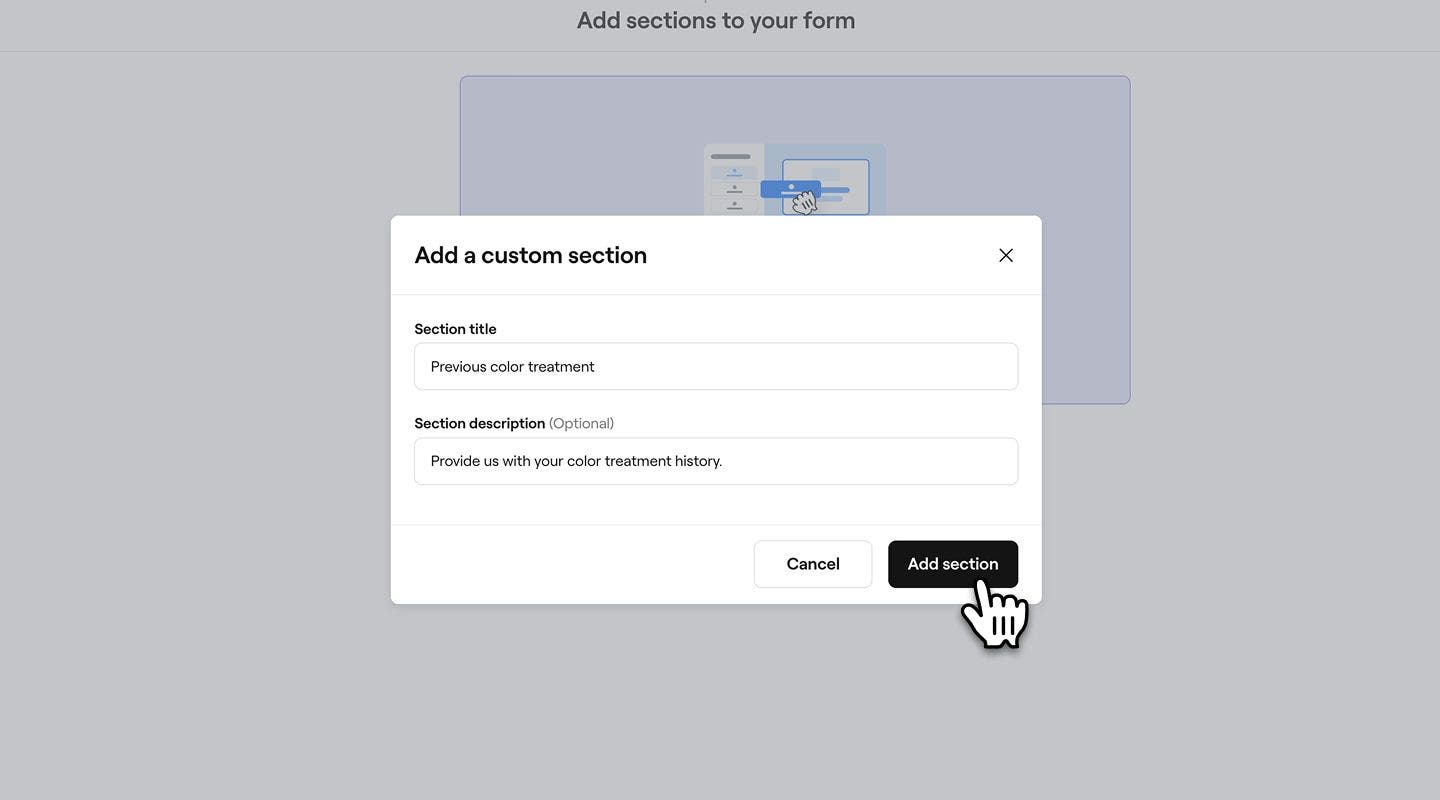
- ในป๊อปอัป ให้ป้อน ชื่อส่วน และ คำอธิบาย
- คลิกที่ปุ่ม เพิ่มส่วน เพื่อปรับแต่งรายละเอียด
- ในมุมมองเครื่องมือสร้างแบบฟอร์ม ให้เลือก ประเภทคำตอบหรือรายการ แล้วเพิ่ม คำถาม โดยใช้ตัวเลือกต่อไปนี้:

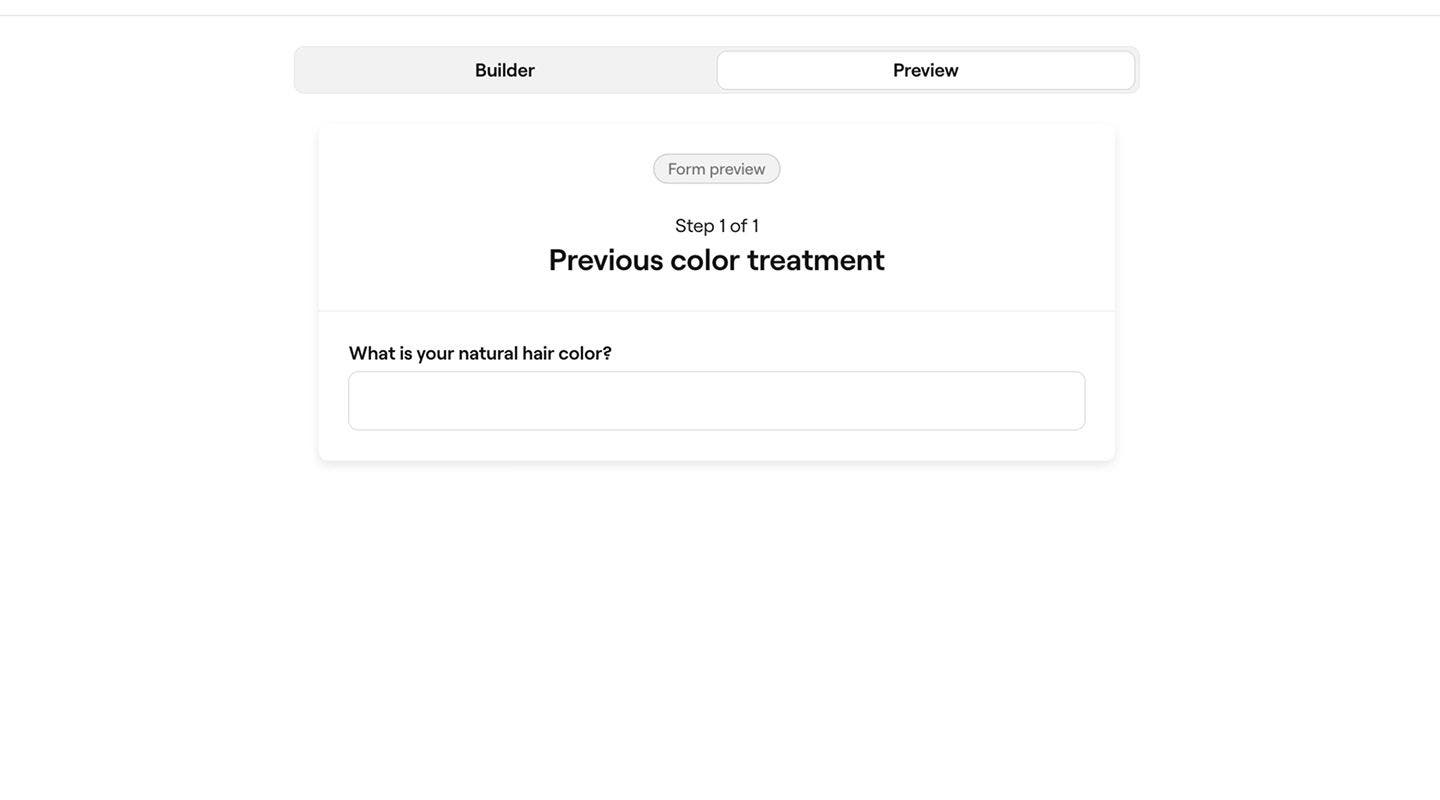
- คำตอบแบบสั้น: ช่องข้อมูลข้อความบรรทัดเดียวสำหรับคำตอบสั้นๆ
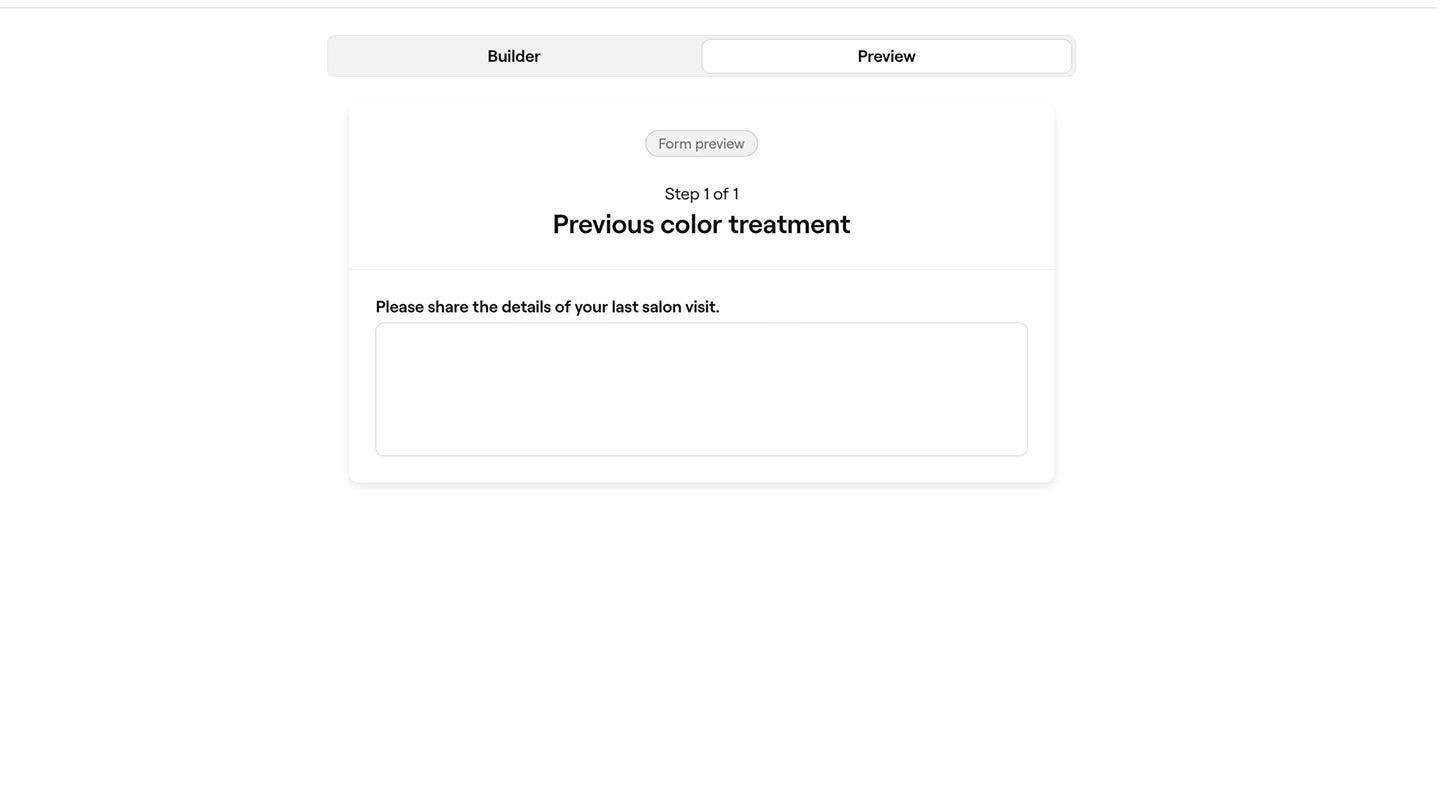
- คำตอบแบบยาว: กล่องข้อความหลายบรรทัดสำหรับคำตอบแบบละเอียด
- คำตอบเดียว: ให้ลูกค้าเลือกตัวเลือกเดียวจากรายการ
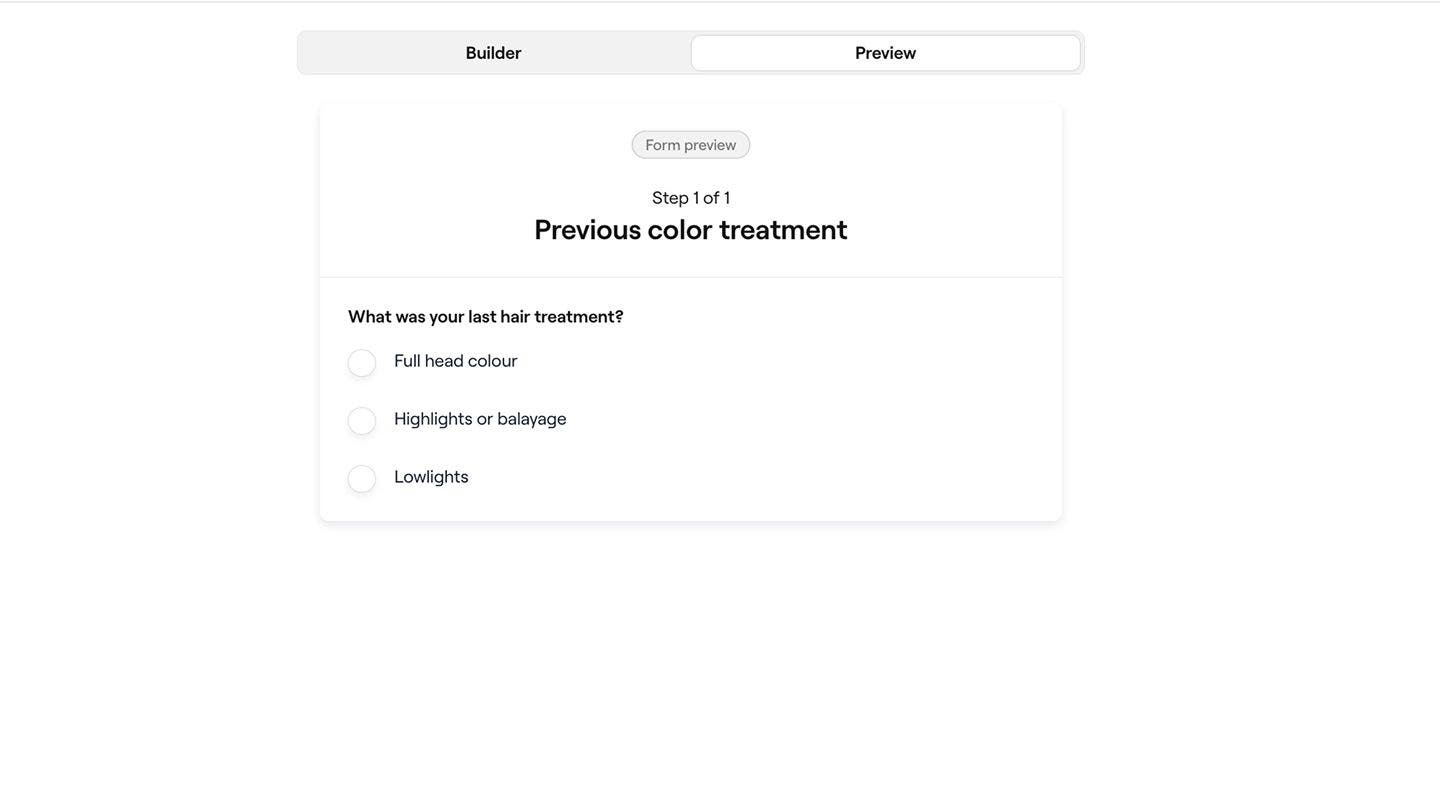
- ช่องทำเครื่องหมายเดียว: ช่องทำเครื่องหมายเดียวที่ลูกค้าสามารถทำเครื่องหมายเพื่อยอมรับหรือยืนยันบางอย่างได้

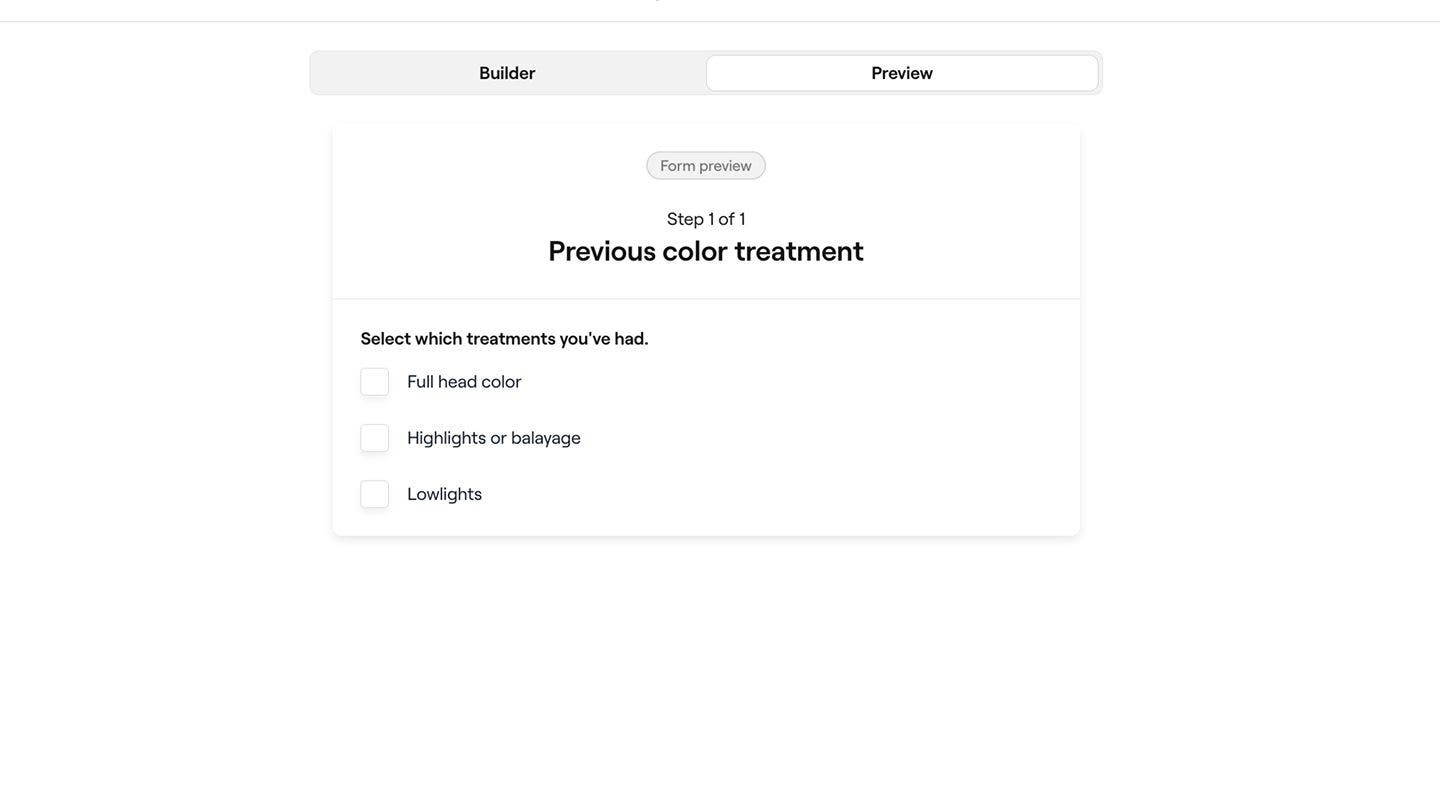
- หลายตัวเลือก: ให้ลูกค้าเลือกได้มากกว่า 1 ตัวเลือกจากรายการช่องทำเครื่องหมาย
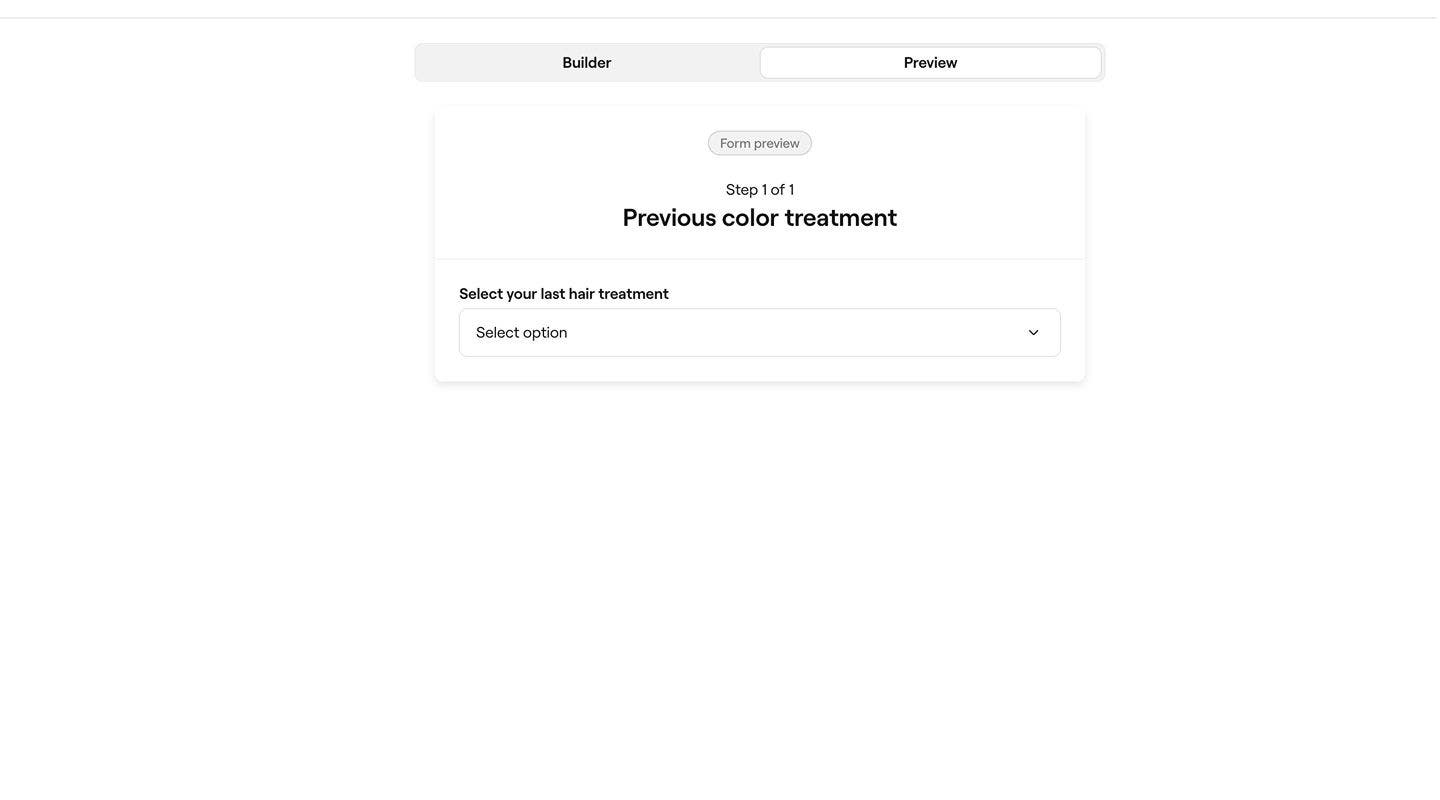
- เมนูดร็อปดาวน์: ให้ลูกค้าเลือกตัวเลือกจากเมนู
- ใช่หรือไม่ใช่: ให้ลูกค้าเลือกจาก 2 ตัวเลือก

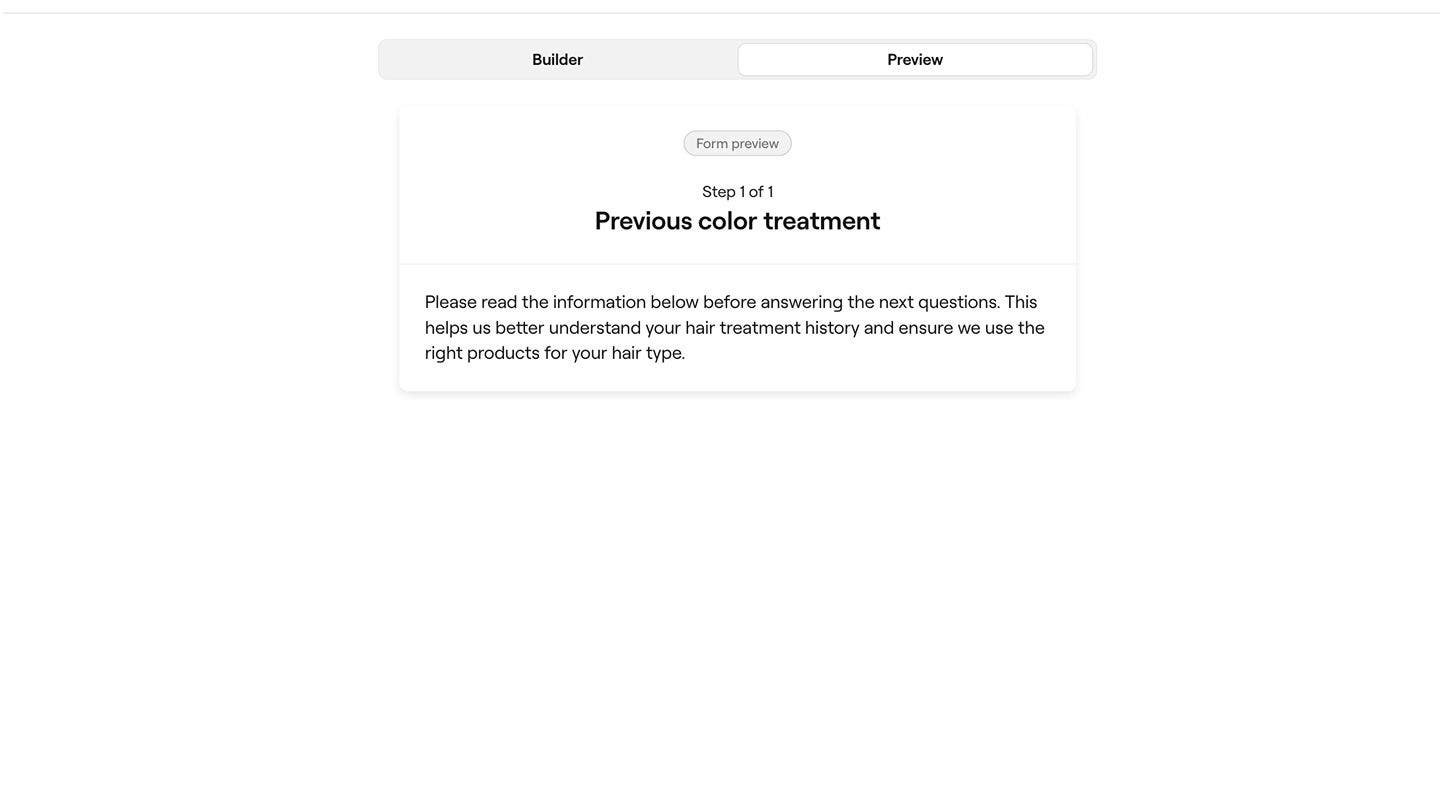
- ข้อความอธิบาย: เพิ่มข้อมูลในบล็อกข้อความอิสระเพื่อให้ลูกค้าอ่าน
- คำตอบแบบสั้น: ช่องข้อมูลข้อความบรรทัดเดียวสำหรับคำตอบสั้นๆ
- เลือกว่าต้องตอบคำถามให้เสร็จสมบูรณ์ก่อนจึงจะส่งแบบฟอร์มได้หรือไม่
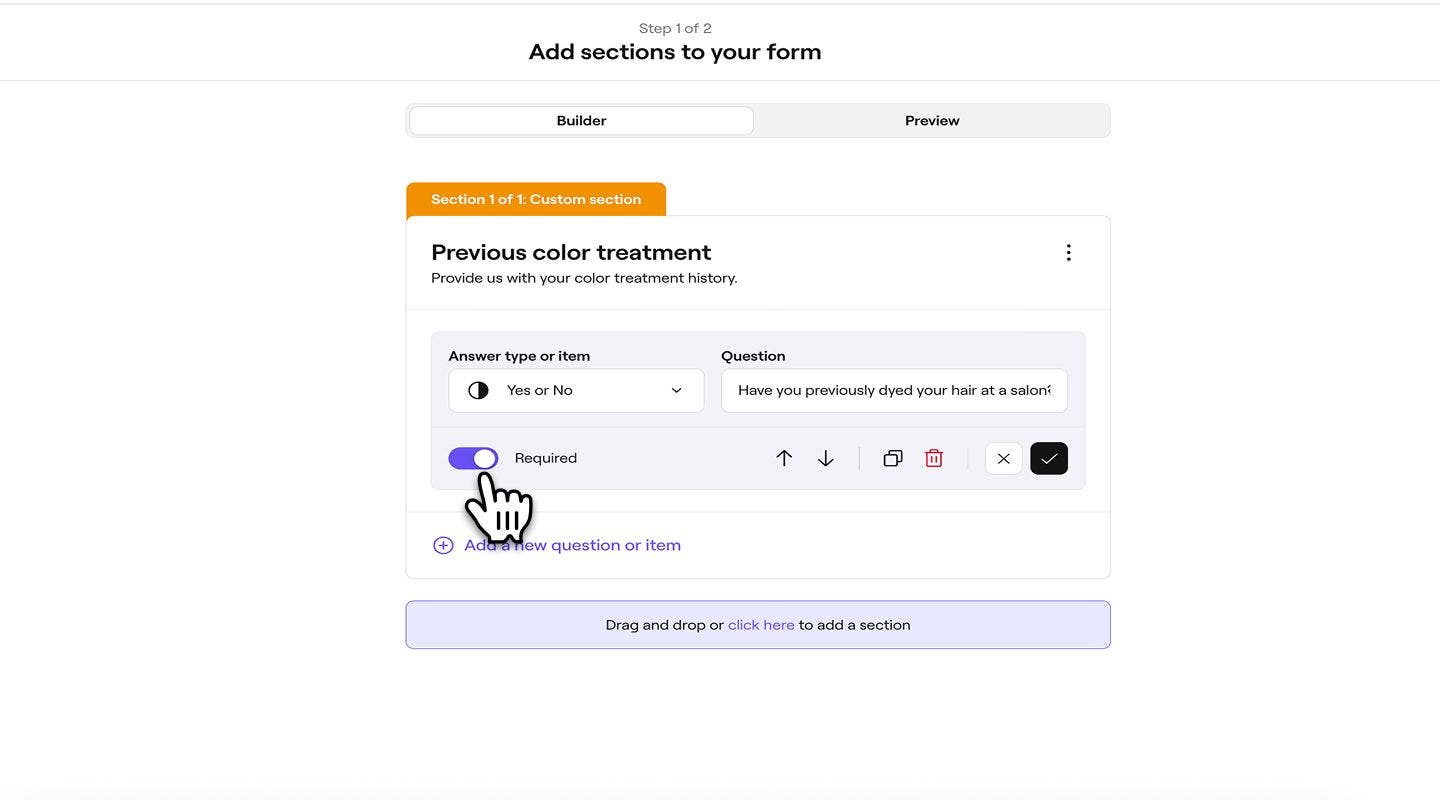
- ใช้ตัวเลือกการแก้ไขที่ด้านล่างของแต่ละคำถามหรือรายการเพื่อจัดระเบียบส่วนที่กำหนดเอง:
- ลูกศรขึ้น/ลง: เลื่อนขึ้นหรือลงภายในส่วน
- ไอคอนทำสำเนา: สร้างสำเนา
- ไอคอนลบ: ลบออกจากส่วน
- ไอคอนยกเลิก: ทิ้งการเปลี่ยนแปลงที่ทำไป
- ไอคอนเครื่องหมายถูก: ใช้และบันทึกการเปลี่ยนแปลงของคุณ
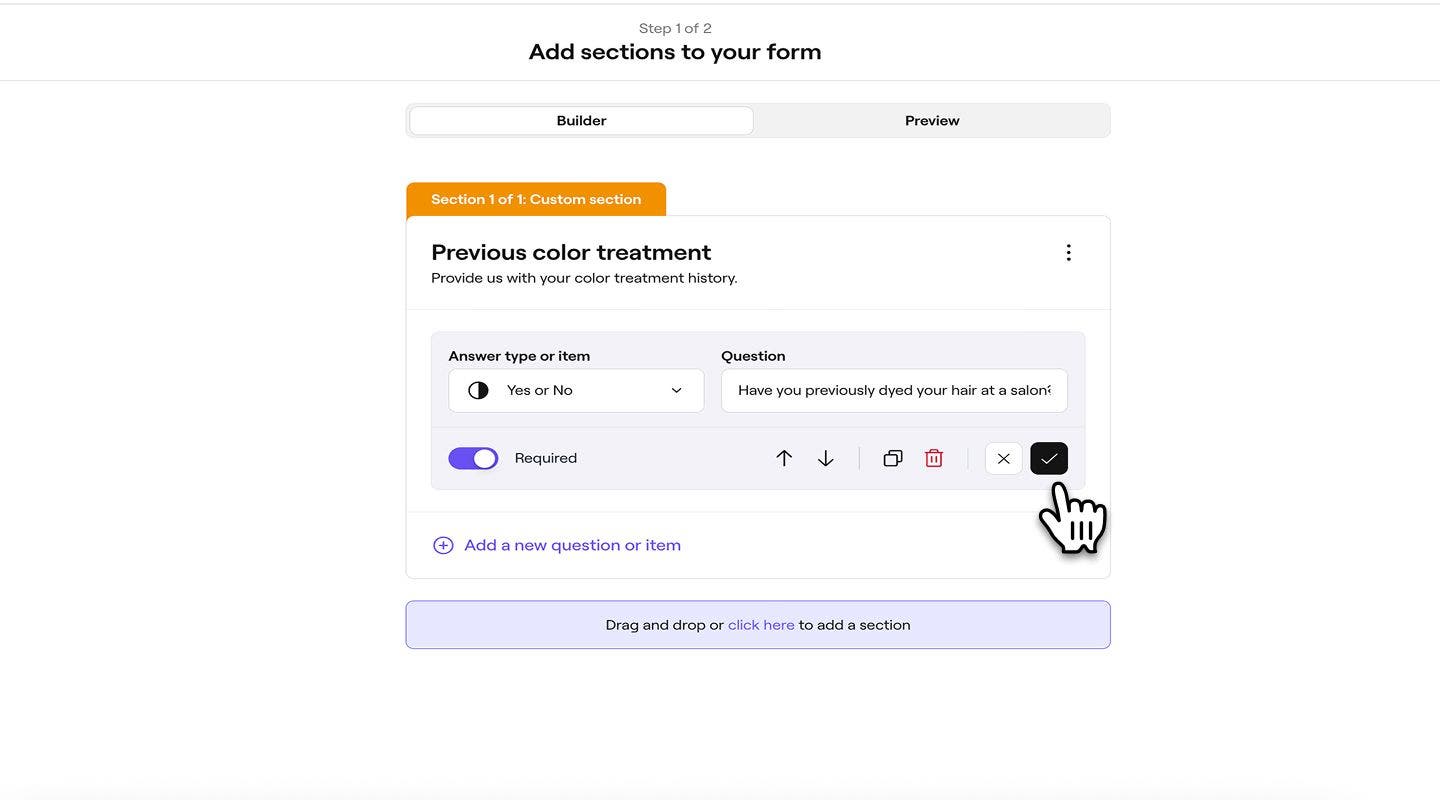
- หากต้องการเพิ่มคำถามหรือรายการอื่น ให้คลิก เพิ่มคำถามหรือรายการใหม่ ที่ด้านล่าง
- ทำตามขั้นตอนต่อไปเพื่อทำเทมเพลตแบบฟอร์มของคุณให้เสร็จสมบูรณ์แล้ว
