สร้างและจัดการร้านขายผลิตภัณฑ์ออนไลน์
ขยายการเข้าถึงและให้บริการลูกค้าอย่างมีประสิทธิภาพมากขึ้นโดยการสร้างร้านขายผลิตภัณฑ์ออนไลน์ ดูวิธีตั้งค่าและจัดการร้านค้าออนไลน์ของคุณ เพื่อให้ลูกค้าเข้าถึงและซื้อผลิตภัณฑ์ของคุณได้ง่ายขึ้น
ในบทความนี้
ร้านขายผลิตภัณฑ์ออนไลน์ทำงานอย่างไร
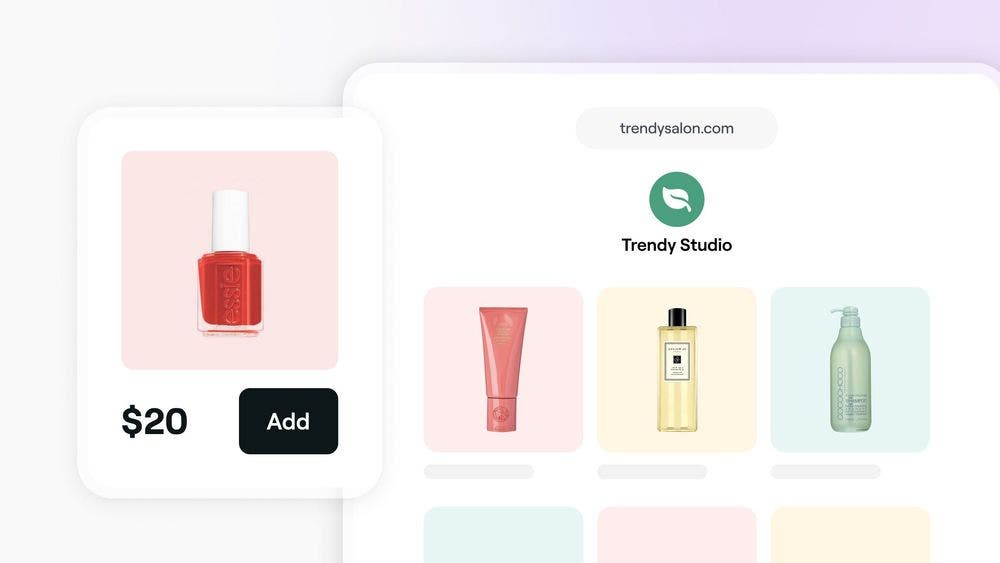
ร้านขายผลิตภัณฑ์ออนไลน์ของ Fresha ช่วยให้คุณขายสินค้าปลีก เช่น ผลิตภัณฑ์ดูแลเส้นผมหรือผลิตภัณฑ์ความงามให้กับลูกค้าได้โดยตรง คุณจะได้รับลิงก์ที่แชร์ได้ ซึ่งลูกค้าสามารถใช้เพื่อเรียกดูและซื้อผลิตภัณฑ์ทางออนไลน์ได้ และหากคุณเผยแพร่แล้วใน Fresha Marketplace ลิงก์ร้านค้าของคุณจะปรากฏใต้ปุ่ม “จองทุกอย่าง” เพื่อให้ลูกค้าจองบริการและช็อปผลิตภัณฑ์ได้ในที่เดียว
ในการตั้งค่าร้านขายผลิตภัณฑ์ คุณจะต้องเปิดใช้งาน Fresha Payments เมื่อเปิดใช้งานแล้ว ลูกค้าจะชำระเงินทางออนไลน์ได้อย่างปลอดภัยโดยใช้วิธีการชำระเงินใดก็ได้ที่มีให้บริการผ่านการชำระเงินด้วย Fresha นอกจากนี้ คุณยังสามารถเลือกได้ว่าจะให้บริการการจัดส่ง การรับสินค้าที่ร้าน หรือทั้งสองอย่าง
คุณจัดการร้านค้าจาก การตั้งค่าคลังสินค้า ซึ่งคลังสินค้าผลิตภัณฑ์จะอัปเดตโดยอัตโนมัติทุกครั้งที่ลูกค้าซื้อ และคุณสามารถควบคุมสินค้าที่มีจำหน่าย ตั้งราคา และติดตามคำสั่งซื้อได้ทั้งหมดภายในพื้นที่ทำงานของคุณ
คำแนะนำรูปภาพผลิตภัณฑ์
รูปถ่ายผลิตภัณฑ์คุณภาพสูงเป็นสิ่งสำคัญในการดึงดูดความสนใจของลูกค้า โดยเฉพาะอย่างยิ่งเมื่อผู้ซื้อออนไลน์ไม่สามารถจับต้องผลิตภัณฑ์ได้ด้วยตนเอง คำแนะนำทั่วไปมีดังนี้:
- ความละเอียด:
ใช้รูปภาพที่มีขนาดระหว่าง 500 x 500 และ 2000 x 2000 พิกเซล - อัตราส่วน:
เลือกอัตราส่วนภาพแบบสี่เหลี่ยมจัตุรัส (1:1) หากรูปภาพมีทิศทางที่แตกต่างกัน คุณสามารถครอบตัดได้โดยคลิก จัดการรูปถ่าย และใช้ไอคอนดินสอ - รูปแบบไฟล์:
แนะนำให้ใช้ JPG แต่ก็รองรับ PNG ด้วย - ขนาด:
รูปภาพควรมีขนาดระหว่าง 1 ถึง 5 MB โดยมีขนาดอัปโหลดสูงสุด 24 MB - พื้นหลัง:
แนะนำให้ใช้พื้นหลังสีขาวเพื่อเพิ่มความชัดเจนและคุณภาพ
ตรวจสอบให้แน่ใจว่าผลิตภัณฑ์ใช้พื้นที่อย่างน้อย 50% ของรูปถ่าย รวมรูปภาพเพิ่มเติมที่แสดงผลิตภัณฑ์ที่มีและไม่มีบรรจุภัณฑ์ รูปภาพขณะใช้งาน และรูปภาพที่อยู่เคียงข้างผลิตภัณฑ์อื่นในกลุ่มผลิตภัณฑ์ของคุณ
สร้างร้านขายผลิตภัณฑ์ออนไลน์
- จากเมนูหลักทางด้านซ้ายของหน้าจอ ให้ไปที่ การจองออนไลน์
- เลือก ร้านขายผลิตภัณฑ์ จากแผงเมนูด้านซ้าย แล้วคลิก เริ่มเลย เพื่อปรับแต่งและดูตัวอย่างร้านค้าของคุณ
- ใต้ จัดการผลิตภัณฑ์ของคุณ ในแผงด้านซ้าย ให้เลือกผลิตภัณฑ์ที่จะวางจำหน่ายในร้านค้าออนไลน์ของคุณและวิธีแสดงผล:
- เลือกผลิตภัณฑ์: คลิกที่ แก้ไข จากนั้นทำเครื่องหมายในช่องทำเครื่องหมายถัดจากแต่ละผลิตภัณฑ์ที่คุณต้องการแสดง แล้วคลิกที่ปุ่ม บันทึก
- จัดลำดับผลิตภัณฑ์ใหม่: คลิกที่ปุ่ม จัดลำดับผลิตภัณฑ์ใหม่ ตั้งค่าลำดับการจัดเรียงเริ่มต้นของรายการ หรือลากแล้ววางหมวดหมู่ผลิตภัณฑ์ตามลำดับที่ต้องการ จากนั้นคลิกที่ปุ่ม บันทึก
- ใต้ ข้อมูลร้านค้า ในแผงด้านซ้าย ให้ปรับแต่งร้านค้าของคุณเพื่อให้ลูกค้ารู้จักคุณมากขึ้นโดยเพิ่มสิ่งต่อไปนี้:
- โลโก้ร้านค้า: คลิกที่ เพิ่มรูปภาพ เพื่ออัปโหลดรูปภาพโลโก้ร้านค้าของคุณ
- ชื่อร้านค้าและคำอธิบาย: อัปเดตชื่อร้านค้าและเพิ่มคำอธิบายสั้นๆ หากจำเป็น
- ลิงก์โซเชียลมีเดียและเว็บไซต์: เพิ่มลิงก์ไปยังหน้าเว็บ Twitter, Facebook และ Instagram ของคุณเพื่อเชื่อมต่อกับลูกค้า
- คลิกที่ ขั้นตอนต่อไป ที่ด้านบนขวาเพื่อดำเนินการตั้งค่านโยบายการจัดส่งและการคืนสินค้า สำหรับร้านค้าของคุณต่อ:
- รับด้วยตนเอง: เปิดใช้งาน เปิดใช้งานการรับด้วยตนเอง หากคุณให้บริการรับสินค้าที่ร้าน จากนั้นคลิก แก้ไข เพื่อเลือกสาขาที่มีสิทธิ์ให้ลูกค้ารับสินค้าได้
- การจัดส่ง: เปิดใช้งาน เปิดใช้งานการจัดส่ง หากคุณให้บริการจัดส่ง จากนั้นคลิก แก้ไข เพื่อเลือกสาขาที่มีสิทธิ์จัดส่ง กำหนดภาษีสำหรับการจัดส่ง และจัดการชื่อและราคาของตัวเลือกการจัดส่ง
- ข้อมูลสำคัญสำหรับลูกค้า: เพิ่มนโยบายการคืนสินค้าเพื่อแสดงต่อลูกค้า ระบุข้อมูลสำคัญอื่นๆ สำหรับลูกค้าของคุณใน ข้อมูลอื่นๆ
- คลิกที่ เผยแพร่ร้านค้า ที่ด้านบนขวา
คุณจะต้องรับผิดชอบในการจัดส่งคำสั่งซื้อทั้งหมดที่ทำผ่านร้านค้าออนไลน์ของคุณ
เมื่อร้านค้าของคุณเผยแพร่แล้ว ร้านค้าจะพร้อมให้บริการและลูกค้าสามารถเข้าชมทางออนไลน์ได้ คุณสามารถแชร์ลิงก์ที่เชื่อมไปยังร้านค้าของคุณโดยตรงได้ผ่าน ตัวเลือก หากธุรกิจของคุณเผยแพร่แล้วใน Fresha Marketplace ร้านค้าของคุณจะปรากฏใต้ปุ่ม จองทุกอย่าง ด้วย
จัดการข้อมูลและผลิตภัณฑ์ในร้านค้าออนไลน์ของคุณ
- จากเมนูหลักทางด้านซ้ายของหน้าจอ ให้ไปที่ การจองออนไลน์
- เลือก ร้านขายผลิตภัณฑ์ จากแผงเมนูด้านซ้าย
- คลิกที่ ตัวเลือก จากนั้นเลือก จัดการร้านค้า
- ในขั้นตอน ปรับแต่งและดูตัวอย่าง ให้คลิก แก้ไข ใต้ จัดการผลิตภัณฑ์ของคุณ ในแผงด้านซ้าย
- ทำเครื่องหมายในช่องทำเครื่องหมายถัดจากผลิตภัณฑ์แต่ละรายการที่คุณต้องการแสดงในร้านค้าออนไลน์ จากนั้นคลิก บันทึก เพื่อกลับไปที่มุมมอง ปรับแต่งและดูตัวอย่าง
- คลิก จัดลำดับผลิตภัณฑ์ใหม่ เพื่อเปลี่ยนวิธีแสดงผลิตภัณฑ์ในร้านค้าออนไลน์ของคุณ
- ในมุมมอง จัดลำดับหมวดหมู่ใหม่ ให้เลือกว่าจะแสดงหมวดหมู่ผลิตภัณฑ์และผลิตภัณฑ์ของคุณอย่างไร:
- ลากแล้ววางหมวดหมู่ทางด้านขวาเพื่อเปลี่ยนลำดับที่แสดงในร้านค้าออนไลน์ของคุณ
- เลือกหมวดหมู่ จากนั้นทางด้านซ้าย ให้ใช้เมนูแบบเลื่อนลง ลำดับการจัดเรียงเริ่มต้น เพื่อเลือกว่าจะจัดเรียงผลิตภัณฑ์ตาม ชื่อผลิตภัณฑ์, ราคาขายปลีก หรือ วันที่สร้าง
- เมื่อเสร็จสิ้นแล้ว ให้คลิก บันทึก เพื่อดำเนินการต่อ
- ใต้ ข้อมูลร้านค้า ในแผงด้านซ้าย ให้แก้ไขข้อมูลร้านค้าของคุณเพื่อให้รายละเอียดเป็นปัจจุบันอยู่เสมอ คุณสามารถอัปเดต โลโก้ร้านค้า, ชื่อร้านค้า และ คำอธิบาย รวมถึงรวมลิงก์เว็บไซต์และโซเชียลมีเดียของคุณได้
- คลิก ขั้นตอนต่อไป ที่ด้านบนขวาของหน้าจอ
- หากจำเป็น ให้อัปเดตนโยบายการจัดส่งและการคืนสินค้า ในขั้นตอน การจัดส่งและการคืนสินค้า
- คลิก เผยแพร่ร้านค้า ที่ด้านบนขวาเพื่อบันทึกการเปลี่ยนแปลง
จัดการนโยบายการจัดส่งและการคืนสินค้าของคุณ
- จากเมนูหลักทางด้านซ้ายของหน้าจอ ให้ไปที่ การจองออนไลน์
- เลือก ร้านขายผลิตภัณฑ์ จากแผงเมนูทางด้านซ้าย
- คลิกที่ ตัวเลือก แล้วเลือก จัดการร้านค้า
- คลิก ขั้นตอนต่อไป ที่ด้านบนขวาเพื่อไปยัง การจัดส่งและการคืนสินค้า
- หากคุณมีบริการรับด้วยตนเองที่ร้าน ให้เปิดใช้งานปุ่มเปิดปิด เปิดใช้การรับด้วยตนเอง
- คลิก แก้ไข ใต้ สถานที่ตั้งที่รับด้วยตนเอง แล้วเลือกสาขาที่ลูกค้าสามารถรับคำสั่งซื้อได้
- คลิกที่ บันทึก เพื่อดำเนินการต่อ
- หากคุณให้บริการจัดส่ง ให้เปิดใช้งานปุ่มสลับ เปิดใช้งานการจัดส่ง
- คลิก แก้ไข ใต้ สถานที่จัดส่ง แล้วทำเครื่องหมายในช่องทำเครื่องหมายข้างสถานที่ที่ให้บริการจัดส่ง
- เลือก ทุกสาขา หากมีบริการการจัดส่งในทุกสาขา
- คลิก บันทึก เพื่อดำเนินการต่อ
- หากจำเป็น ให้เลือก อัตราภาษีการจัดส่ง จากเมนูแบบเลื่อนลง
- เพิ่ม ตัวเลือกการจัดส่ง และ ราคา
- ป้อนชื่อและราคาของตัวเลือกการจัดส่ง (ราคานี้คือค่าธรรมเนียมการจัดส่งที่ลูกค้าจะต้องชำระ)
- คลิก เพิ่มอีก เพื่อรวมตัวเลือกการจัดส่งเพิ่มเติม
- ใต้ ข้อมูลสำคัญสำหรับลูกค้า ให้เพิ่ม นโยบายการคืนสินค้า ซึ่งจะแสดงให้ลูกค้าเห็นตอนชำระเงิน นอกจากนี้ คุณยังสามารถเพิ่มรายละเอียดเพิ่มเติมใน ข้อมูลอื่นๆ ได้ด้วย
- คลิก เผยแพร่ร้านค้า ที่ด้านบนขวาเพื่อบันทึกการเปลี่ยนแปลง
ปิดใช้งานร้านขายผลิตภัณฑ์ออนไลน์
- จากเมนูหลักทางด้านซ้ายของหน้าจอ ให้ไปที่ การจองออนไลน์
- เลือก ร้านขายผลิตภัณฑ์ จากแผงเมนูด้านซ้าย
- คลิกที่ ตัวเลือก แล้วเลือก จัดการร้านค้า
- เลือก ยกเลิกการเผยแพร่ร้านค้า
- คลิก ยกเลิกการเผยแพร่ เพื่อยืนยัน
เปิดใช้งานร้านขายผลิตภัณฑ์ออนไลน์อีกครั้ง
- จากเมนูหลักทางด้านซ้ายของหน้าจอ ให้ไปที่การจองออนไลน์
- เลือกร้านขายผลิตภัณฑ์ จากแผงเมนูทางด้านซ้าย
- คลิกที่ ตัวเลือก จากนั้นเลือก จัดการร้านค้า
- เลือก เผยแพร่ร้านค้า
- คลิก ดูตัวอย่างร้านค้า เพื่อดูรูปลักษณ์ของร้านค้าของคุณก่อนที่จะเผยแพร่อีกครั้ง
- คลิก เผยแพร่
คุณสามารถคลิก ดูร้านค้า เพื่อไปยังร้านค้าของคุณโดยตรง
คำถามที่พบบ่อย
หากต้องการรับเงินจากการขายในร้านค้าออนไลน์ คุณต้องเปิดใช้งานและยืนยันการประมวลผลการชำระเงิน การประมวลผลการชำระเงิน ของ Fresha มีให้บริการในหลายประเทศ และเรากำลังดำเนินการเพื่อเปิดตัวฟีเจอร์นี้ในอีกหลายประเทศเร็วๆ นี้
การตั้งค่าโปรไฟล์ออนไลน์ของคุณกับ Fresha นั้นฟรีทั้งหมด! ไม่มีการสมัครสมาชิกรายเดือน และคุณใช้ฟีเจอร์ทั้งหมดของร้านขายผลิตภัณฑ์ได้โดยไม่มีค่าใช้จ่าย
สำหรับการประมวลผลการชำระเงิน เราจะเรียกเก็บค่าธรรมเนียมธุรกรรมในอัตราที่แข่งขันได้ เมื่อมีการขายผ่านโซลูชันการชำระเงินที่ปลอดภัยของเรา
คุณสามารถตั้งค่าตัวเลือกการจัดส่งของคุณเอง และควบคุมราคาที่ลูกค้าของคุณจะชำระเงินสำหรับตัวเลือกเหล่านี้ ราคาการจัดส่งจะเป็นอัตราค่าบริการคงที่ ไม่ได้อิงจากมูลค่าคำสั่งซื้อ ธุรกิจเป็นผู้รับผิดชอบในการดำเนินการตามบริการจัดส่งทั้งหมดที่นำเสนอและเรียกเก็บเงินจากลูกค้า