หน้าหลักฐานความรู้Fresha Academy
การคืนค่ามัดจำ
ย้อนกลับ
  1. ฐานความรู้•
  2. การชำระเงิน•
  3. การคืนค่ามัดจำ

การคืนค่ามัดจำ

ดูวิธีคืนเงินมัดจำที่เก็บจากลูกค้าเมื่อยืนยันการนัดหมาย

ในบทความนี้

  • การคืนเงินค่ามัดจำทำงานอย่างไร
  • การคืนค่ามัดจำ
  • การคืนค่ามัดจำเมื่อยกเลิกการนัดหมาย

การคืนเงินค่ามัดจำทำงานอย่างไร

เมื่อลูกค้าชำระค่ามัดจำเพื่อยืนยันการนัดหมาย นโยบายจะระบุว่าค่ามัดจำนั้นขอคืนไม่ได้ อย่างไรก็ตาม คุณยังมีตัวเลือกในการคืนเงินได้ ไม่ว่าจะในขณะที่ยังจัดตารางเวลาการนัดหมายอยู่ หรือเมื่อยกเลิกหรือทำเครื่องหมายว่าเป็นการไม่มาตามนัด

การคืนค่ามัดจำ

คุณสามารถคืนค่ามัดจำของลูกค้าได้โดยยังคงการนัดหมายไว้ในปฏิทินของคุณ

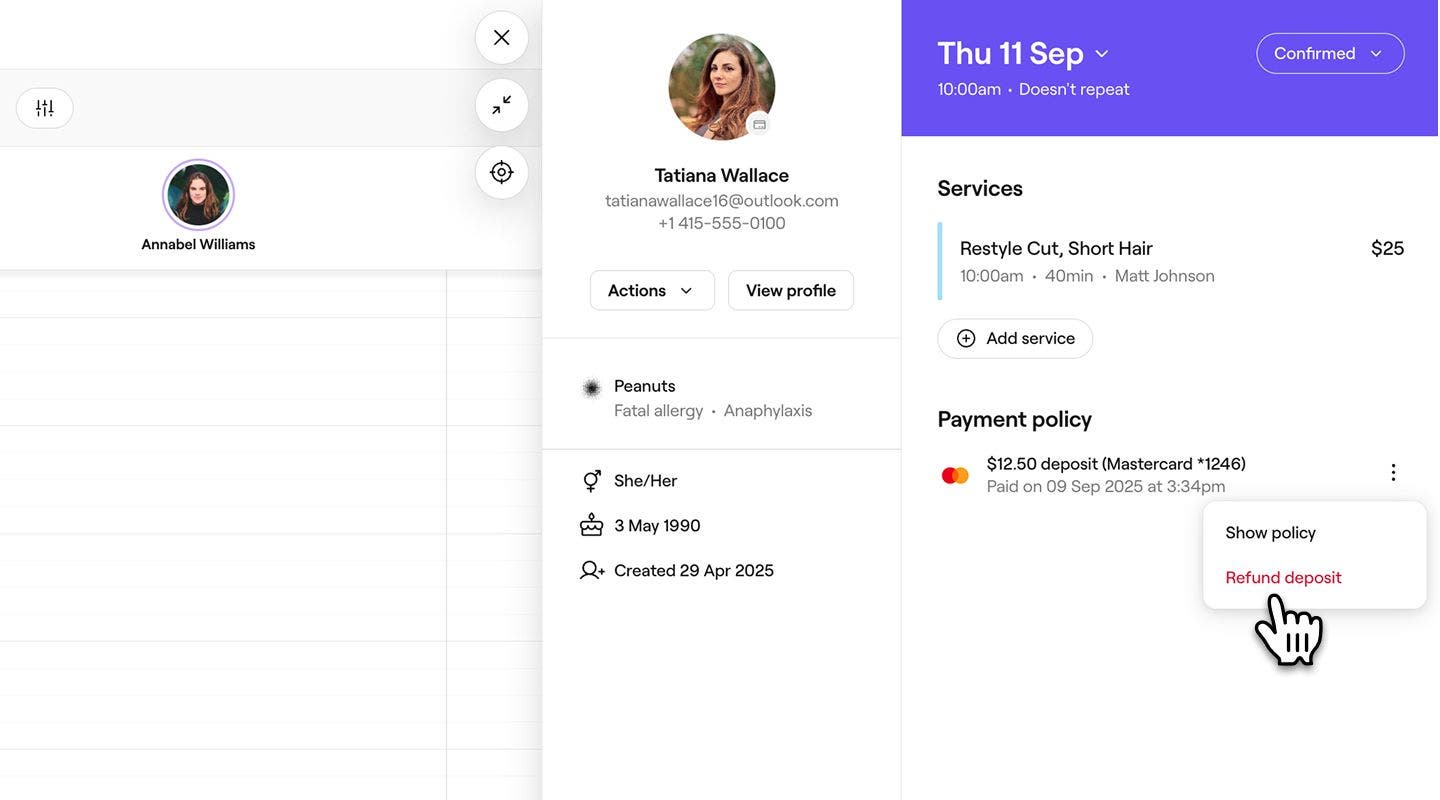
  1. เปิดการนัดหมายที่มีอยู่ซึ่งมีค่ามัดจำจาก ปฏิทิน ของคุณ
  2. ในแผงด้านขวาของมุมมองการนัดหมาย ให้เลือก การดำเนินการ (จุดสามจุด) ใต้นโยบายการชำระเงิน จากนั้นเลือก การคืนเงิน  
    refund_deposit_web_2.jpg
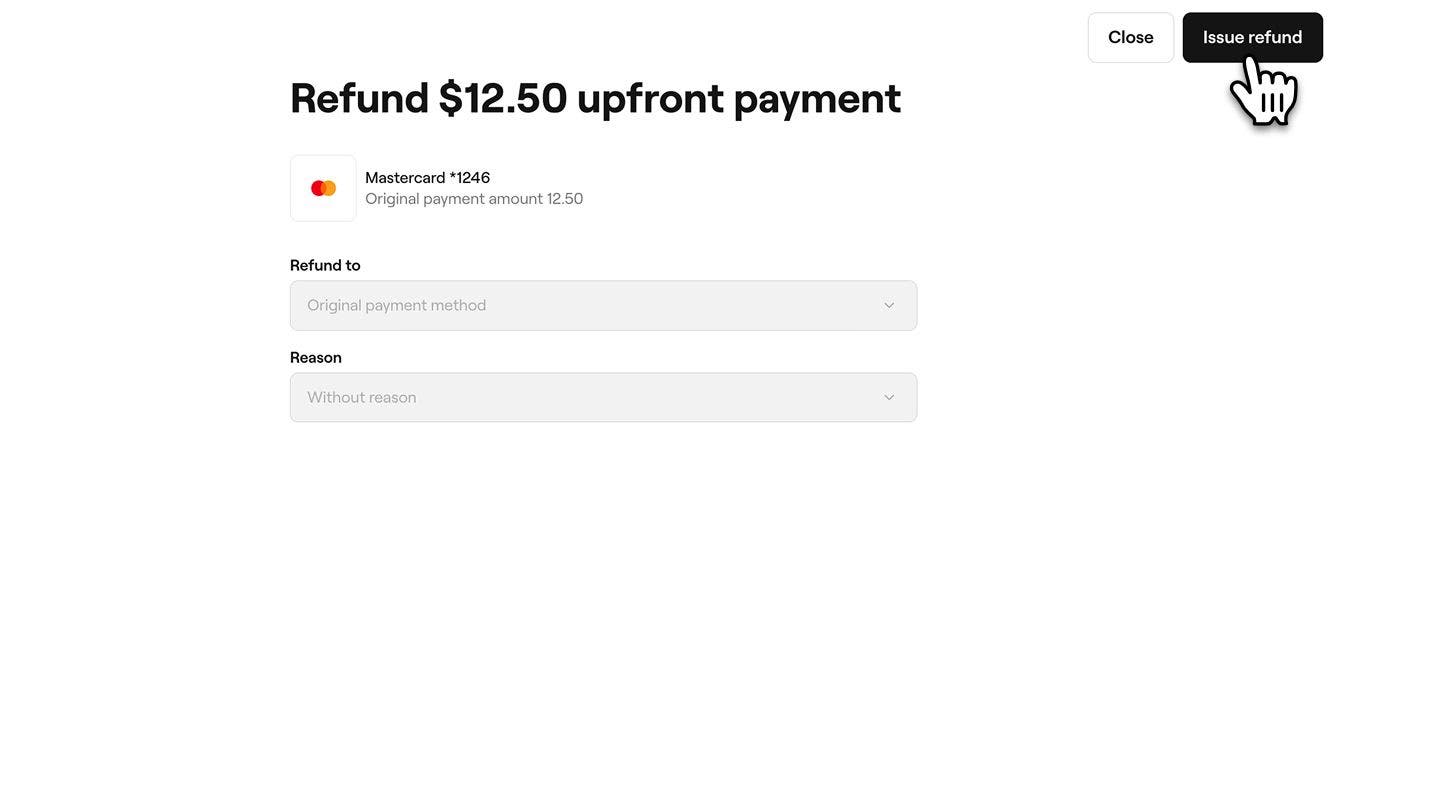
  3. ในหน้าจอการคืนเงิน ระบบจะคืนค่ามัดจำไปยังวิธีการชำระเงินเดิมของลูกค้า และตั้งค่าเหตุผลเป็น ไม่มีเหตุผล
  4. คลิกที่ปุ่ม คืนเงิน ทางด้านขวาเพื่อดำเนินการคืนเงิน
    refund_deposit_web_4.jpg
  1. เปิดการนัดหมายที่มีอยู่ซึ่งมีค่ามัดจำจาก ปฏิทิน ของคุณ

  2. ใต้ นโยบายการชำระเงิน ให้เลือก การดำเนินการ (จุดสามจุด) แล้วแตะ การคืนเงิน

    refund_deposit_mob_2.jpg

  3. บนหน้าจอ การคืนเงิน ค่ามัดจำจะถูกคืนไปยังวิธีการชำระเงินเดิมของลูกค้า และเหตุผลจะถูกตั้งค่าเป็น ไม่มีเหตุผล

  4. แตะปุ่ม คืนเงิน ที่ด้านล่างเพื่อดำเนินการคืนเงิน
    refund_deposit_mob_4.jpg

เมื่อเสร็จสมบูรณ์แล้ว เงินคืนจะถูกโอนเข้าวิธีการชำระเงินของลูกค้าภายในไม่กี่วันทำการ และการนัดหมายจะยังคงอยู่ในปฏิทินของคุณ

การคืนค่ามัดจำเมื่อยกเลิกการนัดหมาย

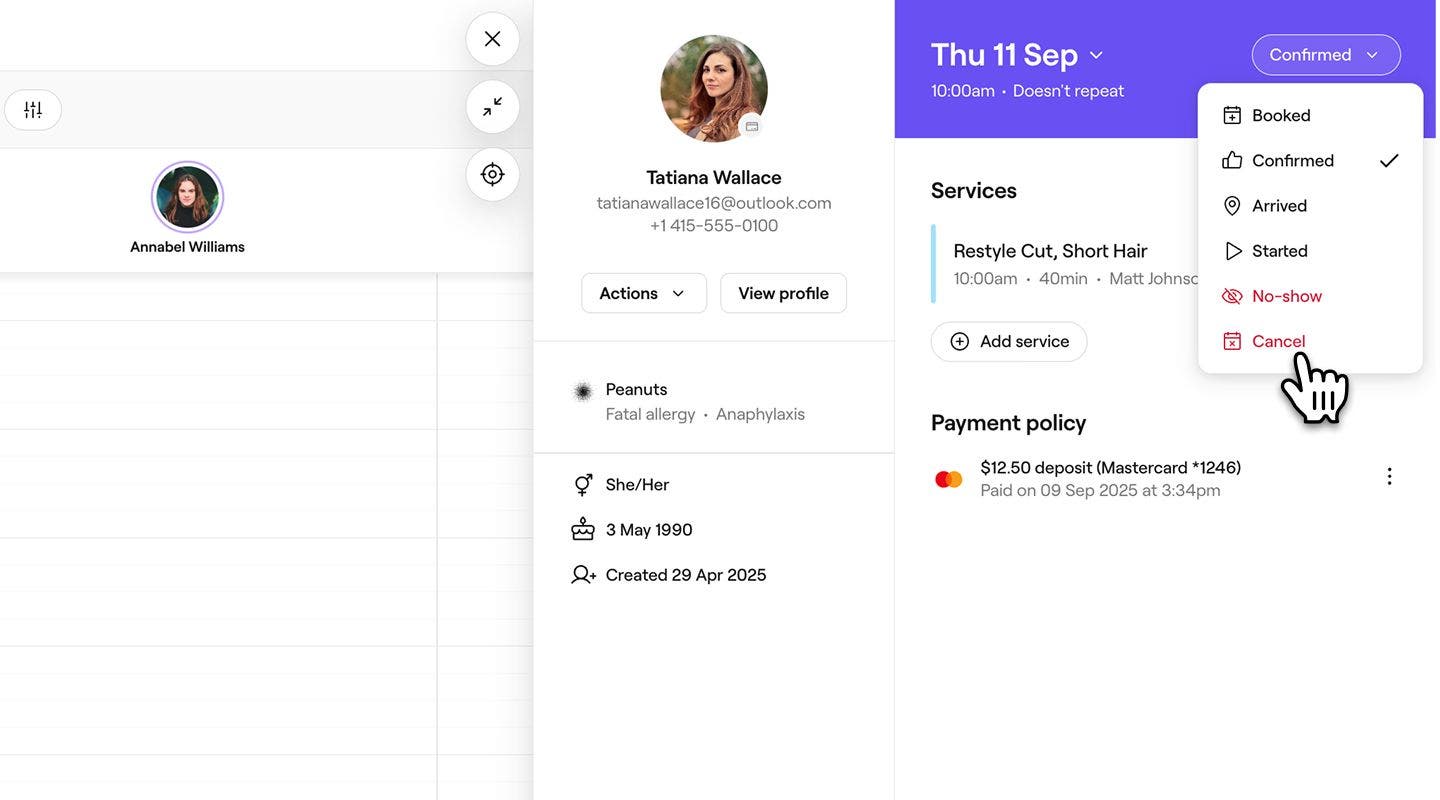
  1. เปิดการนัดหมายที่มีอยู่ซึ่งมีค่ามัดจำจาก ปฏิทิน ของคุณ
  2. ในแผงด้านขวาของมุมมองการนัดหมาย ให้แตะ สถานะการนัดหมาย ที่มุมบนขวา แล้วเลือก ยกเลิกการนัดหมาย
    refund_cancel_web_2.jpg
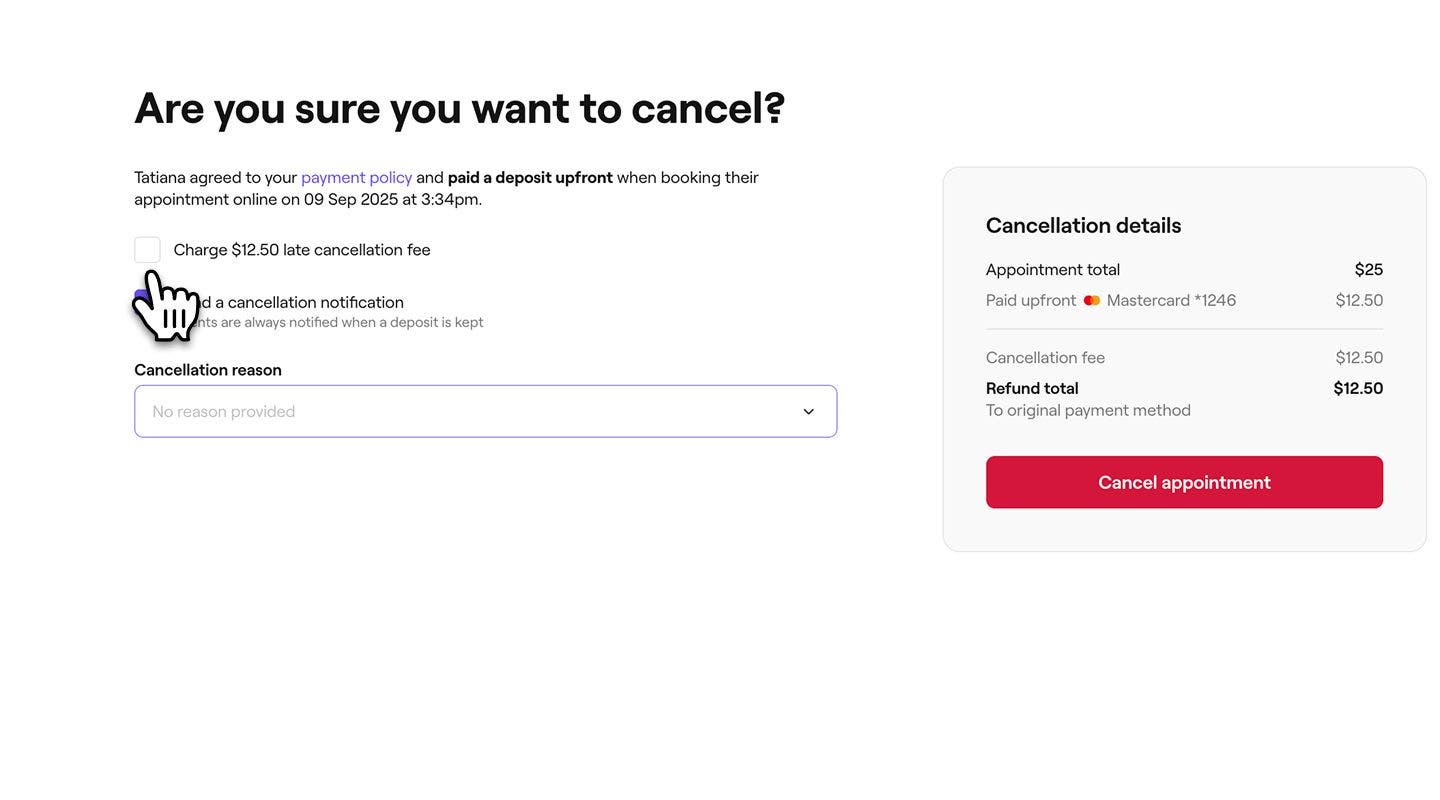
  3. บนหน้าจอการยืนยัน โปรดตรวจสอบให้แน่ใจว่าไม่ได้ทำเครื่องหมายในช่องทำเครื่องหมาย ค่าธรรมเนียมการยกเลิกช้า
    refund_cancel_web_3.jpg
  4. เลือกว่าจะ ส่งการแจ้งเตือนการยกเลิกการนัดหมาย ไปยังลูกค้าเพื่อแจ้งให้ทราบว่าการนัดหมายถูกยกเลิกแล้วหรือไม่
  5. ใต้ เหตุผลที่ยกเลิก ให้เลือกเหตุผลที่ยกเลิกการนัดหมาย นอกจากนี้ คุณยังสามารถสร้างเหตุผลที่ยกเลิกใหม่ ได้จากการตั้งค่าของคุณ
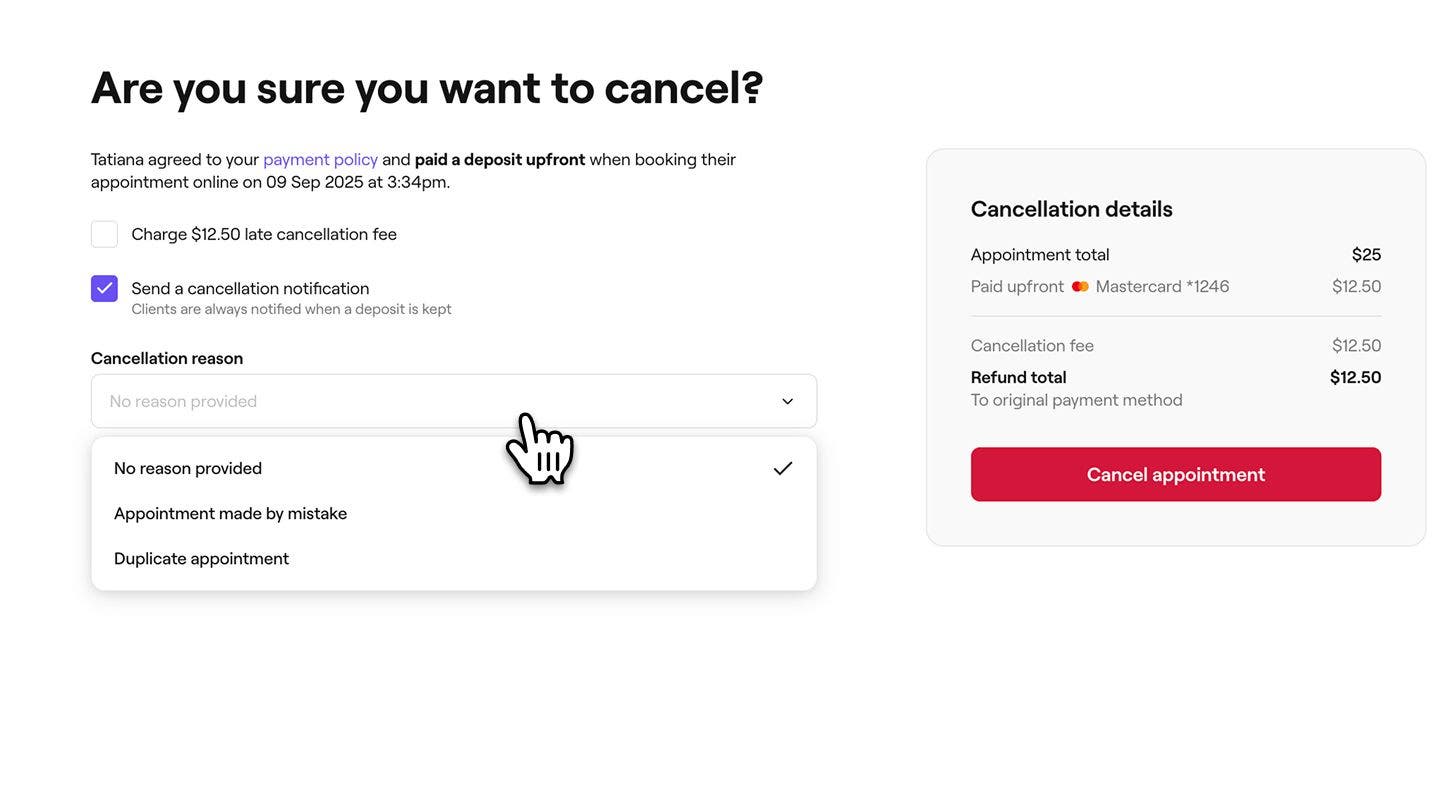
    refund_cancel_web_5.jpg
  6. ใต้ รายละเอียดการยกเลิก ให้ตรวจสอบยอดเงินคืนทั้งหมดที่จะคืนไปยังวิธีการชำระเงินเดิมของลูกค้า
  7. คลิกที่ปุ่ม ยกเลิกการนัดหมาย ทางด้านขวาเพื่อยืนยัน
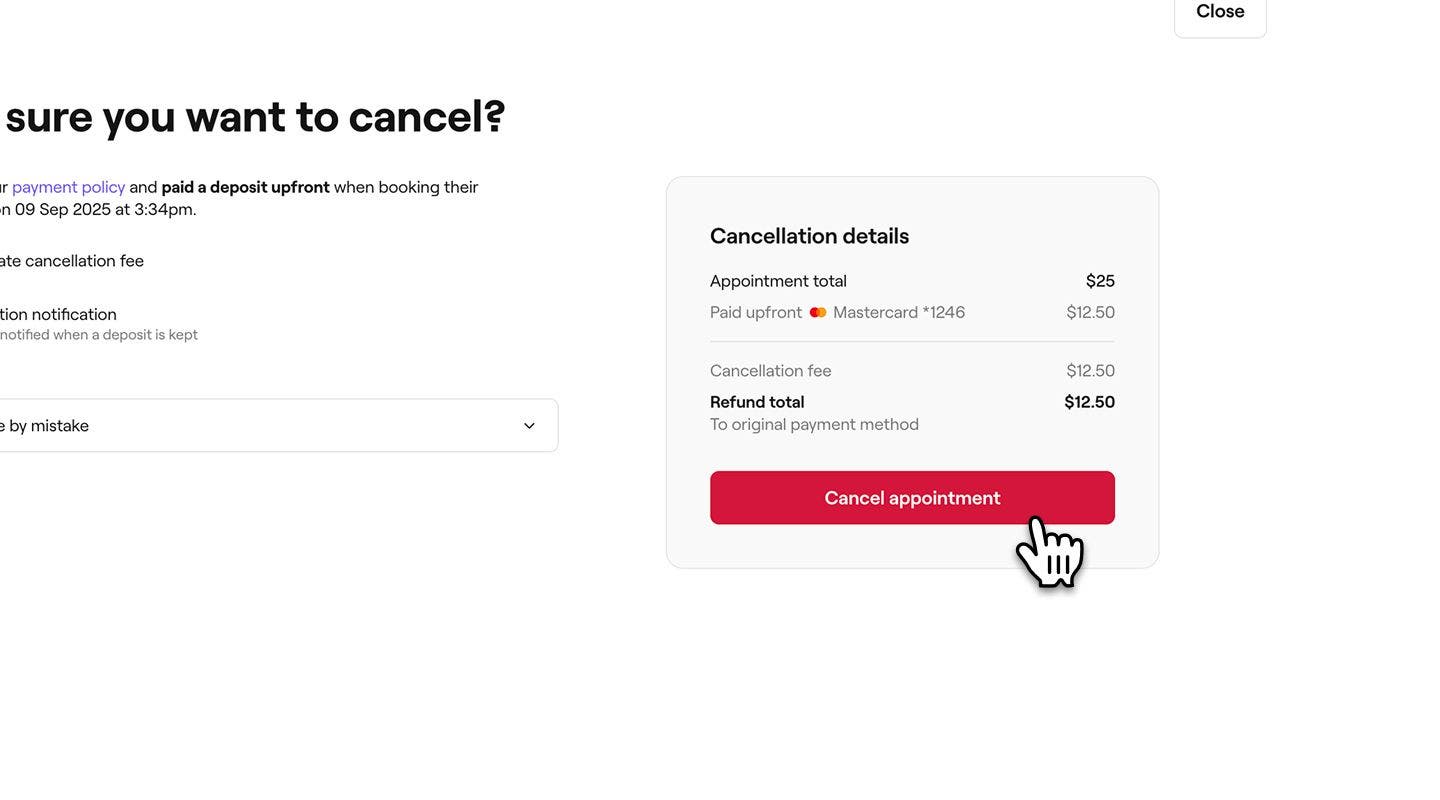
    refund_cancel_web_7.jpg
  1. เปิดการนัดหมายที่มีอยู่ซึ่งมีการชำระค่ามัดจำจาก ปฏิทิน ของคุณ
  2. ในมุมมองการนัดหมาย ให้แตะ สถานะการนัดหมาย ที่ด้านบน แล้วเลือก ยกเลิกการนัดหมาย
    refund_cancel_mob_2.jpg
  3. ในหน้าจอการยืนยัน โปรดตรวจสอบให้แน่ใจว่าไม่ได้ทำเครื่องหมายในช่อง ค่าธรรมเนียมการยกเลิกช้า
    refund_cancel_mob_3.jpg
  4. เลือกว่าจะส่งการแจ้งเตือนการยกเลิกให้ลูกค้าเพื่อแจ้งว่าการนัดหมายถูกยกเลิกแล้วหรือไม่
  5. ใต้ เหตุผลที่ยกเลิก ให้เลือกเหตุผลที่ยกเลิกการนัดหมาย นอกจากนี้ คุณยังสามารถสร้างเหตุผลที่ยกเลิกใหม่ ได้จากการตั้งค่าของคุณ
    refund_cancel_mob_5.jpg
  6. ใต้ รายละเอียดการยกเลิก ให้ตรวจสอบยอดรวมการคืนเงินไปยังวิธีการชำระเงินเดิมของลูกค้า
  7. แตะปุ่ม ยกเลิกการนัดหมาย ที่ด้านล่างเพื่อยืนยัน
    refund_cancel_mob_7.jpg

เมื่อเสร็จสมบูรณ์แล้ว เงินจะคืนเข้าวิธีการชำระเงินของลูกค้าภายในไม่กี่วันทำการ และการนัดหมายจะถูกลบออกจากปฏิทินของคุณ

คำถามที่พบบ่อย

    • คุณสามารถจัดการเหตุผลที่ยกเลิกการนัดหมาย ได้ในการตั้งค่าการจัดตารางเวลา จากตรงนั้น คุณสามารถตรวจสอบ แก้ไข หรือเพิ่มเหตุผลที่จะปรากฏเมื่อมีการยกเลิกการนัดหมาย

      การคืนเงินค่ามัดจำจะดำเนินการเช่นเดียวกับการคืนเงินสำหรับการชำระเงินอื่นๆ ซึ่งหมายความว่า มีค่าธรรมเนียมการประมวลผลการชำระเงินมาตรฐาน คุณสามารถดูรายการอัตราค่าบริการทั้งหมดได้ในหน้าราคาของเรา


นโยบายการชำระเงิน


บทความที่เกี่ยวข้อง

หลักสูตร Fresha Academy
วิดีโอตัวอย่างหลักสูตร

ตั้งค่าและสำรวจการชำระเงิน

8 บทเรียน•14 นาที

ดูหลักสูตรทั้งหมด

คู่มือนี้มีประโยชน์หรือไม่

นโยบายการชำระเงิน

เรียกเก็บค่าธรรมเนียมการไม่มาตามนัดและการยกเลิก

ปกป้องรายได้ของคุณด้วยการเรียกเก็บค่าธรรมเนียมหรือคืนเงินสำหรับการนัดหมายตามนโยบายการชำระเงิน

การคืนค่ามัดจำ

การคืนเงินมัดจำหรือยกเลิกการนัดหมายพร้อมคืนเงินมัดจำให้ลูกค้า

ภาพรวมของนโยบายการชำระเงิน

ลดการไม่มาตามนัดและปกป้องธุรกิจของคุณโดยใช้นโยบายการชำระเงินที่ยืดหยุ่นกับการจองของคุณ

เปิดใช้งานการชำระเงินล่วงหน้าเต็มจำนวนแบบไม่บังคับ

ให้ตัวเลือกแก่ลูกค้าในการชำระเงินเต็มจำนวนล่วงหน้าเมื่อจองการนัดหมายทางออนไลน์

ปรับแต่งนโยบายการชำระเงินเมื่อจัดตารางเวลานัดหมาย

คุ้มครองการจองโดยใช้ แก้ไข หรือลบนโยบายการชำระเงินโดยตรงจากการนัดหมาย

เก็บค่ามัดจำที่ร้านค้า

เก็บค่ามัดจำสำหรับการนัดหมายนั้นๆ ที่ร้านค้า

ตั้งค่านโยบายการชำระเงิน

รักษาการจองและลดการไม่มาตามนัดด้วยการเก็บเงินมัดจำหรือบันทึกรายละเอียดบัตรเมื่อทำการจอง

จัดการนโยบายการชำระเงินสำหรับการนัดหมายที่รอการยืนยัน

อัปเดต เตือน หรือคืนเงินตามนโยบายการชำระเงินสำหรับการจองที่มีอยู่

บทความที่เกี่ยวข้อง

ยกเลิกการนัดหมาย

ลบการจองที่ไม่ต้องการหรือจองโดยไม่ได้ตั้งใจออกจากปฏิทินของคุณ เพื่อเพิ่มความพร้อมให้บริการ

ทำเครื่องหมายการนัดหมายว่าไม่มาตามนัด

ติดตามการนัดหมายที่พลาดโดยทำเครื่องหมายว่าลูกค้าไม่มาตามนัดเมื่อลูกค้าไม่มาหลังเวลาที่จัดตารางเวลาไว้

อัปเดตสถานะการนัดหมาย

ติดตามการนัดหมายในปฏิทินของคุณได้อย่างรวดเร็วโดยใช้สถานะการนัดหมาย

หลักสูตร Fresha Academy
วิดีโอตัวอย่างหลักสูตร

ตั้งค่าและสำรวจการชำระเงิน

8 บทเรียน•14 นาที

ดูหลักสูตรทั้งหมด
Fresha
ดาวน์โหลดแอป

เกี่ยวกับ Fresha

ร่วมงานกับเรา

ความช่วยเหลือและการสนับสนุน

บล็อก

แผนผังเว็บไซต์

สำหรับธุรกิจ

สำหรับพาร์ทเนอร์

ราคา

ฟีเจอร์

การจัดตารางเวลา

จุดชำระเงิน (POS)

การชำระเงิน

เงินทุน

มาร์เก็ตเพลส

การสนับสนุน

สถานะ

กฎหมาย

นโยบายความเป็นส่วนตัว

เงื่อนไขการให้บริการ

เงื่อนไขการใช้งาน

โซเชียลมีเดียของเรา

Facebook
Linkedin
Instagram

© 2026 Fresha.com SV Ltd