หน้าหลักฐานความรู้Fresha Academy
เก็บค่ามัดจำที่ร้านค้า
ย้อนกลับ
  1. ฐานความรู้•
  2. การชำระเงิน•
  3. เก็บค่ามัดจำที่ร้านค้า

เก็บค่ามัดจำที่ร้านค้า

ดูวิธียืนยันการนัดหมายโดยการเก็บค่ามัดจำในร้าน

ในบทความนี้

  • เก็บค่ามัดจำเมื่อจัดตารางเวลาการนัดหมายใหม่
  • เรียกเก็บค่ามัดจำสำหรับการนัดหมายที่รอการยืนยัน

เก็บค่ามัดจำเมื่อจัดตารางเวลาการนัดหมายใหม่

  1. เมื่อจัดตารางเวลาการนัดหมาย ให้เพิ่มลูกค้าจากแผงด้านซ้าย จากนั้นเลือกบริการจากแผงด้านขวา
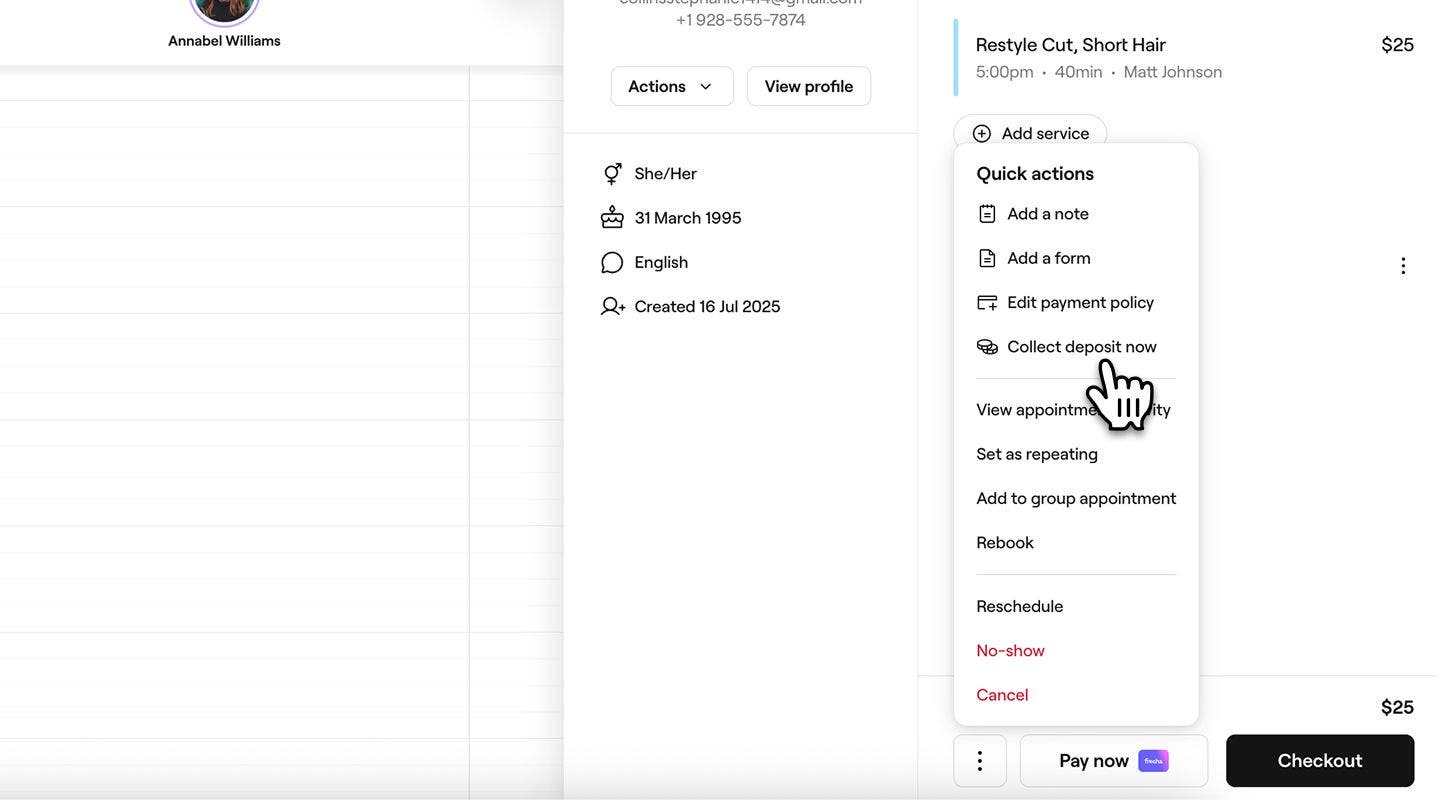
  2. ในแผงด้านขวาของมุมมองการนัดหมาย ใต้นโยบายการชำระเงิน ให้เลือก เรียกเก็บค่ามัดจำตอนนี้
    collect_deposit_web_2.jpg
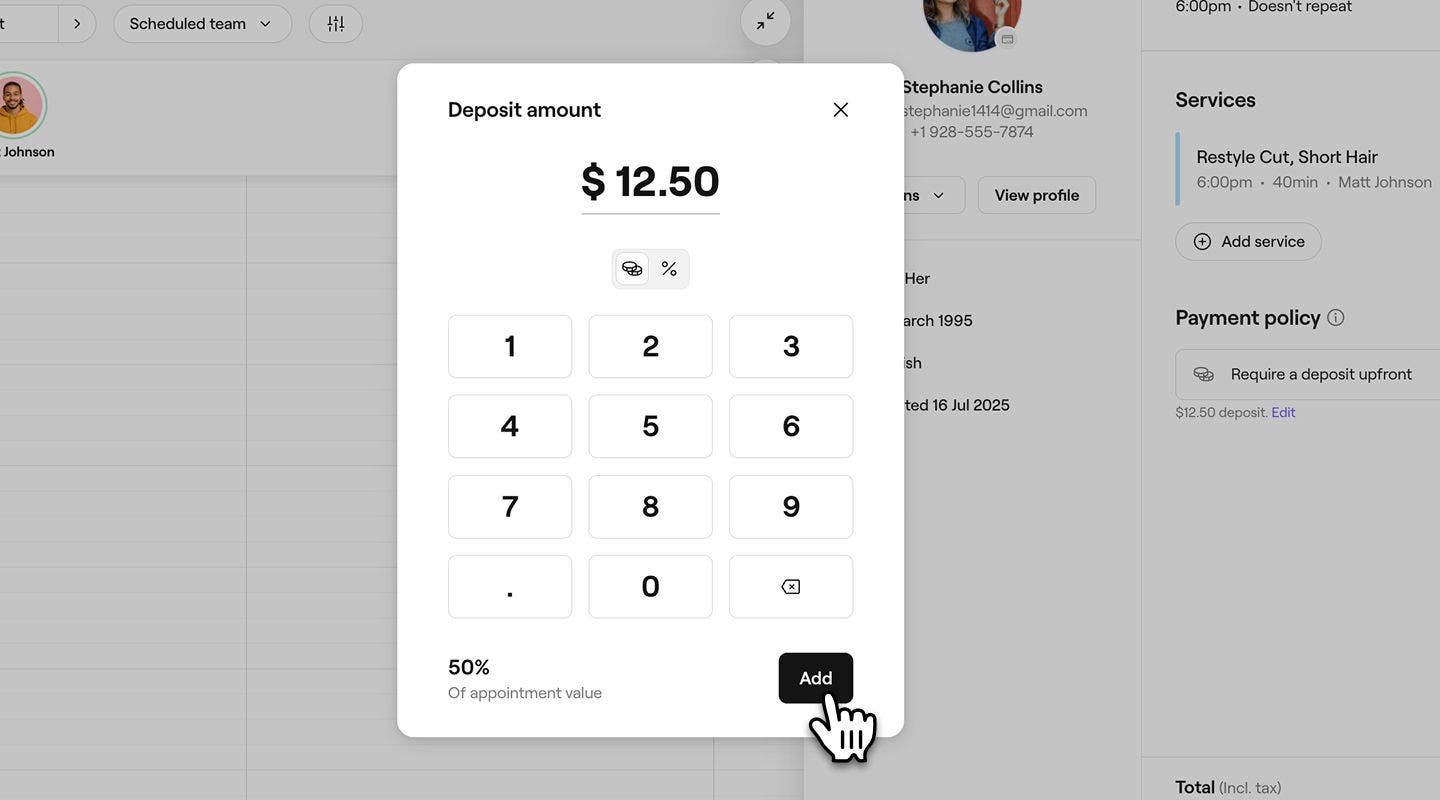
  3. ในป๊อปอัป ให้ป้อนจำนวนเงินหรือเปอร์เซ็นต์ของค่ามัดจำ คลิกที่ปุ่ม เพิ่ม เพื่อใช้จำนวนค่ามัดจำ
    collect_deposit_web_3.jpg
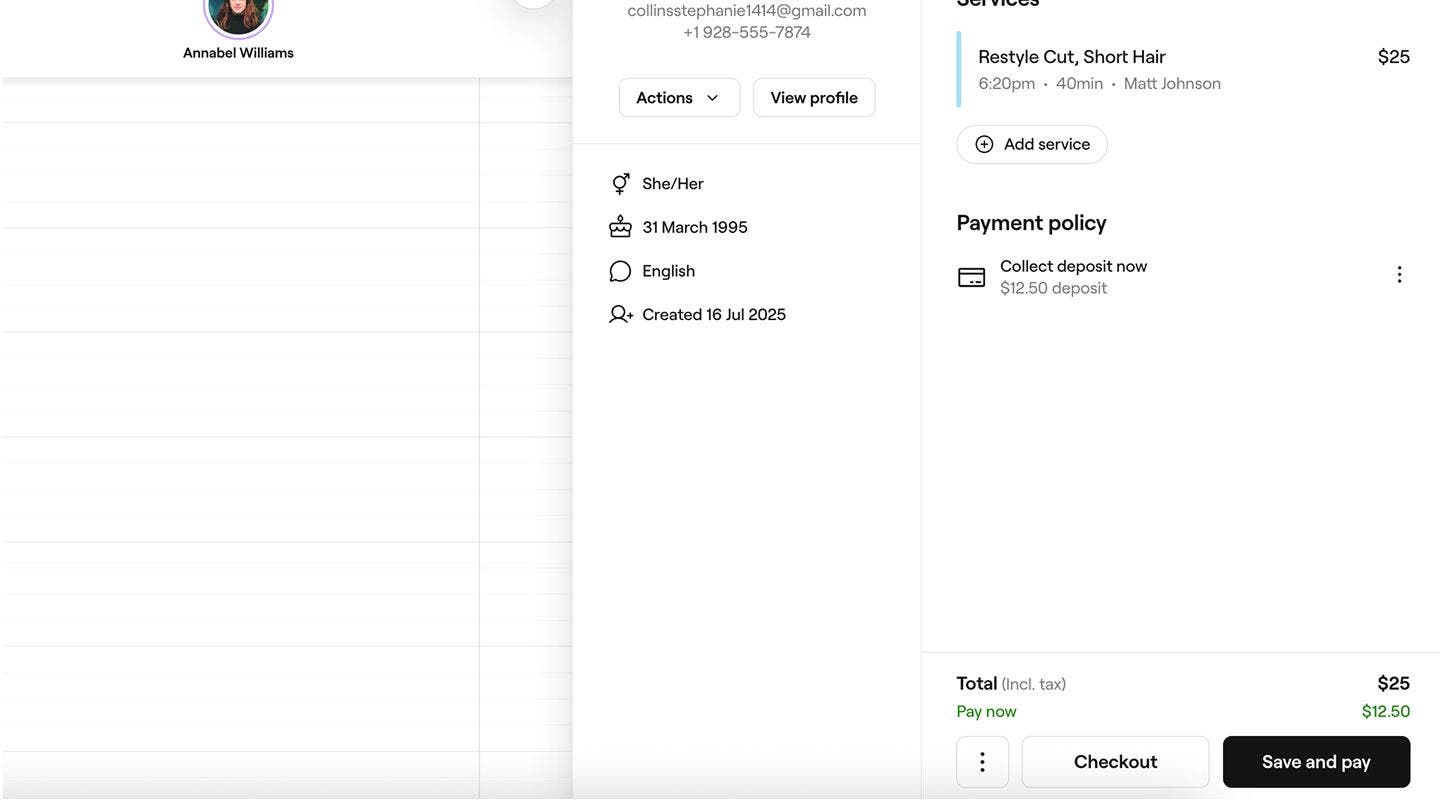
  4. คลิกที่ปุ่ม บันทึกและชำระเงินตอนนี้ ที่ด้านล่างของมุมมองการนัดหมาย
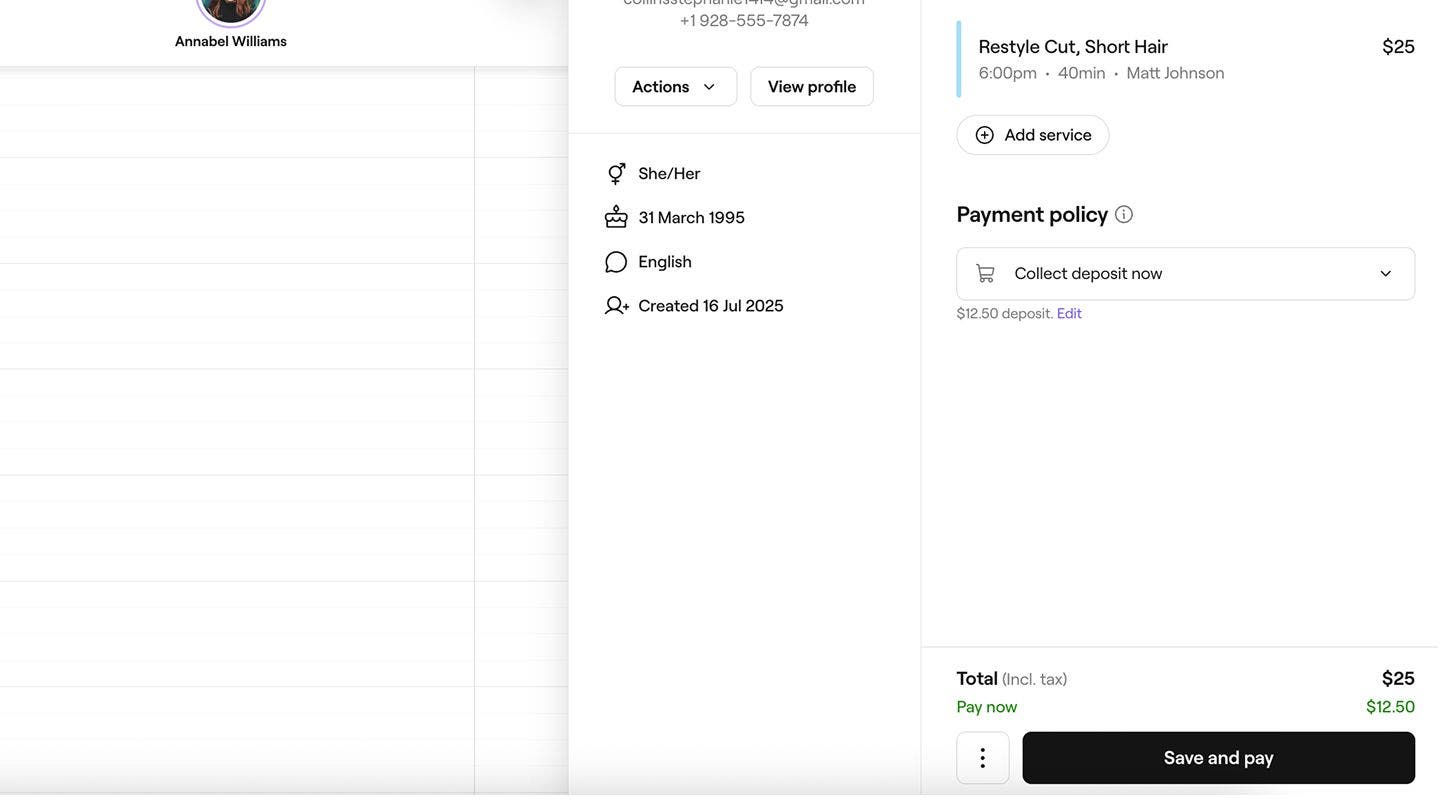
    collect_deposit_web_4.jpg
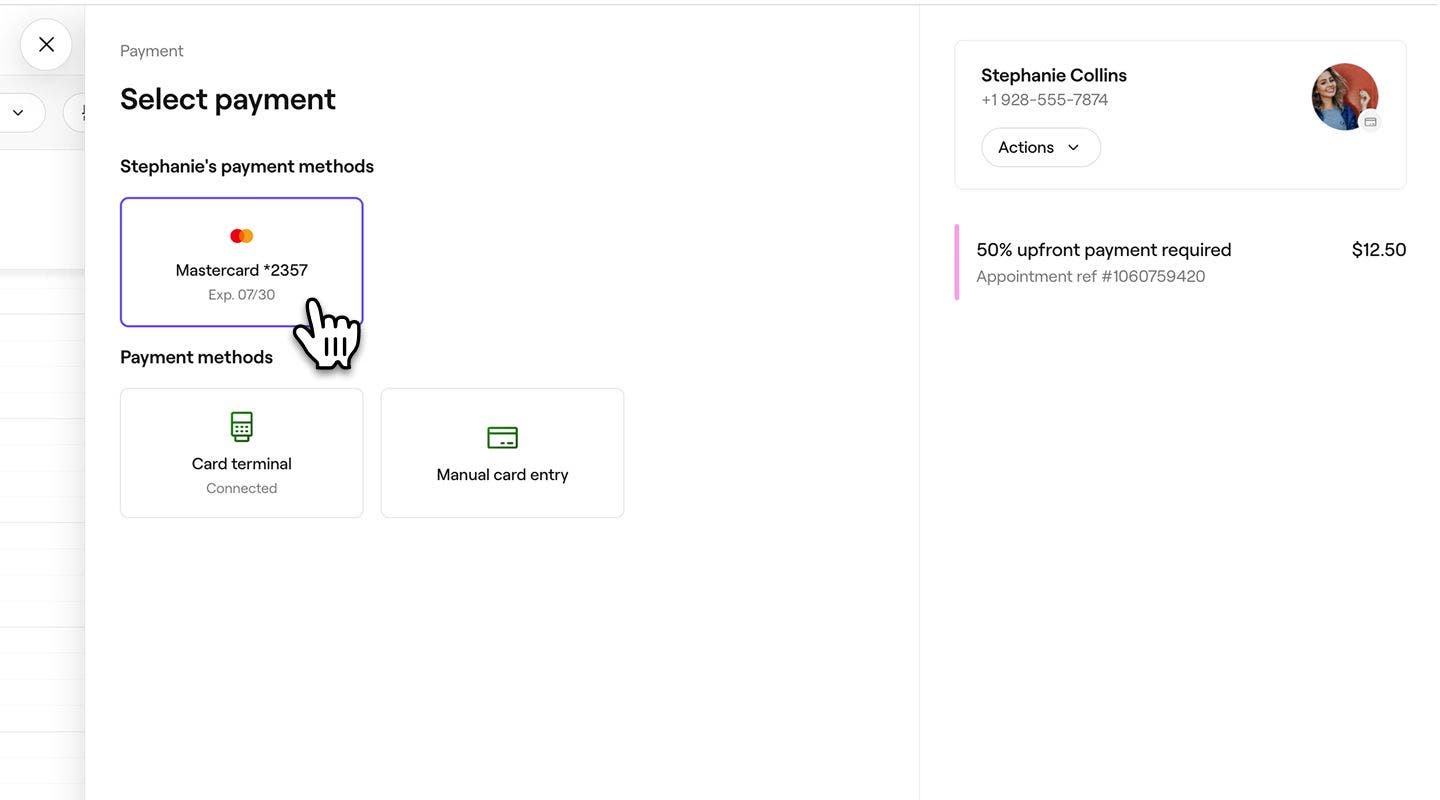
  5. เลือกวิธีการชำระเงินจากรายการตัวเลือกที่มี
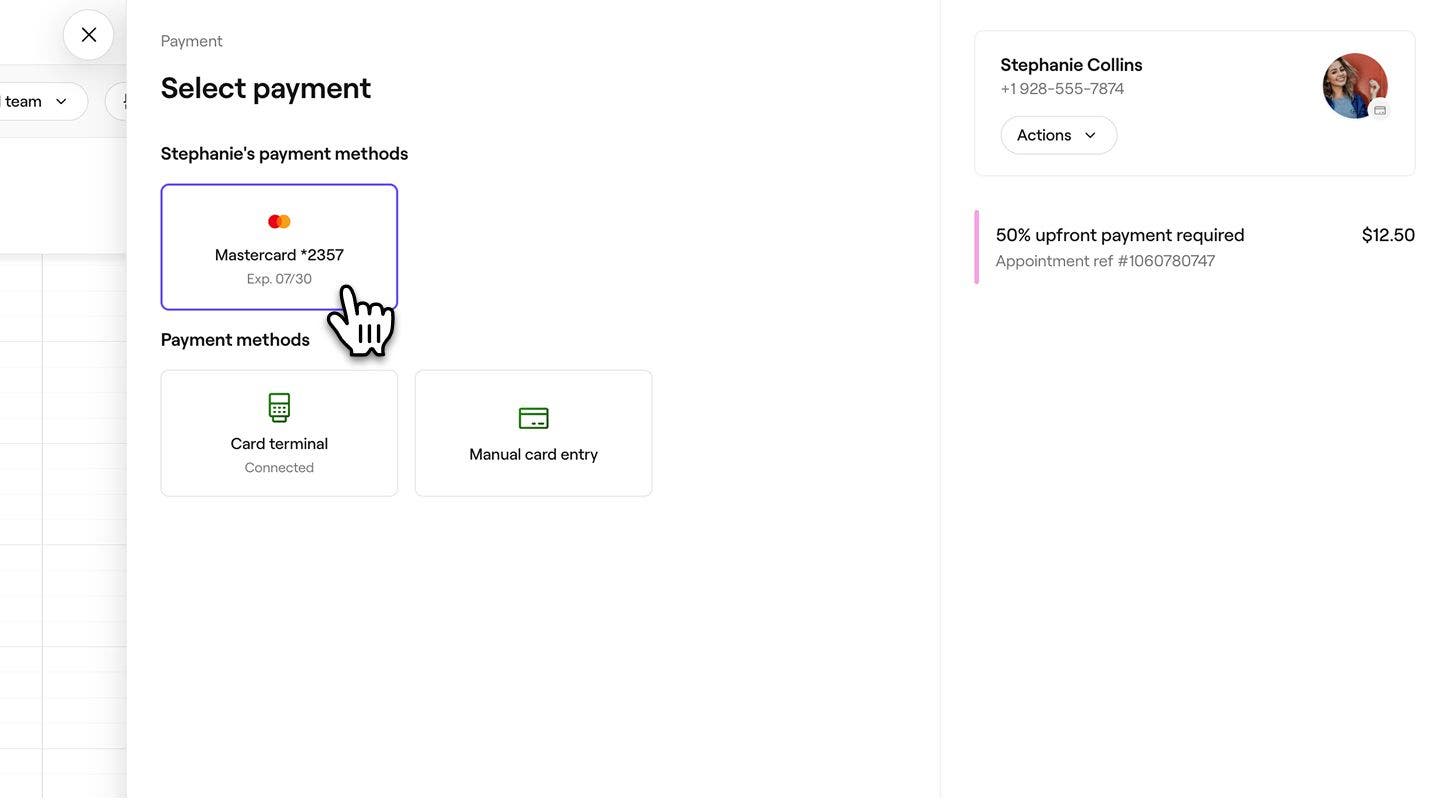
    collect_deposit_web_5.jpg
  6. คลิกที่ปุ่ม ชำระเงินเลย เพื่อดำเนินการชำระเงิน
  1. เมื่อจัดตารางเวลาการนัดหมาย ให้เพิ่มลูกค้าในมุมมองการนัดหมาย แล้วเลือกบริการ
  2. ในมุมมองการนัดหมาย ใต้ นโยบายการชำระเงิน ให้เลือก เก็บค่ามัดจำเลย 
    collect_deposit_mob_2.jpg
  3. ในป๊อปอัป ให้ป้อนจำนวนเงินหรือเปอร์เซ็นต์ของค่ามัดจำ จากนั้นแตะปุ่ม เพิ่ม ที่ด้านล่างเพื่อใช้ยอดค่ามัดจำ
    collect_deposit_mob_3.jpg
  4. แตะปุ่ม บันทึกและชำระเงิน ที่ด้านล่าง
    collect_deposit_mob_4.jpg
  5. เลือกวิธีการชำระเงินของลูกค้าจากตัวเลือก
    collect_deposit_mob_5.jpg
  6. แตะปุ่ม ชำระเลย ที่ด้านล่างของมุมมองการชำระเงินเพื่อดำเนินการชำระเงินล่วงหน้า

เมื่อเรียกเก็บค่ามัดจำแล้ว การนัดหมายจะได้รับการยืนยัน และการชำระเงินจะถูกบันทึกไว้ในการจองของลูกค้า

เรียกเก็บค่ามัดจำสำหรับการนัดหมายที่รอการยืนยัน

  1. เปิดการนัดหมายที่กำลังรอการยืนยันผ่านค่ามัดจำ 
  2. ในแผงด้านขวาของมุมมองการนัดหมาย ให้คลิก การดำเนินการ (จุดสามจุด) ที่ด้านล่าง แล้วเลือก เรียกเก็บค่ามัดจำเลย
    collect_deposit_web_2.jpg
  3. ในป๊อปอัป ให้ป้อนจำนวนเงินหรือเปอร์เซ็นต์ค่ามัดจำ คลิกที่ปุ่ม เพิ่ม เพื่อใช้ยอดค่ามัดจำ
    collect_deposit_web_3.jpg
  4. คลิกที่ปุ่ม บันทึกและชำระเงิน ที่ด้านล่างของมุมมองการนัดหมาย
    collect_deposit_web_4.jpg
  5. เลือกวิธีการชำระเงินจากรายการตัวเลือกที่มี:
    1. บัตรที่บันทึกไว้
    2. เครื่อง POS
    3. บัตรของขวัญ
    4. แตะเพื่อชำระเงิน
      collect_deposit_web_5.jpg
  6. คลิกที่ปุ่ม ชำระเงินเลย เพื่อดำเนินการชำระเงิน
  1. เปิดการนัดหมายที่กำลังรอการยืนยันผ่านการชำระค่ามัดจำ 
  2. ในมุมมองการนัดหมาย ให้แตะการดำเนินการ (จุดสามจุด) ที่ด้านล่าง แล้วเลือกเรียกเก็บค่ามัดจำเลย  
    collect_deposit_mob_2.jpg
  3. ในป๊อปอัป ให้ป้อนจำนวนเงินหรือเปอร์เซ็นต์ของค่ามัดจำ จากนั้นแตะปุ่ม เพิ่ม ที่ด้านล่างเพื่อใช้จำนวนค่ามัดจำ 
    collect_deposit_mob_3.jpg
  4. แตะปุ่ม บันทึกและชำระเงิน ที่ด้านล่าง  
    collect_deposit_mob_4.jpg
  5. เลือกวิธีการชำระเงินจากรายการตัวเลือกที่มี:
    1. บัตรที่บันทึกไว้
    2. เครื่อง POS
    3. บัตรของขวัญ
    4. แตะเพื่อชำระเงิน
      collect_deposit_mob_5.jpg
  6. แตะปุ่ม ชำระเลย ที่ด้านล่างของมุมมองการชำระเงินเพื่อดำเนินการชำระเงินล่วงหน้า

หากต้องการยืนยันการนัดหมายที่กำหนดเวลาไว้โดยไม่เก็บค่ามัดจำหรือขอรายละเอียดบัตร คุณสามารถเปลี่ยนสถานะจากการนัดหมาย "จองแล้ว" เป็น "ยืนยันแล้ว" ด้วยตัวเองได้ การดำเนินการนี้จะลบข้อกำหนดของนโยบายการชำระเงินโดยอัตโนมัติ

คำถามที่พบบ่อย

    • เมื่อเรียกเก็บเงินมัดจำที่ร้าน จะไม่มีการเรียกเก็บค่าธรรมเนียมการไม่มาตามนัด เนื่องจากลูกค้าต้องยอมรับค่าธรรมเนียมดังกล่าวเมื่อทำการจอง หากต้องการเรียกเก็บค่าธรรมเนียมการไม่มาตามนัด ให้ส่งคำขอให้กรอกค่ามัดจำเพื่อให้ลูกค้าชำระเงินล่วงหน้าและตอบรับนโยบายการไม่มาตามนัด


นโยบายการชำระเงิน


บทความที่เกี่ยวข้อง


บทความแนะนำ

หลักสูตร Fresha Academy
วิดีโอตัวอย่างหลักสูตร

ตั้งค่าและสำรวจการชำระเงิน

8 บทเรียน•14 นาที

ดูหลักสูตรทั้งหมด

คู่มือนี้มีประโยชน์หรือไม่

นโยบายการชำระเงิน

เรียกเก็บค่าธรรมเนียมการไม่มาตามนัดและการยกเลิก

ปกป้องรายได้ของคุณด้วยการเรียกเก็บค่าธรรมเนียมหรือคืนเงินสำหรับการนัดหมายตามนโยบายการชำระเงิน

การคืนค่ามัดจำ

การคืนเงินมัดจำหรือยกเลิกการนัดหมายพร้อมคืนเงินมัดจำให้ลูกค้า

ภาพรวมของนโยบายการชำระเงิน

ลดการไม่มาตามนัดและปกป้องธุรกิจของคุณโดยใช้นโยบายการชำระเงินที่ยืดหยุ่นกับการจองของคุณ

เปิดใช้งานการชำระเงินล่วงหน้าเต็มจำนวนแบบไม่บังคับ

ให้ตัวเลือกแก่ลูกค้าในการชำระเงินเต็มจำนวนล่วงหน้าเมื่อจองการนัดหมายทางออนไลน์

ปรับแต่งนโยบายการชำระเงินเมื่อจัดตารางเวลานัดหมาย

คุ้มครองการจองโดยใช้ แก้ไข หรือลบนโยบายการชำระเงินโดยตรงจากการนัดหมาย

เก็บค่ามัดจำที่ร้านค้า

เก็บค่ามัดจำสำหรับการนัดหมายนั้นๆ ที่ร้านค้า

ตั้งค่านโยบายการชำระเงิน

รักษาการจองและลดการไม่มาตามนัดด้วยการเก็บเงินมัดจำหรือบันทึกรายละเอียดบัตรเมื่อทำการจอง

จัดการนโยบายการชำระเงินสำหรับการนัดหมายที่รอการยืนยัน

อัปเดต เตือน หรือคืนเงินตามนโยบายการชำระเงินสำหรับการจองที่มีอยู่

บทความที่เกี่ยวข้อง

สร้างการนัดหมาย

เริ่มจัดตารางเวลาการนัดหมายพร้อมข้อมูลลูกค้าและบริการโดยละเอียด

เรียกเก็บเงินโดยใช้บัตรของลูกค้าที่บันทึกไว้

เร่งการชำระเงินสำหรับการนัดหมายโดยใช้บัตรที่ลูกค้าบันทึกไว้สำหรับการชำระเงิน

บทความแนะนำ

ส่งอัปเดตเกี่ยวกับการนัดหมาย

อัปเดตให้ลูกค้าทราบอย่างต่อเนื่องด้วยอัปเดตเกี่ยวกับการนัดหมายอัตโนมัติสำหรับการจอง การเลื่อนการนัดหมาย หรือการยกเลิก

ดูประวัติลูกค้า

ติดตามกิจกรรมของลูกค้าได้อย่างง่ายดายโดยดูการนัดหมาย การขาย และรายการที่ลูกค้าซื้อ

ดูวิธีที่ลูกค้าจองการนัดหมายทางออนไลน์

ค้นพบผลกระทบของโปรไฟล์มาร์เก็ตเพลสที่แข็งแกร่งโดยสำรวจว่าลูกค้ามีประสบการณ์อย่างไรตลอดเส้นทางการจองตั้งแต่ใกล้จะเริ่มจนเสร็จสิ้น

หลักสูตร Fresha Academy
วิดีโอตัวอย่างหลักสูตร

ตั้งค่าและสำรวจการชำระเงิน

8 บทเรียน•14 นาที

ดูหลักสูตรทั้งหมด
Fresha
ดาวน์โหลดแอป

เกี่ยวกับ Fresha

ร่วมงานกับเรา

ความช่วยเหลือและการสนับสนุน

บล็อก

แผนผังเว็บไซต์

สำหรับธุรกิจ

สำหรับพาร์ทเนอร์

ราคา

ฟีเจอร์

การจัดตารางเวลา

จุดชำระเงิน (POS)

การชำระเงิน

เงินทุน

มาร์เก็ตเพลส

การสนับสนุน

สถานะ

กฎหมาย

นโยบายความเป็นส่วนตัว

เงื่อนไขการให้บริการ

เงื่อนไขการใช้งาน

โซเชียลมีเดียของเรา

Facebook
Linkedin
Instagram

© 2026 Fresha.com SV Ltd