หน้าหลักฐานความรู้Fresha Academy
ส่งข้อความถึงลูกค้าโดยใช้ AI Concierge
ย้อนกลับ
  1. ฐานความรู้•
  2. AI Concierge•
  3. ส่งข้อความถึงลูกค้าโดยใช้ AI Concierge

ส่งข้อความถึงลูกค้าโดยใช้ AI Concierge

เรียนรู้วิธีใช้ AI Concierge เพื่อจัดการการแชทกับลูกค้าของคุณใน Client Connect ตั้งแต่การตอบคำถามไปจนถึงการจองการนัดหมาย

ในบทความนี้

  • เกี่ยวกับ AI Concierge ใน Client Connect
  • วิธีที่ AI Concierge ให้บริการลูกค้าของคุณ
  • จัดการช่องทางของ AI Concierge

เกี่ยวกับ AI Concierge ใน Client Connect

AI Concierge จัดการข้อความจากลูกค้าทั้งหมดของคุณใน Client Connect คุณจึงไม่ต้องตอบกลับทุกการสนทนาด้วยตัวเอง ลูกค้าเป็นผู้เริ่มการสนทนา และ AI Concierge จะตอบแทนคุณ พร้อมปิดการสนทนาเมื่อแก้ไขปัญหาเรียบร้อยแล้ว เมื่อคำขออยู่นอกเหนือจากสิ่งที่ AI Concierge สามารถจัดการได้ หรือลูกค้าขอเลือกพูดคุยกับมนุษย์ ระบบจะแจ้งให้สมาชิกในทีมเข้ามารับช่วงการสนทนา

คุณจะเห็นการโต้ตอบทุกครั้งใน บันทึกกิจกรรมของ AI Concierge และใน Fresha Connect ซึ่งจะช่วยให้คุณเห็นสิ่งที่จัดการไปแล้วได้อย่างครบถ้วน คุณสามารถเข้ามารับช่วงต่อการสนทนาใดก็ได้ตลอดเวลา และทันทีที่คุณตอบกลับ AI Concierge จะหยุดตอบกลับเพื่อให้คุณสนทนาต่อเองได้

วิธีที่ AI Concierge ให้บริการลูกค้าของคุณ

AI Concierge มีความสามารถในการแชทเช่นเดียวกับทางโทรศัพท์ เมื่อลูกค้าเริ่มการสนทนา ระบบจะสามารถ:

  • แชร์เมนูบริการทั้งหมดของคุณ รวมถึงคำอธิบายและราคาแบบเรียลไทม์ เพื่อให้ลูกค้าไม่ต้องรอคำตอบ
  • แชร์รายละเอียดจากโปรไฟล์ธุรกิจของคุณ เช่น สาขา เวลาทำการ และทุกอย่างที่คุณเพิ่มไว้ใน ฐานความรู้ เพื่อให้การตอบกลับมีความเกี่ยวข้อง ถูกต้อง และเป็นปัจจุบันอยู่เสมอ
  • จอง ยกเลิกการนัดหมาย และเลื่อนการนัดหมายในนามของลูกค้า โดยทำตามการตั้งค่าการจองออนไลน์ และจัดตารางเวลาความพร้อมให้บริการ ของคุณ เพื่อให้ทุกการโต้ตอบสอดคล้องกับธุรกิจของคุณ

จัดการช่องทางของ AI Concierge

เลือกว่า AI Concierge จะตอบกลับทางโทรศัพท์ แชท หรือทั้งสองช่องทาง AI Concierge ใช้ชื่อและฐานความรู้เดียวกัน รวมถึงกฎการส่งต่อปัญหาในทั้ง 2 ช่องทาง

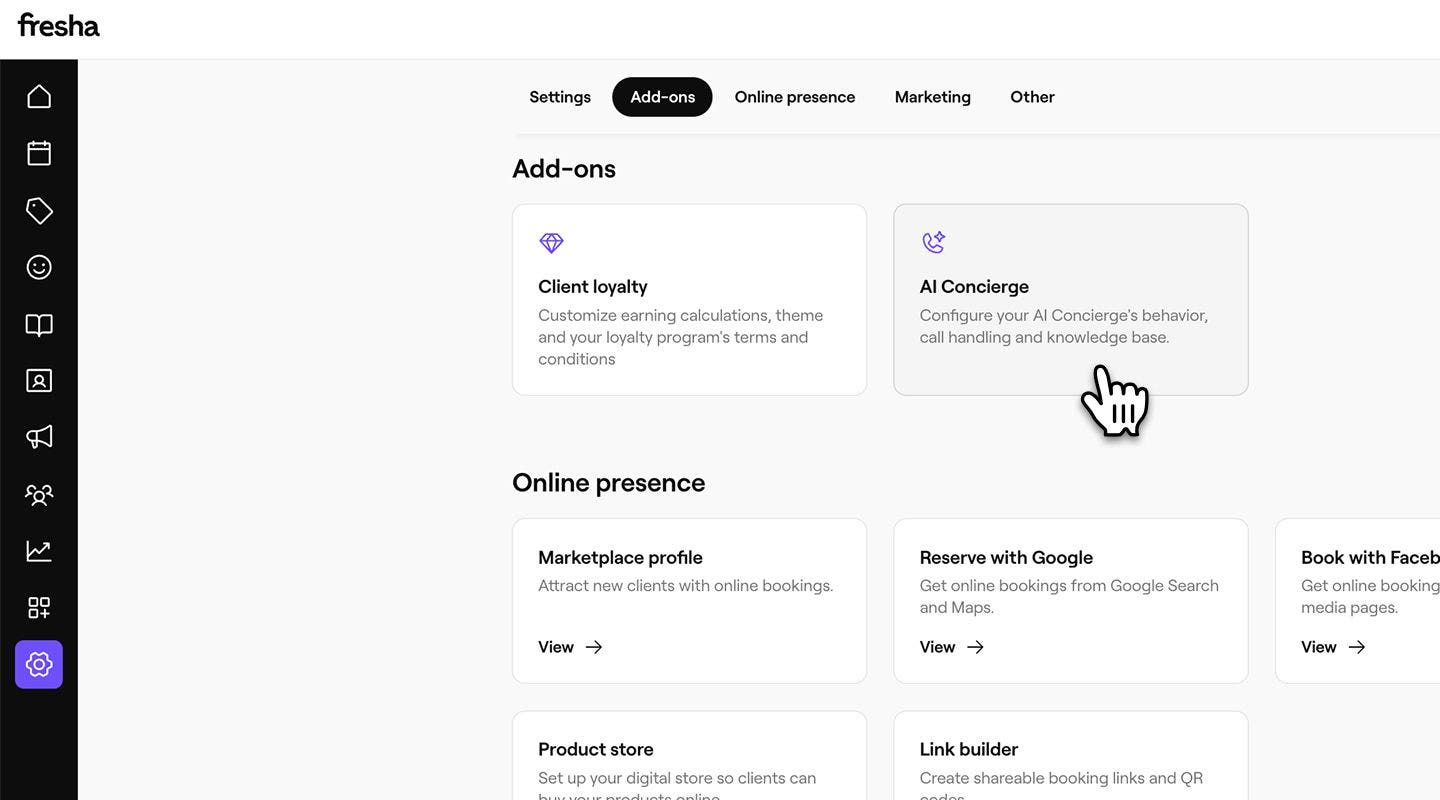
  1. จากเมนูหลักทางด้านซ้ายของหน้าจอ ให้ไปที่ การตั้งค่า

  2. ในส่วนบริการเสริม ให้คลิกที่ AI Concierge เพื่ออัปเดตการตั้งค่าของคุณ Channel_web_2.jpg
  3. จากเมนูบนแผงด้านซ้าย ให้เลือก ช่องทาง เพื่อจัดการวิธีที่ AI Concierge ให้บริการลูกค้าของคุณ  Channel_web_3.jpg
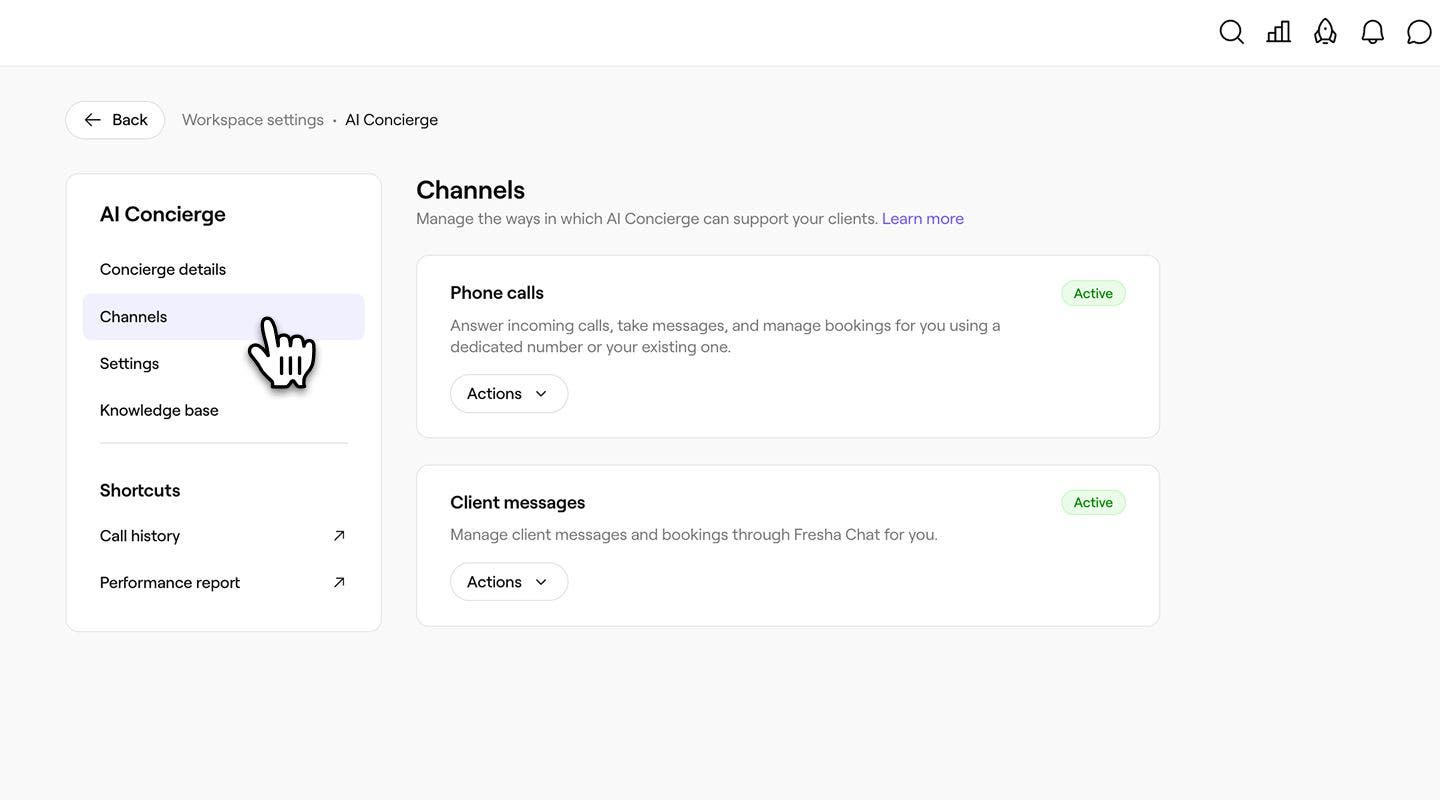
  4. ใต้ การโทร หรือ การส่งข้อความถึงลูกค้า ให้เลือกอย่างใดอย่างหนึ่งต่อไปนี้:

    1. เปิดใช้งานการโทร: คลิกที่ปุ่ม เปิดใช้งาน เพื่อเริ่มขั้นตอนการตั้งค่า AI Concierge เมื่อคุณตั้งค่าเสร็จสมบูรณ์แล้ว AI Concierge ใกล้จะเริ่มจัดการการโทรของคุณ
    2. เปิดใช้งานการส่งข้อความของลูกค้า: คลิกที่ปุ่ม เปิดใช้งาน เพื่อเปิดใช้งาน AI Concierge สำหรับการแชท คุณจะเห็นหน้าสรุปสิ่งที่ AI Concierge จะจัดการให้ และไม่ต้องตั้งค่าเพิ่มเติม เนื่องจากแชทใช้การตั้งค่าเดียวกับหมายเลขโทรศัพท์ Channel_web_4_2.jpg
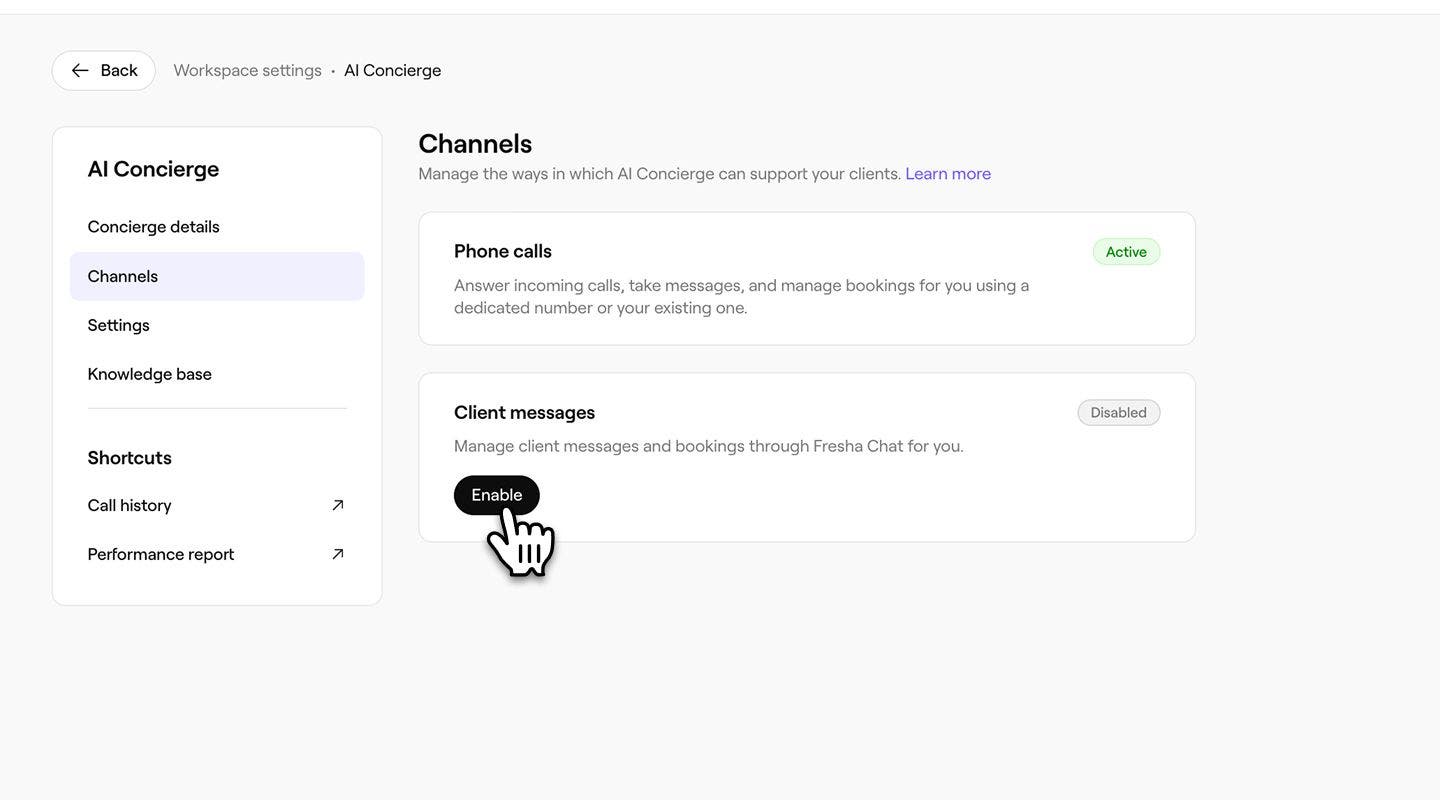
    3. ปิดใช้งาน: คลิกที่ปุ่ม การดำเนินการ แล้วเลือก ปิดใช้งาน คลิกที่ปุ่ม ปิดใช้งาน ในป๊อปอัปเพื่อยืนยัน AI Concierge จะหยุดตอบกลับในช่องทางนั้น และข้อความหรือสายเรียกเข้าใหม่ๆ จะส่งตรงถึงทีมของคุณ Channel_web_4_3.jpg
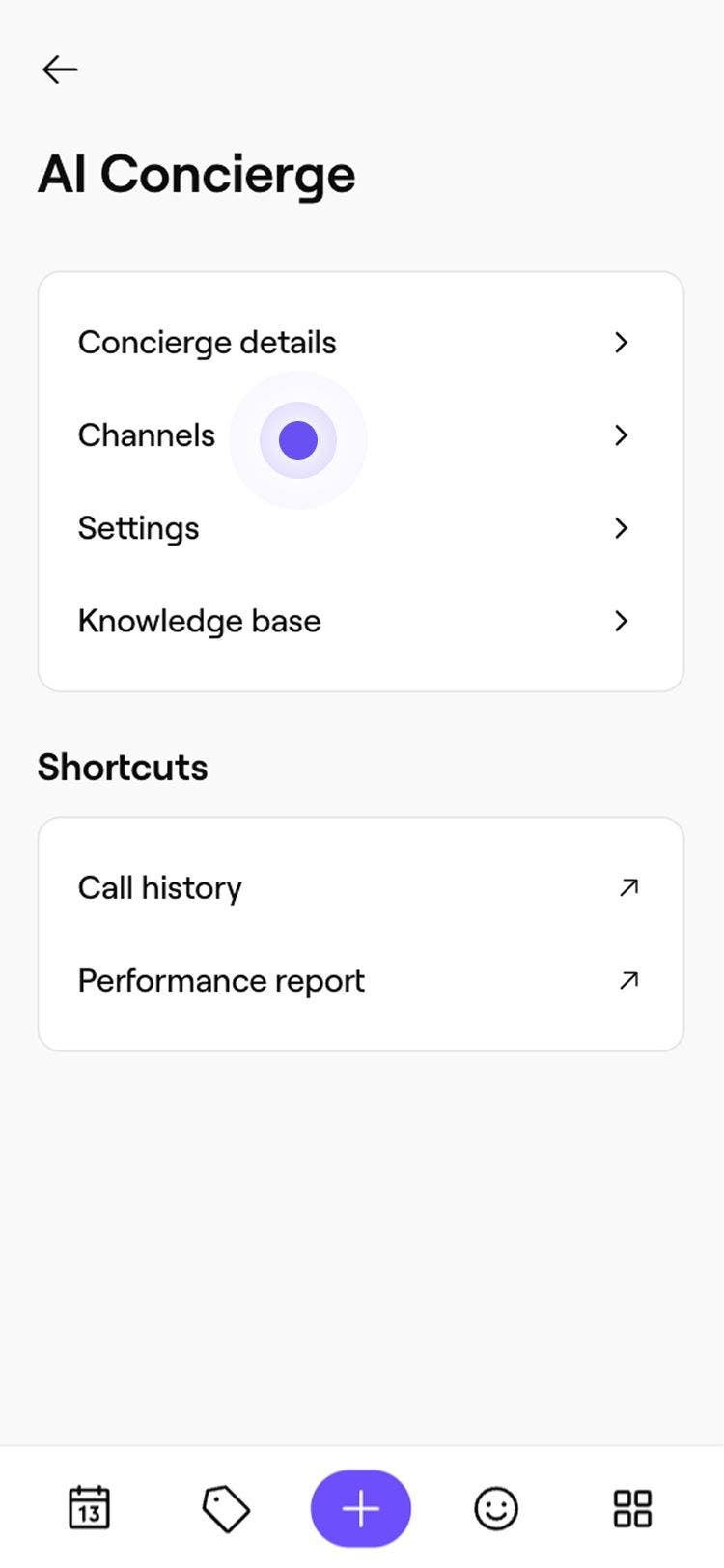
  1. จากเมนูหลักที่ด้านล่างของหน้าจอ ให้แตะ เพิ่มเติม (ไอคอนตาราง) และเปิด การตั้งค่า   Group 31281.jpg

  2. ใต้บริการเสริม ให้แตะ** AI Concierge** จากนั้นเลือกช่องทาง เพื่อจัดการวิธีที่ AI Concierge ให้บริการลูกค้าของคุณ  Channel_mob_2.jpg

  3. ใต้ การโทร หรือ การส่งข้อความถึงลูกค้า ให้เลือกตัวเลือกใดตัวเลือกหนึ่งต่อไปนี้:

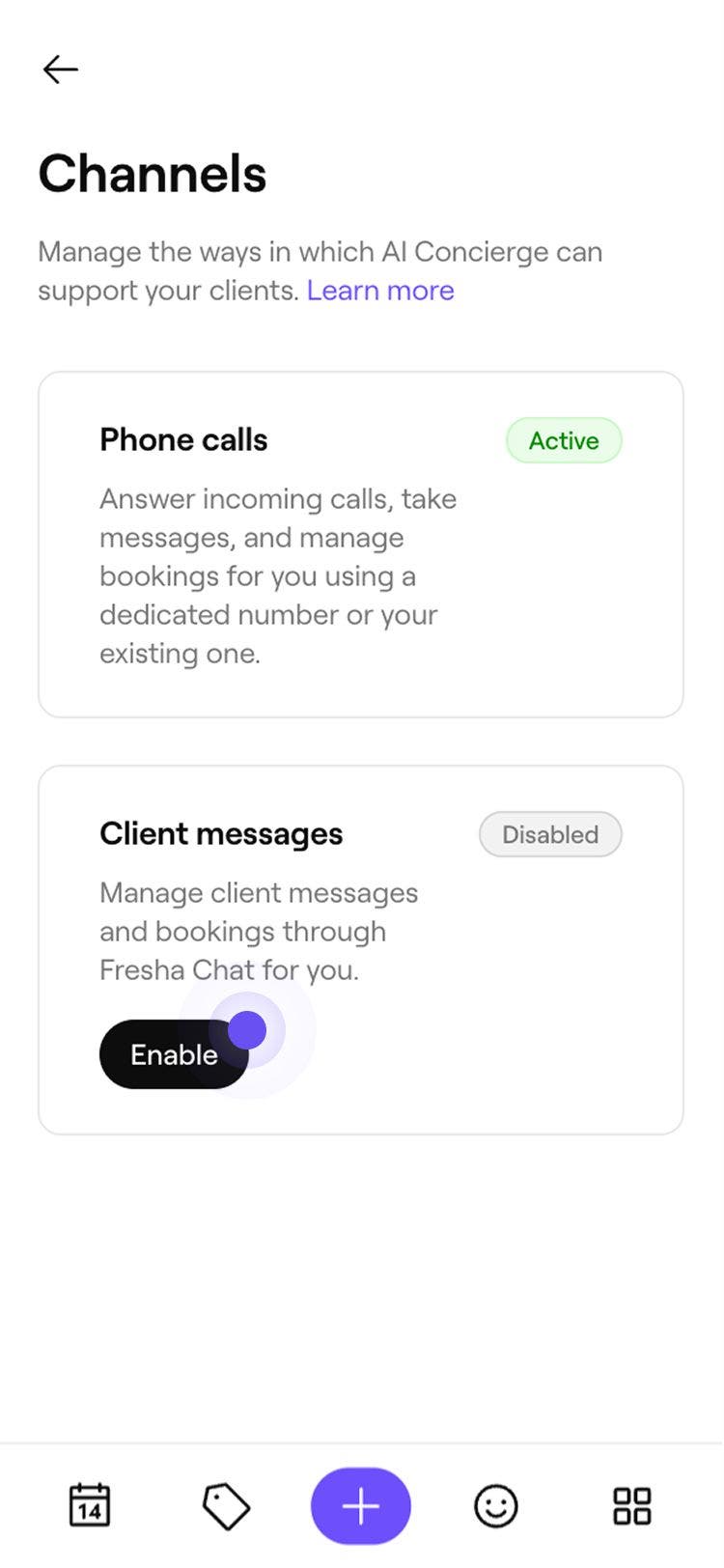
    1. เปิดใช้งานการโทร: แตะปุ่ม เปิดใช้งาน เพื่อเริ่ม ขั้นตอนการตั้งค่า AI Concierge เมื่อคุณตั้งค่าเสร็จสมบูรณ์แล้ว AI Concierge จะเริ่มจัดการสายโทรศัพท์ของคุณ
    2. เปิดใช้งานการส่งข้อความของลูกค้า: แตะปุ่ม เปิดใช้งาน เพื่อเปิดใช้งาน AI Concierge สำหรับการแชท คุณจะเห็นหน้าสรุปสิ่งที่ AI Concierge จะจัดการให้ และไม่ต้องตั้งค่าเพิ่มเติม เนื่องจากแชทใช้การตั้งค่าเดียวกับหมายเลขโทรศัพท์ Channel_mob_3_2.jpg
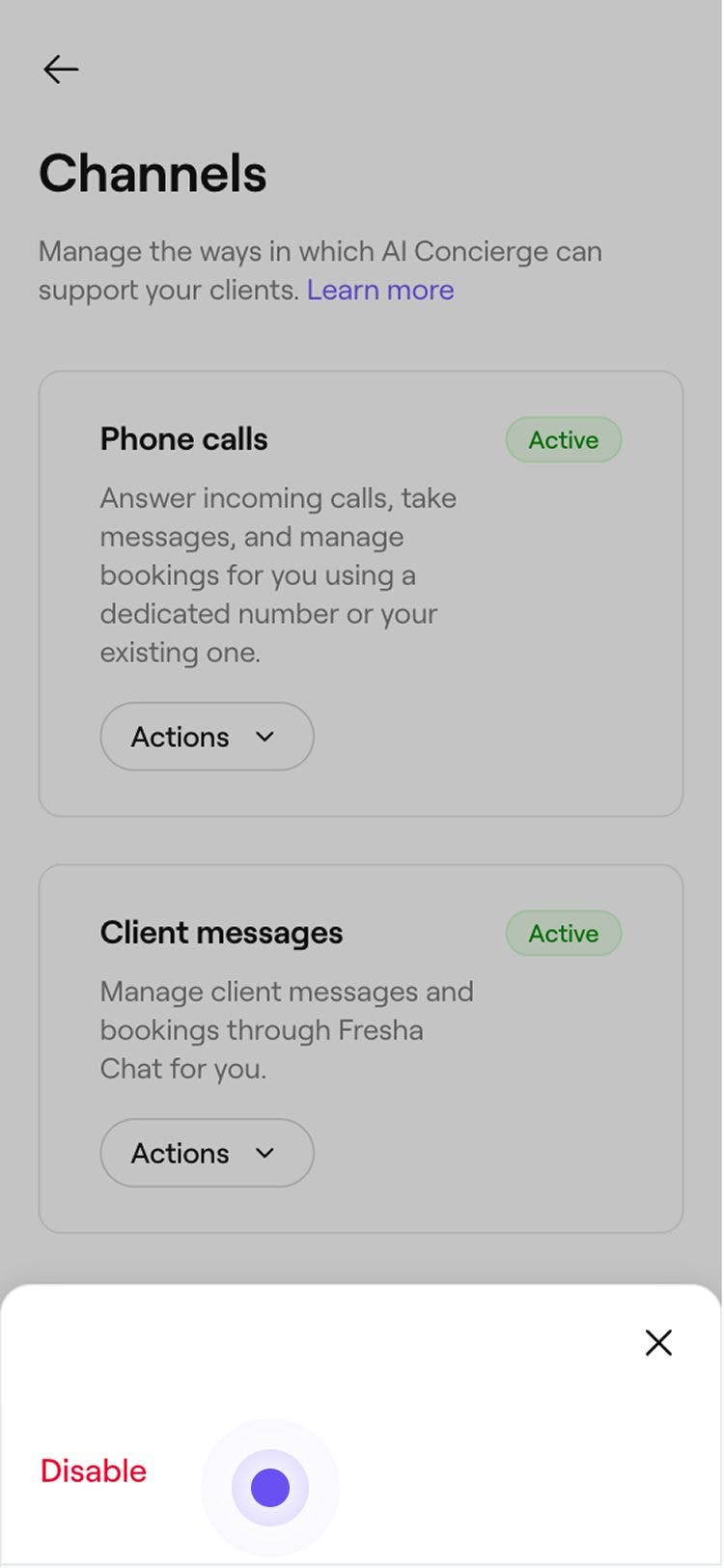
    3. ปิดใช้งาน: คลิกที่ปุ่ม การดำเนินการ จากนั้นเลือก ปิดใช้งาน คลิกที่ปุ่ม ปิดใช้งาน ในป๊อปอัปเพื่อยืนยัน AI Concierge จะหยุดตอบกลับในช่องทางนั้น และข้อความหรือสายเรียกเข้าใหม่ทั้งหมดจะส่งตรงถึงทีมของคุณ Channel_mob_3_3.jpg

AI Concierge ของคุณ

คู่มือนี้มีประโยชน์หรือไม่

AI Concierge ของคุณ

ตั้งค่า AI Concierge ของคุณ

เปิดใช้งาน AI Concierge เพื่อให้จัดการสายโทรจากลูกค้าได้อย่างมีประสิทธิภาพด้วยการตั้งค่าที่ปรับแต่งให้เหมาะกับธุรกิจของคุณ

ดูบันทึกกิจกรรม AI Concierge ของคุณ

เข้าถึงบันทึกกิจกรรมของ AI Concierge และบันทึกการสนทนากับลูกค้า เพื่อดูภาพรวมโดยละเอียดของการโทรแต่ละครั้งที่ AI ช่วยจัดการ

อัปเดตรายละเอียดการโอนสายสำหรับ AI Concierge ของคุณ

ตั้งค่าการโอนสายสำหรับเจ้าหน้าที่ต้อนรับ AI ของคุณ เพื่อโอนสายจากลูกค้าไปยังสมาชิกในทีมของคุณได้อย่างราบรื่น

ส่งข้อความถึงลูกค้าโดยใช้ AI Concierge

ประหยัดเวลาโดยให้ AI Concierge จัดการแชทและรับการจองจากลูกค้าแทนคุณ

ตั้งค่าการโอนสายสำหรับ AI Concierge ของคุณ

ตั้งค่าการโอนสายจากหมายเลขธุรกิจของคุณ เพื่อโอนสายจากลูกค้าไปยัง AI Concierge ของคุณได้อย่างราบรื่น

ปรับแต่งการจัดการการนัดหมาย AI Concierge

จัดการการควบคุมพนักงานต้อนรับ AI ของคุณ รวมถึงการดำเนินการที่ AI สามารถทำได้เมื่อจัดการการโทรของลูกค้า

อัปเดตรายละเอียด AI Concierge ของคุณ

ปรับแต่ง AI Concierge ของคุณโดยเลือกโทนเสียงและสไตล์การทักทายที่เป็นตัวแทนของธุรกิจของคุณได้ดีที่สุด

ภาพรวม AI Concierge

ไม่พลาดการจองด้วย AI Concierge ของคุณที่รับโทรศัพท์ จัดตารางเวลาการนัดหมาย และจัดการคำถามของลูกค้าทุกวันตลอด 24 ชั่วโมง

เปิดใช้งานการเติมเงินอัตโนมัติสำหรับ AI Concierge ของคุณ

ดูวิธีเปิดใช้งานการเติมเงินอัตโนมัติสำหรับพนักงานต้อนรับ AI ของคุณ เพื่อให้ไม่พลาดสายจากลูกค้าและธุรกิจของคุณยังคงรับการจองได้ตลอด 24 ชั่วโมง

เพิ่มลงในฐานความรู้ AI Concierge ของคุณ

เพิ่มประสิทธิภาพฐานความรู้ของ AI Concierge ของคุณโดยการเพิ่มคำตอบที่กำหนดเองสำหรับคำถามทั่วไปของลูกค้า

ตอบกลับรีวิวโดยใช้ AI Concierge

ประหยัดเวลาในการตอบกลับรีวิวจากลูกค้าด้วยการตอบกลับอัตโนมัติที่ AI จัดเตรียมไว้ให้

ดูแดชบอร์ด AI Concierge ของคุณ

ติดตามการโทร การจอง การขาย และเวลาที่ AI Concierge ช่วยคุณประหยัด ทั้งหมดนี้รวมอยู่ในที่เดียว

Fresha
ดาวน์โหลดแอป

เกี่ยวกับ Fresha

ร่วมงานกับเรา

ความช่วยเหลือและการสนับสนุน

บล็อก

แผนผังเว็บไซต์

สำหรับธุรกิจ

สำหรับพาร์ทเนอร์

ราคา

ฟีเจอร์

การจัดตารางเวลา

จุดชำระเงิน (POS)

การชำระเงิน

เงินทุน

มาร์เก็ตเพลส

การสนับสนุน

สถานะ

กฎหมาย

นโยบายความเป็นส่วนตัว

เงื่อนไขการให้บริการ

เงื่อนไขการใช้งาน

โซเชียลมีเดียของเรา

Facebook
Linkedin
Instagram

© 2026 Fresha.com SV Ltd