หน้าหลักฐานความรู้Fresha Academy
ตั้งค่า AI Concierge ของคุณ
ย้อนกลับ
  1. ฐานความรู้•
  2. AI Concierge•
  3. ตั้งค่า AI Concierge ของคุณ

ตั้งค่า AI Concierge ของคุณ

ดูวิธีเปิดใช้งาน AI Concierge สำหรับธุรกิจของคุณ เพื่อให้ AI Concierge ที่ปรับแต่งมาเฉพาะสำหรับคุณจัดการสายเรียกเข้าจากลูกค้าได้อย่างมีประสิทธิภาพ

ในบทความนี้

  • เปิดใช้งาน AI Concierge สำหรับธุรกิจของคุณ
  • สร้างหมายเลข AI Concierge เฉพาะต่อสถานที่ตั้ง

เปิดใช้งาน AI Concierge สำหรับธุรกิจของคุณ

  1. จากเมนูหลักทางด้านซ้ายของหน้าจอ ให้ไปที่ บริการเสริม

  2. ใต้ AI Concierge ให้คลิกที่ปุ่ม ดู enable_ai_receptionist_web_1.jpg

  3. จากหน้าลงทะเบียน ให้คลิกที่ปุ่ม เริ่มเลย เพื่อเริ่มตั้งค่า  enable_ai_receptionist_web_3.jpg

  4. คลิกที่ปุ่ม ดำเนินการต่อ เพื่อเลือกเสียงและบุคลิกของ AI Concierge ของคุณ enable_ai_receptionist_web_4.jpg

  5. จากรายการตัวเลือกที่มีอยู่ ให้คลิก เลือก ถัดจากน้ำเสียงและเสียงพูดที่ต้องการ แล้วคลิก ดำเนินการต่อ คุณสามารถกรองตาม เพศ, สำเนียง และ ภาษาอื่นๆ เพื่อดูว่าเสียงใดรองรับภาษาที่คุณเลือกบ้าง คลิกที่ปุ่ม เล่น เพื่อฟังตัวอย่างเสียงแต่ละแบบ
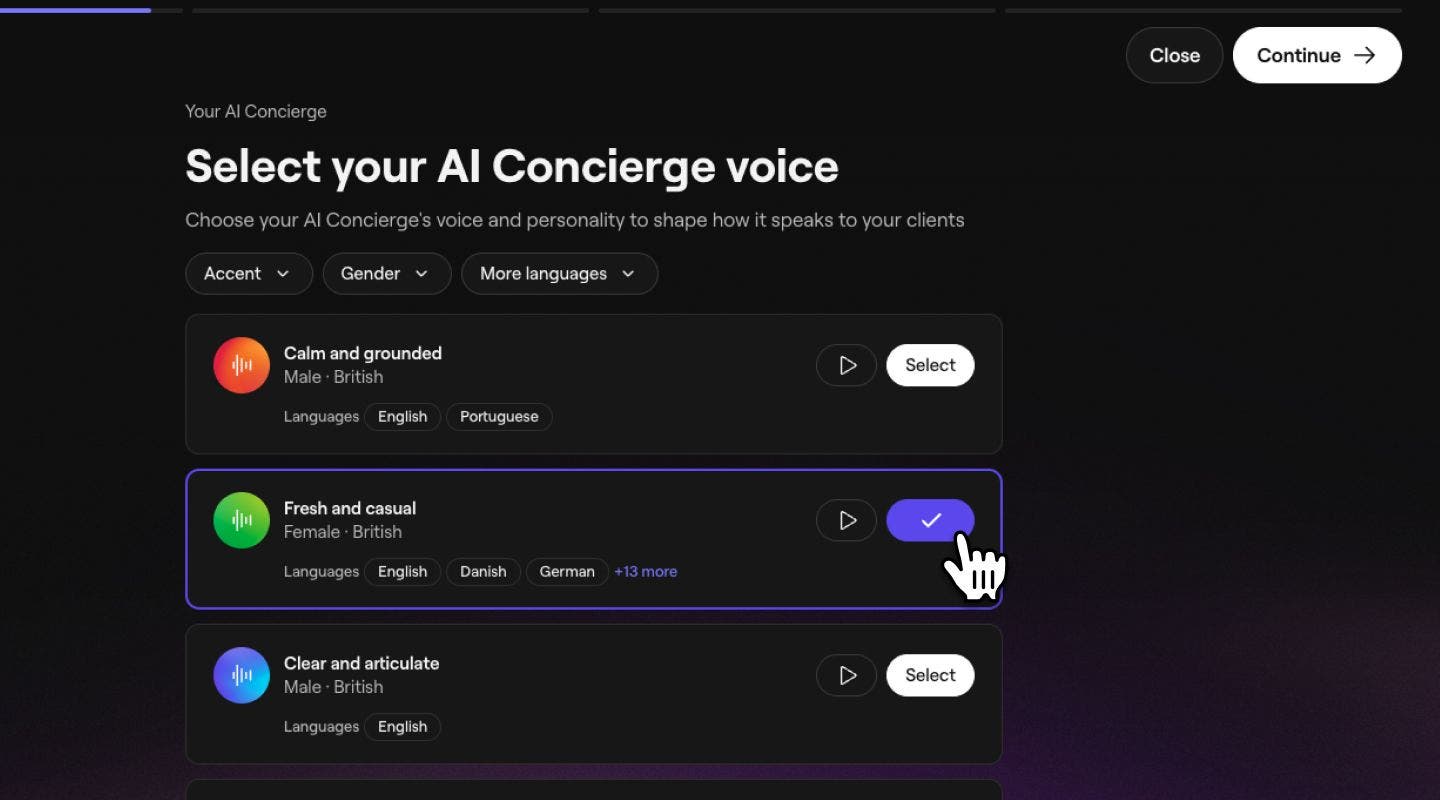
    ตั้งค่า AI Concierge ของคุณ_ขั้นตอนที่ 5_เดสก์ท็อป.jpg

  6. เลือกรูปโปรไฟล์ที่จะแสดงต่อลูกค้าจาก ตัวเลือก เปิดใช้งาน_ai_receptionist_web_6.jpg

  7. ปรับแต่ง AI Concierge ของคุณโดยอัปเดต ชื่อ และ คำทักทาย เพื่อกำหนดรูปแบบการแนะนำตัวต่อลูกค้า คลิกปุ่ม ดำเนินการต่อ เพื่อบันทึกการเปลี่ยนแปลงของคุณ

    1. คลิกสัญลักษณ์ '@' เพื่อแทรกช่องข้อมูลแบบไดนามิก เช่น ชื่อของลูกค้า ชื่อ AI Concierge ของคุณ และสาขา หากคุณมีหลายสาขา enable_ai_receptionist_web_7.jpg
  8. คลิกที่ปุ่ม ดำเนินการต่อ ที่มุมบนขวาของหน้าจอ เพื่อดูงานที่ AI Concierge ของคุณสามารถทำได้ขณะรับสายจากลูกค้า หากต้องการปรับเปลี่ยนงานเหล่านี้ ให้คลิก แก้ไข ถัดจากทักษะการสนทนา

    1. ทำเครื่องหมายในช่องทำเครื่องหมายถัดจากทักษะที่คุณต้องการ แล้วคลิกปุ่ม บันทึก เพื่ออัปเดตการเปลี่ยนแปลง enable_ai_receptionist_web_8.jpg
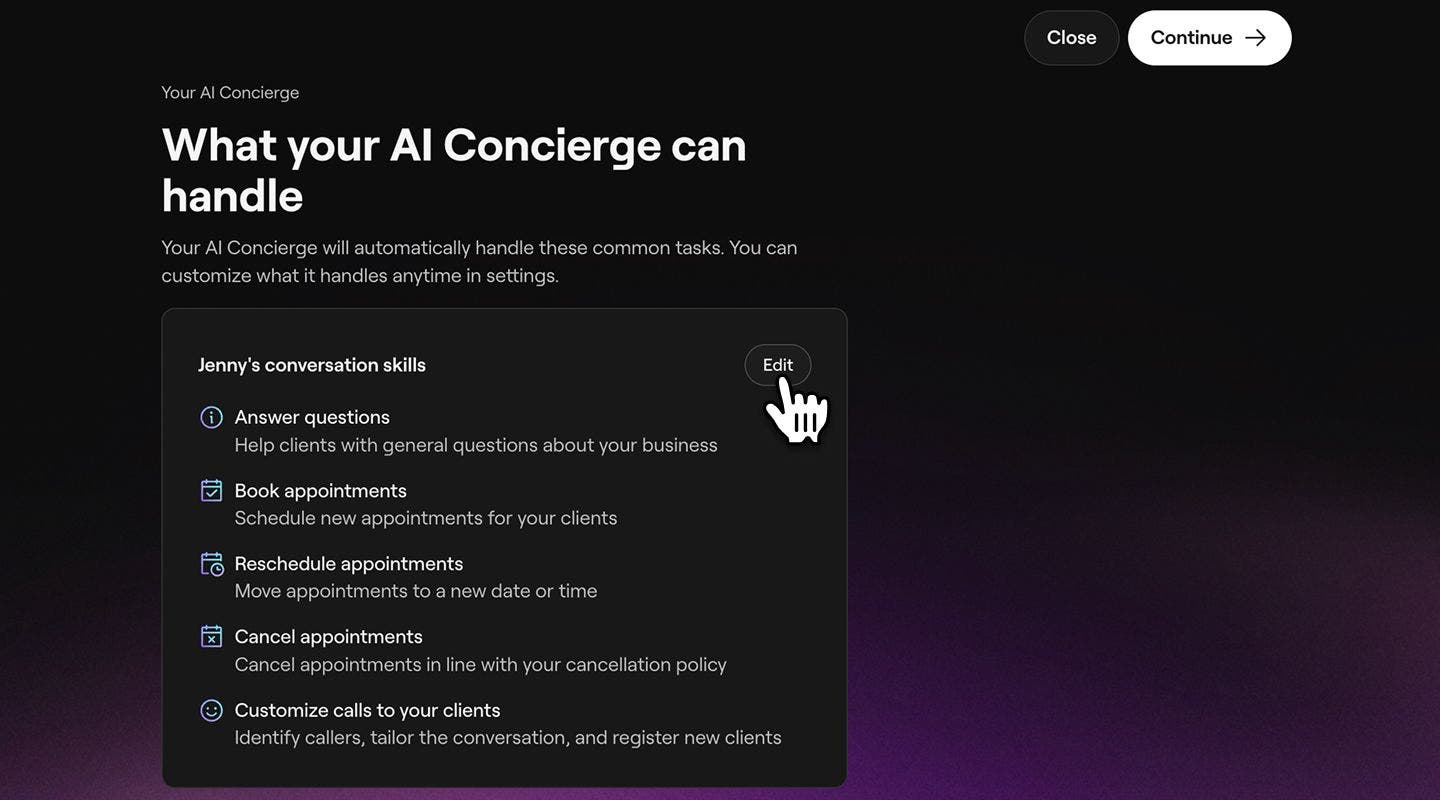
  9. คลิก ดำเนินการต่อ เพื่อเลือกช่องทางที่ AI Concierge จะจัดการในนามของคุณ enable_ai_receptionist_web_9.jpg

  10. เลือก ดำเนินการต่อ เพื่อดำเนินการตั้งค่าต่อ จากนั้นเลือกว่าคุณต้องการให้ลูกค้าโทรหาเบอร์ใหม่หรือเบอร์เดิมของคุณ 

    1. หากคุณเลือกลูกค้าโทรหาเบอร์ที่มีอยู่ของฉัน คุณจะต้องตั้งค่าการโอนสาย ขั้นตอนที่ 10_ตั้งค่า AI Concierge_เดสก์ท็อป.jpg
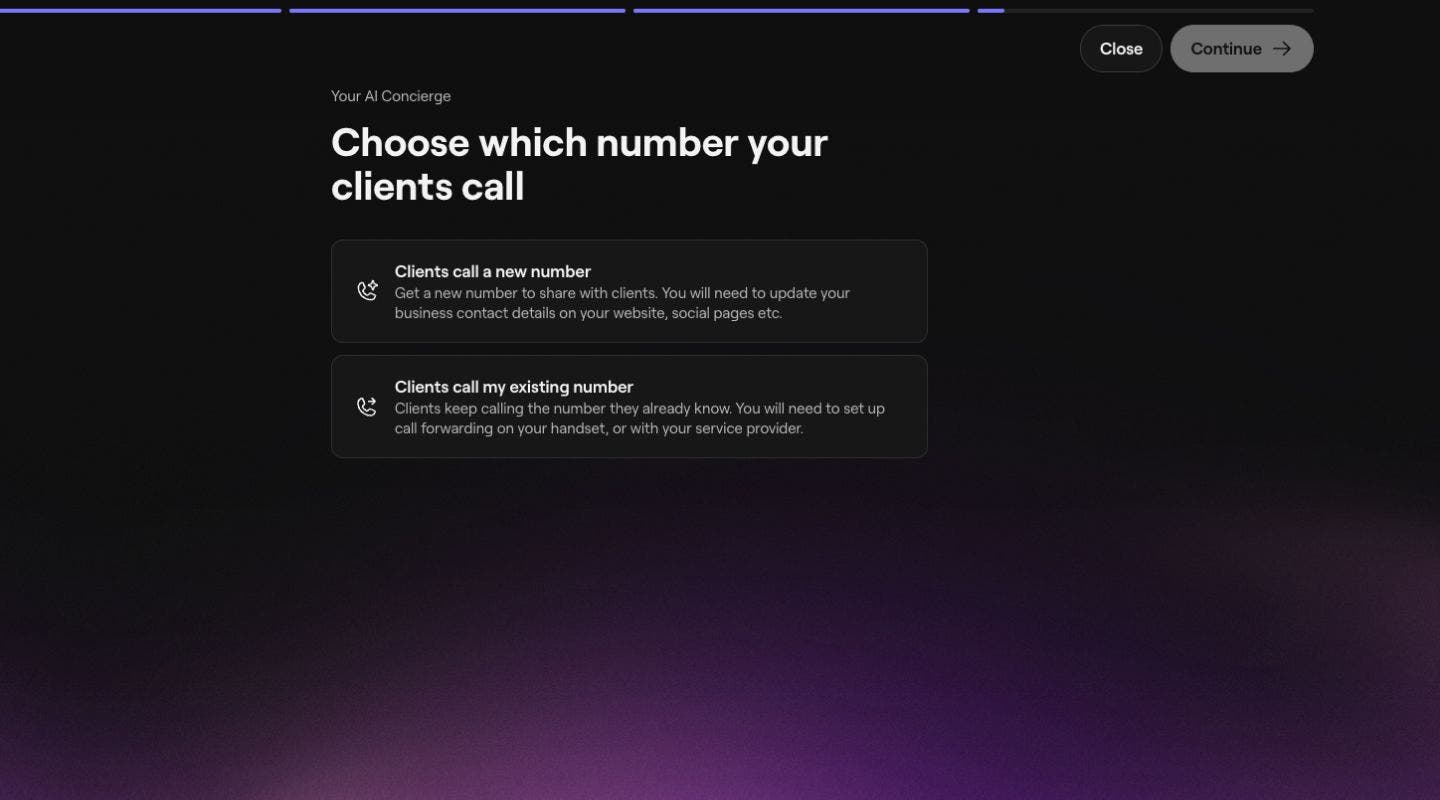
  11. เลือก ดำเนินการต่อ เพื่อดำเนินการตั้งค่าต่อ จากนั้นคลิก **สร้างหมายเลขโทรศัพท์ **เพื่อสร้างหมายเลข AI Concierge เฉพาะของคุณ

    enable_ai_receptionist_web_10.jpg

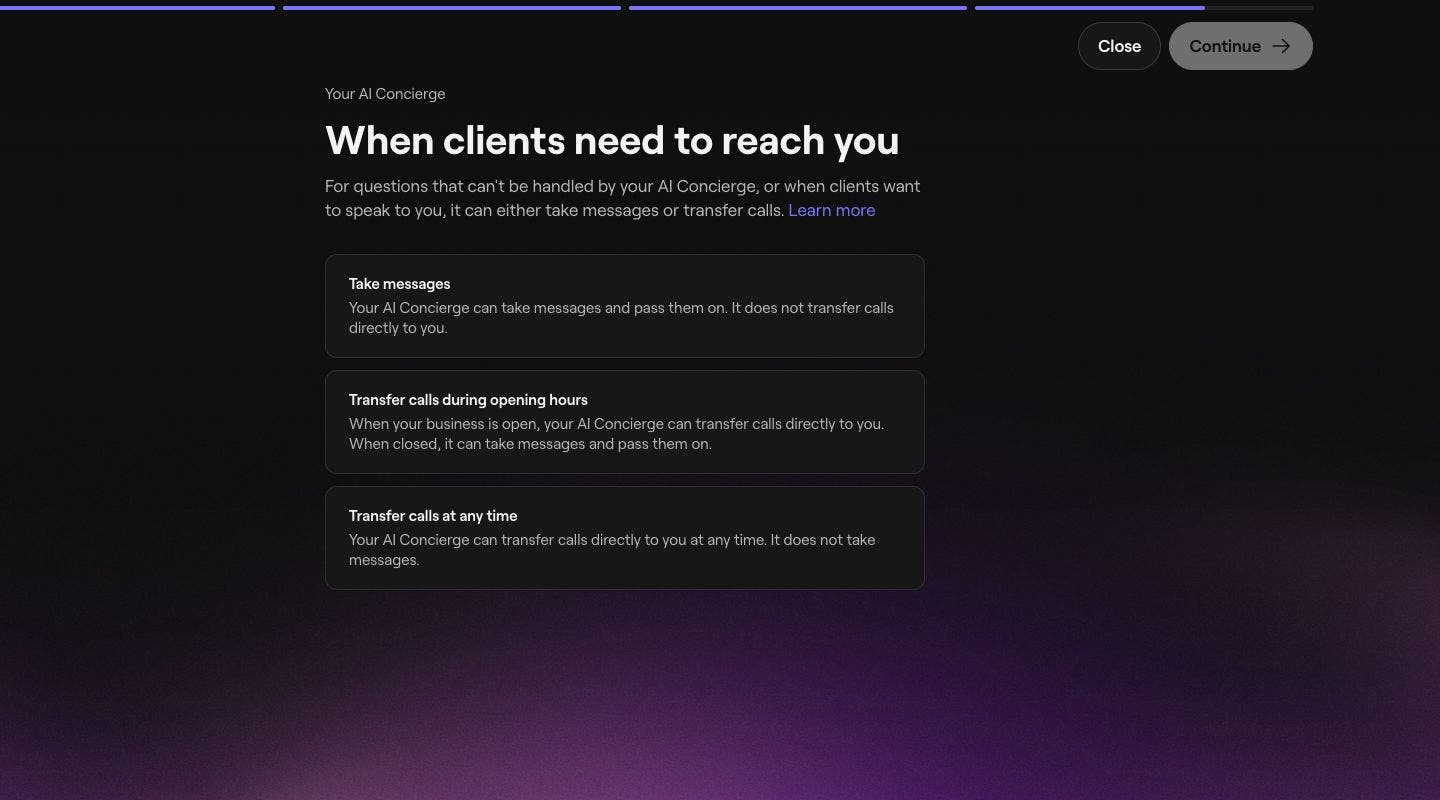
  12. เมื่อเสร็จสมบูรณ์แล้ว ให้คลิกปุ่ม ดำเนินการต่อ เพื่อตั้งค่าการโอนสายสำหรับกรณีที่ลูกค้าต้องการติดต่อคุณ คุณสามารถเลือกระหว่าง:

    1. รับข้อความ: AI Concierge ของคุณสามารถรับข้อความและส่งต่อได้ ระบบจะไม่โอนสายโทรเข้ามาหาคุณโดยตรง 
    2. โอนสายในเวลาทำการ: เมื่อธุรกิจของคุณเปิดแล้ว AI Concierge สามารถโอนสายไปยังคุณได้โดยตรง เมื่อปิดทำการ ผู้ช่วย AI จะรับข้อความและส่งต่อให้คุณได้ 
    3. โอนสายเวลาใดก็ได้: AI Concierge สามารถโอนสายโดยตรงไปยังคุณได้เวลาใดก็ได้ ขั้นตอนที่ 12_ตั้งค่า AI Concierge_Desktop.jpg
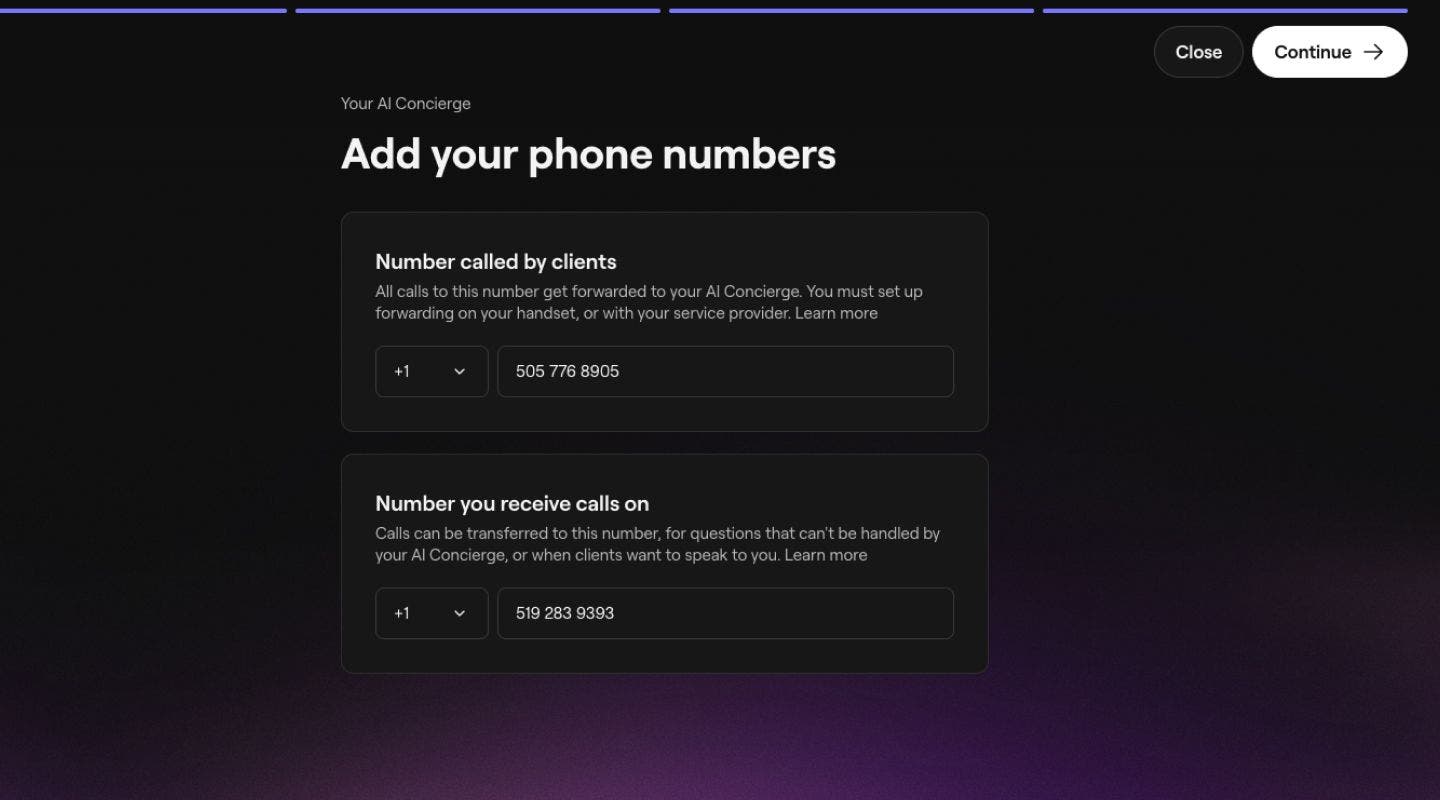
  13. คลิกที่ปุ่ม ดำเนินการต่อ เพื่อตั้งค่าหมายเลขที่คุณต้องการให้ AI Concierge โอนสายไป หากคุณเลือกตัวเลือกดังกล่าว 

    1. หากคุณต้องการ ตั้งค่าการโอนสาย** **โปรดตรวจสอบให้แน่ใจว่าได้ใช้หมายเลขโทรศัพท์อื่น เพื่อไม่ให้ลูกค้าถูกโอนกลับไปยัง AI Concierge ของคุณ ขั้นตอนที่ 13_ตั้งค่า AI Concierge_เดสก์ท็อป.jpg
  14. ในขั้นตอนต่อไป ให้ตรวจสอบตัวเลือกวิธีการชำระเงินของคุณ รวมถึงสิ่งต่อไปนี้:

    1. เลือกวิธีการชำระเงินที่มีอยู่ หรือเพิ่มบัตรเครดิต/เดบิตใหม่
    2. เลือกใช้ยอดคงเหลือในกระเป๋าเงิน เพื่อให้หักค่าธรรมเนียมรายเดือนจากยอดคงเหลือในกระเป๋าเงินของคุณก่อน แล้วค่อยเรียกเก็บเงินจากวิธีการชำระเงินที่บันทึกไว้ หากคุณมีหลายสาขา ให้คลิกเปลี่ยนเพื่อเลือกยอดคงเหลือในกระเป๋าเงินของสาขาที่คุณต้องการใช้เป็นค่าเริ่มต้น
  15. คลิกปุ่ม เปิดใช้งาน ที่มุมขวาบนเพื่อเปิดใช้งาน AI Concierge ของคุณ enable_ai_receptionist_web_14.jpg

  16. เมื่อเปิดใช้งานแล้ว ให้คลิกปุ่ม เสร็จสิ้น ที่มุมบนขวาเพื่อสร้าง AI Concierge ของคุณ 

  17. สุดท้าย คุณสามารถโต้ตอบกับ AI Concierge และคัดลอกหมายเลข AI Concierge เฉพาะของคุณเพื่อแชร์กับลูกค้าได้

    enable_ai_receptionist_web_17.jpg

  1. จากเมนูหลักที่ด้านล่างของหน้าจอ ให้แตะ เพิ่มเติม (ไอคอนตาราง) แล้วเปิด ส่วนเสริม enable_ai_receptionist_mob_1.jpg

  2. เลือกปุ่ม ดู ใต้ AI Concierge เพื่อเปิดบริการเสริม enable_ai_receptionist_mob_2.jpg

  3. จากหน้าลงทะเบียน ให้แตะปุ่ม เริ่มเลย เพื่อเริ่มตั้งค่า เปิดใช้งาน_ai_receptionist_mob_3.jpg

  4. เลือกปุ่ม ดำเนินการต่อ เพื่อเลือกเสียงและบุคลิกของ AI Concierge ของคุณ

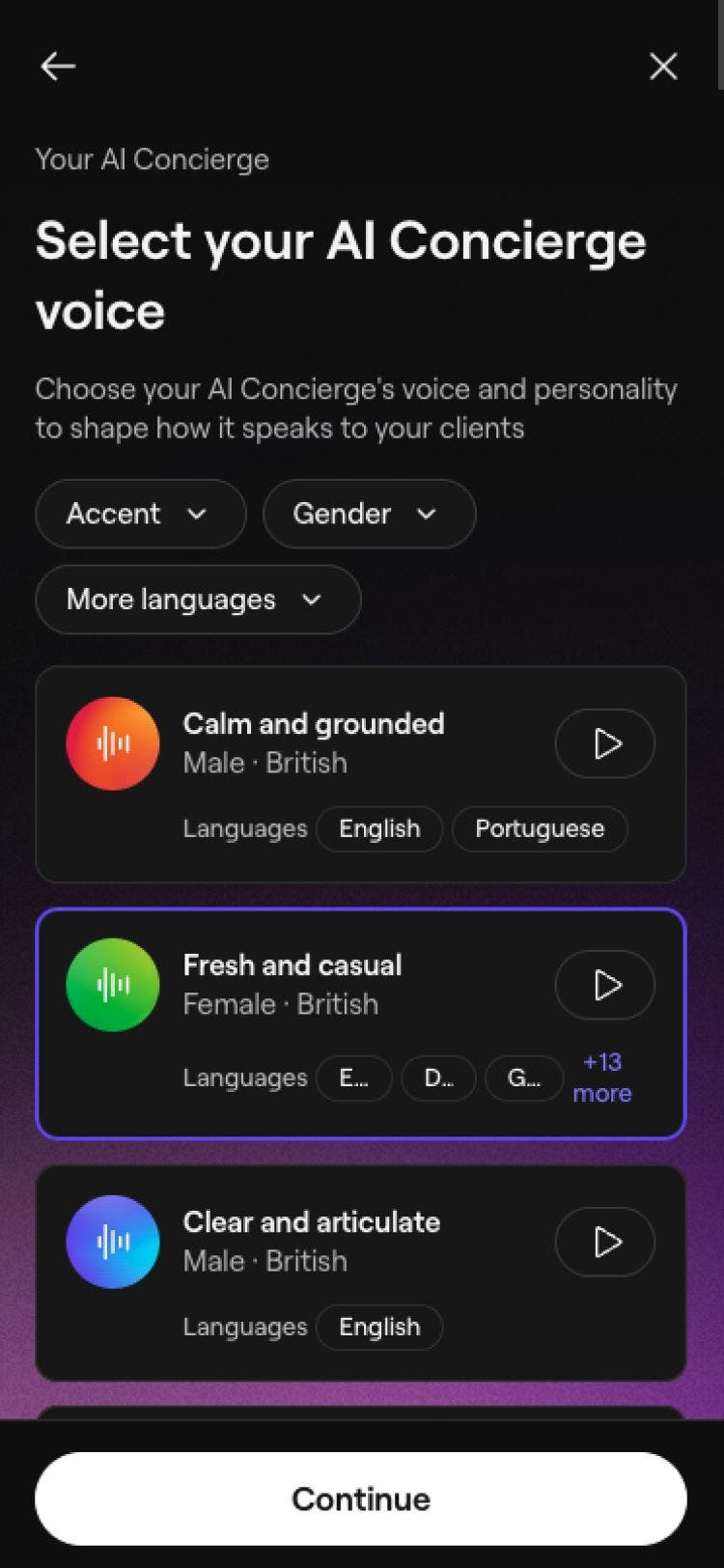
  5. จากรายการตัวเลือกที่มี คลิก เลือก ถัดจากน้ำเสียงและโทนเสียงที่ต้องการ แล้วคลิก ดำเนินการต่อ คุณสามารถกรองตาม เพศ สำเนียง และ ภาษาอื่นๆ เพื่อแสดงว่าเสียงใดรองรับภาษาที่คุณเลือก คลิกที่ปุ่ม เล่น เพื่อฟังตัวอย่างเสียงแต่ละเสียง  

    ตั้งค่า AI Concierge ของคุณ_Step 5_Mobile.jpg

  6. จาก ตัวเลือก ให้เลือกรูปโปรไฟล์ที่จะแสดงให้ลูกค้าเห็น เปิดใช้งาน_ai_receptionist_mob_6.jpg

  7. ปรับแต่ง AI Concierge ของคุณโดยอัปเดต ชื่อ และ คำทักทาย เพื่อกำหนดวิธีที่ AI Concierge แนะนำตัวเองกับลูกค้า แตะปุ่ม ดำเนินการต่อ เพื่อบันทึกการเปลี่ยนแปลงของคุณ

    1. แตะสัญลักษณ์ '@' เพื่อแทรกช่องข้อมูลแบบไดนามิก เช่น ชื่อของลูกค้า ชื่อ AI Concierge ของคุณ และสาขา หากคุณมีหลายสาขา enable_ai_receptionist_mob_7.jpg
  8. แตะปุ่ม ดำเนินการต่อ ที่มุมขวาบนของหน้าจอเพื่อดูงานที่ AI Concierge ทำได้ขณะรับสายลูกค้า หากต้องการปรับเปลี่ยนงานเหล่านี้ ให้เลือก แก้ไข ถัดจากทักษะการสนทนา

    1. ทำเครื่องหมายในช่องทำเครื่องหมายถัดจากทักษะที่คุณต้องการ แล้วแตะปุ่ม บันทึก เพื่ออัปเดตการเปลี่ยนแปลง enable_ai_receptionist_mob_8.jpg
  9. แตะ ดำเนินการต่อ เพื่อเลือกช่องทางที่ AI Concierge จะจัดการแทนคุณ enable_ai_receptionist_mob_9.jpg

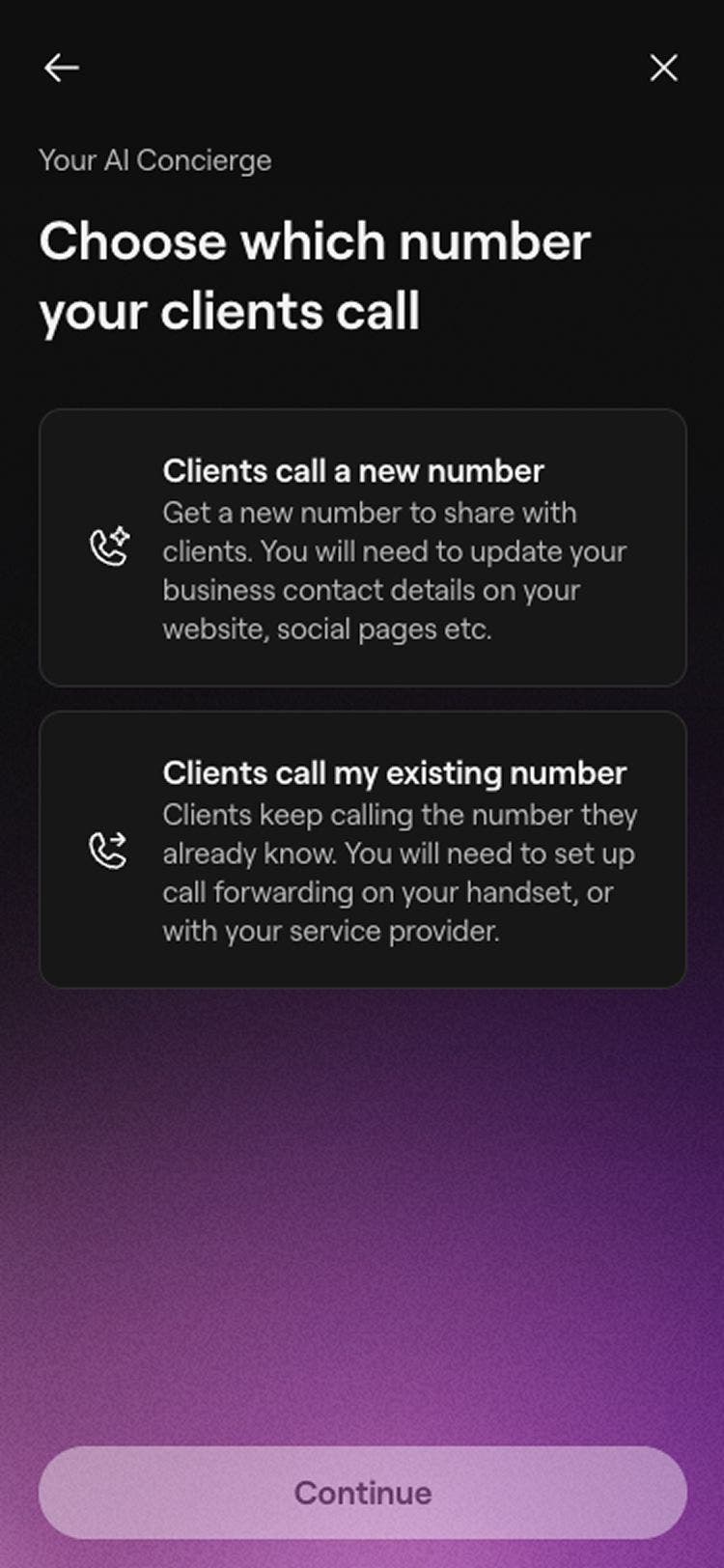
  10. เลือก ดำเนินการต่อ เพื่อตั้งค่าต่อ จากนั้นเลือกว่าคุณต้องการให้ลูกค้าโทรไปยังหมายเลขใหม่หรือหมายเลขเดิมของคุณ 

    • หากคุณต้องการ ตั้งค่าการโอนสาย** **โปรดตรวจสอบให้แน่ใจว่าได้ใช้หมายเลขโทรศัพท์อื่น เพื่อไม่ให้ลูกค้าถูกเปลี่ยนเส้นทางกลับไปยัง AI Concierge ของคุณ ขั้นตอนที่ 10_ตั้งค่า AI Concierge_มือถือ.jpg
  11. เลือก ดำเนินการต่อ เพื่อดำเนินการตั้งค่าต่อ จากนั้นแตะ **สร้างหมายเลขโทรศัพท์ **เพื่อสร้างหมายเลข AI Concierge เฉพาะของคุณ

    enable_ai_receptionist_mob_10.jpg

  12. เมื่อเสร็จสมบูรณ์แล้ว ให้แตะปุ่ม ดำเนินการต่อ เพื่อตั้งค่าการโอนสายเมื่อลูกค้าต้องการติดต่อคุณ คุณสามารถเลือกได้ระหว่าง:

    1. รับข้อความ: AI Concierge ของคุณสามารถรับข้อความและส่งต่อได้ โดยจะไม่โอนสายมาหาคุณโดยตรง 
    2. โอนสายในเวลาทำการ: เมื่อธุรกิจของคุณเปิดแล้ว AI Concierge สามารถโอนสายไปยังคุณโดยตรงได้ เมื่อปิดทำการ ระบบจะรับการส่งข้อความและส่งต่อได้ 
    3. โอนสายเวลาใดก็ได้: AI Concierge ของคุณสามารถโอนสายโดยตรงไปยังคุณได้เวลาใดก็ได้
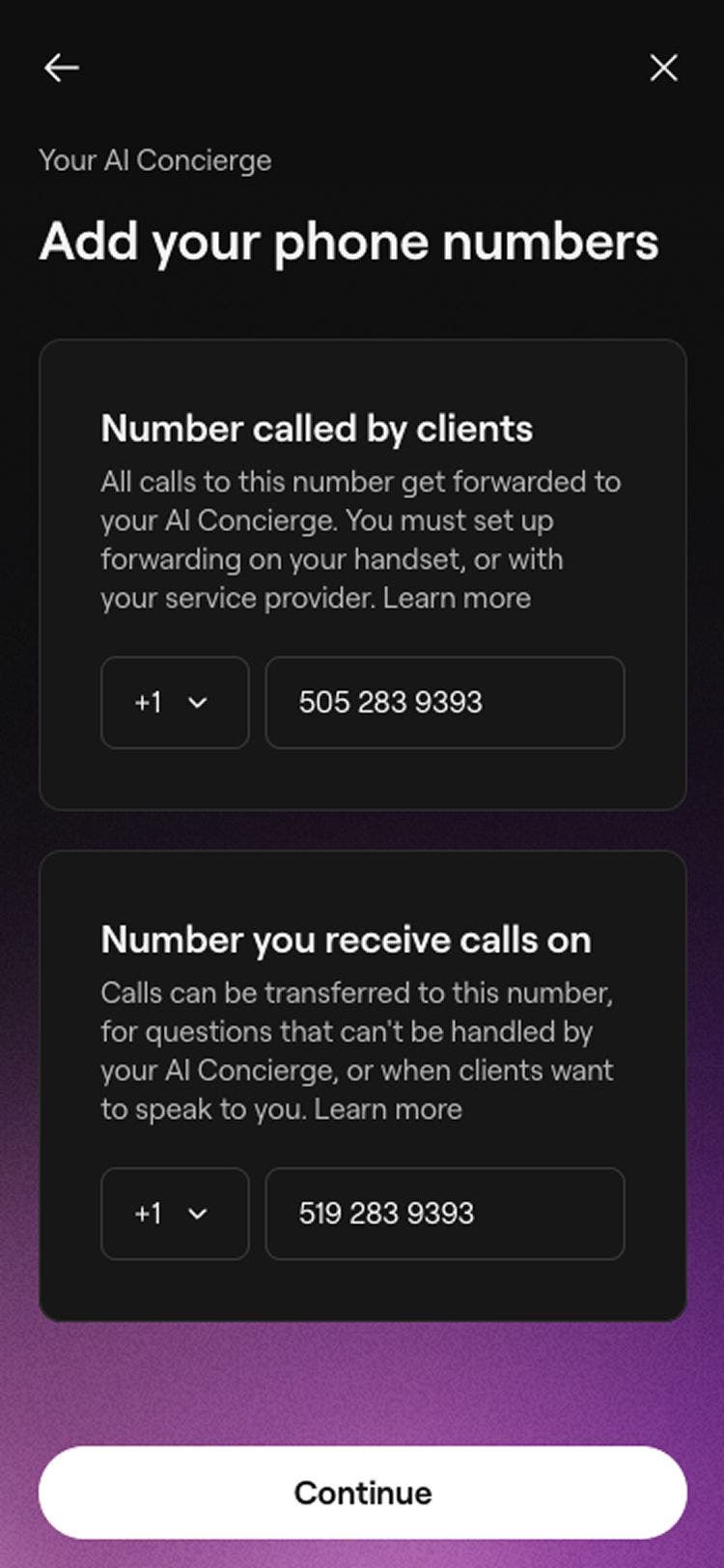
  13. คลิกปุ่ม ดำเนินการต่อ เพื่อตั้งค่าหมายเลขที่คุณต้องการให้ AI Concierge โอนสายไป หากคุณเลือกตัวเลือกนั้น 

    1. หากคุณต้องการ ตั้งค่าการโอนสาย** **โปรดตรวจสอบให้แน่ใจว่าได้ใช้หมายเลขโทรศัพท์อื่น เพื่อไม่ให้ลูกค้าถูกโอนกลับไปยัง AI Concierge ของคุณ ขั้นตอนที่ 13_ตั้งค่า AI Concierge_Mobile.jpg
  14. ในขั้นตอนต่อไป ให้ตรวจสอบตัวเลือกวิธีการชำระเงินของคุณ รวมถึงสิ่งต่อไปนี้:

    1. เลือกวิธีการชำระเงินที่มีอยู่ หรือเพิ่มบัตรเครดิต/เดบิตใหม่
    2. เลือกใช้ยอดคงเหลือในกระเป๋าเงิน เพื่อให้หักค่าธรรมเนียมรายเดือนจากยอดคงเหลือในกระเป๋าเงินของคุณก่อน แล้วค่อยเรียกเก็บเงินจากวิธีการชำระเงินที่บันทึกไว้ หากคุณมีหลายสาขา ให้แตะ เปลี่ยน เพื่อเลือกยอดคงเหลือในกระเป๋าเงินของสาขาที่คุณต้องการใช้เป็นค่าเริ่มต้น
  15. แตะปุ่ม เปิดใช้งาน ที่ด้านบนขวาเพื่อเปิดใช้งาน AI Concierge ของคุณ enable_ai_receptionist_mob_15.jpg

  16. เมื่อเปิดใช้งานแล้ว ให้แตะปุ่ม เสร็จสิ้น ที่มุมขวาบนเพื่อสร้าง AI Concierge ของคุณ 

  17. สุดท้าย คุณสามารถโต้ตอบกับ AI Concierge และคัดลอกหมายเลข AI Concierge เฉพาะของคุณเพื่อแชร์กับลูกค้าได้ enable_ai_receptionist_mob_17.jpg

เมื่อตั้งค่าแล้ว ให้แชร์หมายเลข AI Concierge ของคุณบนเว็บไซต์ โซเชียลมีเดีย และ Google หรือตั้งค่าการโอนสาย เพื่อให้การโทรไปยังเลขทะเบียนธุรกิจปัจจุบันของคุณถูกเปลี่ยนเส้นทางไปยัง AI Concierge

ตรวจสอบให้แน่ใจว่าหมายเลขที่คุณใช้สำหรับการโอนสาย ไม่เหมือนกันกับหมายเลขโอนสายของคุณ เพราะจะทำให้สายโทรถูกส่งกลับไปยัง AI Concierge ของคุณ

สร้างหมายเลข AI Concierge เฉพาะต่อสถานที่ตั้ง

หากมีหลายสาขาในพื้นที่ทำงานของคุณ คุณจะมีตัวเลือกในการสร้างหมายเลขเฉพาะสำหรับแต่ละสาขาเมื่อตั้งค่า AI Concierge

  1. เมื่อมาถึงขั้นตอนการสร้างหมายเลขสำหรับ AI Concierge ให้เลือกสร้าง หมายเลขเฉพาะสำหรับแต่ละสาขา Ai_number_per_location_web_1.jpg

  2. แต่ละสถานที่ตั้งจะมีหมายเลขเฉพาะ คุณสามารถเลือกที่จะสร้างหมายเลขอื่นได้โดยคลิกที่หมายเลขและเลือก เลือกหมายเลขอื่น Ai_number_per_location_web_2.jpg  

  3. เมื่อเสร็จสมบูรณ์แล้ว ให้คลิกดำเนินการต่อเพื่อตั้งค่าการโอนสายสำหรับคำถามที่ AI Concierge ของคุณไม่สามารถจัดการได้ คุณสามารถเลือกได้ระหว่าง:

    1. รับข้อความ: AI Concierge ของคุณสามารถรับข้อความและส่งต่อได้ แต่จะไม่โอนสายมาหาคุณโดยตรง 
    2. โอนสายในช่วงเวลาทำการ: เมื่อธุรกิจของคุณเปิดให้บริการ AI Concierge จะโอนสายตรงถึงคุณได้ เมื่อปิดทำการ ระบบจะรับข้อความและส่งต่อได้ 
    3. โอนสายได้ทุกเมื่อ: AI Concierge ของคุณสามารถโอนสายตรงถึงคุณได้ทุกเมื่อ

    Step 12_Set up AI Concierge_Desktop.jpg

  4. เมื่อเสร็จสมบูรณ์แล้ว ให้แตะปุ่ม ดำเนินการต่อ เพื่อป้อนหมายเลขโทรศัพท์ที่จะโอนสายสำหรับแต่ละสาขาของคุณ จากนั้นแตะปุ่ม ดำเนินการต่อ เพื่อบันทึกการเปลี่ยนแปลง

    1. หากคุณต้องการ ตั้งค่าการโอนสาย** **โปรดตรวจสอบให้แน่ใจว่าได้ใช้หมายเลขโทรศัพท์อื่น เพื่อไม่ให้ลูกค้าถูกเปลี่ยนเส้นทางกลับไปยัง AI Concierge ของคุณอีก
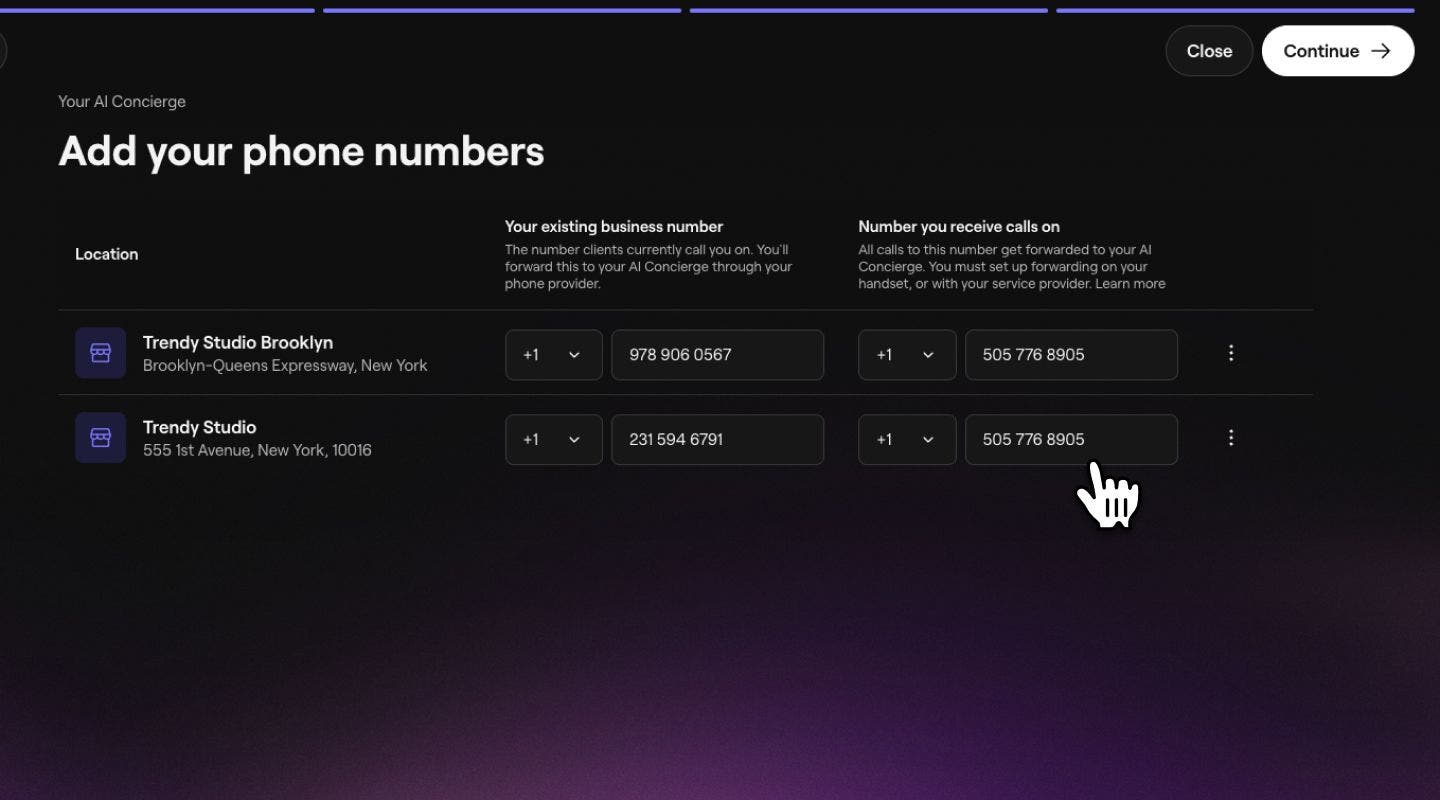
    ขั้นตอนที่ 3_ตั้งค่า AI Concierge_เดสก์ท็อป .jpg

  5. ป้อนหมายเลขโทรศัพท์ที่จะใช้โอนสายสำหรับแต่ละสถานที่ตั้งของคุณ แล้วแตะปุ่มดำเนินการต่อเพื่อบันทึกการเปลี่ยนแปลง

เมื่อตั้งค่าแล้ว ให้แชร์หมายเลข AI Concierge ที่ถูกต้องสำหรับแต่ละสถานที่ตั้งในเว็บไซต์ของคุณ ช่องทางโซเชียลมีเดีย และรายการ Google หากคุณใช้หมายเลขธุรกิจที่มีอยู่ คุณสามารถตั้งค่าการโอนสายสำหรับแต่ละสาขาแยกกันได้ โดยกำหนดเส้นทางหมายเลขแต่ละหมายเลขไปยังหมายเลข AI Concierge ที่เกี่ยวข้อง

คำถามที่พบบ่อย

    • เมื่อคุณปิดใช้งาน AI Concierge แล้ว ระบบจะจัดเก็บเวลาโทรที่เหลืออยู่ในบัญชีของคุณไว้จนกว่าจะเปิดใช้งานอีกครั้ง

      AI สามารถเข้าใจและตอบกลับลูกค้าของคุณในภาษาที่ลูกค้าเลือก เช่น สเปนและฝรั่งเศส


AI Concierge ของคุณ

คู่มือนี้มีประโยชน์หรือไม่

AI Concierge ของคุณ

ตั้งค่า AI Concierge ของคุณ

เปิดใช้งาน AI Concierge เพื่อให้จัดการสายโทรจากลูกค้าได้อย่างมีประสิทธิภาพด้วยการตั้งค่าที่ปรับแต่งให้เหมาะกับธุรกิจของคุณ

ดูบันทึกกิจกรรม AI Concierge ของคุณ

เข้าถึงบันทึกกิจกรรมของ AI Concierge และบันทึกการสนทนากับลูกค้า เพื่อดูภาพรวมโดยละเอียดของการโทรแต่ละครั้งที่ AI ช่วยจัดการ

อัปเดตรายละเอียดการโอนสายสำหรับ AI Concierge ของคุณ

ตั้งค่าการโอนสายสำหรับเจ้าหน้าที่ต้อนรับ AI ของคุณ เพื่อโอนสายจากลูกค้าไปยังสมาชิกในทีมของคุณได้อย่างราบรื่น

ส่งข้อความถึงลูกค้าโดยใช้ AI Concierge

ประหยัดเวลาโดยให้ AI Concierge จัดการแชทและรับการจองจากลูกค้าแทนคุณ

ตั้งค่าการโอนสายสำหรับ AI Concierge ของคุณ

ตั้งค่าการโอนสายจากหมายเลขธุรกิจของคุณ เพื่อโอนสายจากลูกค้าไปยัง AI Concierge ของคุณได้อย่างราบรื่น

ปรับแต่งการจัดการการนัดหมาย AI Concierge

จัดการการควบคุมพนักงานต้อนรับ AI ของคุณ รวมถึงการดำเนินการที่ AI สามารถทำได้เมื่อจัดการการโทรของลูกค้า

อัปเดตรายละเอียด AI Concierge ของคุณ

ปรับแต่ง AI Concierge ของคุณโดยเลือกโทนเสียงและสไตล์การทักทายที่เป็นตัวแทนของธุรกิจของคุณได้ดีที่สุด

ภาพรวม AI Concierge

ไม่พลาดการจองด้วย AI Concierge ของคุณที่รับโทรศัพท์ จัดตารางเวลาการนัดหมาย และจัดการคำถามของลูกค้าทุกวันตลอด 24 ชั่วโมง

เปิดใช้งานการเติมเงินอัตโนมัติสำหรับ AI Concierge ของคุณ

ดูวิธีเปิดใช้งานการเติมเงินอัตโนมัติสำหรับพนักงานต้อนรับ AI ของคุณ เพื่อให้ไม่พลาดสายจากลูกค้าและธุรกิจของคุณยังคงรับการจองได้ตลอด 24 ชั่วโมง

เพิ่มลงในฐานความรู้ AI Concierge ของคุณ

เพิ่มประสิทธิภาพฐานความรู้ของ AI Concierge ของคุณโดยการเพิ่มคำตอบที่กำหนดเองสำหรับคำถามทั่วไปของลูกค้า

ตอบกลับรีวิวโดยใช้ AI Concierge

ประหยัดเวลาในการตอบกลับรีวิวจากลูกค้าด้วยการตอบกลับอัตโนมัติที่ AI จัดเตรียมไว้ให้

ดูแดชบอร์ด AI Concierge ของคุณ

ติดตามการโทร การจอง การขาย และเวลาที่ AI Concierge ช่วยคุณประหยัด ทั้งหมดนี้รวมอยู่ในที่เดียว

Fresha
ดาวน์โหลดแอป

เกี่ยวกับ Fresha

ร่วมงานกับเรา

ความช่วยเหลือและการสนับสนุน

บล็อก

แผนผังเว็บไซต์

สำหรับธุรกิจ

สำหรับพาร์ทเนอร์

ราคา

ฟีเจอร์

การจัดตารางเวลา

จุดชำระเงิน (POS)

การชำระเงิน

เงินทุน

มาร์เก็ตเพลส

การสนับสนุน

สถานะ

กฎหมาย

นโยบายความเป็นส่วนตัว

เงื่อนไขการให้บริการ

เงื่อนไขการใช้งาน

โซเชียลมีเดียของเรา

Facebook
Linkedin
Instagram

© 2026 Fresha.com SV Ltd