หน้าหลักฐานความรู้Fresha Academy
ดูบันทึกกิจกรรม AI Concierge ของคุณ
ย้อนกลับ
  1. ฐานความรู้•
  2. AI Concierge•
  3. ดูบันทึกกิจกรรม AI Concierge ของคุณ

ดูบันทึกกิจกรรม AI Concierge ของคุณ

ดูวิธีเข้าถึงบันทึกกิจกรรมของ AI Concierge และเปิดใช้งานการถอดความของลูกค้า เพื่อให้ได้บันทึกที่ชัดเจนของการโทรเข้าทั้งหมด

ในบทความนี้

  • เกี่ยวกับบันทึกกิจกรรม AI Concierge ของคุณ
  • เข้าถึงบันทึกกิจกรรม AI Concierge ของคุณ
  • เปิดใช้งานการบันทึกการโทรและคำบรรยายสำหรับ AI Concierge ของคุณ

เกี่ยวกับบันทึกกิจกรรม AI Concierge ของคุณ

ทุกสายที่ AI Concierge จัดการจะสร้างสรุปการโทรโดยอัตโนมัติ ซึ่งจะถูกบันทึกไว้ในประวัติการโทรของคุณโดยอัตโนมัติ คุณสามารถดูบทสรุปได้ทุกเมื่อจาก บริการเสริม AI Concierge หากคุณเปิดใช้งานการบันทึกเสียงและคำบรรยาย ระบบจะบันทึกเสียงเต็มรูปแบบและคำบรรยายที่เป็นลายลักษณ์อักษรสำหรับการโทรแต่ละครั้งด้วย

เมื่อ AI Concierge ส่งต่อการโทรไปยังทีมของคุณ หากเปิดใช้งานไว้ หมายเหตุการส่งต่อจะแสดงเป็นหมายเหตุภายในในการสนทนา Client Connect โดยมีแค่ทีมของคุณเท่านั้นที่จะเห็น ควบคู่ไปกับการจัดส่งอีเมลและบันทึกการโทรที่มีอยู่

เข้าถึงบันทึกกิจกรรม AI Concierge ของคุณ

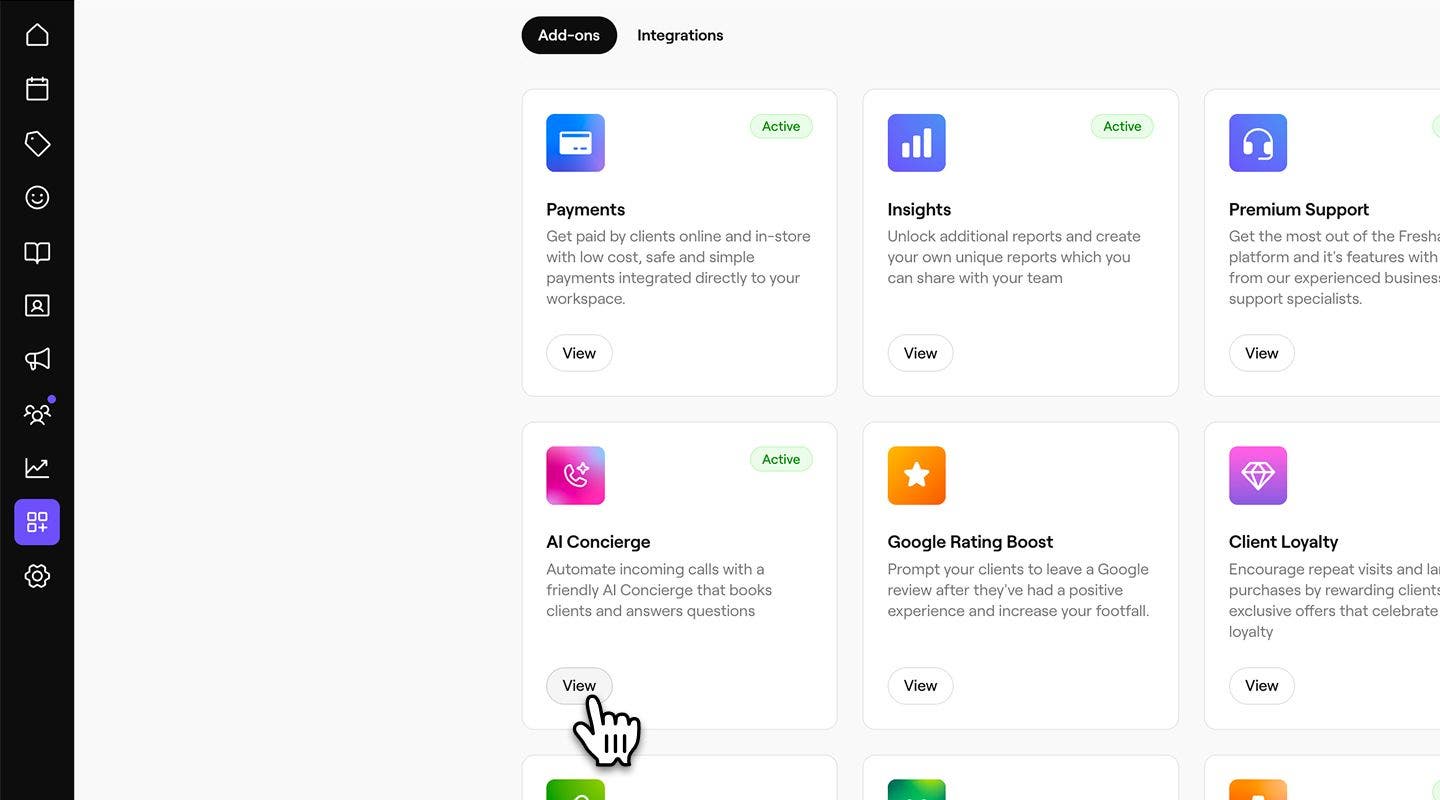
  1. จากเมนูหลักทางด้านซ้ายของหน้าจอ ให้ไปที่ บริการเสริม

  2. ใต้ AI Concierge ให้คลิกที่ปุ่ม ดู acitivty_log_web_2.jpg

  3. คลิกที่แท็บ กิจกรรม เพื่อเข้าถึงกิจกรรมบันทึกการโทรของลูกค้า acitivty_log_web_3.jpg

  4. คุณสามารถดูประวัติการโทรทั้งหมดได้ รวมถึงวันที่ ระยะเวลา ลูกค้า ความรู้สึก การนัดหมายที่เกี่ยวข้อง และหมวดหมู่การโทร

    1. คลิกที่ไอคอน ตัวกรอง เพื่อกรองบันทึกการโทรตามสาขา ความคิดเห็น หรือหมวดหมู่ หรือใช้แถบค้นหาเพื่อค้นหาลูกค้าหรือการนัดหมายที่ต้องการ
  5. หากต้องการดูรายละเอียดการโทร ให้คลิกที่ ID การโทร เพื่อเปิดบันทึกการโทร ซึ่งคุณจะค้นหา: acitivty_log_web_5_1.jpg

    1. ภาพรวม: สรุปการโทร รวมถึงไฟล์บันทึกเสียง หากเปิดใช้งานไว้ในการตั้งค่า acitivty_log_web_5_2.jpg
    2. ทรานสคริปต์: บันทึกการโทรและทรานสคริปต์การสนทนาแบบเต็มที่เป็นลายลักษณ์อักษร รวมถึงการประทับเวลา acitivty_log_web_5_3.jpg
  1. จากเมนูหลักที่ด้านล่างของหน้าจอ ให้แตะเพิ่มเติม (ไอคอนตาราง) แล้วเปิด ส่วนเสริม Group 31242.jpg

  2. เลือกปุ่ม ดู ใต้ AI Concierge acitivty_log_mob_2.jpg

  3. แตะแท็บ กิจกรรม เพื่อเข้าถึงกิจกรรมในบันทึกการโทรของลูกค้า acitivty_log_mob_3.jpg

  4. คุณสามารถดูประวัติการโทรทั้งหมด รวมถึงวันที่ ระยะเวลา ลูกค้า ความรู้สึก การนัดหมายที่เกี่ยวข้อง และหมวดหมู่การโทร

    1. แตะไอคอน ตัวกรอง เพื่อกรองบันทึกการโทรตามสาขา ความพึงพอใจ หรือหมวดหมู่ หรือใช้แถบค้นหาเพื่อค้นหาลูกค้าหรือการนัดหมายเฉพาะรายการ
  5. หากต้องการดูรายละเอียดการโทร ให้แตะ ID การโทร เพื่อเปิดบันทึกการโทร ซึ่งคุณจะค้นหา: acitivty_log_mob_5_1.jpg

    1. ภาพรวม: สรุปการโทร รวมถึงบันทึกเสียงหากเปิดใช้งานในการตั้งค่าของคุณ acitivty_log_mob_5_2.jpg
    2. คำบรรยาย: บันทึกการโทรและคำบรรยายการสนทนาที่เป็นลายลักษณ์อักษรฉบับเต็ม รวมถึงการประทับเวลา acitivty_log_mob_5_3.jpg

เปิดใช้งานการบันทึกการโทรและคำบรรยายสำหรับ AI Concierge ของคุณ

  1. จากเมนูหลักทางด้านซ้ายของหน้าจอ ให้ไปที่ การตั้งค่า

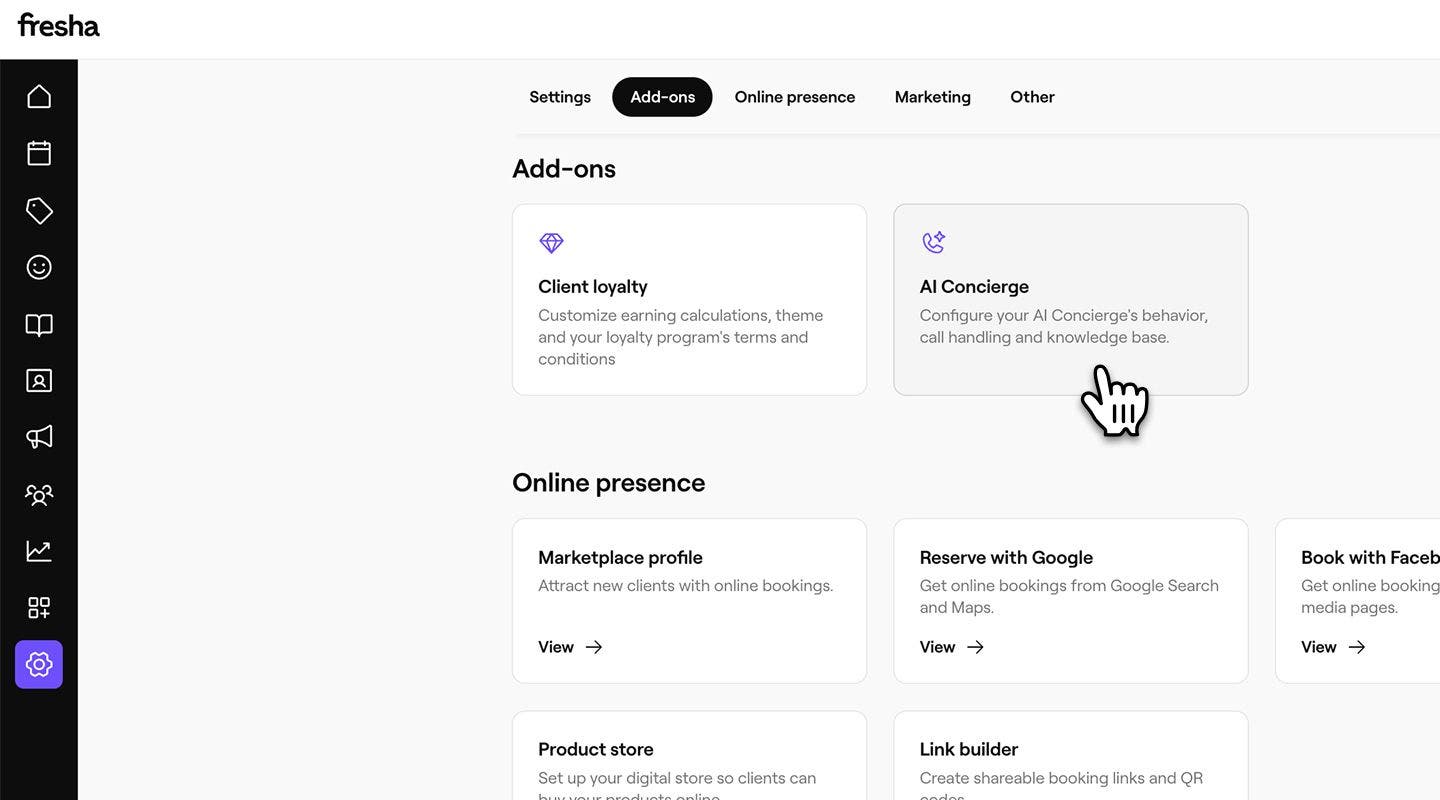
  2. ในส่วนบริการเสริม ให้คลิกที่ AI Concierge เพื่ออัปเดตการตั้งค่าของคุณ enable_transcript_web_2.jpg
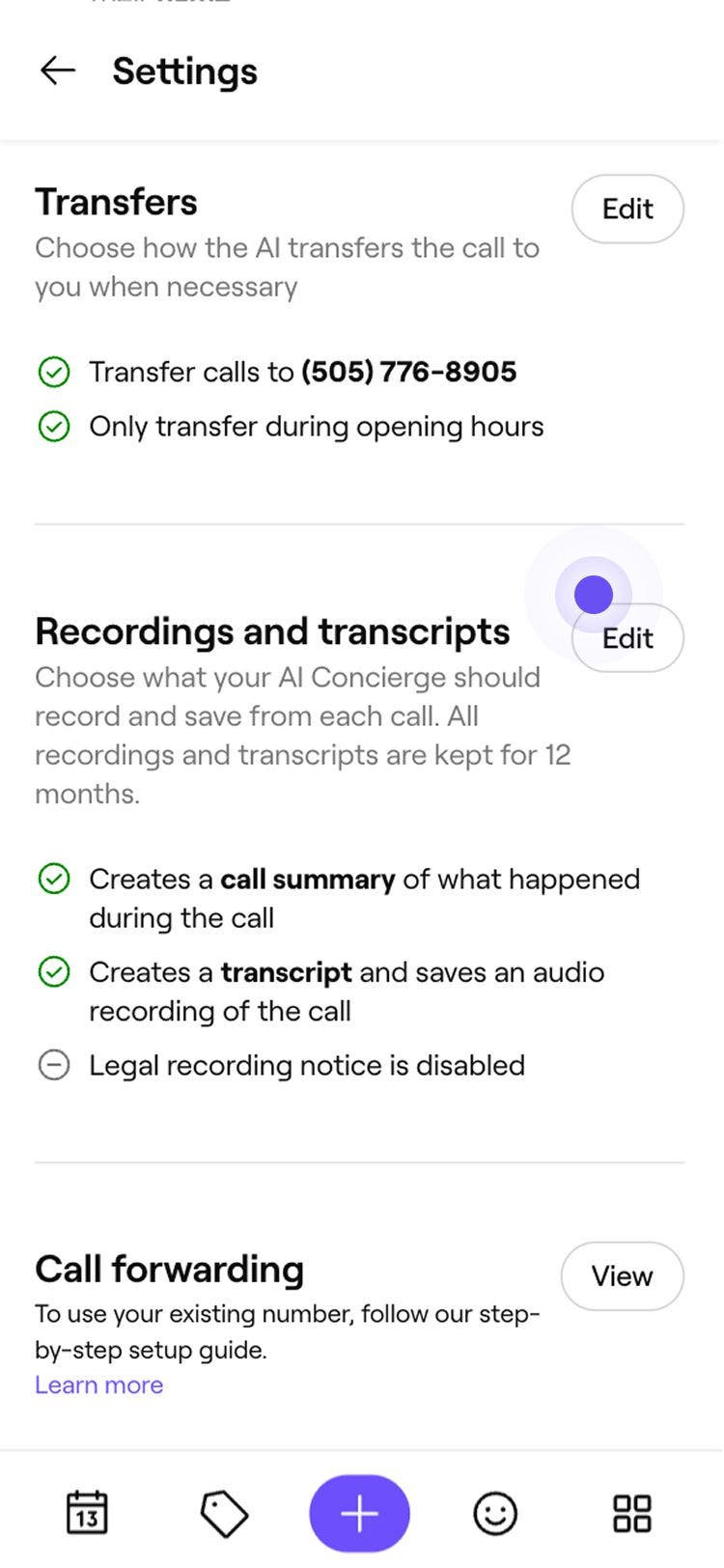
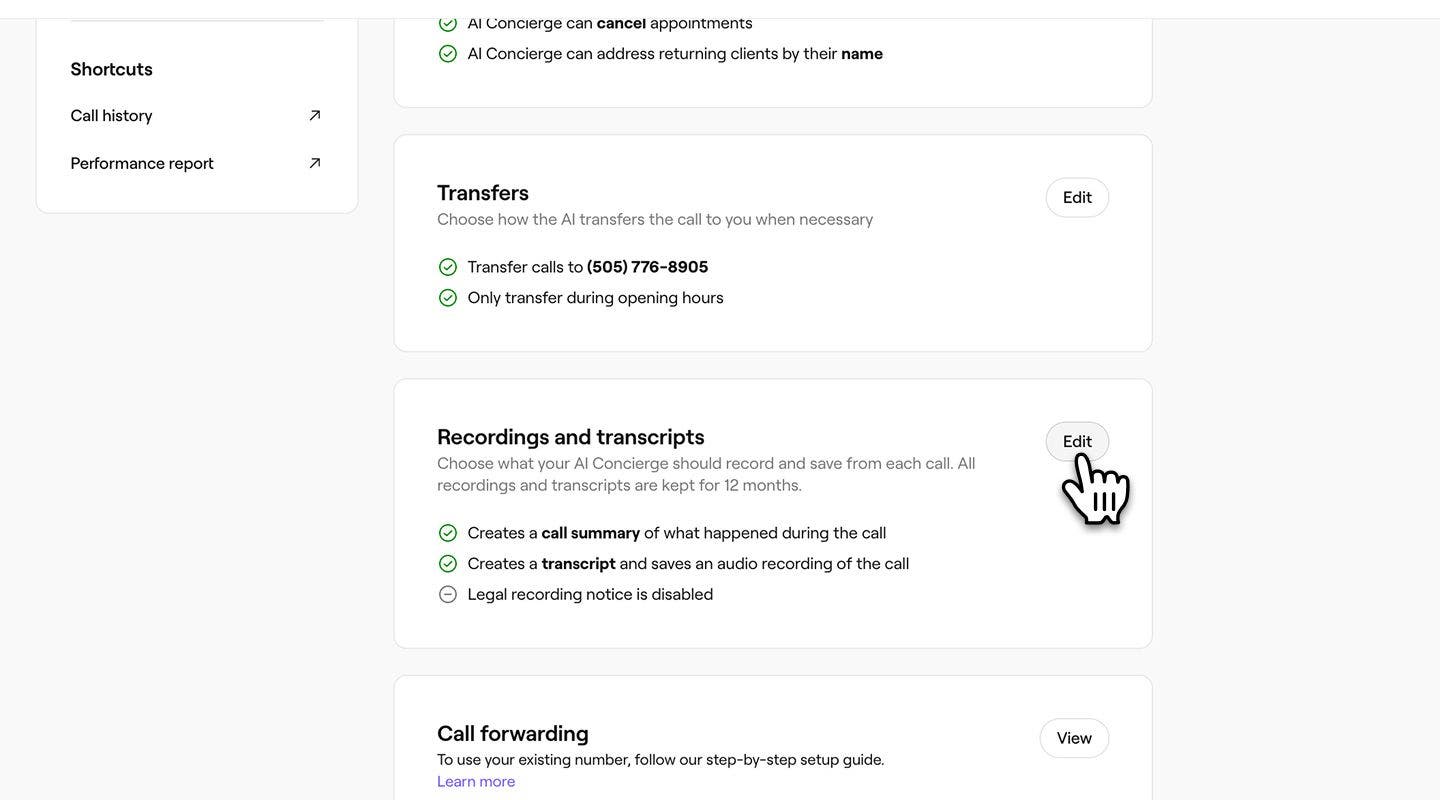
  3. จากแผงเมนูด้านซ้าย ให้คลิก การตั้งค่า เพื่อดูภาพรวมของการตั้งค่าการบันทึกและการถอดความปัจจุบันของคุณ

  4. คลิก แก้ไข ถัดจาก การบันทึกและคำบรรยาย เพื่ออัปเดตการตั้งค่าของคุณ enable_transcript_web_4.jpg
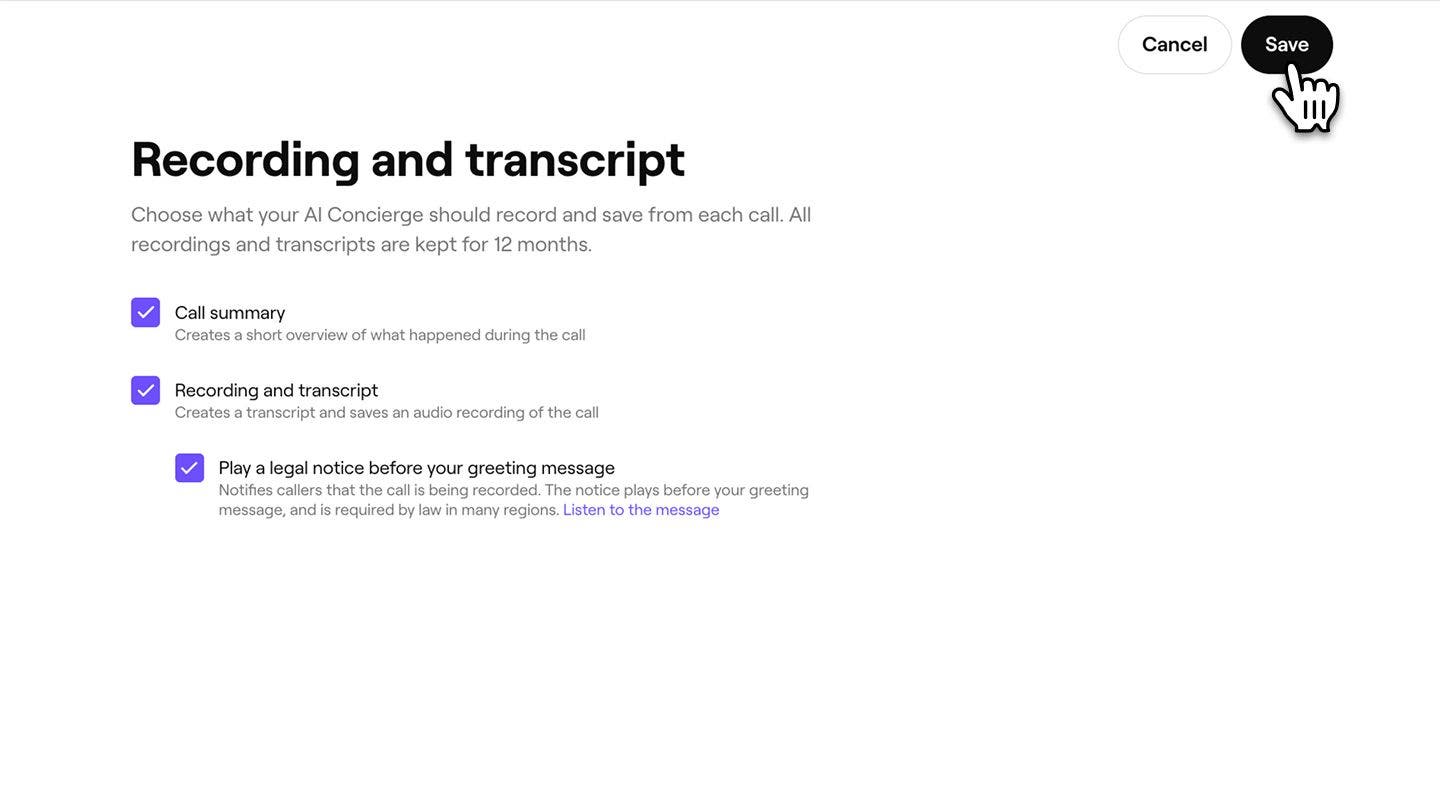
  5. เลือกสิ่งที่ AI Concierge ควรบันทึกและเก็บไว้จากแต่ละการโทร โดยทำเครื่องหมายที่ช่องทำเครื่องหมายถัดจาก:

    1. สรุปการโทร: เพื่อสร้างภาพรวมสั้นๆ ของสิ่งที่เกิดขึ้นระหว่างการโทร รวมถึงความรู้สึก หมวดหมู่การโทร การนัดหมายที่เกี่ยวข้อง และรายละเอียดเพิ่มเติมเกี่ยวกับการสนทนา ตัวอย่างเช่น “เกรซจองตัดผมสำหรับวันศุกร์ที่ 7 พฤศจิกายน เวลา 14.30 น.”
    2. การบันทึกเสียงและคำบรรยาย: เพื่อสร้างไฟล์เสียงที่บันทึกไว้และคำบรรยายที่เป็นลายลักษณ์อักษรจากการโทรของลูกค้าทุกครั้ง ระบบจะเก็บไฟล์บันทึกเหล่านี้ไว้เป็นเวลา 12 เดือน
    3. หากคุณเลือกบันทึกการถอดความ คุณมีตัวเลือกให้เล่นประกาศทางกฎหมายในตอนท้ายของข้อความทักทาย AI Concierge เพื่อเป็นไปตามข้อกำหนดด้านการปฏิบัติตามกฎหมายในการแจ้งให้ลูกค้าทราบว่ามีการบันทึกการโทร คุณสามารถเลือกที่จะ ปรับแต่งข้อความทางกฎหมาย
  6. คลิกปุ่ม บันทึก ที่มุมขวาบนของหน้าจอเพื่อบันทึกการตั้งค่าของคุณ enable_transcript_web_6.jpg
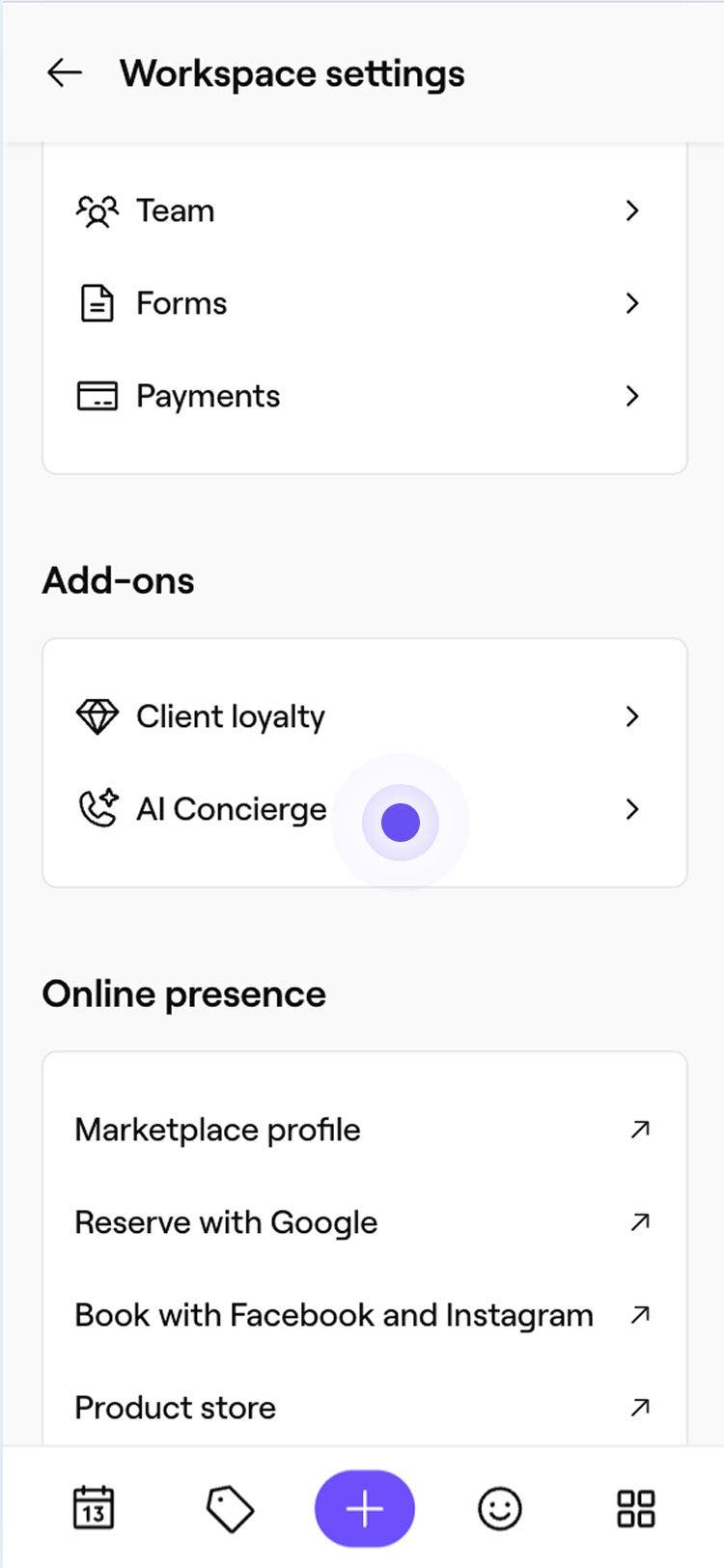
  1. enable_transcript_mob_4.jpg enable_transcript_mob_4.jpgจากเมนูหลักที่ด้านล่างของหน้าจอ ให้แตะ เพิ่มเติม (ไอคอนตาราง) และเปิด การตั้งค่า กลุ่ม 31281.jpg

  2. ใต้ บริการเสริม ให้แตะ AI Concierge เพื่อดูรายละเอียด AI Concierge ของคุณ enable_transcript_mob_2.jpg

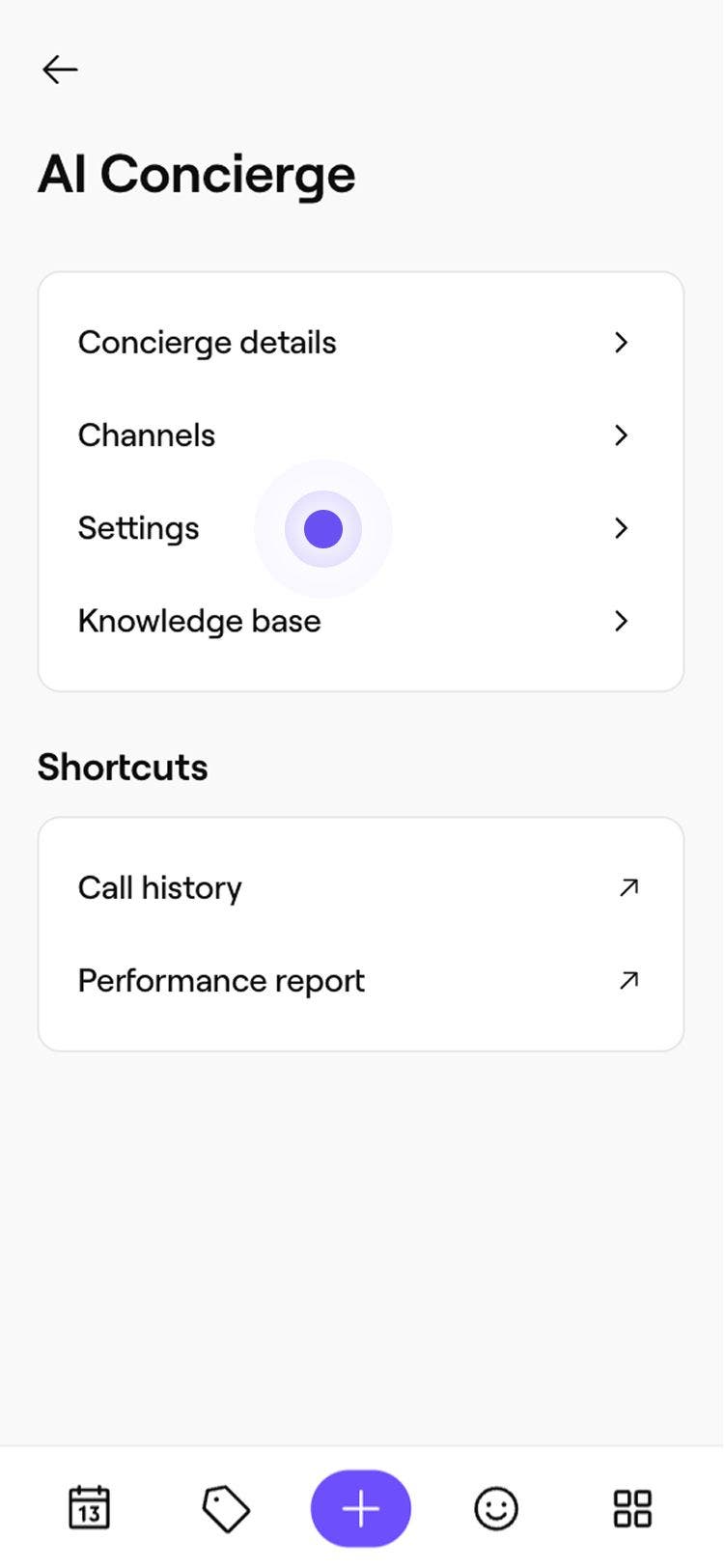
  3. แตะการตั้งค่าจากเมนูเพื่ออัปเดตการตั้งค่า AI Concierge ของคุณ enable_transcript_mob_3.jpg

  4. ถัดจาก บันทึกและทรานสคริปต์ คุณสามารถดูภาพรวมของพื้นที่ที่ AI Concierge ของคุณได้รับอนุญาตให้เข้าถึง แตะ แก้ไข เพื่ออัปเดตการตั้งค่า enable_transcript_mob_4.jpg

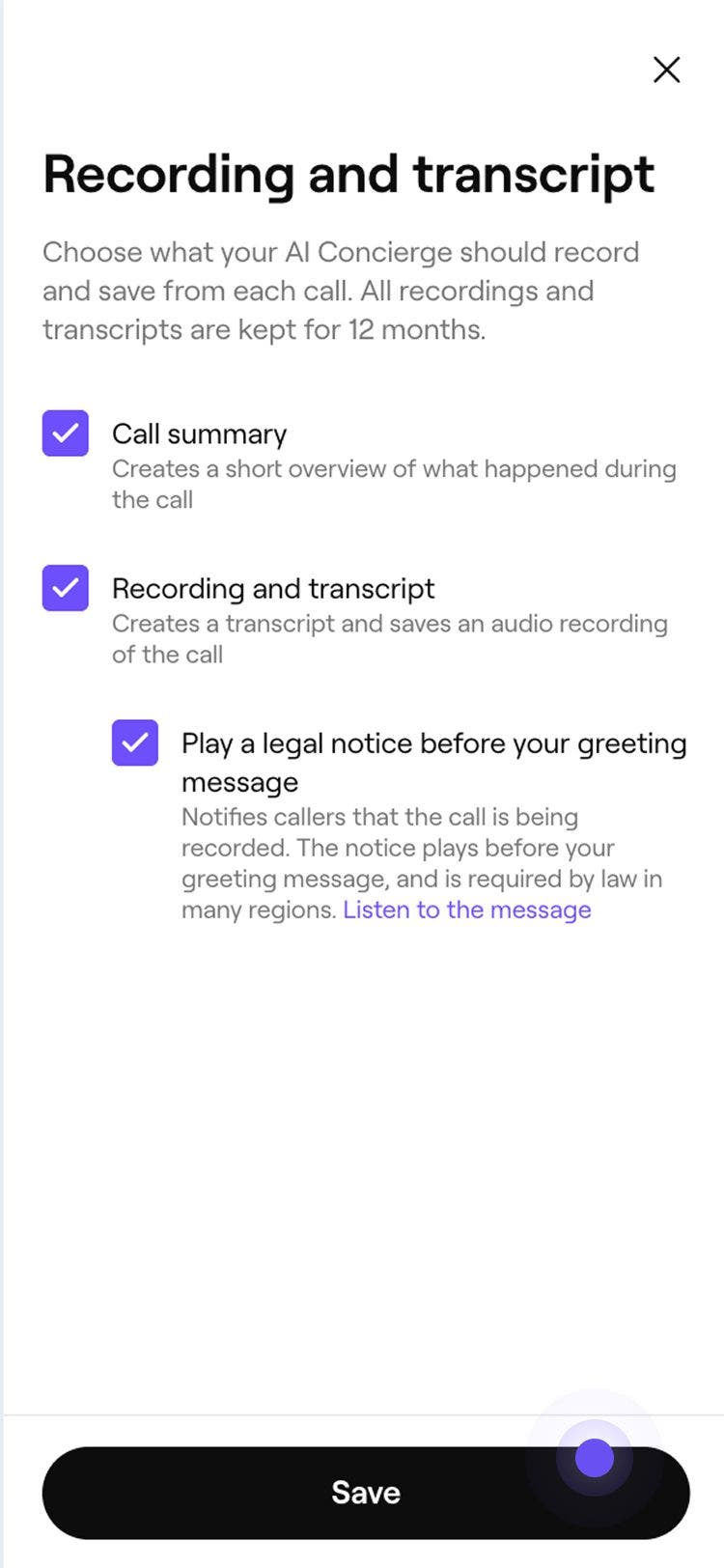
  5. เลือกสิ่งที่ AI Concierge ของคุณควรบันทึกและเก็บไว้จากการโทรแต่ละครั้ง โดยทำเครื่องหมายในช่องทำเครื่องหมายถัดจาก:

    1. สรุปการโทร: เพื่อสร้างภาพรวมสั้นๆ เกี่ยวกับสิ่งที่เกิดขึ้นระหว่างการโทร รวมถึงความรู้สึก หมวดหมู่การโทร การนัดหมายที่เกี่ยวข้อง และรายละเอียดเพิ่มเติมเกี่ยวกับการสนทนา ตัวอย่างเช่น “เกรซจองตัดผมสำหรับวันศุกร์ที่ 7 พฤศจิกายน เวลา 14.30 น.”
    2. บันทึกและทรานสคริปต์: เพื่อสร้างบันทึกเสียงและทรานสคริปต์ที่เป็นลายลักษณ์อักษรของการโทรของลูกค้าทุกครั้ง บันทึกเหล่านี้จะถูกเก็บไว้เป็นเวลา 12 เดือน
    3. หากคุณเลือกที่จะบันทึกการถอดความ คุณมีตัวเลือกให้เล่นประกาศทางกฎหมายในตอนท้ายของข้อความทักทาย AI Concierge เพื่อเป็นไปตามข้อกำหนดด้านการปฏิบัติตามกฎหมายในการแจ้งให้ลูกค้าทราบว่ามีการบันทึกการโทร คุณสามารถเลือกที่จะ ปรับแต่งข้อความทางกฎหมาย
  6. แตะปุ่ม บันทึก ที่ด้านล่างของหน้าจอเพื่อบันทึกการตั้งค่า enable_transcript_mob_6.jpg

เมื่อเปิดใช้งานการตั้งค่า ระบบจะบันทึกถ้อยคำสนทนาและการสนทนาโดยอัตโนมัติสำหรับการโทรของลูกค้าทุกครั้ง คุณสามารถเข้าถึงบันทึกเหล่านี้ได้จากบันทึกกิจกรรมของคุณ โดยทุกบันทึกจะถูกเก็บไว้เป็นเวลา 12 เดือน

คำถามที่พบบ่อย

    • หมายเหตุการส่งต่อปัญหาจะโพสต์ไปยัง Client Connect ในรูปแบบหมายเหตุภายใน ซึ่งจะปรากฏให้ทีมของคุณเห็นเท่านั้น ลูกค้าจะไม่เห็นหมายเหตุภายในในการสนทนา

      หมายเหตุการส่งต่อจะปรากฏใน 3 ตำแหน่ง ได้แก่ อีเมลที่ส่งเมื่อ AI Concierge ส่งต่อการโทร แท็บภาพรวมของบันทึกการโทรในบันทึกกิจกรรม AI Concierge ของคุณ และตอนนี้จะปรากฏเป็นหมายเหตุภายในในการสนทนา Client Connect ที่เกี่ยวข้อง


AI Concierge ของคุณ


บทความที่เกี่ยวข้อง

คู่มือนี้มีประโยชน์หรือไม่

AI Concierge ของคุณ

ตั้งค่า AI Concierge ของคุณ

เปิดใช้งาน AI Concierge เพื่อให้จัดการสายโทรจากลูกค้าได้อย่างมีประสิทธิภาพด้วยการตั้งค่าที่ปรับแต่งให้เหมาะกับธุรกิจของคุณ

ดูบันทึกกิจกรรม AI Concierge ของคุณ

เข้าถึงบันทึกกิจกรรมของ AI Concierge และบันทึกการสนทนากับลูกค้า เพื่อดูภาพรวมโดยละเอียดของการโทรแต่ละครั้งที่ AI ช่วยจัดการ

อัปเดตรายละเอียดการโอนสายสำหรับ AI Concierge ของคุณ

ตั้งค่าการโอนสายสำหรับเจ้าหน้าที่ต้อนรับ AI ของคุณ เพื่อโอนสายจากลูกค้าไปยังสมาชิกในทีมของคุณได้อย่างราบรื่น

ส่งข้อความถึงลูกค้าโดยใช้ AI Concierge

ประหยัดเวลาโดยให้ AI Concierge จัดการแชทและรับการจองจากลูกค้าแทนคุณ

ตั้งค่าการโอนสายสำหรับ AI Concierge ของคุณ

ตั้งค่าการโอนสายจากหมายเลขธุรกิจของคุณ เพื่อโอนสายจากลูกค้าไปยัง AI Concierge ของคุณได้อย่างราบรื่น

ปรับแต่งการจัดการการนัดหมาย AI Concierge

จัดการการควบคุมพนักงานต้อนรับ AI ของคุณ รวมถึงการดำเนินการที่ AI สามารถทำได้เมื่อจัดการการโทรของลูกค้า

อัปเดตรายละเอียด AI Concierge ของคุณ

ปรับแต่ง AI Concierge ของคุณโดยเลือกโทนเสียงและสไตล์การทักทายที่เป็นตัวแทนของธุรกิจของคุณได้ดีที่สุด

เปิดใช้งานการเติมเงินอัตโนมัติสำหรับ AI Concierge ของคุณ

ดูวิธีเปิดใช้งานการเติมเงินอัตโนมัติสำหรับพนักงานต้อนรับ AI ของคุณ เพื่อให้ไม่พลาดสายจากลูกค้าและธุรกิจของคุณยังคงรับการจองได้ตลอด 24 ชั่วโมง

ภาพรวม AI Concierge

ไม่พลาดการจองด้วย AI Concierge ของคุณที่รับโทรศัพท์ จัดตารางเวลาการนัดหมาย และจัดการคำถามของลูกค้าทุกวันตลอด 24 ชั่วโมง

เพิ่มลงในฐานความรู้ AI Concierge ของคุณ

เพิ่มประสิทธิภาพฐานความรู้ของ AI Concierge ของคุณโดยการเพิ่มคำตอบที่กำหนดเองสำหรับคำถามทั่วไปของลูกค้า

ตอบกลับรีวิวโดยใช้ AI Concierge

ประหยัดเวลาในการตอบกลับรีวิวจากลูกค้าด้วยการตอบกลับอัตโนมัติที่ AI จัดเตรียมไว้ให้

ดูแดชบอร์ด AI Concierge ของคุณ

ติดตามการโทร การจอง การขาย และเวลาที่ AI Concierge ช่วยคุณประหยัด ทั้งหมดนี้รวมอยู่ในที่เดียว

บทความที่เกี่ยวข้อง

ตั้งค่า AI Concierge ของคุณ

เปิดใช้งาน AI Concierge เพื่อให้จัดการสายโทรจากลูกค้าได้อย่างมีประสิทธิภาพด้วยการตั้งค่าที่ปรับแต่งให้เหมาะกับธุรกิจของคุณ

ปรับแต่งการจัดการการนัดหมาย AI Concierge

จัดการการควบคุมพนักงานต้อนรับ AI ของคุณ รวมถึงการดำเนินการที่ AI สามารถทำได้เมื่อจัดการการโทรของลูกค้า

อัปเดตรายละเอียด AI Concierge ของคุณ

ปรับแต่ง AI Concierge ของคุณโดยเลือกโทนเสียงและสไตล์การทักทายที่เป็นตัวแทนของธุรกิจของคุณได้ดีที่สุด

Fresha
ดาวน์โหลดแอป

เกี่ยวกับ Fresha

ร่วมงานกับเรา

ความช่วยเหลือและการสนับสนุน

บล็อก

แผนผังเว็บไซต์

สำหรับธุรกิจ

สำหรับพาร์ทเนอร์

ราคา

ฟีเจอร์

การจัดตารางเวลา

จุดชำระเงิน (POS)

การชำระเงิน

เงินทุน

มาร์เก็ตเพลส

การสนับสนุน

สถานะ

กฎหมาย

นโยบายความเป็นส่วนตัว

เงื่อนไขการให้บริการ

เงื่อนไขการใช้งาน

โซเชียลมีเดียของเรา

Facebook
Linkedin
Instagram

© 2026 Fresha.com SV Ltd