Uppdatera kontouppgifter för teammedlemmar
I den här guiden får du lära dig hur du hanterar en teammedlems profilinformation, inklusive de tjänster hen kan utföra och de platser hen arbetar på.
I den här artikeln
- Lägg till en teammedlems grundläggande information i dennes profil
- Lägg till en teammedlems personliga adress i hens profil
- Lägg till nödkontakter för teammedlemmar
- Tilldela teammedlemmar till de tjänster de kan tillhandahålla
- Tilldela teammedlemmar till ytterligare platser
- Gör teammedlemmar tillgängliga för bokningar
Lägg till en teammedlems grundläggande information i dennes profil
- Från huvudmenyn till vänster på skärmen går du till Team.
- Välj Teammedlemmar från menypanelen till vänster.
- Välj teammedlemmen för att öppna dennes profil.
- I teammedlemsvyn klickar du på Åtgärder och väljer Redigera för att uppdatera deras profil.
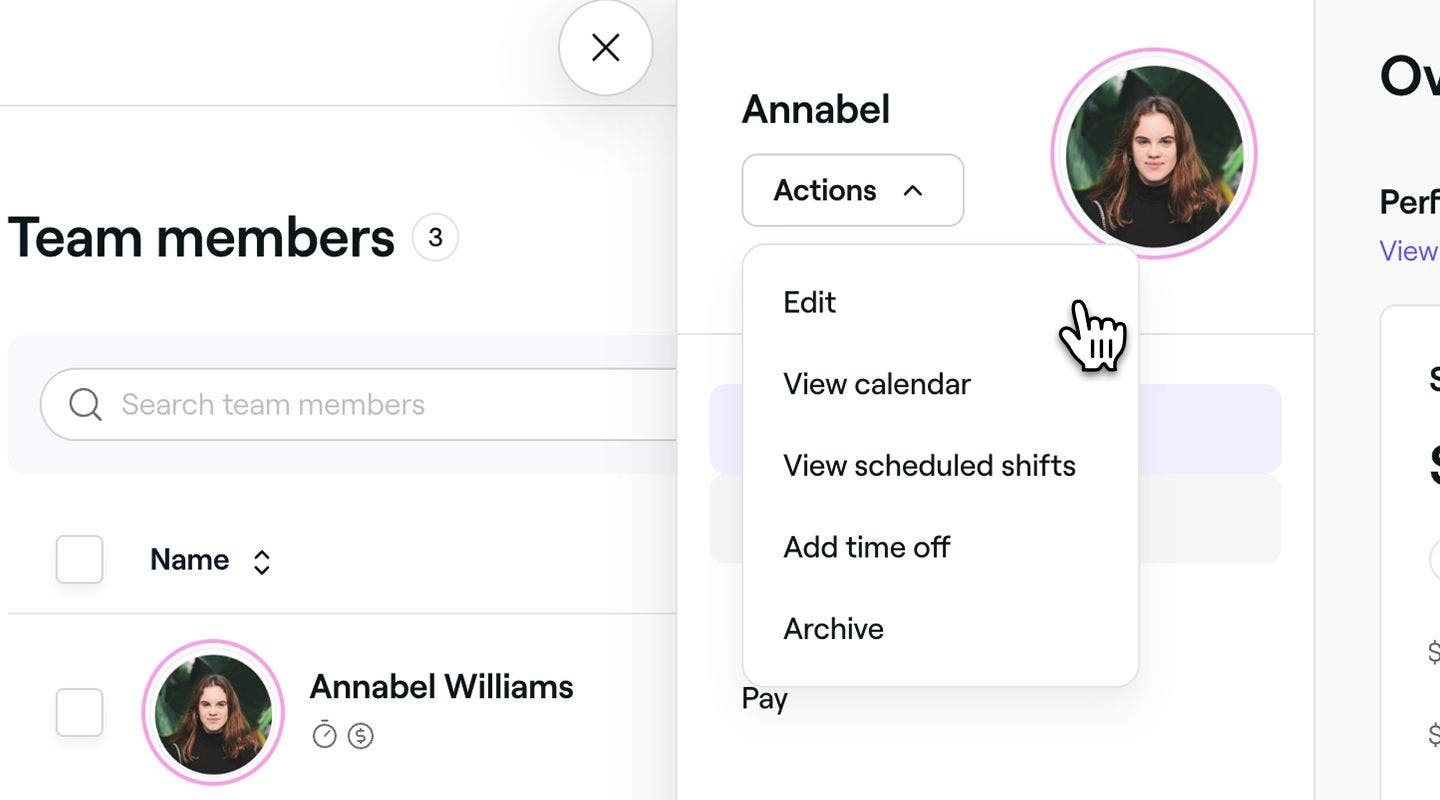
- I vyn Redigera teammedlem klickar du på ikonen Redigera på profilbilden för att ladda upp en ny bild för teammedlemmen.
- Under profilinformationen lägger du till teammedlemmens personliga uppgifter och kontaktuppgifter.
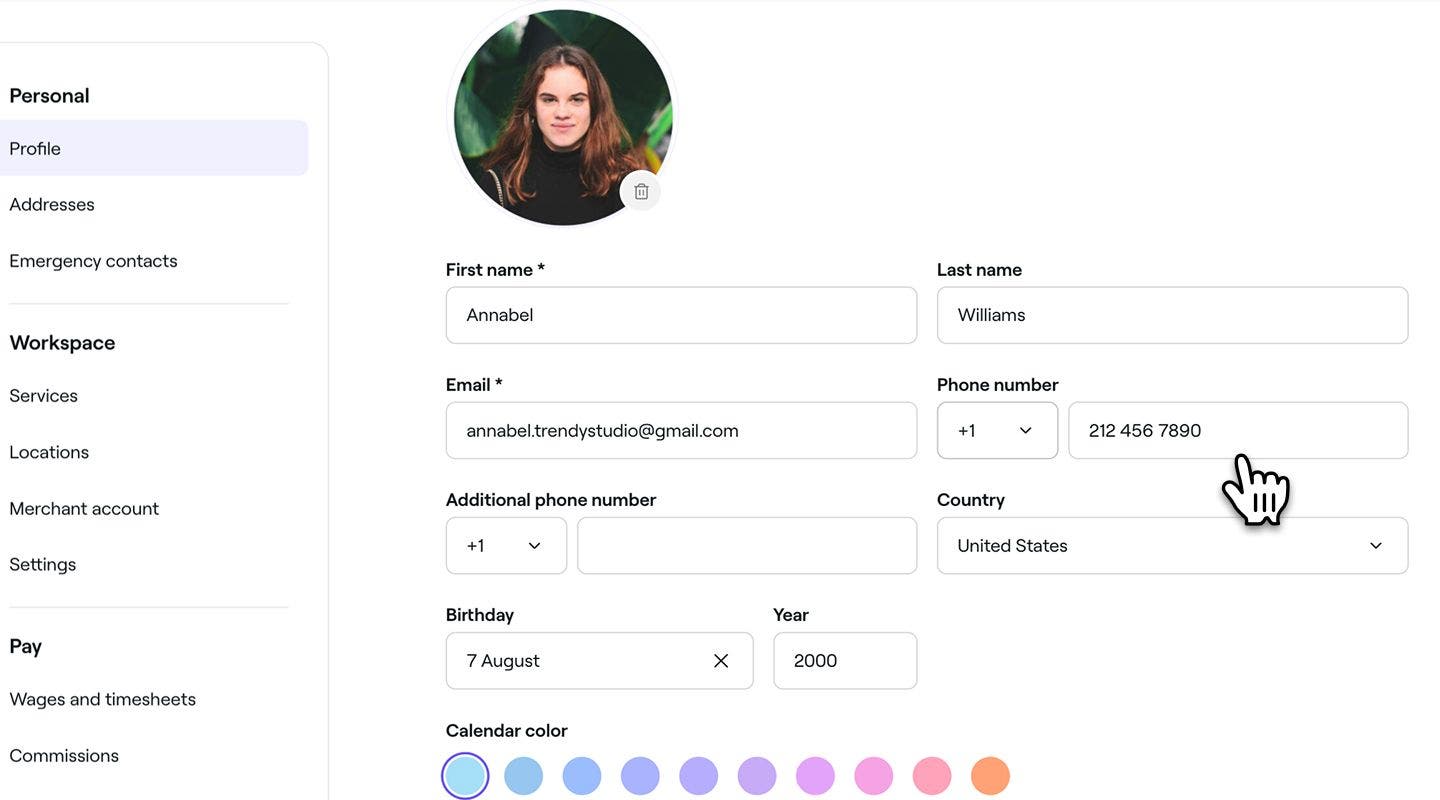
- Under Kalenderfärg väljer du en färg som ska representera teammedlemmen i din kalender, beroende på dina Kalenderinställningar.
- Under Arbetsinformation lägger du till teammedlemmens befattning och anställningsinformation.
- Klicka på knappen Spara uppe till höger för att uppdatera teammedlemmens profil.


När teammedlemmens profilfoto och befattning har uppdaterats kommer de att vara synliga för kunderna när de bokar online.
Lägg till en teammedlems personliga adress i hens profil
-
Från huvudmenyn till vänster på skärmen går du till Team.
-
Välj Teammedlemmar från menypanelen till vänster.
-
Välj teammedlemmen för att öppna hens profil.
-
I vyn för teammedlemmar klickar du på Åtgärder och väljer Redigera för att uppdatera deras profil.
-
I vyn Redigera teammedlem väljer du Adresser från den vänstra menypanelen och klickar på knappen Lägg till en adress.

-
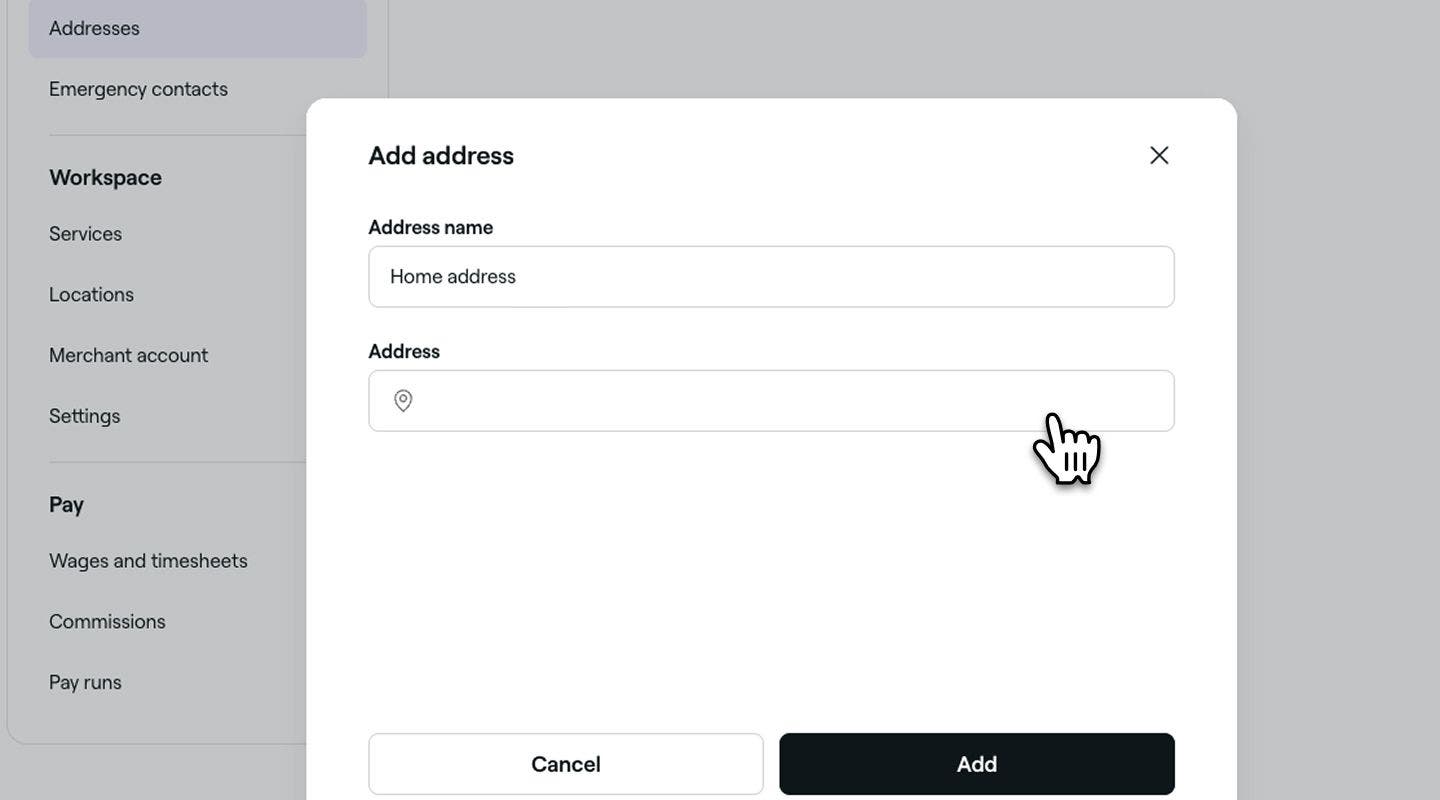
Ange Adressnamn i popup-fönstret och under Adress börjar du skriva adressen och väljer bland de föreslagna alternativen. När du har valt klickar du på knappen Lägg till.
-
Klicka på knappen Spara uppe till höger för att uppdatera teammedlemmens profiluppgifter.
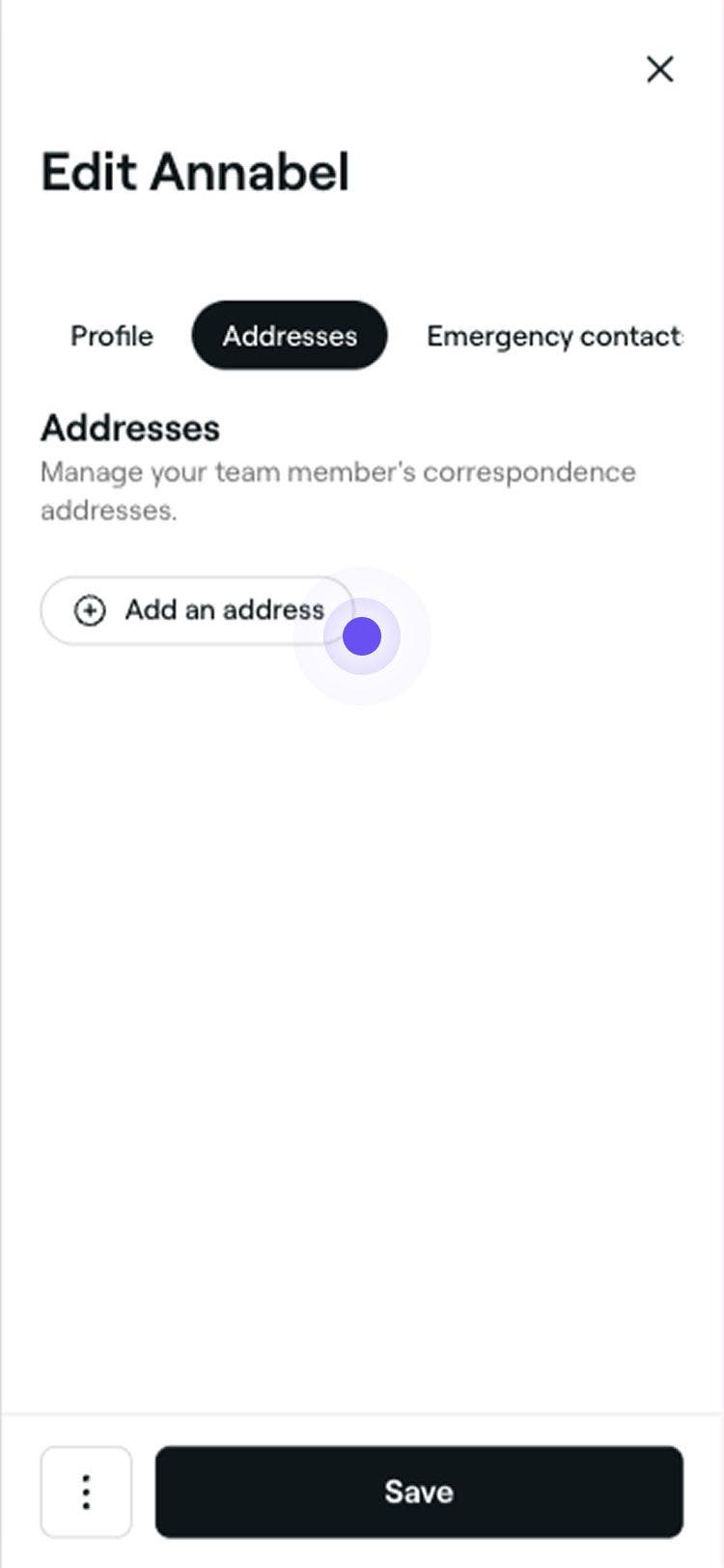

När den har sparats uppdateras teammedlemmens profil med den nya adressen. Du kan göra ändringar eller ta bort adressen när som helst genom att följa samma steg.
Lägg till nödkontakter för teammedlemmar
-
Gå till Team från huvudmenyn till vänster på skärmen.
-
Välj Teammedlemmar i menypanelen till vänster.
-
Välj teammedlemmen för att öppna hens profil.
-
I teammedlemsvyn klickar du på Åtgärder och väljer Redigera för att uppdatera teammedlemmens profil.
-
I vyn Redigera teammedlem väljer du Nödkontakter från den vänstra menypanelen och klickar på knappen Lägg till en nödkontakt.

-
Ange nödkontaktens uppgifter i popup-fönstret och klicka på knappen Lägg till.

-
Klicka på knappen Spara uppe till höger för att uppdatera teammedlemmens profiluppgifter.


När den har sparats läggs nödkontakten till i teammedlemmens profil. Du kan uppdatera den när som helst genom att följa samma steg.
Tilldela teammedlemmar till de tjänster de kan tillhandahålla
-
Från huvudmenyn till vänster på skärmen går du till Team.
-
Välj Teammedlemmar i menypanelen till vänster.
-
Välj teammedlemmen för att öppna hens profil.
-
I vyn för teammedlemmar klickar du på Åtgärder och väljer Redigera för att uppdatera deras profil.
-
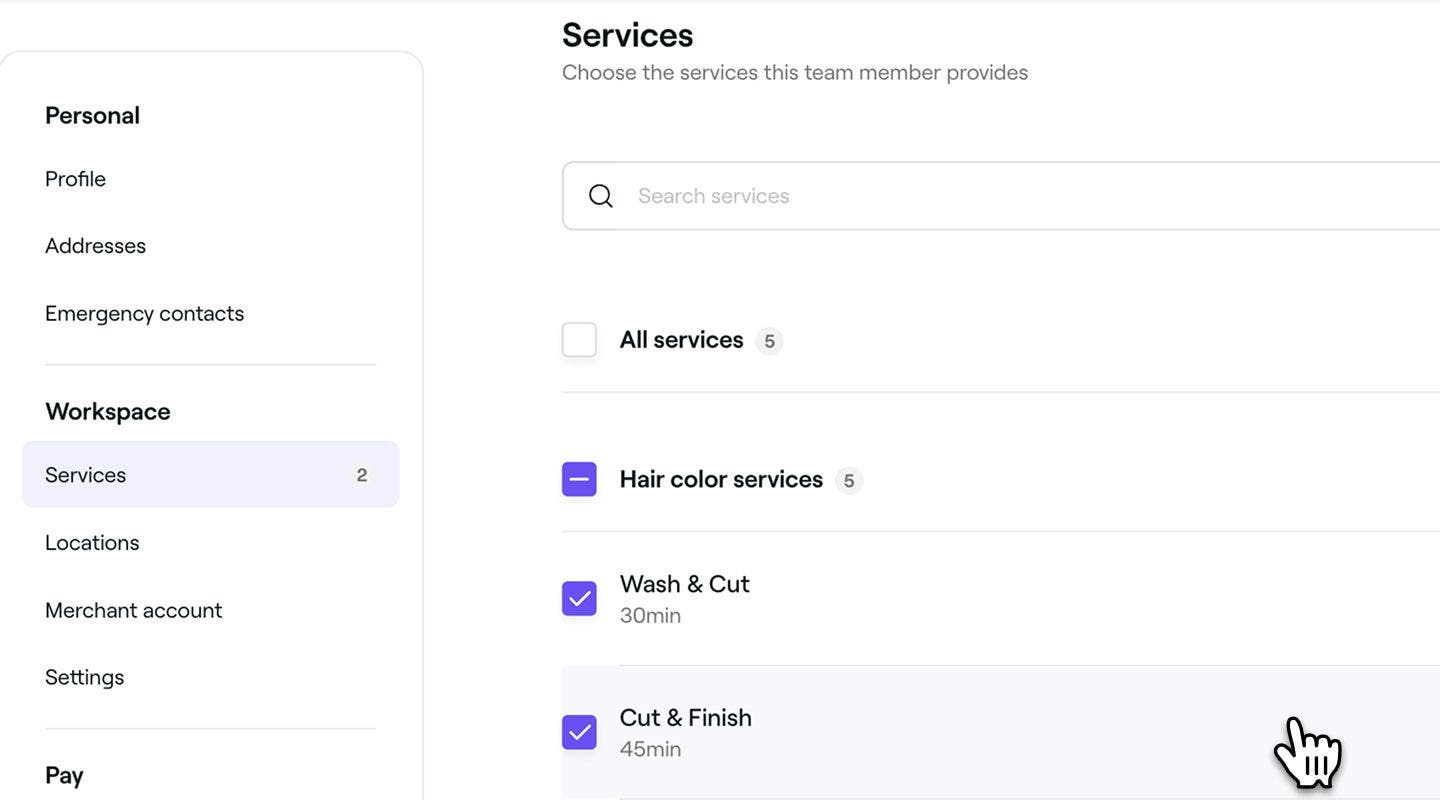
I vyn Redigera teammedlem väljer du Tjänster i den vänstra menypanelen för att tilldela tjänster som teammedlemmen kan tillhandahålla.
-
Markera kryssrutorna bredvid varje enskild tjänst eller markera Alla tjänster för att tilldela allt på en gång.
-
Klicka på knappen Spara uppe till höger för att uppdatera teammedlemmens profiluppgifter.
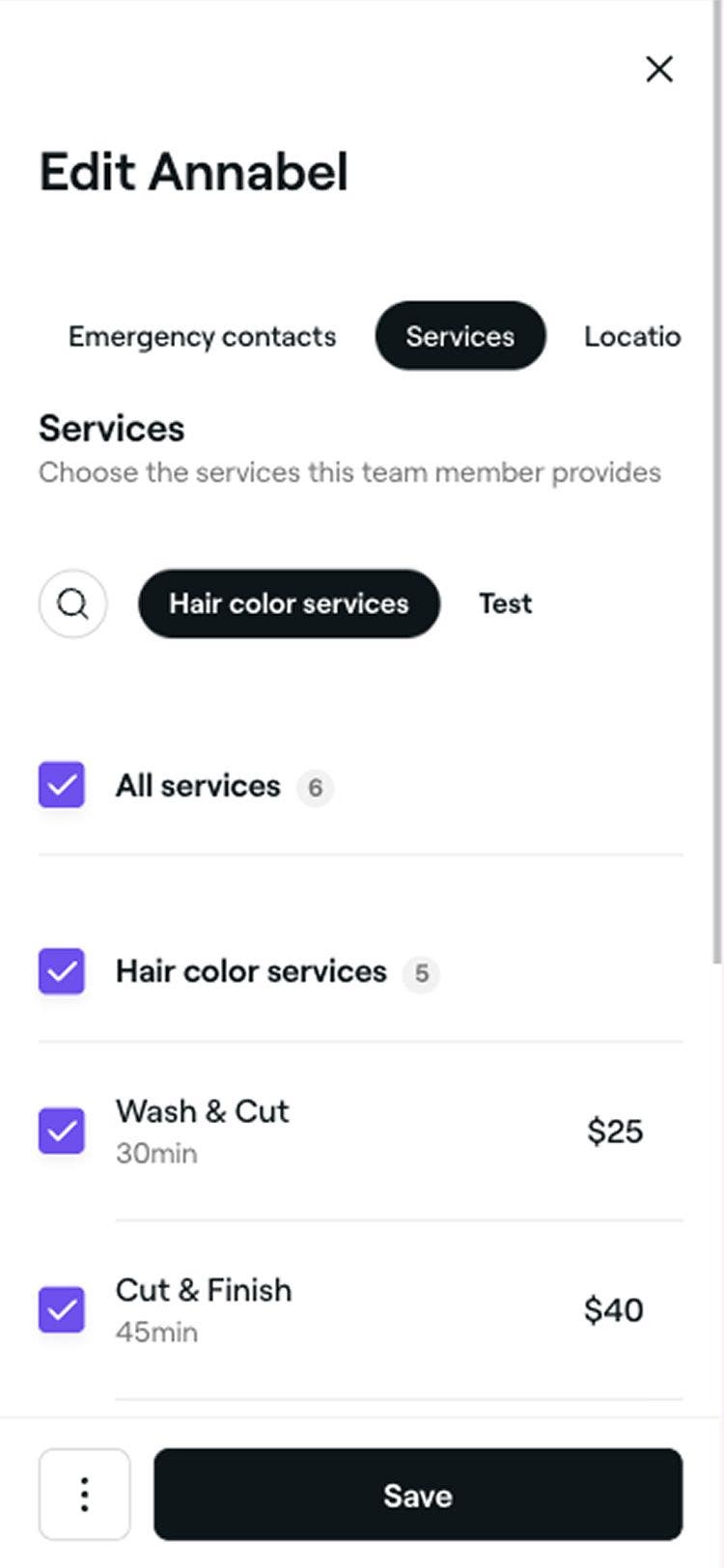
När tjänster har tilldelats en teammedlem kan du schemalägga bokningar för dessa tjänster under dennes namn i kalendern. Om teammedlemmen kan bokas online kan kunderna välja personen när de bokar tjänsten.
Tilldela teammedlemmar till ytterligare platser
-
Från huvudmenyn till vänster på skärmen går du till Team.
-
Välj Teammedlemmar i den vänstra menypanelen.
-
Välj teammedlemmen för att öppna hens profil.
-
I vyn för teammedlemmar klickar du på Åtgärder och väljer Redigera för att uppdatera deras profil.
-
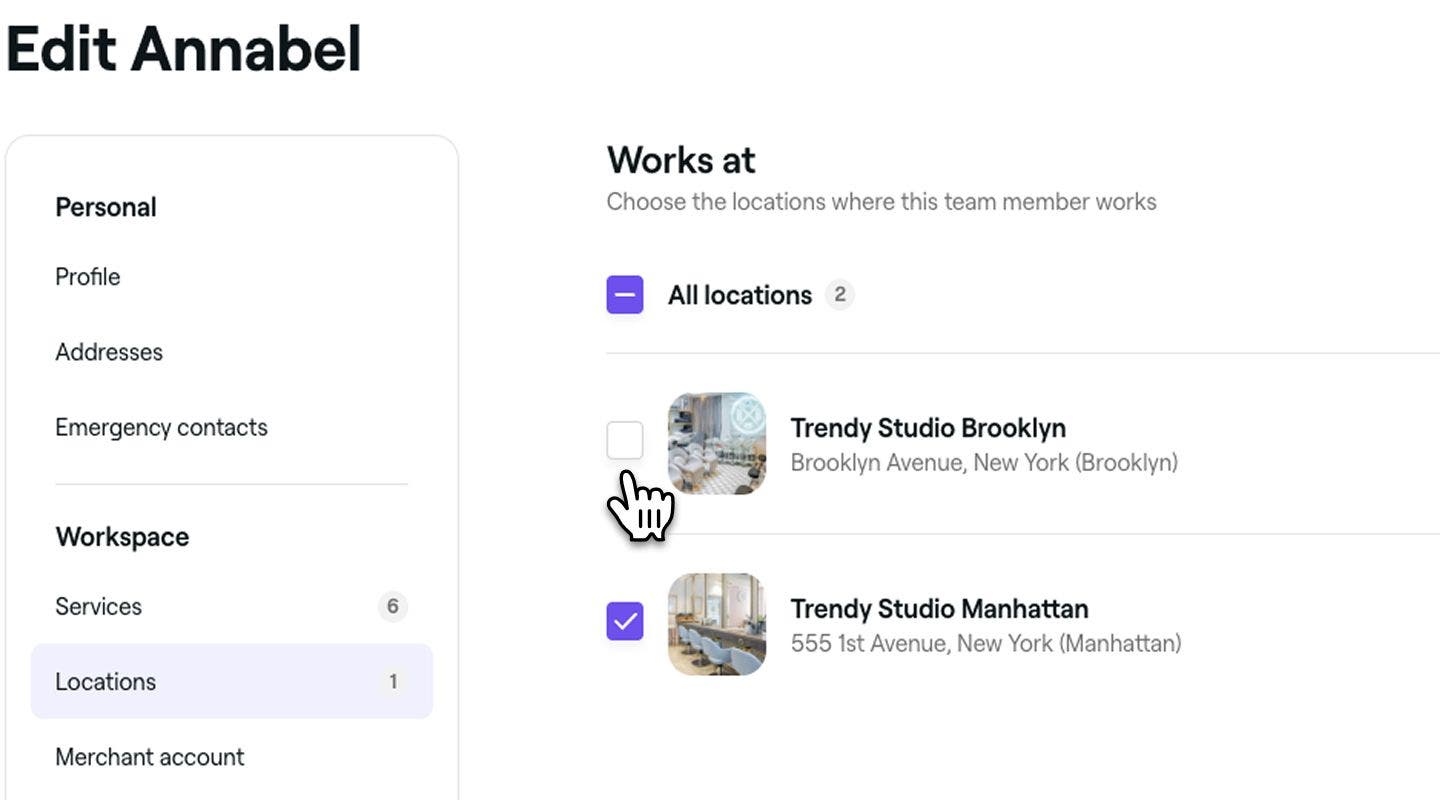
I vyn Redigera teammedlem väljer du Platser från den vänstra menypanelen för att välja den plats där teammedlemmen arbetar.
-
Markera kryssrutorna bredvid varje enskild plats eller markera Alla platser för att tilldela allt på en gång.
-
Klicka på knappen Spara uppe till höger för att uppdatera teammedlemmens profiluppgifter.

När platser har tilldelats en teammedlem kan bokningar göras för dessa platser både online och i kalendern.
Gör teammedlemmar tillgängliga för bokningar
-
Från huvudmenyn till vänster på skärmen går du till Team.
-
Välj Teammedlemmar från menypanelen till vänster.
-
Välj teammedlemmen för att öppna hens profil.
-
I teammedlemsvyn klickar du på Åtgärder och väljer Redigera för att uppdatera teammedlemmens profil.
-
I vyn Redigera teammedlem väljer du Inställningar i menyn till vänster för att uppdatera teammedlemmens bokningsinställningar.
-
Använd reglaget bredvid Kalenderbokningar för att aktivera eller inaktivera onlinebokningar för den här teammedlemmen.
-
I Avancerade alternativ kan du välja att:
- **Exkludera teammedlem från onlinebokningar: **Förhindra att denna teammedlem visas i onlinebokningskanaler. Kunder kommer inte att kunna boka besök med dem online.
- Exkludera teammedlem från automatisk tilldelning: Denna teammedlem kommer fortfarande att kunna bokas online, men kommer aldrig att väljas automatiskt när en kund väljer "Ingen preferens".
-
Klicka på knappen Spara längst upp till höger för att uppdatera teammedlemmens profiluppgifter.
När en teammedlem kan bokas visas personen i din kalender för schemaläggning av bokningar. Om onlinebokning är aktiverad kommer kunder även att kunna boka dem för tilldelade tjänster.
Priset för din Fresha-plan baseras på antalet bokningsbara teammedlemmar. När du lägger till eller tar bort bokningsbara teammedlemmar kommer ditt månadspris att ändras i enlighet med detta. Dessa automatiska prisjusteringar träder i kraft under din nästa faktureringsperiod.
Du måste också tilldela eller skapa en behörighetsbefattning för din teammedlem för att bestämma vilka områden i din arbetsyta hen kan komma åt.
Vanliga frågor
Om teammedlemmen har lagt till sin profilbild och är ansluten som Fresha-användare kan du inte ta bort den. Du kan dock ersätta det för din arbetsyta genom att ladda upp ett annat foto.
När en teammedlem går med i din arbetsyta med en befintlig professionell profil på Fresha laddas deras befintliga information upp automatiskt. Du kan när som helst uppdatera all information i deras profil, förutom deras e-postadress och mobilnummer, utan att det påverkar deras professionella profil.
Du kan uppdatera en teammedlems behörighetsroll när som helst, från deras teammedlemsprofil eller från fliken Behörighetsroller.
Det är inte möjligt att ändra en teammedlems e-postadress för dennes räkning. Endast teammedlemmen kan göra ändringar i sina kontaktuppgifter. De kan göra detta genom att klicka på sin profilbild uppe till höger och välja Min profil. Från den vänstra panelen väljer du Personliga inställningar och sedan Personlig information. Under Kontaktuppgifter klickar du på Redigera och uppdaterar e-postadressen. De måste verifiera den nya e-postadressen genom att följa länken i det verifieringsmeddelande som skickas av Fresha.
En teammedlems e-postadress är länkad till dennes personliga Fresha-konto, så den kan inte redigeras direkt från din arbetsyta. Om en teammedlem behöver uppdatera sin e-postadress bör personen göra detta direkt via inställningarna i sitt personliga Fresha-konto. Alternativt kan du kontakta Freshas Hjälp för att få hjälp med att granska och göra ändringen på ett säkert sätt.