Hantera behörighetsbefattningar
Hantera ditt teams behörighetsbefattningar för att den dagliga verksamheten ska fungera smidigt.
I den här artikeln
Redigera en behörighetsbefattning
- Gå till Inställningar från huvudmenyn till vänster på skärmen.
- Klicka på kategorin Team för att komma till behörighetsinställningarna.

- I menypanelen till vänster väljer du Behörighetsroller för att se de behörighetsroller du har skapat.
- Om du vill redigera en behörighetsroll klickar du på Åtgärder (tre punkter) bredvid rollen och väljer något av följande alternativ:

- Redigera: för att uppdatera flera områden i behörighetsrollen, till exempel namn, åtkomst och tilldelning av teammedlemmar. När du har uppdaterat klickar du på knappen Spara längst upp till höger för att uppdatera behörighetsrollen.

- Hantera teammedlemmar: för att lägga till eller ta bort teammedlemmar från denna behörighetsbefattning. Markera kryssrutan bredvid varje teammedlem för att tilldela dem till denna behörighetsbefattning, eller avmarkera för att ta bort dem och klicka sedan på knappen Spara uppe till höger för att uppdatera dina inställningar.

- Byt namn: för att uppdatera namnet på behörighetsrollen. När du har uppdaterat namnet klickar du på knappen Spara uppe till höger för att uppdatera namnet på behörighetsrollen.

- Kopiera: för att kopiera behörighetsbefattningens namn och åtkomstområden. Detta kan användas för att snabbt återskapa en behörighetsbefattning och för att aktivera ytterligare områden för ett högre befattningsansvar.

- Redigera: för att uppdatera flera områden i behörighetsrollen, till exempel namn, åtkomst och tilldelning av teammedlemmar. När du har uppdaterat klickar du på knappen Spara längst upp till höger för att uppdatera behörighetsrollen.
Ta bort en behörighetsbefattning
- Gå till Inställningar i huvudmenyn till vänster på skärmen.
- Klicka på kategorin Team för att komma till behörighetsinställningarna.
- I den vänstra menypanelen väljer du Behörighetsbefattningar för att se de behörighetsbefattningar du har skapat.
- Om du vill redigera en behörighetsbefattning klickar du på Åtgärder (tre punkter) bredvid befattningen och väljer Ta bort.

- Teammedlemmar som har tilldelats denna befattning måste tilldelas en annan behörighetsbefattning för att fortsätta ha åtkomst till din arbetsyta. För att omplacera dem klickar du på åtkomstnivån bredvid deras namn och väljer en befattning bland de tillgängliga alternativen.

- Om en teammedlem lämnas med Ingen åtkomst kommer hen inte längre att kunna komma åt arbetsytan.
- När du har uppdaterat teammedlemmarnas behörighetsnivåer klickar du på Bekräfta för att ta bort befattningen.
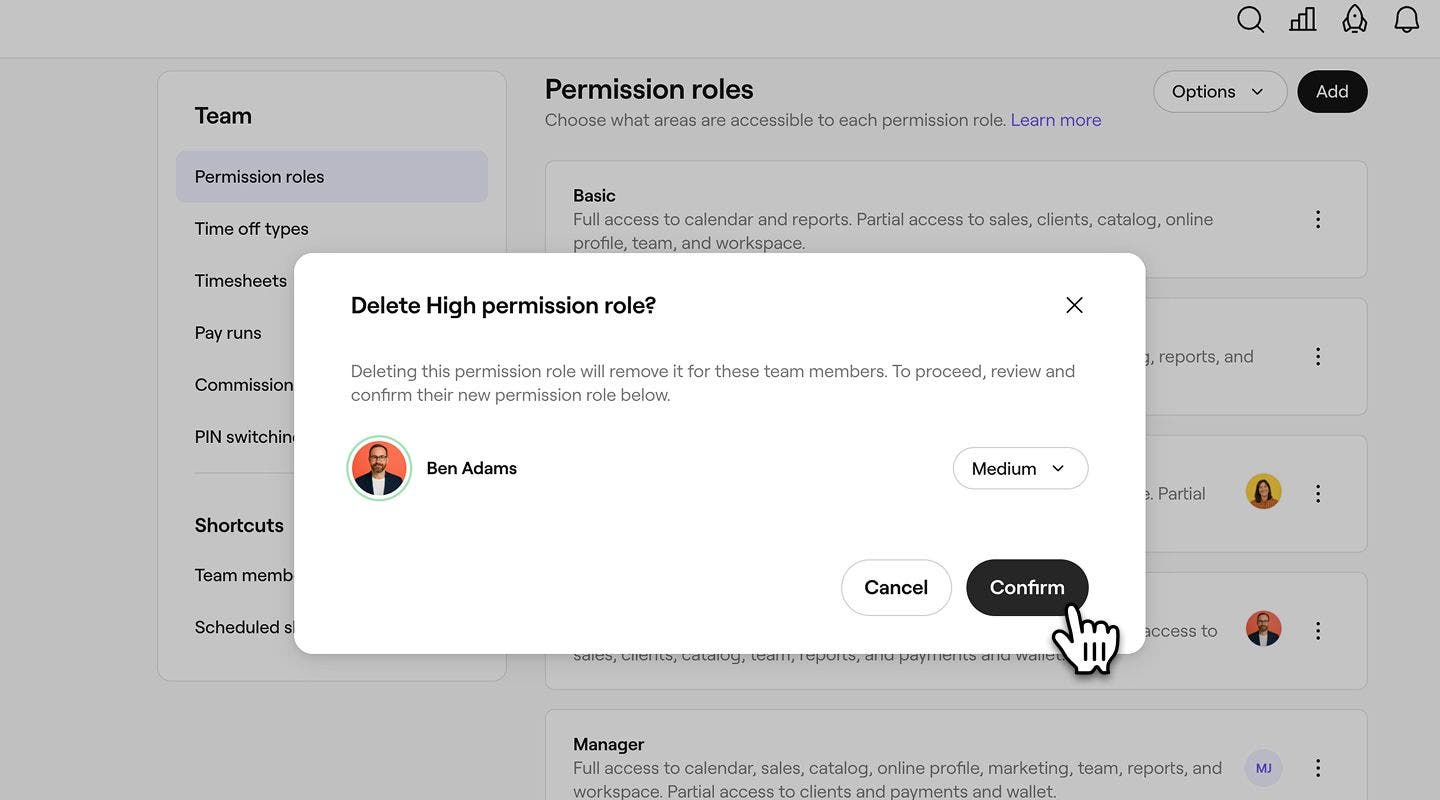
När du har tagit bort en behörighetsbefattning kommer dina behörigheter att återspegla detta. Du kan inte ta bort Ingen åtkomst och Ägare, eftersom det är standardbehörigheter.
Vanliga frågor
När du kopierar en befattning kopieras samma behörigheter och åtkomstinställningar**,** men den tilldelas inte till några teammedlemmar. Du måste byta namn på rollen (om det behövs) och tilldela teammedlemmar till den manuellt.
Alla ändringar du gör i en behörighetsroll kommer att gälla omedelbart för alla teammedlemmar som har tilldelats den rollen. Om du bara vill ändra behörigheter för specifika teammedlemmar ska du kopiera befattningen, justera behörigheterna i kopian och istället tilldela den nya befattningen till de teammedlemmarna.
För att ändra ordningen i vilken dina behörighetsbefattningar visas öppnar du Behörighetsbefattningar, klickar sedan på Alternativ och väljer Ändra ordning. Dra och släpp varje befattning för att ordna dem i önskad ordning och klicka på Spara ordning för att uppdatera dina ändringar.
När du överlåter ägarskapet för arbetsytan till en befintlig teammedlem får den teammedlem som tar över ägarskapet behörighetsrollen Ägare av arbetsyta, och din behörighetsroll ändras till Hög.