StartKunskapsbasFresha Academy
Ta bort ditt personliga konto
Tillbaka
  1. Kunskapsbas•
  2. Personligt konto•
  3. Ta bort ditt personliga konto

Ta bort ditt personliga konto

Läs om hur du raderar ditt personliga Fresha-konto och säkert tar bort din profil,

I den här artikeln

  • Radera din arbetsyta som ägare
  • Lämna en arbetsyta som teammedlem
  • Ta bort ditt personliga konto

Radera din arbetsyta som ägare

Som ägare till en arbetsyta måste du slutföra några åtgärder innan du tar bort din arbetsyta. Innan du skickar en begäran om borttagning av arbetsyta måste du:

  • Ta bort din marknadsplatsprofil för att förhindra att kunder bokar hos dig.
  • Avboka alla dina kommande bokningar.
  • Återbetala eventuell deposition som kunder har gjort för framtida bokningar.
  • Återbetala alla aktiva presentkort eller medlemskap.
  • Exportera din kundlista och försäljningsloggrapporten.
  • Betala eventuellt negativt saldo i din företagsplånbok.

När ditt Fresha-företagskonto har raderats kan det inte återställas.

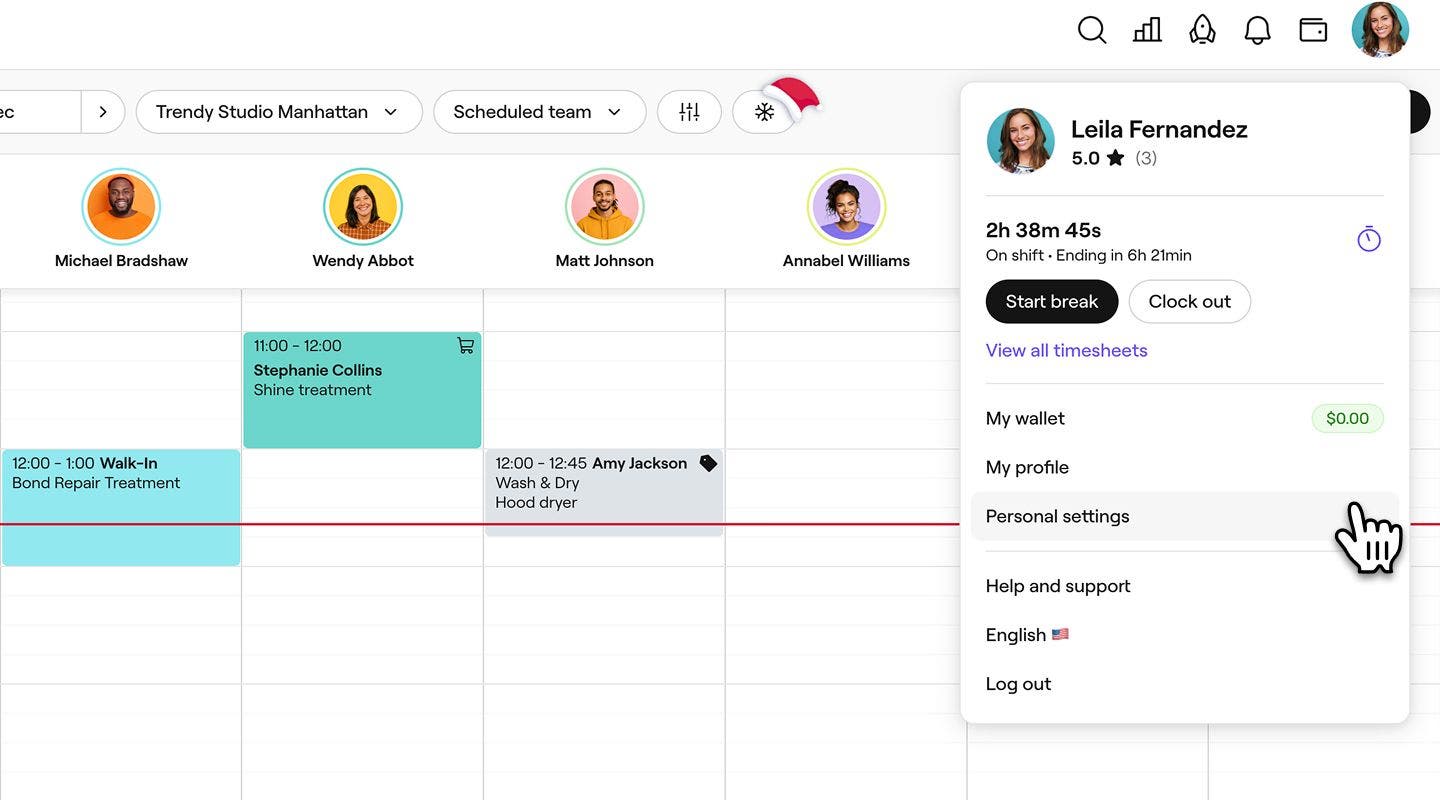
  1. I verktygsfältet längst upp till höger på skärmen klickar du på ikonen Profil och väljer Personliga inställningar. Group 30785.jpg
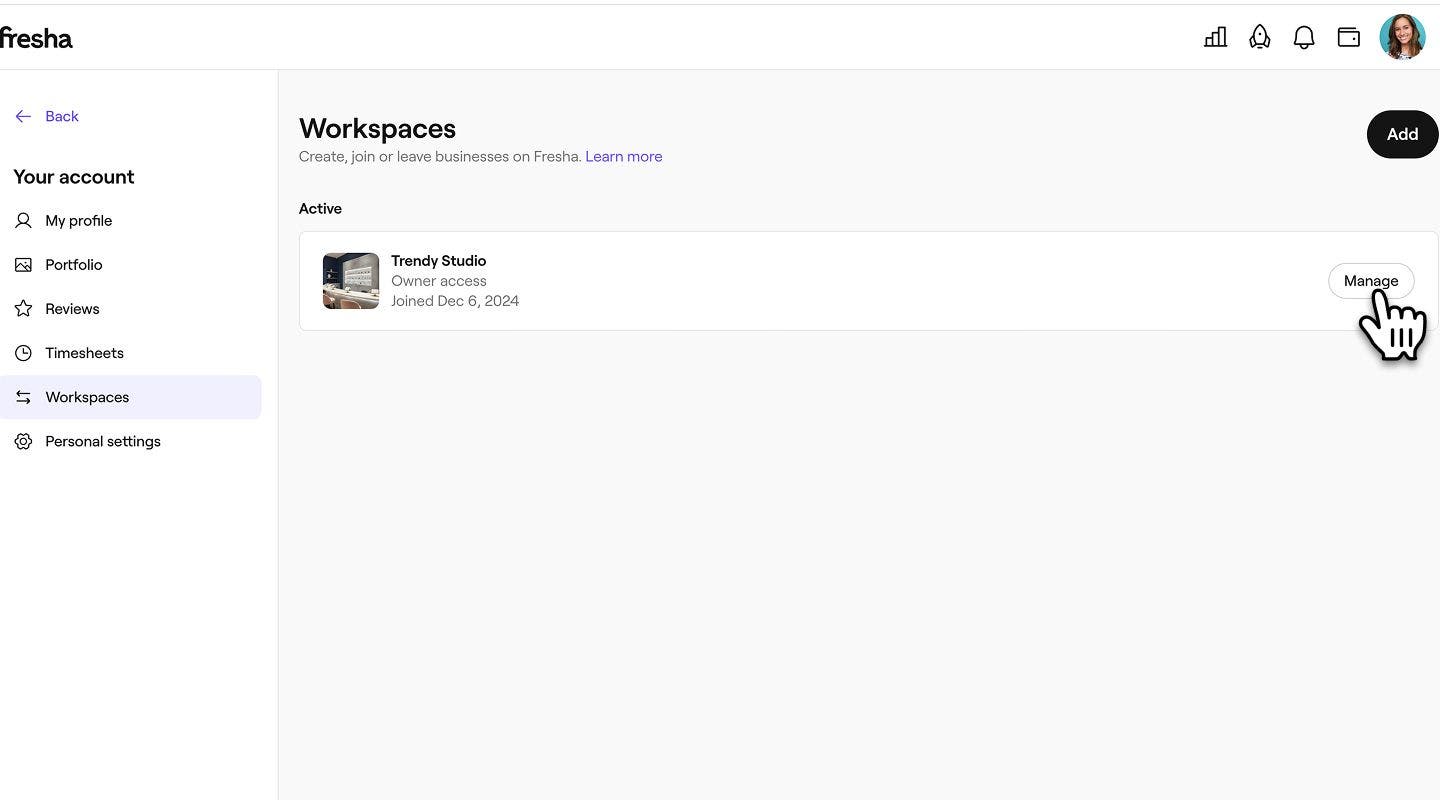
  2. I den vänstra menypanelen klickar du på Arbetsytor och väljer Hantera bredvid den arbetsyta du vill radera.
    Group 30778.jpg

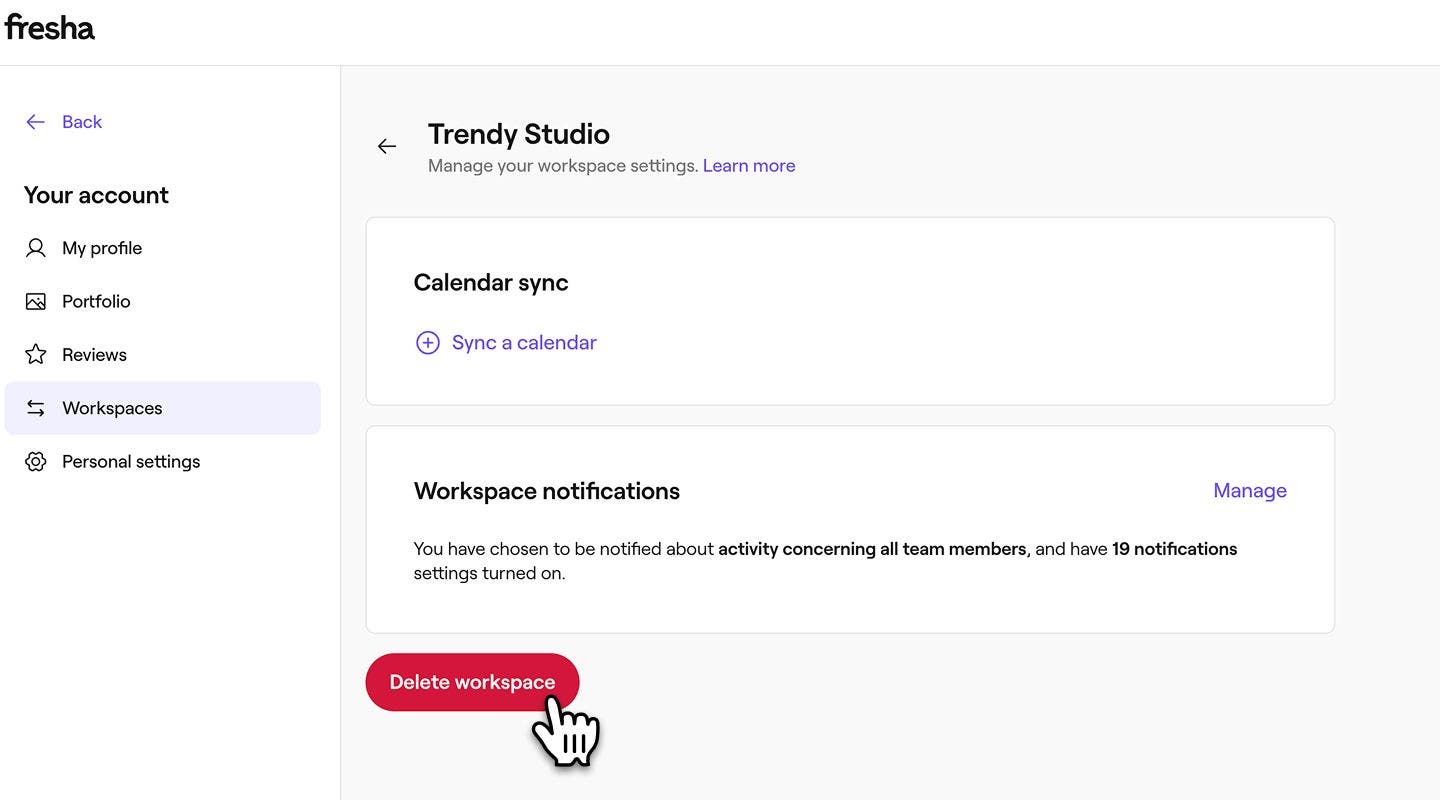
  3. Under Aviseringar för arbetsyta klickar du på knappen Radera arbetsyta. Group 30799.jpg
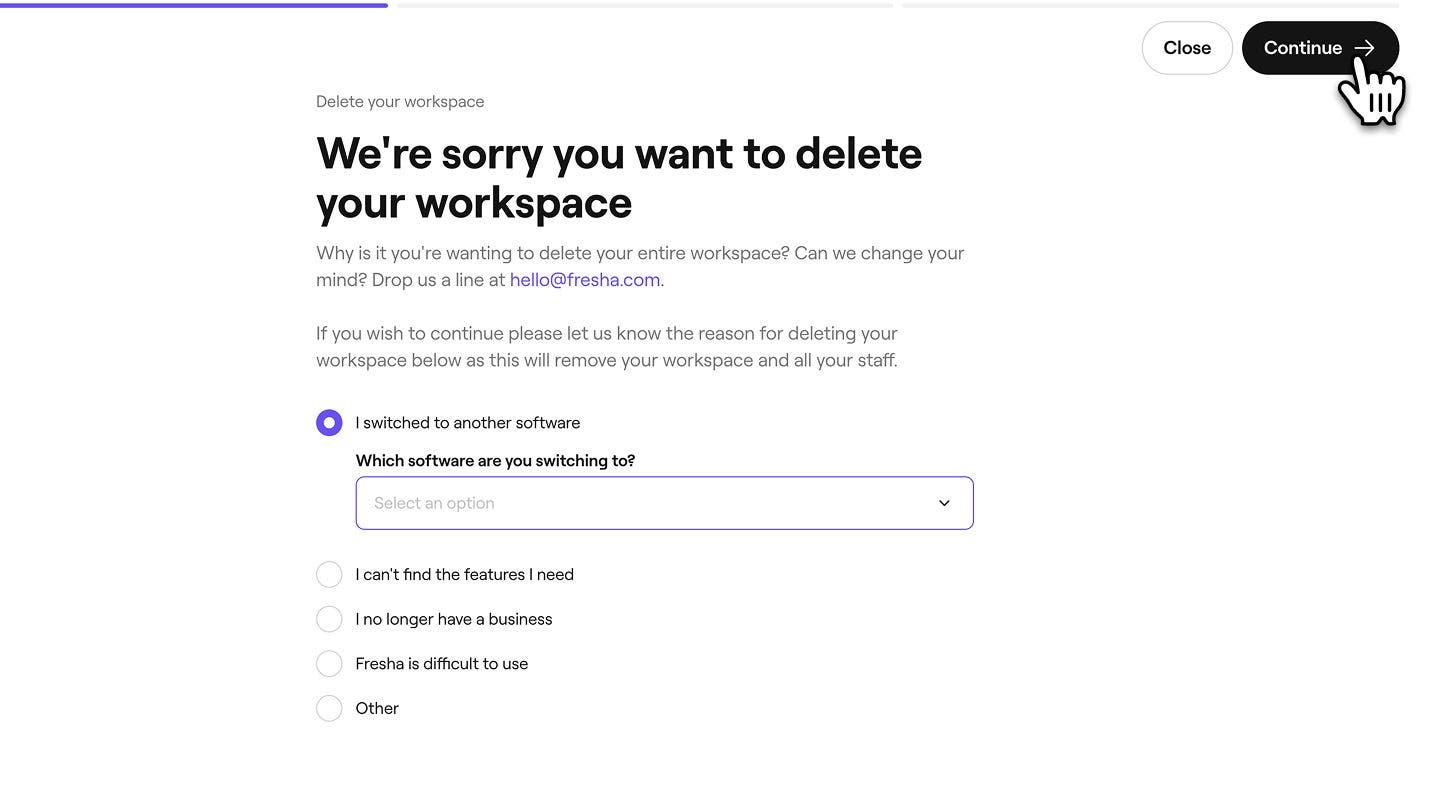
  4. Välj anledningen till att du vill ta bort din arbetsyta och klicka på knappen Fortsätt uppe till höger för att fortsätta. Group 30800.jpg
  5. Markera sedan varje kryssruta för att bekräfta att du permanent kommer att förlora åtkomst till din arbetsyta och klicka på knappen Fortsätt uppe till höger för att fortsätta. Group 30801.jpg
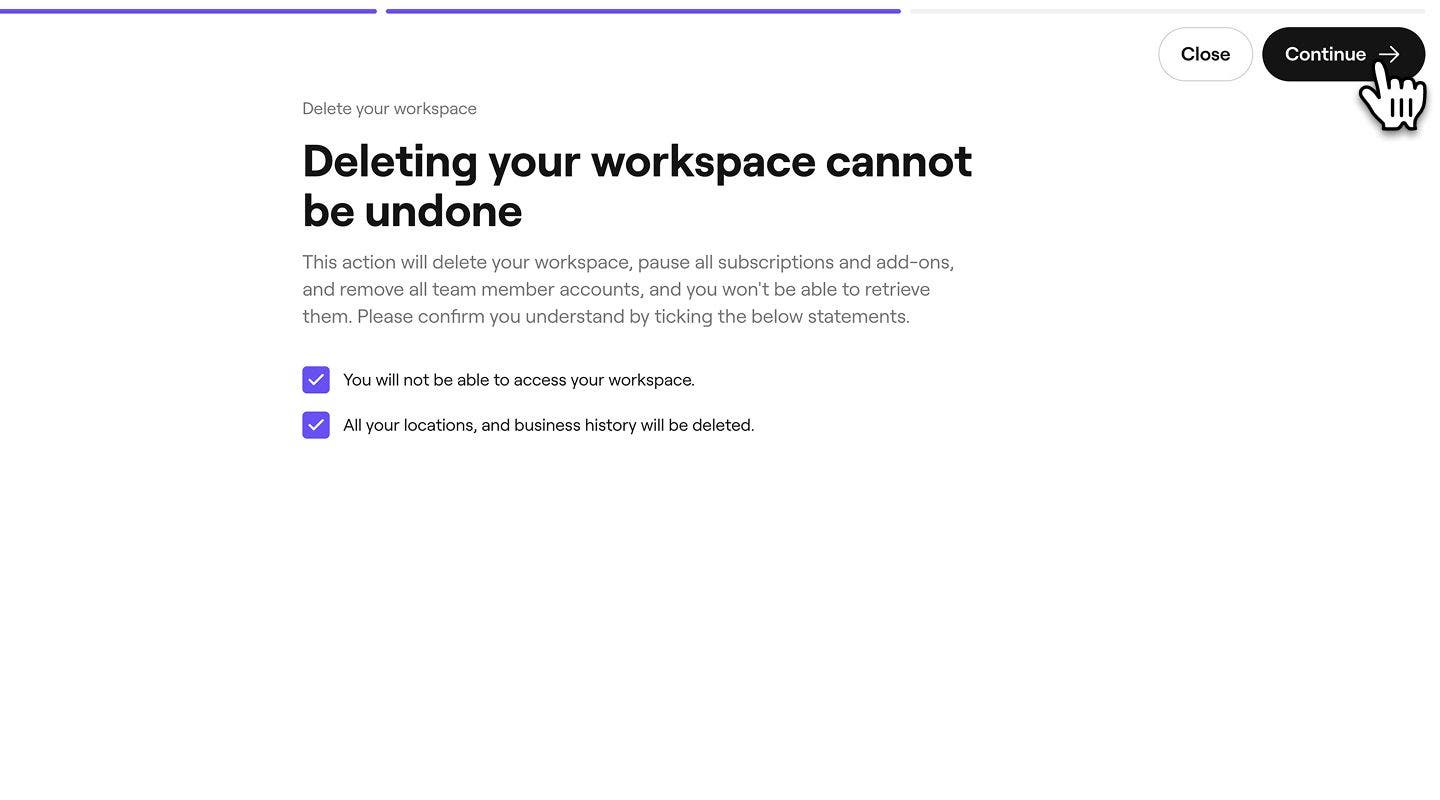
  6. En verifieringskod skickas till dig via sms. Ange den 4-siffriga koden i de angivna rutorna.

  7. Klicka på knappen Radera arbetsyta för att bekräfta.

  8. När den har raderats kommer du att omdirigeras tillbaka till ditt Fresha-företagskonto. Din arbetsyta kommer att visas som raderad, med en tidsstämpel som visar tid och datum för raderingen.

  1. Från Kalendern trycker du på din Profilikon och väljer Personliga inställningar. 
  2. Välj Arbetsytor i menyn och sedan Hantera bredvid den arbetsyta du vill radera.
  3. Under Aviseringar för arbetsyta trycker du på knappen Radera arbetsyta.
  4. Välj anledningen till att du vill ta bort din arbetsyta och tryck på knappen Fortsätt längst ner för att fortsätta.
  5. Markera sedan varje kryssruta för att bekräfta att du permanent kommer att förlora åtkomst till din arbetsyta och tryck på knappen Fortsätt längst ner för att fortsätta.
  6. En verifieringskod skickas till dig via sms. Ange den 4-siffriga koden i de angivna rutorna.
  7. Tryck på knappen Radera arbetsyta för att bekräfta.
  8. När den har raderats omdirigeras du tillbaka till ditt Fresha-företagskonto. Din arbetsyta kommer att visas som raderad, med en tidsstämpel som visar tid och datum för raderingen.

Lämna en arbetsyta som teammedlem

Om du har gått med i en befintlig arbetsyta som teammedlem måste du lämna arbetsytan. Innan du gör det måste du:

  • Avboka/omtilldela alla dina kommande bokningar i ditt namn.
  • Begärt att eventuella återstående utbetalningar som ska betalas ska betalas av arbetsytans ägare.
  1. Från verktygsfältet längst upp till höger på skärmen klickar du på ikonen Profil och väljer Personliga inställningar. Group 30785.jpg
  2. I den vänstra menypanelen klickar du på Arbetsytor och väljer Hantera bredvid den arbetsyta du vill lämna. Group 30778.jpg
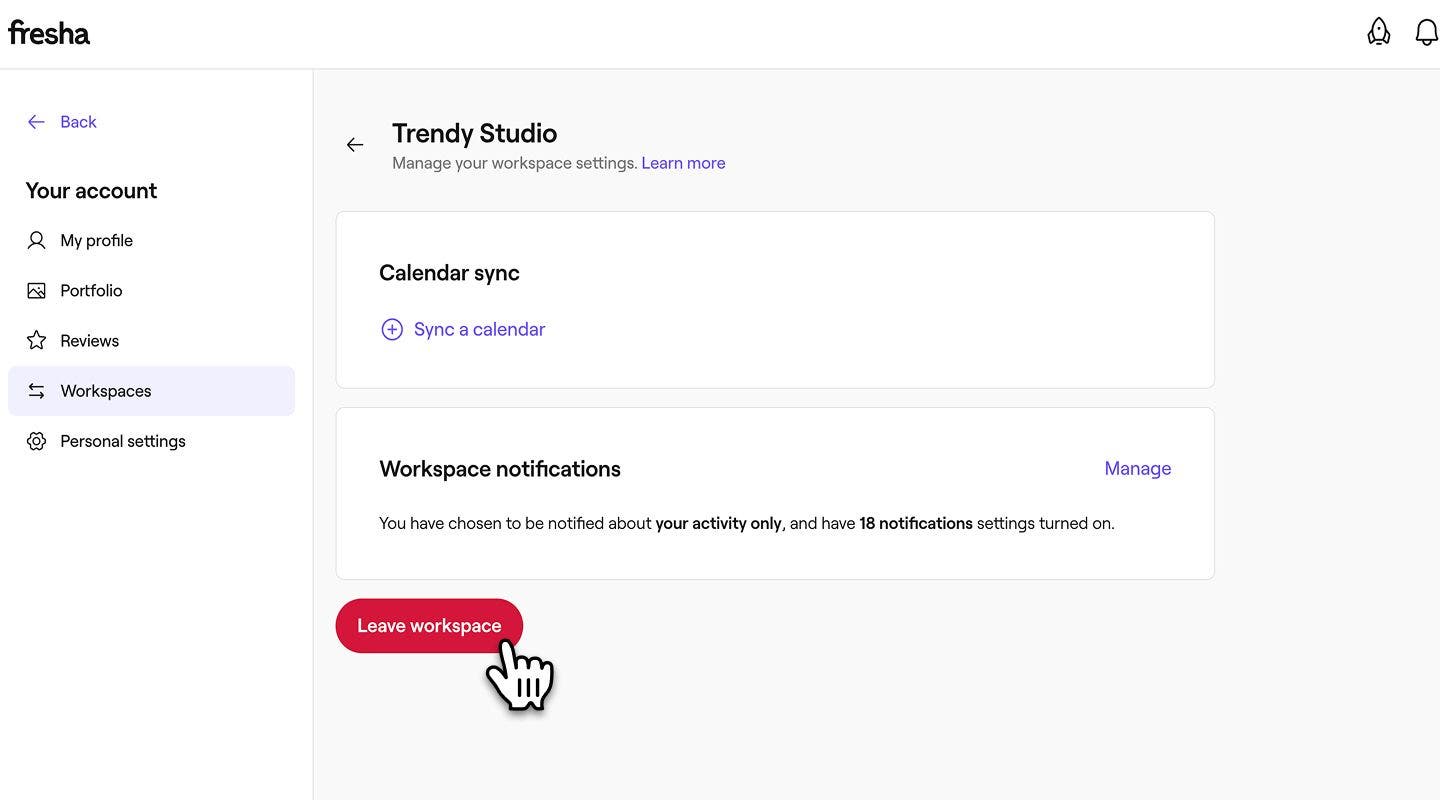
  3. Under Aviseringar för arbetsyta klickar du på Lämna arbetsytan. Group 30792.jpg
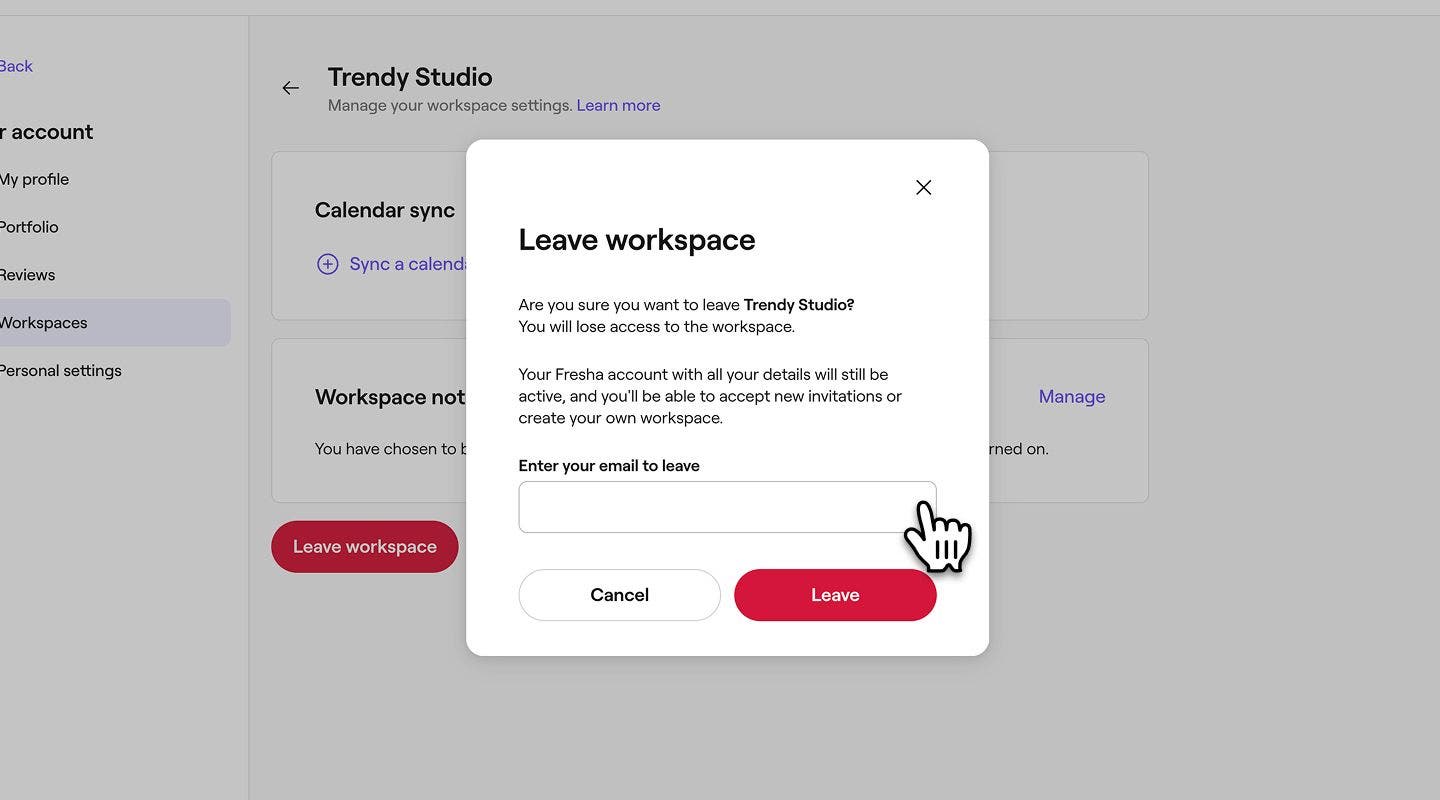
  4. I popup-fönstret anger du din e-postadress som är registrerad hos Fresha och klickar sedan på knappen Lämna för att bekräfta. Group 30793.jpg
  1. Från Kalendern trycker du på din Profil-ikon och väljer Arbetsytor.
  2. Tryck på knappen Hantera bredvid arbetsytan du vill lämna.
  3. Under Aviseringar för arbetsyta trycker du på Lämna arbetsytan.
  4. I popup-fönstret anger du din e-postadress som är registrerad hos Fresha och trycker sedan på Lämna för att bekräfta.

När du har lämnat arbetsytan visas ett meddelande på skärmen som bekräftar att du har lämnat arbetsytan. Detta kommer också att registreras under dina tidigare arbetsytor tillsammans med ditt utträdesdatum.

Ta bort ditt personliga konto

När du har raderat eller lämnat arbetsytan som är kopplad till ditt konto kan du radera ditt personliga konto.

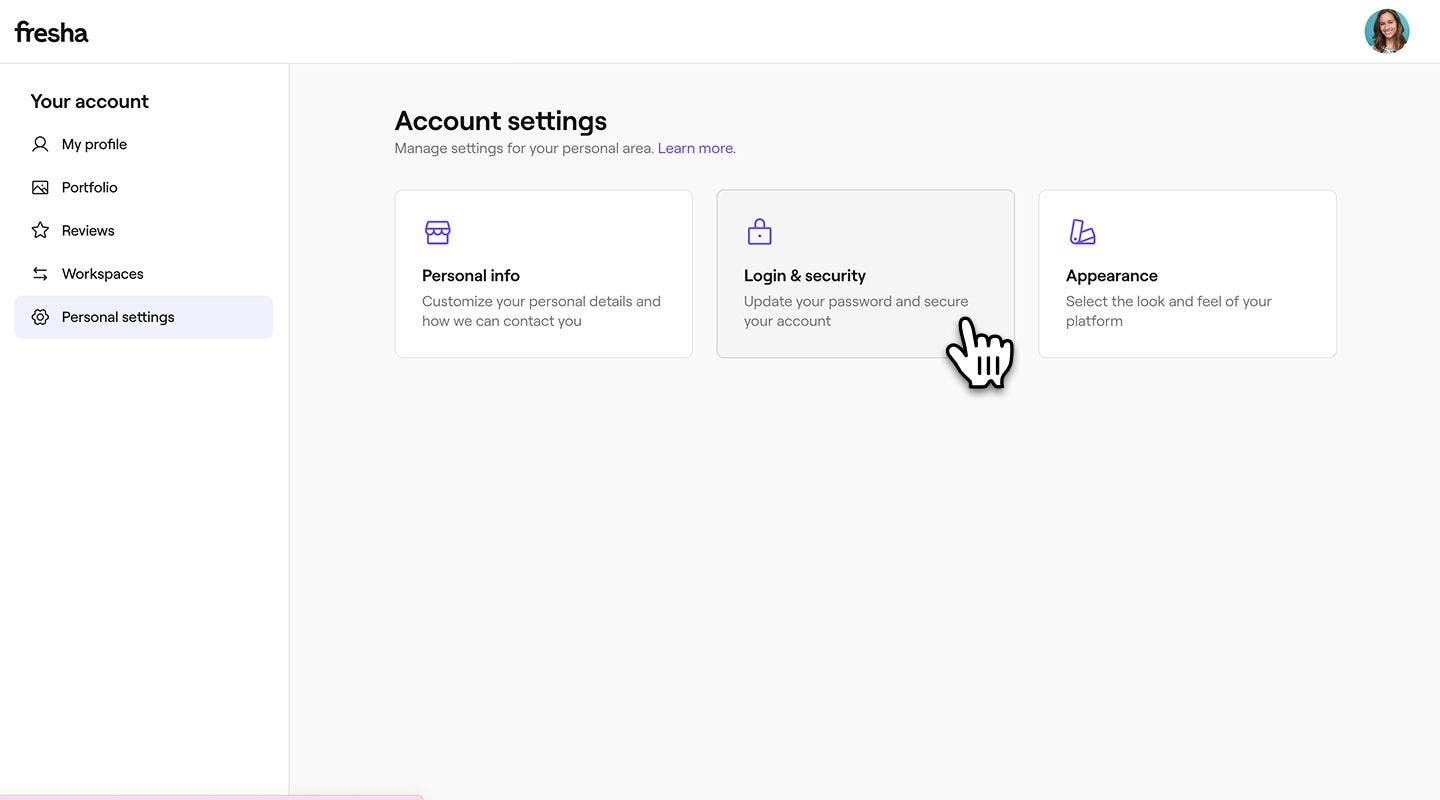
  1. Från dina Personliga inställningar väljer du Inloggning och säkerhet för att komma åt din kontoinformation. Group 30794.jpg
  2. I avsnittet Ta bort konto klickar du på knappen Ta bort konto. Group 30795.jpg
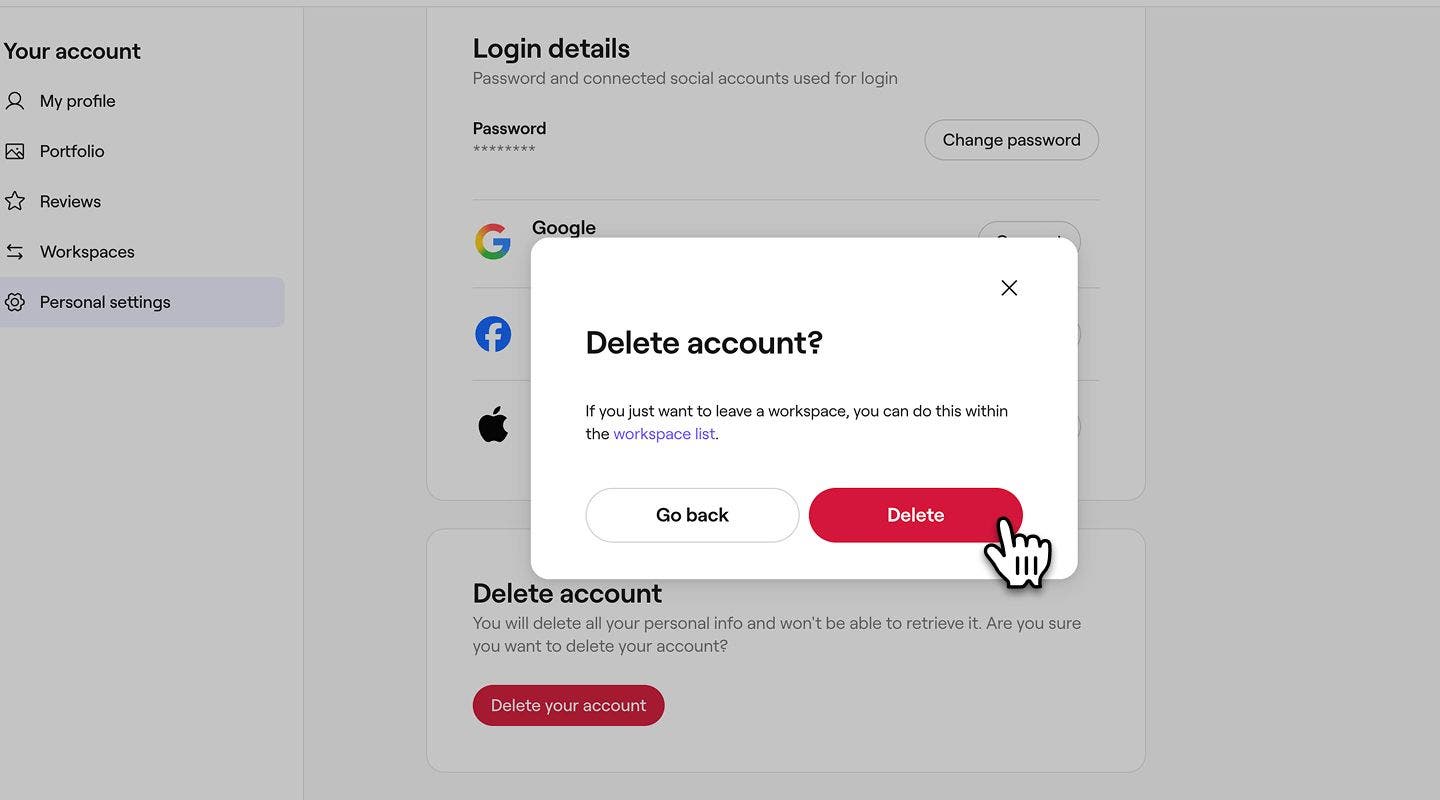
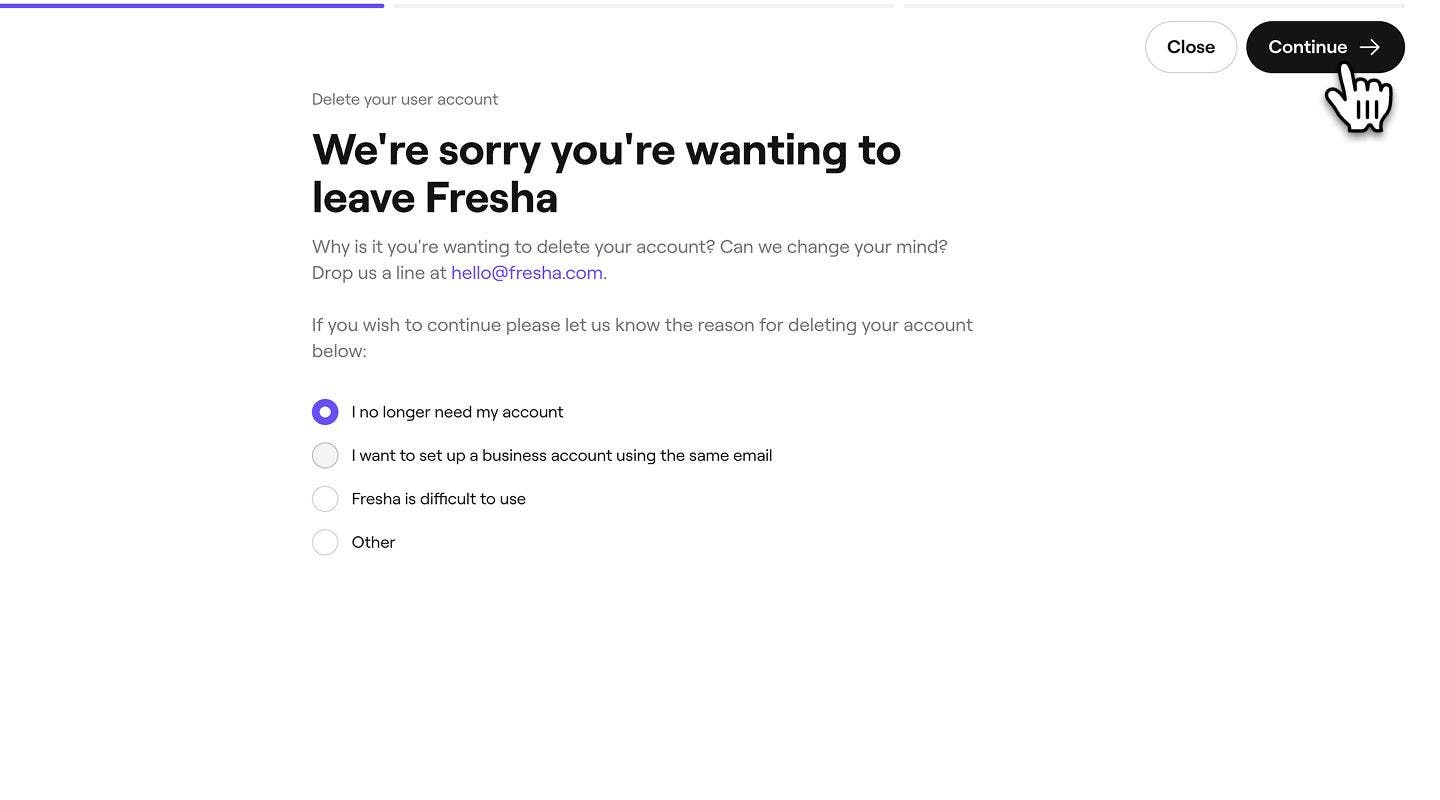
  3. För att slutföra borttagningen av ditt konto väljer du anledningen till att du tar bort ditt konto och klickar på knappen Fortsätt uppe till höger för att gå vidare. Group 30796.jpg
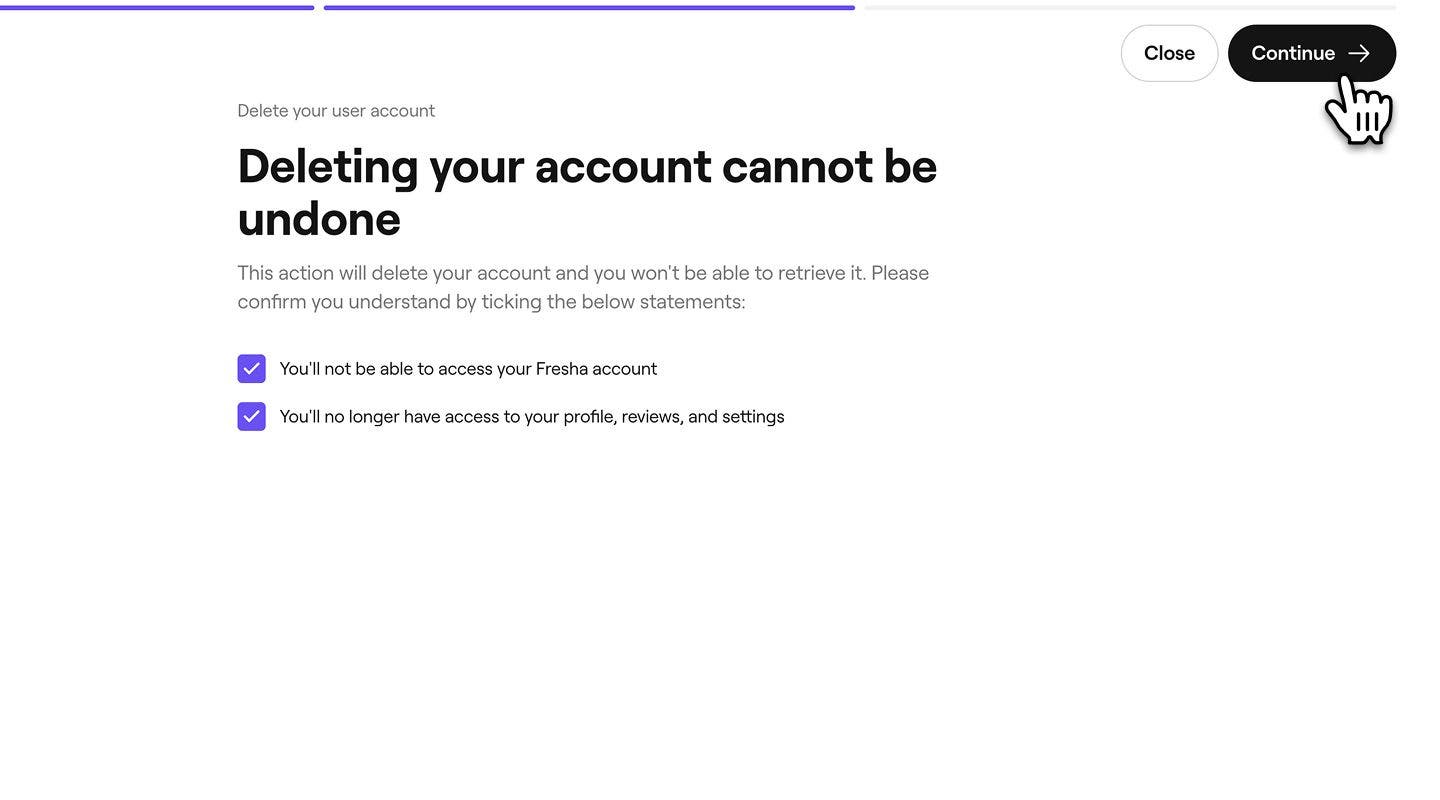
  4. Markera sedan varje kryssruta för att bekräfta att du kommer att förlora åtkomsten till ditt konto permanent och klicka på knappen Fortsätt uppe till höger för att fortsätta. Group 30798.jpg
  5. En verifieringskod skickas till dig via sms. Ange den 4-siffriga koden i de angivna rutorna och klicka på Ta bort konto för att bekräfta.
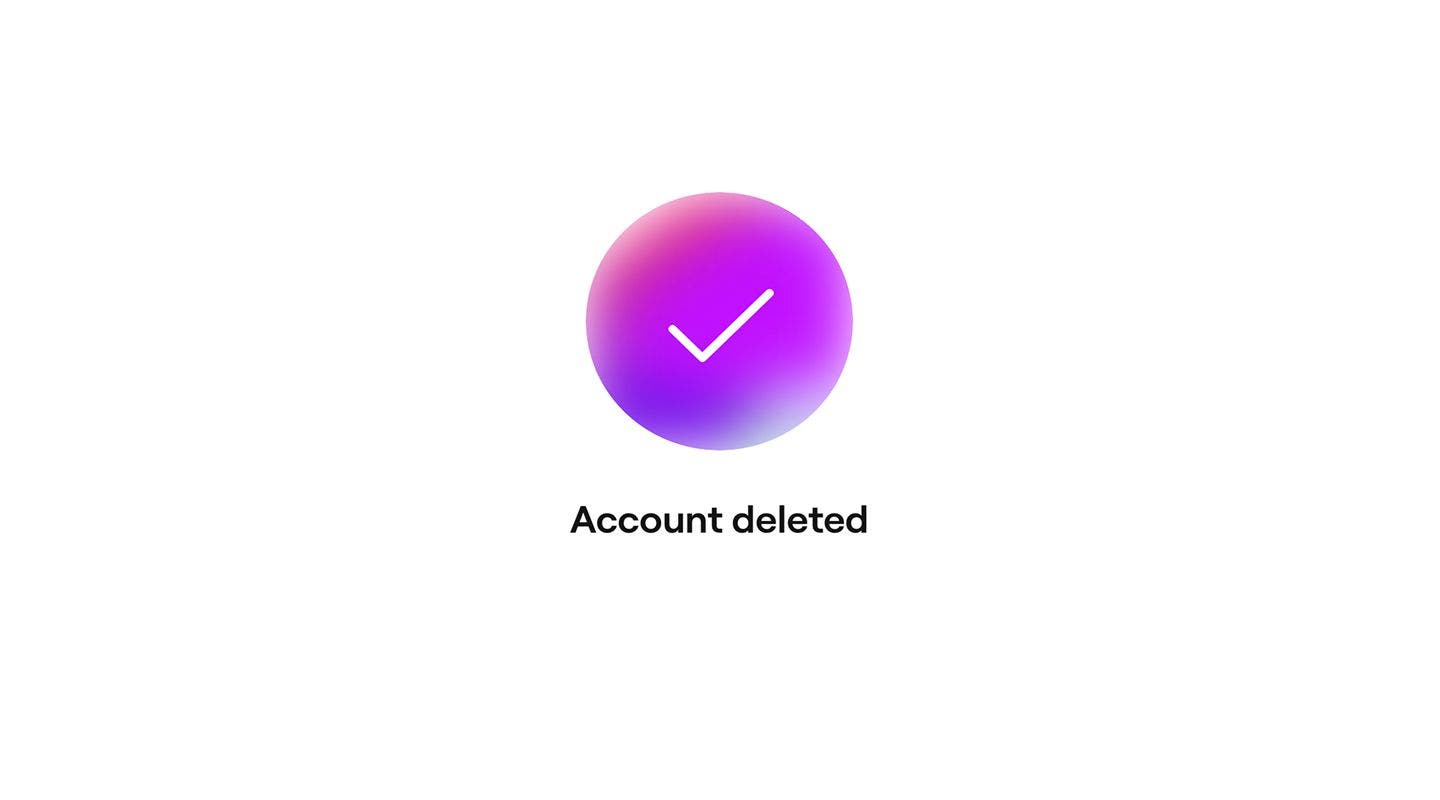
  6. Ett bekräftelsemeddelande visas som bekräftar att ditt konto har tagits bort. Skärmdump 2025-12-09 kl. 19.18.59 1.jpg
  1. I Kalendern trycker du på din Profilikon och väljer Personliga inställningar.
  2. Välj Inloggning och säkerhet i menyn.
  3. I avsnittet Radera konto trycker du på Radera konto.
  4. I popup-fönstret klickar du på knappen Ta bort för att bekräfta.
  5. Välj anledningen till att du vill ta bort ditt konto och tryck på knappen **Fortsätt ** längst ner. 
  6. Markera varje kryssruta för att bekräfta att du permanent kommer att förlora åtkomsten till ditt konto och tryck sedan på knappen Fortsätt längst ner.
  7. En verifieringskod skickas till dig via sms. Ange den 4-siffriga koden i de angivna rutorna och tryck på Radera konto för att bekräfta.
  8. Ett bekräftelsemeddelande visas som bekräftar att ditt konto har tagits bort.

Vanliga frågor

    • Du får ett e-postmeddelande som bekräftar att ditt konto har tagits bort, vanligtvis samma dag.

      SMS-verifieringskoder skickas till det telefonnummer som är kopplat till ditt Fresha-konto. Om koden inte har kommit inom några minuter ska du kontrollera att ditt telefonnummer är korrekt i Personliga inställningar, kontrollera att din telefon har mobiltäckning och kan ta emot SMS-meddelanden och sedan begära en ny kod.


Personligt konto


Relaterade artiklar

Hjälpte den här guiden dig?

Personligt konto

Skapa ett Fresha-konto som teammedlem

Gå med i en Fresha-verksamhet genom att skapa ditt teammedlemskonto.

Skapa ett Fresha-konto som företagare

Börja din Fresha-resa genom att konfigurera ditt personliga konto med viktig information.

Uppdatera ditt kontolösenord

Håll ditt konto säkert genom att regelbundet uppdatera ditt lösenord eller ansluta Inloggning via sociala medier.

Hantera ditt personliga konto

Håll dig informerad med Fresha genom att hantera dina personliga aviseringar och kommunikationspreferenser.

Ta bort ditt personliga konto

Gå igenom de säkra stegen för att radera ditt personliga konto.

Konfigurera och hantera pinväxling

Hantera åtkomst till delade enheter på ett säkert sätt med pinväxling för att endast tillåta auktoriserad åtkomst.

Relaterade artiklar

Uppdatera ditt kontolösenord

Håll ditt konto säkert genom att regelbundet uppdatera ditt lösenord eller ansluta Inloggning via sociala medier.

Skapa en ny arbetsyta

Hantera ditt företag effektivt genom att skapa en ny arbetsyta från ditt personliga konto.

Skapa ett Fresha-konto som företagare

Börja din Fresha-resa genom att konfigurera ditt personliga konto med viktig information.

Fresha
Skaffa appen

Om Fresha

Karriär

Hjälp och support

Blogg

Översikt

För företag

För partner

Priser

Funktioner

Planering

Försäljningsställe

Betalningar

Kapital

Marketplace

Hjälp

Status

Juridiskt

Integritetspolicy

Tjänstevillkor

Användningsvillkor

Hitta oss på sociala medier

Facebook
Linkedin
Instagram

© 2026 Fresha.com SV Ltd