StartKunskapsbasFresha Academy
Skapa kampanjer
Tillbaka
  1. Kunskapsbas•
  2. Marknadsföring•
  3. Skapa kampanjer

Skapa kampanjer

Lär dig hur du lockar nya kunder och belönar lojala kunder genom att skapa anpassade rabattkoder.

I den här artikeln

  • Om kampanjer
  • Skapa en kampanj

Om kampanjer

Kampanjer hjälper dig att uppmuntra bokningar och försäljning genom att erbjuda anpassade rabattkoder som kunder kan lösa in online eller i butik. Välj rabatten, när koden är aktiv och vad den gäller för. Du kan till exempel skapa en rabatt på 20 % på valda tjänster under en säsongskampanj när kunder använder koden SOMMAR20.

Du kan sedan dela rabattkoden med kunder, till exempel i en massutskickskampanj, som kan lösa in erbjudandet genom att ange rabattkoden vid betalning online. Du kan också tillämpa rabatter manuellt i butiken direkt på en bokning eller i kassan.

Skapa en kampanj

  1. Från huvudmenyn till vänster på skärmen går du till Marknadsföring.

  2. Välj Erbjudanden och klicka på knappen Lägg till längst upp till höger för att skapa en rabattkod. Välj Erbjudanden och klicka på knappen Lägg till längst upp till höger för att skapa ett nytt erbjudande i Fresha.jpg

  3. Välj Kampanj bland alternativen och klicka sedan på Fortsätt. Välj Kampanj från alternativen och klicka sedan på Fortsätt i Fresha..jpg

  4. Anpassa kampanjen genom att lägga till följande information och klicka sedan på Fortsätt: 

    1. Namn: Ange kampanjens namn som en intern referens för dig och ditt team. Beskrivning: Lägg till en valfri beskrivning (visas inte för kunder).
    2. Rabattvärde: Ange ett rabattvärde och välj om det är en procentandel eller ett fast belopp genom att välja de alternativ som finns till höger. Rabattkod: Skapa en kod som kunderna kan använda för att lösa in rabatten online.
    3. Start- och slutdatum: Ange hur länge kampanjen är giltig genom att välja ett start- och slutdatum. För en löpande rabatt anger du slutdatumet som Aldrig.
    4. Aktivera kampanj i kassan: Gör kampanjen tillgänglig för ditt team att tillämpa i kassan. 
    5. Tillämpa kampanjer på: Klicka på Redigera bredvid tjänster, produkter och medlemskap för att välja vilka artiklar du vill att en kampanj ska tillämpas på. Markera kryssrutan bredvid **Aktivera för presentkort **för att tillåta att presentkort rabatteras i butiken med hjälp av kampanjen. Anpassa kampanjen i Fresha genom att lägga till följande information och klicka sedan på Fortsätt_.jpg
  5. Begränsa antalet gånger en kampanj kan användas genom att välja dina kriterier och klicka sedan på Fortsätt:

    1. Begränsa till ett användningstillfälle per kund.
    2. Begränsa antalet gånger kampanjen kan användas: Lägg till det maximala antalet gånger en rabattkod kan användas. Ange ett lägsta inköpsbelopp: Lägg till ett krav på lägsta belopp för att rabatten ska vara giltig. Begränsa antalet gånger en kampanj kan användas genom att välja dina kriterier i Fresha och klicka sedan på Fortsätt_.jpg
  6. Välj vilka teammedlemmar som kan bokas med kampanjen och klicka sedan på Skapa för att lansera din kampanj. Välj vilka teammedlemmar som kan bokas med kampanjen och klicka sedan på Skapa för att lansera ditt erbjudande i Fresha..jpg

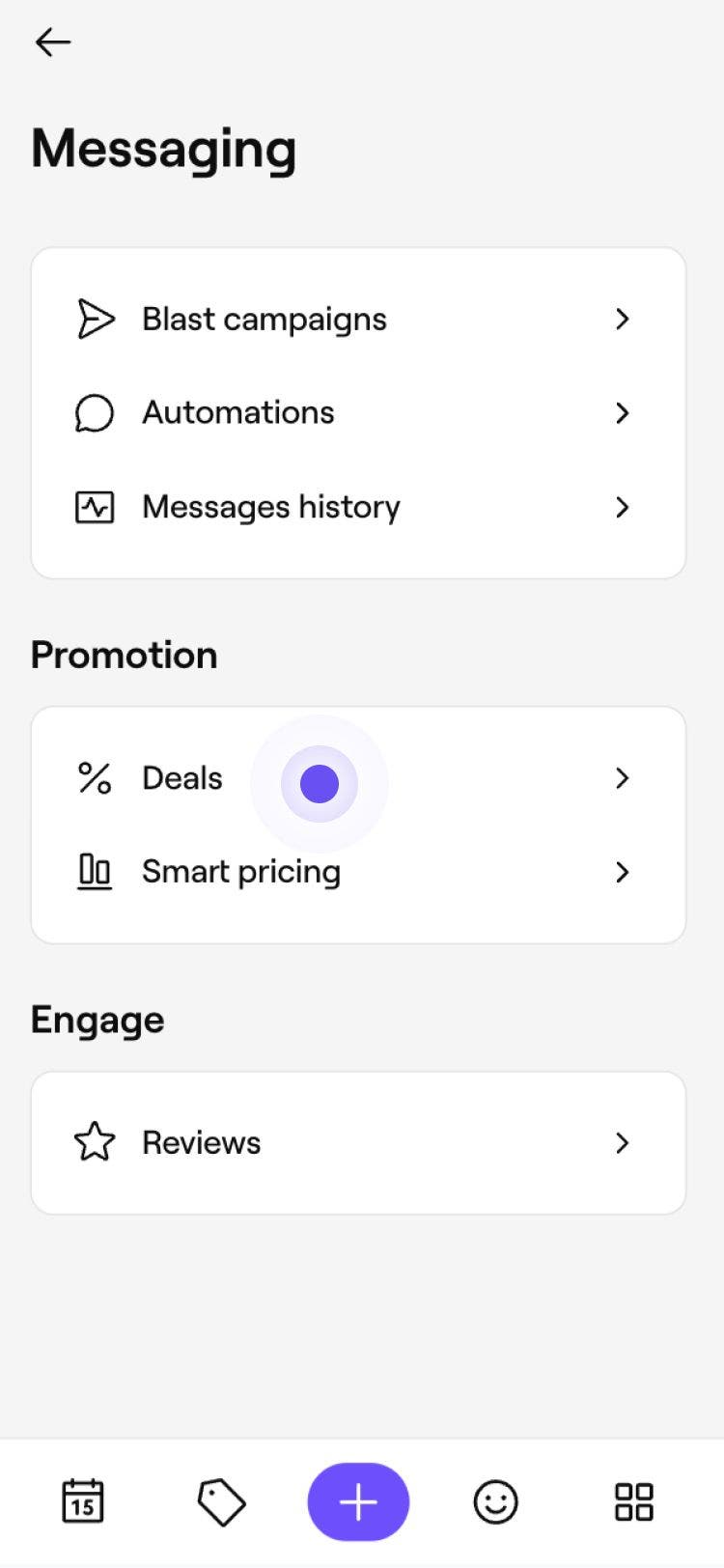
  1. I huvudmenyn längst ner på skärmen trycker du på Mer (rutnätsikonen) och öppnar Marknadsföring. I huvudmenyn längst ner på skärmen trycker du på Mer (rutnätsikonen) och öppnar  Marknadsföring i Fresha..jpg

  2. Välj Erbjudanden. Välj Erbjudanden i Fresha..jpg

  3. Tryck på knappen Lägg till för att skapa en ny rabattkod. Tryck på knappen Lägg till för att skapa ett nytt erbjudande i Fresha..jpg

  4. Välj Kampanj bland alternativen och tryck sedan på Fortsätt. Välj Kampanj från alternativen i Fresha och tryck sedan på Fortsätt..jpg

  5. Anpassa kampanjen genom att lägga till följande information och tryck sedan på Fortsätt: 

    1. Namn: Ange kampanjens namn som en intern referens för dig och ditt team. Beskrivning: Lägg till en valfri beskrivning (visas inte för kunder).
    2. Rabattvärde: Ange ett rabattvärde och välj om det är en procentandel eller ett fast belopp genom att välja de alternativ som finns till höger. Rabattkod: Skapa en kod som kunderna kan använda för att lösa in rabatten online.
    3. Start- och slutdatum: Ange hur länge kampanjen är giltig genom att välja ett start- och slutdatum. För en löpande rabatt anger du Aldrig som slutdatum.
    4. Aktivera kampanj i kassan: Gör kampanjen tillgänglig för ditt team att tillämpa i kassan. 
    5. Tillämpa kampanjer på: Tryck på Redigera bredvid tjänster, produkter och medlemskap för att välja vilka artiklar du vill att en kampanj ska gälla för. Markera kryssrutan bredvid **Aktivera för presentkort **för att tillåta att presentkort rabatteras i butiken med hjälp av kampanjen. Anpassa kampanjen genom att lägga till följande information i Fresha och tryck sedan på Fortsätt_.jpg
  6. Begränsa antalet gånger en kampanj kan användas genom att välja dina kriterier och sedan trycka på Fortsätt:

    1. Begränsa till ett användningstillfälle per kund.
    2. Begränsa totalt antal användningstillfällen: Ange det maximala antalet användningstillfällen för en rabattkod. Ange ett lägsta inköpsbelopp: Lägg till ett krav på lägsta belopp för att rabatten ska vara giltig. Begränsa antalet gånger en kampanj kan användas genom att välja dina kriterier i Fresha och tryck sedan på Fortsätt_.jpg
  7. Välj vilka teammedlemmar som kan bokas med kampanjen och tryck sedan på Skapa för att lansera din kampanj. Välj vilka teammedlemmar som kan bokas med kampanjen i Fresha och tryck på Fortsätt..jpg

Din kampanj är nu aktiv och tillgänglig i din lista över Erbjudanden, redo att delas med kunder. Till exempel genom att skicka en massutskickskampanj. Kunder kan lösa in rabattkoden online och ditt team kan tillämpa den i kassan.

Vanliga frågor

    • Kampanjrabattkoder kan endast tillämpas på presentkort eller medlemskap när de används i kassan av en teammedlem, för köp i butik. Rabattkoder kan inte tillämpas på presentkort och medlemskap av kunder vid onlinebokning.

      Varje rabattkod är unik för en kampanj. För att återanvända en kod ska du först arkivera den ursprungliga kampanjen så att koden kan göras tillgänglig för användning i en annan kampanj.

      Kunder kan använda en rabattkod när de bokar online. Du kan dock kombinera flera erbjudanden, inklusive kampanjer, i kassan i salongen.

      Du kan se dina arkiverade erbjudanden genom att öppna din lista över Erbjudanden och använda filterikonen för att visa Arkiverade erbjudanden.

      Ja, teammedlemmar med behörighet att visa och hantera erbjudanden kan skapa och hantera alla erbjudanden.

      Ja, du får möjlighet att välja vilka platser erbjudandet är giltigt på när du konfigurerar det.


Erbjudanden

Hjälpte den här guiden dig?

Erbjudanden

Skapa kampanjer

Locka och behåll kunder genom att skapa anpassade kampanjer med flexibla rabattkoder.

Skapa flash sales

Öka försäljningen och öka intäkterna genom att ställa in flash sales som tillämpar rabatter direkt online.

Skapa sista minuten-erbjudanden

Boka upp lediga besökstider genom att skapa tidsbegränsade bokningsrabatter.

Granska resultat för erbjudanden

Få tillgång till översikter över erbjudanden och resultatstatistik för att förbättra kampanjer.

Aktivera smart prissättning

Konfigurera smart prissättning för automatisk ökning och minskning under perioder med hög eller låg efterfrågan.

Redigera och rensa smart prissättning

Redigera inställningar för Smart prissättning, pausa eller rensa regler för prissättning med mera.

Granska resultat för smart prissättning

Spåra effekterna av din smarta prissättning, få tillgång till resultatinsikter och gör datadrivna justeringar.

Uppdatera erbjudanden

Hantera dina erbjudanden för att hålla dem relevanta när dina affärsmål ändras.

Översikt över erbjudanden

Skapa riktade erbjudanden, få fler bokningar och justera priser så att de matchar efterfrågan – allt från ett och samma ställe i Fresha.

Fresha
Skaffa appen

Om Fresha

Karriär

Hjälp och support

Blogg

Översikt

För företag

För partner

Priser

Funktioner

Planering

Försäljningsställe

Betalningar

Kapital

Marketplace

Hjälp

Status

Juridiskt

Integritetspolicy

Tjänstevillkor

Användningsvillkor

Hitta oss på sociala medier

Facebook
Linkedin
Instagram

© 2026 Fresha.com SV Ltd