Redigera och rensa smart prissättning
Lär dig hur du uppdaterar eller inaktiverar dina inställningar för smart prissättning när efterfrågan förändras, så att du behåller kontrollen över din prissättningsstrategi över tid.
I den här artikeln
Om inställningar för smart prissättning
När smart prissättning har konfigurerats kan du uppdatera dina prissättningsregler, tillfälligt pausa automatiska prisjusteringar eller ta bort smart prissättning permanent. Detta ger dig flexibiliteten att anpassa din prissättningsstrategi när efterfrågan förändras, säsongstrenderna skiftar eller dina affärsprioriteringar utvecklas.
Redigera smart prissättning
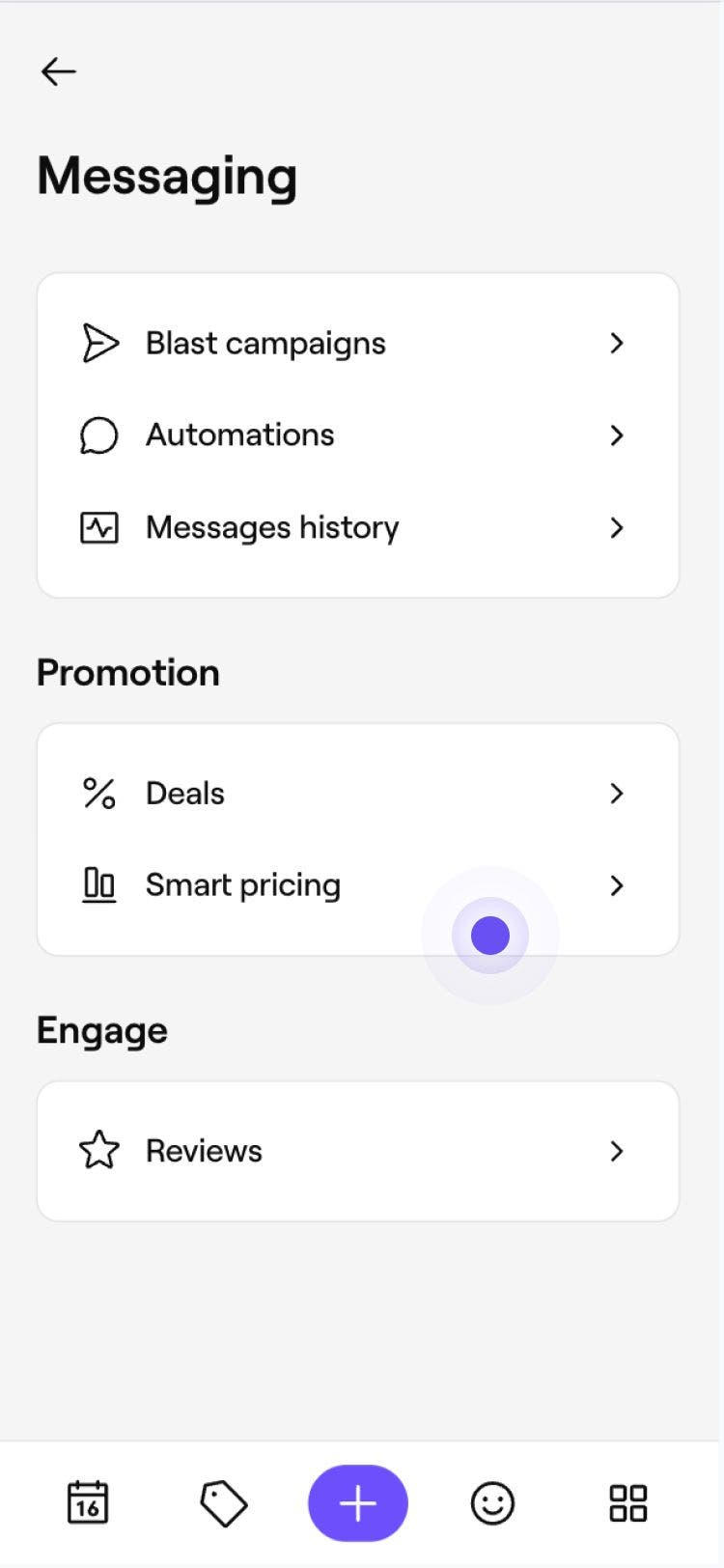
- Från huvudmenyn till vänster på skärmen går du till Marknadsföring.
- Välj Smart prissättning för att öppna översiktssidan.
- Bredvid dina regler för smart prissättning klickar du på Åtgärder och väljer Redigera.
- Välj på nytt teammedlemmar som kan bokas under Smart prissättning och klicka på Nästa steg.
- Justera de tjänster som är tillgängliga med Smart prissättning genom att klicka på Redigera och sedan på Nästa steg.
- Uppdatera dina regler för smart prissättning genom att justera när smart prissättning gäller och hur mycket tjänstepriserna ökar eller minskar.
- Klicka på Uppdatera konfiguration för att tillämpa dina ändringar.



Dina regler för smart prissättning har uppdaterats. Alla ändringar du har gjort kommer att gälla för nya bokningar framöver och påverkar inte befintliga bokningar.
Du kan redigera smart prissättning för flera platser samtidigt genom att klicka på Alternativ i det övre högra hörnet och välja Redigera alla platser.
Pausa eller rensa Smart prissättning
-
Från huvudmenyn till vänster på skärmen går du till Marknadsföring.
-
Välj Smart prissättning för att öppna översiktssidan.
-
Bredvid den plats du vill uppdatera klickar du på Åtgärder och väljer något av följande:
- Pausa: Stäng tillfälligt av smart prissättning samtidigt som dina regler sparas. Klicka på Pausa i popup-rutan för att bekräfta. För att börja använda smart prissättning igen följer du samma steg och väljer Aktivera.
- Rensa: Ta bort smart prissättning och återställ tjänsterna till deras standardpriser. Klicka på Rensa i popup-rutan för att bekräfta. Om du vill använda smart prissättning igen i framtiden kan du när som helst skapa en ny konfiguration.
Din smart prissättning har uppdaterats. Framtida bokningar kommer att följa dina nya inställningar, medan befintliga bokningar förblir oförändrade.
Vanliga frågor
Om smart prissättning har konfigurerats justeras dina onlinepriser automatiskt. För priser vid låg efterfrågan kommer tidsluckor att visa det sänkta priset (t.ex. "50 % rabatt 10 GBP 5 GBP"). För priser vid hög efterfrågan kommer tidsluckorna att visa det höjda priset (t.ex. kommer en tjänst som vanligtvis kostar 5 GBP att visas som "7,50 GBP" med en ökning på 50 %).
Du kan se om en bokning har gjorts med Smart prissättning genom att gå till bokningen och klicka på informationen om tjänsten. Under priset kommer det att stå om en smart prishöjning eller -sänkning har tillämpats, tillsammans med värdet (t.ex. smart prishöjning på 50 %).
Om en kund bokar om till en tidslucka utan smart prissättning kommer den smarta prissättningen att tas bort från tjänsten.
Smart prissättning är utformad för onlinebokningar, så den tillämpas inte automatiskt när du skapar en bokning direkt i kalendern.
Även om smart prissättning är utformad för att automatiskt uppdateras för onlinebokningar kan du manuellt tillämpa smart prissättning på bokningar som gjorts i butik. Om bokningen faller inom ett intervall för smart prissättning visas ett alternativ under de tillagda tjänsterna för att tillämpa ändringar av smart prissättning.