Aktivera smart prissättning
Lär dig hur du automatiskt justerar dina priser baserat på efterfrågan, vilket hjälper dig att maximera intäkterna under perioder med hög efterfrågan och uppmuntra bokningar när verksamheten är lugnare.
I den här artikeln
Om smart prissättning
Smart prissättning justerar automatiskt priserna på dina onlinetjänster under specifika dagar och tider som du anger. Det gör att du kan ta mer betalt för bokningar när efterfrågan är hög och locka fler bokningar när din verksamhet har lugnare perioder. Välj de tjänster, teammedlemmar och platser som smart prissättning ska gälla för och skapa sedan prissättningsregler som passar ditt schema.
Smart prissättning fungerar på två sätt:
- Prissättning vid hög efterfrågan: Höjer priserna vid hög efterfrågan för att maximera värdet.
- Priser vid låg efterfrågan: Sänker priserna under perioder med låg efterfrågan för att öka antalet bokningar.
När funktionen har konfigurerats ser kunderna automatiskt de justerade priserna för tjänsterna när de bokar online.
Aktivera smart prissättning
-
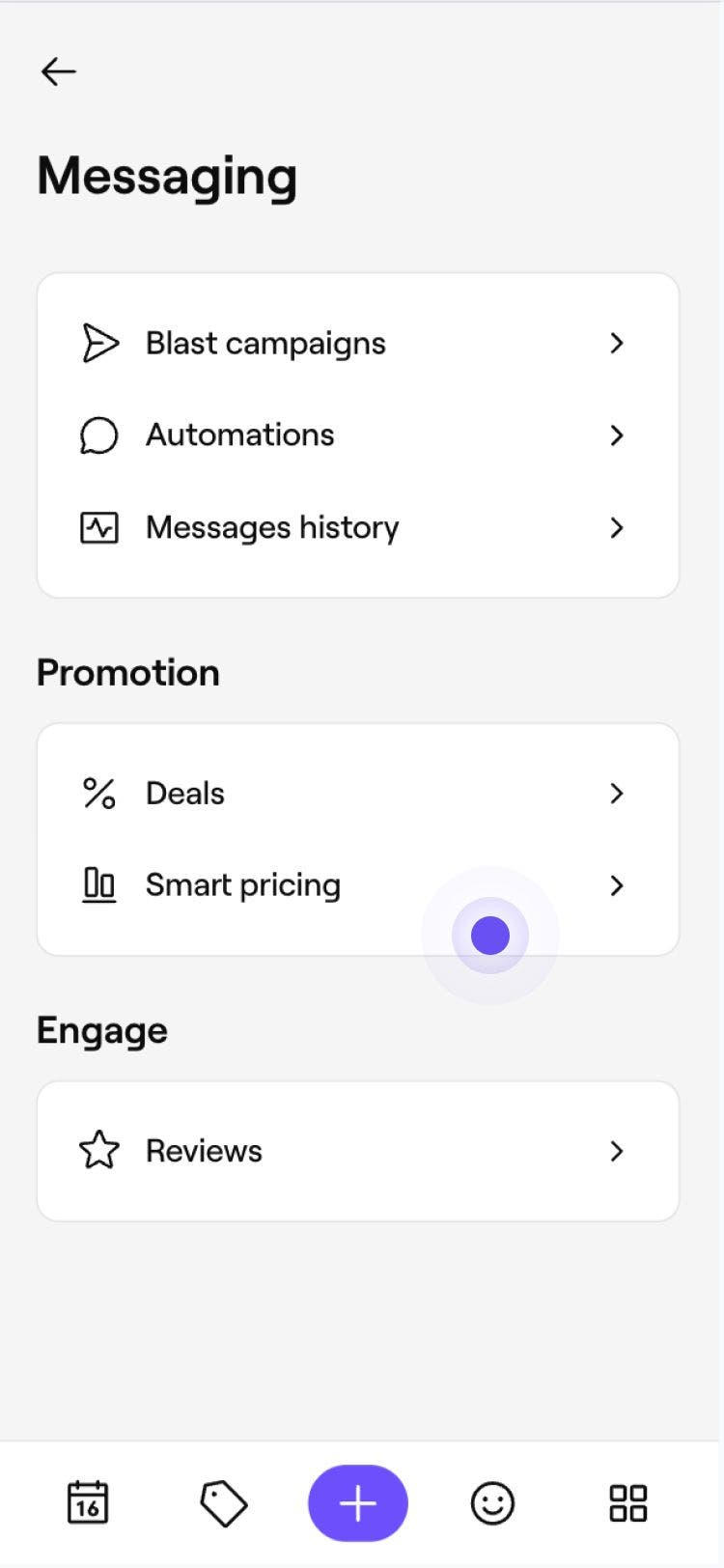
Från huvudmenyn till vänster på skärmen går du till Marknadsföring.
-
Välj Smart prissättning och klicka sedan på Kom igång.
-
Välj vilka teammedlemmar som kan bokas med Smart prissättning och klicka sedan på Nästa steg.

-
Välj de tjänster som du vill att smart prissättning ska gälla för genom att klicka på Redigera och sedan på Nästa steg.

-
Anpassa dina regler för smart prissättning genom att lägga till följande information:
- Dag: Välj de dagar då smart prissättning ska gälla.
- Tidsintervall: Ange när smart prissättning är aktiv under dagen. Om du vill lägga till fler intervall klickar du på Lägg till arbetstid och ser till att de inte överlappar varandra.
- Prisändring: Välj om priset ska öka eller minska under de intervall du har angett.
- Ändra med: Välj hur mycket tjänstepriset ska justeras med, antingen med en procentsats eller ett fast belopp.

-
Klicka på Avsluta konfiguration för att aktivera smart prissättning.



Smart prissättning är nu aktiv. När kunder bokar online ser de automatiskt de justerade priserna för berättigade tjänster under de dagar och tider du har valt.
Vanliga frågor
- För priser vid låg efterfrågan kommer de relevanta tidsluckorna att visas med det sänkta priset och värdet.
- För prissättning vid hög efterfrågan kommer de relevanta tidsluckorna att visas med det ökade priset. Till exempel kommer en tjänst som vanligtvis kostar 5 GBP att visas som "7,50 GBP" om du har angett en ökning på 50 %.
Om du har konfigurerat smart prissättning kommer dina onlinepriser för tjänster automatiskt att justeras och visas enligt följande:
Du kan se om en bokning har gjorts med smart prissättning genom att gå till bokningen och klicka på tjänsten för att se mer information.
Under priset kommer det att stå om en ökning eller minskning med smart prissättning har tillämpats, tillsammans med beloppet. Till exempel för en smart prishöjning på 50 %.
Du kan bara lägga till en rabatt på tjänster med smart prissättning där priset har höjts. Gå till Bokningen, klicka på Tjänsten och använd rullgardinsmenyn Rabatt för att tillämpa en rabatt. Klicka sedan på Tillämpa.
Smart prissättning kan tillämpas i tidsperioder så korta som fem minuter. Om du behöver olika prissättning under dagen kan du skapa ytterligare tidsintervall som passar ditt schema.
Ja, du kan uppdatera dina regler för smart prissättning när som helst, inklusive de tjänster, teammedlemmar, platser, dagar, tider och prisändringar som de gäller för. När de har uppdaterats tillämpas ändringarna omedelbart för nya bokningar framöver. Bokningar som gjorts enligt dina gamla regler för smart prissättning påverkas inte.
Om du bokar om en bokning till ett annat datum eller en annan tid kommer den smarta prissättningen som tillämpades på den ursprungliga bokningen att kvarstå. Vid behov kan du ta bort smart prissättning från bokningen manuellt.
Om en bokning avbokas och bokas igen gäller smart prissättning endast baserat på den nya bokningstiden. Om en regel för smart prissättning är tillgänglig kan det smarta priset användas. I annat fall gäller tjänstens ordinarie pris.
Smart prissättning gäller endast under din arbetstid. Du kan ange tider utanför denna arbetstid under konfigurationen, men de träder i kraft endast när de överlappar din arbetstid.
Ja, teammedlemmar med åtkomst till behörigheten Hantera smart prissättning under Inställningar kan aktivera, ändra eller avbryta smart prissättning.
Ja, smart prissättning kan konfigureras per plats. Om du har flera ställen kan du skapa regler för dem under den första konfigurationen eller välja att aktivera smart prissättning för ett ytterligare ställe senare. För att göra det går du till översiktssidan för Smart prissättning och klickar på Konfigurera Smart prissättning bredvid den plats du vill aktivera.
Du kan också hantera alla platser på en gång genom att klicka på Alternativ längst upp till höger för att redigera, pausa eller rensa Smart prissättning för alla platser.