Skapa en anpassad formulärmall
I den här guiden lär du dig att strukturera dina formulärmallar med hjälp av anpassade avsnitt för att samla in den information du behöver.
I den här artikeln
Så fungerar anpassade avsnitt i formulärmallar
Formulär består av avsnitt som hjälper dig att organisera den information du samlar in från kunder. Du kan skapa ett enkelt formulär för att samla in information på basnivå, eller bygga ett helt anpassat formulär med skräddarsydda avsnitt och frågor.
Med anpassade avsnitt kan du lägga till dina egna frågor baserat på den information du vill samla in. Du kan välja mellan en rad olika frågetyper, till exempel kort text, flervalsfrågor, Ja eller nej och mycket mer.
- Du kan börja med att skapa en ny formulärmall.
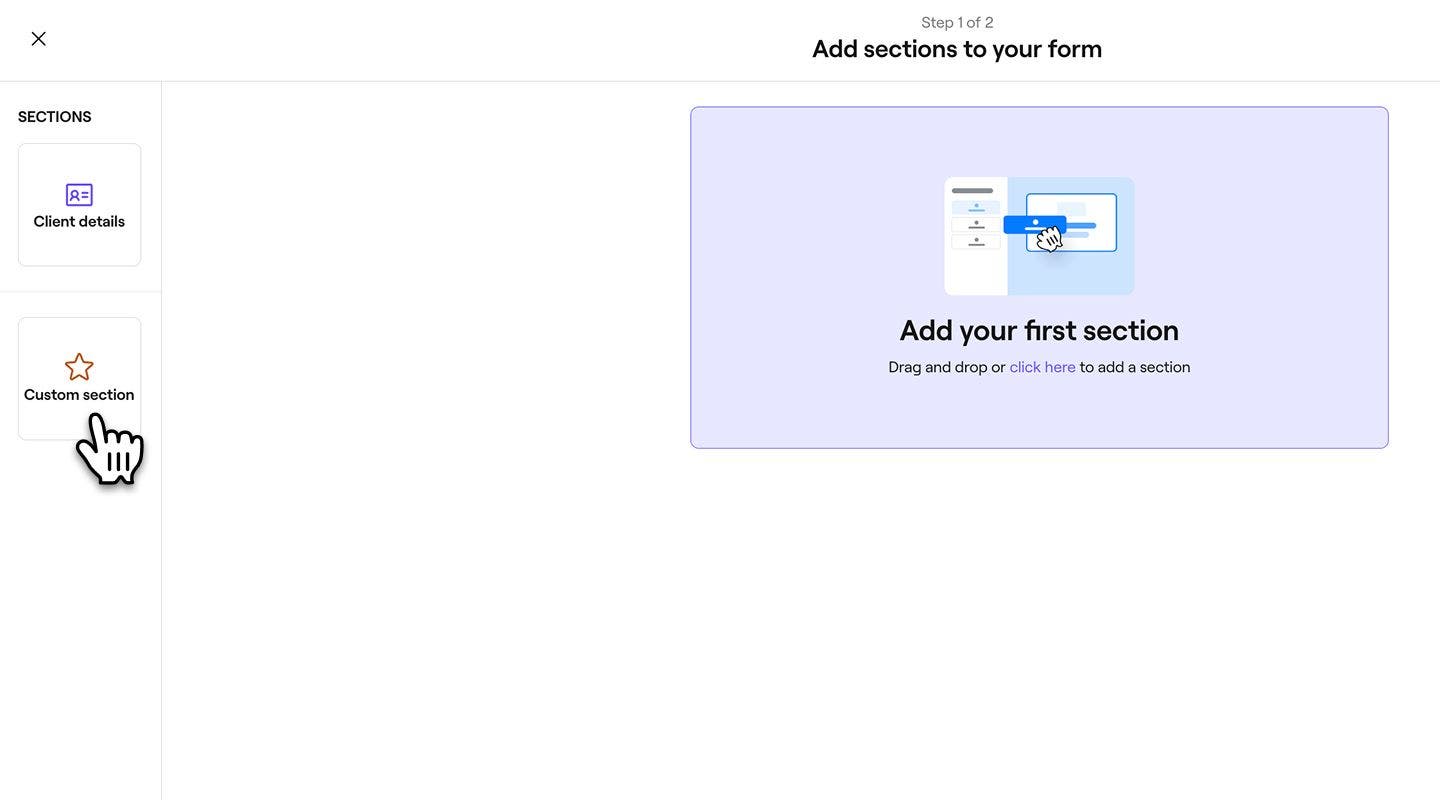
- I steget Lägg till avsnitt väljer du Anpassat avsnitt från menyn till vänster.
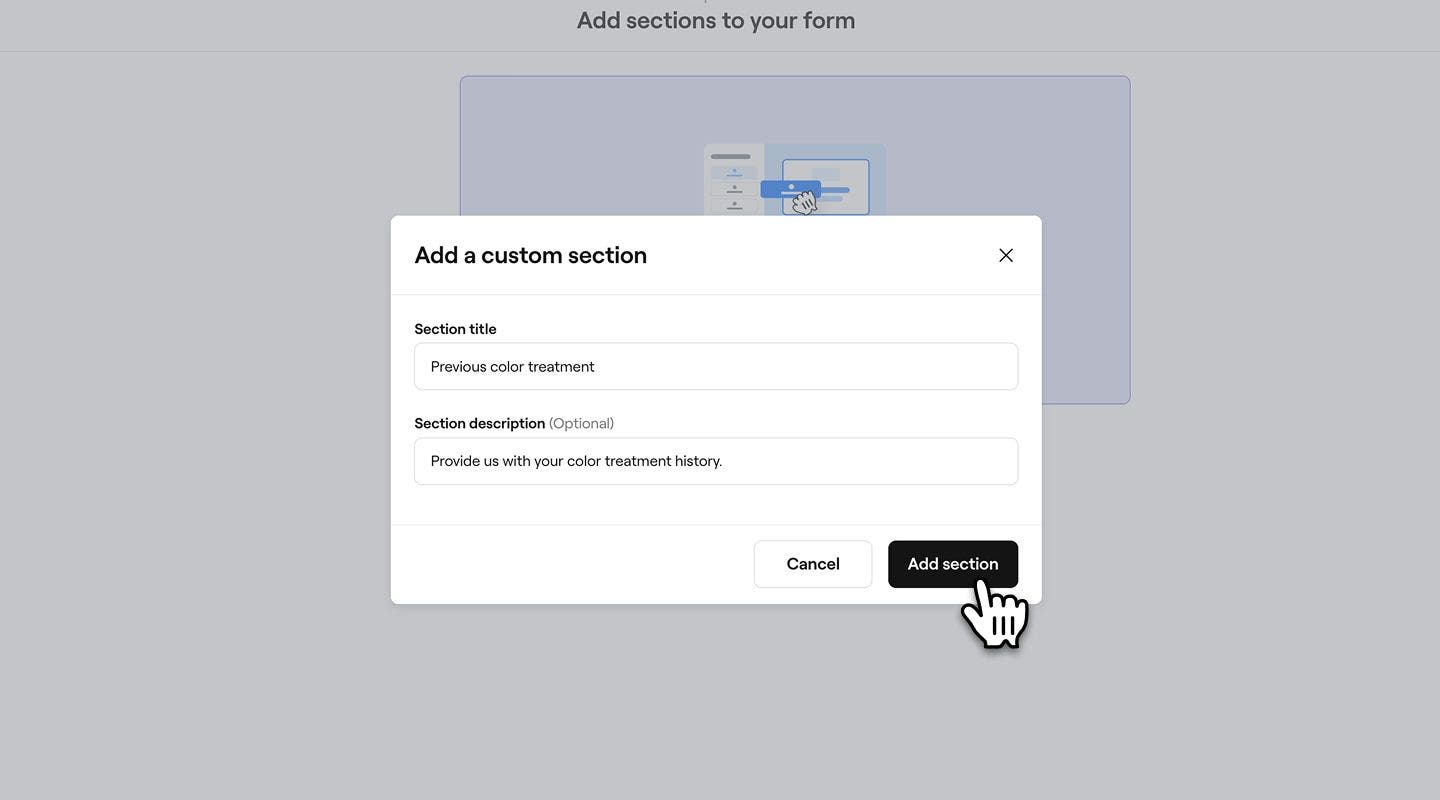
- I popup-fönstret anger du en Avsnittsrubrik och en beskrivning.
- Klicka på knappen Lägg till avsnitt för att anpassa informationen.
- I formulärverktyget väljer du en Svarstyp eller artikel och lägger till en Fråga med följande alternativ:

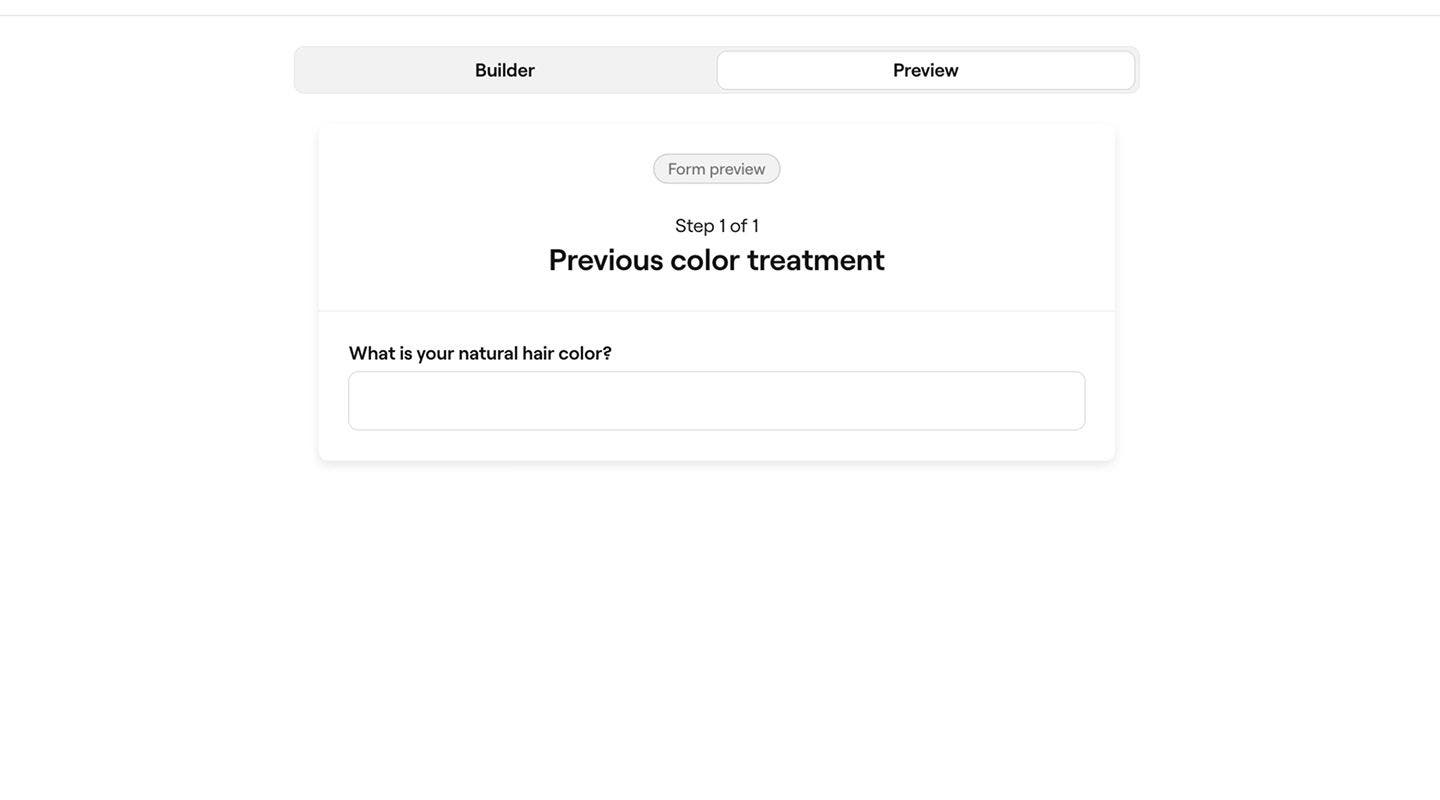
- Kort svar: Ett textfält på en rad för korta svar.
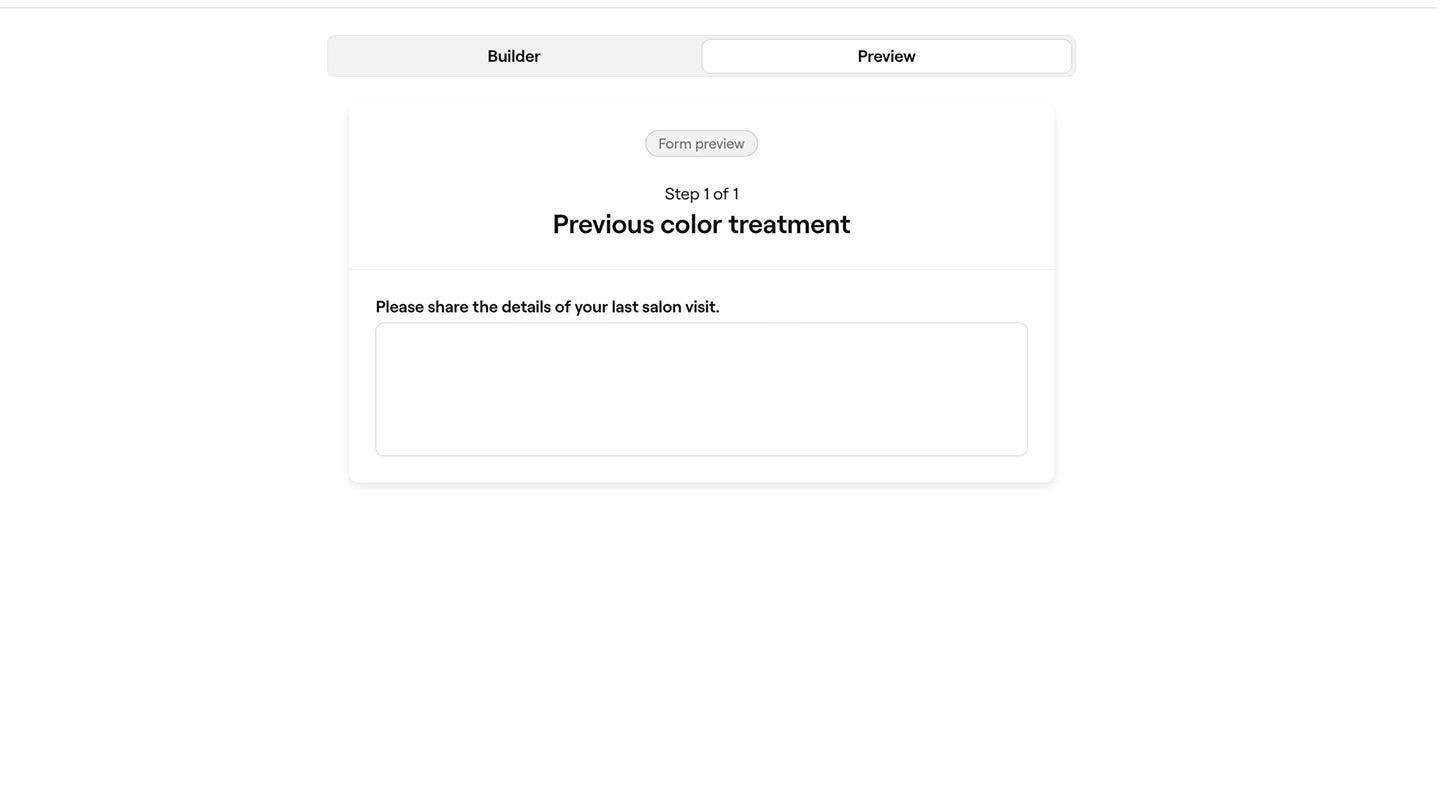
- Långt svar: En textruta med flera rader för detaljerade svar.
- Enkelt svar: Låt kunder välja ett alternativ från en lista.
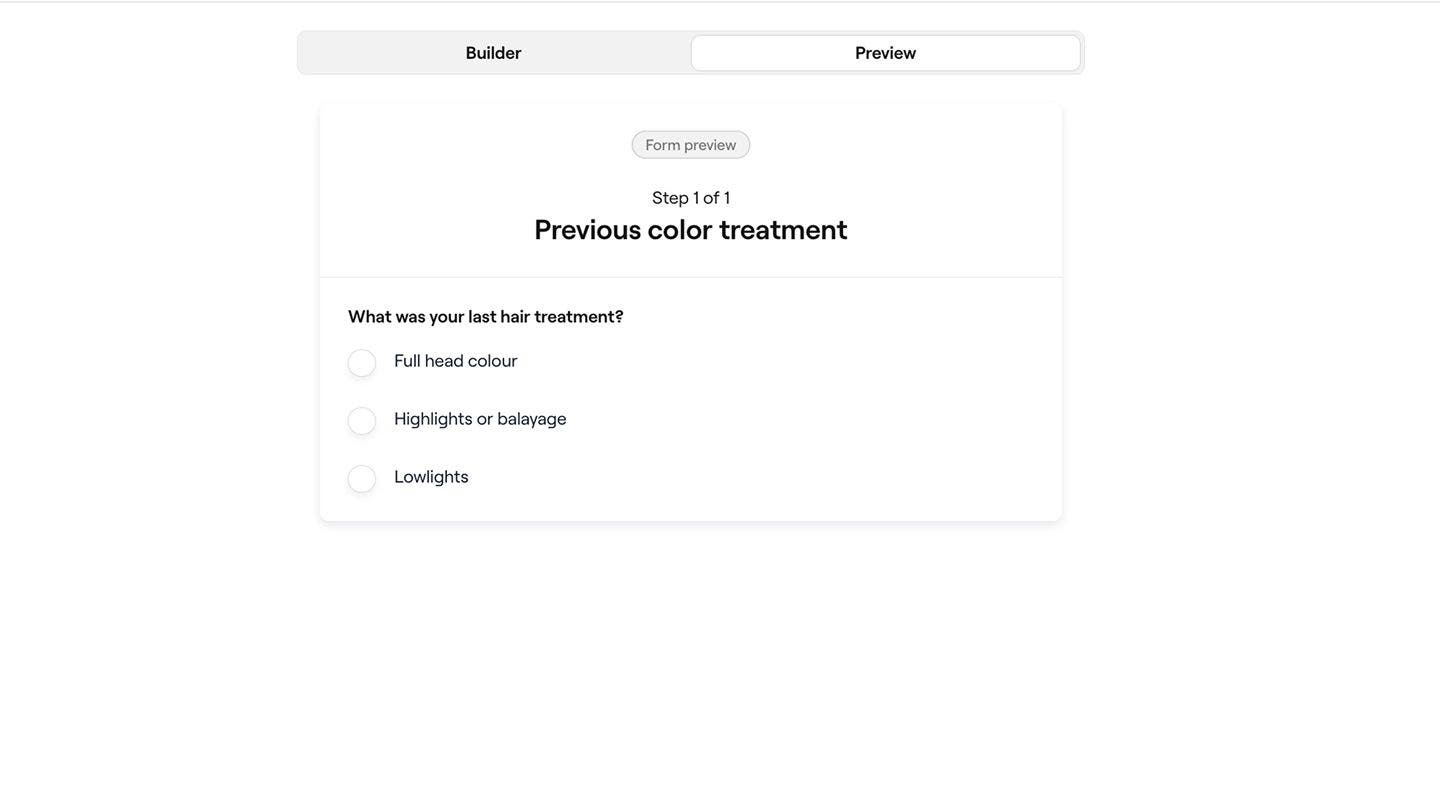
- Enkel kryssruta: En enkel kryssruta som kunder kan kryssa i för att godkänna eller bekräfta något.

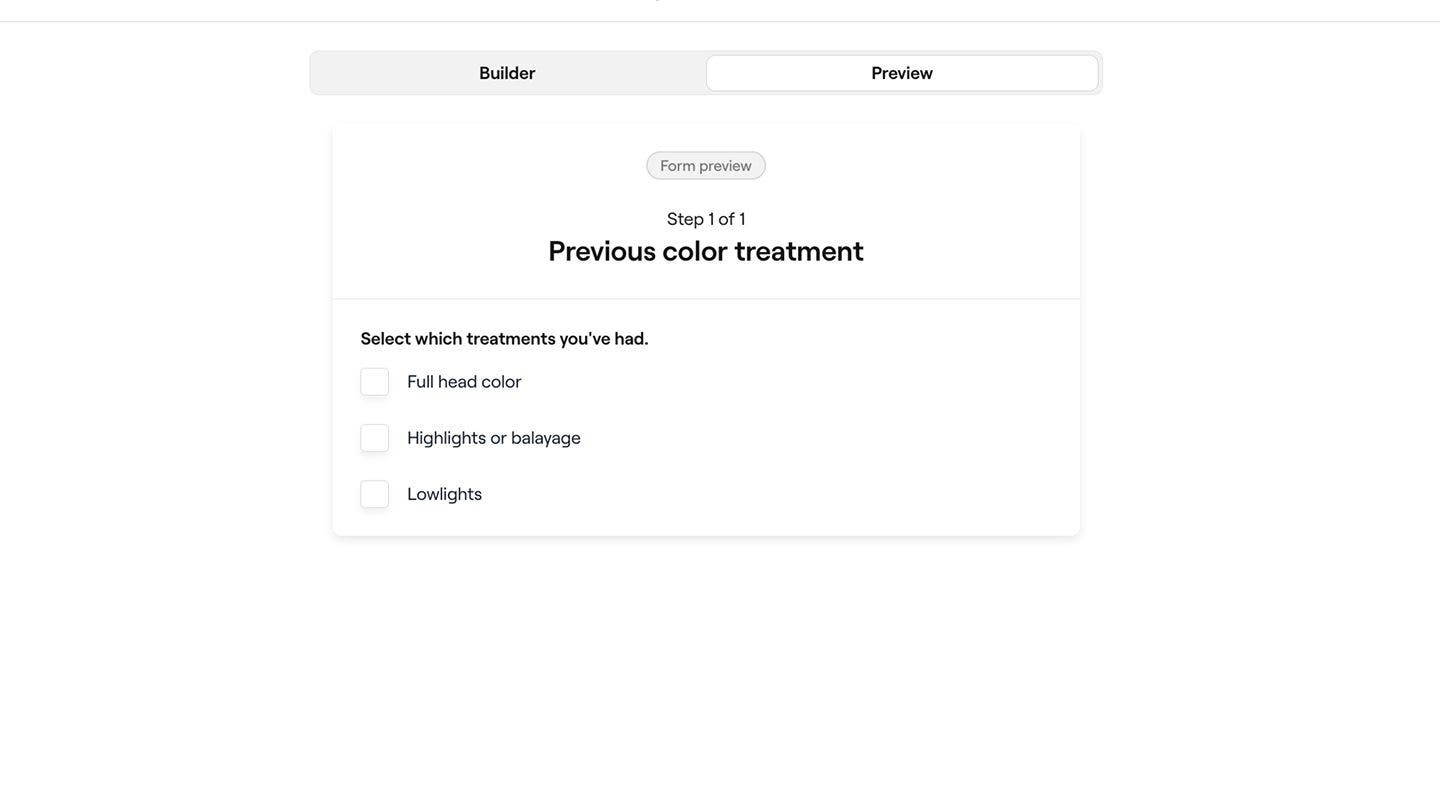
- Flera val: Låt kunder välja mer än ett alternativ från en lista med kryssrutor.
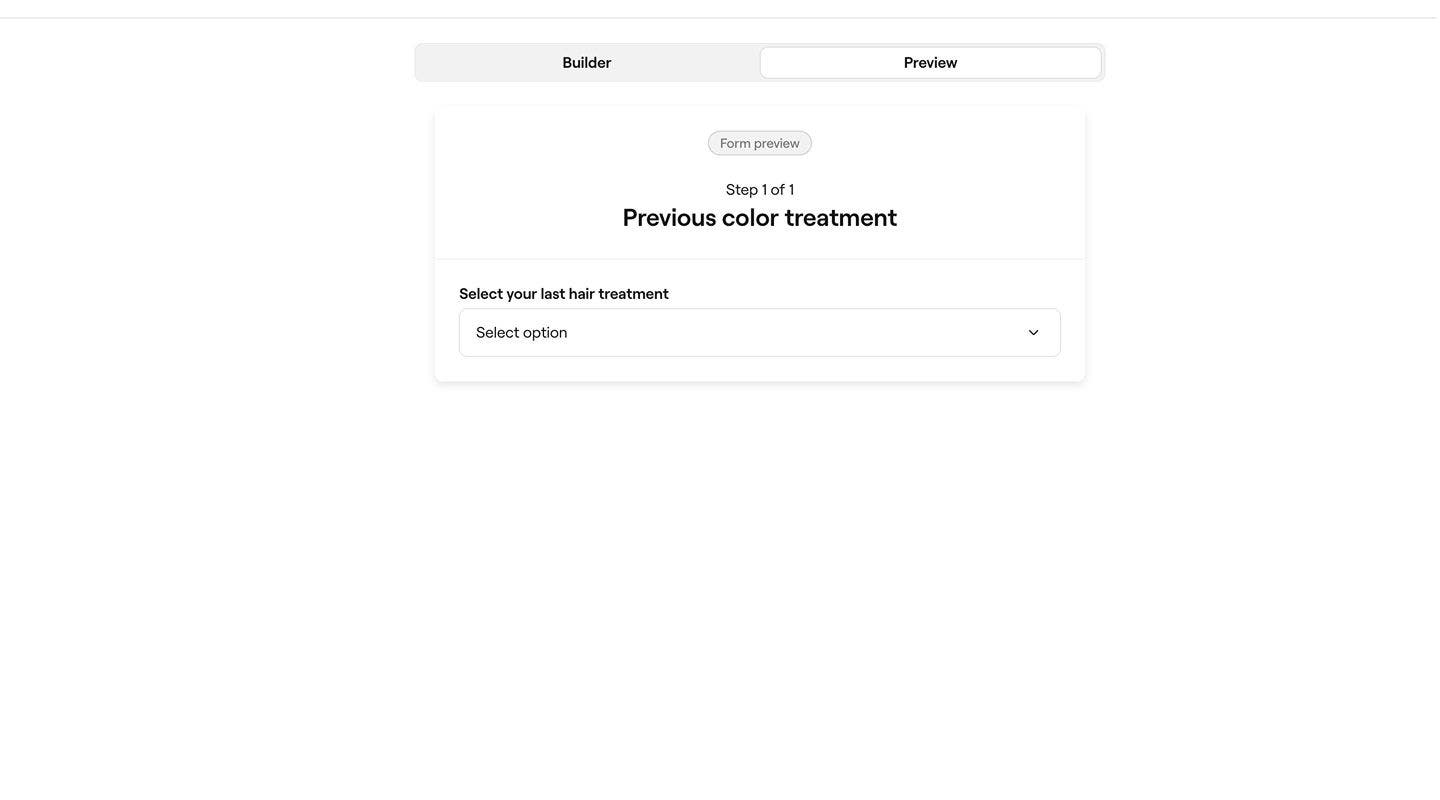
- Rullgardinsmeny: Låt kunder välja ett alternativ från en meny.
- Ja eller nej: Låt kunderna välja mellan två alternativ.

- Textbeskrivning: Lägg till information i ett fritextblock som kunderna kan läsa.
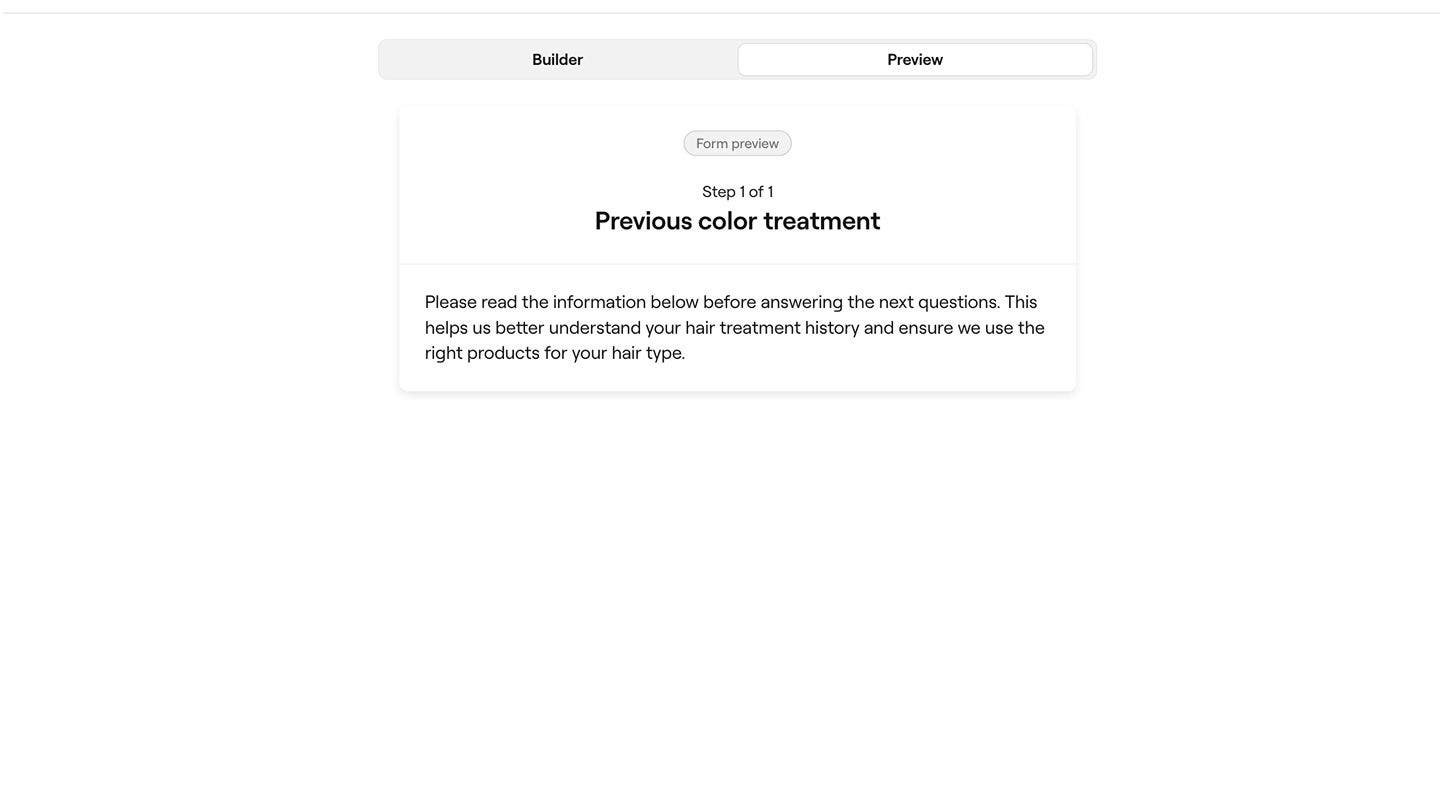
- Kort svar: Ett textfält på en rad för korta svar.
- Välj om frågan måste fyllas i innan formuläret kan skickas in.
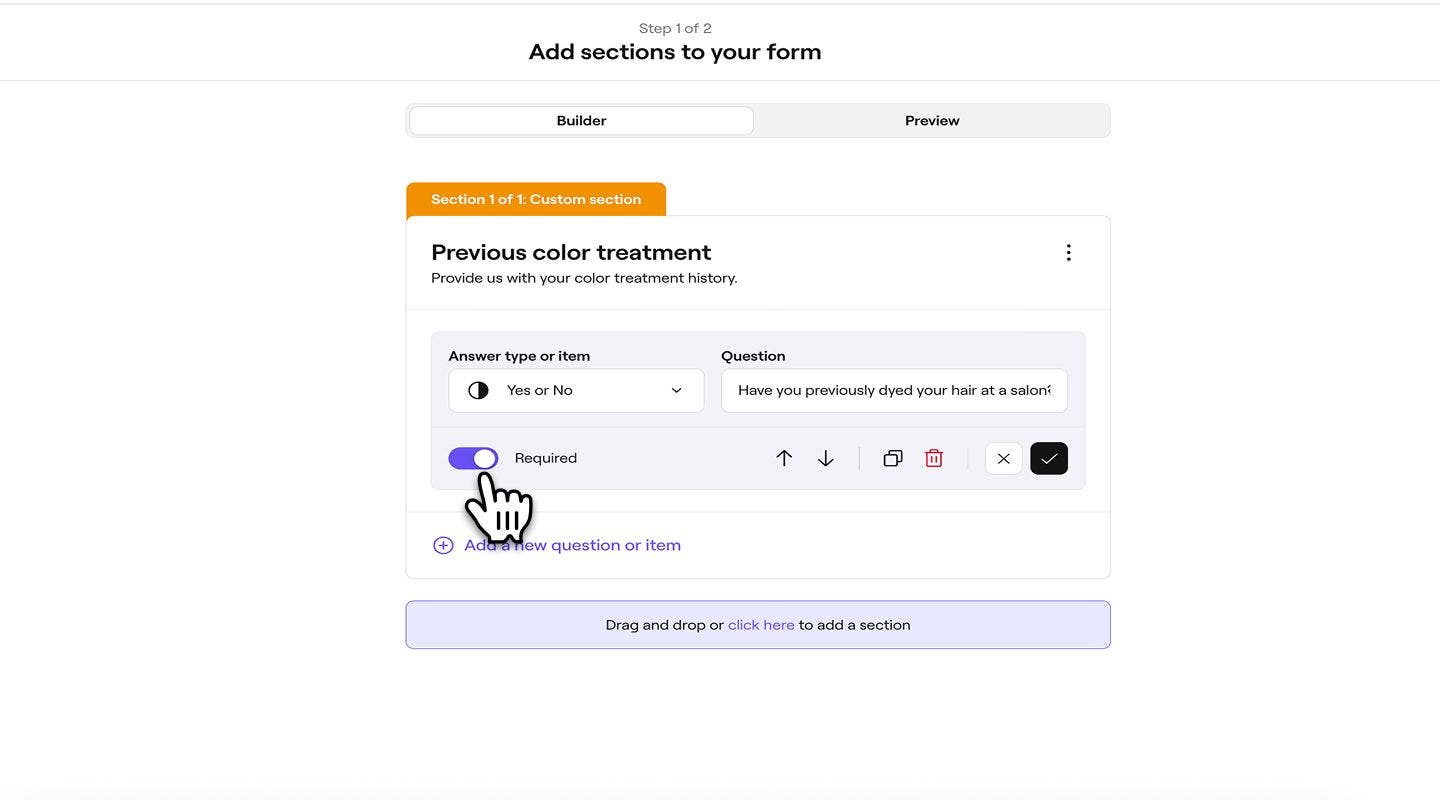
- Längst ner i varje fråga eller artikel använder du redigeringsalternativen för att organisera det anpassade avsnittet:
- Uppåt-/nedåtpilar: Flytta uppåt eller nedåt inom avsnittet.
- Kopiera-ikonen: Skapa en kopia.
- Radera-ikon: Ta bort från avsnittet.
- Avbryt-ikon: Kassera eventuella ändringar som gjorts.
- Bockikon: Tillämpa och spara dina ändringar.
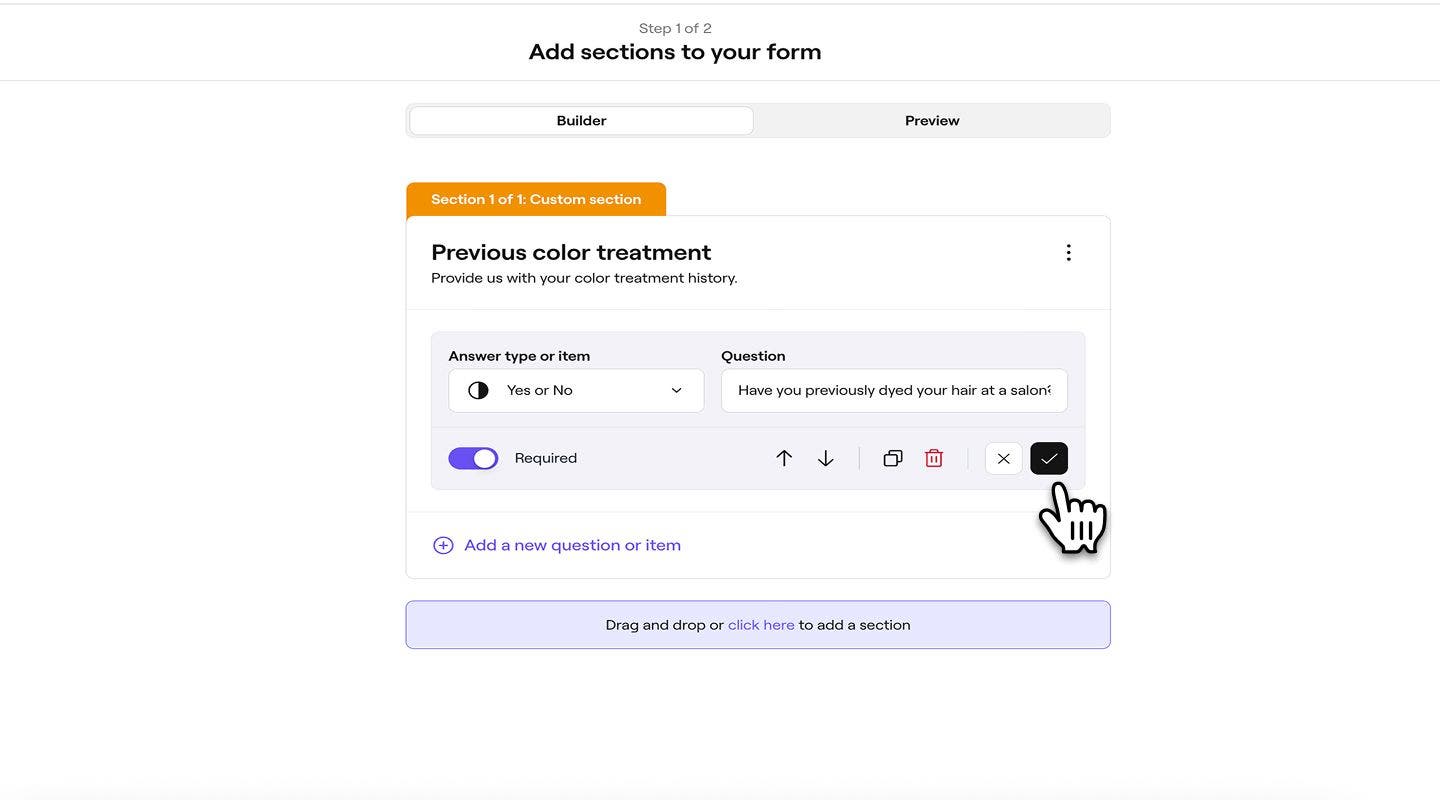
- För att lägga till en ny fråga eller artikel, klicka på Lägg till en ny fråga eller artikel längst ner.
- Fortsätt att följa stegen för att slutföra din formulärmall.
