Skicka bokningsuppdateringar
I den här guiden får du lära dig hur du konfigurerar och hanterar automatiska aviseringar via sms, WhatsApp och e-post som skickas till kunder under viktiga faser av deras bokning eller när ändringar görs.
I den här artikeln
Så fungerar bokningsuppdateringar
Bokningsuppdateringar är automatiska meddelanden som utlöses av specifika åtgärder relaterade till en kunds bokning. Dessa inkluderar:
- Meddelande om ny bokning: Meddelar kunder när en bokning har gjorts för dem.
- Meddelande om ny besökstid: Meddelar kunder om deras bokningstid har ändrats.
- Meddelande om avbokad tid: Informerar kunder om deras tid avbokas.
- Meddelande om uteblivet besök: Skickar ett meddelande om en kund missar sin bokning.
- Meddelande om tack för besöket: Följer upp efter bokningen med en länk där kunden kan lämna ett omdöme.
- Meddelande om tack för dricks: Skickar ett tackmeddelande när en kund ger dricks.
Dessa fungerar tillsammans med Bokningspåminnelser, som meddelar kunder om deras bokningar i förväg.
Redigera bokningsuppdateringar
-
Från huvudmenyn till vänster på skärmen går du till Marknadsföring.
-
I den vänstra menypanelen väljer du Automatisk kommunikation.
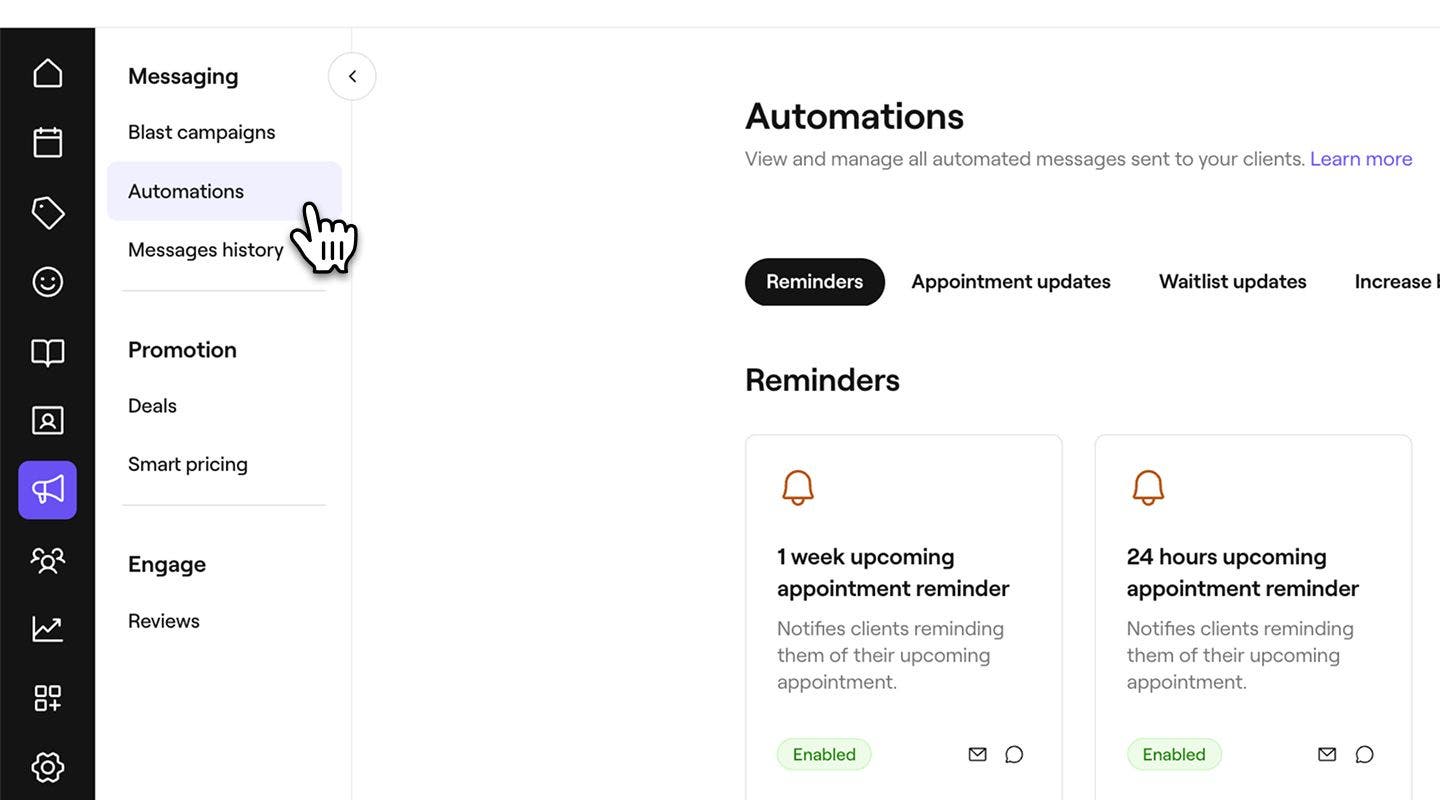
-
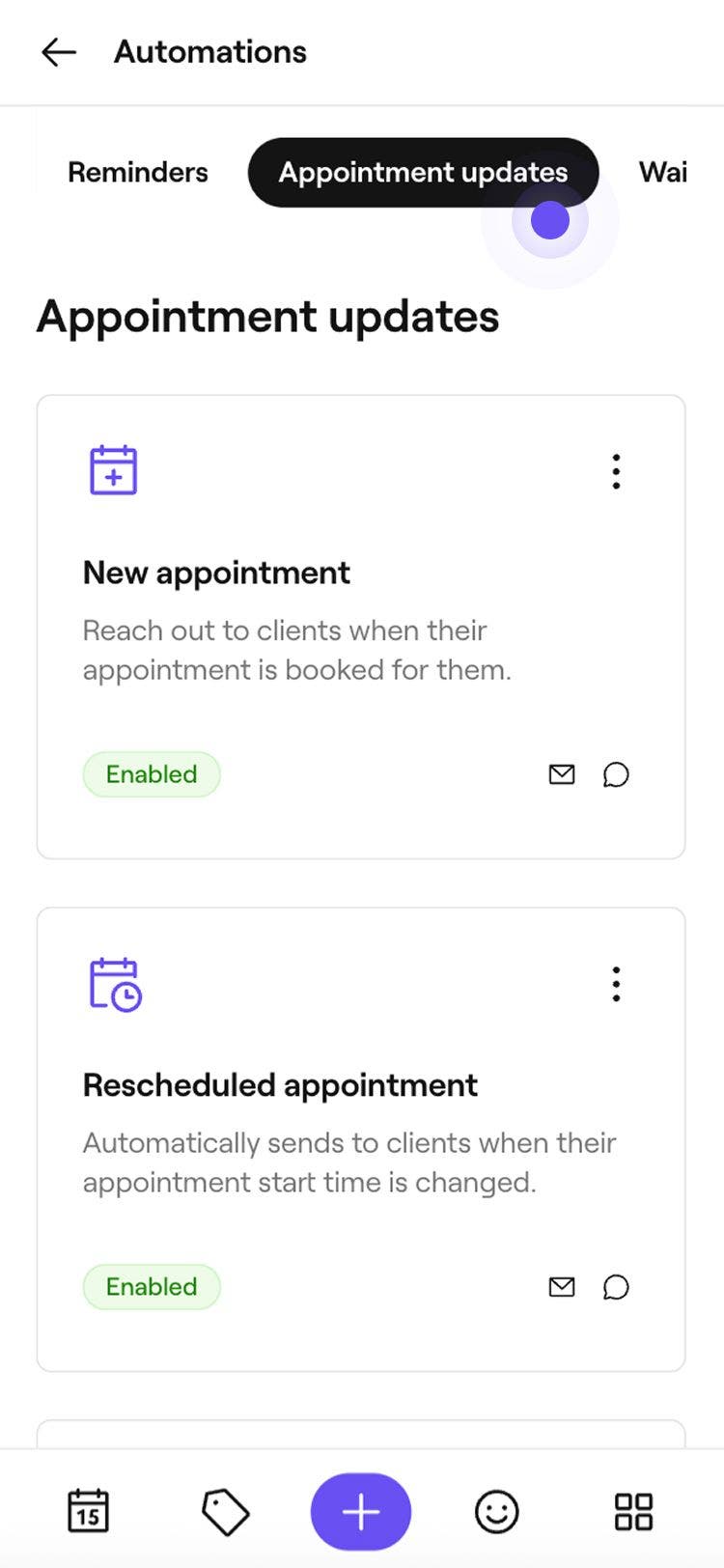
Välj fliken Bokningsuppdateringar högst upp för att visa och hantera bokningsuppdateringar.
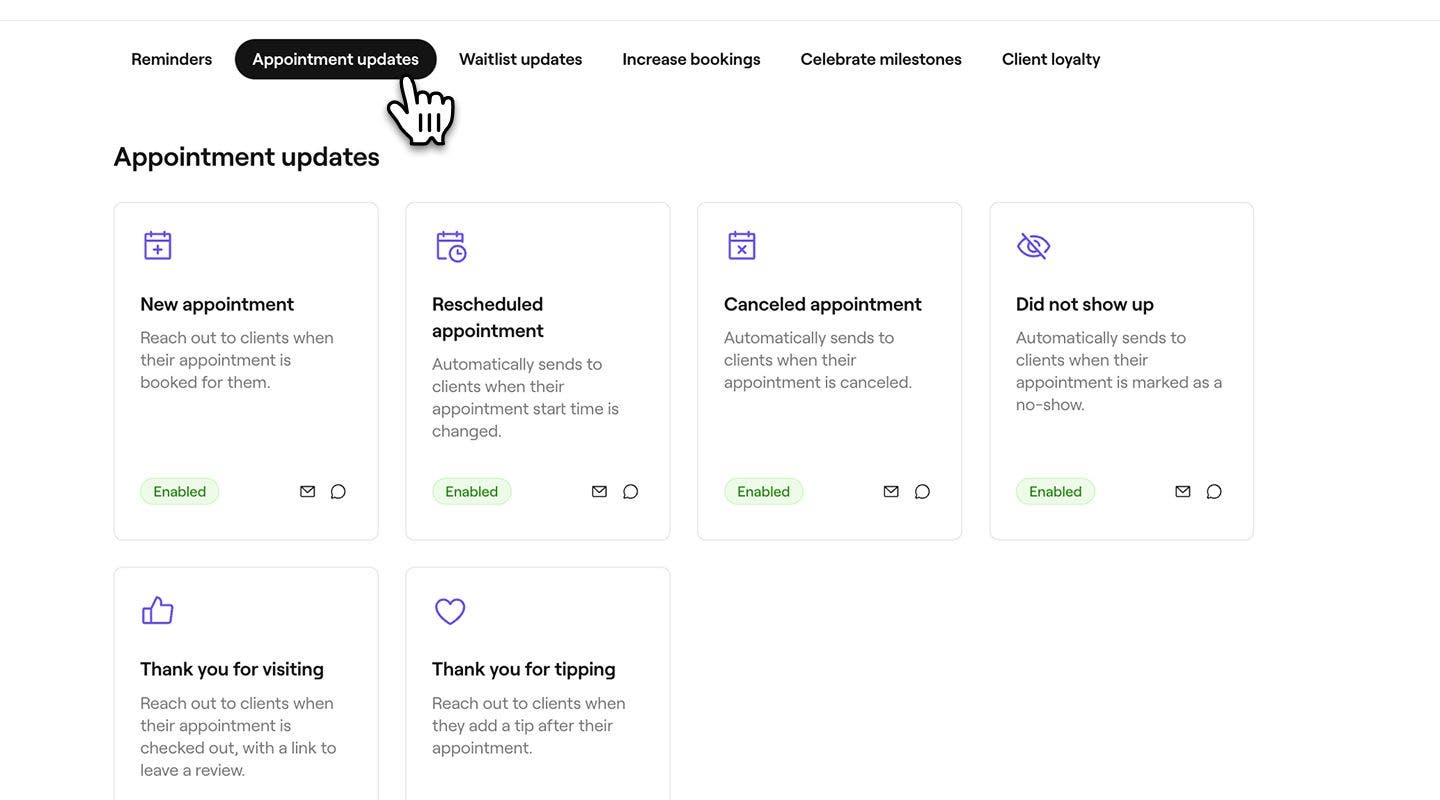
-
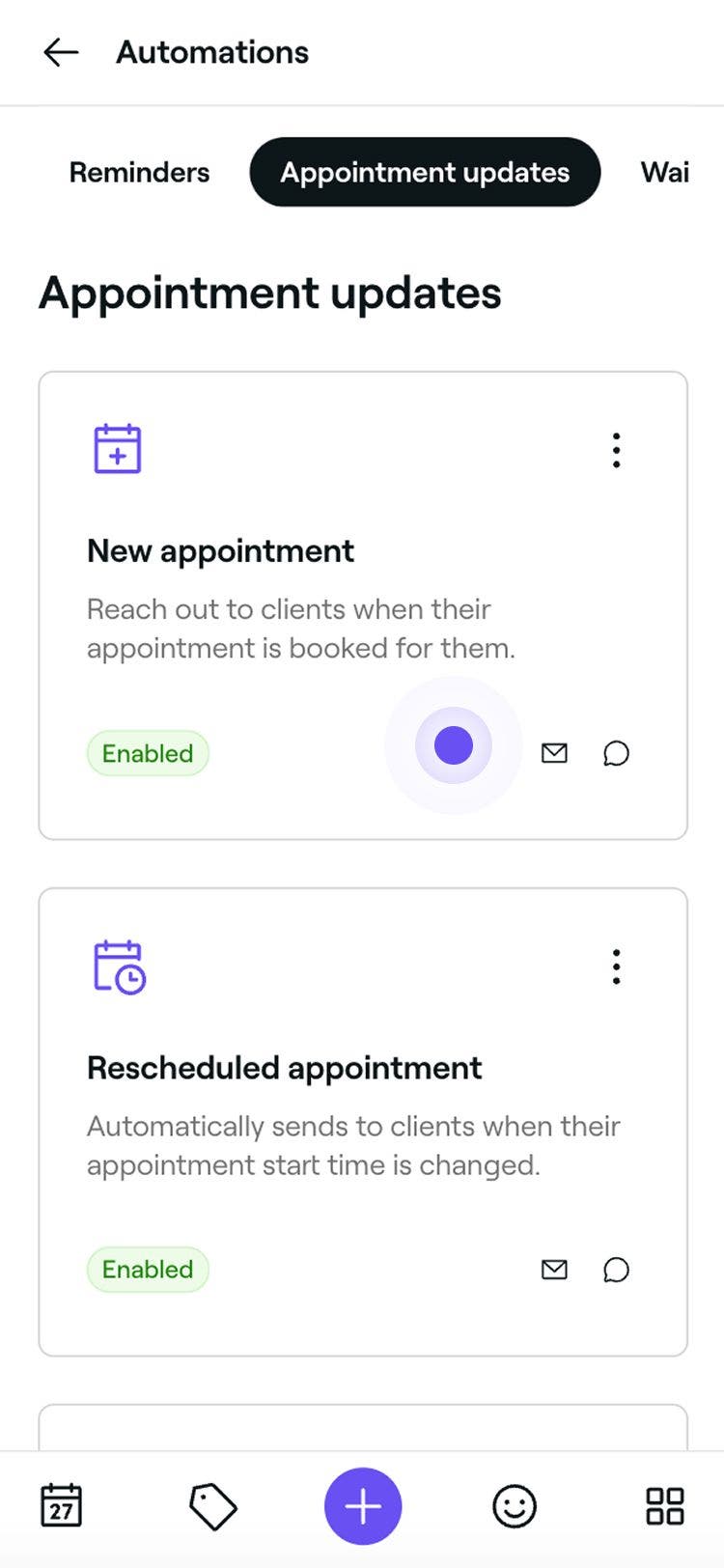
Klicka på en automatisk kommunikation för bokningsuppdateringar för att öppna dess översikt.
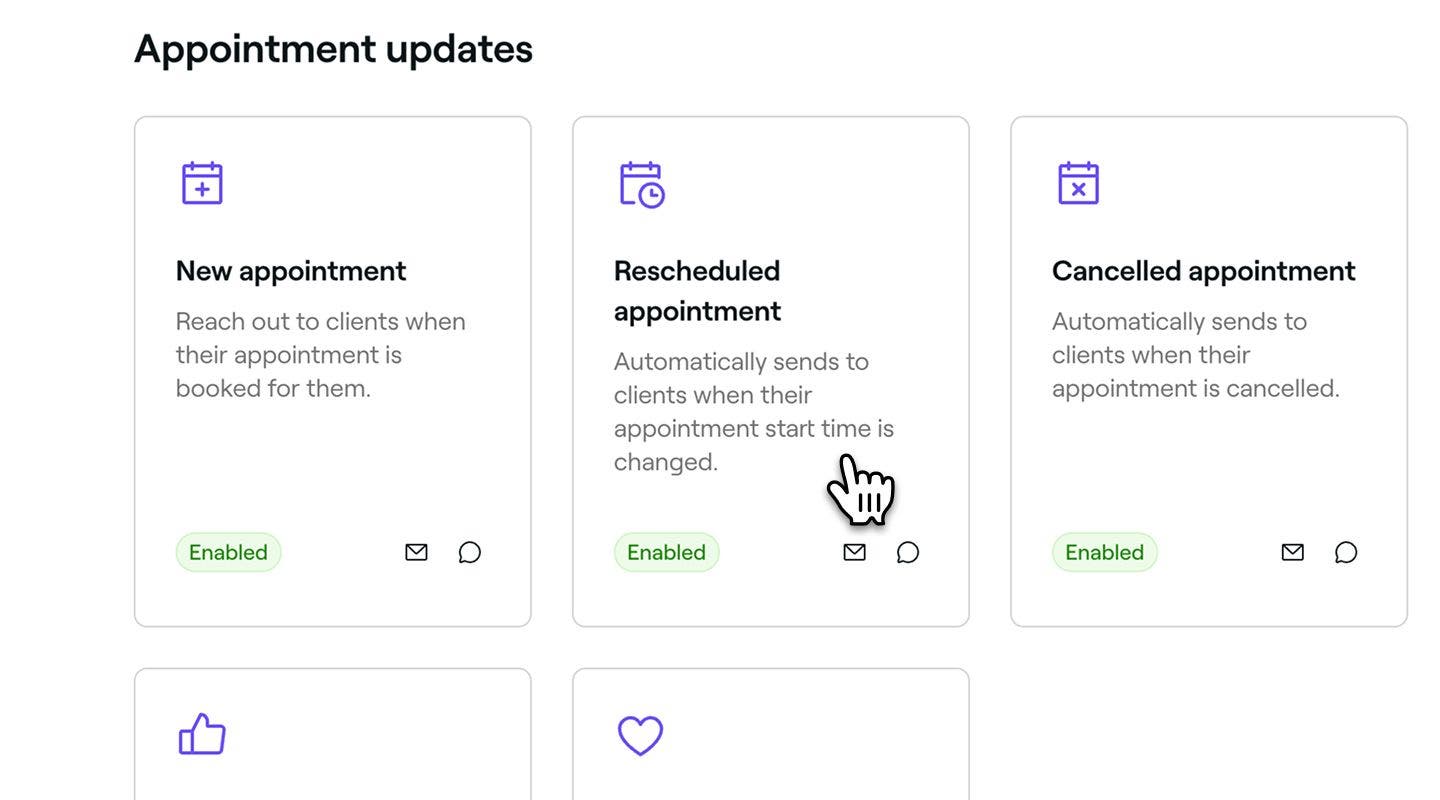
-
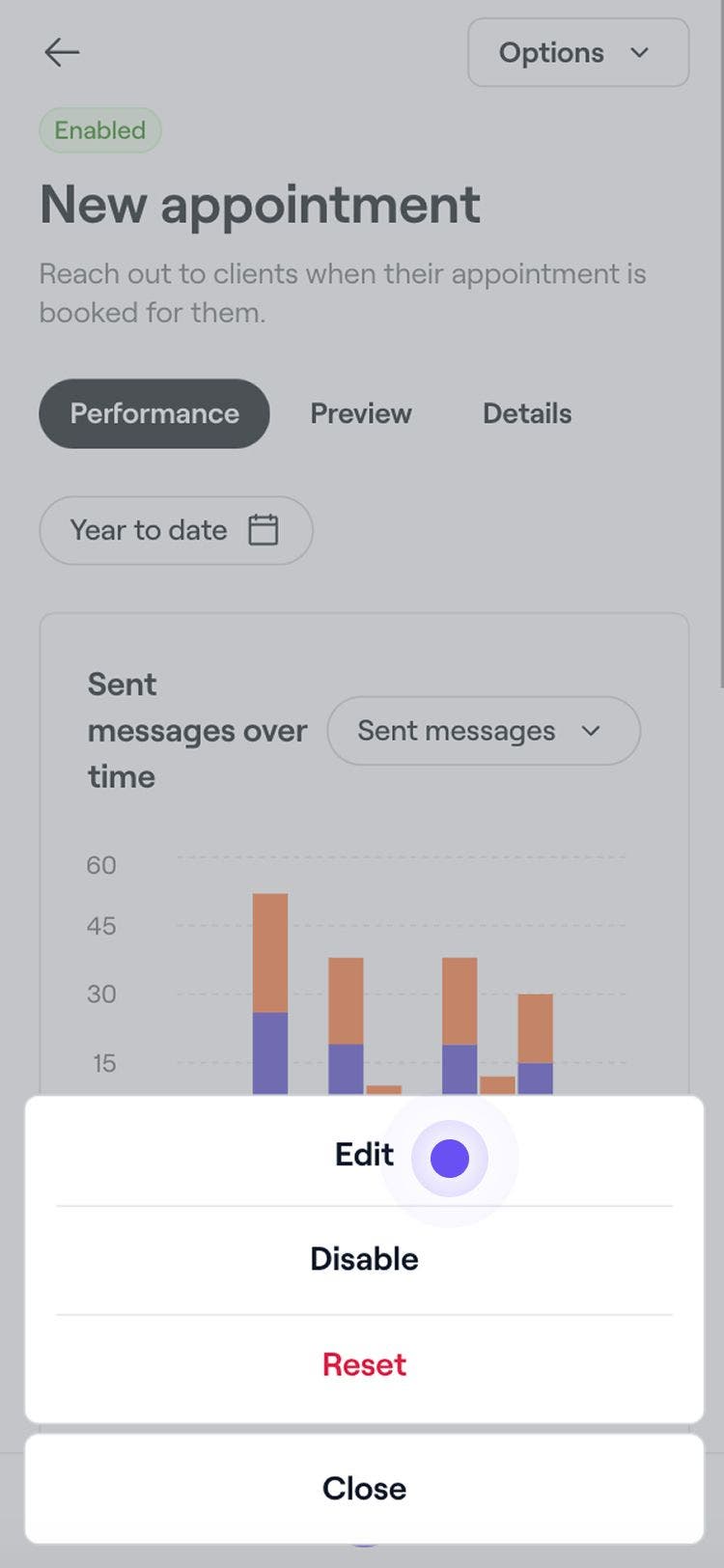
I översikten över bokningsuppdateringar klickar du på knappen Alternativ längst upp till höger och väljer Redigera i panelen.
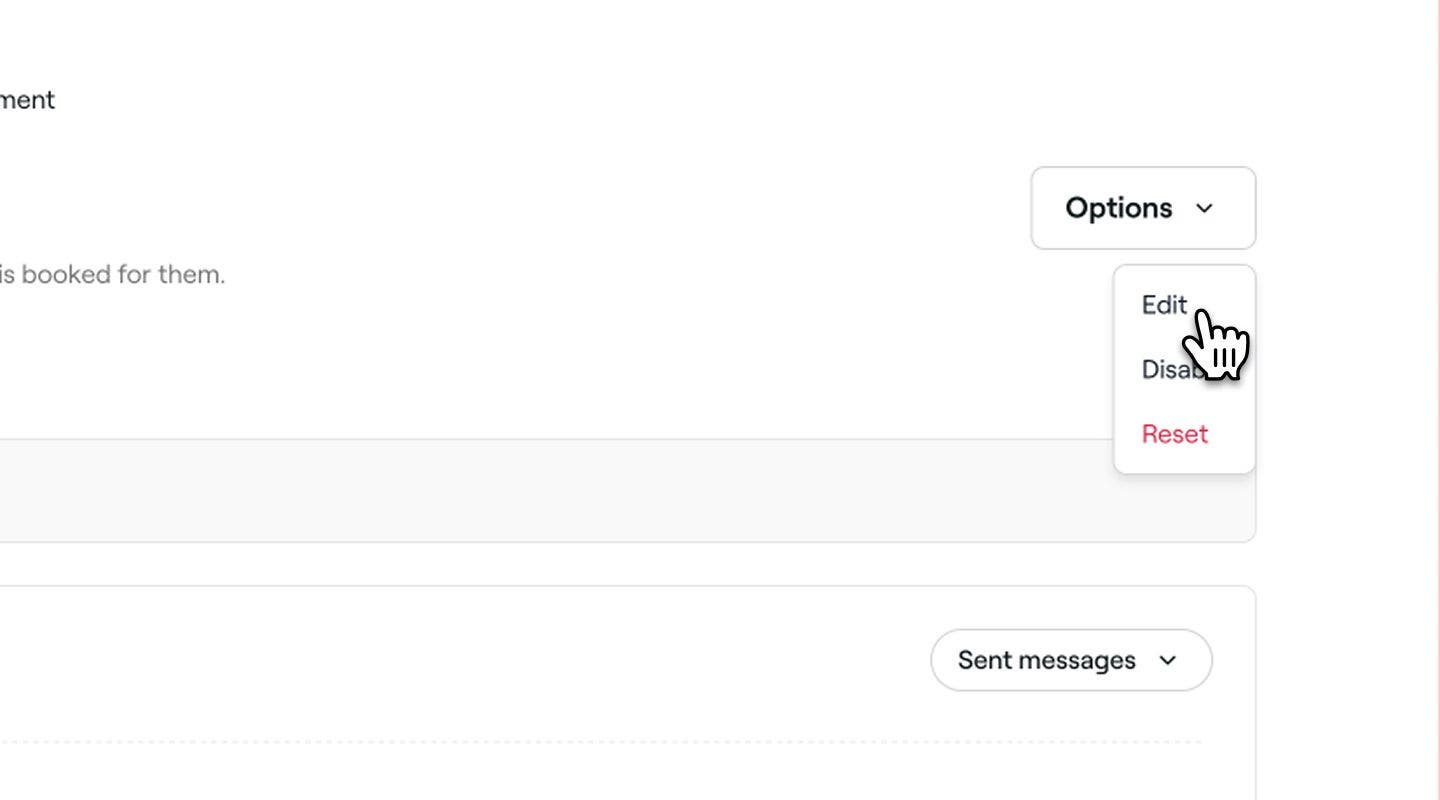
-
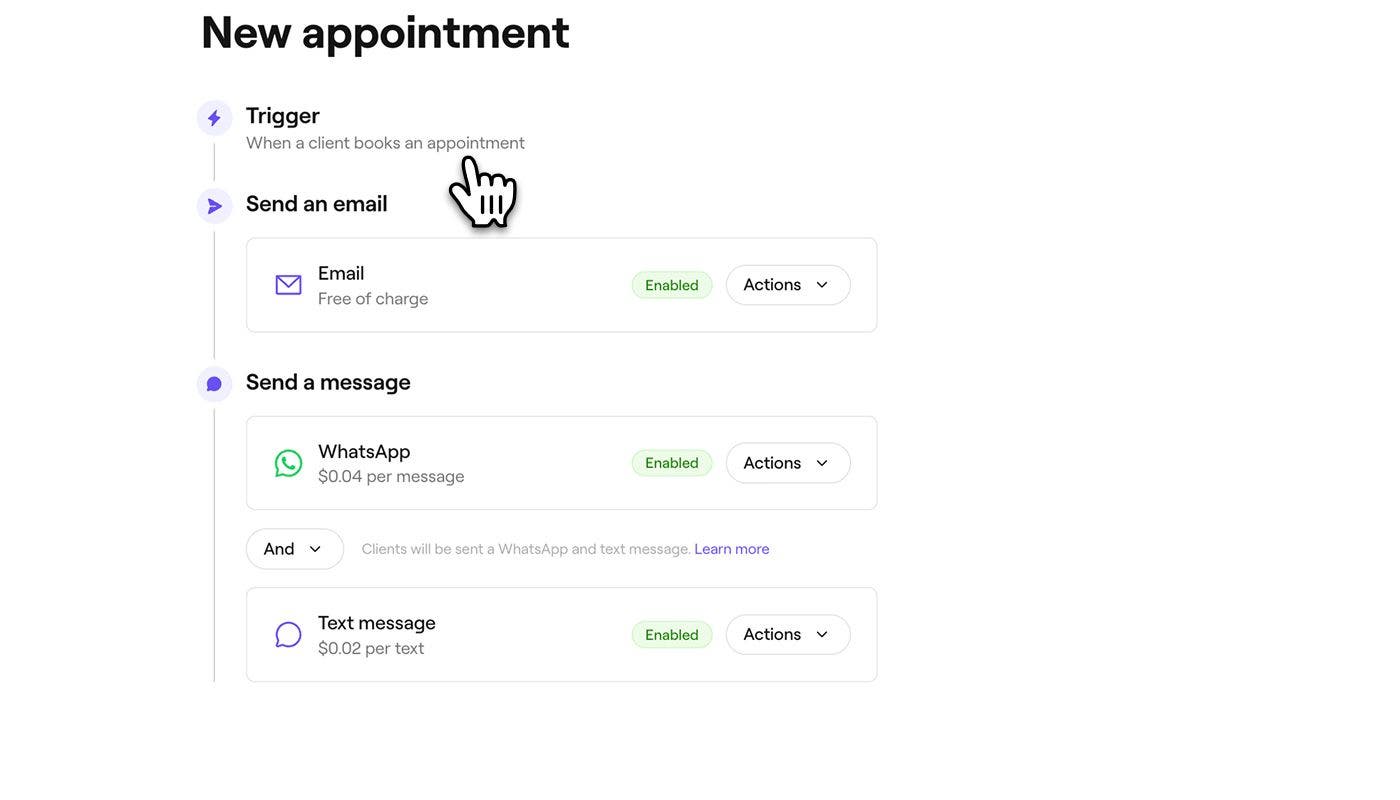
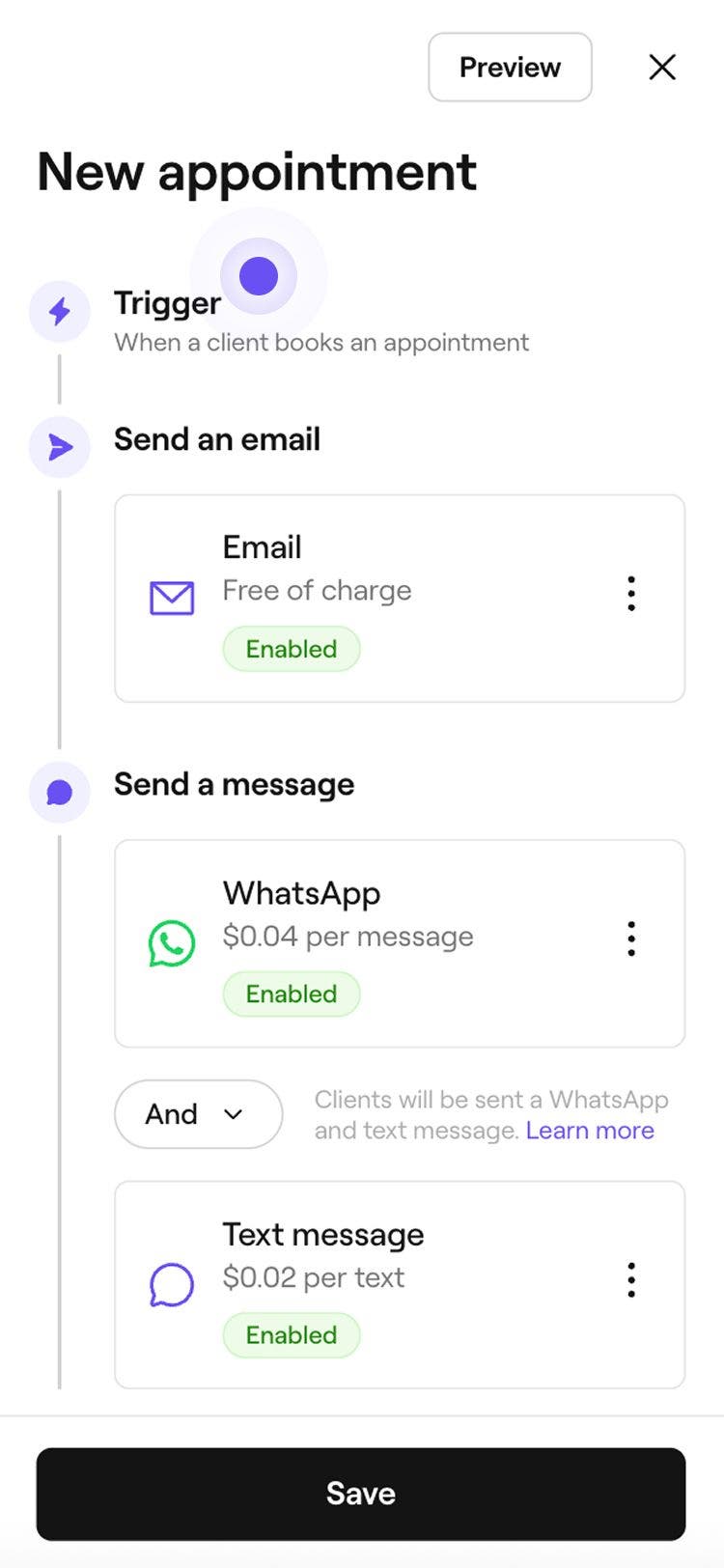
Utlösaren för när bokningsuppdateringen skickas kommer att vara förinställd. Till exempel skickas en uppdatering med texten Tack för besöket när en kunds bokning checkas ut.
-
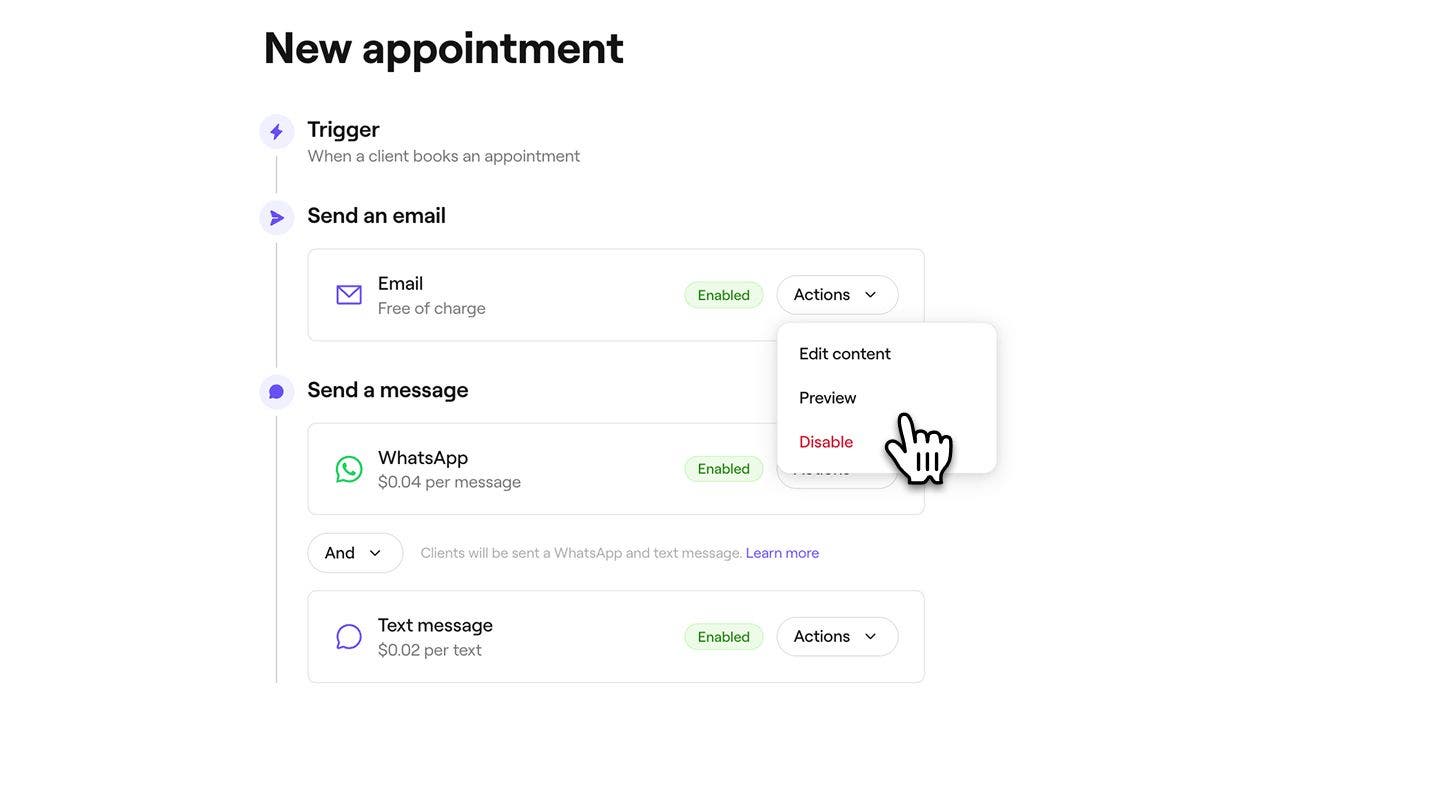
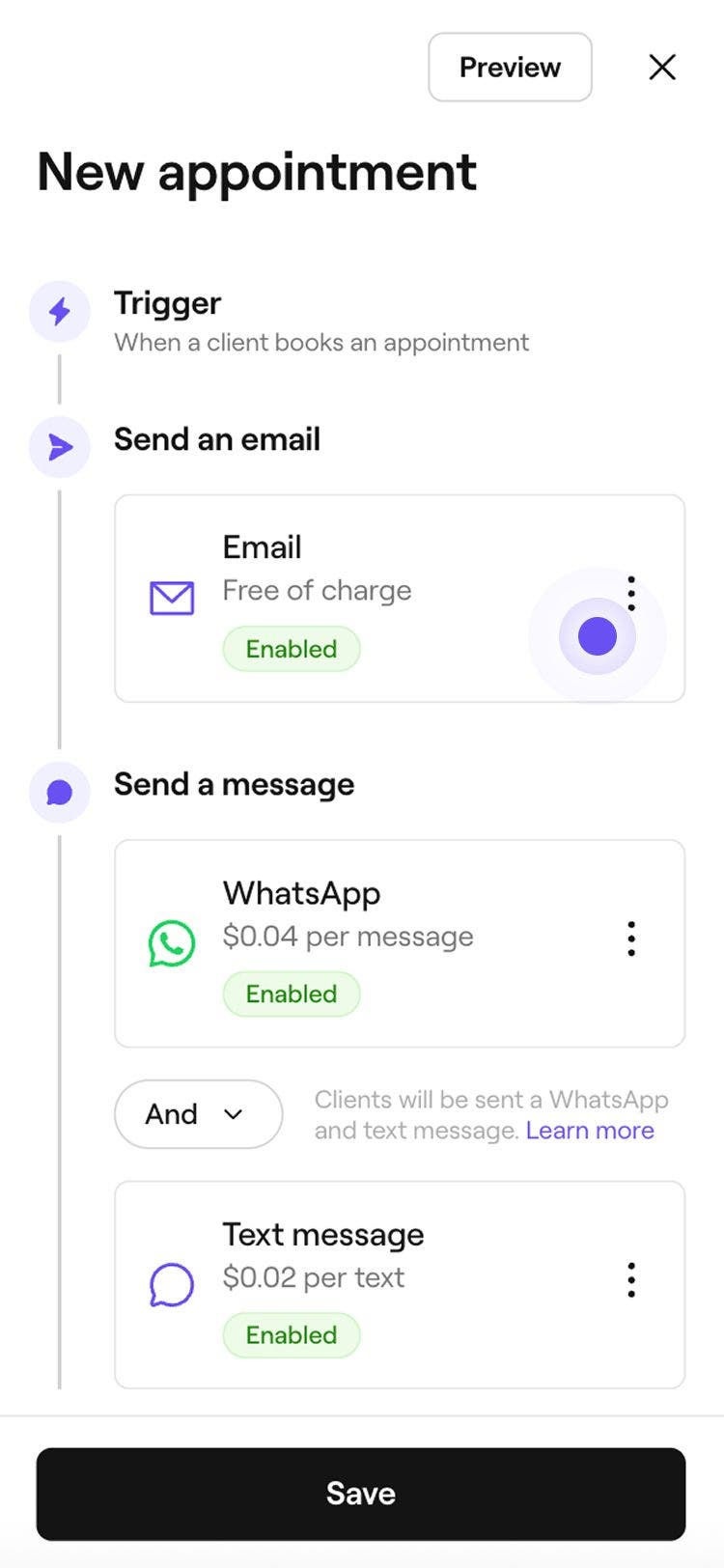
Under Skicka ett e-postmeddelande klickar du på knappen Åtgärder för att hantera dina inställningar för e-postuppdateringar:
- Redigera innehåll: Välj Redigera innehåll för att lägga till viktig information i din uppdatering. Du kan markera kryssrutan för att Visa priset för tjänsten och lägga till eventuell extra information i fältet Viktig information. Klicka på Spara längst upp till höger för att tillämpa dina ändringar.
- Förhandsgranska: Se vilka automatiska e-postmeddelanden dina kunder kommer att få genom att skicka ett testmejl till dig själv.
- Inaktivera: Välj Inaktivera om du inte vill att den här uppdateringen ska skickas via e-post.
-
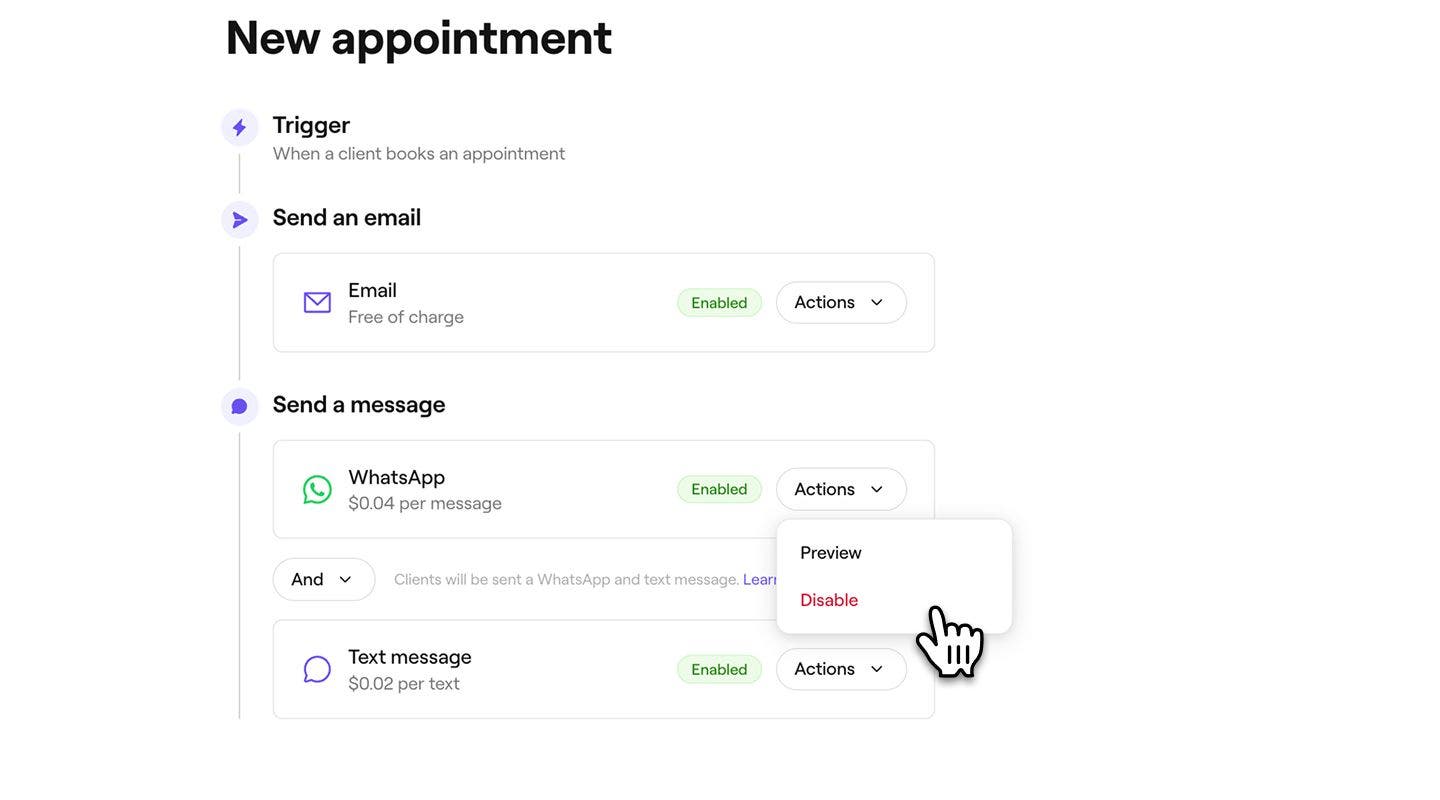
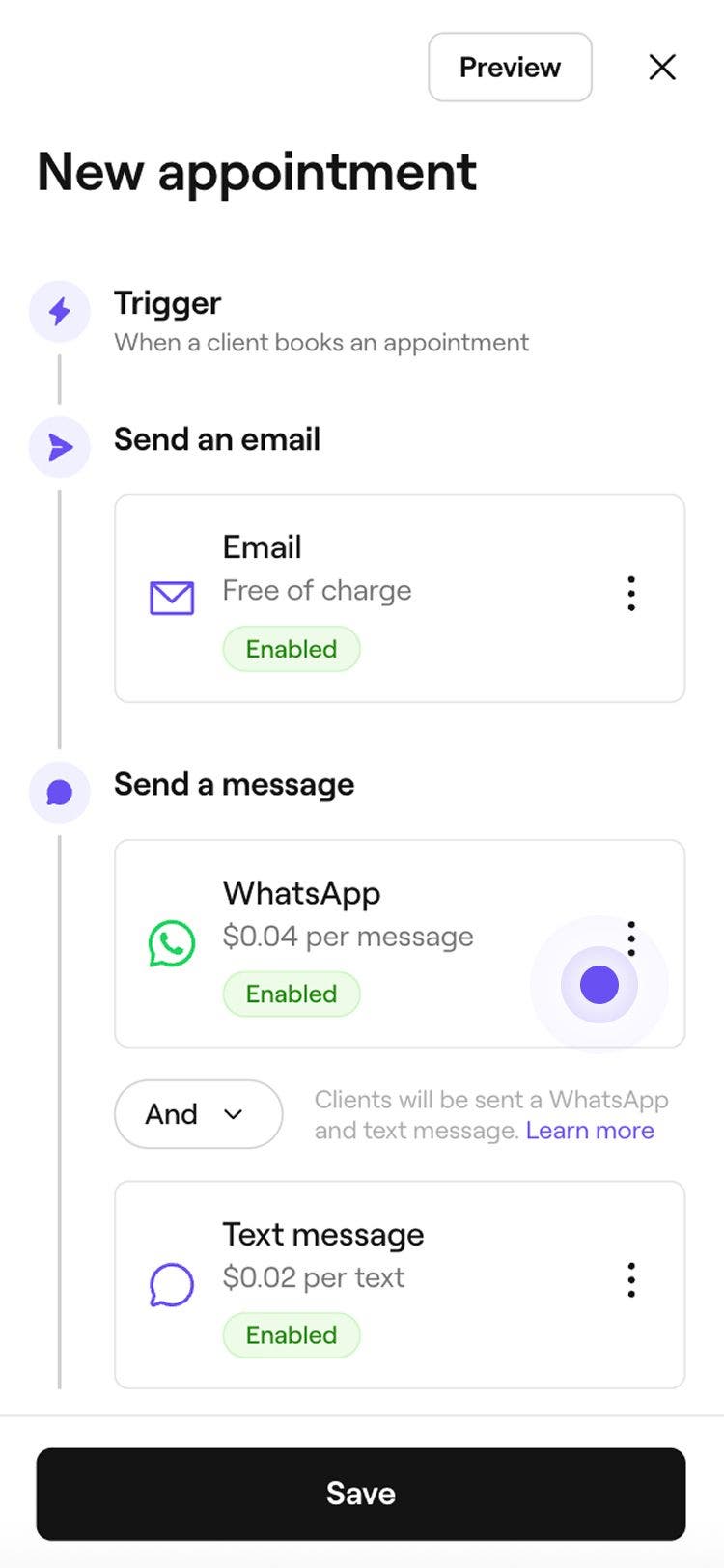
Under Skicka ett meddelande väljer du att skicka uppdateringen via WhatsApp, sms eller båda.
- För att hantera varje kanal klickar du på knappen Åtgärder bredvid WhatsApp eller sms för att Förhandsgranska meddelandet eller Inaktivera den kanalen.
- För att hantera varje kanal klickar du på knappen Åtgärder bredvid WhatsApp eller sms för att Förhandsgranska meddelandet eller Inaktivera den kanalen.
-
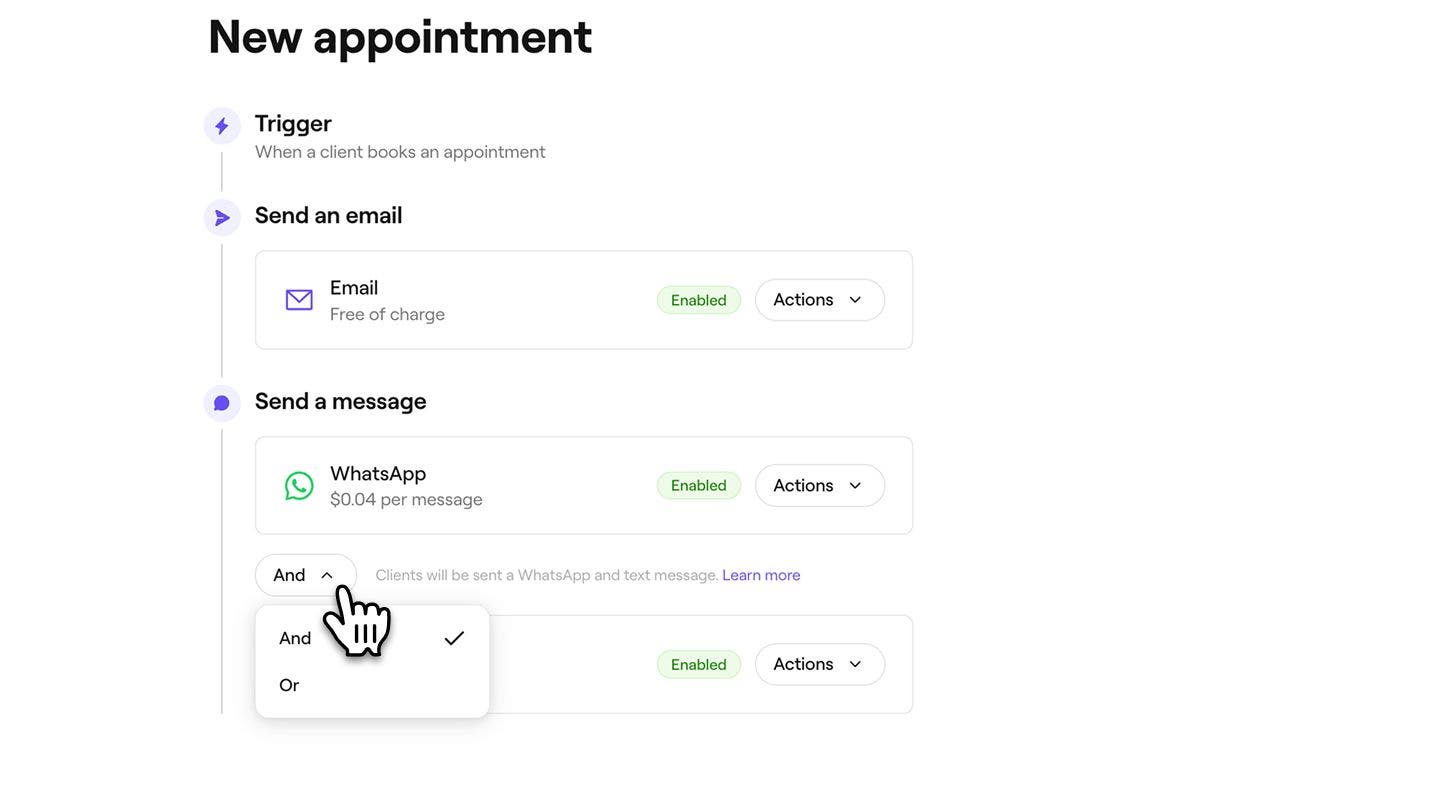
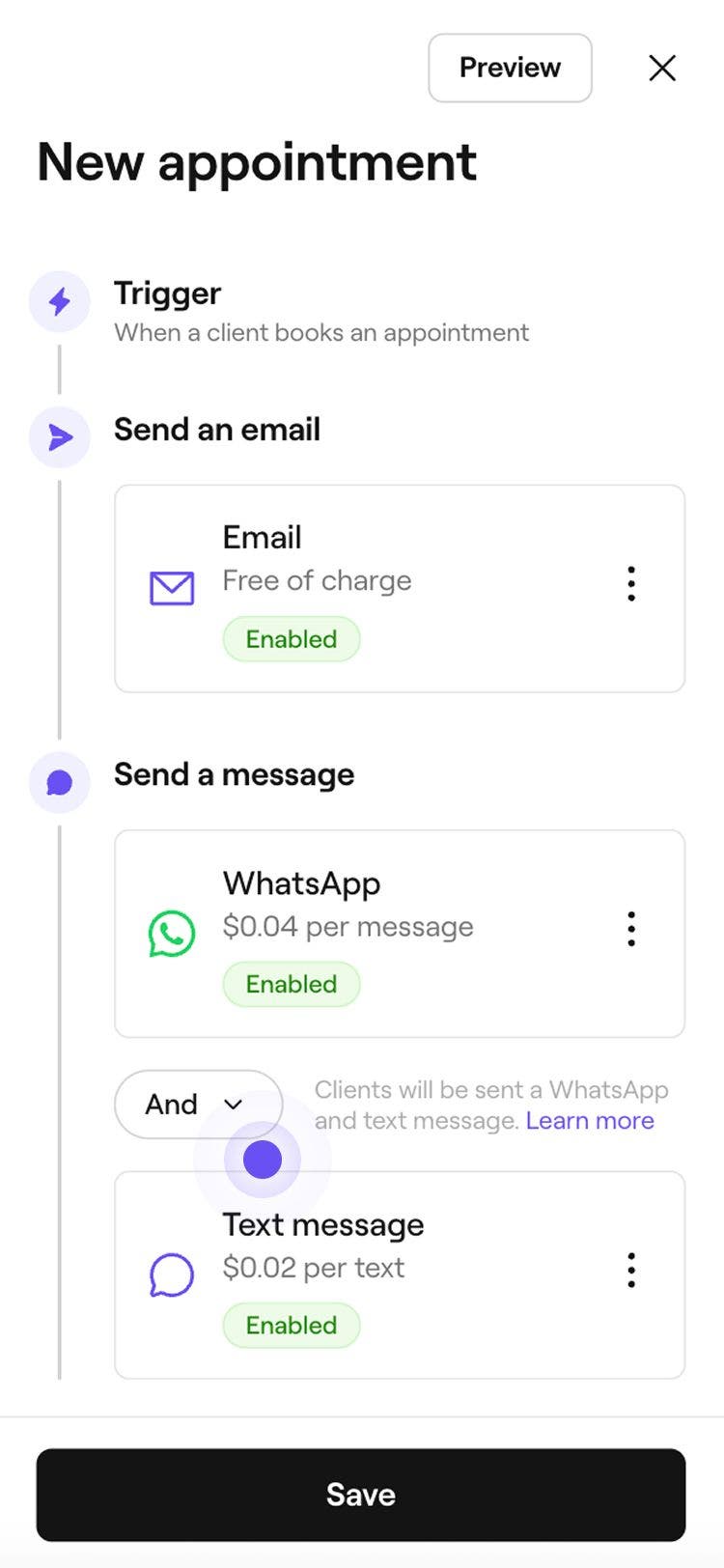
Använd Och/eller för att växla mellan WhatsApp och Sms för att styra hur meddelandet skickas:
- Och: Uppdateringen skickas via både WhatsApp och sms, vilket säkerställer att kunden får den via båda kanalerna.
- Eller: Uppdateringen kommer först att försöka skickas via WhatsApp. Om kunden inte har WhatsApp eller om meddelandet inte kan levereras skickas det automatiskt som ett sms. Du debiteras endast för det meddelande som skickas. Om WhatsApp-meddelandet misslyckas och ett Sms skickas istället debiteras du bara för Sms:et.
-
Klicka på knappen Spara uppe till höger för att skapa bokningsuppdateringen.

Efter att du har redigerat den automatiska kommunikationen kommer bokningsuppdateringen automatiskt att skickas till kunder baserat på dina uppdaterade aviseringsinställningar. Du kan också hantera uppföljningar för omdömen och dricks.
Bokningsuppdateringar är redan aktiverade som standard när du skapar din arbetsyta för första gången, vilket innebär att kunder automatiskt kommer att få bokningsbekräftelser och uppdateringar om ombokningar, avbokningar och uteblivna besök.
Hantera bokningsuppdateringar
-
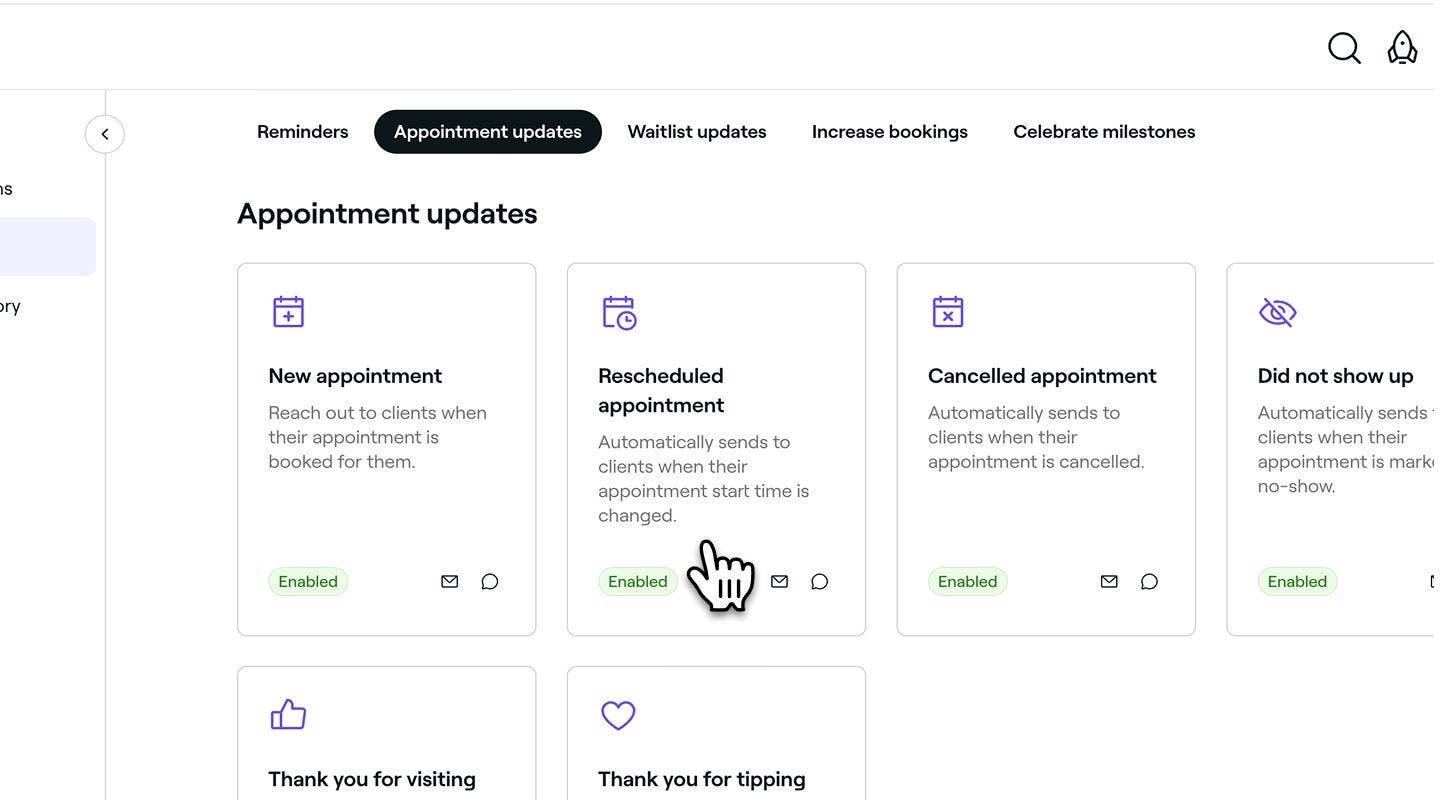
Öppna en befintlig bokningsuppdatering från din Automatiska kommunikation.
-
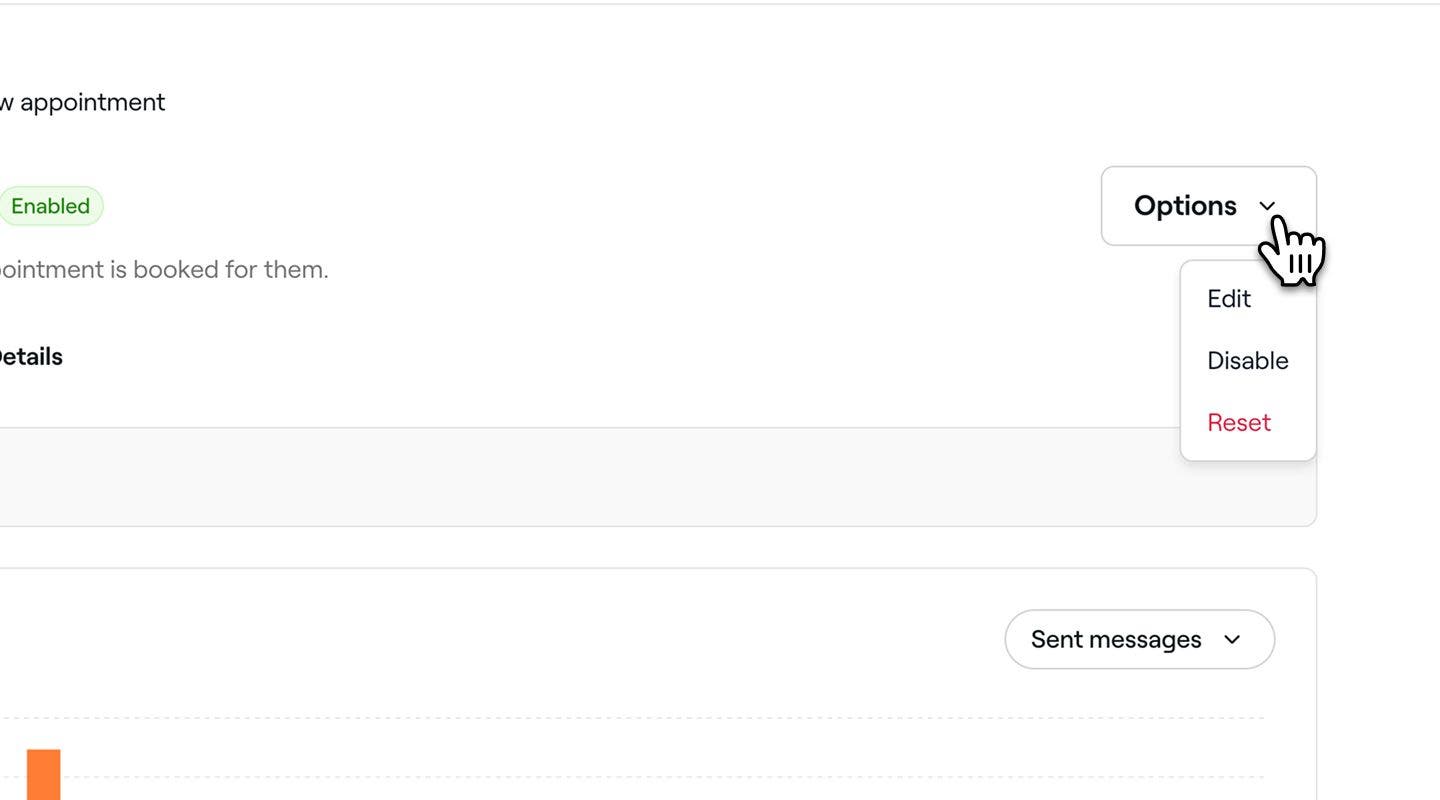
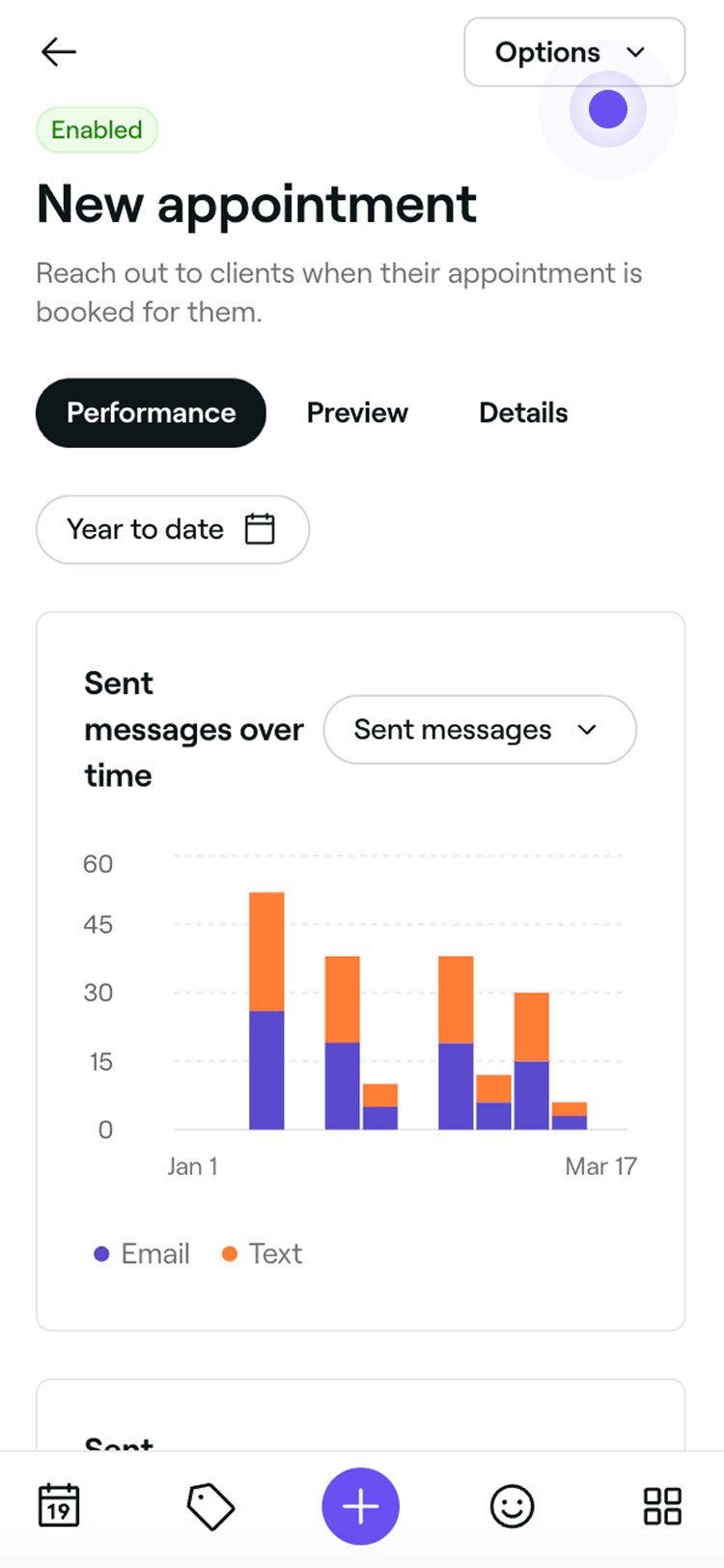
I översikten över bokningsuppdateringar klickar du på knappen Alternativ längst upp till höger och väljer ett av följande alternativ från panelen:
- Aktivera: Följ stegen för att aktivera bokningsuppdateringen, inklusive de kanaler den skickas via. Klicka på knappen Spara högst upp för att aktivera bokningsuppdateringen.
- Inaktivera: Stoppa utlösaren för bokningsuppdateringen genom att klicka på knappen Inaktivera i popup-fönstret för att bekräfta.
- Återställ: Återställ bokningsuppdateringen till standardinställningarna genom att klicka på knappen Återställ i popup-fönstret för att bekräfta.
Förhandsgranska bokningsuppdateringar
Innan du skickar automatiska bokningsuppdateringar kan du förhandsgranska hur varje meddelande kommer att visas för dina kunder.
- Öppna en befintlig bokningsuppdatering från din Automatiska kommunikation.
- I översikten över automatisk kommunikation för bokningsuppdateringar klickar du på knappen Alternativ längst upp till höger och väljer Redigera i panelen.
- Klicka på knappen Förhandsgranska uppe till höger.
- I förhandsgranskningen klickar du på varje kanaltyp för att se hur ditt meddelande kommer att visas i E-post, Sms och WhatsApp.
- Klicka på ett av följande alternativ uppe till höger:
- Skicka testmejl: Ange en e-postadress i popup-fönstret och klicka på Skicka för att se exakt hur det kommer att visas för kunderna innan du aktiverar den automatiska kommunikationen.
- Klart: Stäng förhandsgranskningen av meddelandet.
Vanliga frågor
Automatiska tack-meddelanden skickas efter att en bokning har betalats, vanligtvis inom 24 timmar efter bokningstiden. Kunder måste ha aviseringar aktiverade för att få dem.
Om en bokning checkas ut mer än 24 timmar efter den schemalagda tiden skickas inte meddelandet.
Du kan anpassa bokningsuppdateringar genom att lägga till information som eftervårdsinstruktioner, viktiga policyer eller uppföljningsinformation i avsnittet Viktig information. Dessa uppdateringar visas i bokningsuppdateringar via e-post, men sms följer ett fastställt format och kan inte anpassas.
Om en kund inte har fått ett automatiskt uppdateringsmeddelande ska du kontrollera att kundens kontaktuppgifter är korrekta i kundprofilen och att kunden har valt att ta emot meddelanden i sina aviseringsinställningar.
Kunder med en obetald eller delvis betald faktura kommer fortfarande att få ett tackmeddelande efter betalning. Meddelandet utlöses av betalningsprocessen, oavsett om fakturan har betalats helt eller inte.
Meddelanden med tack för dricks skickas endast via e-post, oavsett aviseringsinställningar. Automatiska meddelanden för avgifter för sena avbokningar eller uteblivna besök skickas dock alltid, oavsett verksamhetens kommunikationspreferenser.
Bokningsuppdateringar via E-post är alltid gratis att skicka via Fresha. Bokningsuppdateringar via sms dras dock av från ditt sms-saldo. Du kan hantera ditt sms-saldo under Fakturering.
Du kan se skickade meddelanden genom att gå till Marknadsföring och välja [Meddelandehistorik](Du kan se skickade meddelanden genom att gå till Marknadsföring och välja Meddelandehistorik. Detta visar en lista över alla automatiska meddelanden som skickas till kunder, och du kan söka på kundnamn, e-post eller bokningsreferens. För att kontrollera meddelanden för en specifik bokning öppnar du bokningen, klickar på Åtgärder (tre punkter) längst ner på skärmen och väljer Visa bokningsaktivitet. Detta visar en tidslinje med meddelanden relaterade till den bokningen.). Detta visar en lista över alla automatiska meddelanden som skickas till kunder, och du kan söka på kundens namn, e-postadress eller bokningsreferens.
Om du vill kontrollera meddelanden för en specifik bokning öppnar du bokningen, klickar på Åtgärder (tre prickar) längst ner i bokningsvyn och väljer Visa bokningsaktivitet. Detta visar en tidslinje med meddelanden relaterade till den bokningen.
WhatsApp tar betalt av företag som Fresha för åtkomst till sitt WhatsApp Business API, vilket inte är en gratis tjänst. Vi har integrerat med WhatsApp för att göra det enklare för dig att komma i kontakt med kunder, men eventuella användningskostnader bestäms av WhatsApps egen prissättning för företagskommunikation. Du hittar dessa på vår Prissättningssida.
För att skicka ett test-e-postmeddelande för ett automatiskt meddelande väljer du först det meddelande du vill kontrollera (till exempel Automatisk kommunikation för ny bokning) för att öppna informationen. Klicka på Alternativ längst upp till höger och välj Redigera. Klicka sedan på Åtgärder under avsnittet Skicka ett e-postmeddelande och välj Förhandsgranska. Detta öppnar ett fönster för förhandsgranskning av e-post där du kan granska det automatiska meddelandet. Om du vill se hur det ser ut i din inkorg klickar du på Skicka testmejl uppe till höger. I popup-fönstret uppdaterar du e-postadressen om det behövs och väljer Skicka.
Testmejlet skickas bara till den angivna e-postadressen och kommer inte att nå dina kunder.