Skicka uppdateringar om väntelistan
I den här guiden lär du dig att konfigurera och hantera automatiska Sms-, WhatsApp- och e-postaviseringar som uppdaterar kunder när de går med i väntelistan eller när en tidslucka blir tillgänglig att boka.
I den här artikeln
Så här fungerar uppdateringar om väntelistan
Väntelistan hjälper dig att hålla koll på kunder som vill ha en bokning när din kalender är fullbokad, så att du enkelt kan fylla eventuella lediga tider i sista minuten. Uppdateringar om väntelistan aktiveras automatiskt och gör att du kan meddela alla relevanta kunder när de går med i din väntelista och när en tid blir ledig.
Du kan hantera dina inställningar för väntelistan för att styra hur kunder går med i listan och hantera kundposter efter behov.
Redigera Uppdateringar om väntelistan
-
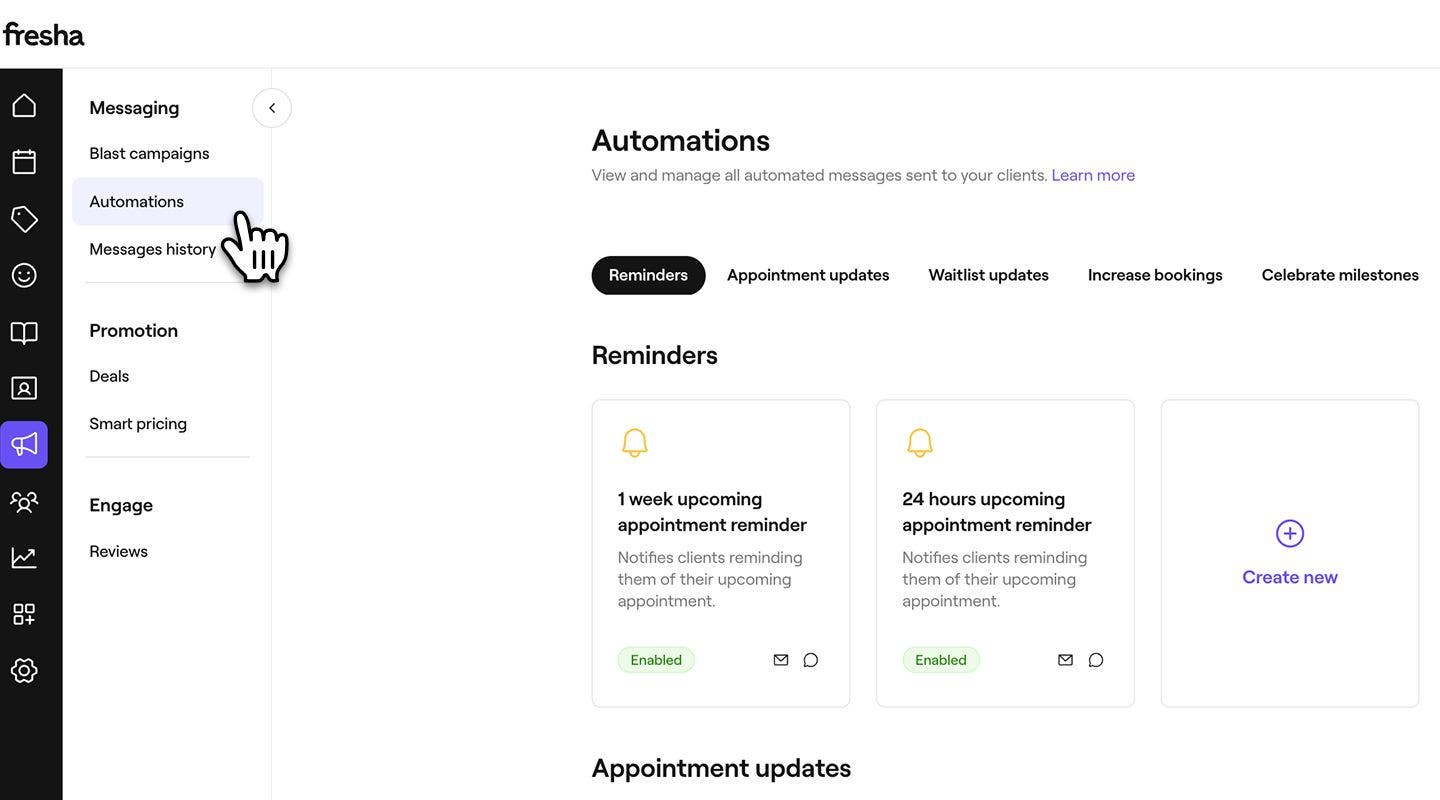
Från huvudmenyn till vänster på skärmen går du till Marknadsföring.
-
I den vänstra menypanelen väljer du Automatisk kommunikation.
-
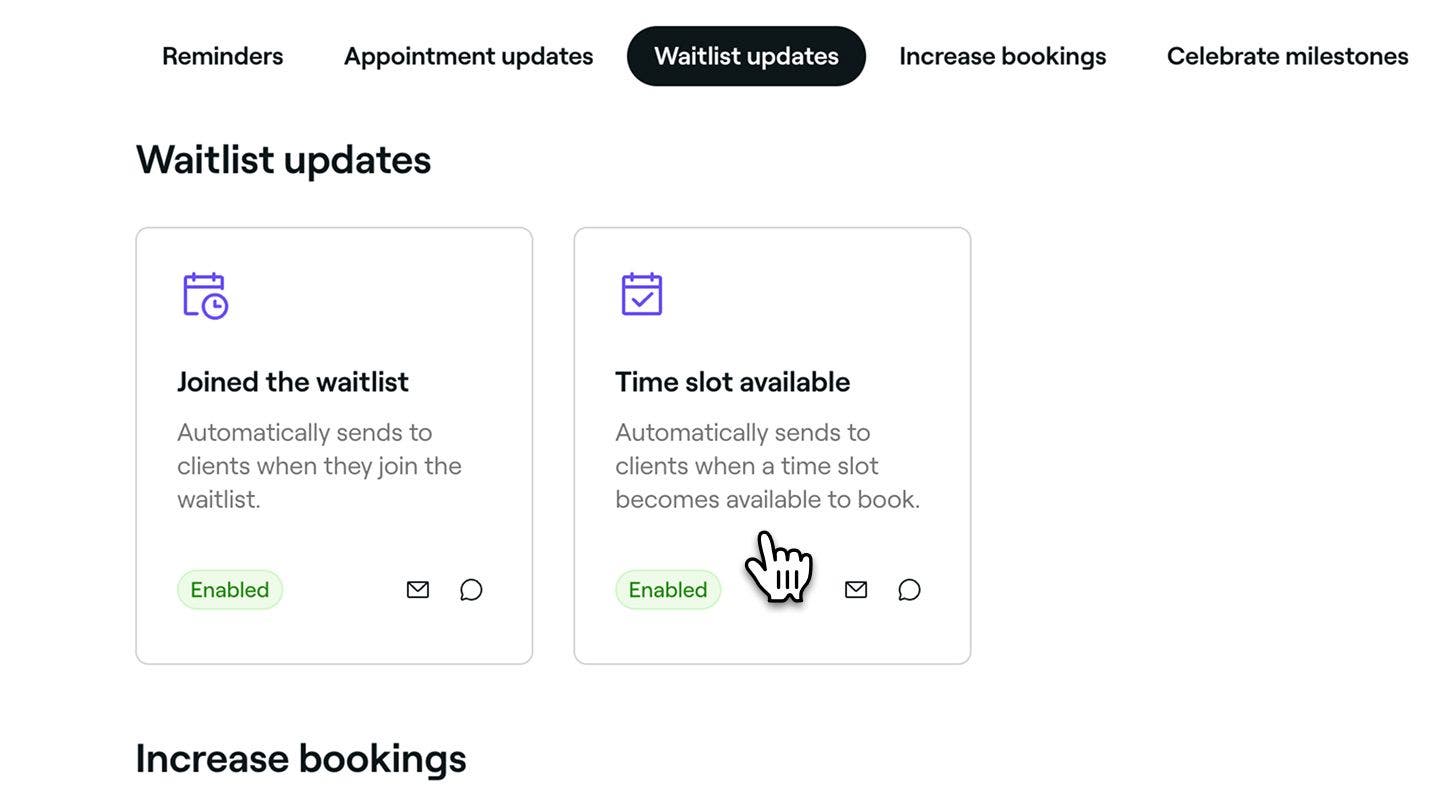
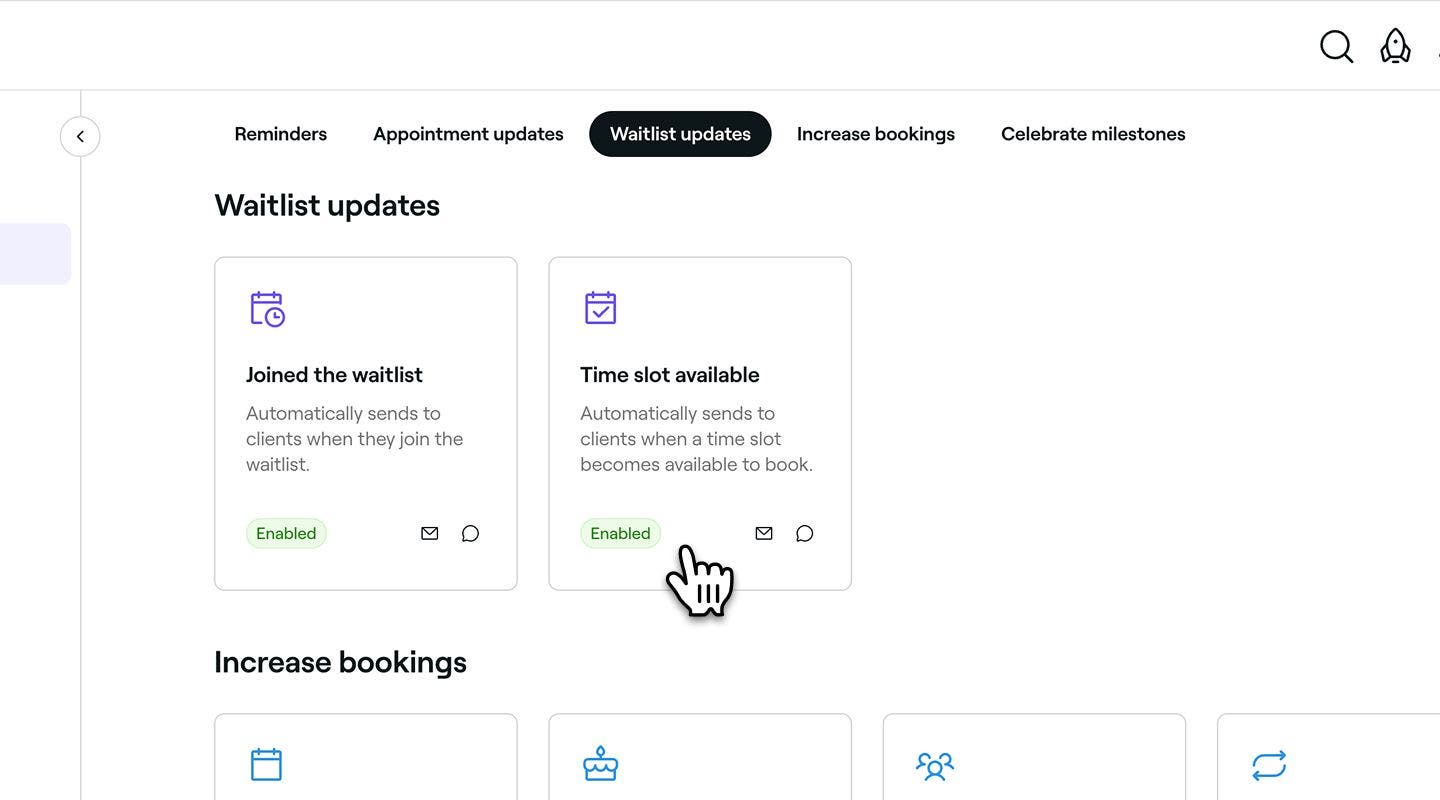
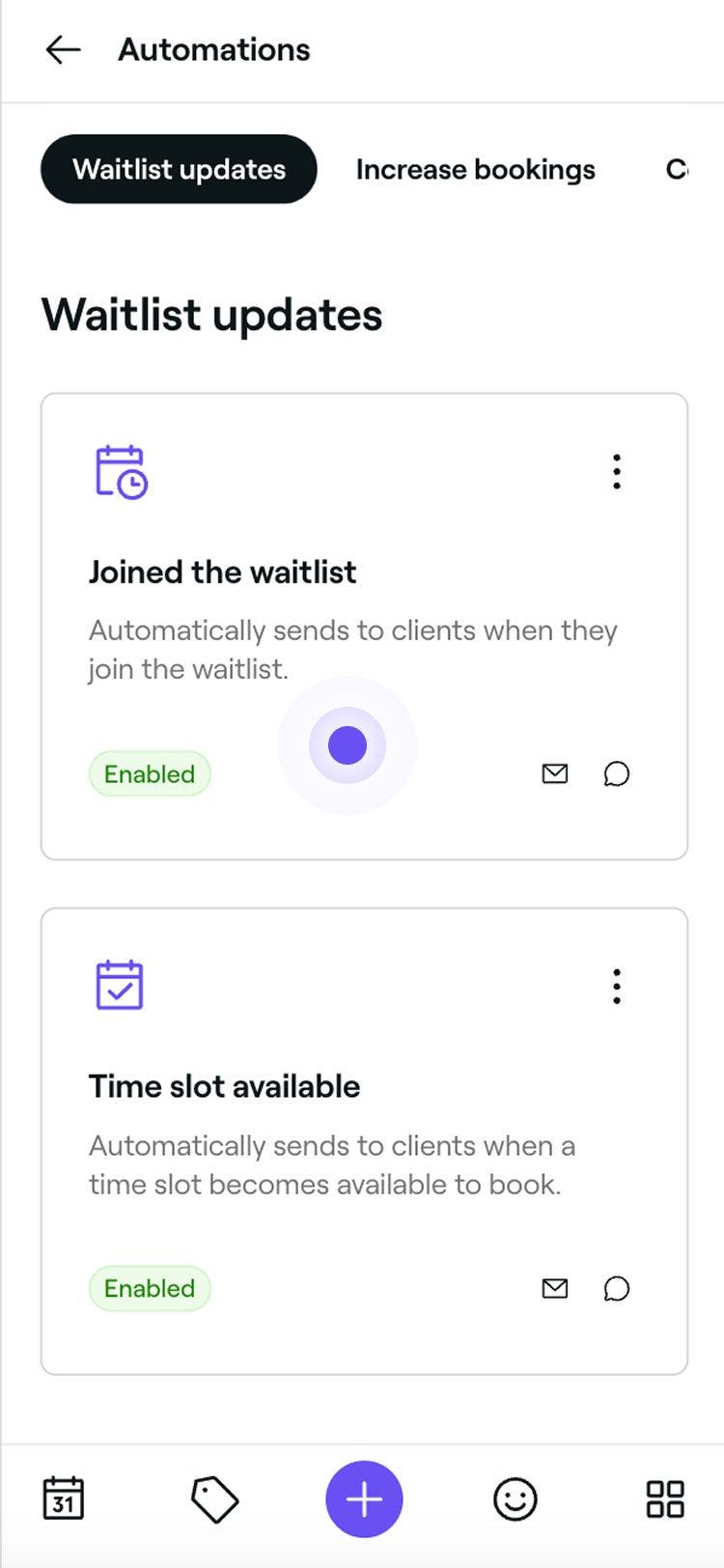
Välj fliken Uppdateringar om väntelistan högst upp för att visa och hantera uppdateringar om väntelistan.
-
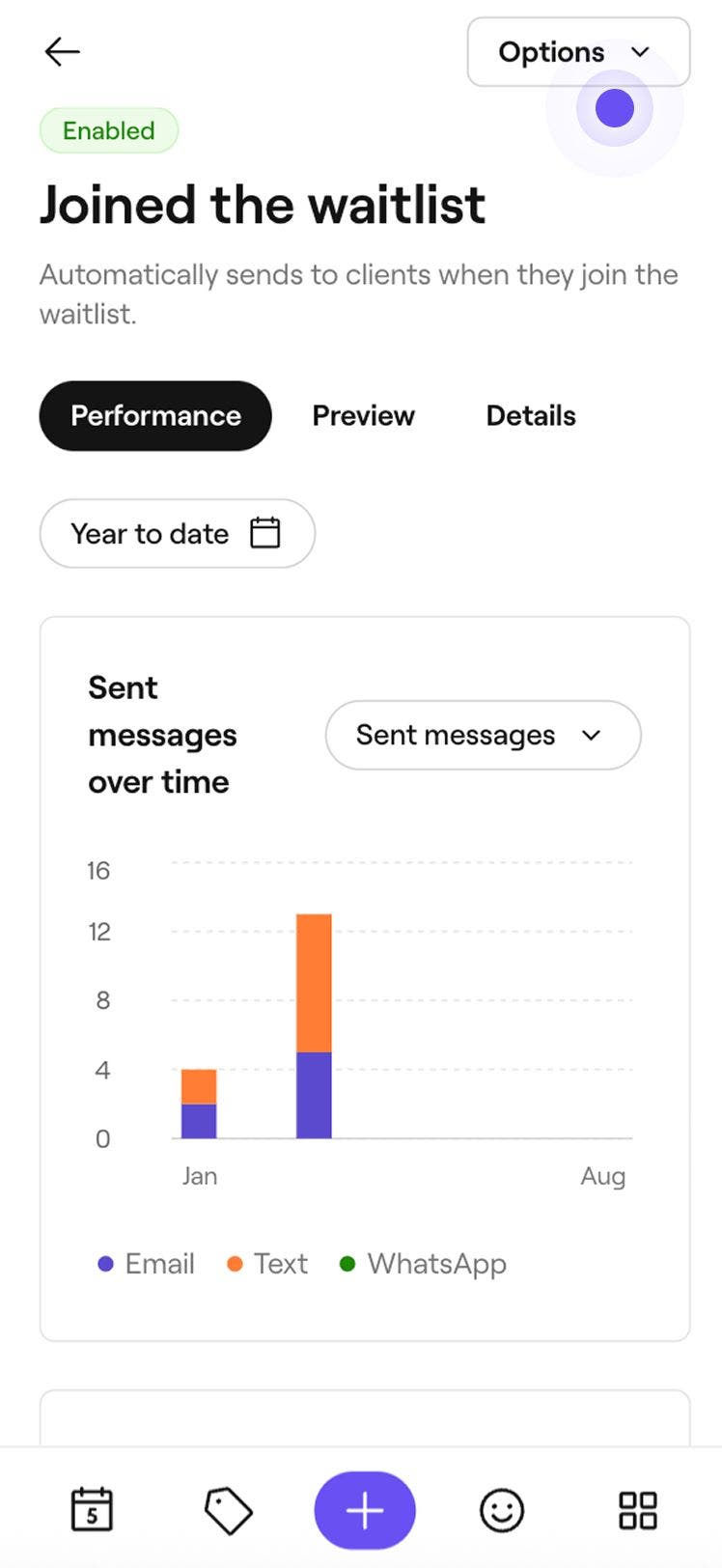
Klicka på en automatisk kommunikation för uppdateringar om väntelistan för att öppna dess översikt.
-
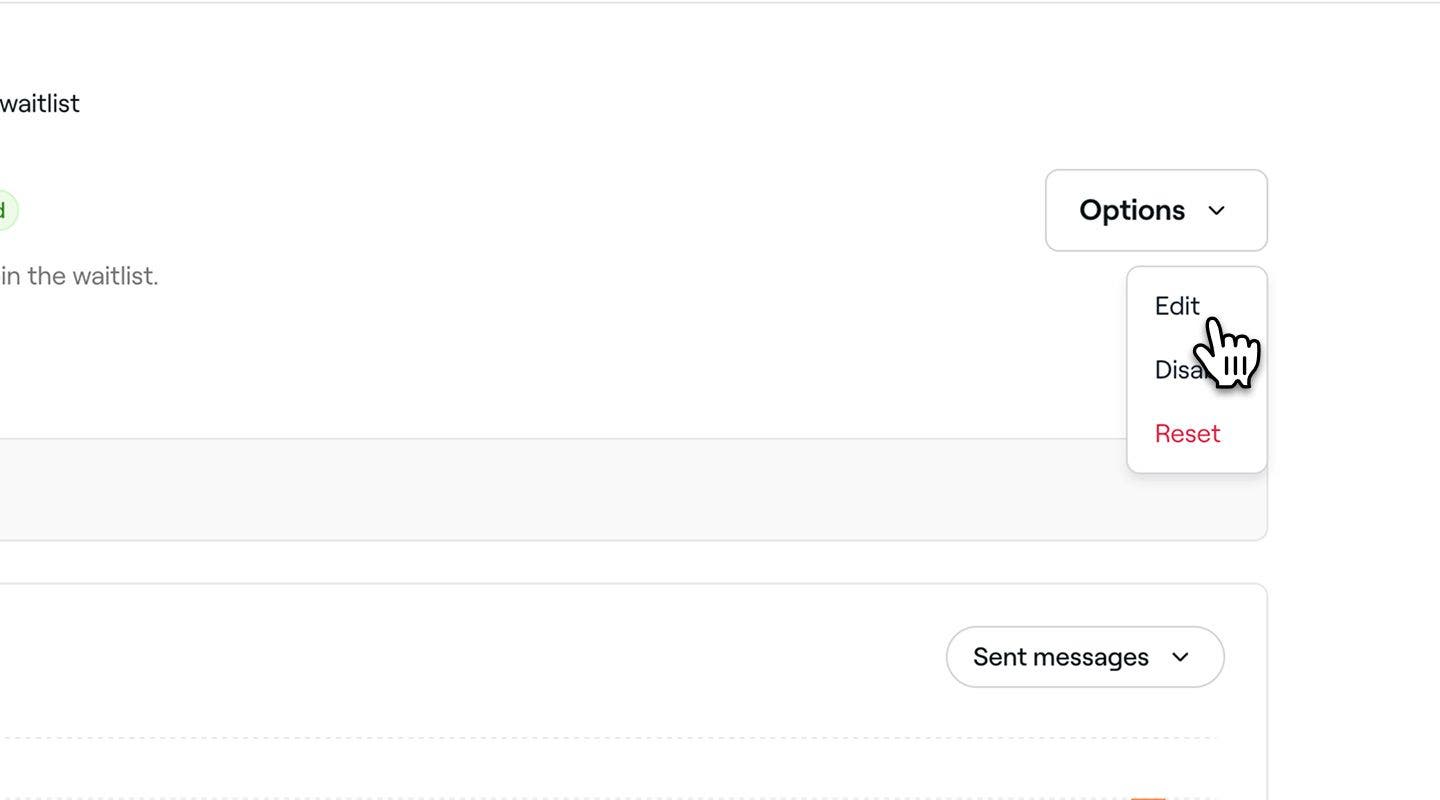
I översikten över automatisk kommunikation för uppdateringar om väntelistan klickar du på knappen Alternativ uppe till höger och väljer Redigera.
-
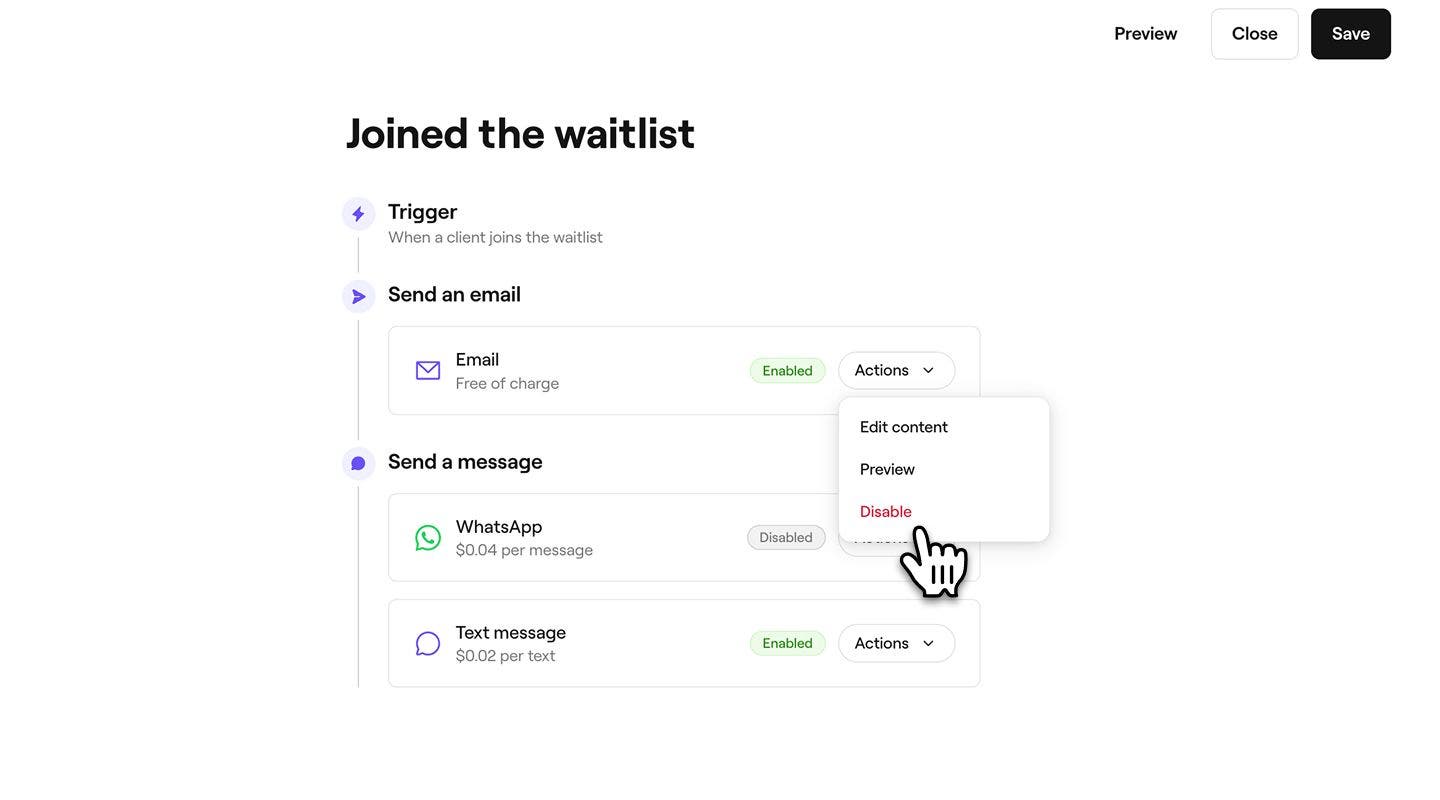
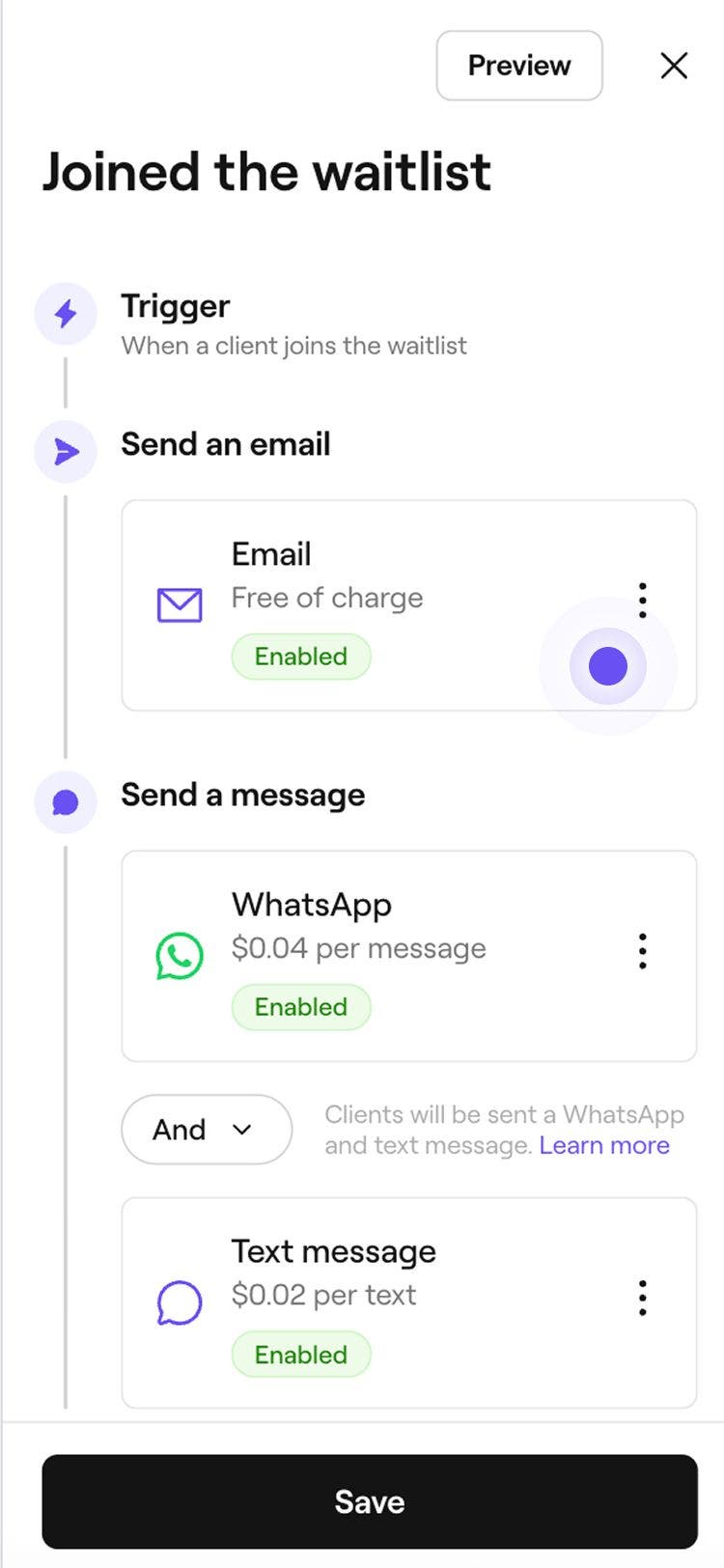
Under Skicka ett e-postmeddelande klickar du på knappen Åtgärder för att hantera dina inställningar för e-postpåminnelser:
- Redigera innehåll: Välj Redigera innehåll för att lägga till viktig information i uppdateringen. Du kan markera kryssrutan för att Visa priset för tjänsten och lägga till eventuell extra information i fältet Viktig information.
- Förhandsgranska: Se vilka automatiska e-postmeddelanden dina kunder kommer att få genom att skicka ett testmejl till dig själv.
- Inaktivera: Välj Inaktivera om du inte vill att den här uppdateringen ska skickas via e-post.
-
Under Skicka ett meddelande väljer du att skicka uppdateringen via WhatsApp, sms eller båda.
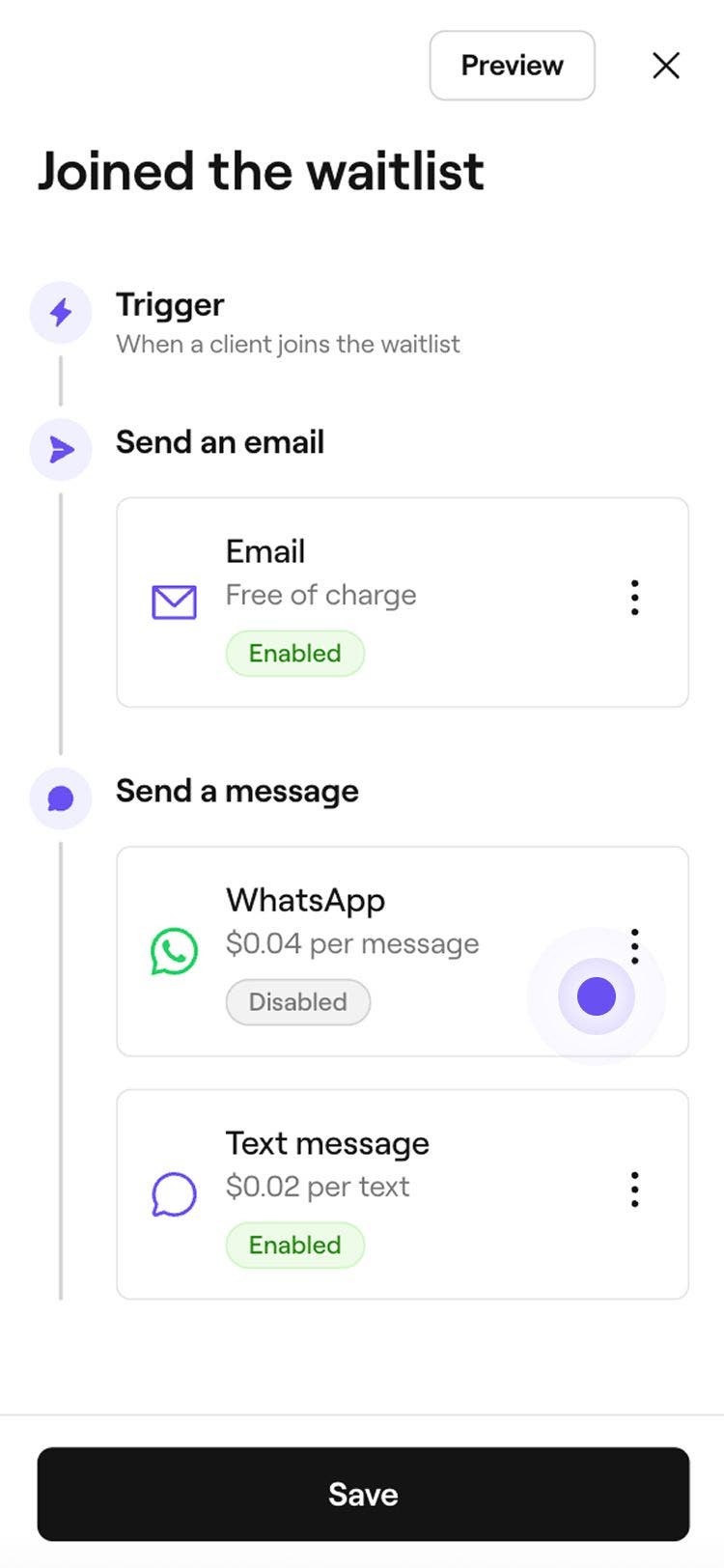
- För att hantera varje kanal klickar du på knappen Åtgärder bredvid WhatsApp eller Sms för att Aktivera kanalen, Förhandsgranska meddelandet eller Inaktivera den kanalen.
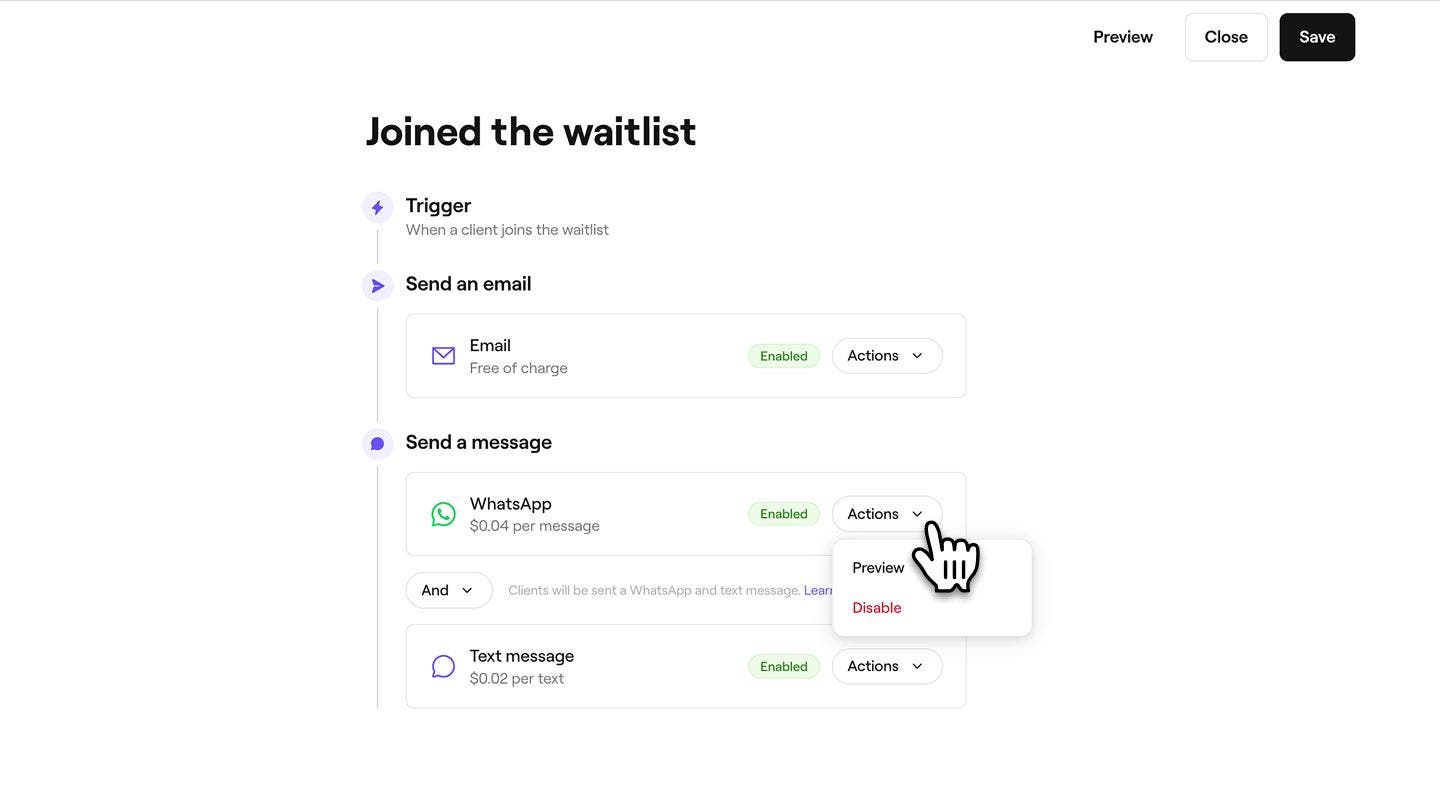
- För att hantera varje kanal klickar du på knappen Åtgärder bredvid WhatsApp eller Sms för att Aktivera kanalen, Förhandsgranska meddelandet eller Inaktivera den kanalen.
-
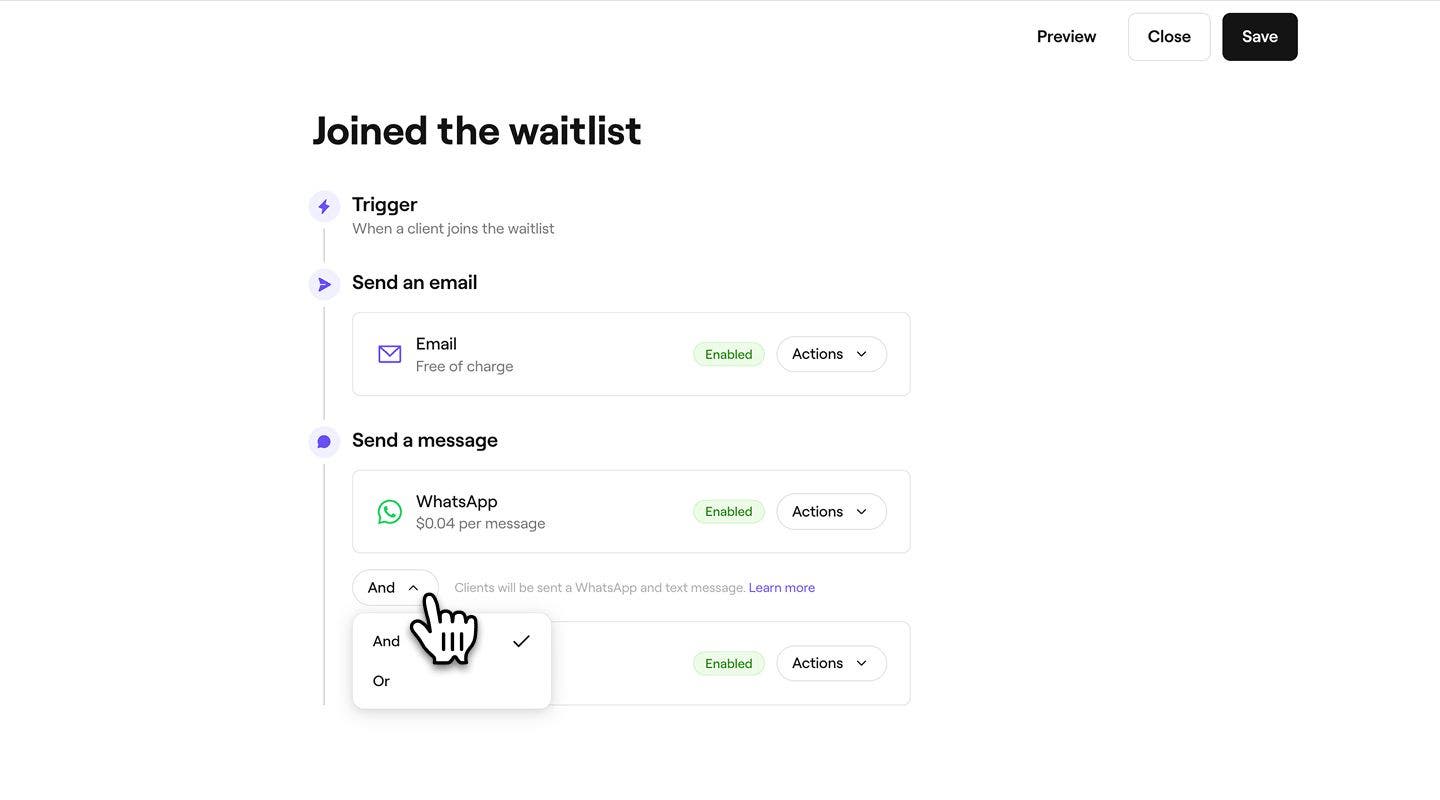
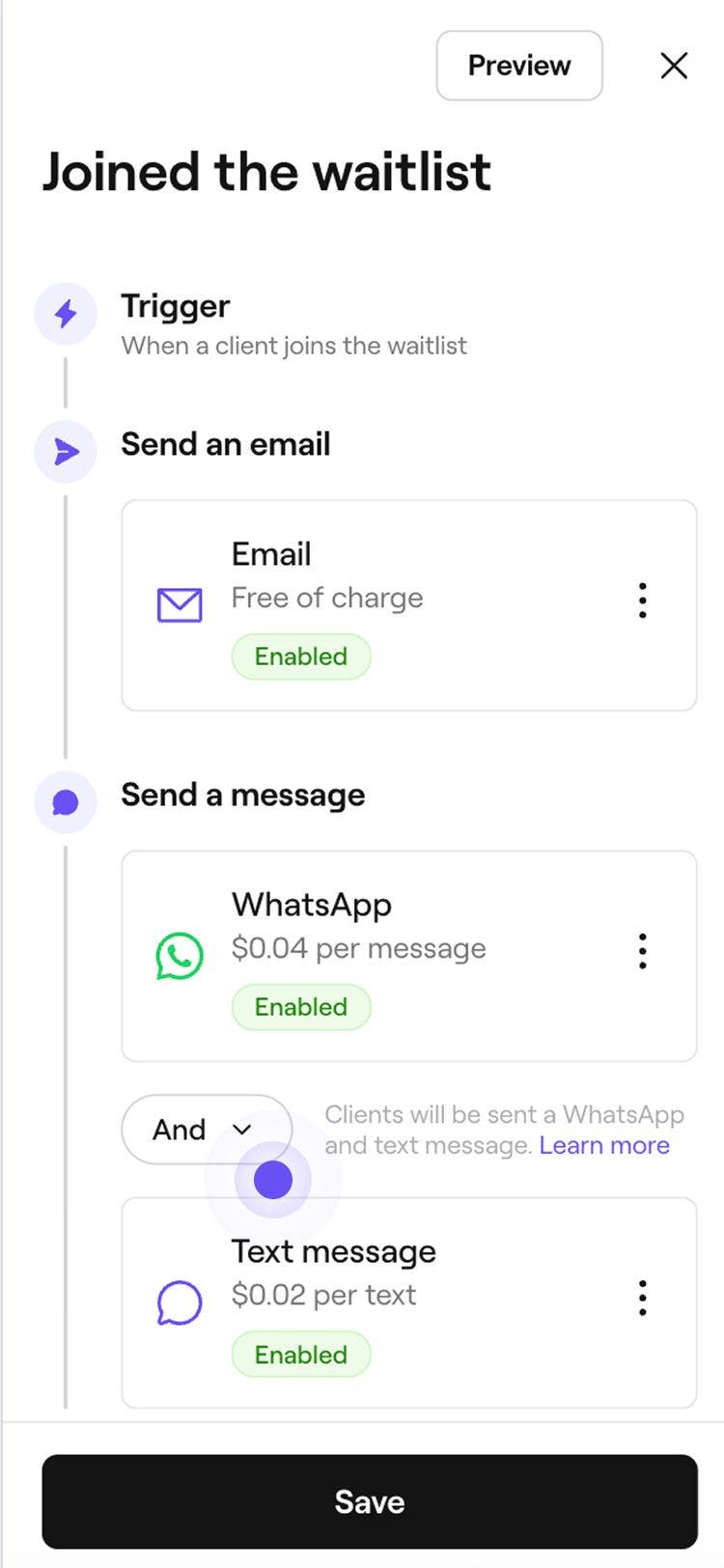
Använd Och/eller-växlingen mellan WhatsApp och Sms för att styra hur meddelandet skickas:
- Och: Uppdateringen om väntelistan skickas via både WhatsApp och sms, vilket säkerställer att kunden får den via båda kanalerna.
- Eller: Uppdateringen om väntelistan kommer först att försöka skickas via WhatsApp. Om kunden inte har WhatsApp eller om meddelandet inte kan levereras skickas det automatiskt som ett sms. Du debiteras bara för meddelandet som har skickats. Om WhatsApp-meddelandet misslyckas och ett Sms skickas istället debiteras du bara för Sms:et.
-
Klicka på knappen Spara uppe till höger för att tillämpa dina inställningar.

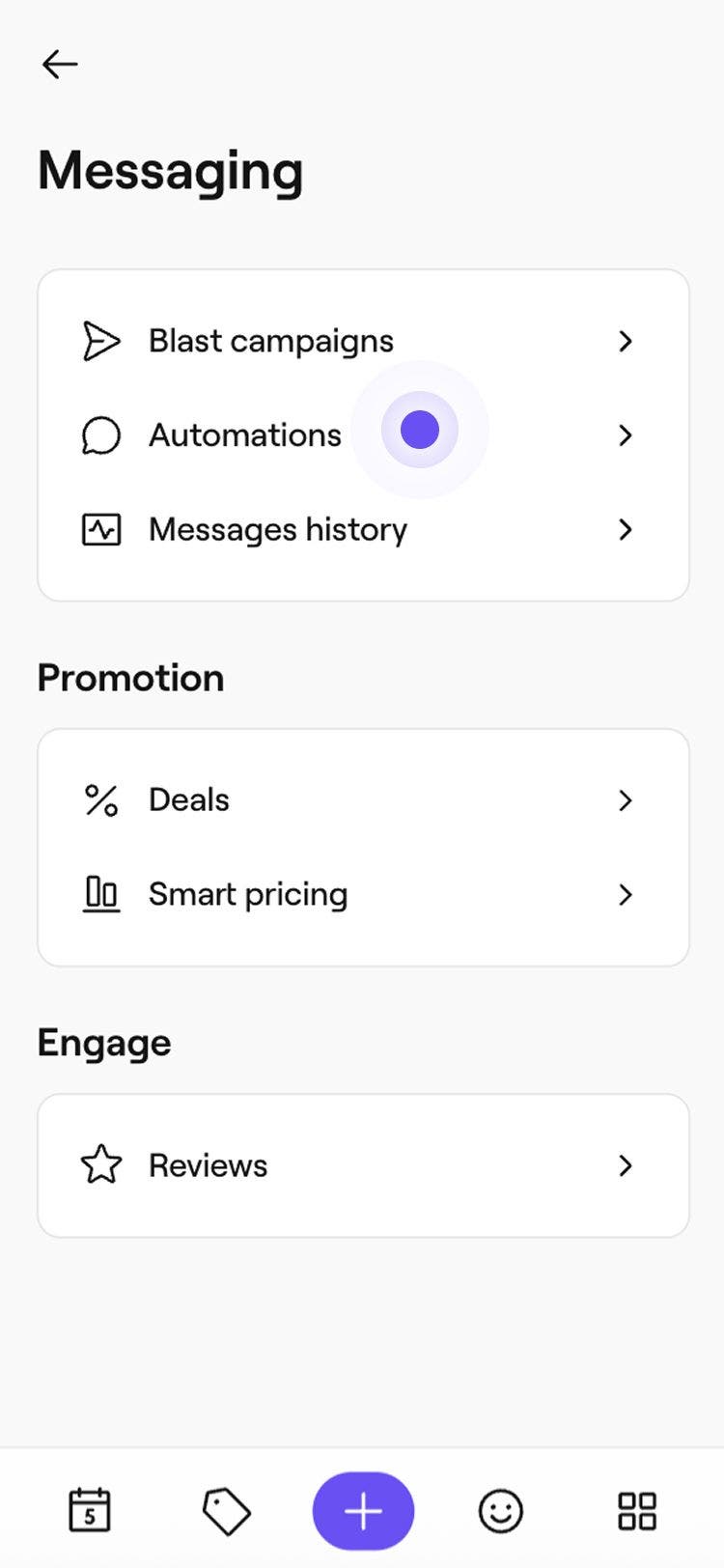
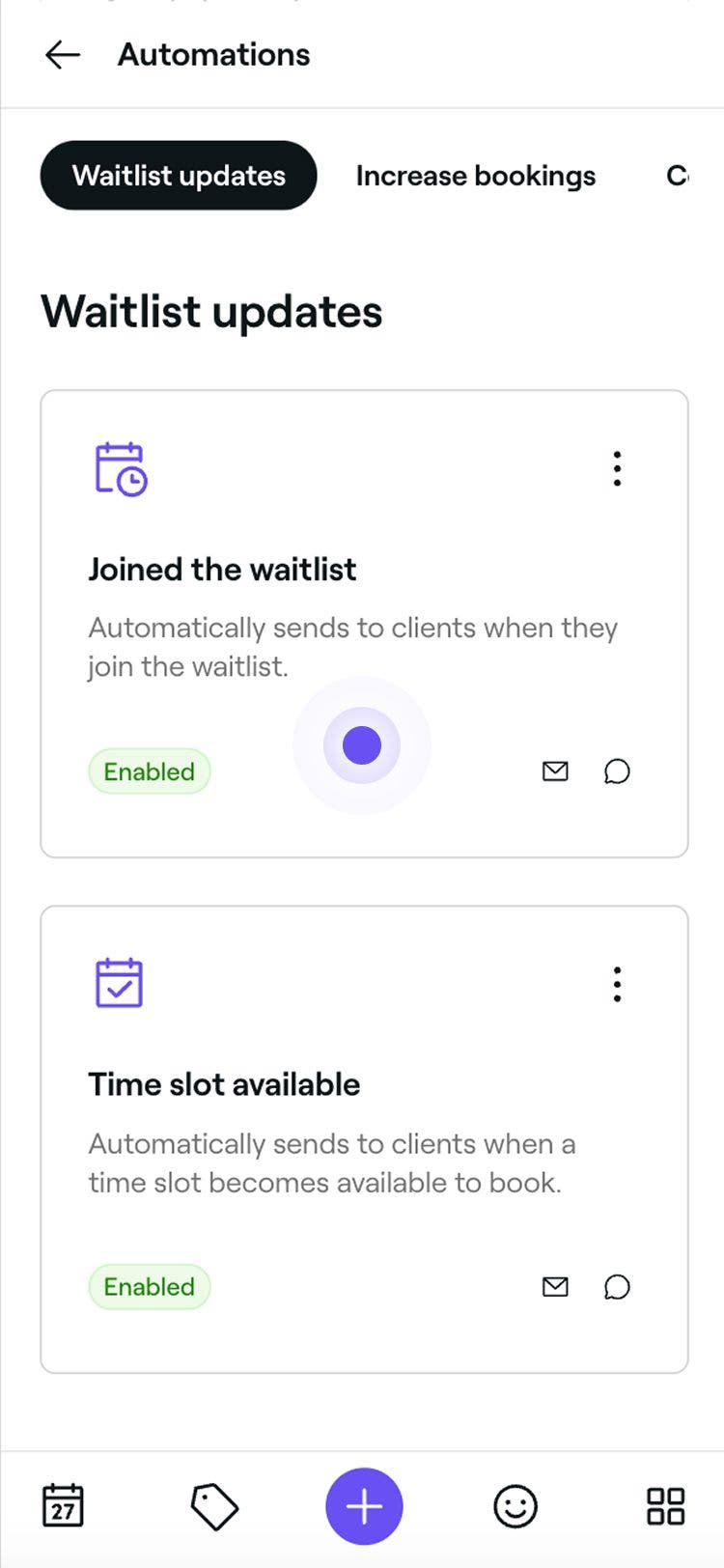
När den har redigerats skickas den automatiska uppdateringen om väntelistan till kunder baserat på dina nya inställningar. Om inställningen för automatisk väntelista är aktiverad kommer kunder att fortsätta att få automatiska uppdateringar även om funktionen är inaktiverad. Om du vill stoppa uppdateringarna ändrar du inställningen till manuell (Du väljer) innan du inaktiverar uppdateringarna.
Uppdateringar om väntelistan aktiveras automatiskt som standard när du först konfigurerar din arbetsyta, så att kunder får ett meddelande när de går med i en väntelista eller när en tidslucka blir tillgänglig.
Aktivera, inaktivera eller återställ uppdateringar om väntelistan
-
Öppna en befintlig uppdatering om väntelistan från din Automatiska kommunikation.
-
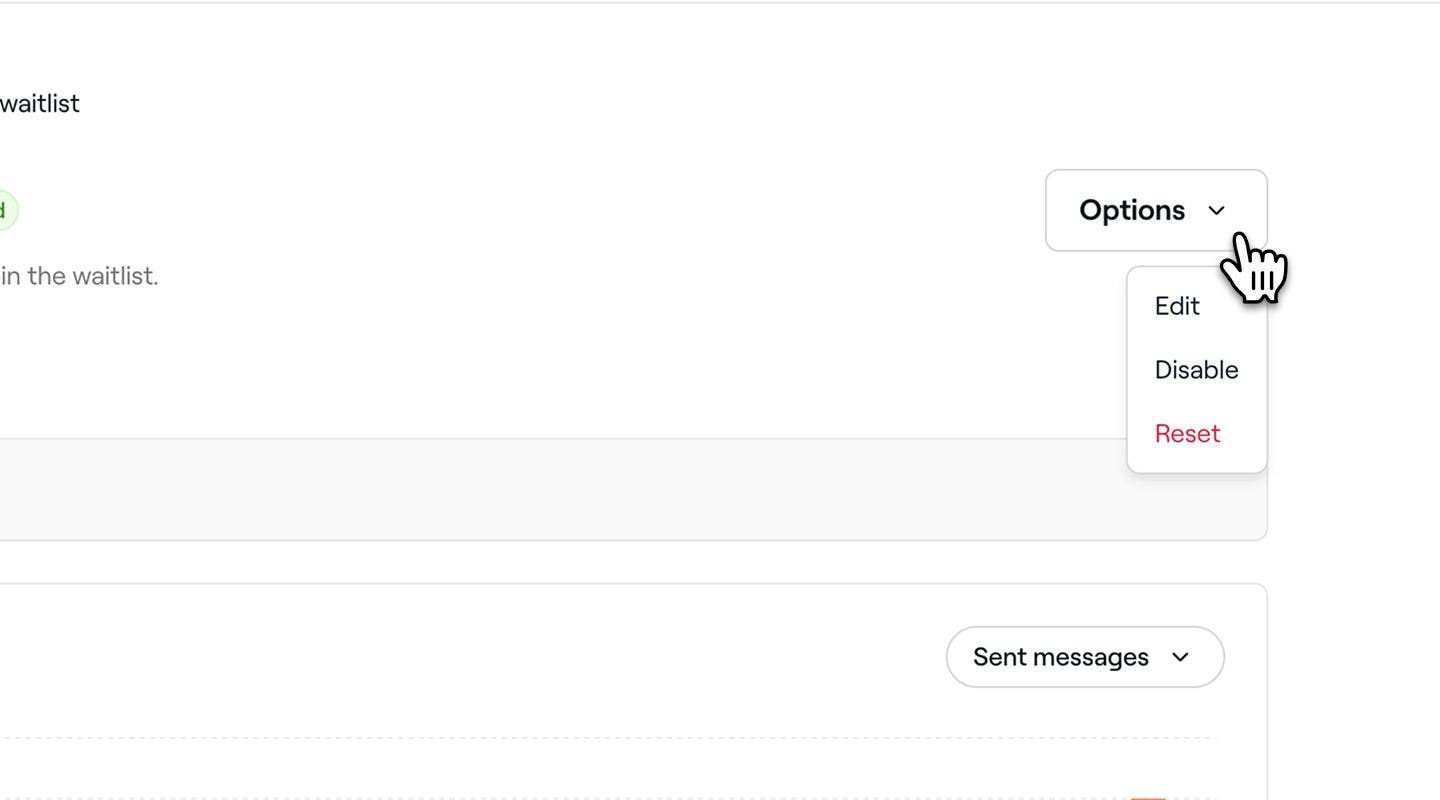
I översikten över Uppdateringar om väntelistan klickar du på Alternativ uppe till höger och väljer ett av följande valda alternativ:
- Aktivera: Följ stegen för att aktivera uppdateringen om väntelistan, inklusive de kanaler som den skickas via. Klicka på knappen Spara högst upp för att aktivera uppdateringen om väntelistan.
- Inaktivera: Förhindra att uppdateringen om väntelistan utlöses genom att klicka på knappen Inaktivera i popup-fönstret för att bekräfta.
- Återställ: Återställ uppdateringen om väntelistan till standardinställningarna genom att klicka på knappen Återställ i popup-fönstret för att bekräfta.

Förhandsgranska uppdateringar om väntelistan
Innan du skickar automatiska uppdateringar om väntelistan kan du förhandsgranska hur varje meddelande kommer att visas för dina kunder.
- Öppna en befintlig uppdatering om väntelistan från din automatiska kommunikation.
- I översikten över automatisk kommunikation för uppdateringar om väntelistan klickar du på knappen Alternativ längst upp till höger och väljer Redigera i panelen.
- Klicka på knappen Förhandsgranska uppe till höger.
- I förhandsgranskningen klickar du på varje kanaltyp för att se hur ditt meddelande kommer att visas i E-post, Sms och WhatsApp.
- Klicka på ett av följande alternativ uppe till höger:
- Skicka testmejl: I popup-fönstret anger du en e-postadress och klickar på Skicka för att se exakt hur det kommer att visas för kunderna innan du aktiverar den automatiska kommunikationen.
- Klart: Stäng förhandsgranskningen av meddelandet.
Vanliga frågor
Om dina inställningar för väntelistan är inställda till att meddela kunder automatiskt kommer nästa kund i kön att meddelas om den första kunden inte bokar inom den angivna tidsperioden. Detta säkerställer att lediga tider kontinuerligt erbjuds tills de är bokade.
Nej, kunder får inte något meddelande när du uppdaterar deras väntelistpreferenser, men de kan se sina uppdaterade preferenser när som helst genom att logga in på sitt Fresha-konto under sin väntelistplats.
Nej, kunderna meddelas inte när de tas bort från din väntelista, men deras begäran visas inte längre i din väntelistvy och de kommer inte längre att övervägas för tillgängliga bokningstider.