Skicka bokningspåminnelser
I den här guiden får du lära dig hur du konfigurerar och hanterar automatiska aviseringar via sms, WhatsApp och e-post som påminner kunder om deras kommande bokningar.
I den här artikeln
Så här fungerar bokningspåminnelser
Bokningspåminnelser är automatiska meddelanden som skickas till kunder före deras bokningar för att påminna dem. Två är konfigurerade som standard och du kan skapa en ytterligare påminnelse.
Redigera bokningspåminnelser
-
Från huvudmenyn till vänster på skärmen går du till Marknadsföring.
-
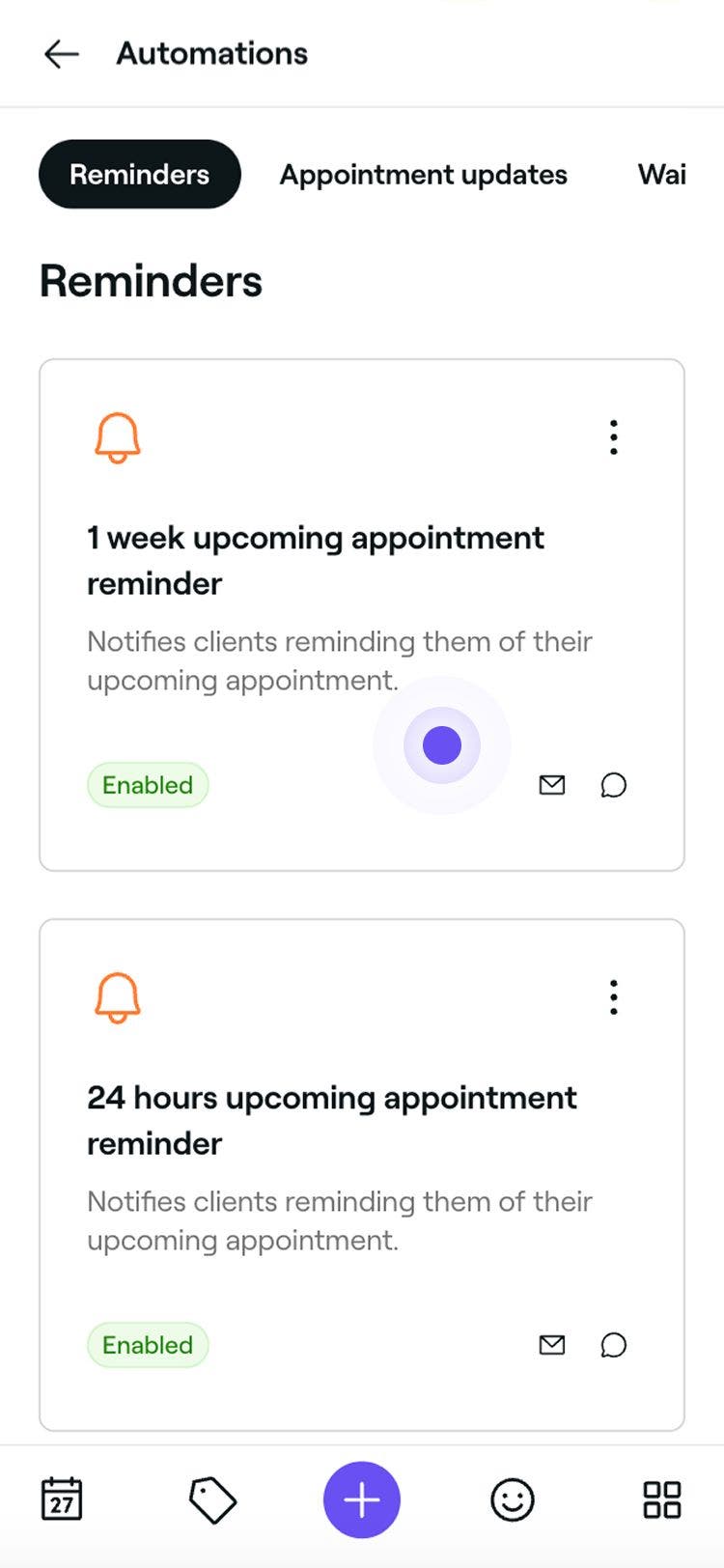
I den vänstra menypanelen väljer du Automatisk kommunikation för att visa och hantera bokningspåminnelser.
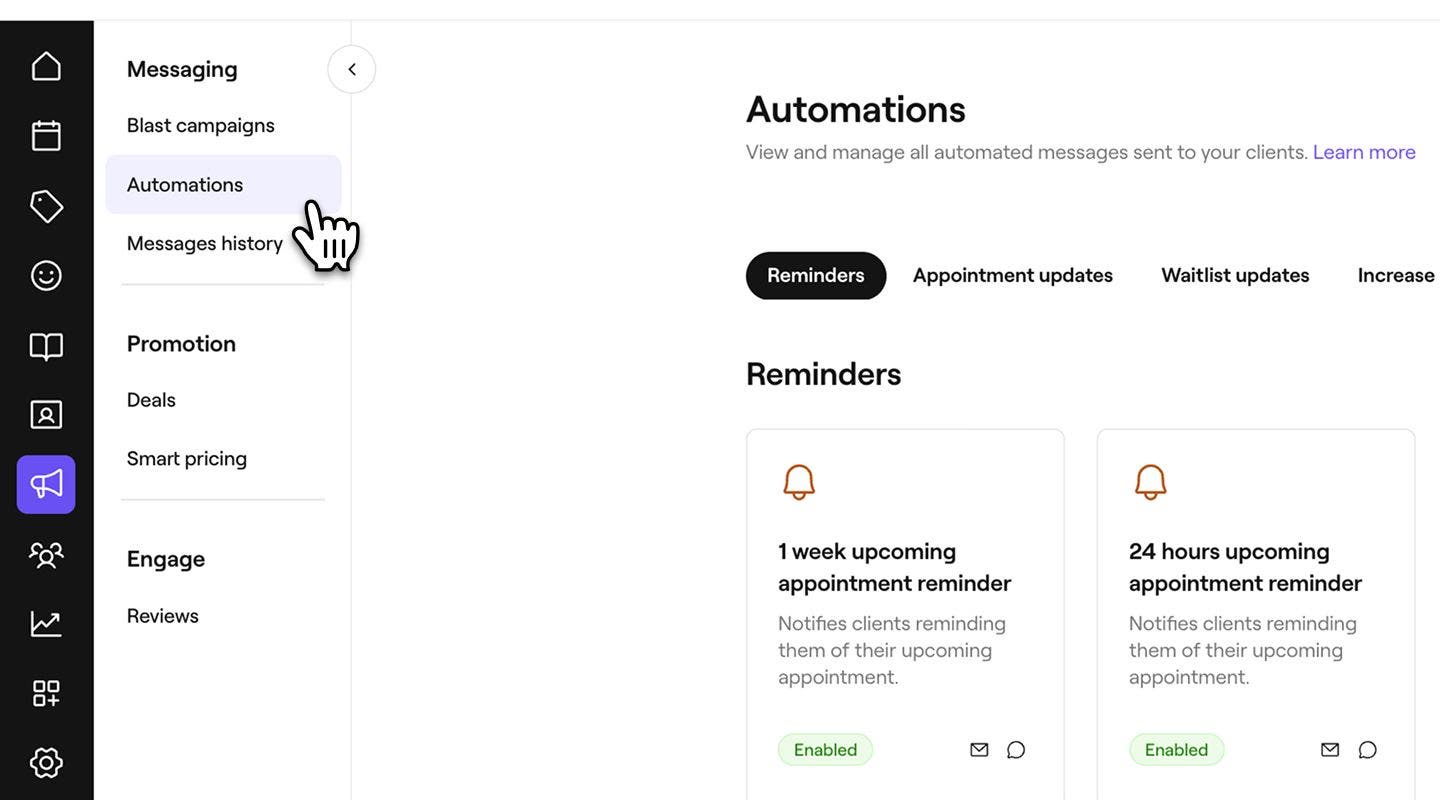
-
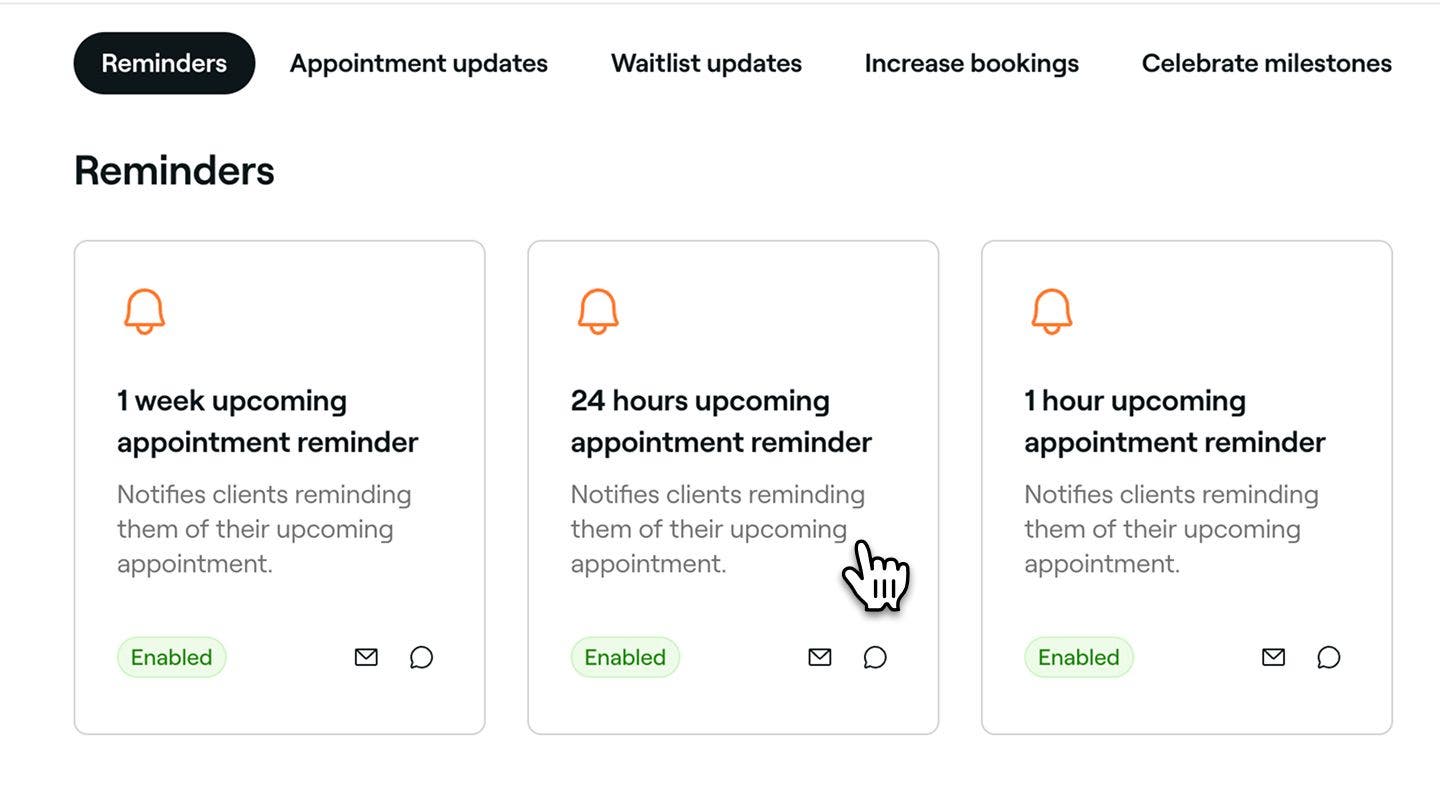
Klicka på en automatisk påminnelse för att öppna dess översikt.
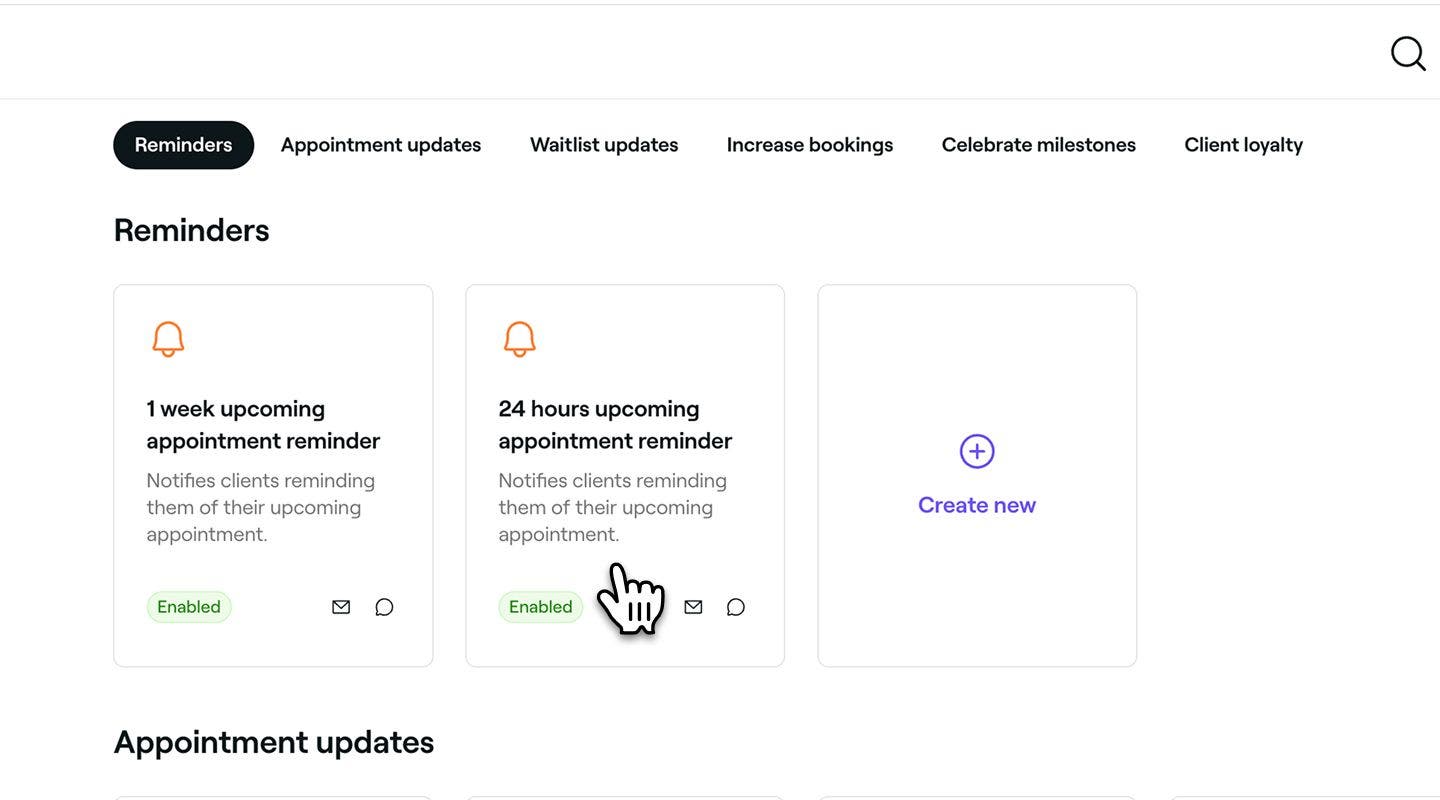
-
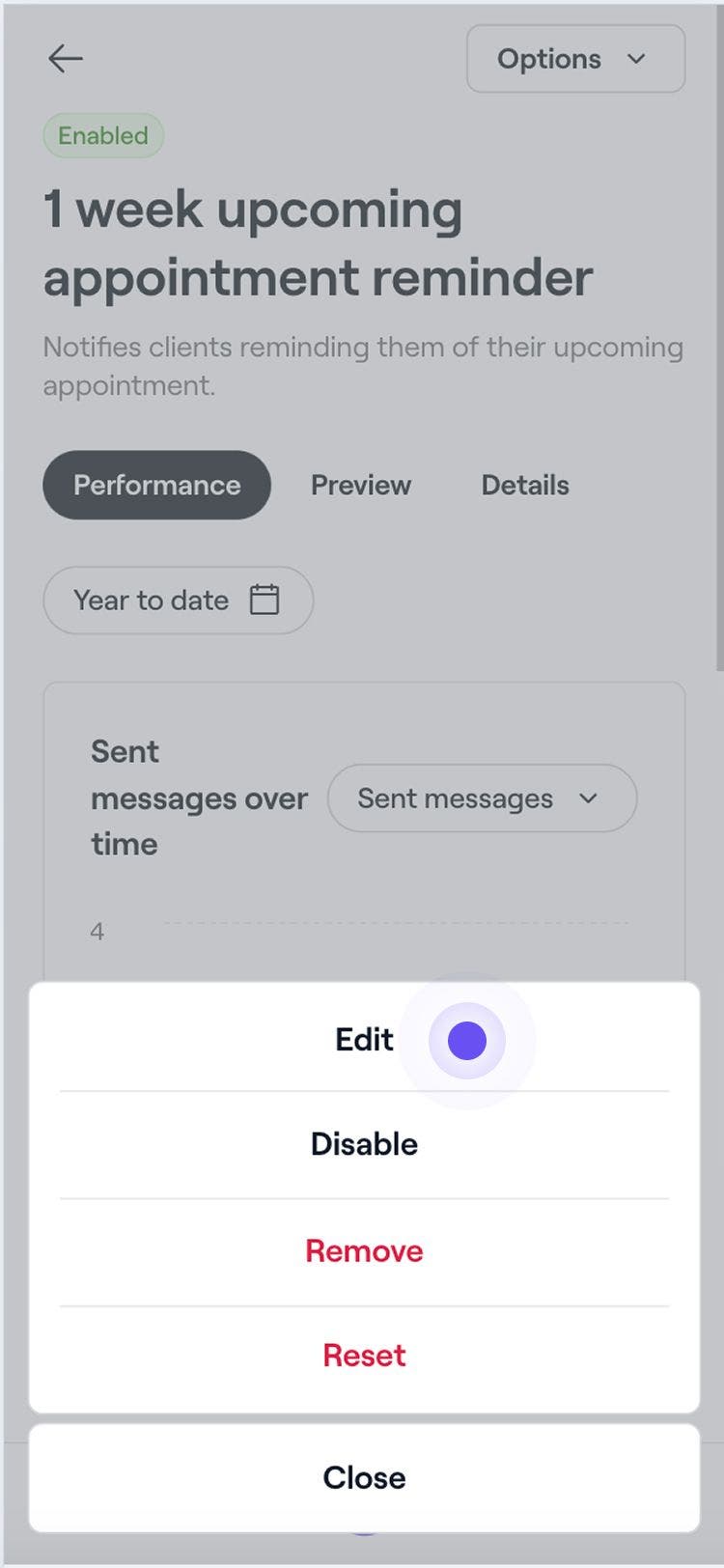
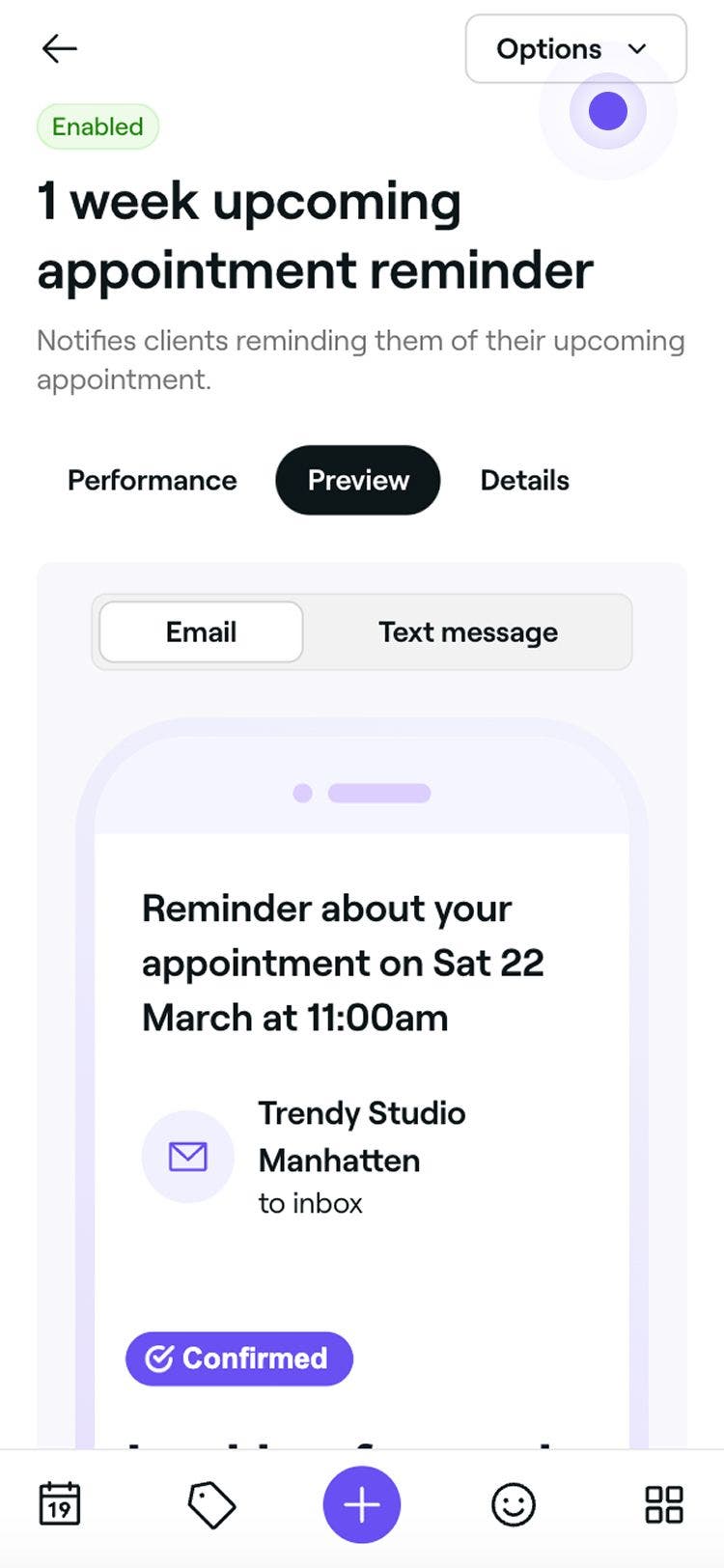
I översikten över automatisk kommunikation för påminnelser klickar du på knappen Alternativ uppe till höger och väljer Redigera i panelen.
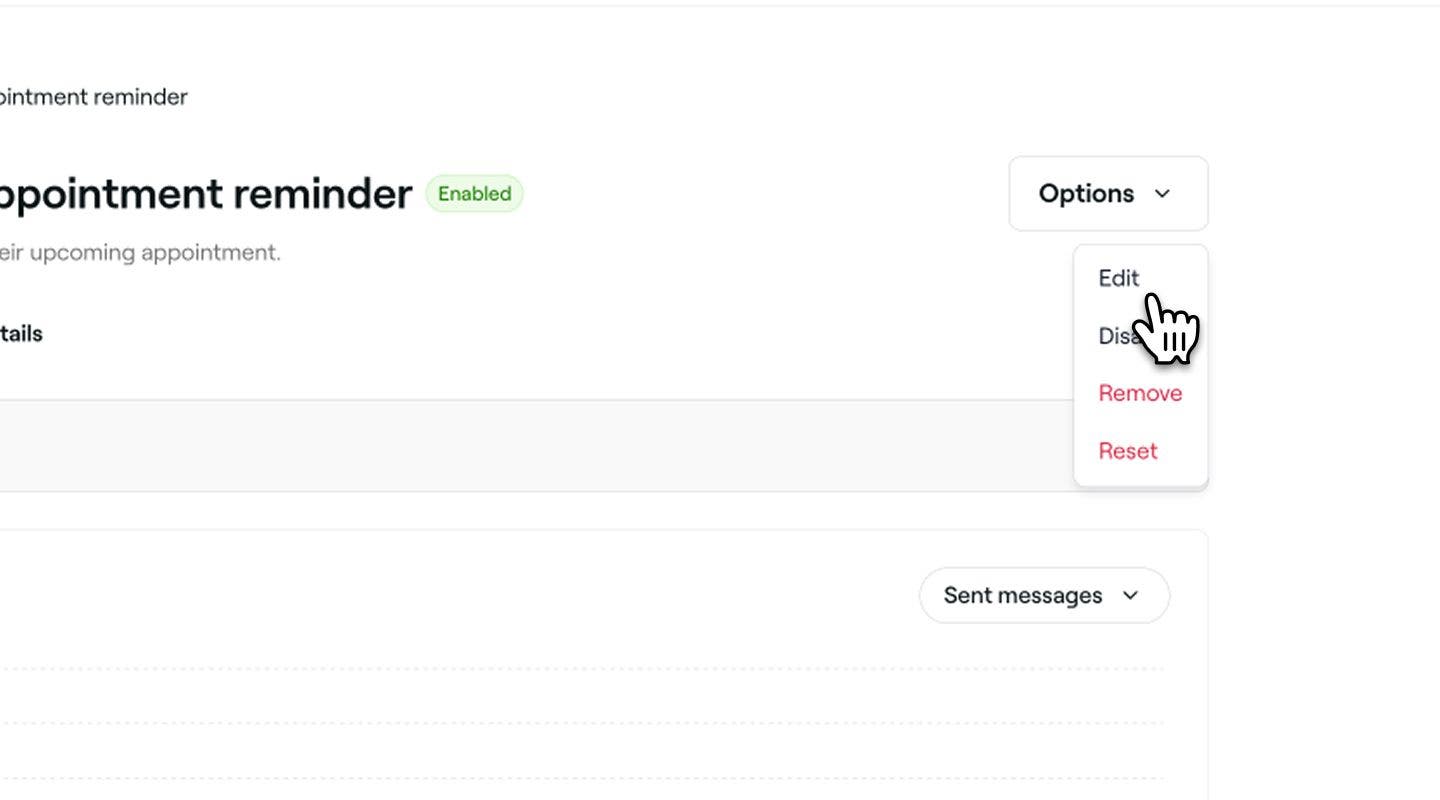
-
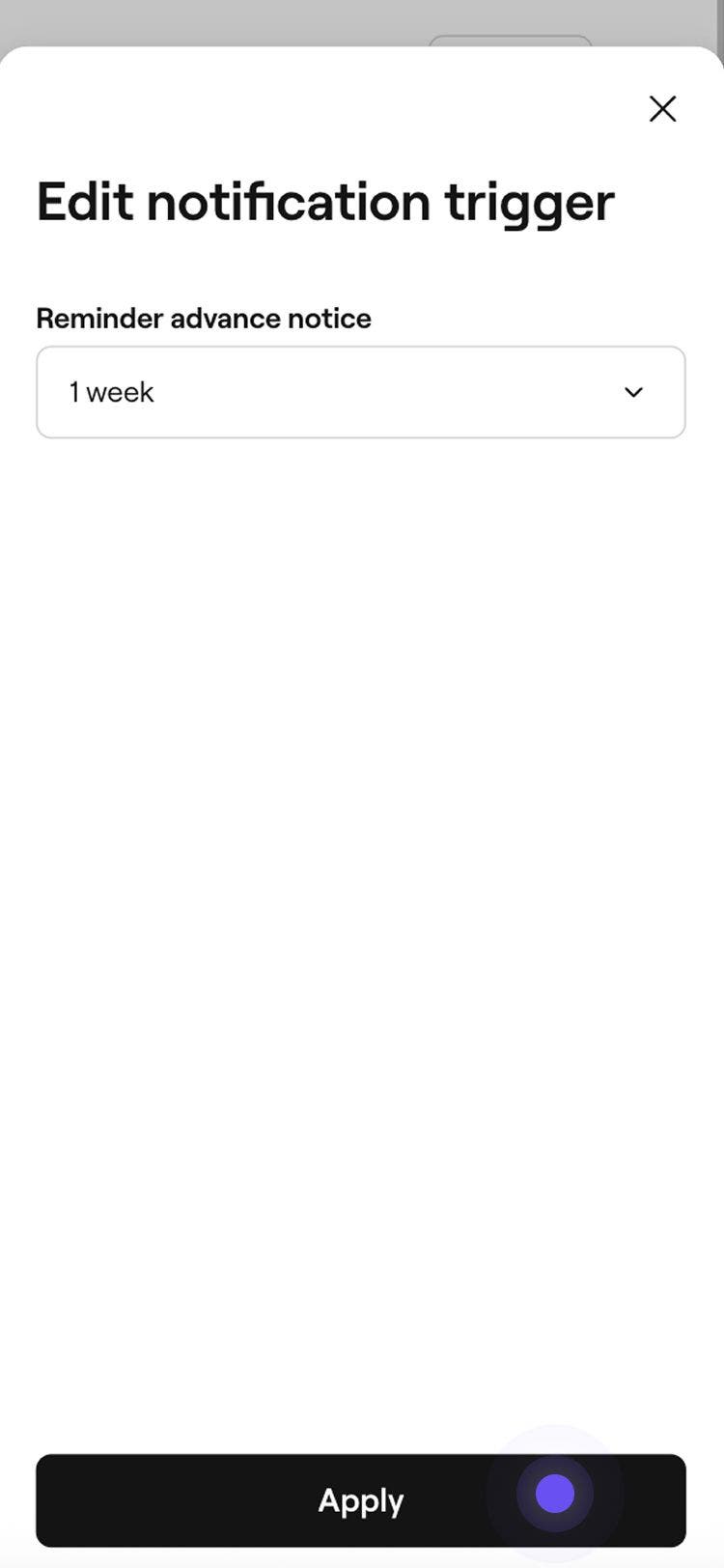
Under Utlösare klickar du på knappen Redigera och anger hur långt i förväg påminnelsen ska skickas i popup-fönstret och väljer sedan Tillämpa.
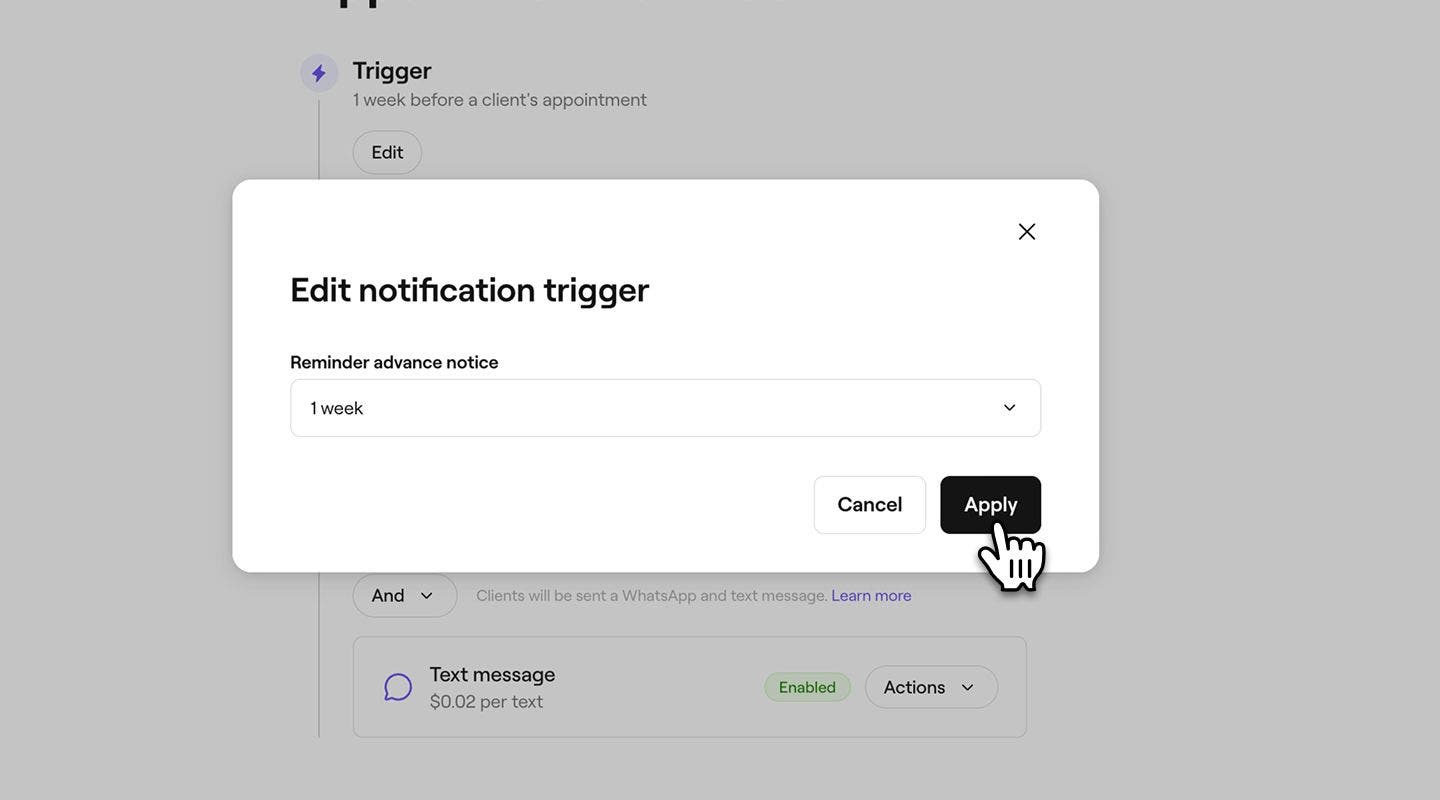
-
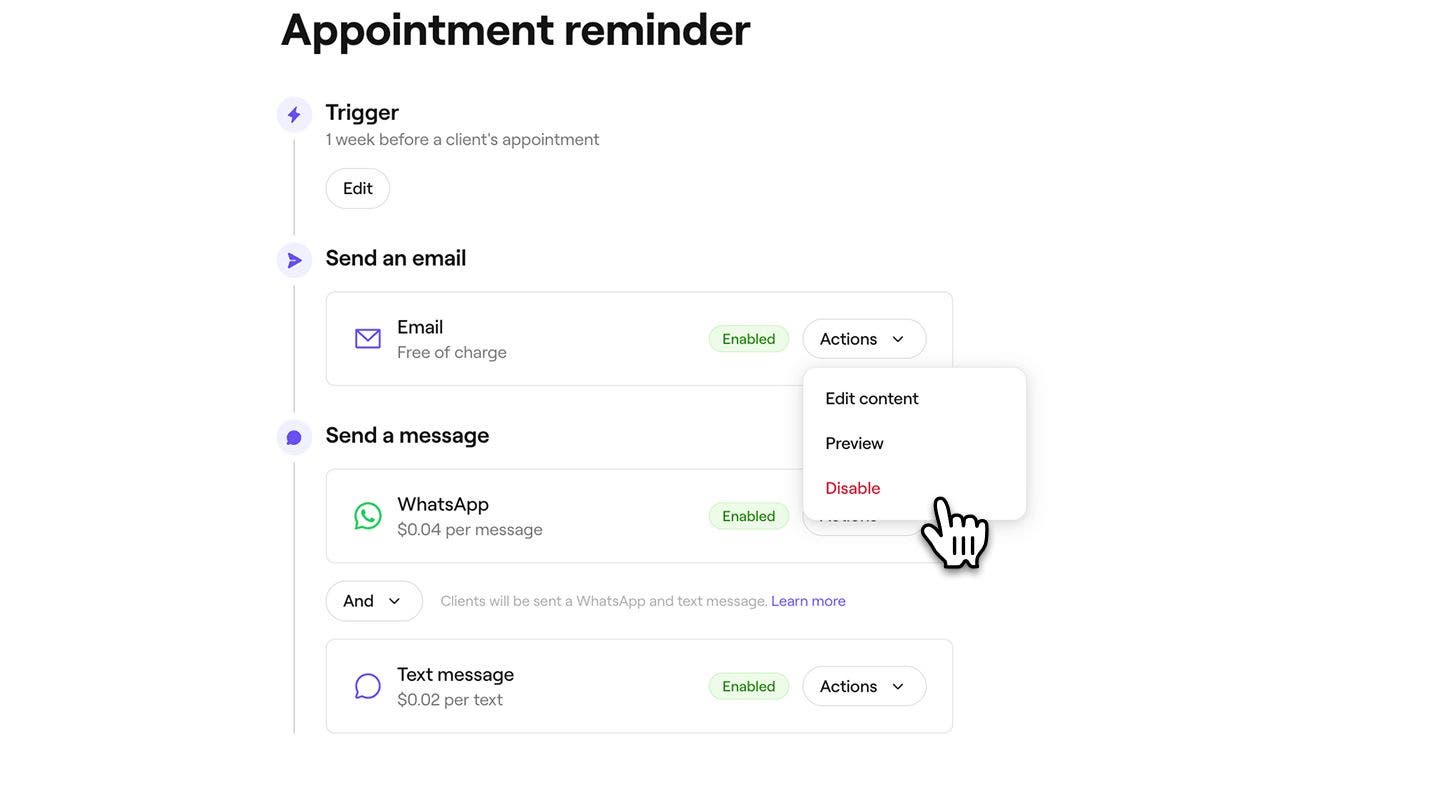
Under Skicka ett e-postmeddelande klickar du på knappen Åtgärder för att hantera inställningarna för dina e-postpåminnelser:
- Redigera innehåll: Välj Redigera innehåll för att lägga till viktig information i din påminnelse. Du kan markera kryssrutan för att Visa priset för tjänsten och lägga till eventuell extra information i fältet Viktig information. Klicka på Spara längst upp till höger för att tillämpa dina ändringar.
- Förhandsgranska: Se vilka automatiska e-postmeddelanden dina kunder kommer att få genom att skicka ett testmejl till dig själv.
- Inaktivera: Välj Inaktivera om du inte vill att den här påminnelsen ska skickas via e-post.
-
Under Skicka ett meddelande väljer du att skicka påminnelsen via WhatsApp, sms eller båda.
- För att hantera varje kanal klickar du på knappen Åtgärder bredvid WhatsApp eller sms för att Förhandsgranska meddelandet eller Inaktivera den kanalen.
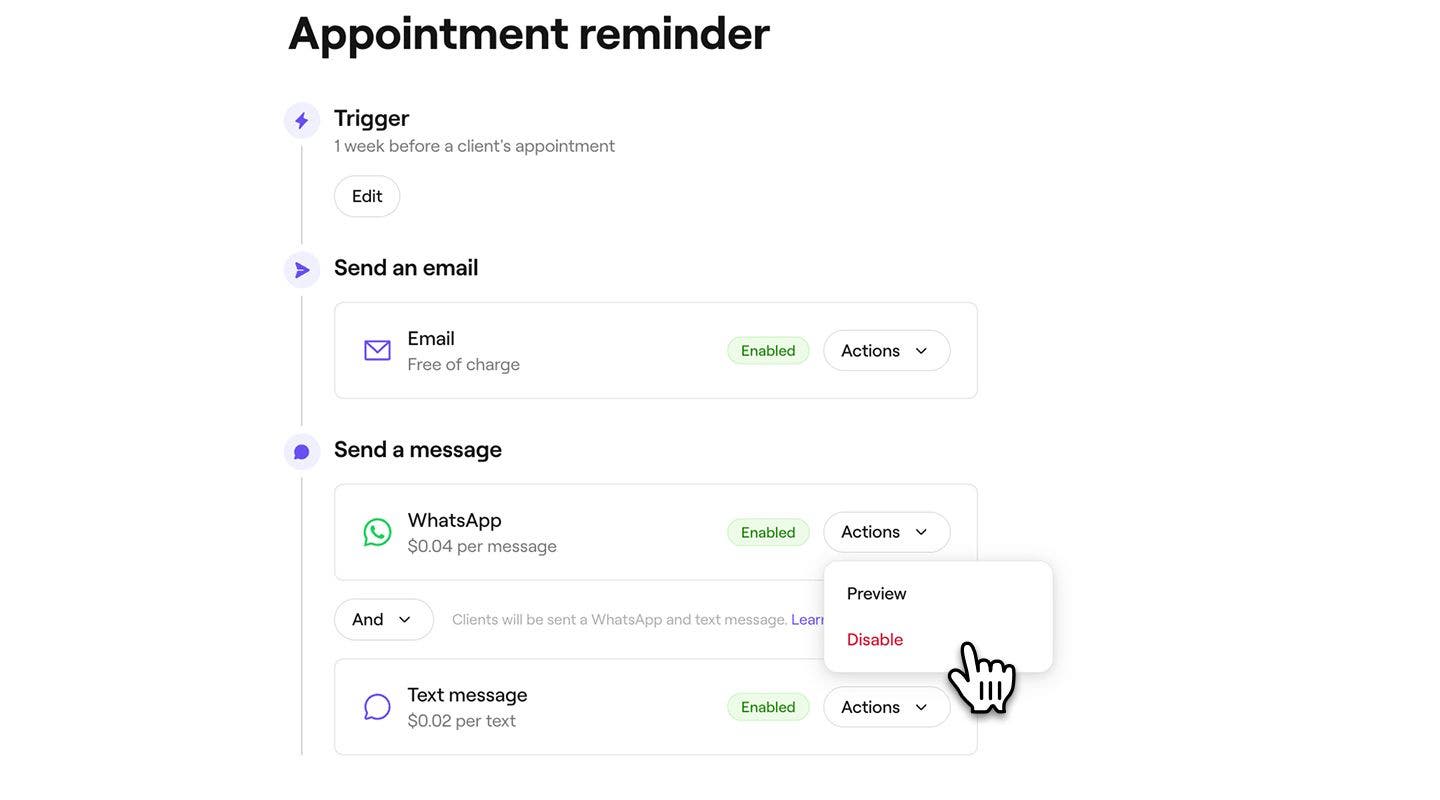
- För att hantera varje kanal klickar du på knappen Åtgärder bredvid WhatsApp eller sms för att Förhandsgranska meddelandet eller Inaktivera den kanalen.
-
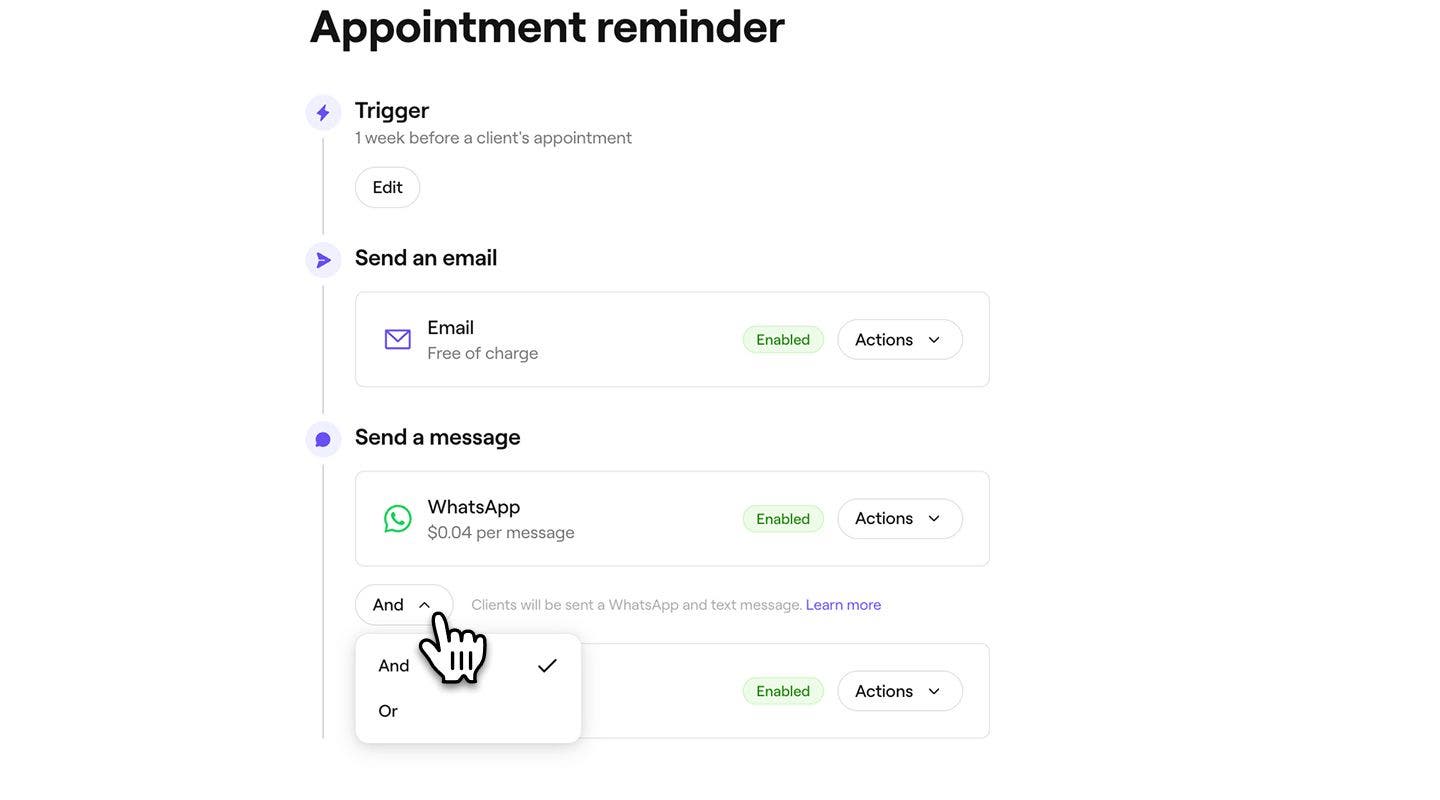
Använd Och/eller-reglaget mellan WhatsApp och Sms för att styra hur meddelandet skickas:
- Och: Påminnelsen skickas via både WhatsApp och sms, vilket säkerställer att kunden får den via båda kanalerna.
- Eller: Påminnelsen kommer först att försöka skickas via WhatsApp. Om kunden inte har WhatsApp eller om meddelandet inte kan levereras skickas det automatiskt som ett sms. Du debiteras endast för det meddelande som skickas framgångsrikt. Om WhatsApp-meddelandet misslyckas och ett Sms skickas istället debiteras du bara för Sms:et.
-
Klicka på knappen Spara uppe till höger för att skapa bokningspåminnelsen.

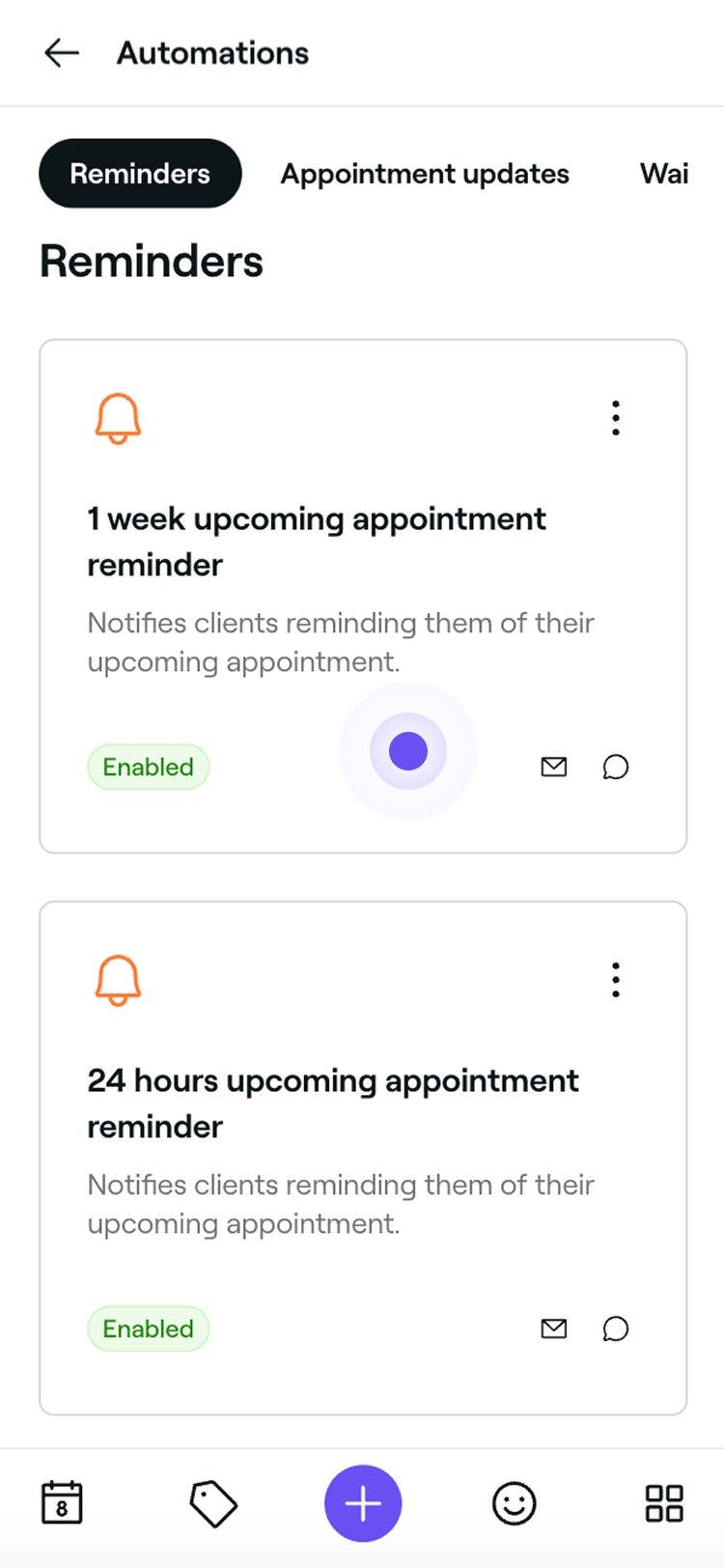
Bokningspåminnelsen skickas automatiskt till kunder baserat på dina valda tids- och aviseringsinställningar. Du kan när som helst uppdatera en påminnelse genom att följa samma steg och klicka på den för att öppna redigeringsvyn.
Du har också alternativet att skapa en ny bokningspåminnelse genom att välja Skapa ny från din lista över bokningspåminnelser.
Hantera bokningspåminnelser
-
Öppna en befintlig påminnelse från din Automatiska kommunikation.
-
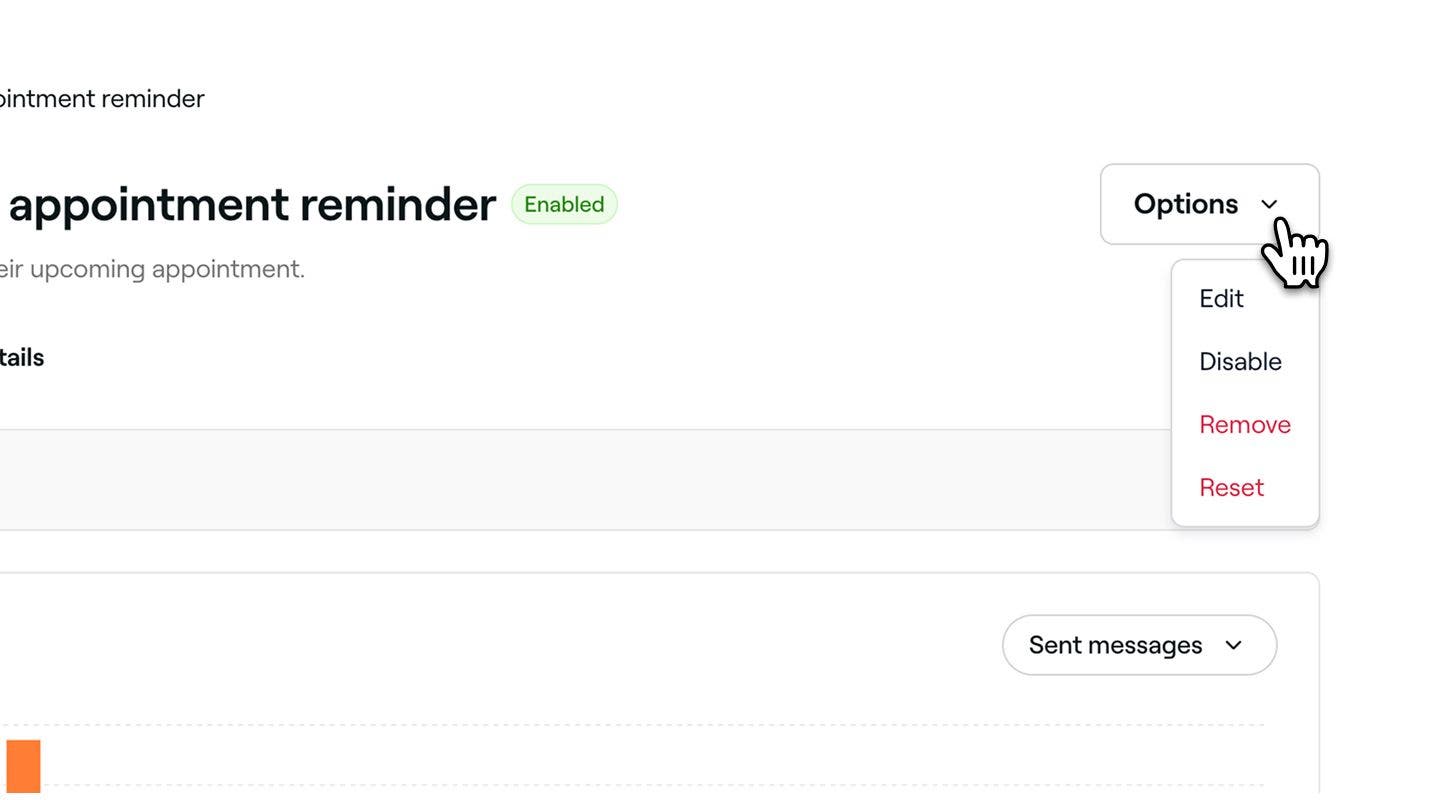
I översikten över bokningspåminnelser klickar du på knappen Alternativ uppe till höger och väljer ett av följande valda alternativ i panelen:
- Inaktivera: Stoppa utlösningen av bokningspåminnelsen utan att radera den genom att klicka på knappen Inaktivera i popup-fönstret för att bekräfta.
- Ta bort: Ta bort bokningspåminnelsen permanent genom att klicka på knappen Ta bort i popup-fönstret för att bekräfta.
- Återställ: Återställ bokningspåminnelsen till dess standardinställningar genom att klicka på knappen Återställ i popup-fönstret för att bekräfta.
Förhandsgranska bokningspåminnelser
Innan du skickar automatiska påminnelser kan du förhandsgranska hur varje meddelande kommer att visas för dina kunder.
- Öppna en befintlig påminnelse från din Automatiska kommunikation.
- I översikten över automatisk kommunikation för påminnelser klickar du på knappen Alternativ uppe till höger och väljer Redigera i panelen.
- Klicka på knappen Förhandsgranska uppe till höger.
- I förhandsgranskningen klickar du på varje kanaltyp för att kontrollera hur ditt meddelande kommer att visas i E-post, Sms och WhatsApp.
- Klicka på ett av följande alternativ uppe till höger:
- Skicka testmejl: I popup-fönstret anger du en e-postadress och klickar på Skicka för att se exakt hur det kommer att visas för kunderna innan du aktiverar den automatiska kommunikationen.
- Klar: Stäng förhandsgranskningen av meddelandet.
Vanliga frågor
Du kan välja att exkludera tjänstens pris och lägga till extra information för kunder med hjälp av fältet Viktig information när du redigerar automatiska e-postmeddelanden. Detta gör att du kan lägga till användbara anteckningar om kundens besök och visas endast i e-postmeddelanden. Sms- och WhatsApp-meddelanden kan inte anpassas och använder ett standardformat för att säkerställa tydlig och konsekvent kommunikation.
Allt annat innehåll i automatiska meddelanden läggs till baserat på bokningsinformationen. Villkor för avbokning och uteblivet besök genereras automatiskt utifrån den betalningspolicy du har konfigurerat och kan inte redigeras direkt i påminnelsen.
Ja, för att undvika att överösa kunderna kan du skicka upp till tre bokningspåminnelser per bokning. Dessa påminnelser kan schemaläggas vid olika tidpunkter före bokningen för att säkerställa att kunderna får aviseringar i god tid.
När en kund ändrar sina aviseringsinställningar kommer alla framtida bokningspåminnelser automatiskt att följa deras senaste inställningar. Om de inaktiverar sms- eller e-postaviseringar skickas bokningspåminnelser inte längre via den metoden.
E-postpåminnelser är alltid gratis att skicka via Fresha. Påminnelser via Sms och WhatsApp-meddelanden dras dock av från ditt Meddelandesaldo. Du kan hantera ditt meddelandesaldo under fakturering.
Alla WhatsApp-meddelanden som skickas via Fresha kommer från ett verifierat Fresha-företagskonto med Fresha-logotypen och telefonnumret. För närvarande är det inte möjligt att anpassa avsändarens namn, telefonnummer eller varumärke på WhatsApp.
Kommunikation via sms och WhatsApp genom Fresha är endast enkelriktad. Kunderna kommer inte att kunna svara på dessa meddelanden. Alla meddelanden kommer att inkludera en standardfriskrivning för WhatsApp och Sms längst ner.
Om en kund blockerar Freshas nummer på WhatsApp kommer hen att sluta få aviseringar via den kanalen. För att fortsätta ta emot meddelanden måste kunden avblockera numret i sina WhatsApp-inställningar.
Kunder får en påminnelse per bokning. Om flera tjänster bokas tillsammans inom en och samma bokning får de bara en påminnelse för den bokningen. Om tjänsterna bokas som separata bokningar får de en separat påminnelse för var och en.