StartKunskapsbasFresha Academy
Begränsa tillgängligheten för tjänster online
Tillbaka
  1. Kunskapsbas•
  2. Tjänster•
  3. Begränsa tillgängligheten för tjänster online

Begränsa tillgängligheten för tjänster online

I den här guiden lär du dig hur du styr när kunder kan boka dina tjänster online genom att ange specifika tider, dagar eller datum då dina tjänster är tillgängliga.

I den här artikeln

  • Så fungerar gränser för tjänsttillgänglighet
  • Konfigurera en tillgänglighetsgräns för tjänster
  • Redigera eller ta bort gränser för tjänstens tillgänglighet

Så fungerar gränser för tjänsttillgänglighet

Med gränser för tjänsttillgänglighet kan du styra när en tjänst kan bokas online, vilket ger dig ytterligare en nivå av schemaläggningskontroll. Du kan använda tillgänglighetsgränser för att göra en tjänst bokningsbar under specifika tider, till exempel under särskilda kampanjer, lanseringar eller valda dagar och arbetstider varje vecka. 

En tjänst kan endast bokas online om dess tillgänglighetsgräns överlappar med dina teammedlemmars schemalagda arbetspass, tilldelade platser och eventuella nödvändiga resurser. Om en tjänst till exempel är tillgänglig från kl. 08.00 men teammedlemmen börjar kl. 09.00, kan kunderna endast boka från kl. 09.00.

Konfigurera en tillgänglighetsgräns för tjänster

  1. Gå till katalog från huvudmenyn till vänster på skärmen.

  2. Välj Meny med tjänster från den vänstra panelen och klicka sedan på den tjänst du vill redigera.
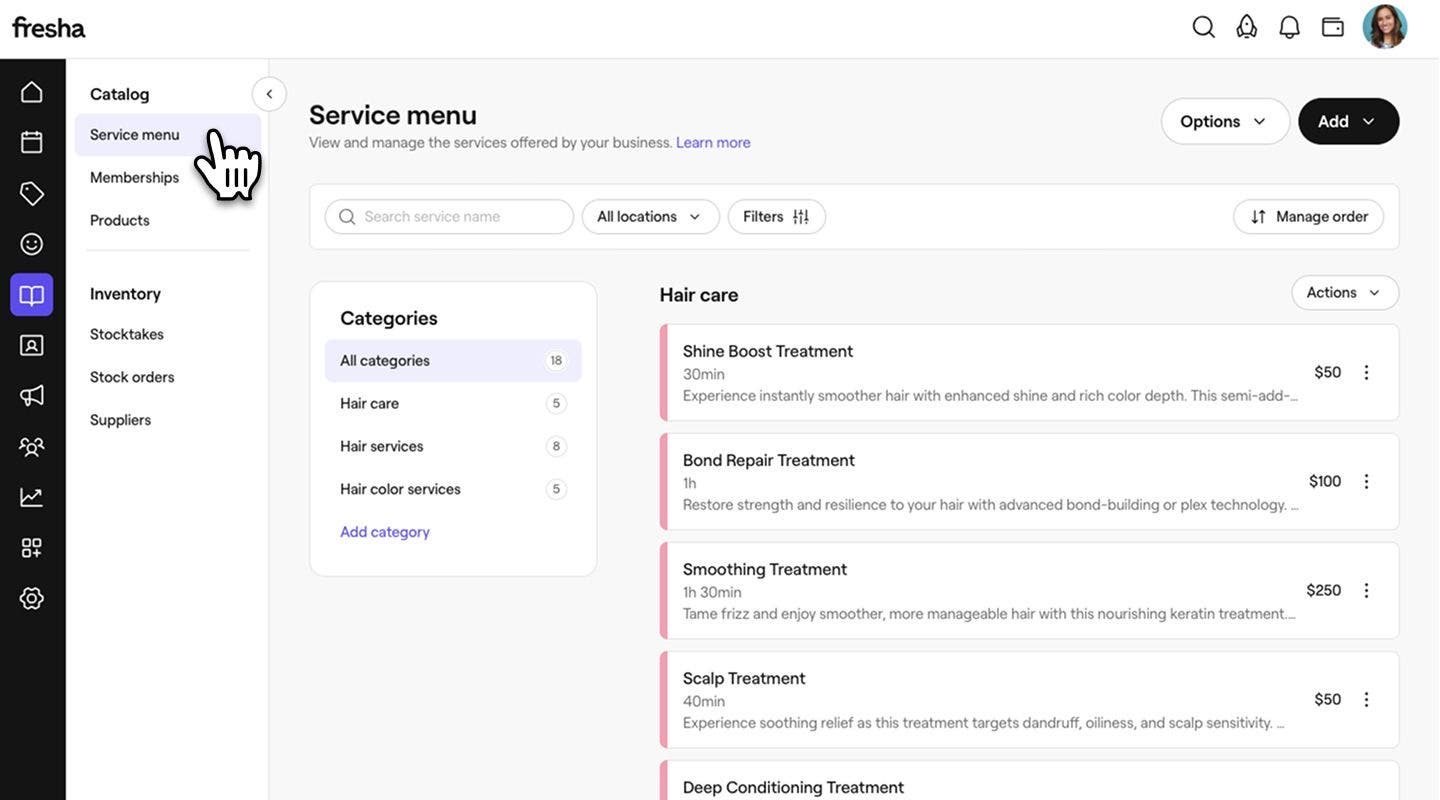
    dator välj tjänstemeny.jpg

  3. Välj Onlinebokning från den vänstra panelen.

    dator välj onlinebokning.jpg

  4. Under Begränsa tjänstens tillgänglighet markerar du kryssrutan bredvid Begränsa tillgängligheten mellan specifika datum för att ange när en tjänst börjar eller slutar vara tillgänglig att boka online: 

    • Tillgänglig att boka från: Välj ett startdatum för när tjänsten kan bokas. Om du till exempel lanserar en ny tjänst vid nyår ska du ange startdatumet till den 1 januari så att kunderna kan börja boka från och med det datumet.
    • Tillgänglig att boka till: Välj ett slutdatum för när tjänsten slutar vara tillgänglig att boka. Om du till exempel erbjuder en säsongsbetonad tjänst som slutar före nyår ska du ange slutdatumet till den 31 december så att den automatiskt slutar kunna bokas efter den dagen. Om du inte anger ett slutdatum kommer tjänsten att fortsätta att vara tillgänglig att boka utan begränsningar.
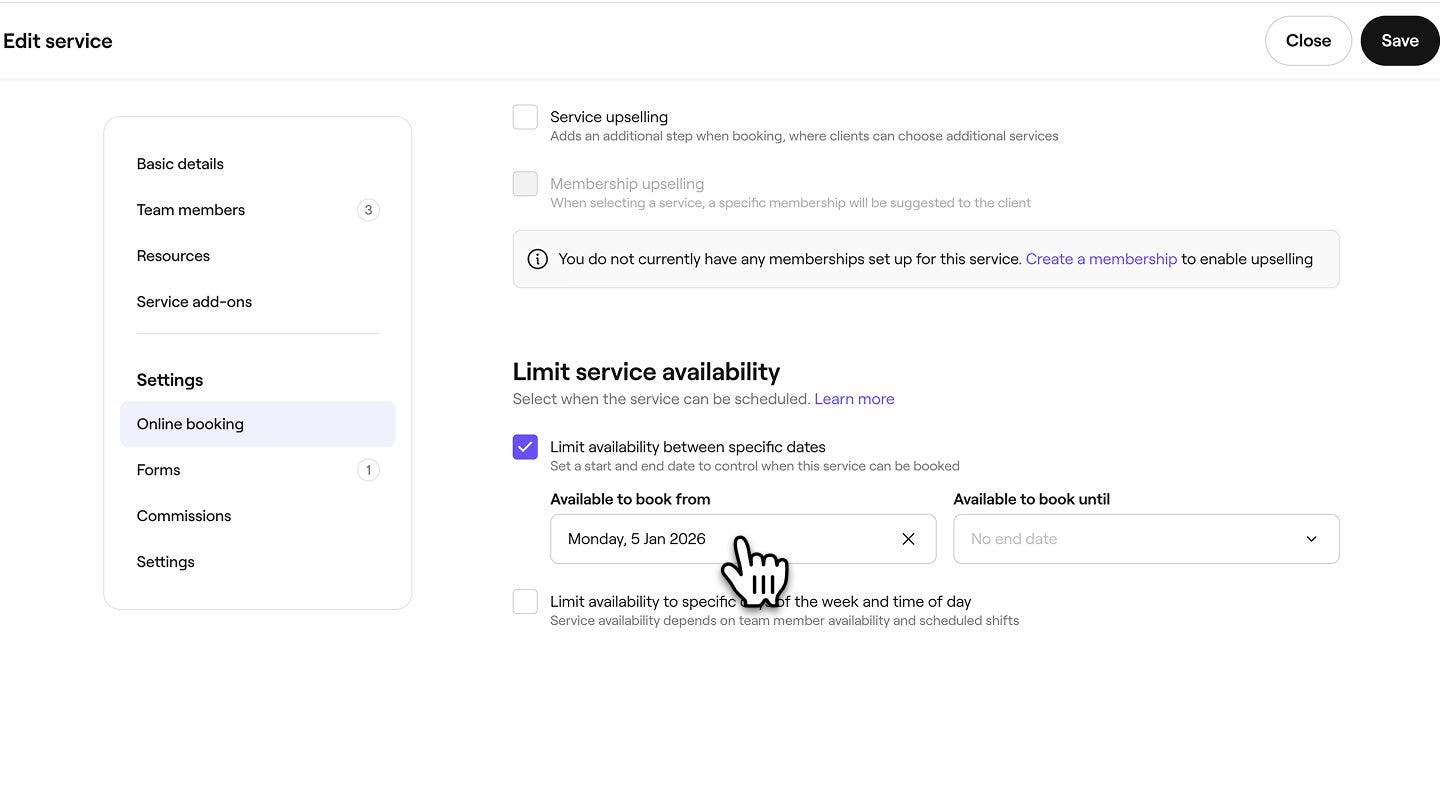
    dator välj datum.jpg

  5. Markera kryssrutan bredvid Begränsa tillgängligheten till specifika dagar i veckan och tider på dygnet för att anpassa när tjänsten kan schemaläggas. 
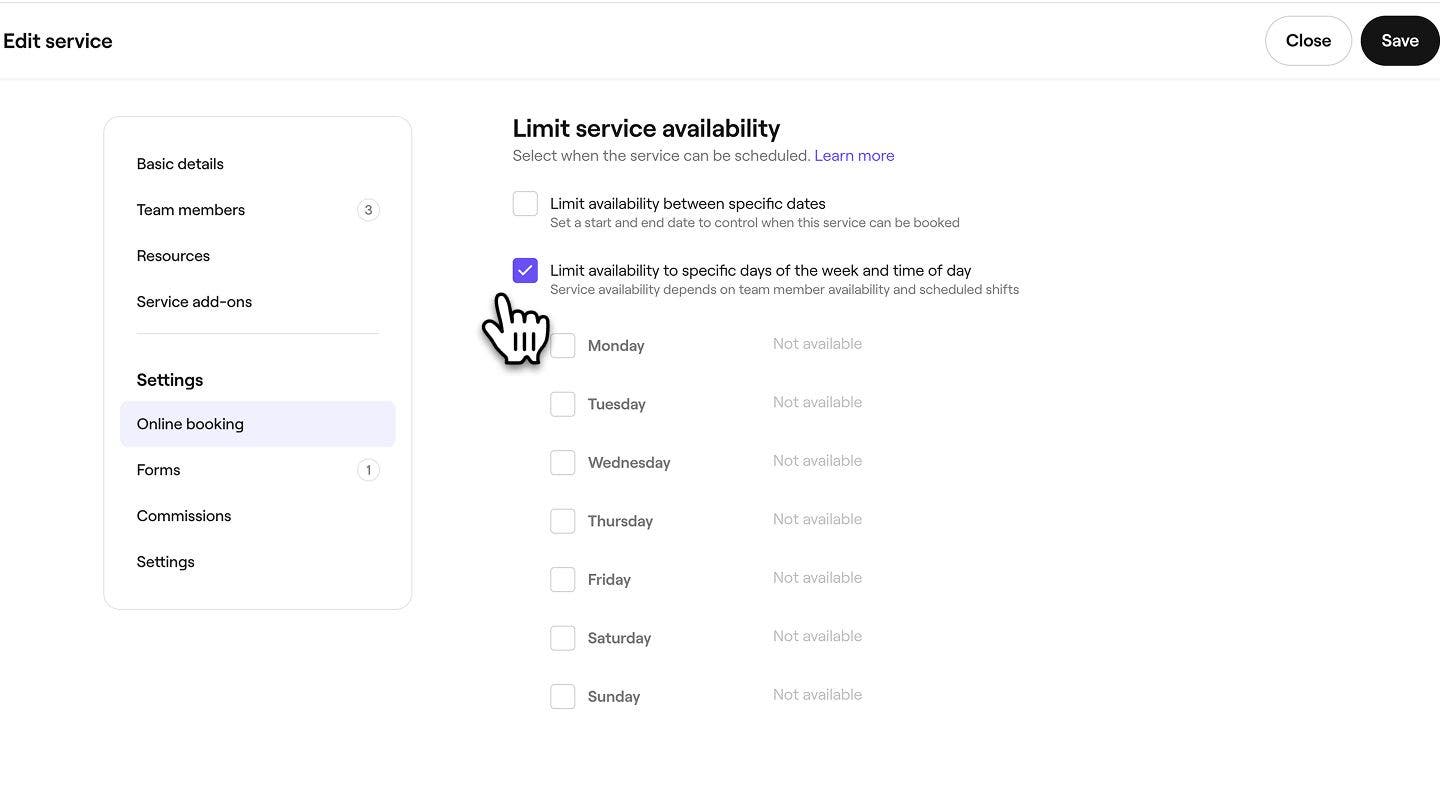
    dator välj begränsa tillgänglighet för dag och tid.jpg

  6. Markera kryssrutan bredvid de dagar tjänsten är tillgänglig och ange sedan de tider den kan schemaläggas inom. Du kan välja specifika tider eller välja ”Början av dagen” eller ”Slutet av dagen” som bestäms av ditt teams schemalagda arbetspass.

    • Du kan välja att lägga till mer schemaläggning för dagen med Plus-ikonen, eller använda Radera-ikonen för att ta bort dem.

    dator välj tid.jpg

  7. Klicka på knappen Spara uppe till höger för att spara gränsen för tjänstens tillgänglighet.

  1. I huvudmenyn längst ner på skärmen trycker du på Mer (rutnätsikon) och sedan på Katalog för att öppna fler alternativ.

    mobil välj katalog.jpg

  2. Tryck på Meny med tjänster för att se alla dina tjänster.

    mobil välj tjänstmeny.jpg

  3. Tryck på den tjänst du vill redigera och tryck sedan på Redigera i menyn längst ner på skärmen för att se mer information.

    mobil välj redigera.jpg

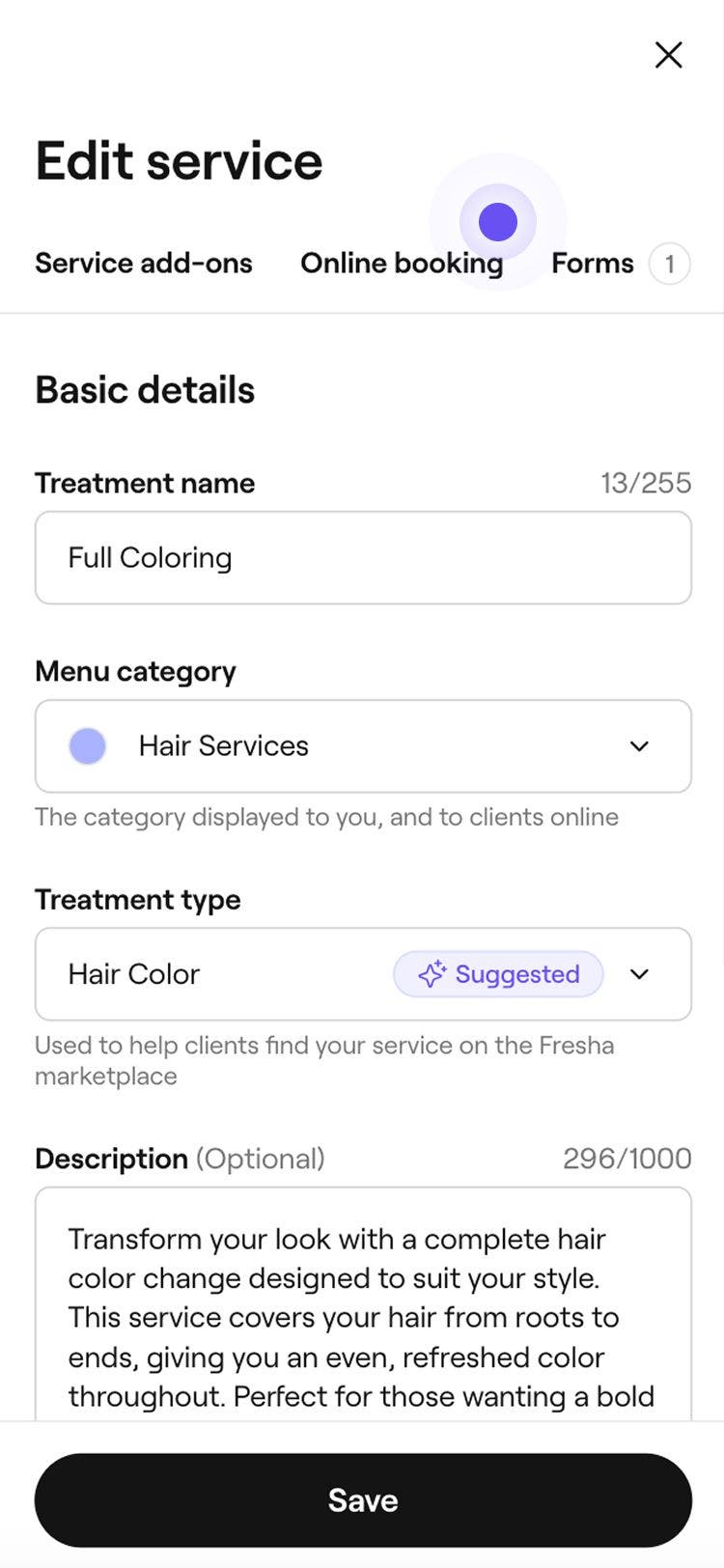
  4. Tryck på fliken Bokning online högst upp på skärmen.

    mobil välj fliken onlinebokning.jpg

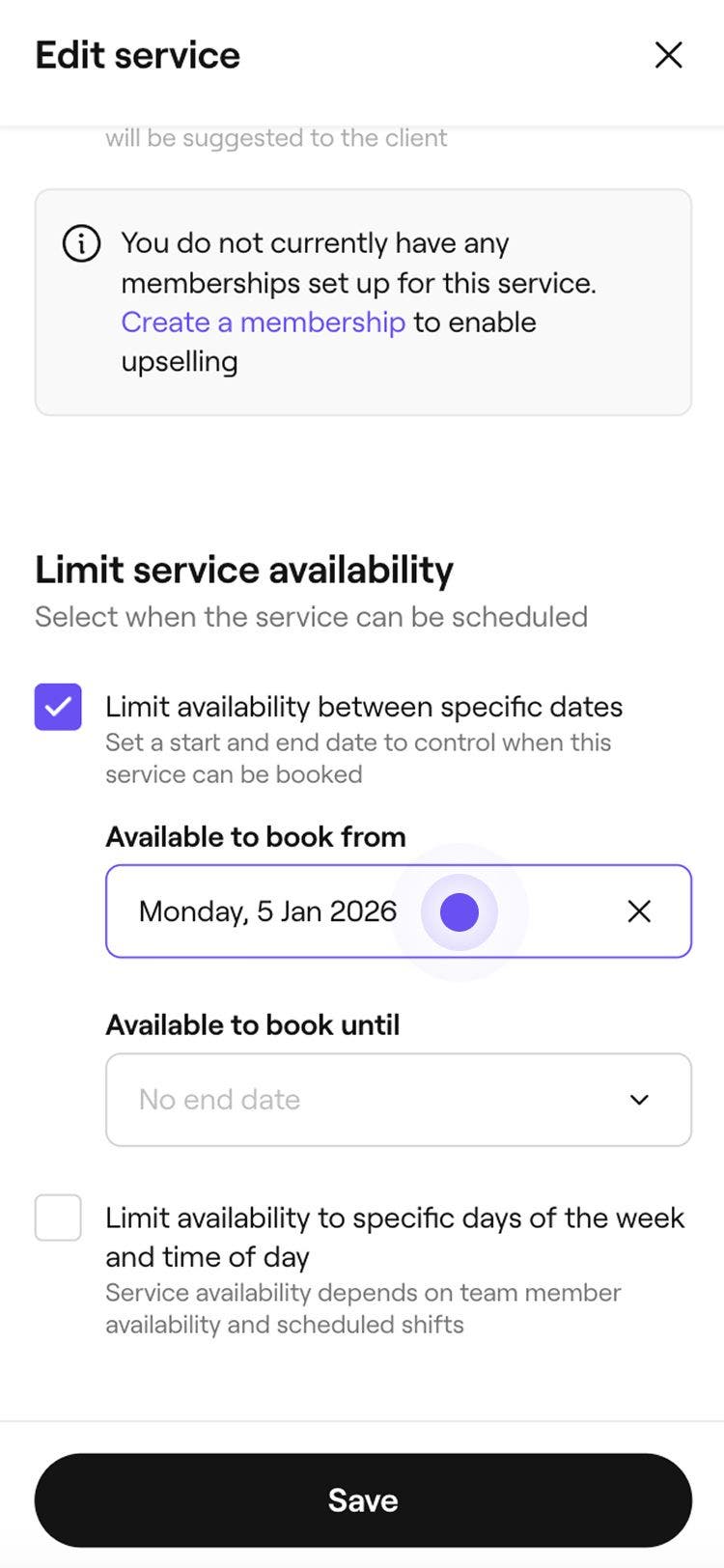
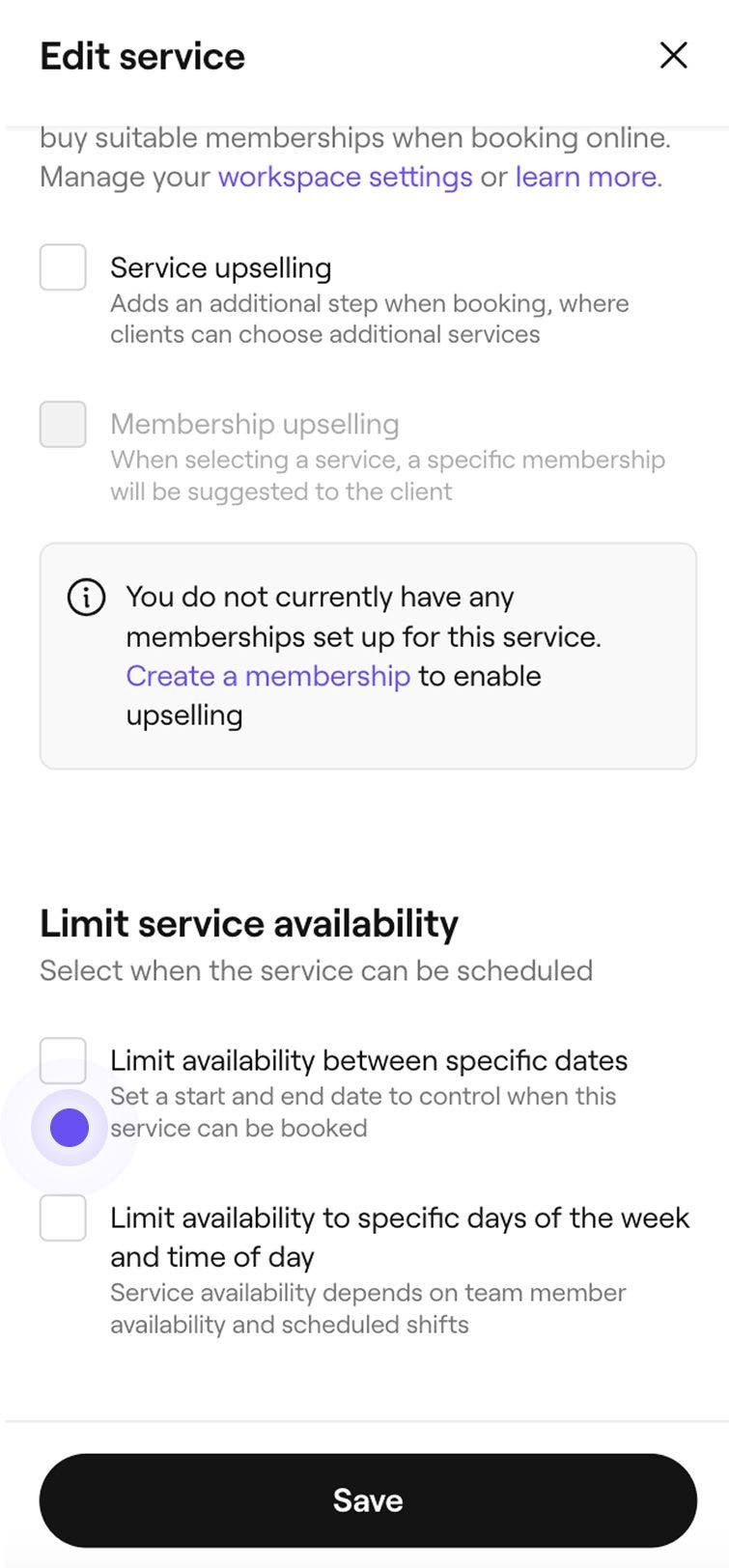
  5. Under Begränsa tjänstens tillgänglighet markerar du kryssrutan bredvid Begränsa tillgängligheten mellan specifika datum för att ange när en tjänst börjar eller slutar vara tillgänglig att boka online: 

    • Tillgänglig att boka från: Välj ett startdatum för när tjänsten kan bokas. Om du till exempel lanserar en ny tjänst vid nyår ska du ange startdatumet till den 1 januari så att kunderna kan börja boka från och med det datumet.
    • Tillgänglig att boka till: Välj ett slutdatum för när tjänsten inte längre är tillgänglig att boka. Om du till exempel erbjuder en säsongsbetonad tjänst som slutar före nyår ska du ange slutdatumet till den 31 december så att den automatiskt slutar kunna bokas efter den dagen. Om du inte anger ett slutdatum kommer tjänsten att fortsätta att vara tillgänglig att boka utan begränsningar.

    mobil välj datum.jpg

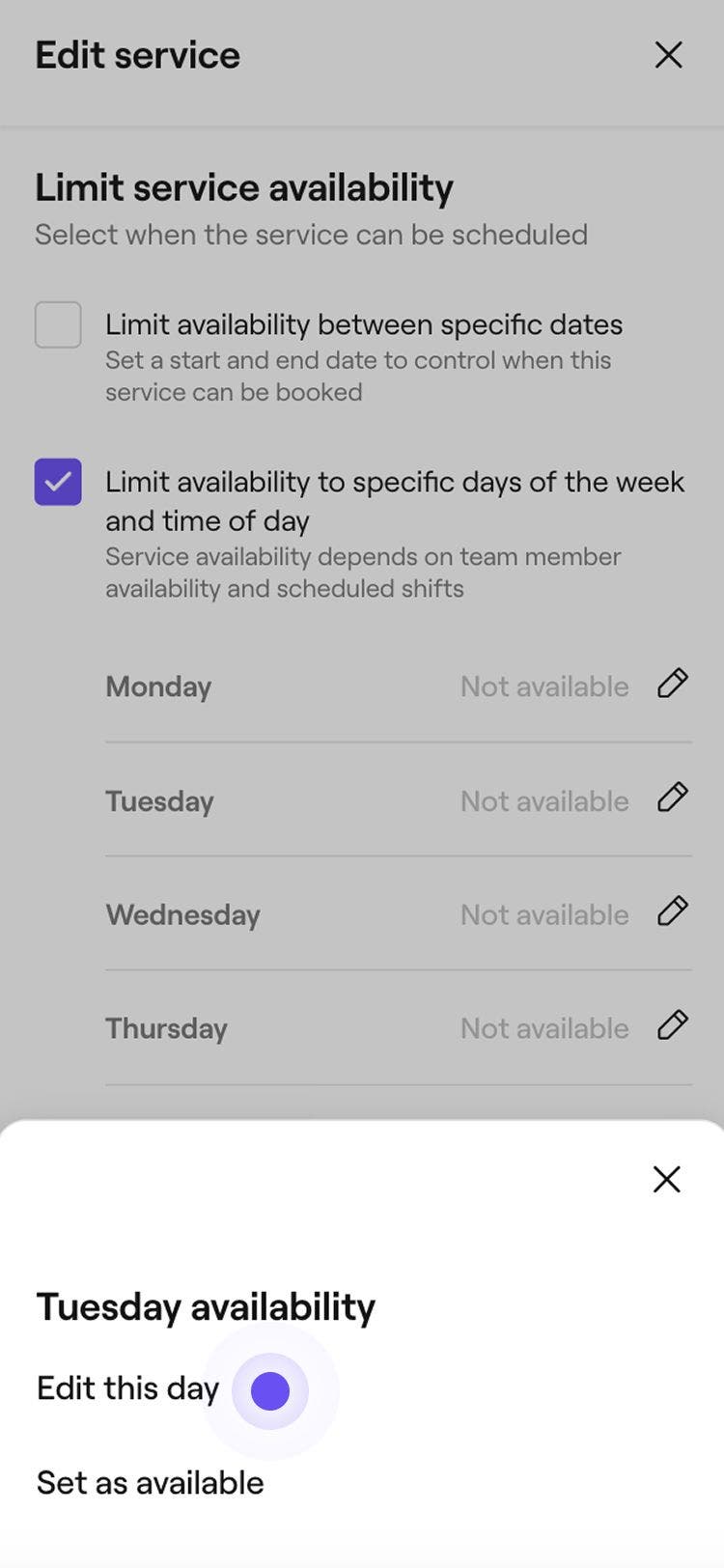
  6. Markera kryssrutan bredvid Begränsa tillgängligheten till specifika veckodagar och tider på dygnet för att anpassa när tjänsten kan schemaläggas. 

  7. Tryck på penn-ikonen bredvid den dag du vill redigera och tryck sedan på Redigera den här dagen längst ner på skärmen.

    mobil välj redigera den här dagen.jpg

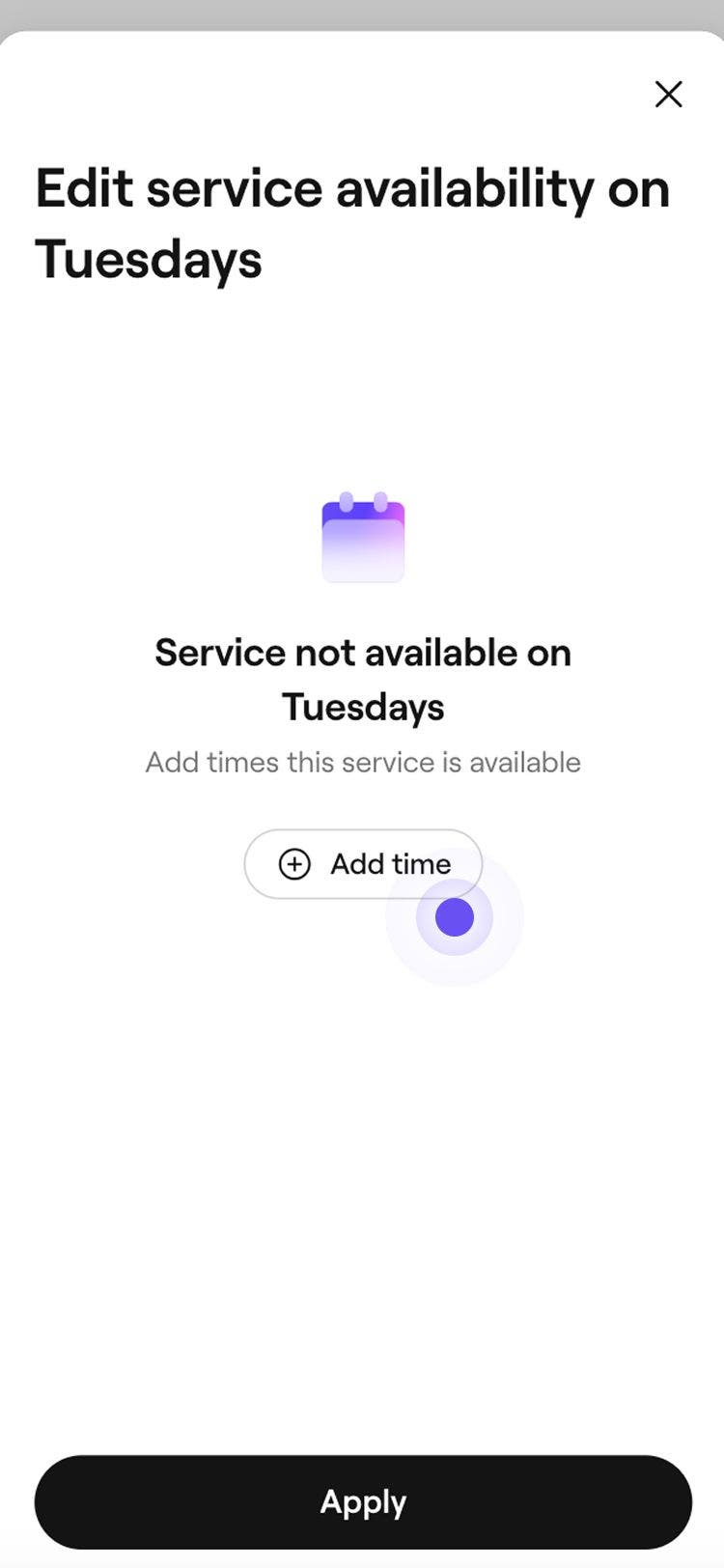
  8. Tryck på knappen Lägg till tid för att lägga till en tidslucka för den valda dagen.

    mobil välj lägg till tid.jpg

  9. Välj specifika tider eller välj ”Början av dagen” eller ”Slutet av dagen”, som bestäms av ditt teams schemalagda arbetspass.

    • Du kan välja att lägga till mer schemaläggning för dagen med hjälp av knappen Lägg till tid, eller använda ikonen Ta bort för att ta bort dem.

    mobil lägg till tid.jpg

  10. Tryck på knappen Tillämpa för att spara uppdateringarna du gjorde för den valda dagen.

  11. För att göra en hel dag ej tillgänglig trycker du på pennikonen och sedan på Ange som ej tillgängligt.

  12. Tryck på Spara längst ner på skärmen för att spara dina ändringar.

När den har sparats kommer tjänsten endast att visas online under de datum, dagar och tider du har angett.

Redigera eller ta bort gränser för tjänstens tillgänglighet

  1. Gå till Katalog från huvudmenyn till vänster på skärmen.

  2. Välj Meny med tjänster från den vänstra panelen och klicka sedan på den tjänst du vill redigera.

    dator välj tjänstemeny.jpg

  3. Välj Onlinebokning från menypanelen till vänster. 

    välj onlinebokning på dator.jpg

  4. Under Begränsa tjänstens tillgänglighet väljer du ett av följande alternativ:

    • Redigera: Uppdatera gränserna för tjänstens tillgänglighet vad gäller datum, dagar eller tider på dygnet efter behov. 
    • Ta bort: Ta bort en gräns för tjänstetillgänglighet permanent genom att avmarkera kryssrutorna bredvid Begränsa tillgänglighet mellan specifika datum och Begränsa tillgänglighet till specifika veckodagar och tider på dagen.
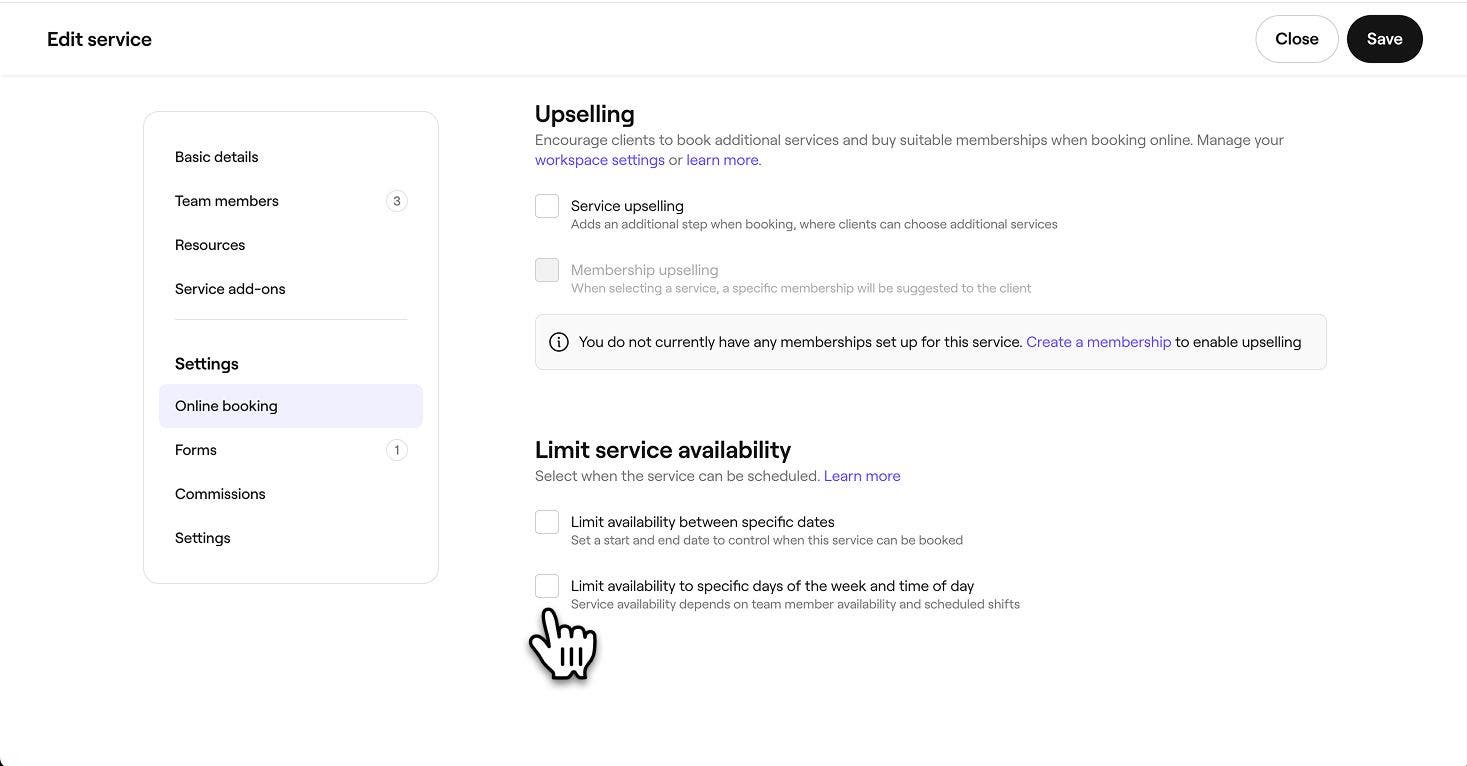
    dator välj ett eller båda alternativen.jpg

  5. Klicka på knappen Spara uppe till höger för att spara dina uppdateringar.
  1. I huvudmenyn längst ner på skärmen trycker du på Mer (rutnätsikon) och sedan på Katalog för att öppna fler alternativ.

    mobil välj katalog.jpg

  2. Tryck på Meny med tjänster för att visa alla konfigurerade tjänster.

    mobil välj tjänstemeny.jpg

  3. Tryck på den tjänst du vill redigera och tryck sedan på Redigera i menyn längst ner på skärmen för att se mer information.

    mobil välj redigera.jpg

  4. Tryck på fliken Onlinebokning högst upp på skärmen.

    mobil välj fliken onlinebokning.jpg

  5. Under Begränsa tjänstens tillgänglighet:

    • Redigera: Redigera datum, dagar eller tider på dygnet för gränsen för tjänstens tillgänglighet efter behov. 
    • Ta bort: Ta bort en gräns för tjänstetillgänglighet permanent genom att avmarkera kryssrutorna bredvid Begränsa tillgänglighet mellan specifika datum och Begränsa tillgänglighet till specifika veckodagar och tider på dagen.

    mobil välj ett eller båda alternativen.jpg

  6. Tryck på Spara längst ner på skärmen för att spara dina ändringar.

Vanliga frågor

    • Gränser för tjänstetillgänglighet tillämpas på individuell tjänstenivå och avgör när en kombo kan bokas. En kombo blir tillgänglig när alla inkluderade tjänster och de teammedlemmar som utför dem är tillgängliga vid den valda tiden.

      Början av dagen och Slutet av dagen baseras på de schemalagda arbetspassetiderna för de teammedlemmar som kan utföra tjänsten. Om till exempel tjänstens tillgänglighet är inställd från början av dagen till 14:00 och teamets schemaläggning börjar 8:30, kommer tjänsten att vara tillgänglig från 8:30 till 14:00.

      Uppdateringar av gränserna för tjänsternas tillgänglighet gäller endast för nya bokningar. Eventuella befintliga bokningar förblir oförändrade och kommer att fortsätta som ursprungligen schemalagda.

      Datum då verksamheten håller stängt återspeglas automatiskt i onlinebokning. Kunder kommer inte att kunna boka besök på dagar som är markerade som stängda, även om de berörda tjänsterna har tillgänglighetsgränser inställda för dessa dagar.


Tjänster


Relaterade artiklar

Hjälpte den här guiden dig?

Tjänster

Lägg till bilder i en tjänst

Inspirera till bokningar genom att lägga till tjänstebilder till din tjänst, så att kunder kan boka direkt från din tjänsteportfölj.

Skapa tjänster

Skapa och hantera ditt behandlingsutbud genom att konfigurera enskilda tjänster.

Lägg till extratid till tjänster och bokningar

Justera bokningarnas varaktighet genom att lägga till extratid för tjänster, kombinationer eller enskilda bokningar.

Skapa tjänstevarianter

Erbjud flexibla prisalternativ för dina tjänster genom att skapa och hantera tjänstvarianter.

Hantera tjänsternas tillgänglighet

Hantera var dina tjänster erbjuds, vem som kan utföra dem och vilka resurser de kräver.

Ange avancerad prissättning och varaktighet

Ange olika priser och varaktigheter för teammedlemmar eller platser.

Massredigeringstjänster

Redigera pris, varaktighet och andra inställningar för flera tjänster samtidigt på Fresha.

Skapa tilläggstjänster

Skapa valfria tillägg kopplade till specifika tjänster som kunder kan välja när de bokar.

Begränsa tillgängligheten för tjänster online

Styr när kunder kan boka dina tjänster genom att ange specifika tider, dagar eller datum då dina tjänster är tillgängliga.

Relaterade artiklar

Hantera resurser som kan bokas

Skapa bokningsbara resurser för tjänster och lär dig hur du enkelt kontrollerar tillgängligheten.

Skapa tjänstekombon

Öka antalet bokningar med kombinationer som kombinerar flera tjänster till ett bekvämt alternativ för kunder.

Fresha
Skaffa appen

Om Fresha

Karriär

Hjälp och support

Blogg

Översikt

För företag

För partner

Priser

Funktioner

Planering

Försäljningsställe

Betalningar

Kapital

Marketplace

Hjälp

Status

Juridiskt

Integritetspolicy

Tjänstevillkor

Användningsvillkor

Hitta oss på sociala medier

Facebook
Linkedin
Instagram

© 2026 Fresha.com SV Ltd