Kreirajte nove veze sa podacima
U ovom vodiču ćete saznati kako da se integrišete sa platformama kao što su Tableau, Power BI i Google Looker Studio da biste pravili kontrolne table u realnom vremenu, kreirali detaljne izveštaje i otkrivali vredne uvide prilagođene vašem poslovanju.
Efikasno korišćenje ove integracije zahteva tehničko znanje, a prethodno iskustvo sa povezivanjem podataka je korisno i za podešavanje i za tumačenje podataka.
Kreiranje nove veze za podatke
Kada omogućite dodatak za povezivanje podataka za svoje preduzeće, moći ćete da kreirate nova povezivanja podataka sa više od 40 spoljnih alatki. Da biste počeli da sinhronizujete podatke sa spoljnim alatkama, prvo ćete morati da uspostavite tu vezu preko Freshe.
- U glavnom meniju na levoj strani ekrana idite na Izveštaji.
- Na levoj tabli menija izaberite Povezivanje podataka da biste upravljali povezivanjima podataka.

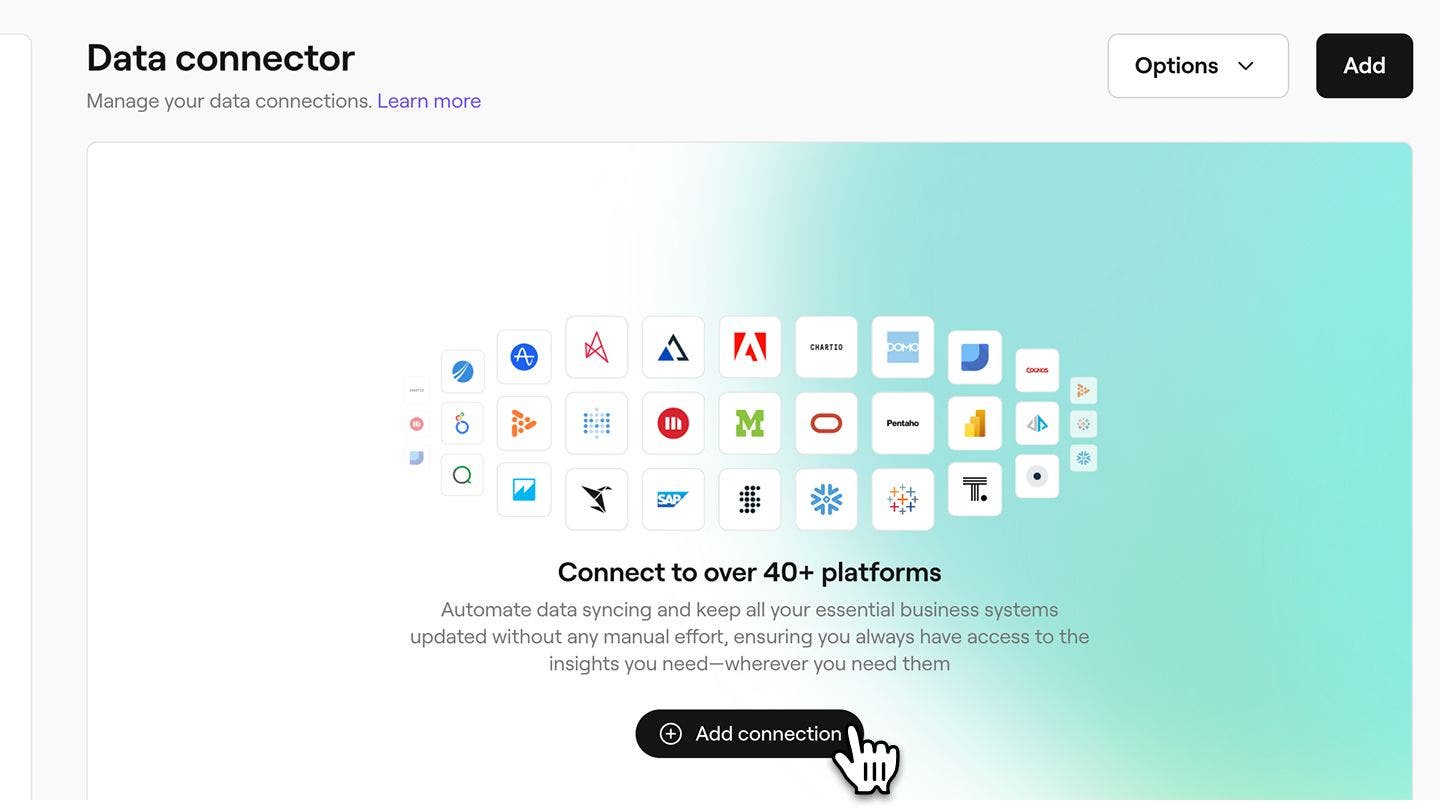
- U pregledu povezivanja podataka kliknite na dugme Dodaj veze da biste kreirali novo povezivanje podataka.
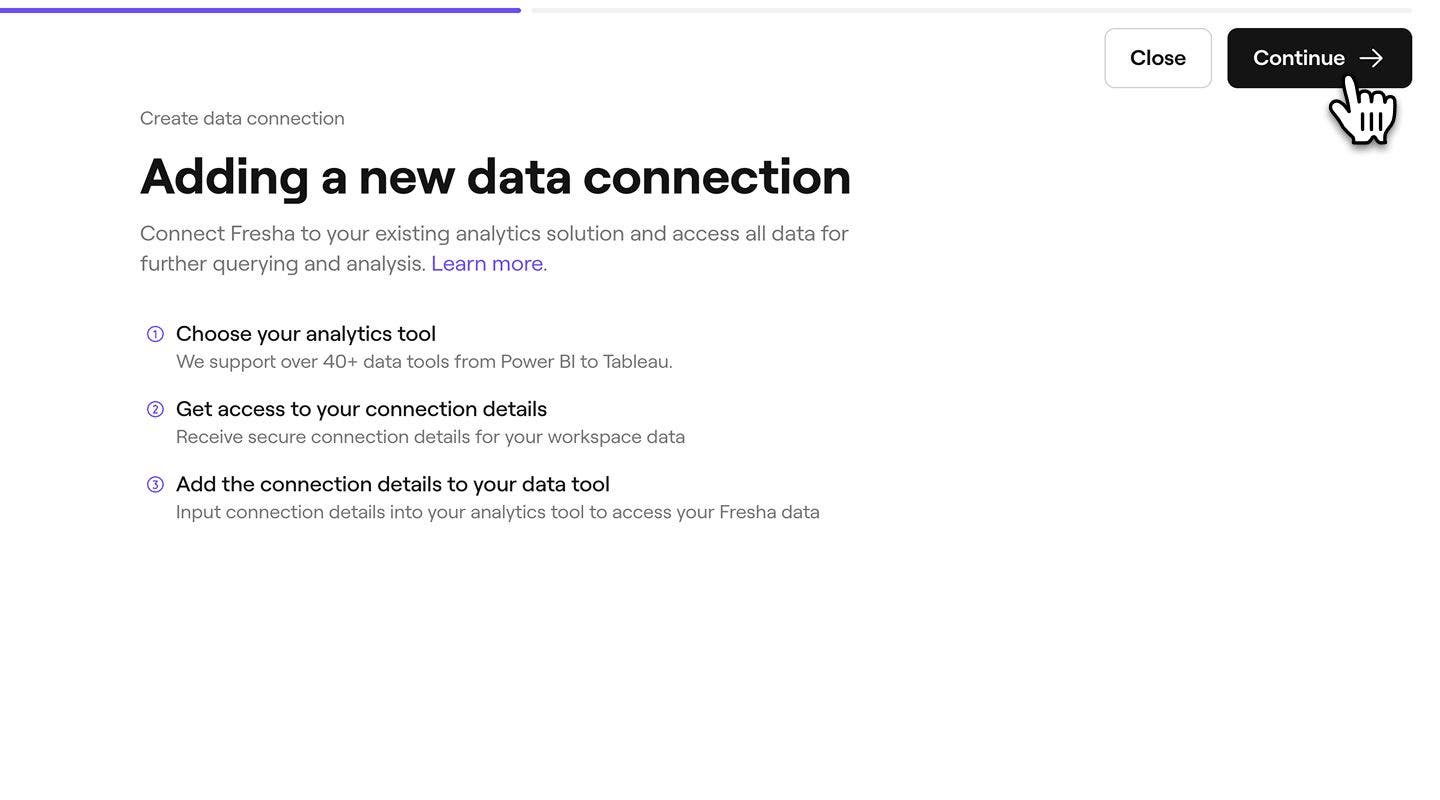
- Nakon što pregledate pregled kreiranja veze za prenos podataka, kliknite na dugme Nastavi u gornjem desnom uglu ekrana da biste nastavili.
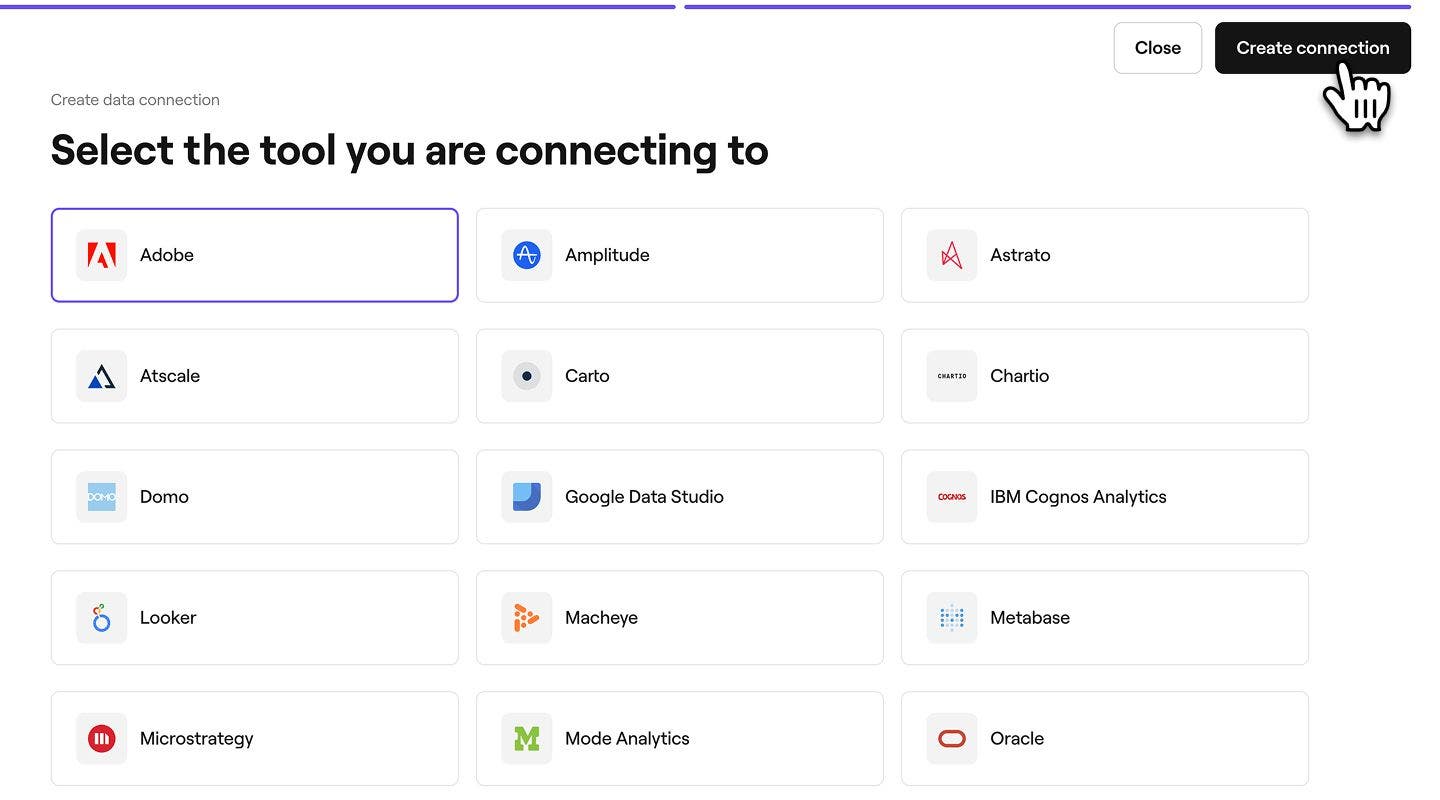
- Izaberite svoj spoljni alat sa liste veza. Ako vaš alat nije naveden, kliknite na opciju Prilagođeni alat na dnu i unesite sopstveni alat.
- Kada izaberete alat, kliknite na dugme Kreiraj vezu u gornjem desnom uglu ekrana da biste povezali Fresha sa svojim alatom.
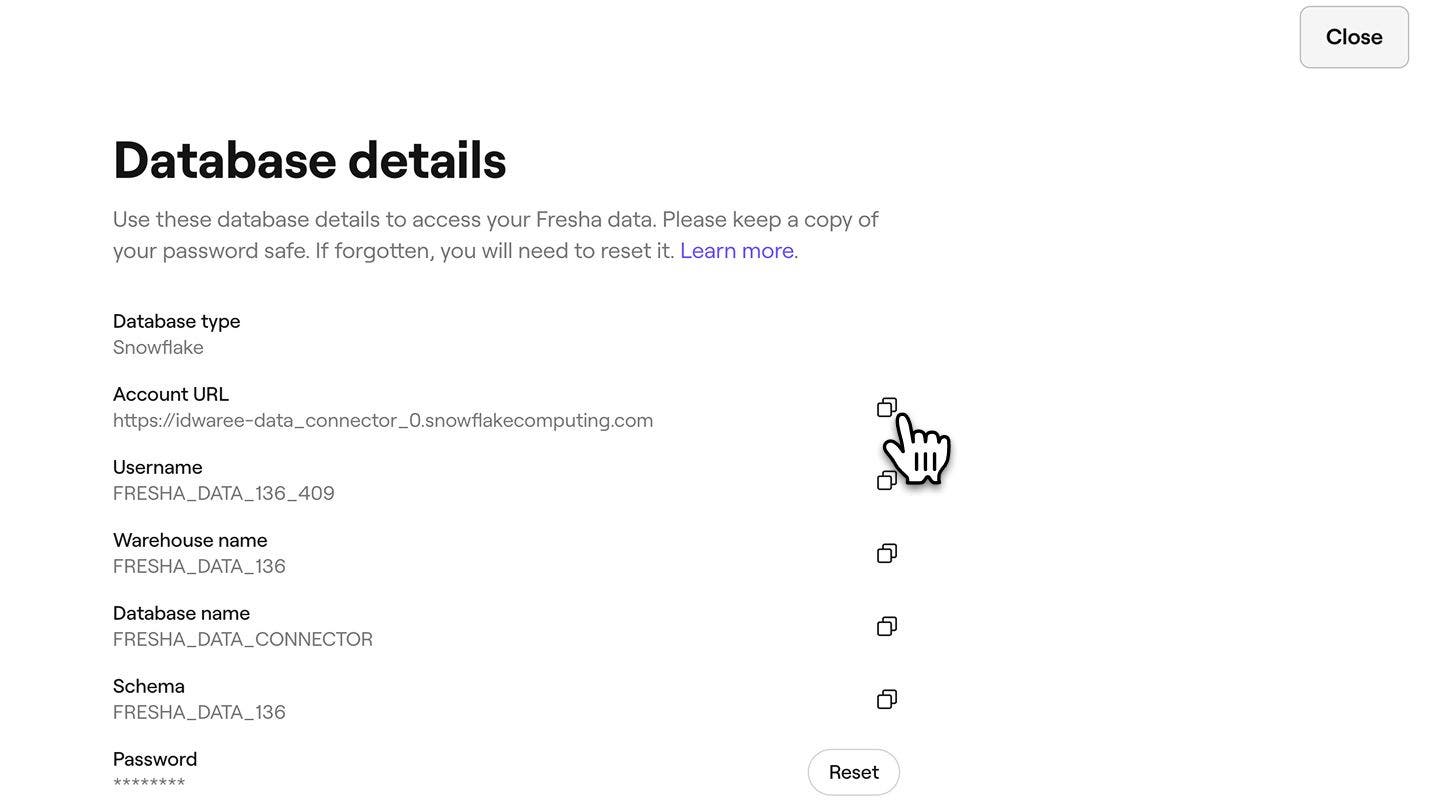
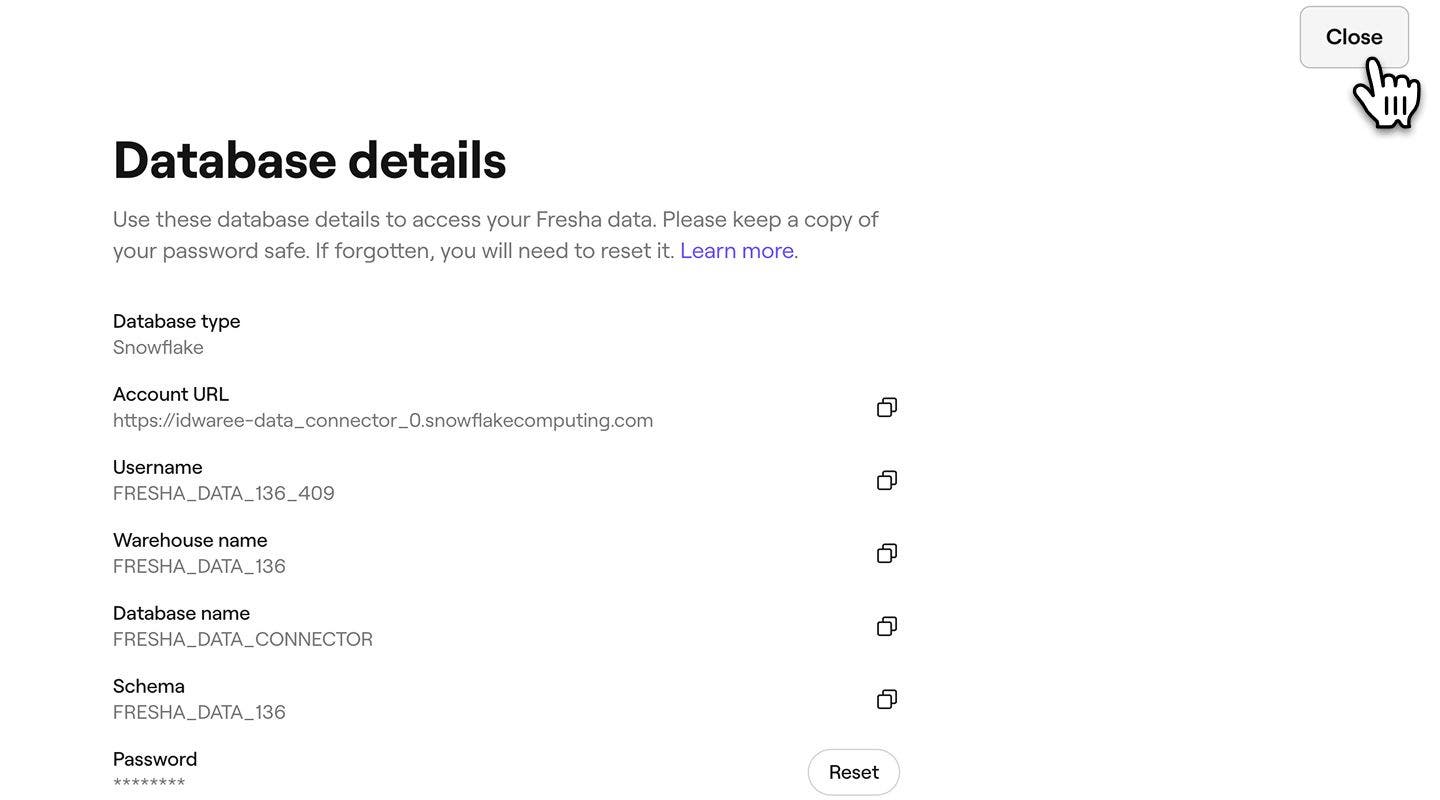
- Nakon što se veza uspostavi, dobićete Detalje o bazi podataka koje treba da kopirate i nalepite u svoj spoljni alat. Ti detalji obuhvataju sledeće:
- Tip baze podataka = Snowflake
- URL nalogu (ponekad se naziva „Naziv naloga“)
- Korisničko ime
- Naziv skladišta
- Naziv baze podataka
- Šema
- Lozinka
- Da biste poboljšali bezbednost, možete da dodate i Javni ključ da biste uspostavili pouzdanu vezu.
- Javni ključ dodaje dodatni sloj bezbednosti vašoj vezi. Ako vaš sistem zahteva bezbednu SSH autentifikaciju, možete da otpremite javni ključ na Fresha. Time se obezbeđuje da samo ovlašćeni korisnici mogu da pristupe vašim podacima.
- Da biste dodali javni ključ, kliknite na dugme Dodaj ključ.

- U iskačućem prozoru unesite svoj jedinstveni javni ključ i kliknite na dugme Sačuvaj da biste ga primenili na detalje baze podataka.

- Da biste izašli sa stranice sa detaljima baze podataka, kliknite na dugme Zatvori u gornjem desnom uglu ekrana da biste se vratili na svoje veze sa podacima.
Kada kreirate novu vezu sa podacima, dobićete i imejl sa podacima o bazi podataka za tu vezu.
Detalji o vašoj bazi podataka uključuju lozinku koja se iz bezbednosnih razloga može videti samo jednom. Preporučujemo da ovu lozinku sačuvate na nekom bezbednom mestu radi buduće upotrebe. Ako izgubite lozinku za vezu sa podacima, moraćete da resetujete lozinku na Freshi da biste ponovo povezali podatke.
Primanje podataka iz Freshe-a
Pružene detalje o bazi podataka možete koristiti za prijem Fresha podataka (preko Snowflake-a) na širokom spektru spoljnih alatki za podatke. Tačni koraci mogu da se razlikuju u zavisnosti od platforme, ali u nastavku smo naveli primere uputstava za povezivanje Fresha podataka sa popularnim softverom.
Koraci za podešavanje popularnih alatki
-
Prijavite se na Google Looker Studio.
-
Kliknite na +, a zatim izaberite Data Source (izvor podataka).
-
U odeljku Partnerski konektori izaberite Snowflake konektor (konektor sa logotipom Snowflake).
-
Ako je potrebno, ovlastite Google Looker Studio da koristi ovaj konektor zajednice.
-
Unesite sledeće korisničke akreditive za Snowflake da biste se povezali sa Snowflake-om:
- Korisničko ime
- Lozinka ili privatni ključ
-
Kliknite na Pošalji.
-
Navedite sledeće parametre potrebne za povezivanje sa vašim Snowflake nalogom:
- URL naloga
- Uloga
- Skladište
- Baza podataka
- Šema
- SQL upit
Napomena: SQL upit ne može da se završi tačkom sa zarezom.
-
Kliknite na Poveži.
Prikazuje se stranica koja sadrži polja izvora podataka.
-
Da biste vizuelizovali svoje podatke, kliknite na Kreiraj izveštaj ili Istraži.
- Izaberite Preuzmi podatke sa trake Početna u Power BI Desktop-u, izaberite Baza podataka iz kategorija sa leve strane, izaberite Snowflake, a zatim izaberite Poveži.
- U prozoru Snowflake koji se pojavi unesite naziv svog Snowflake servera u Server i naziv svog Snowflake računarskog skladišta u Warehouse.
- Opciono, unesite vrednosti u sve napredne opcije koje želite da koristite za izmenu upita za povezivanje, kao što je tekstualna vrednost koja će se koristiti kao naziv uloge ili vremensko ograničenje komande. Više informacija: Povezivanje pomoću naprednih opcija
- Izaberite OK.
- Da biste se prijavili u svoje Snowflake računarsko skladište, unesite korisničko ime i lozinku, a zatim izaberite Poveži.
- U Navigatoru izaberite jedan ili više elemenata za uvoz i korišćenje u Power BI Desktop-u. Zatim izaberite Učitaj da biste učitali tabelu u Power BI Desktop ili Transformiši podatke da biste otvorili Power Query Editor gde možete da filtrirate i precizirate skup podataka koji želite da koristite, a zatim da učitate taj precizirani skup podataka u Power BI Desktop.
- Izaberite Uvezi da biste uvezli podatke direktno u Power BI ili izaberite DirectQuery, a zatim izaberite U redu. Za više informacija: Koristite DirectQuery u Power BI Desktop-u
- Na ekranu Poveži u odeljku Sa serverom izaberite Više, a zatim izaberite Snowflake.
- Na kartici Opšte unesite naziv servera sa kojim želite da se povežete.
- (Opciono) Unesite Ulogu i Skladište.
- Izaberite metod provere identiteta koji ćete koristiti: Korisničko ime i lozinka, Okta korisničko ime i lozinka, Prijava pomoću OAuth-a ili Prijava pomoću para ključeva.
- (Opciono) Izaberite Initial SQL ako želite da pokrenete SQL komandu na početku svake veze. Više informacija potražite u odeljku Pokreni početni SQL.
- (Opciono) Za Tableau Desktop i Server, unesite sve prilagođene parametre na kartici Napredno koje želite da koristite za ovu vezu. (Nije dostupno na Tableau Cloud-u)
- Dovršite korake za prijavu za izabrani način potvrde identiteta:
- Prijavite se pomoću OAuth-a:
- Kliknite na Prijavi se.
- Na veb-stranici koja se otvori prijavite se na Snowflake tako što ćete uneti svoje korisničko ime i lozinku i izabrati Prijavi me. Umesto toga, izaberite Jedinstvenu prijavu ako je Snowflake konfigurisan tako da podržava SSO.
- Kliknite na OK da biste potvrdili autorizaciju za pristup svojim Snowflake podacima.
- Korisničko ime i lozinka:
- Unesite korisničko ime i opciono lozinku.
- Kliknite na Prijavi se.
- Okta korisničko ime i lozinka:
- Unesite korisničko ime i opcionu lozinku.
- Unesite opcioni SAML IdP (URL za vaš Okta server).
- Kliknite na Prijavi se.
- Prijavite se pomoću para ključeva
- U odeljku Server unesite adresu Snowflake servera.
- Unesite Skladište i, opciono, Ulogu.
- U odeljku Autentifikacija izaberite Prijavi se pomoću para ključeva.
- Unesite Korisničko ime povezano sa ovim ključevima.
- U Datoteci privatnog ključa idite do .p8 datoteke koja sadrži vaš privatni ključ.
- (Opciono) Unesite Lozinku datoteke privatnog ključa ako je zaštićena lozinkom.
- Prijavite se pomoću OAuth-a:
- Zatim pratite uputstva u odeljku Podešavanje izvora podataka.
- Otvorite Qlik Sense i idite na Upravljač podacima, a zatim na Dodaj podatke.
- Izaberite Snowflake kao izvor podataka.
- Unesite podatke o vezi:
- Server (URL adresa naloga)
- Korisničko ime
- Lozinka
- Izaberite Skladište, Bazu podataka i Šemu.
- Kliknite na Testiraj vezu da biste verifikovali.
- Učitajte podatke u Qlik Sense.
- Idite na početnu stranicu Mode-a za radni prostor u koji želite da dodate vezu i kliknite na svoje ime u gornjem levom uglu.
- Kliknite na Poveži bazu podataka.
- Izaberite svoju bazu podataka sa liste.
- Pratite uputstva na ekranu da biste povezali svoju bazu podataka.
- Unesite:
- URL adresu naloga (host/server)
- Korisničko ime
- Lozinka
- Skladište
- Sačuvajte i testirajte vezu.
- Koristite SQL upite da biste istražili svoje Fresha podatke.
- Preuzmite dodatak Snowflake Excel Add-In sa stranice Snowflake Partner Connect ili direktno sa tržišta programa Excel.
- Otvorite Excel i idite na karticu Snowflake (nakon instalacije).
- Kliknite na Dodaj vezu i unesite podatke o vezi sa Snowflake-om:
- URL adresa naloga
- Korisničko ime
- Lozinka
- Skladište
- Baza podataka
- Šema
- Uvoz podataka:
- Koristite Čarobnjaka za upite dodatka Snowflake ili SQL režim da biste pisali upite i prenosili podatke u Excel.
- Preuzmite ODBC drajver sa stranice Preuzimanja za Snowflake i pratite uputstva za instalaciju navedena u dokumentaciji.
- Konfigurišite ODBC izvor podataka.
- Otvorite ODBC izvore podataka na računaru (naći ćete ih u kontrolnoj tabli).
- Na kartici Korisnički DSN kliknite na Dodaj,
- Izaberite Snowflake ODBC drajver i kliknite na Završi.
- Unesite potrebne detalje:
- Naziv izvora podataka: Naziv za ovu vezu.
- Server (URL naloga)
- Skladište
- Baza podataka
- Šema: (Opciono)
- Otvorite Excel, idite na karticu Podaci i izaberite Preuzmi podatke > Iz drugih izvora > Iz ODBC-a.
- Izaberite DSN koji ste konfigurisali za Fresha (Snowflake) i unesite svoje akreditive za prijavu.
Snowflake konektor za Google Looker Studio pruža interfejs za Google Looker Studio, softver za vizuelizaciju podataka koji možete da koristite za transformaciju neobrađenih podataka u pokazatelje i dimenzije potrebne za kreiranje izveštaja i kontrolnih tabli. Ovaj konektor je dostupan korisnicima sa Google nalogom kao partnerski konektor u okviru Google Looker Studio-a.
Da biste se povezali sa Google Looker Studio:
Da biste se povezali sa uslugom Power BI:
Da biste se povezali sa Tableau-om:
Da biste se povezali sa Qlik Sense:
Da biste se povezali sa Mode Analytics:
Da biste se povezali sa programom Excel:
Kada se povežete, podaci će automatski teći u vaše Excel radne listove.
Možete se povezati sa svojim podacima iz Fresha (Snowflake-a) preko ODBC-a iz bilo kog softvera koji podržava ovaj način.
Da biste se povezali pomoću ODBC drajvera:
Povežite se sa ODBC-om u svom alatu, na primer u Excel-u:
Sada možete da pokrećete SQL upite direktno iz programa Excel i da uvozite podatke iz Snowflake-a u Excel radne listove.
Za druge BI alate pogledajte njihovu zvaničnu dokumentaciju o povezivanju sa podacima iz aplikacije Fresha (preko Snowflake-a). Koristite gorenavedene detalje baze podataka da biste konfigurisali vezu.
-
Česta pitanja
- Adobe – https://www.adobe.com/
- Amplitude – https://amplitude.com/
- Astrato – https://astrato.io/
- Atscale – https://www.atscale.com/
- CartO – https://carto.com/
- Chart IO – https://chartio.com/
- DOMO – https://www.domo.com/
- Google Data Studio – https://datastudio.google.com/
- IBM Cognos – https://www.ibm.com/products/cognos-analytics
- Looker – https://looker.com/
- MachEye – https://www.macheye.com/
- Metabase – https://www.metabase.com/
- Microstrategy – https://www.microstrategy.com/
- Mode – https://mode.com/
- Oracle – https://www.oracle.com/
- Pentaho – https://pentaho.com/
- Power BI – https://powerbi.microsoft.com/
- Pyramid – https://www.pyramidanalytics.com/
- Quick sight – https://quicksight.aws/
- Qilik – https://www.qlik.com/
- SAP – https://www.sap.com/
- Sigma – https://www.sigmacomputing.com/
- Sisense – https://www.sisense.com/
- Snowflake – https://www.snowflake.com/
- Tableau – https://www.tableau.com/
- TIBC – https://www.tibco.com/
- ThoughtSpot – https://www.thoughtspot.com/
- Izaberite ETL alat:
- Izaberite alatku koja podržava i Snowflake kao izvor podataka i željeni softver kao odredište podataka (npr. Fivetran).
- Podesite Snowflake kao izvor:
- Unesite svoje Snowflake akreditive (URL naloga, naziv baze podataka, skladište, korisničko ime i lozinku) u ETL alat.
- Definišite tabele ili upite iz Snowflake-a za izdvajanje podataka.
- Podesite željeni softver kao odredište:
- Potvrdite identitet ETL alata pomoću željenog softvera koristeći API akreditive ili OAuth.
- Mapirajte podatke iz Snowflake-a u željena polja u softveru (npr. fakture, troškovi itd.).
- Automatizujte sinhronizaciju:
- Zakažite redovne prenose podataka na osnovu svojih zahteva (npr. svakodnevno, svakog sata).
- Izvezite podatke iz Snowflake-a:
- Pretražite i izvezite podatke iz Snowflake-a u CSV datoteku pomoću postojećeg BI alata.
- Uvezite u željeni softver:
- Koristite funkciju za uvoz željenog softvera da biste učitali CSV datoteku u relevantne odeljke (npr. transakcije, fakture).
Fresha ne čuva lozinke za povezivanja sa podacima kako bi se osigurala bezbednost vaših poslovnih podataka. Ako izgubite lozinku, možete lako da generišete novu lozinku tako što ćete je resetovati.
Mnoge alatke mogu da se povežu sa podacima na platformi Fresha pomoću navedenih podataka o bazi podataka, a neki primeri su:
Postoji niz drugih opcija za povezivanje vaših Fresha podataka sa softverom koji nema integraciju sa Snowflake-om.
Opcija 1: Koristite ETL/ELT alate za međuslojne softvere
Alati kao što su Fivetran ili Stitch mogu da deluju kao posrednici između Snowflake-a i željenog softvera. Evo kako to da uradite:
Opcija 2: Izvoz i uvoz podataka
Za jednostavne, ručne radne procese:
Možete da dodate ili ažurirate svoj javni ključ tako što ćete otvoriti svoje povezivanje podataka na kartici za povezivanje podataka u Freshi i odatle ažurirati ključ.