Organizovanje izveštaja
U ovom vodiču ćete naučiti kako da pojednostavite proces izveštavanja tako što ćete organizovati izveštaje u fascikle i omiljene stavke, što će ubrzati pronalaženje, upravljanje i deljenje.
Kreiranje izveštaja i foldera i upravljanje njima
Organizujte prilagođene izveštaje tako što ćete ih grupisati u foldere. Možete da imenujete foldere, dodate opise i delite ih sa određenim članovima tima.
Da biste kreirali fascikle sa izveštajima i upravljali njima, morate nadograditi na Uvide.
Upravljanje izveštajima
Upravljajte standardnim i prilagođenim izveštajima tako što ćete ih dodati u omiljene, duplirati izveštaje da biste kreirali nove verzije i izbrisati izveštaje koji vam više nisu potrebni.
Dodajte izveštaj u omiljene
Kada se izveštaj doda na karticu Omiljeno, možete brzo da mu pristupite, što vam olakšava pronalaženje najčešće korišćenih izveštaja.
- U glavnom meniju na levoj strani ekrana idite na Izveštaji.
- Koristite traku za pretragu na vrhu da biste uneli naziv ili opis izveštaja.
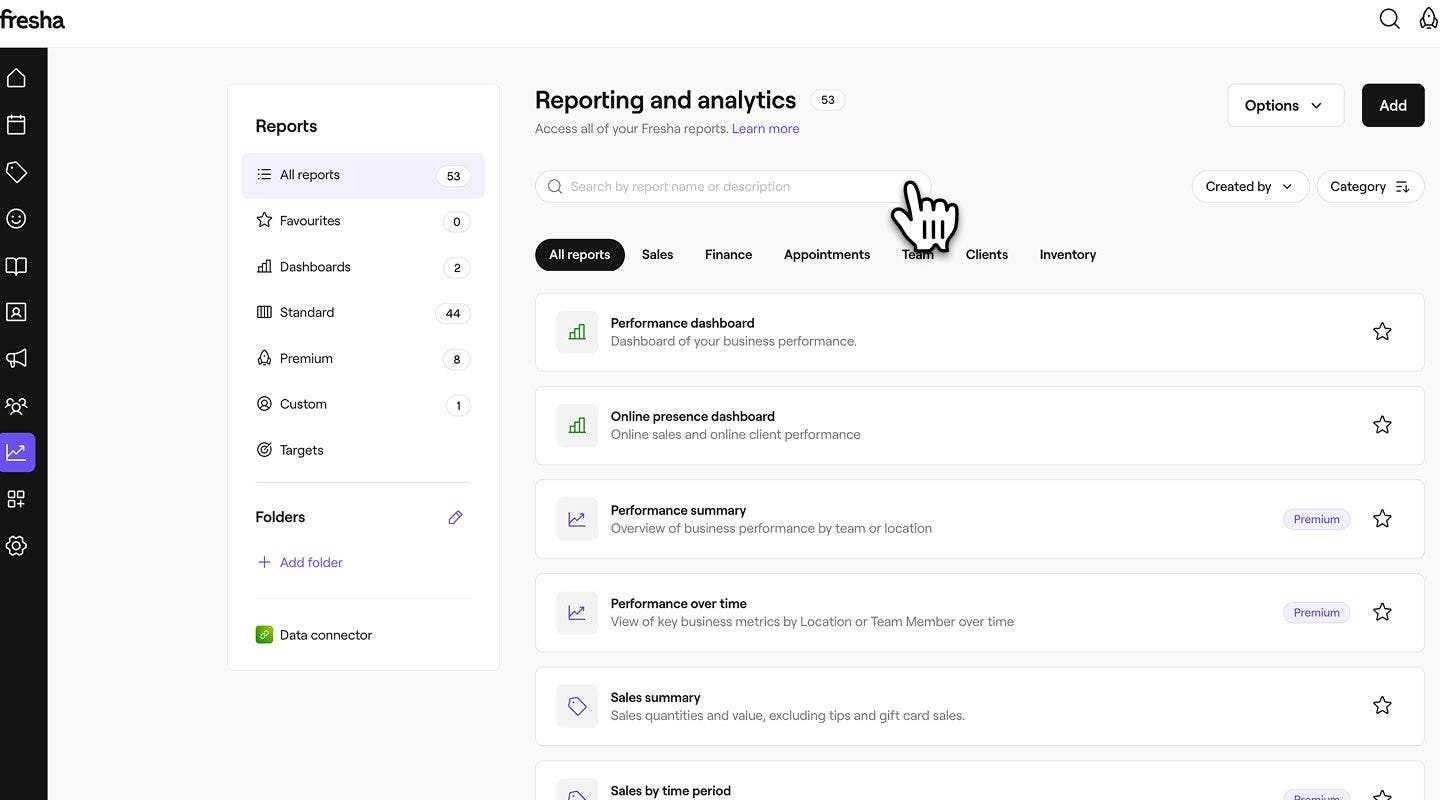
- Pored izveštaja kliknite na ikonu zvezdice da biste ga dodali na karticu Omiljeno. Zvezdica će postati zlatna kada je dodate.
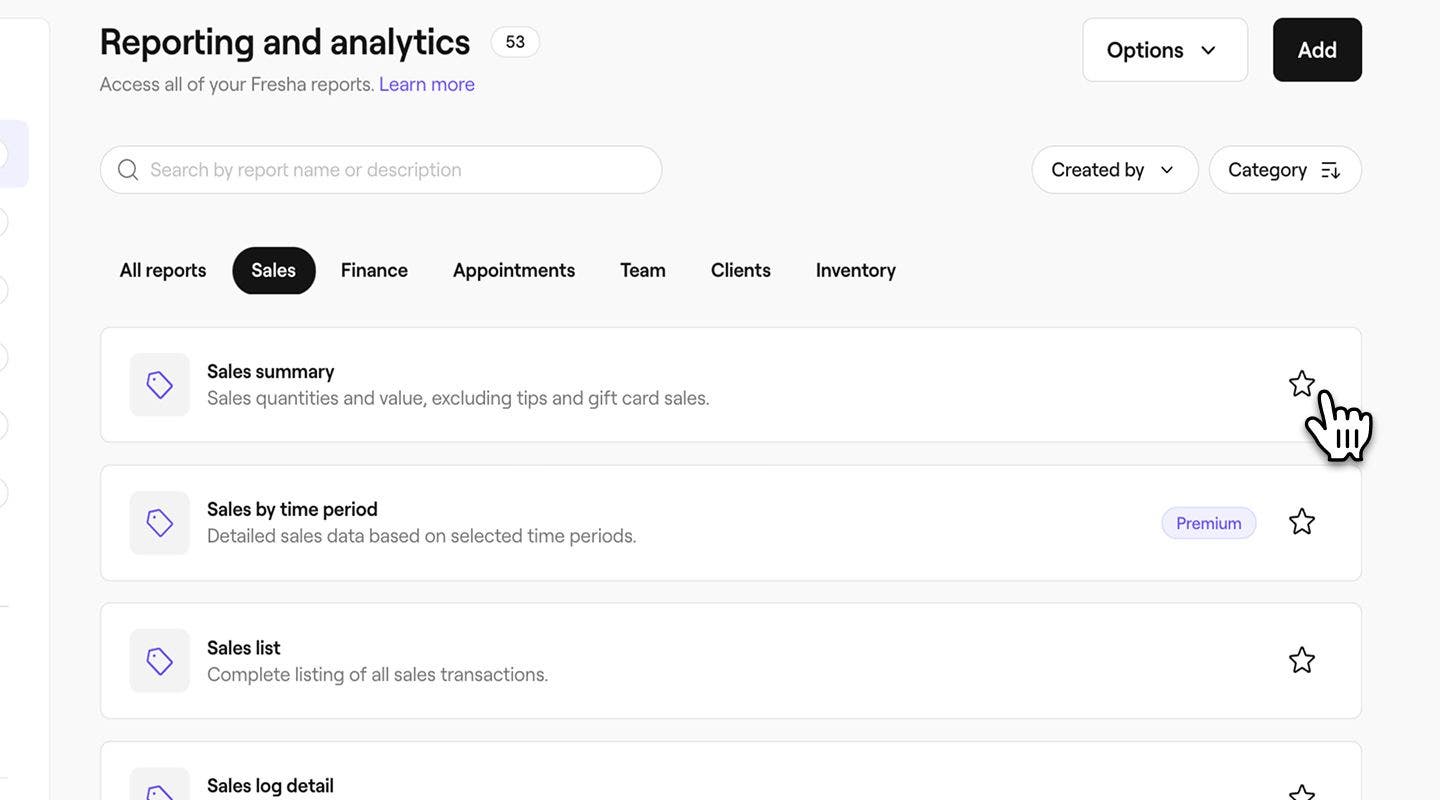
- Da biste ga uklonili iz omiljenih, ponovo kliknite na zvezdicu da biste je vratili na konturu.
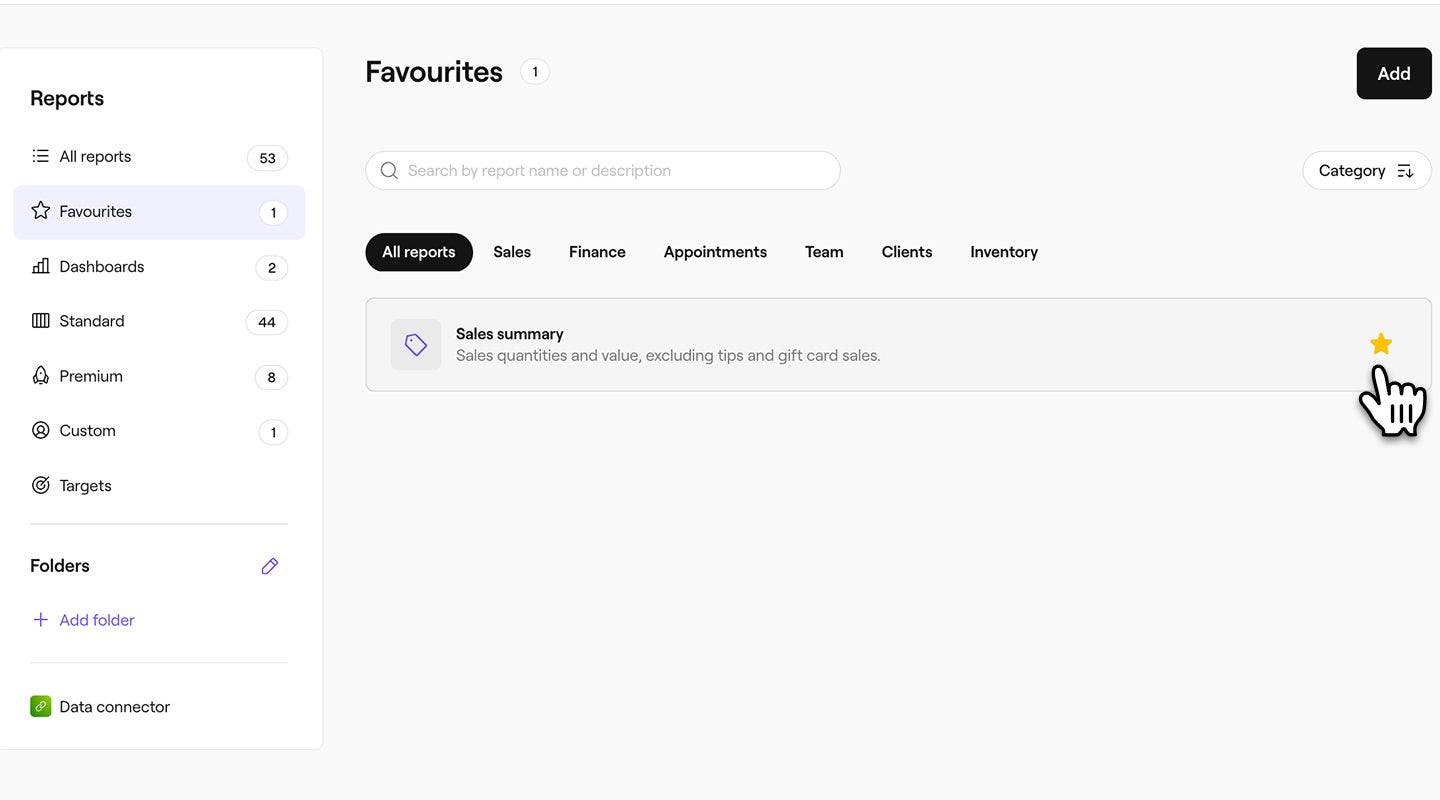
Izveštaj možete da označite kao omiljeni i direktno iz izveštaja.
Brisanje izveštaja
Možete da izbrišete samo prilagođene izveštaje koje ste vi kreirali, a svi unapred definisani izveštaji će ostati u vašim kontrolnim tablama i kategorijama.
- Otvorite prilagođeni izveštaj iz odeljka Izveštaji.
- Kliknite na dugme Opcije u gornjem desnom uglu ekrana, a zatim izaberite Izbriši da biste trajno izbrisali izveštaj.
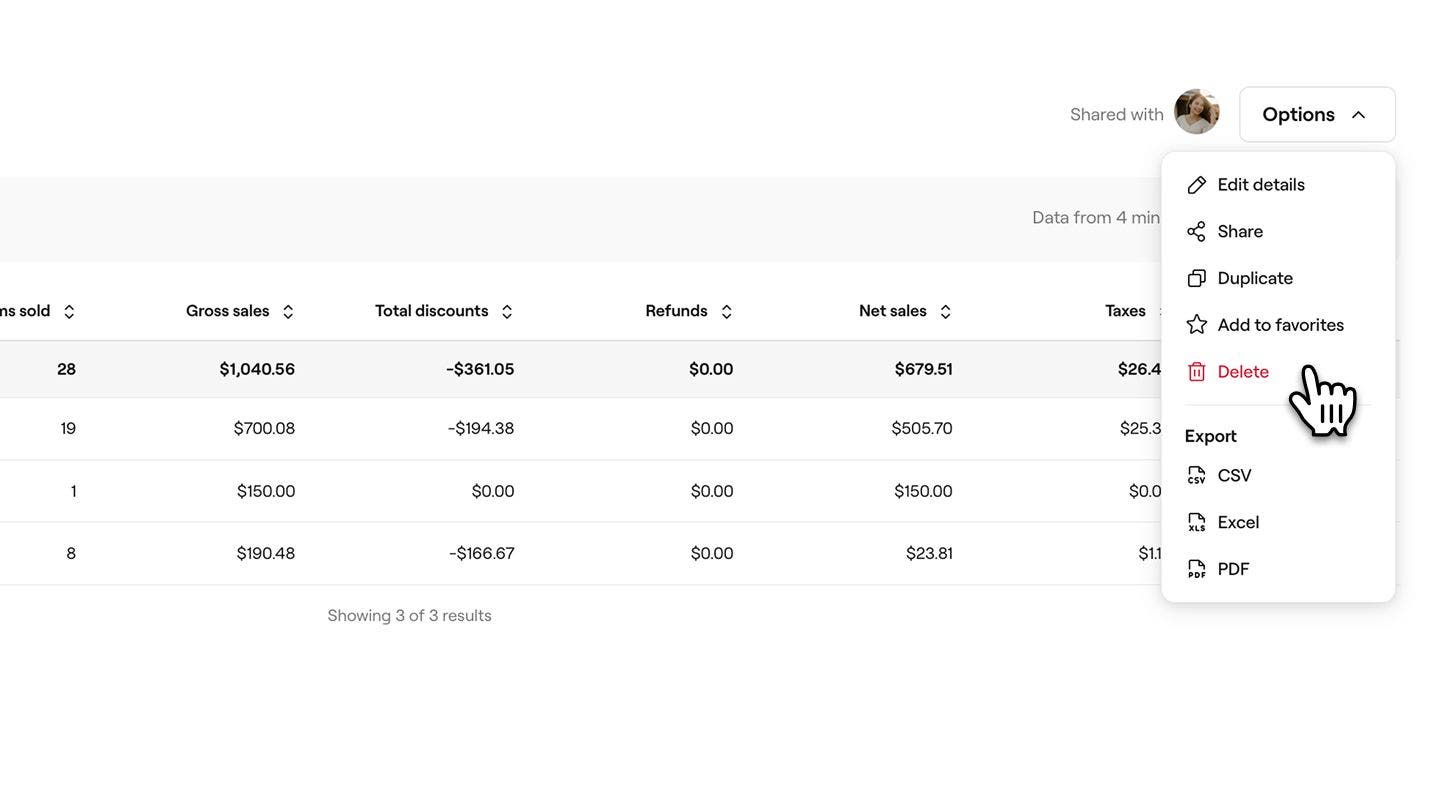
- U iskačućem prozoru kliknite na dugme Izbriši da biste sačuvali promene.
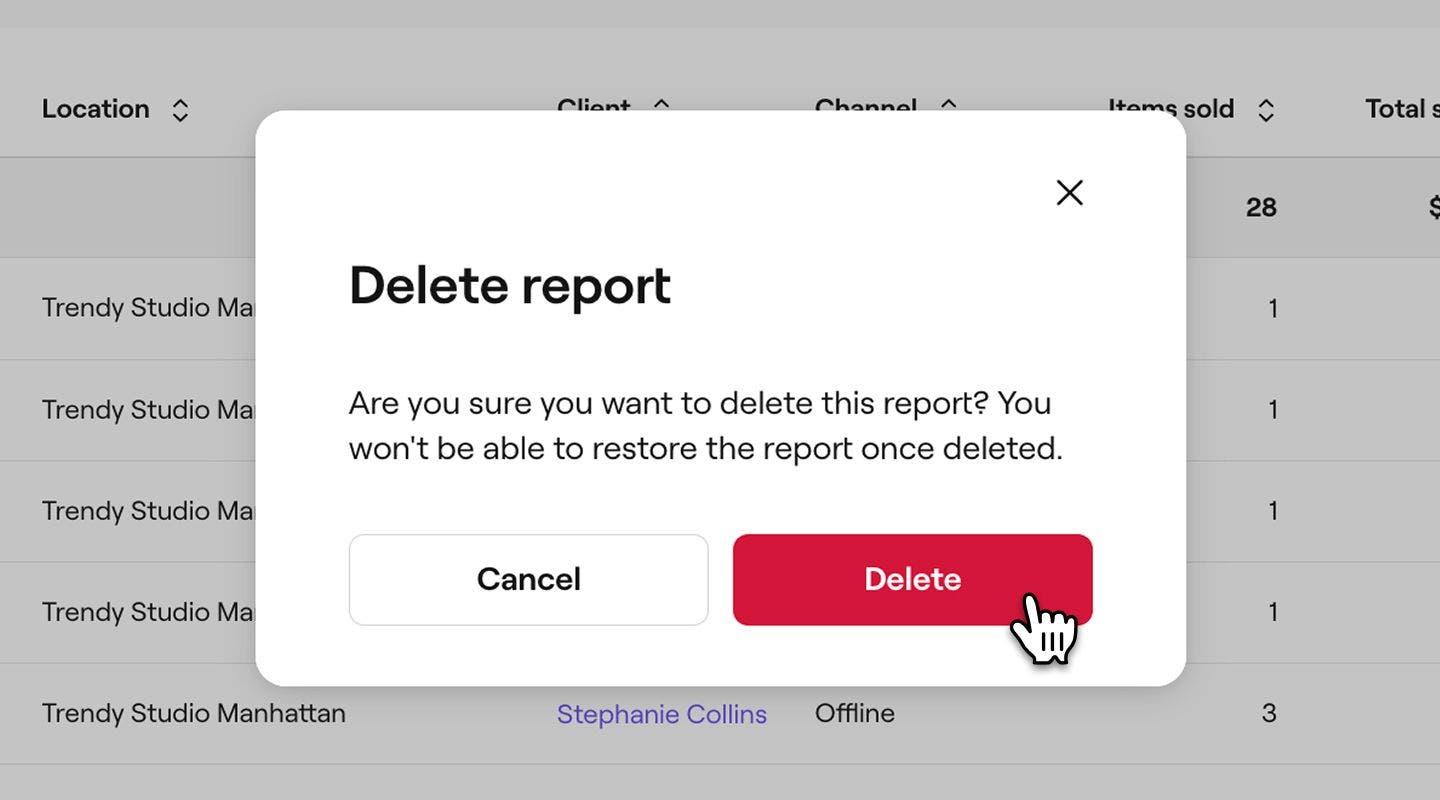
Kada se prilagođeni ili duplirani izveštaj izbriše, ne može se vratiti. Moraćete da kreirate novu kopiju ili napravite novi prilagođeni izveštaj ako je potrebno.
Kreirajte fasciklu
- U glavnom meniju na levoj strani ekrana idite na Izveštaji.
- Na levoj tabli menija, u odeljku Fascikle, kliknite na Dodaj fasciklu da biste je kreirali.
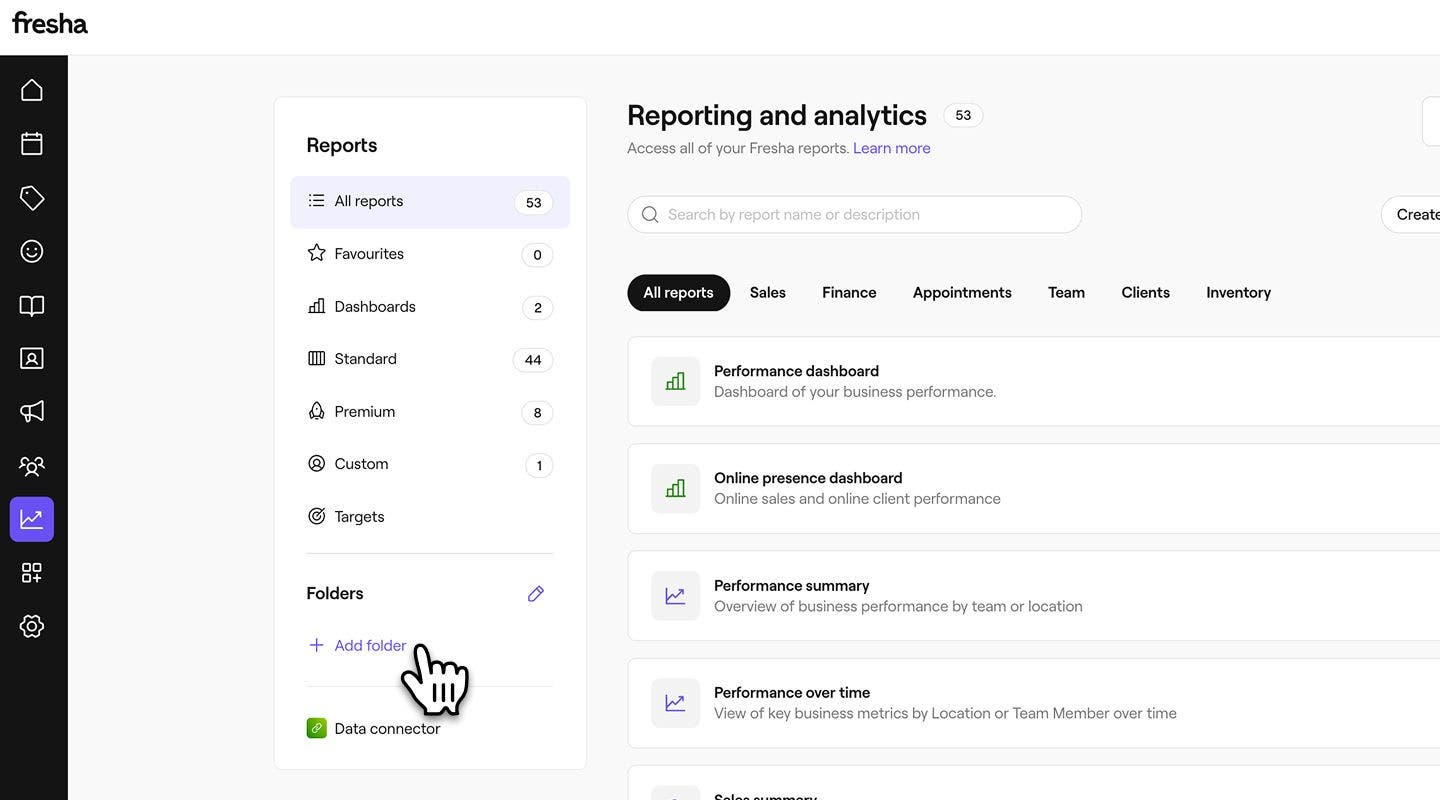
- U iskačućem prozoru dodajte naziv fascikle i opcioni opis.
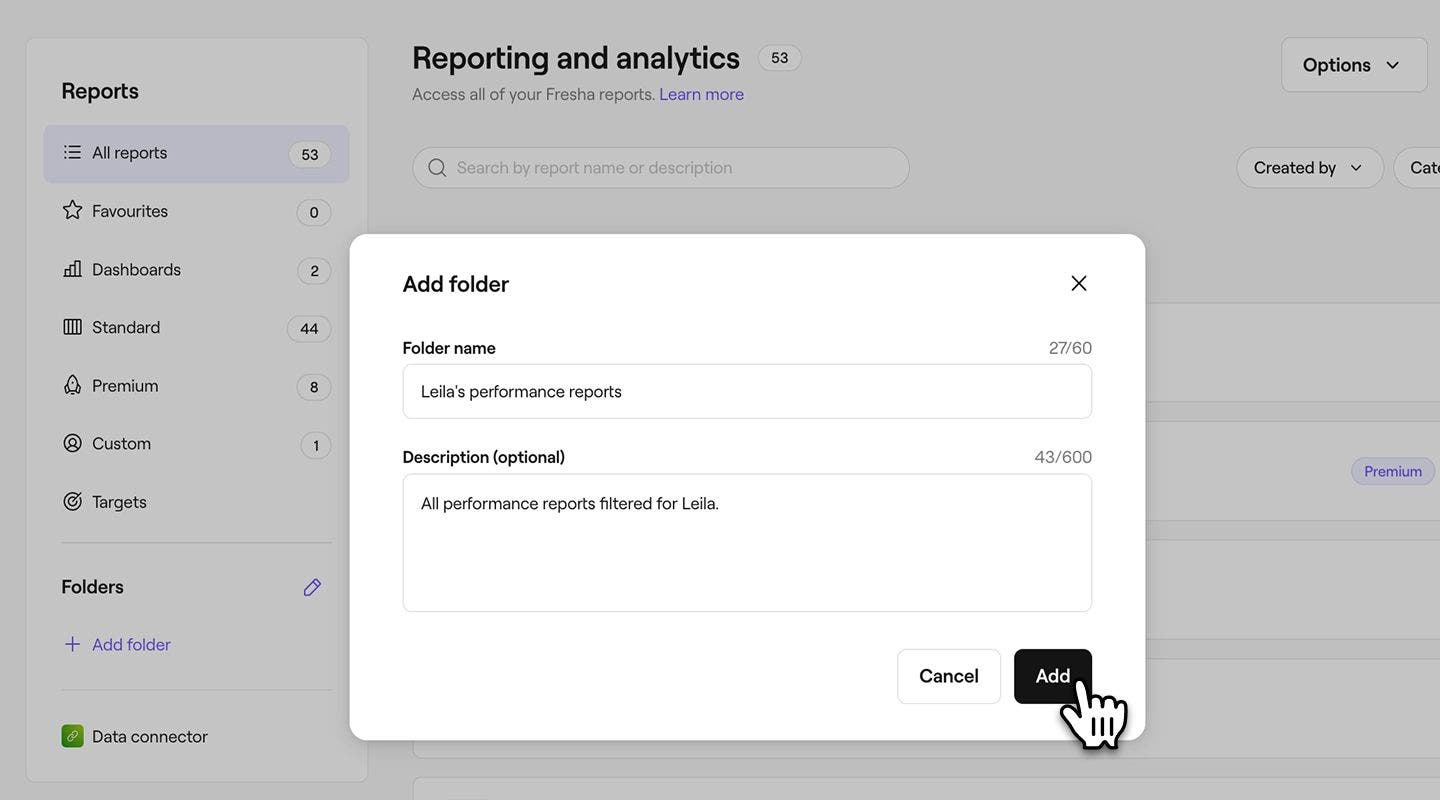
- Kliknite na dugme Dodaj na dnu iskačućeg prozora da biste kreirali fasciklu.
Podrazumevano, svi koji imaju pristup vašim izveštajima mogu da vide fascikle sa izveštajima, ali u svakom trenutku možete da delite pojedinačne izveštaje sa članovima tima.
Dodajte izveštaj u fasciklu
Da biste dodali postojeći izveštaj u fasciklu, morate da kopirate originalni izveštaj, a duplikat će zatim biti smešten u fasciklu.
- U glavnom meniju na levoj strani ekrana idite na Izveštaji.
- Na levoj tabli menija, u odeljku Fascikle, kliknite na fasciklu koju želite da otvorite.
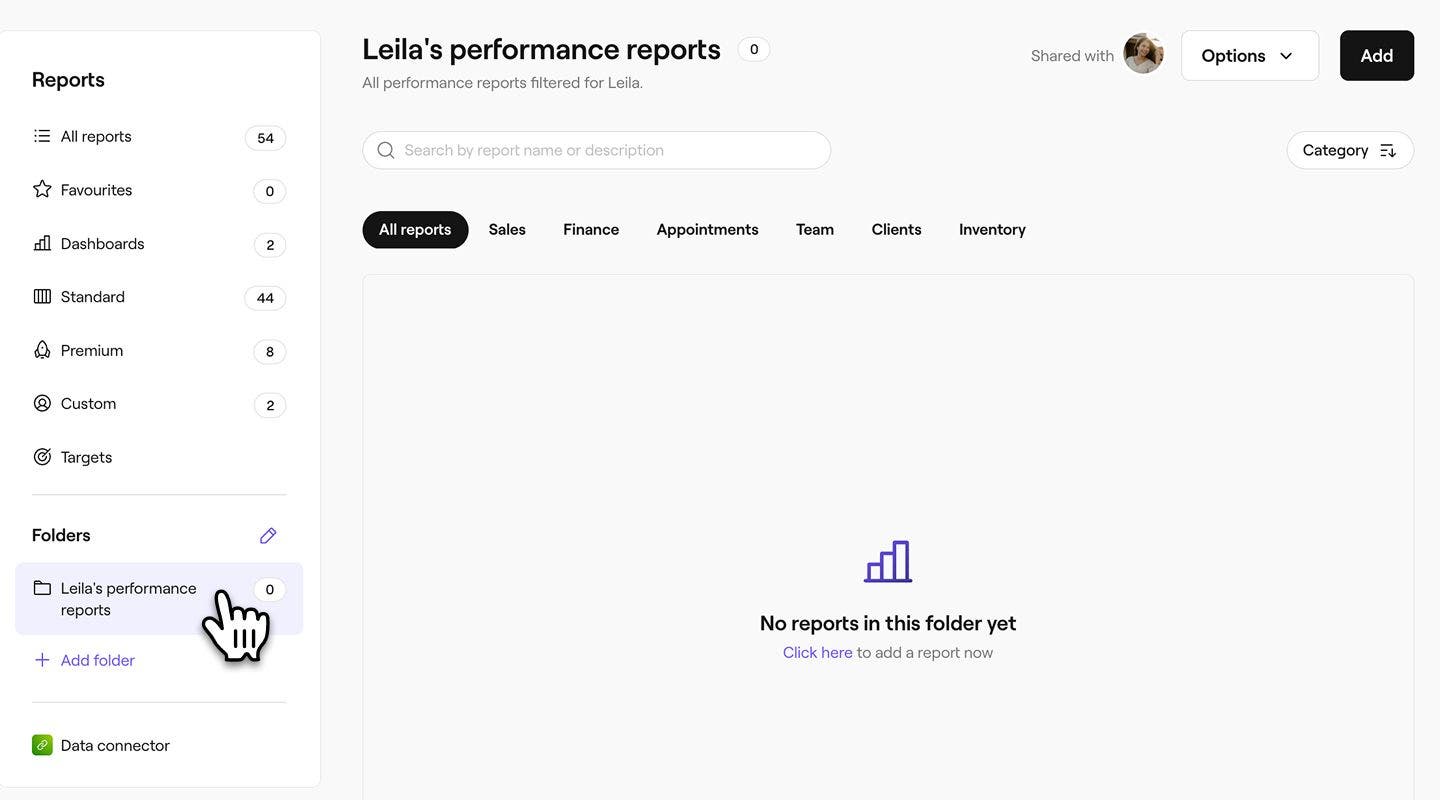
- Kliknite na dugme Dodaj u gornjem desnom uglu ekrana da biste dodali izveštaj u fasciklu.
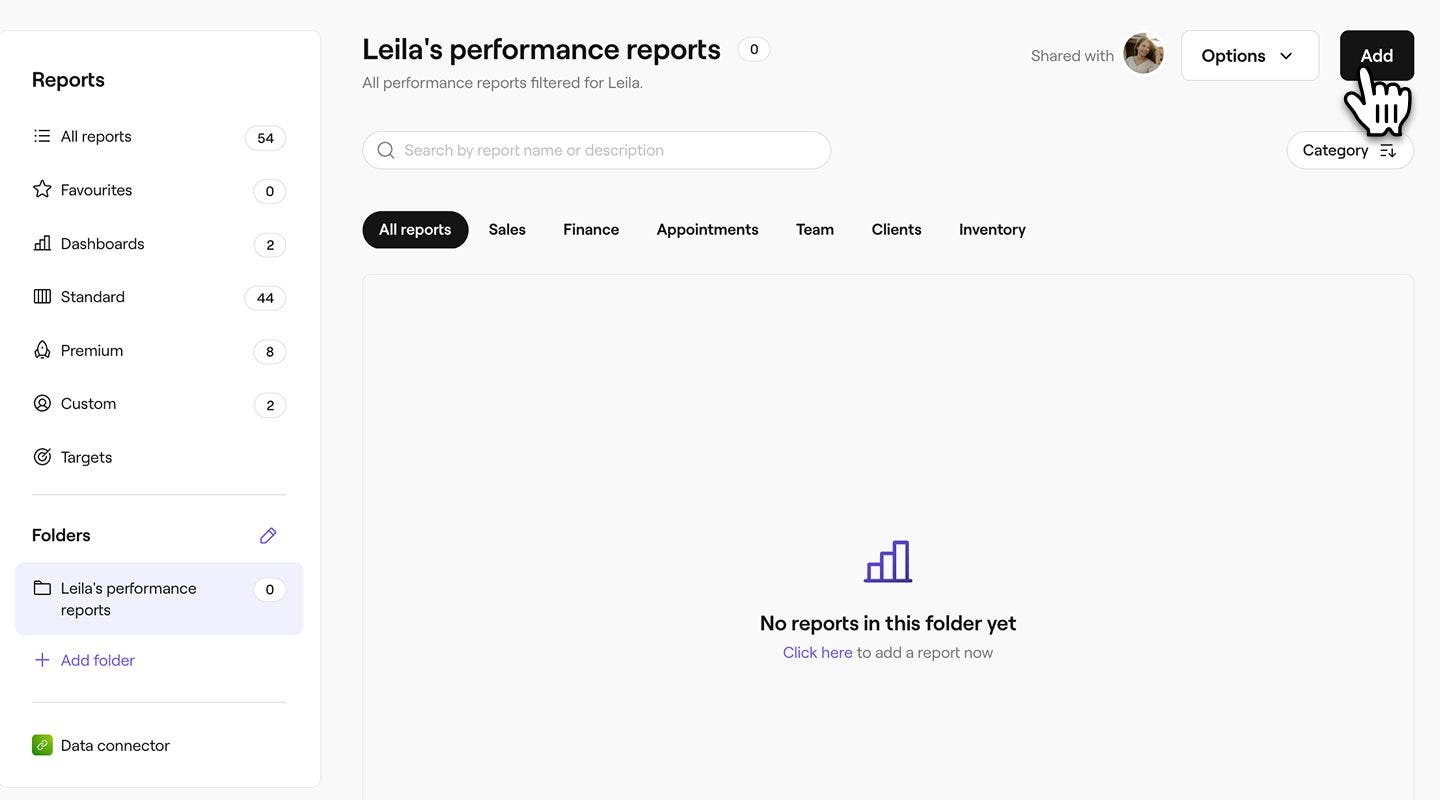
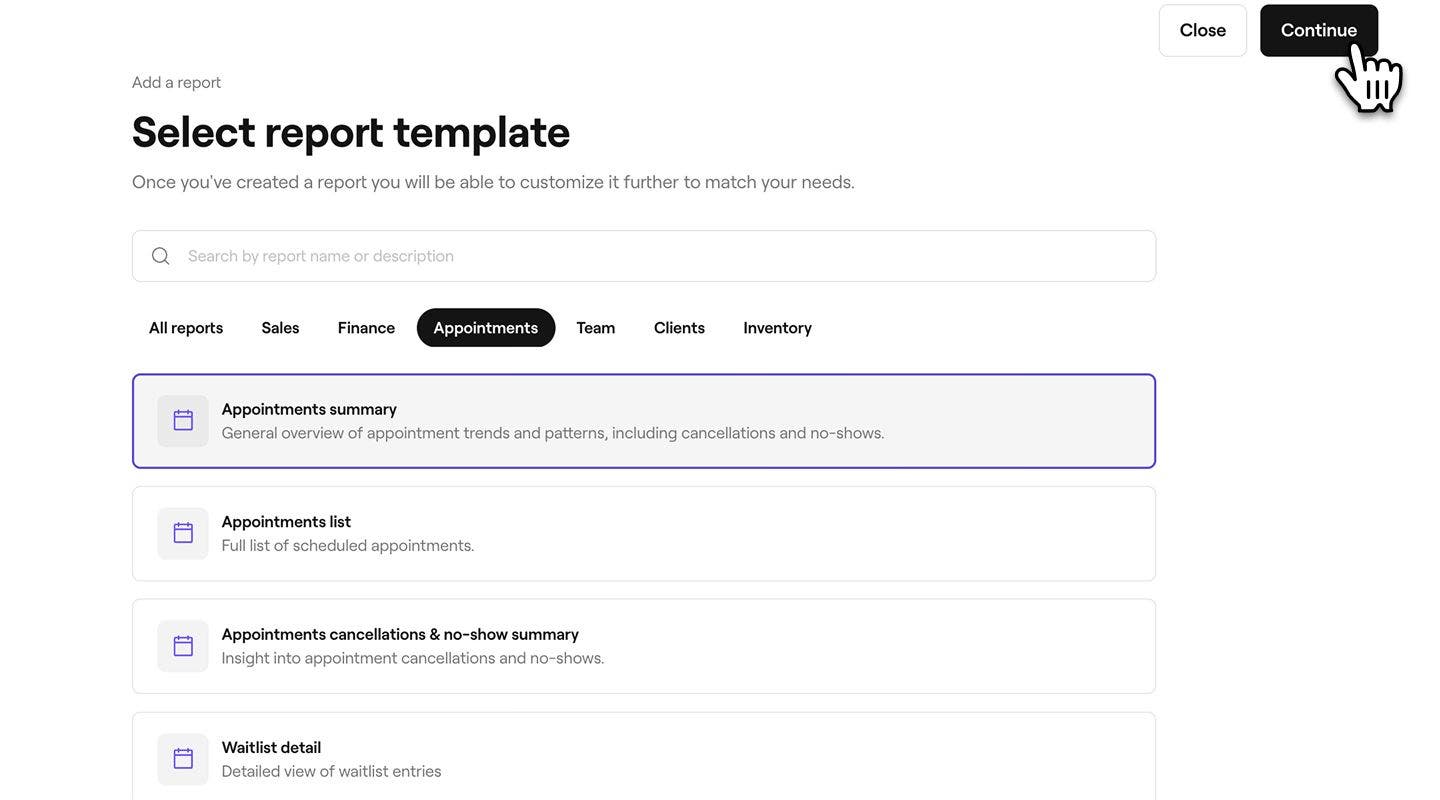
- Koristite traku za pretragu na vrhu da biste uneli naziv ili opis izveštaja koji želite da dodate i izaberite izveštaj. Kliknite na dugme Nastavi u gornjem desnom uglu ekrana da biste nastavili.
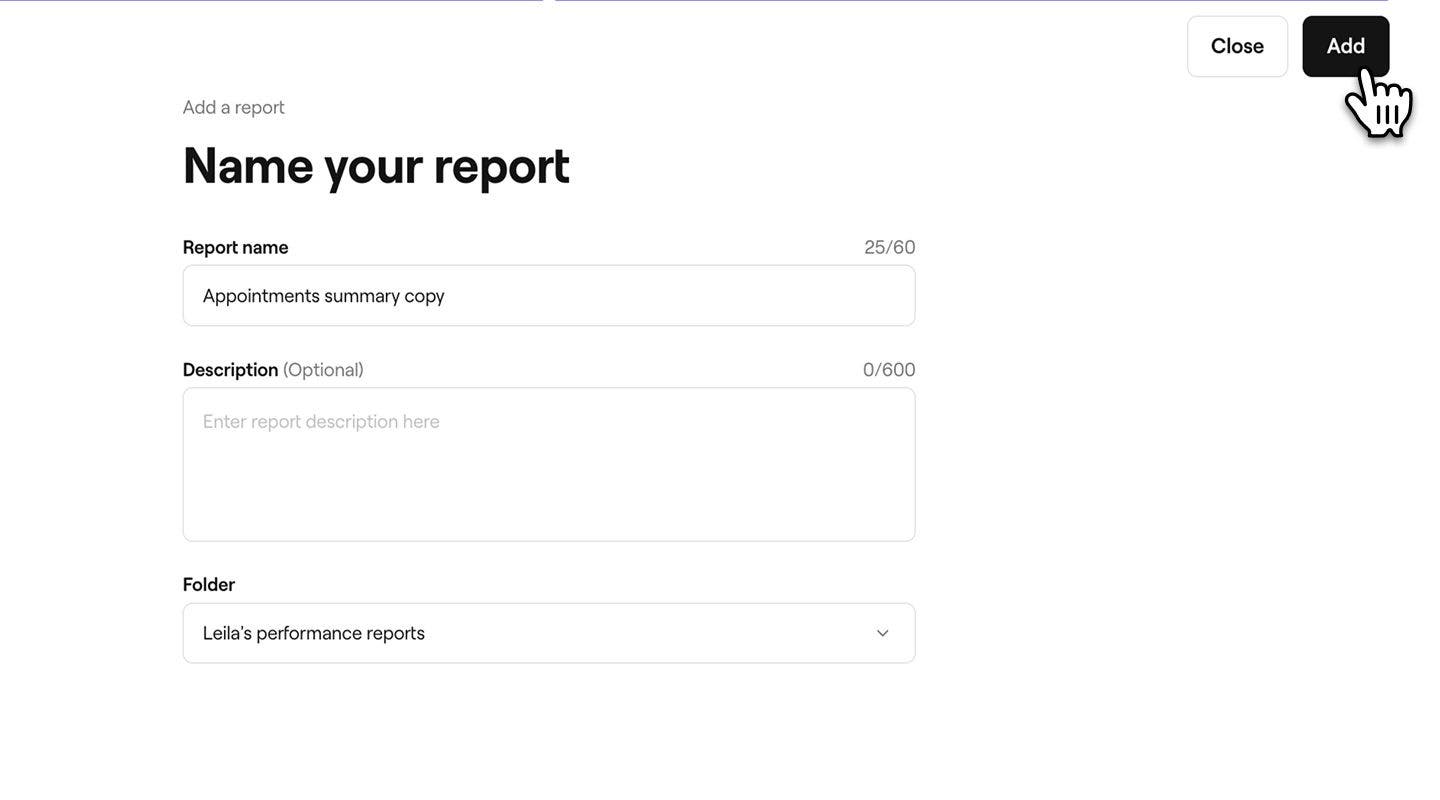
- Možete da unesete novi naziv i opis izveštaja. Podrazumevano će svi duplikati imati dodatak „kopija“ u nazivu izveštaja kako biste mogli da ih razlikujete od originala.
- Kliknite na dugme Dodaj u gornjem desnom uglu da biste sačuvali promene.
Premeštanje ili dupliciranje izveštaja u drugi folder
Ako želite da delite isti izveštaj u više fascikli ili da ga premestite iz jedne fascikle u drugu, moraćete ponovo da duplirate izveštaj.
- Otvorite izveštaj u odeljku Izveštaji.
- Kliknite na dugme Opcije u gornjem desnom uglu ekrana, a zatim izaberite Dupliraj.
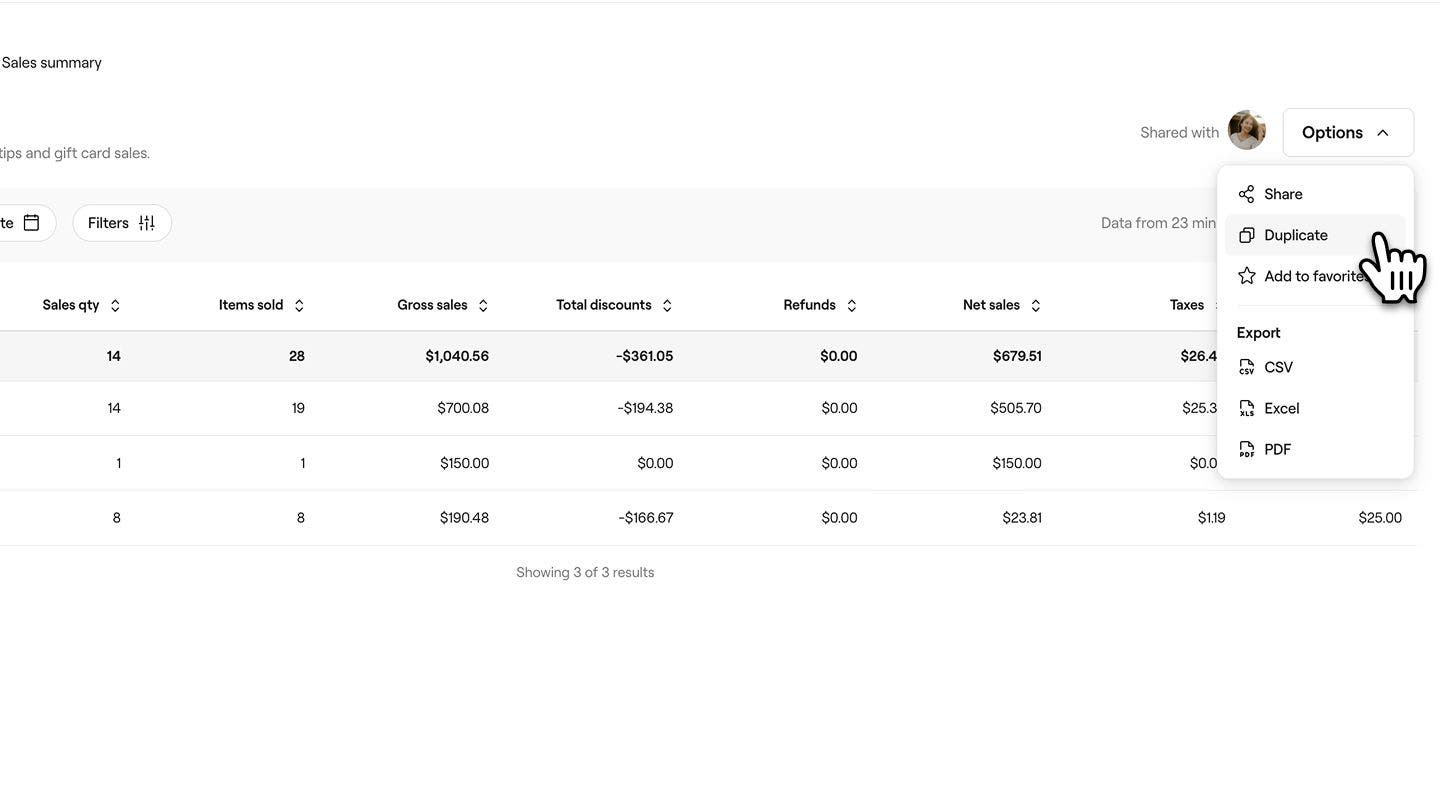
- U iskačućem prozoru unesite novi naziv i opis izveštaja. Podrazumevano će svim duplikatima biti dodata reč „kopija“ u naziv izveštaja, pa vam dodavanje opisa može pomoći da ih razlikujete.
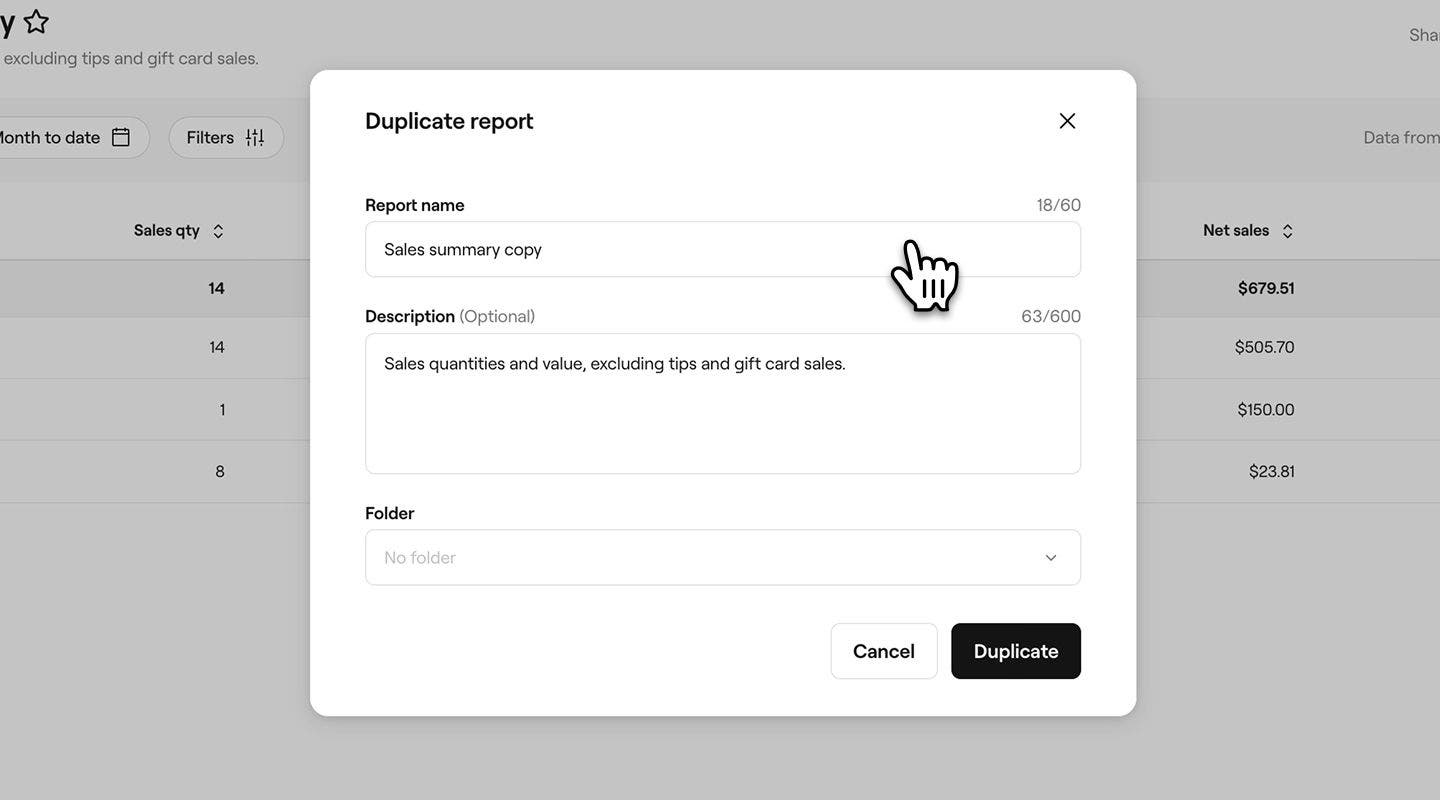
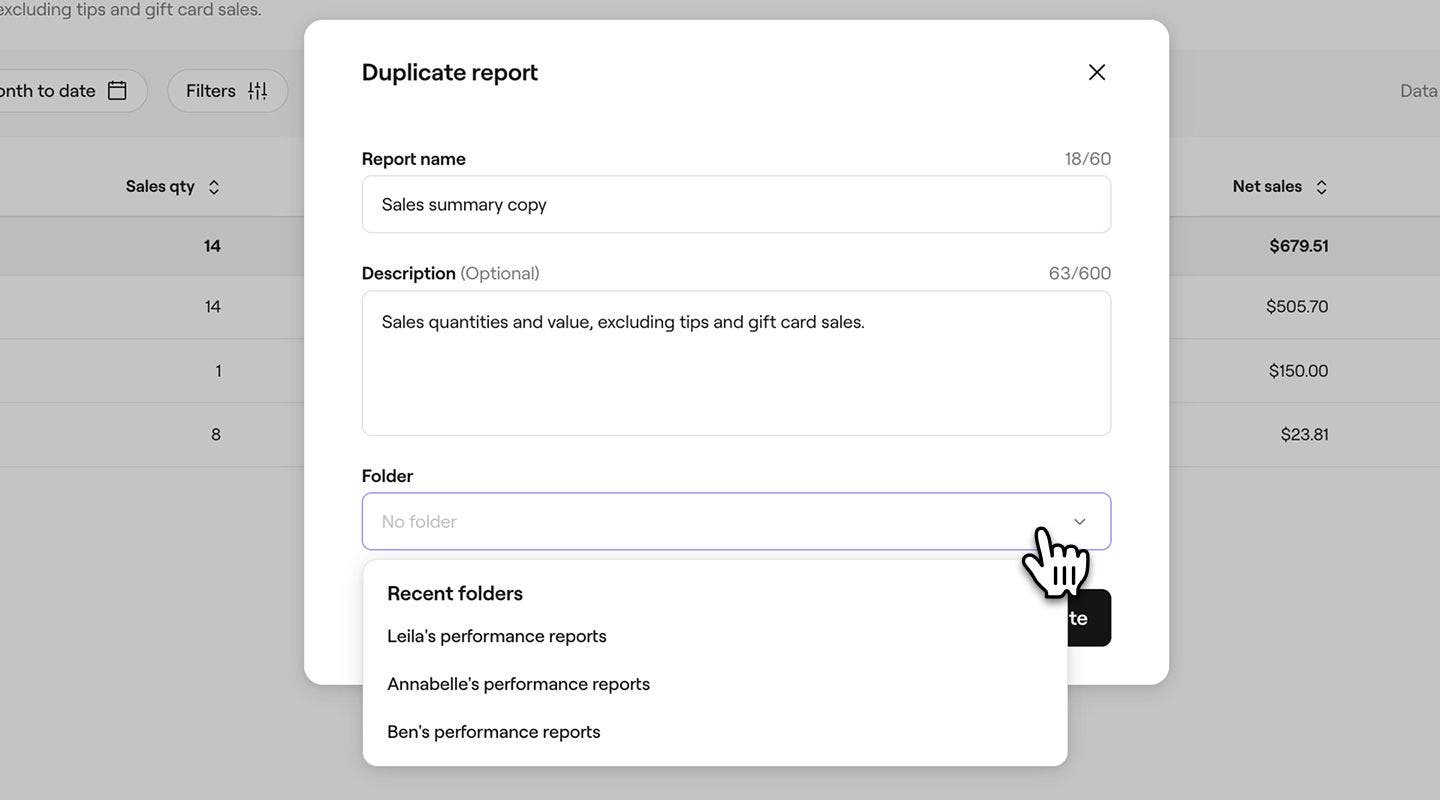
- U odeljku Fascikla koristite padajući meni da biste izabrali fasciklu u koju ćete sačuvati izveštaj ili kreirajte novu tako što ćete uneti naziv fascikle. Ako nije izabran nijedan folder, izveštaj će se prikazivati u odeljku Prilagođeno u vašim izveštajima.
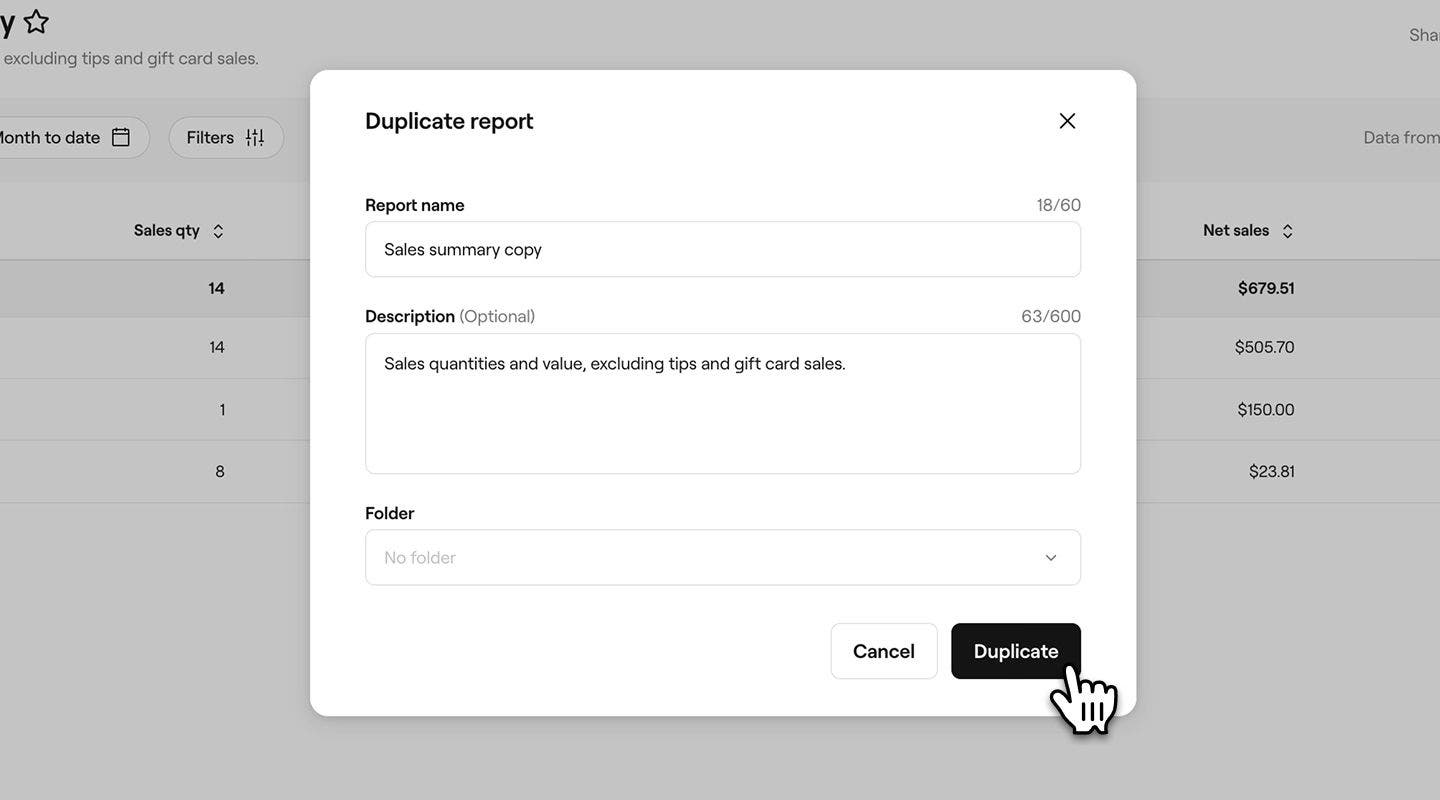
- Kliknite na dugme Dupliraj pri dnu da biste sačuvali promene.
Nakon što premestite izveštaj u drugi folder, moći ćete ručno da izbrišete kopiju izveštaja iz originalnog foldera, ako je potrebno.
Izbrišite izveštaj iz fascikle
- U glavnom meniju na levoj strani ekrana idite na Izveštaji.
- Na levoj tabli menija, u odeljku Fascikle, kliknite na fasciklu koju želite da otvorite i izaberite izveštaj koji želite da izbrišete.
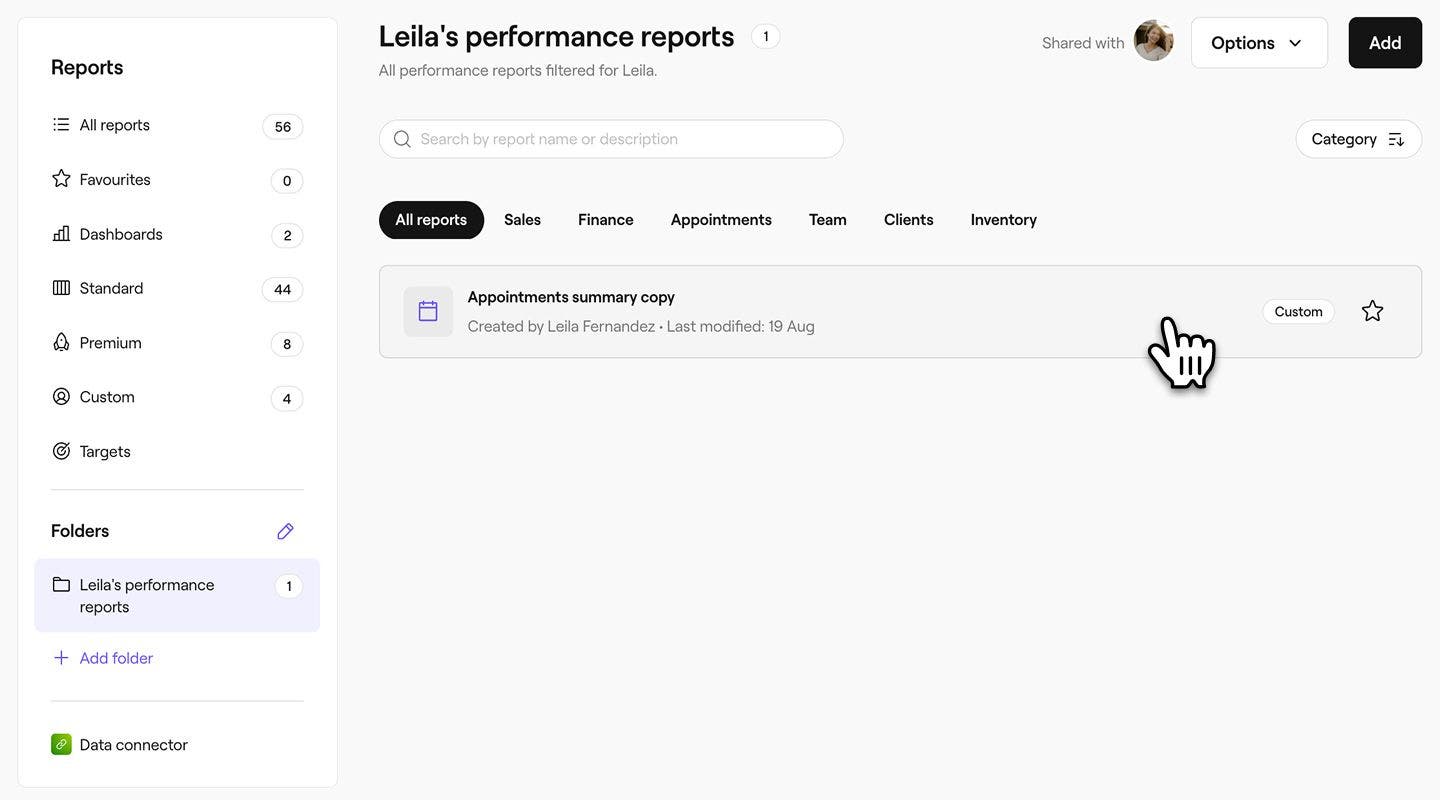
- Kliknite na dugme Opcije na desnoj strani ekrana, a zatim izaberite Izbriši da biste trajno izbrisali izveštaj.
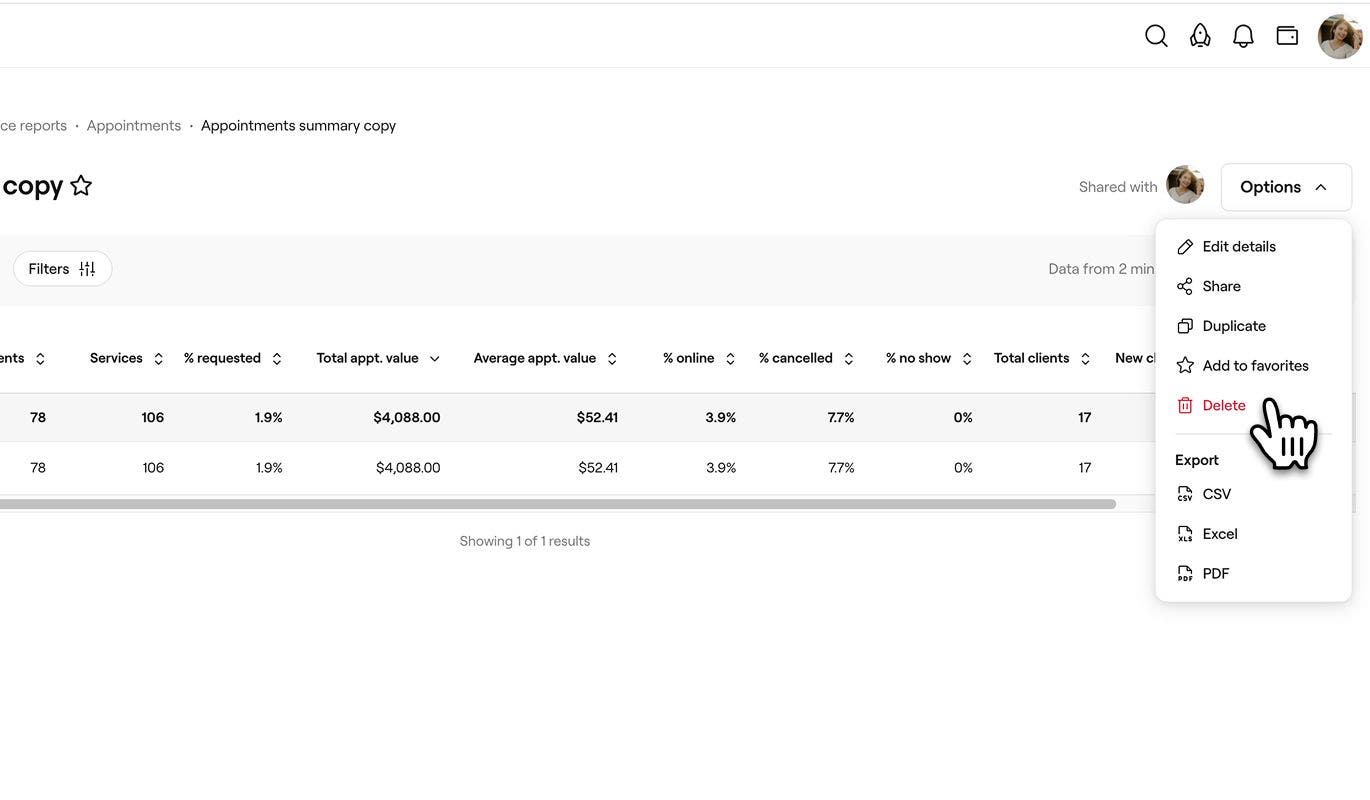
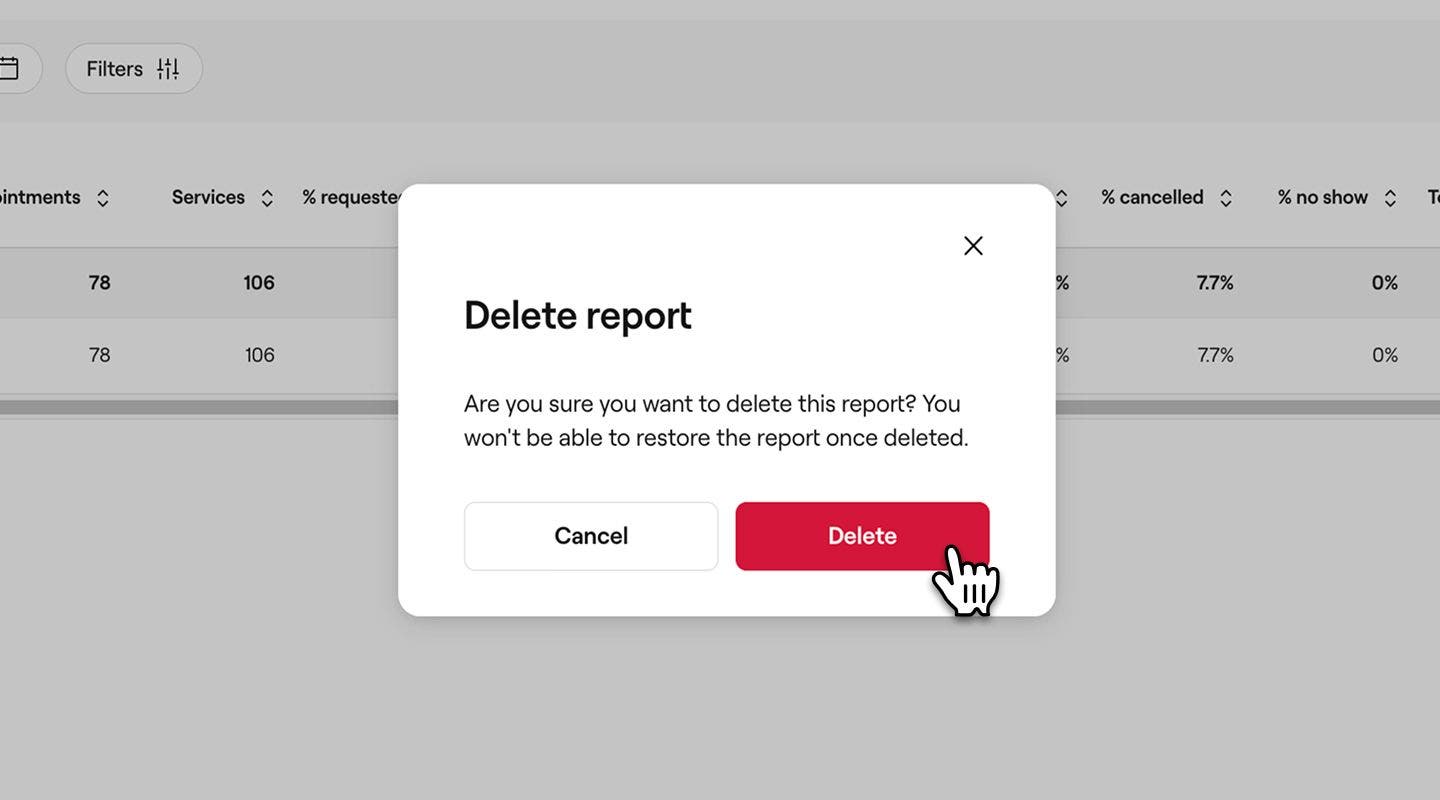
- U iskačućem prozoru kliknite na dugme Izbriši da biste sačuvali promene.
Promena naziva foldera
- U glavnom meniju na levoj strani ekrana idite na Izveštaji.
- Na levoj traci menija, u odeljku Fascikle, kliknite na fasciklu da biste je otvorili.
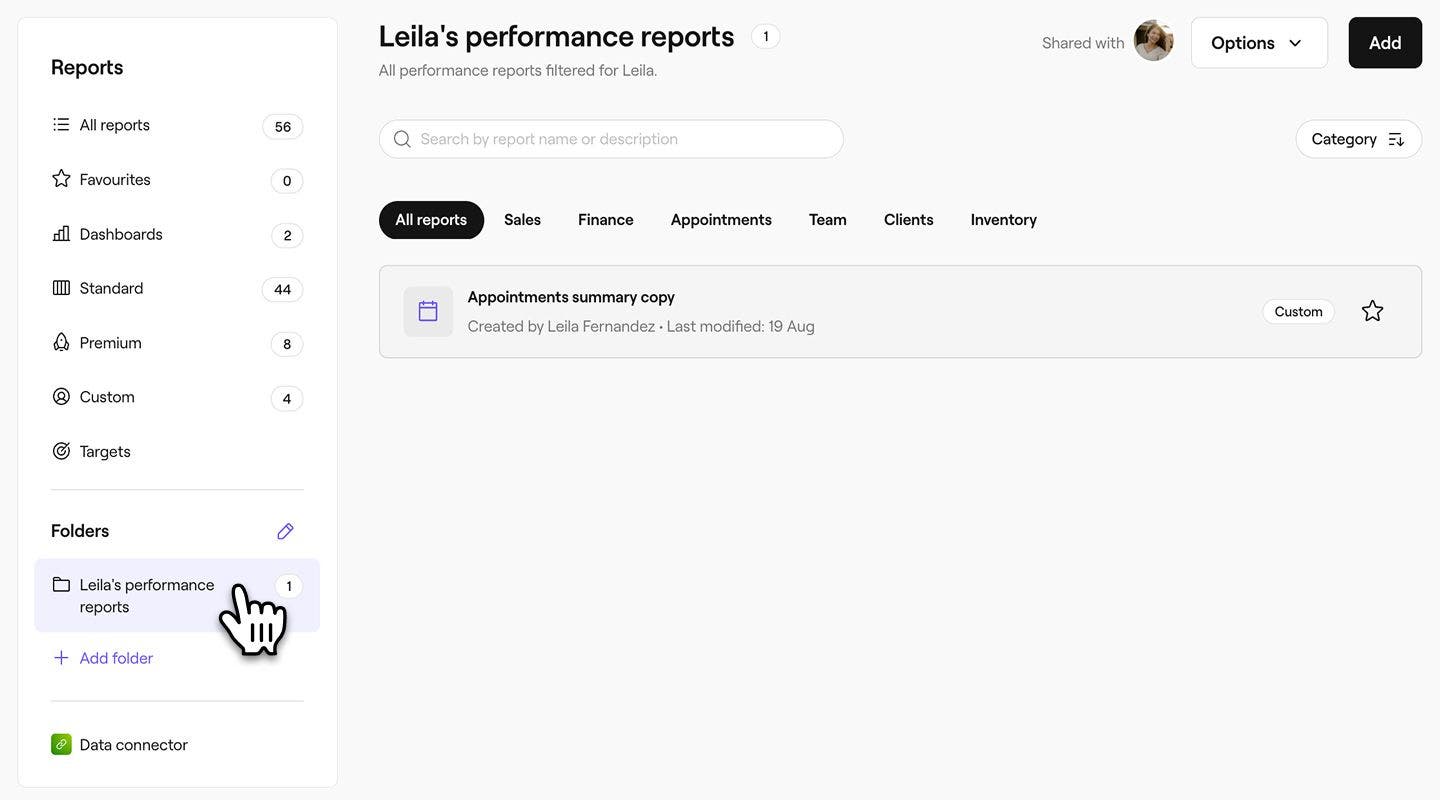
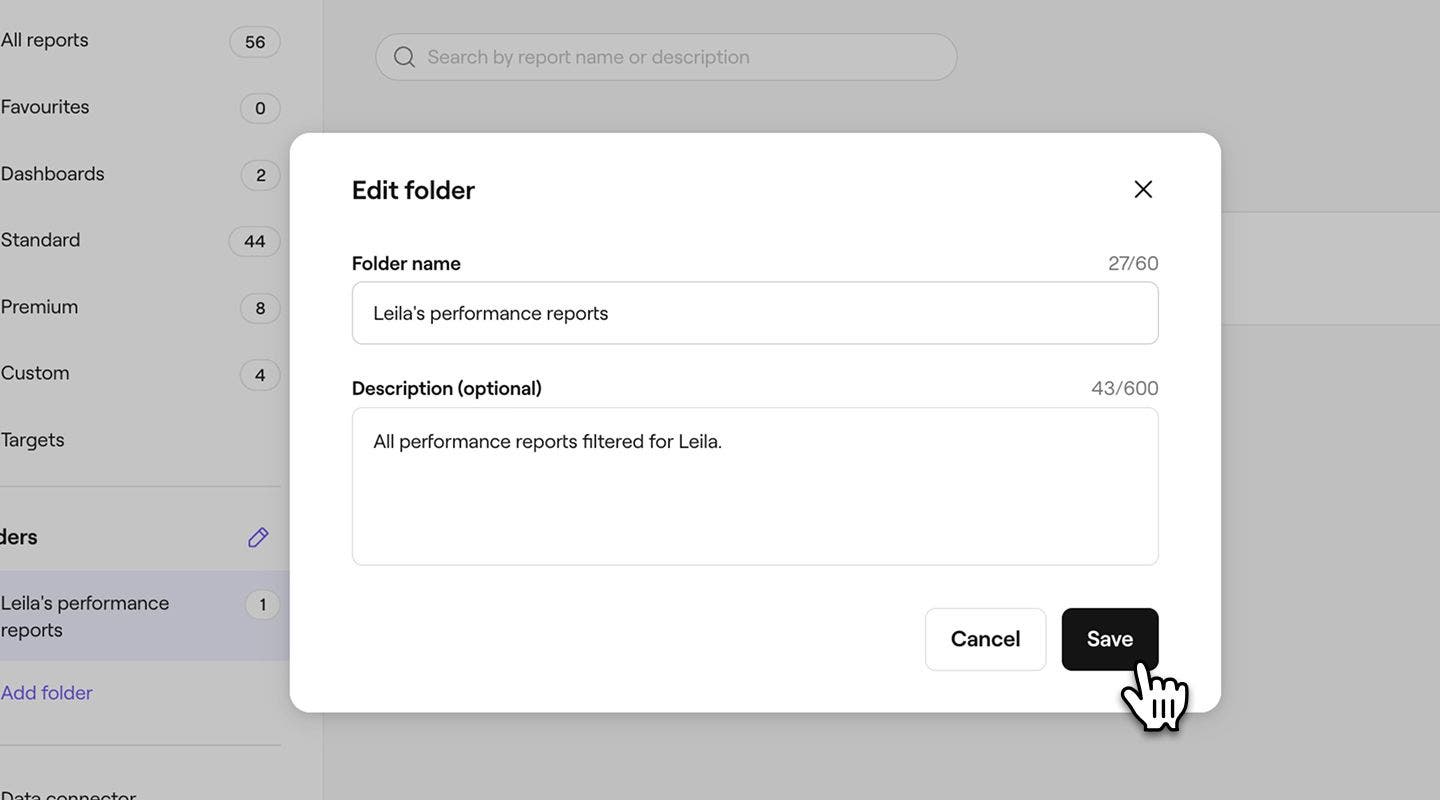
- Kliknite na dugme Opcije na desnoj strani ekrana, a zatim izaberite Izmeni.
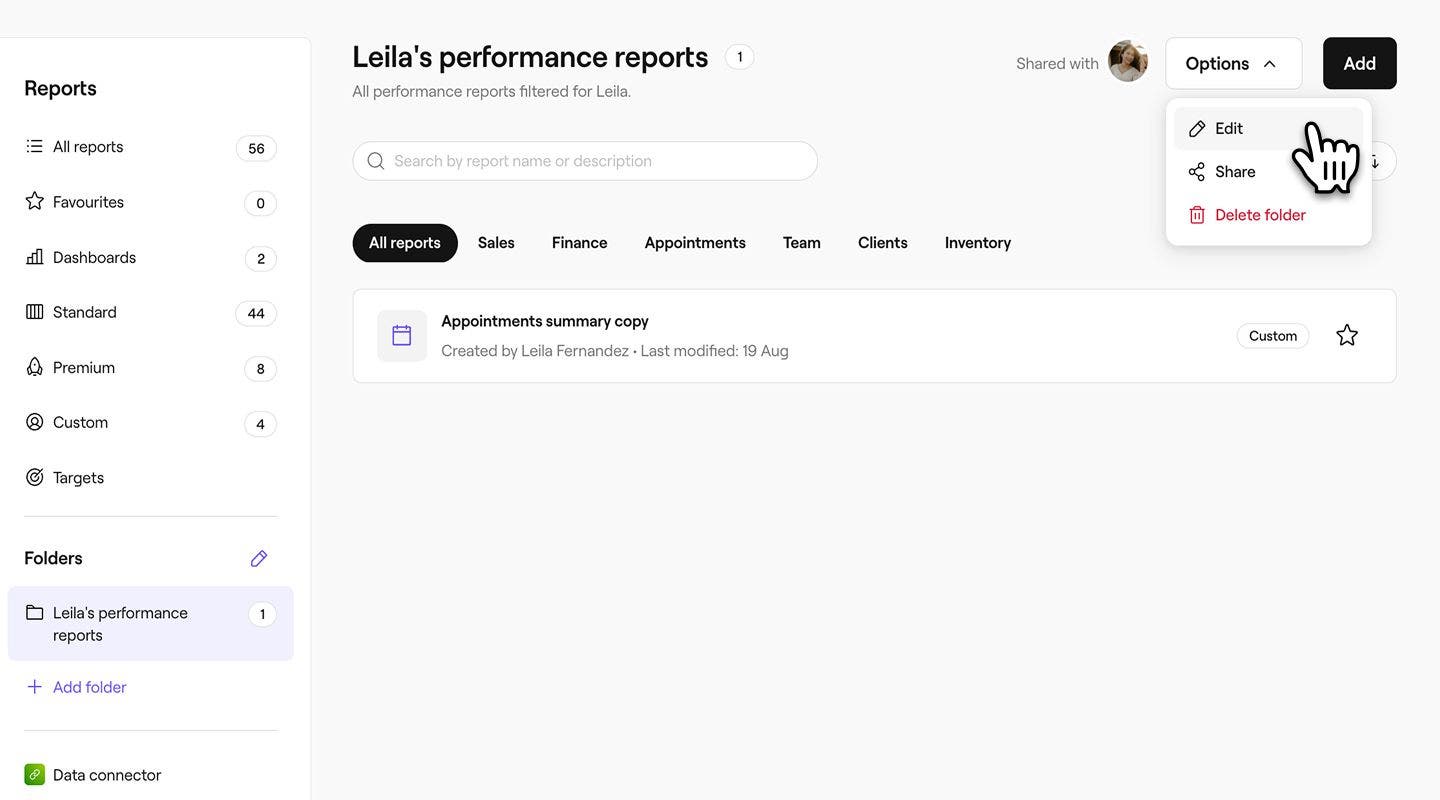
- U iskačućem prozoru ažurirajte naziv ili opis foldera.
- Kliknite na dugme Sačuvaj na dnu iskačućeg prozora da biste primenili izmene na fasciklu.
Promenite redosled fascikli
Možete da promenite način na koji se vaši folderi prikazuju u meniju izveštaja.
- U glavnom meniju na levoj strani ekrana idite na Izveštaji.
- Na levoj traci menija, u odeljku Fascikle, kliknite na ikonu olovke da biste izmenili podešavanja fascikle.
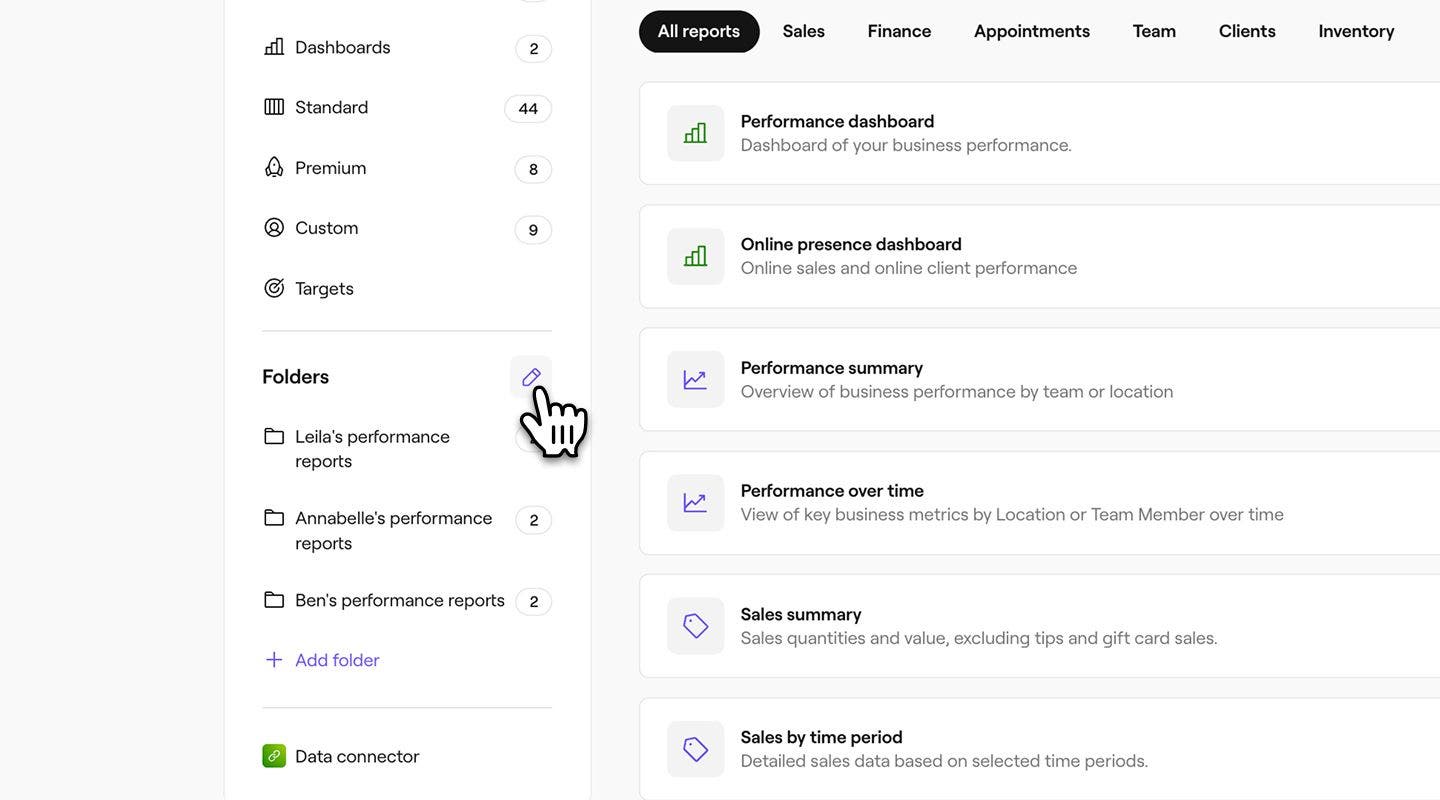
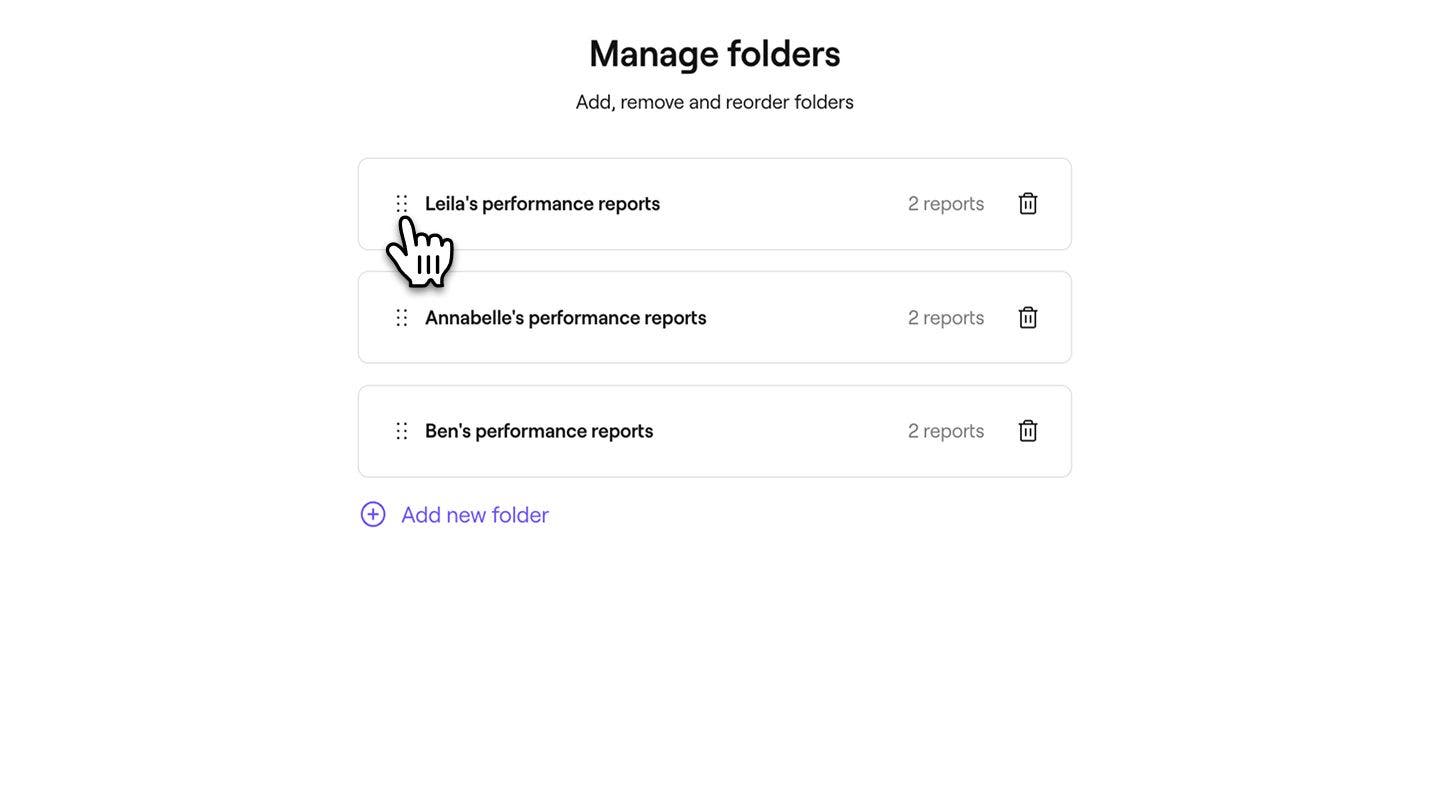
- U prikazu Upravljanje fasciklama prevucite ih i ispustite u ispravnom redosledu.
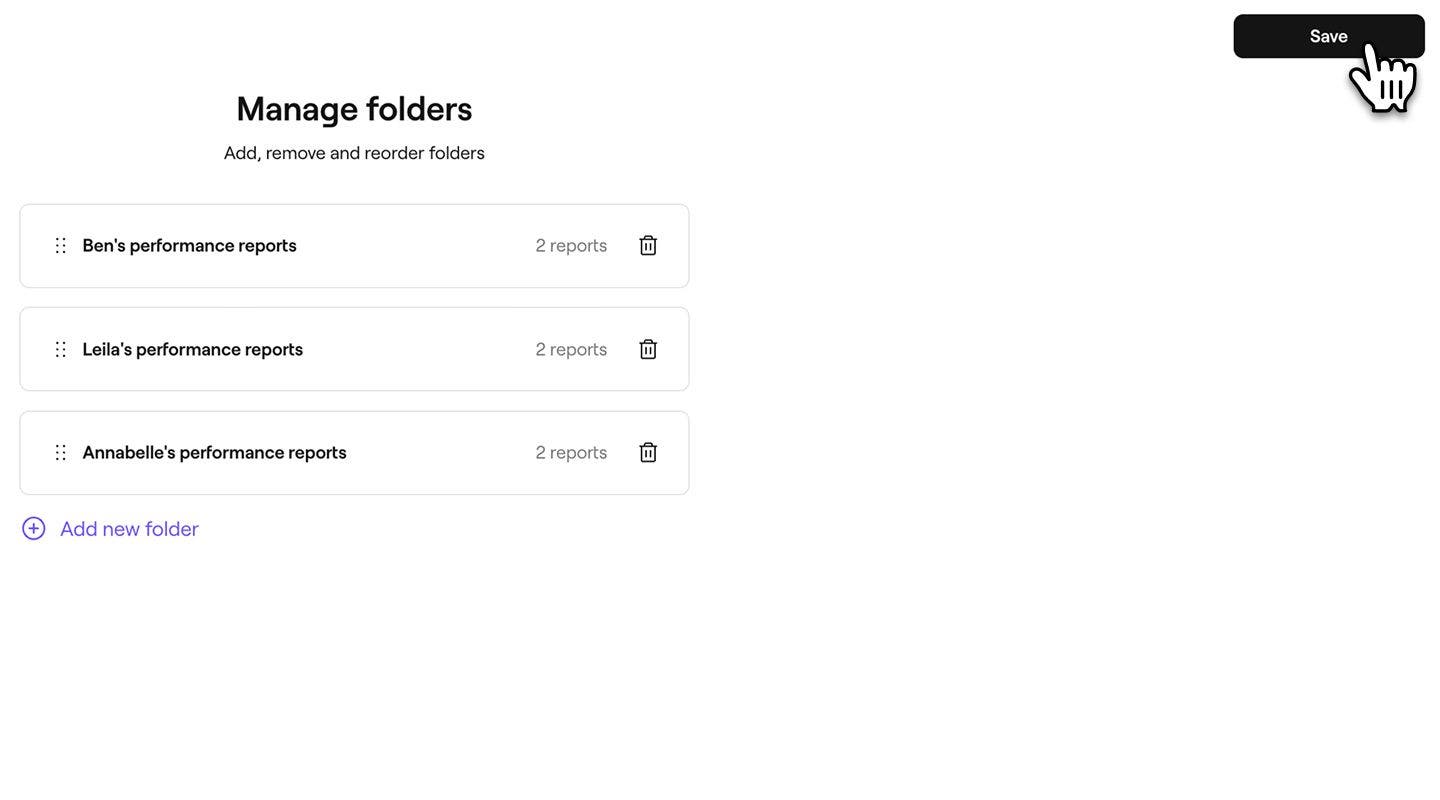
- Kliknite na dugme Sačuvaj u gornjem desnom uglu da biste ažurirali redosled foldera.
Brisanje fascikle
- U glavnom meniju na levoj strani ekrana idite na Izveštaji.
- Na levoj tabli menija, u odeljku Fascikle, kliknite na fasciklu koju želite trajno da izbrišete.
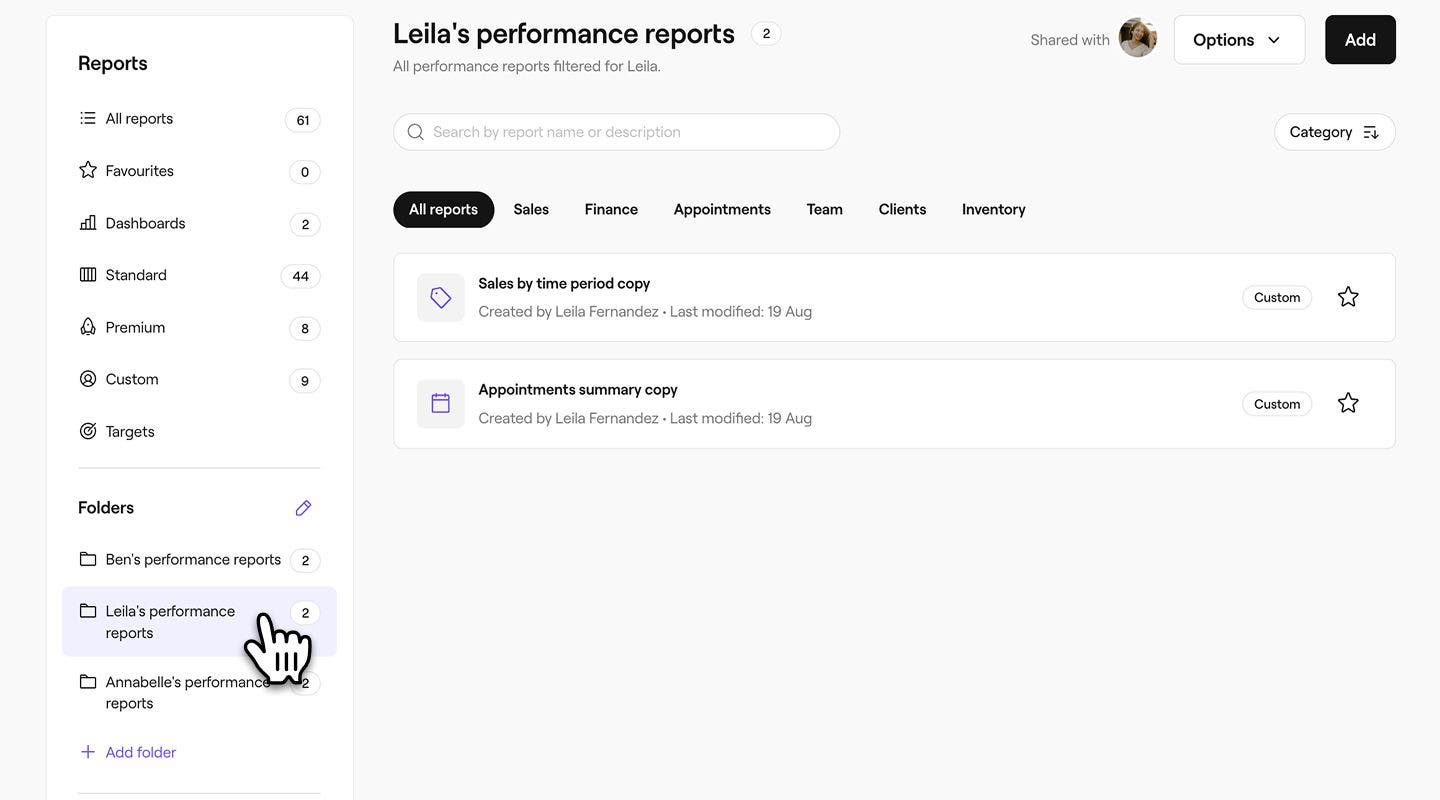
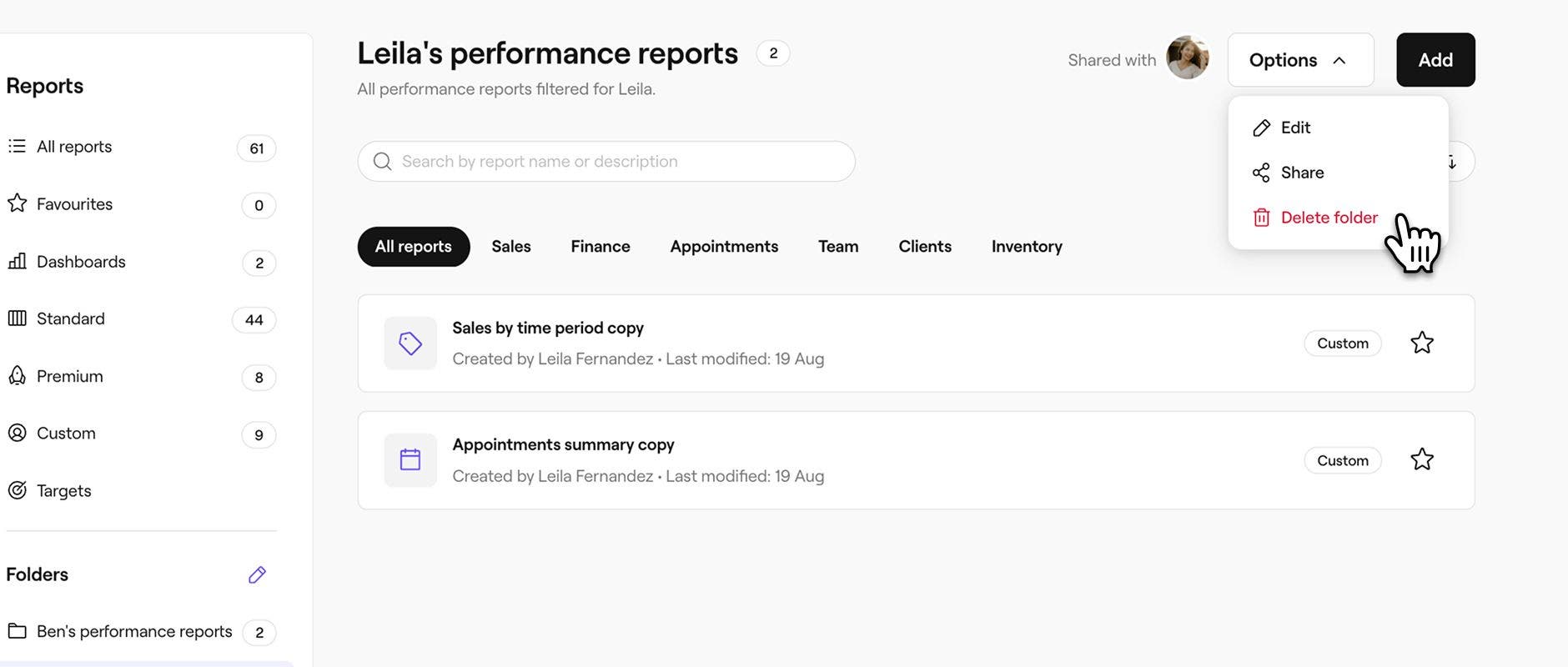
- Kliknite na dugme Opcije u gornjem desnom uglu ekrana, a zatim izaberite Izbriši fasciklu.
- U iskačućem prozoru kliknite na Izbriši da biste potvrdili promene.
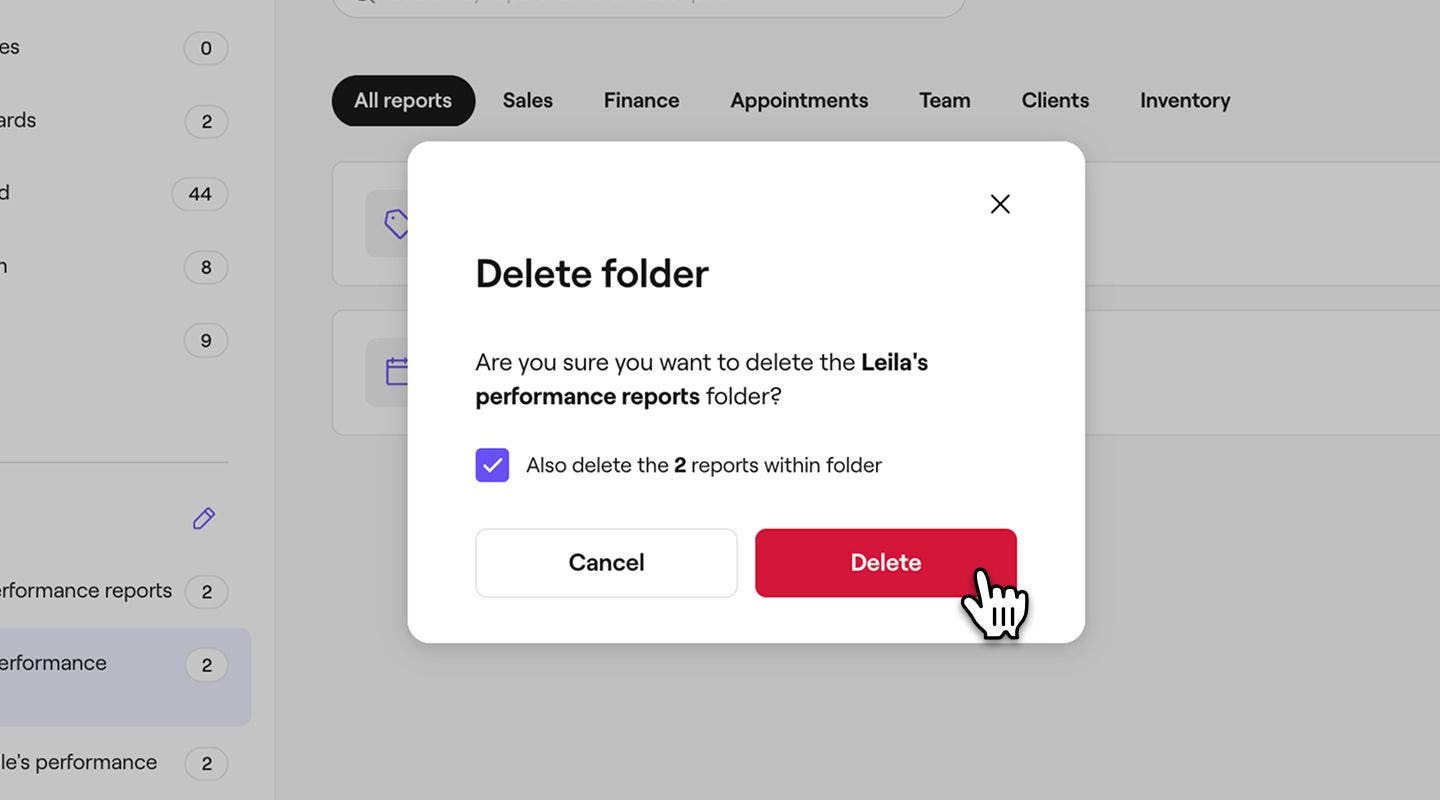
Ako izbrišete fasciklu, ali ne označite izveštaje za brisanje, ti izveštaji će automatski biti premešteni u vašu fasciklu Prilagođeno.
Česta pitanja
Cene za sve Fresha dodatke, uključujući Uvide, dostupne su na našoj stranici sa cenama.
Možete da dodelite članovima tima dozvolu za pristup vašim izveštajima, uključujući foldere sa izveštajima, tako što ćete omogućiti Pristup izveštajima i Pristup izveštajima i uvidima u Podešavanjima dozvola.
Članovi tima kojima je omogućen Pristup izveštavanju i uvidima u vašim Podešavanjima dozvola moći će da kreiraju prilagođene fascikle u izveštavanju. Takođe možete pojedinačno da upravljate pristupom članova tima izveštajima.
Članovi tima kojima je omogućena dozvola „Pristup izveštajima“ u vašim podešavanjima dozvola imaće pristup vašim standardnim izveštajima. Takođe možete pojedinačno upravljati pristupom izveštajima za članove tima.
Članovi tima kojima je omogućena dozvola „Pristup izveštajima i uvidima“ u vašim podešavanjima dozvola imaće pristup i Prilagođenim i Standardnim izveštajima. Ako je ta dozvola onemogućena, oni ne mogu da pristupe novo kreiranim prilagođenim izveštajima, ali i dalje mogu da vide postojeće.
Takođe možete pojedinačno da upravljate pristupom članova tima izveštajima.
Da biste članu tima uklonili pristup izveštajima, ažurirajte njegova podešavanja dozvola tako što ćete ukloniti oznaku i za Pristup izveštajima i za Pristup izveštajima i uvidima za njegov nivo dozvole. Takođe možete pojedinačno da upravljate pristupom članova tima izveštajima.