PočetnaBaza znanjaFresha akademija
Upravljanje periodima kada je preduzeće zatvoreno
Nazad
  1. Baza znanja•
  2. Kalendar i raspored•
  3. Upravljanje periodima kada je preduzeće zatvoreno

Upravljanje periodima kada je preduzeće zatvoreno

U ovom vodiču ćete naučiti kako da podesite periode zatvaranja preduzeća i upravljate njima za prilike kao što su praznici, posebni događaji ili renoviranje, tako da klijenti uvek znaju kada ste otvoreni ili zatvoreni.

U ovom članku

  • Kako funkcionišu periodi kada je preduzeće zatvoreno
  • Dodavanje perioda zatvaranja preduzeća
  • Upravljanje periodima zatvaranja preduzeća

Kako funkcionišu periodi kada je preduzeće zatvoreno

Periodi nerada vam omogućavaju da blokirate vreme kada celo vaše preduzeće nije dostupno za (zakazane) termine. To je korisno kada treba da pauzirate sve rezervacije – na primer, kada pravite pauzu u radu ili zatvarate salon radi detaljnog čišćenja.

Dok se odsustvo odnosi na pojedinačne članove tima, periodi zatvaranja odnose se na sve i sprečavaju zakazivanje bilo kakvih termina tokom tog perioda.

Dodavanje perioda zatvaranja preduzeća

  1. U glavnom meniju na levoj strani ekrana idite na Podešavanja.
  2. Izaberite karticu Podešavanja pri vrhu i kliknite na Zakazivanje.
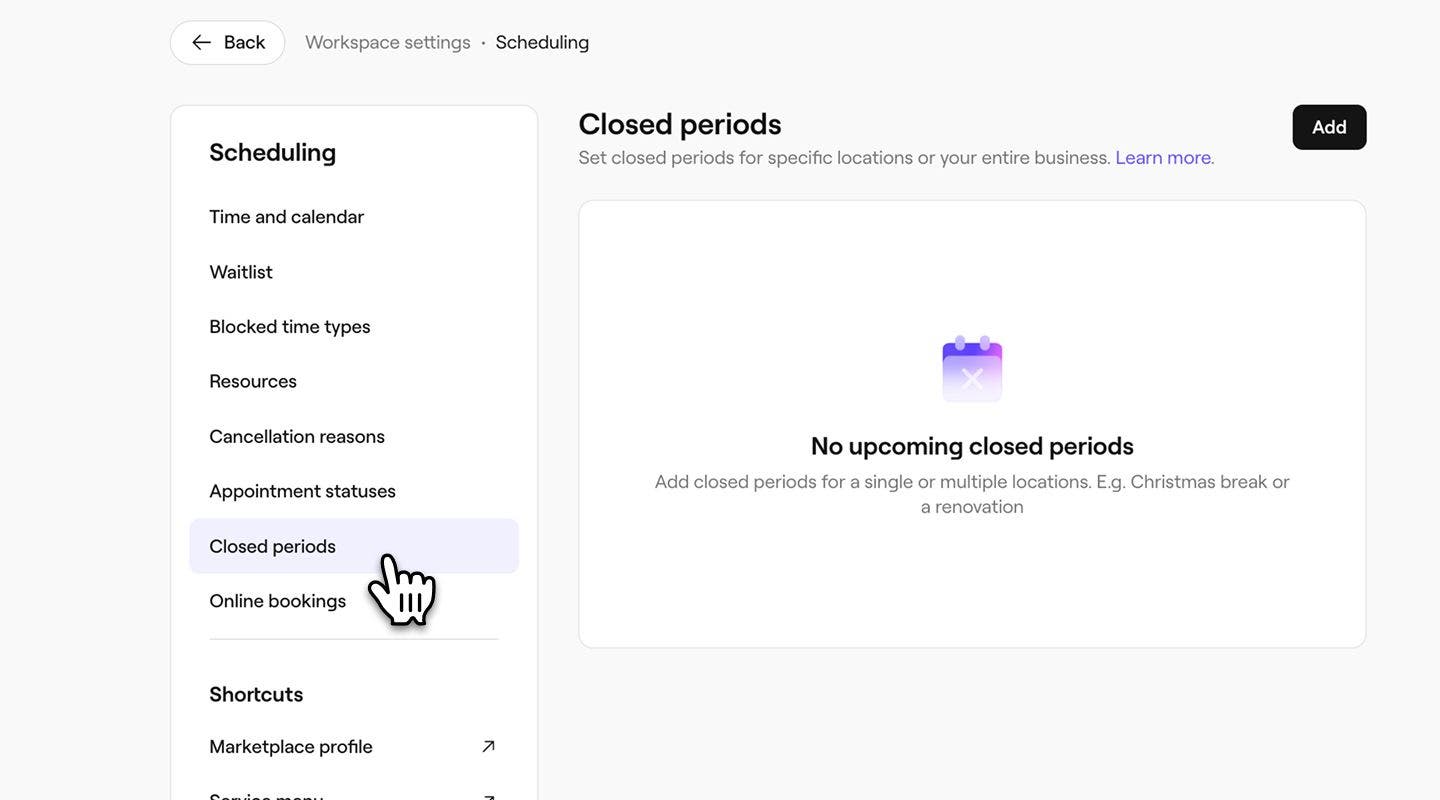
  3. Na levoj tabli menija izaberite Periodi zatvaranja.
    business_closed_period_web_3.jpg
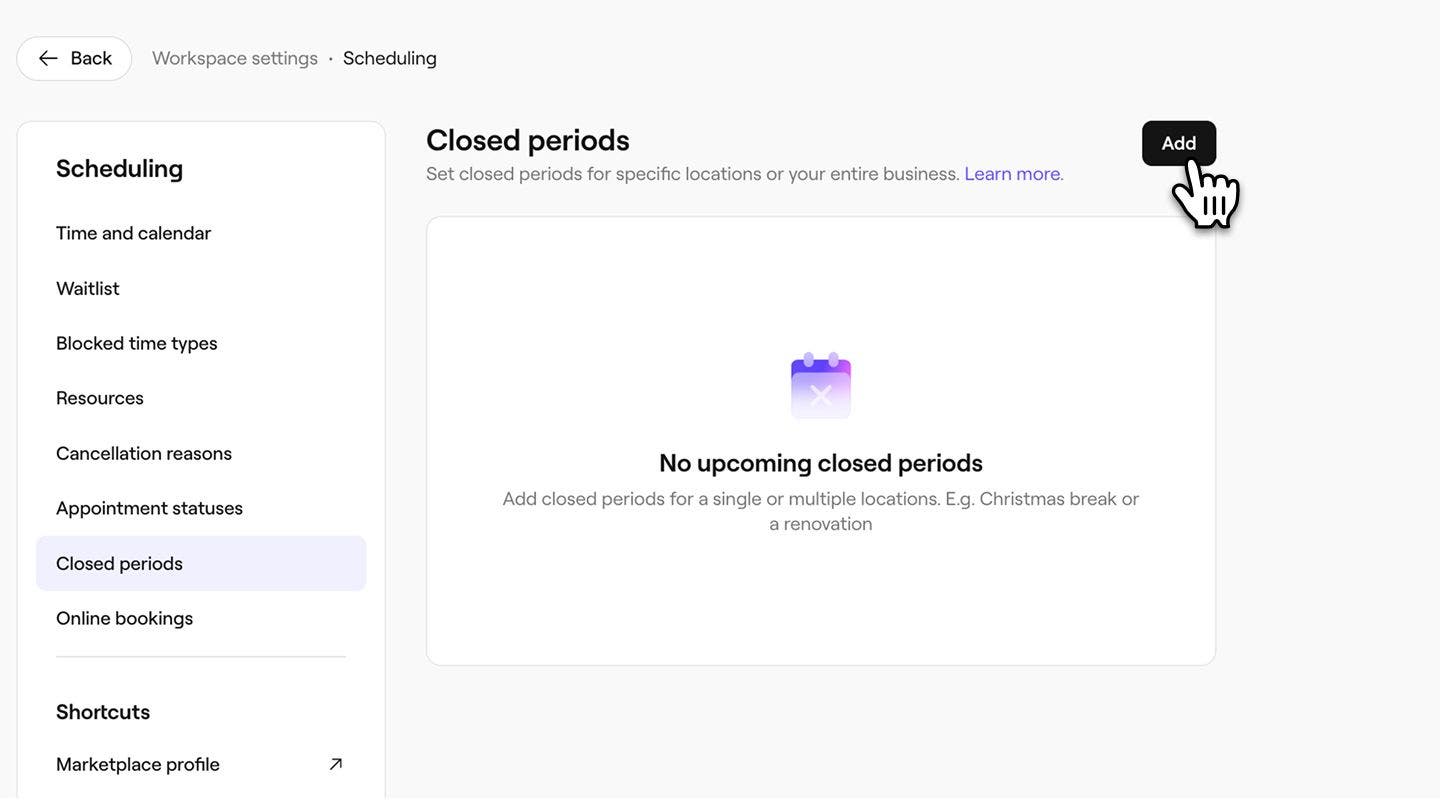
  4. Kliknite na dugme Dodaj u gornjem desnom uglu da biste kreirali novi period zatvaranja.
    business_closed_period_web_4.jpg
  5. U prikazu Dodaj period zatvaranja dodajte **datum početka i **datum završetka i opis zatvaranja.
  6. Ako imate više lokacija, pomoću padajućeg menija izaberite na koje se lokacije odnosi ovaj period zatvaranja. add_closed_period_name_desktop.jpg
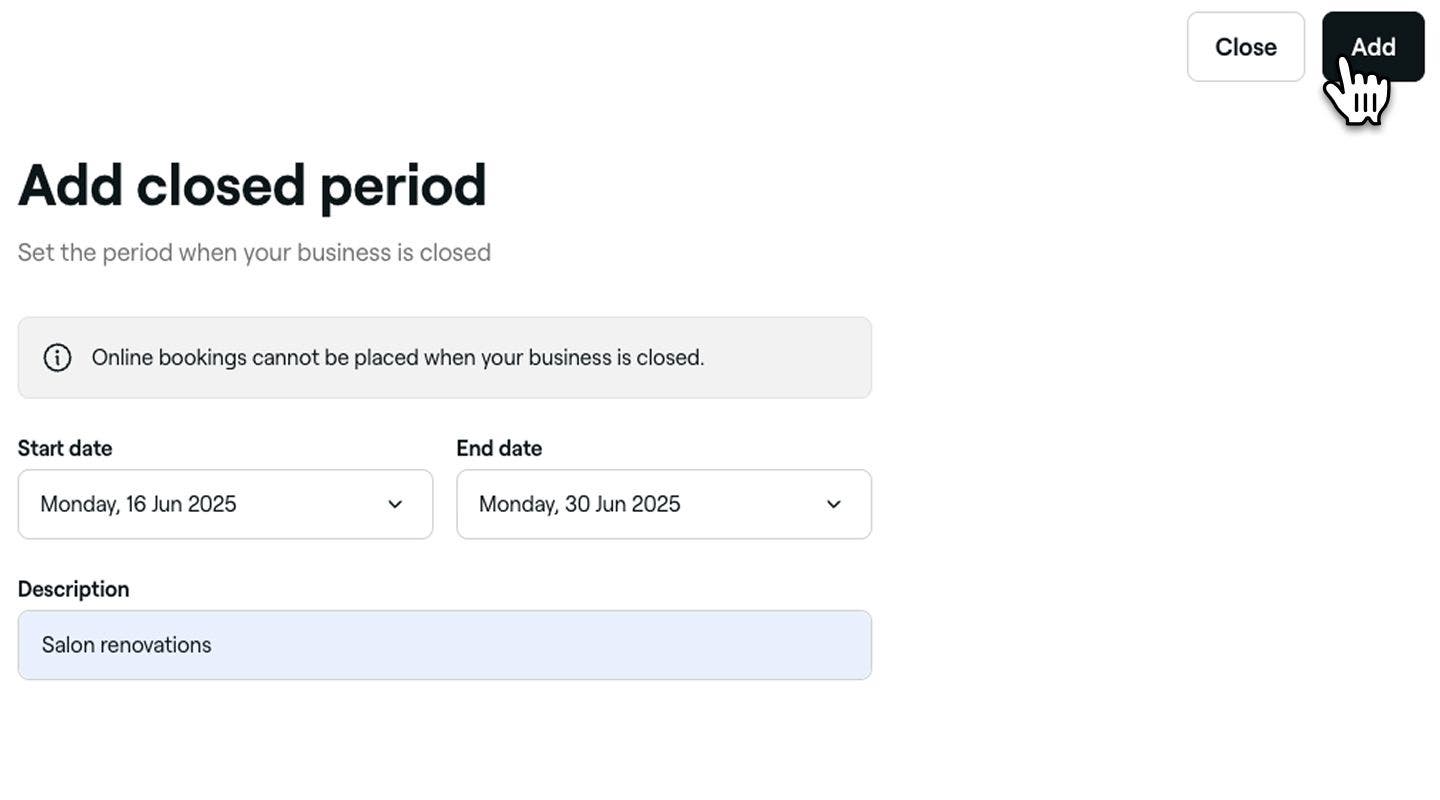
  7. Kliknite na dugme Dodaj u gornjem desnom uglu da biste dodali period zatvaranja.
  1. U glavnom meniju na dnu uređaja dodirnite Još (ikonica mreže) i otvorite Podešavanja.
  2. Na listi Podešavanja radnog prostora dodirnite Zakazivanje, a zatim izaberite Periodi zatvaranja.
    business_closed_period_mob_2.jpg
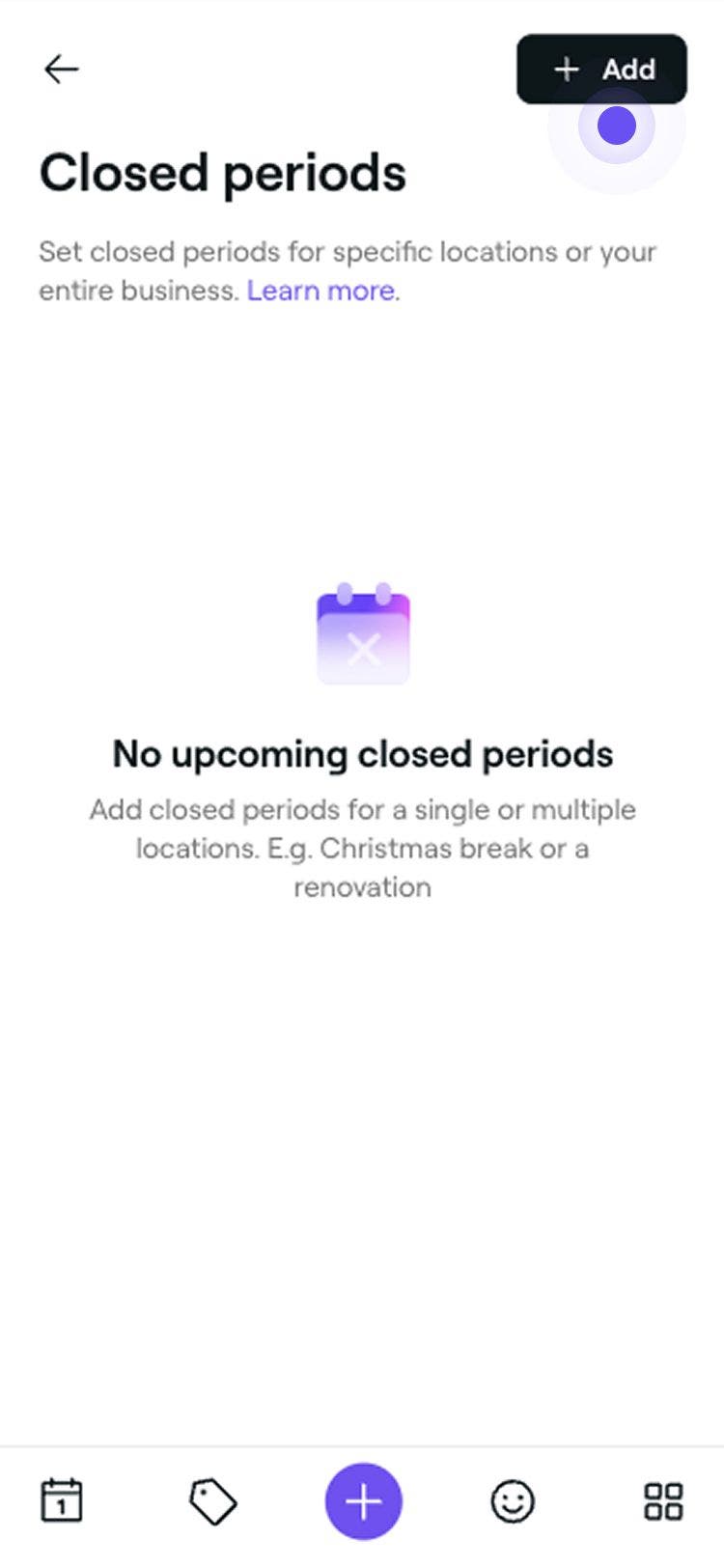
  3. Dodirnite dugme Dodaj u gornjem desnom uglu da biste kreirali novi period zatvaranja. add_closed_period_mobile.jpg
  4. U prikazu Dodaj period zatvaranja dodajte **datum početka i **datum završetka i opis zatvaranja.
  5. Ako imate više lokacija, u padajućem meniju izaberite lokaciju kojoj ovaj resurs pripada. add_closed_period_type_mobile.jpg
  6. Dodirnite dugme Dodaj da biste primenili promene.

Vaše preduzeće će biti prikazano kao zatvoreno tokom izabranog perioda, a klijenti neće moći da zakazuju termine onlajn za te datume. Postojeći termini će ostati, osim ako se ne promene ručno.

Upravljanje periodima zatvaranja preduzeća

  1. Otvorite Periode zatvaranja u Podešavanjima.
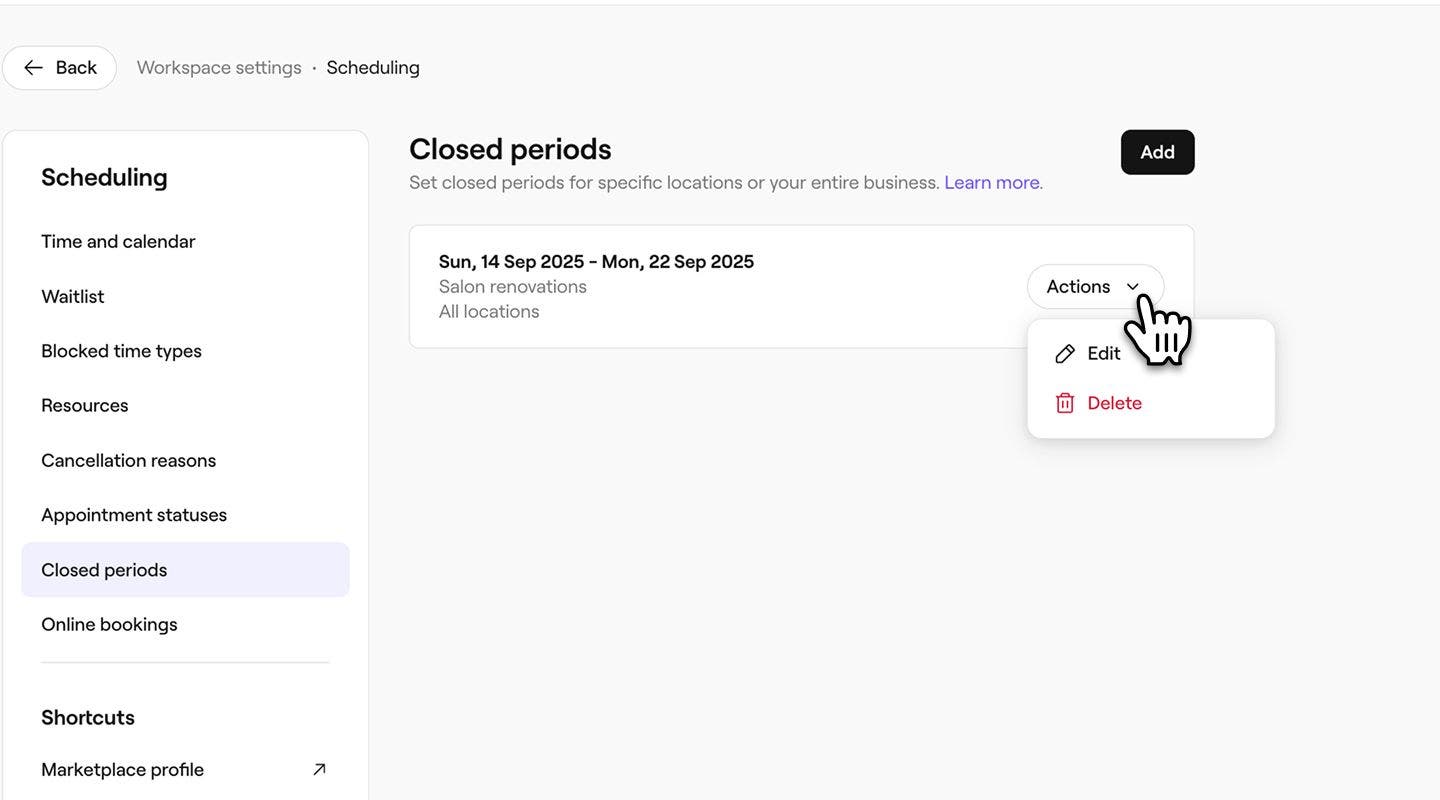
  2. Pored perioda zatvaranja koji želite da izmenite ili izbrišete, kliknite na Radnje, a zatim izaberite jednu od sledećih opcija na tabli:
    1. Izmeni: Izaberite Izmeni da biste izmenili period zatvaranja. U prikazu Dodaj period zatvaranja ažurirajte detalje perioda zatvaranja. Da biste primenili izmene, kliknite na dugme Sačuvaj u gornjem desnom uglu.
    2. Izbriši: Izaberite Izbriši da biste izbrisali zatvoreni period. U iskačućem prozoru Izbriši zatvoreni period kliknite na dugme Izbriši da biste primenili ove promene.
      manage)closed_period_web_2.jpg
  1. Otvorite Zatvorene periode u odeljku Podešavanja
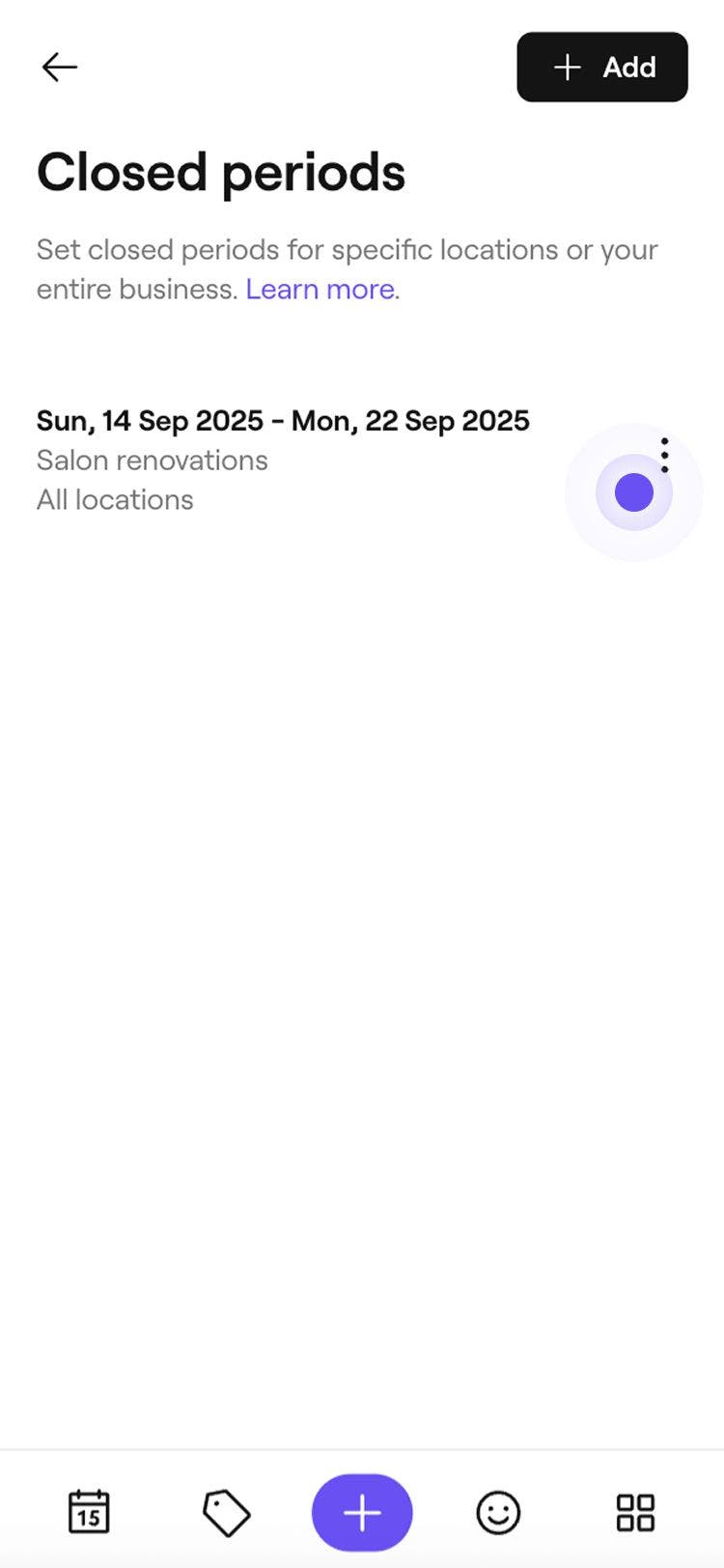
  2. Pored zatvorenog perioda koji želite da izmenite ili izbrišete, dodirnite Radnje (tri tačke), a zatim izaberite jednu od sledećih opcija:
    1. Izmeni: Izaberite Izmeni da biste izmenili zatvoreni period. U prikazu Dodaj period zatvaranja ažurirajte detalje perioda zatvaranja. Da biste primenili izmene, dodirnite dugme Sačuvaj.
    2. Izbriši: Izaberite Izbriši da biste izbrisali period zatvaranja. U prikazu Izbriši zatvoreni period dodirnite dugme Izbriši da biste primenili ove promene.
      manage)closed_period_mob_2.jpg

Česta pitanja

    • Kada odredite period zatvaranja preduzeća, vaš kalendar se automatski ažurira tako da blokira dostupnost i onlajn i u lokalu, čime se sprečavaju sve rezervacije tokom tog perioda. Da biste sprečili poremećaje, preporučujemo da, kad god je to moguće, unapred podesite te periode.

      Ažurirajte periode zatvaranja preduzeća što je pre moguće da biste sprečili nove rezervacije. Zatim obavestite klijente na koje se to odnosi koristeći željeni način komunikacije kako biste smanjili eventualne neprijatnosti.

      Periodi nerada preduzeća odnose se na celo preduzeće ili na određenu lokaciju. Da biste blokirali dostupnost za pojedinačnog člana tima, možete da dodate slobodne dane ili da korigujete njegove planirane smene kako bi se prikazalo kada ne radi.


Upravljanje rasporedom


Povezani članci

Kursevi Fresha akademije
Pregled video zapisa kursa

Savladajte svoj kalendar

4 lekcije•11 min.

Pogledajte sve kurseve

Da li je ovaj vodič bio koristan?

Upravljanje rasporedom

Upravljanje planiranim smenama za članove tima

Saznajte kako da koristite napredno zakazivanje da biste kreirali smene tima koje se lako mogu upravljati.

Upravljajte slobodnim danima svog tima

Zabeležite slobodne dane svog tima sa prilagodljivim razlozima za njihovo odsustvo.

Upravljanje resursima koji se mogu rezervisati

Kreirajte resurse koji se mogu rezervisati za usluge i saznajte kako da lako proverite raspoloživost.

Kreiranje i upravljanje tipovima odsustva

Pratite dostupnost svog tima tako što ćete podesiti prilagodljive tipove odsustva.

Upravljanje periodima kada je preduzeće zatvoreno

Pobrinite se da klijenti znaju kada radite, a kada ne radite tako što ćete ažurirati periode kada preduzeće ne radi.

Povezani članci

Upravljanje planiranim smenama za članove tima

Saznajte kako da koristite napredno zakazivanje da biste kreirali smene tima koje se lako mogu upravljati.

Upravljanje tipovima blokiranog vremena

Upravljajte tipovima blokiranog vremena pomoću prilagođenih naziva, trajanja i podešavanja kompenzacije.

Kreirajte poslovne lokacije

Jednostavno upravljajte svojim poslovanjem na više lokacija tako što ćete ih pojedinačno podesiti.

Kursevi Fresha akademije
Pregled video zapisa kursa

Savladajte svoj kalendar

4 lekcije•11 min.

Pogledajte sve kurseve
Fresha
Preuzmite aplikaciju

O kompaniji Fresha

Karijere

Pomoć i podrška

Blog

Mapa sajta

Za preduzeća

Za partnere

Cene

Funkcije

Zakazivanje

Sistem za prodaju i naplatu

Plaćanja

Capital

Marketplace

Podrška

Status

Pravne informacije

Politika privatnosti

Uslovi pružanja usluge

Uslovi korišćenja

Pronađite nas na društvenim mrežama

Facebook
Linkedin
Instagram

© 2026. Fresha.com SV Ltd