Kreiranje osnovnog šablona obrasca
U ovom vodiču ćete naučiti kako da kreirate prilagodljive obrasce koji vam pomažu da prikupite važne podatke o klijentima pre zakazanih termina ili tokom njih.
Kako funkcionišu obrasci
Postoje dve vrste obrazaca za konsultacije koje možete da kreirate i povežete sa (zakazanim) terminima ili profilima klijenata: automatski i ručni. Automatski obrasci su povezani sa određenim uslugama i šalju se klijentima pre njihovog termina. Ručni obrasci se po potrebi mogu dodati bilo kom zakazanom terminu ili profilu klijenta. Kada se obrazac kreira i aktivira, možete da kontrolišete kako i kada se deli sa klijentima.
Ako klijent nije popunio obrazac pre zakazanog termina, možete da mu pošaljete podsetnik ili da ga zamolite da ga popuni u lokalu.
Kreirajte osnovni šablon obrasca
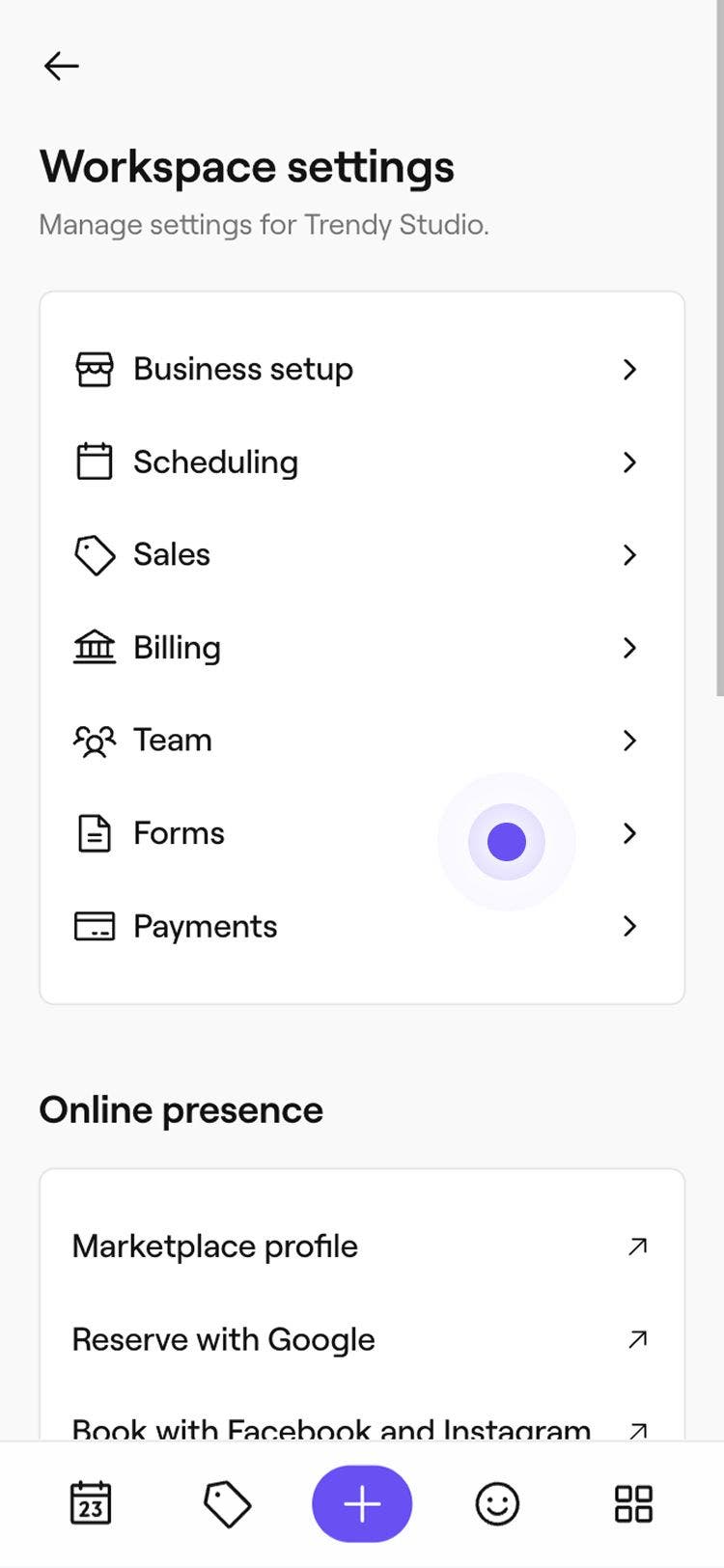
- U meniju na levoj strani ekrana idite na Podešavanja.

- Izaberite kategoriju Obrasci da biste pristupili svojim šablonima obrazaca.
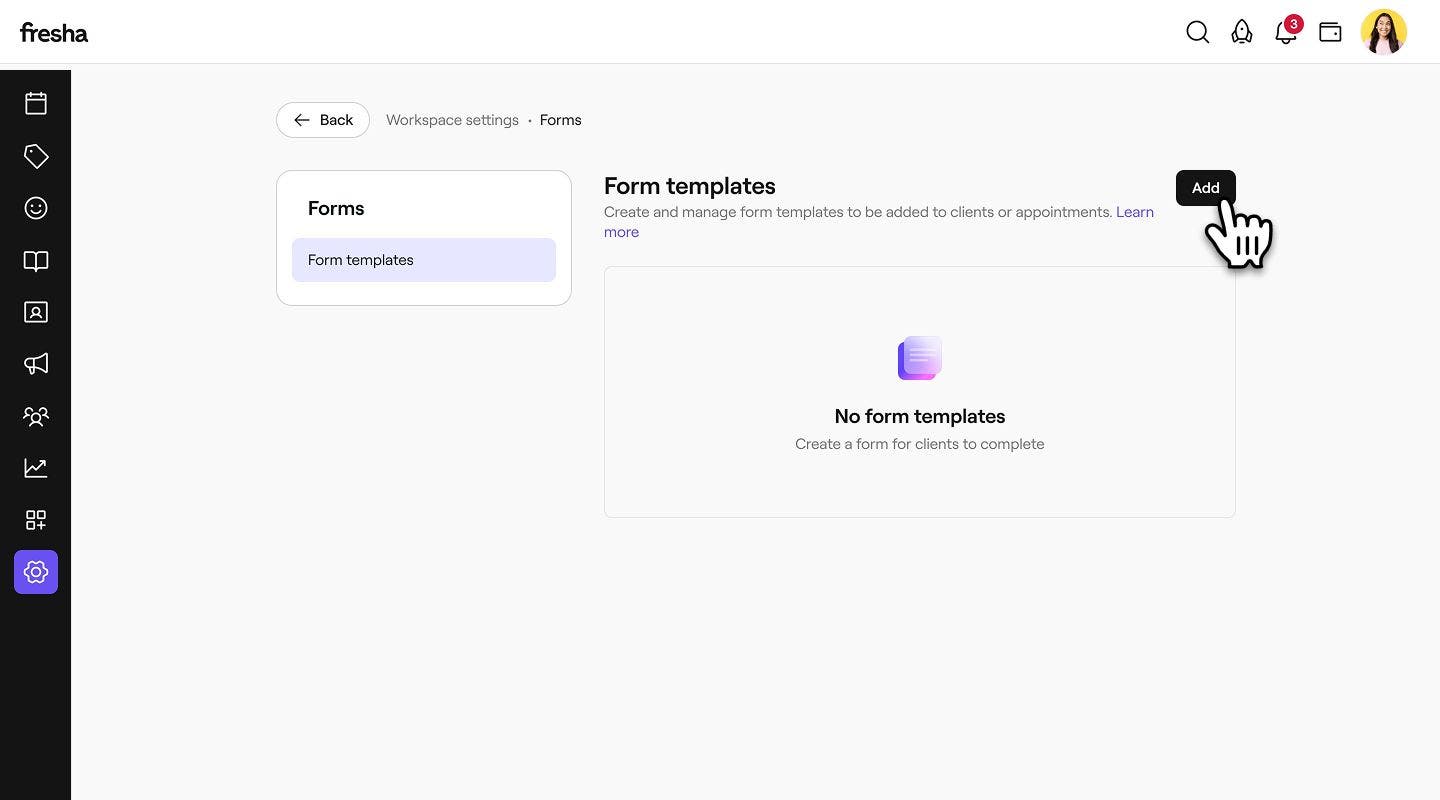
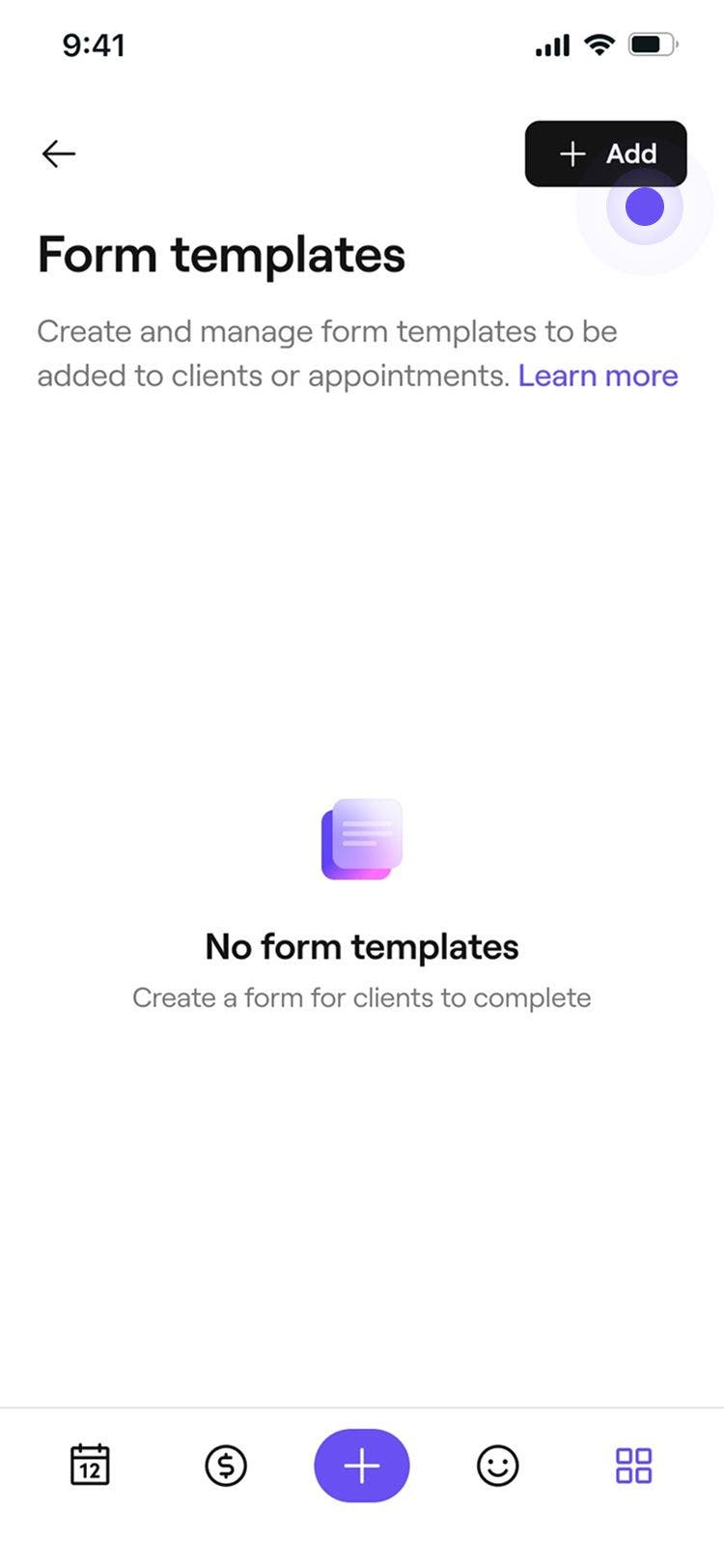
- Kliknite na dugme Dodaj u gornjem desnom uglu da biste kreirali novi obrazac.
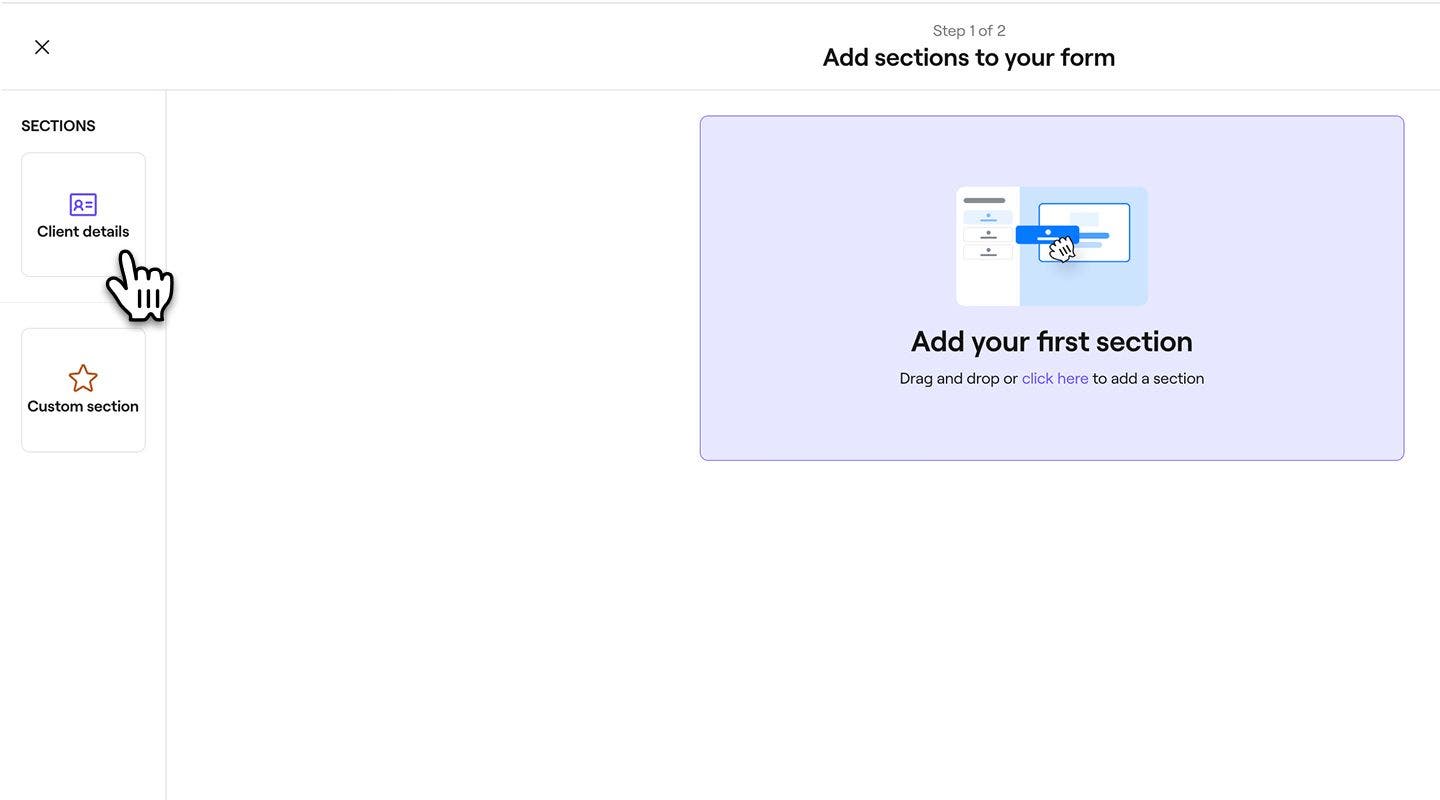
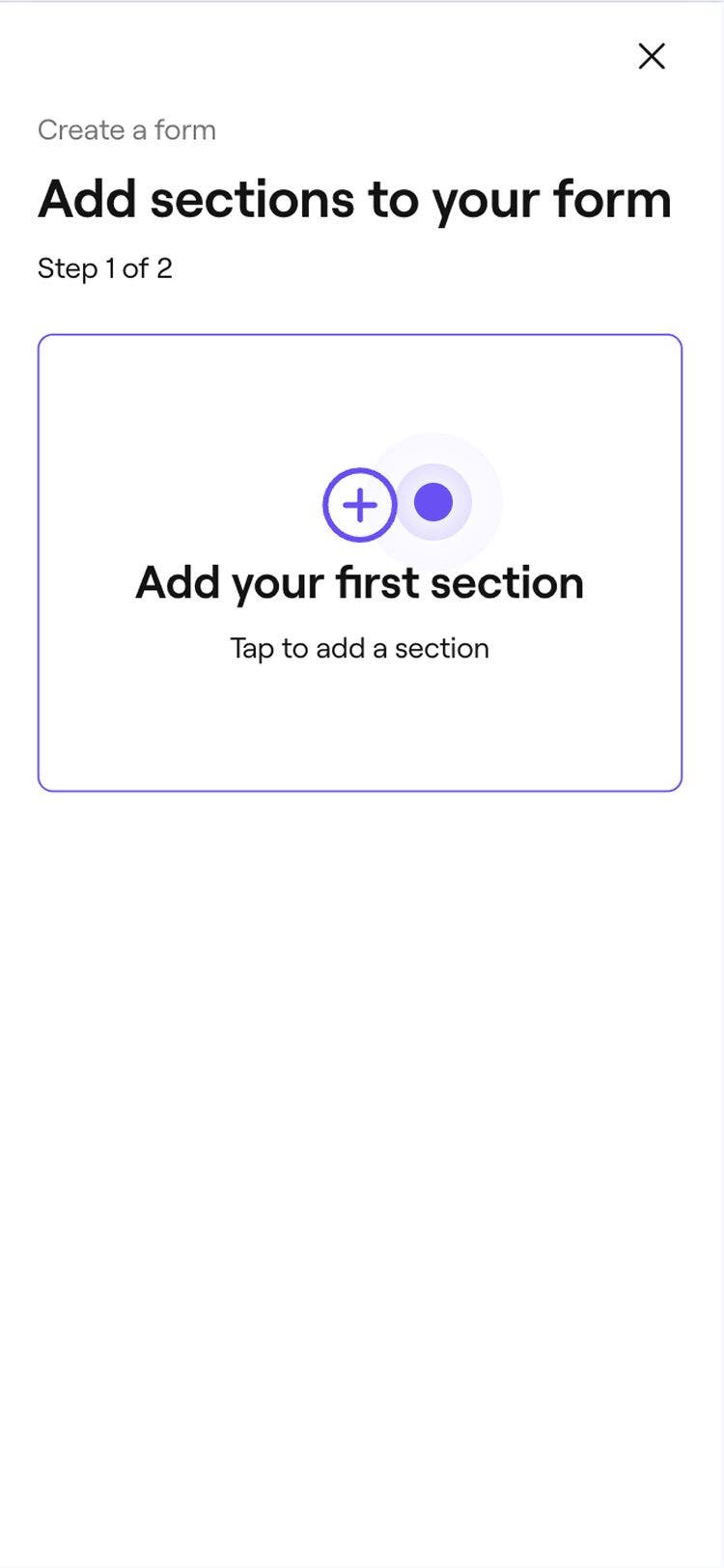
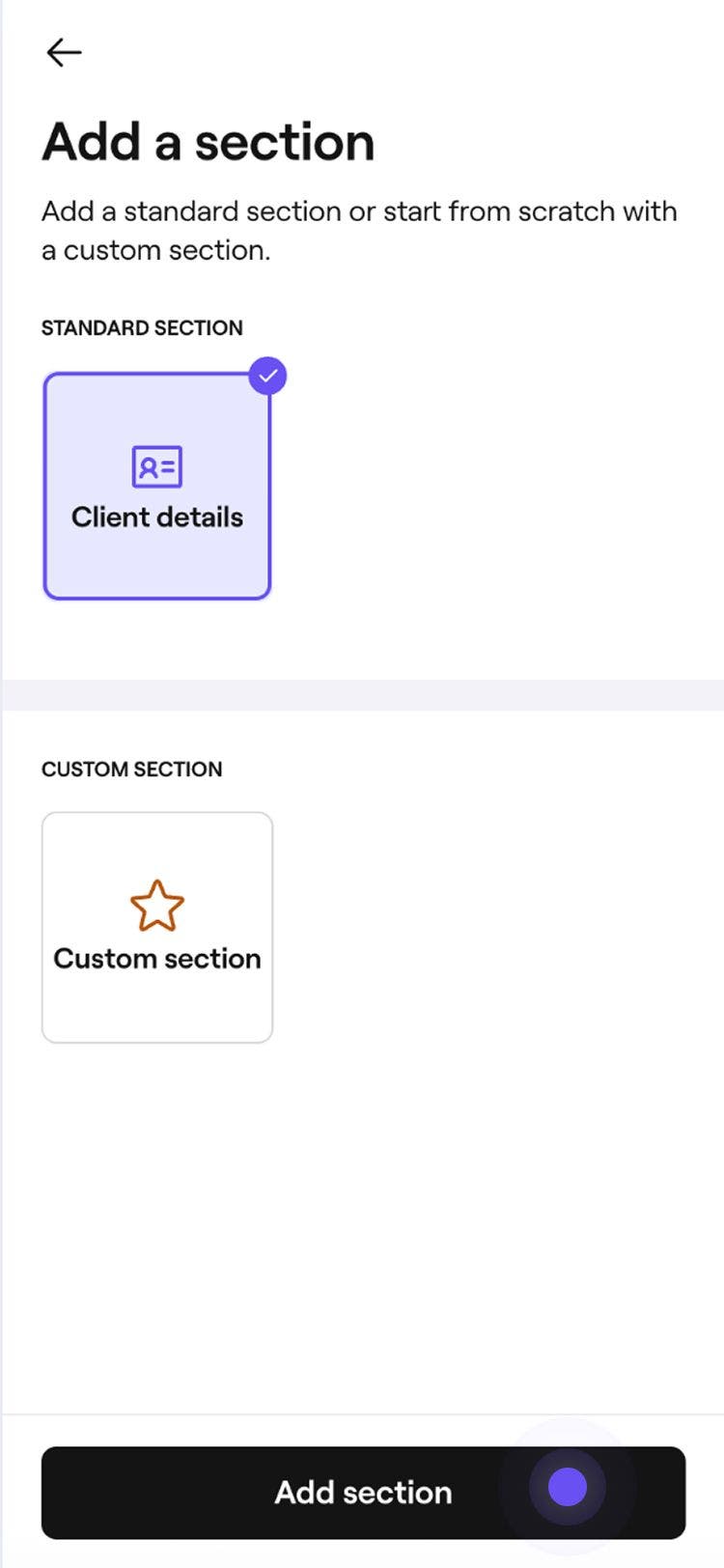
- U koraku Dodaj odeljke izaberite Podaci o klijentu u meniju sa leve strane.
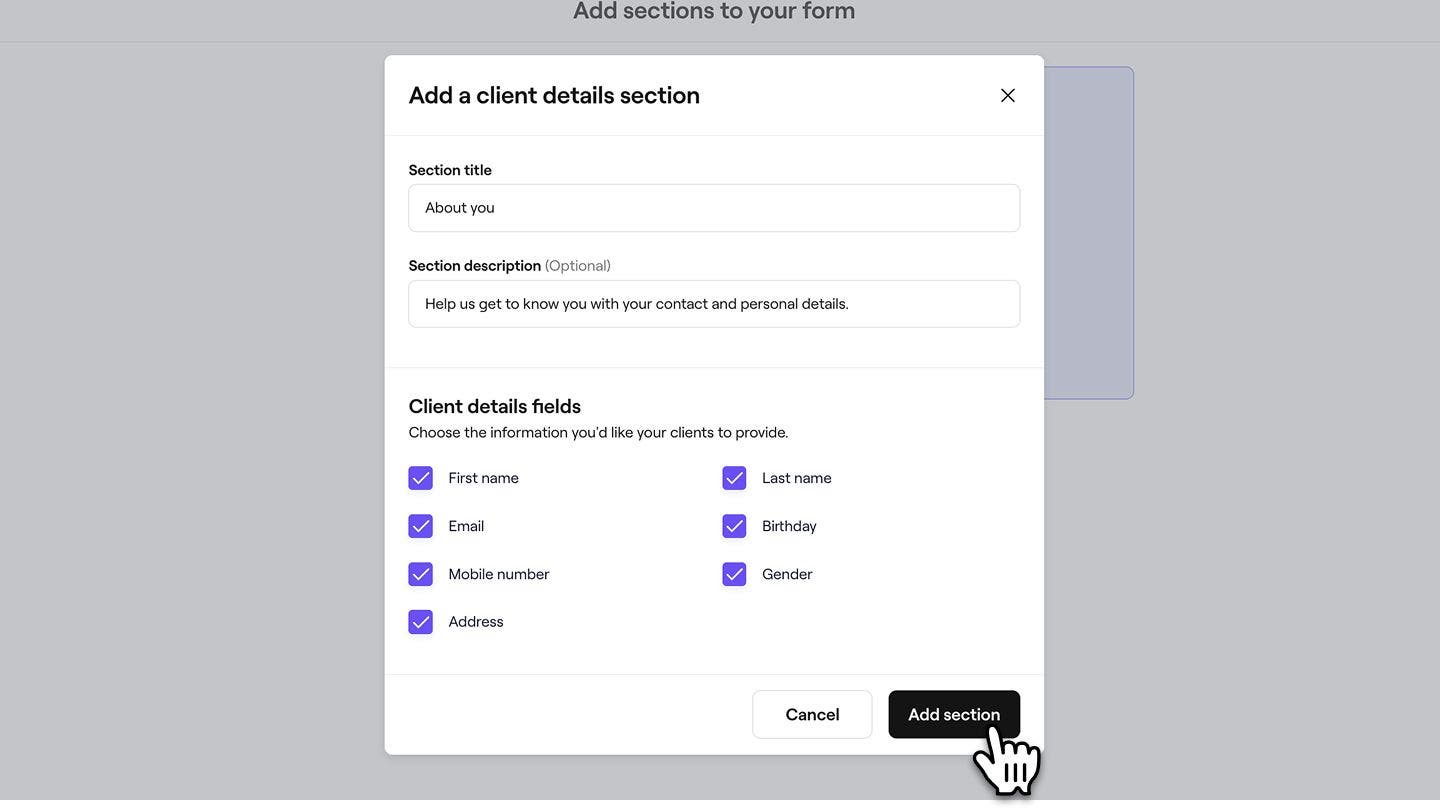
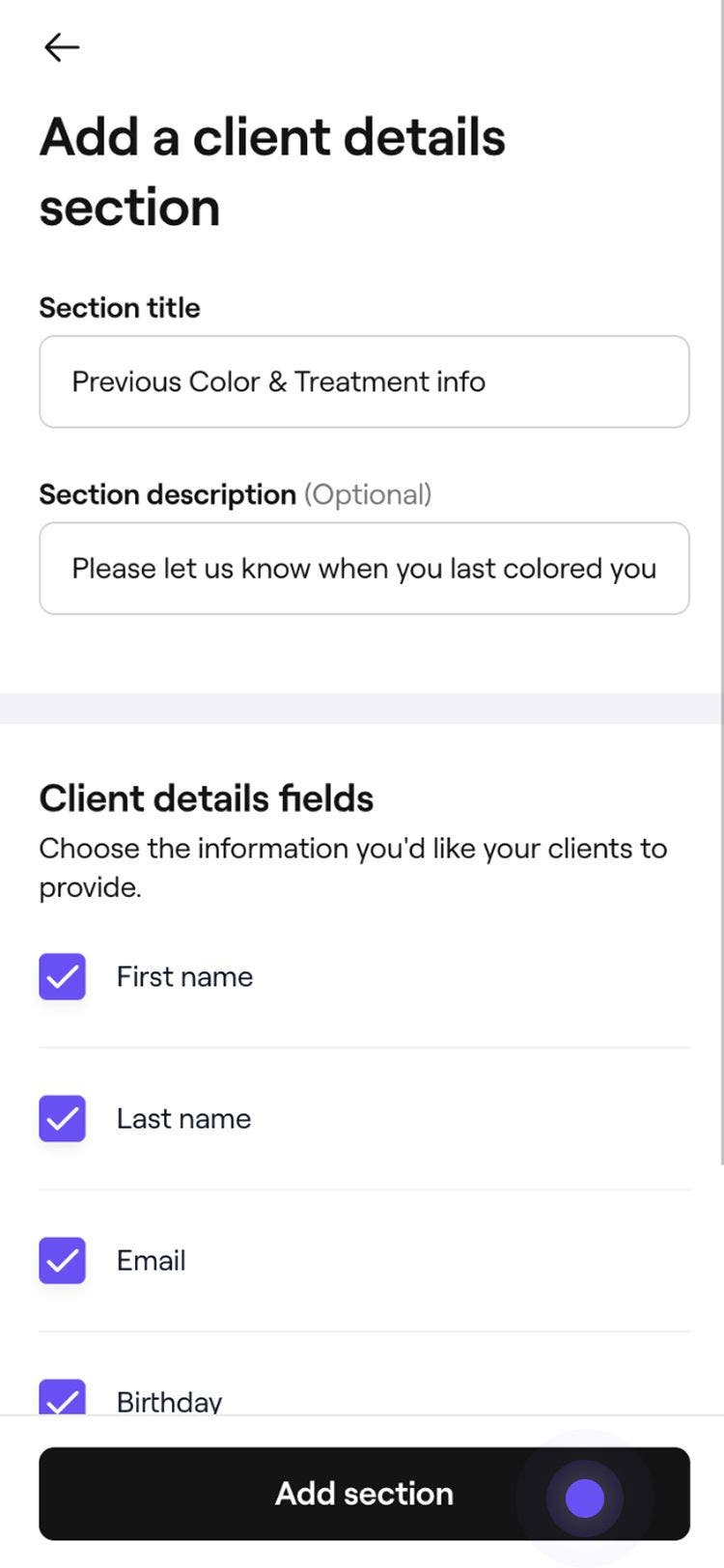
- U iskačućem prozoru dodajte naziv, opis i izaberite unapred definisane podatke koje želite da vaši klijenti navedu.
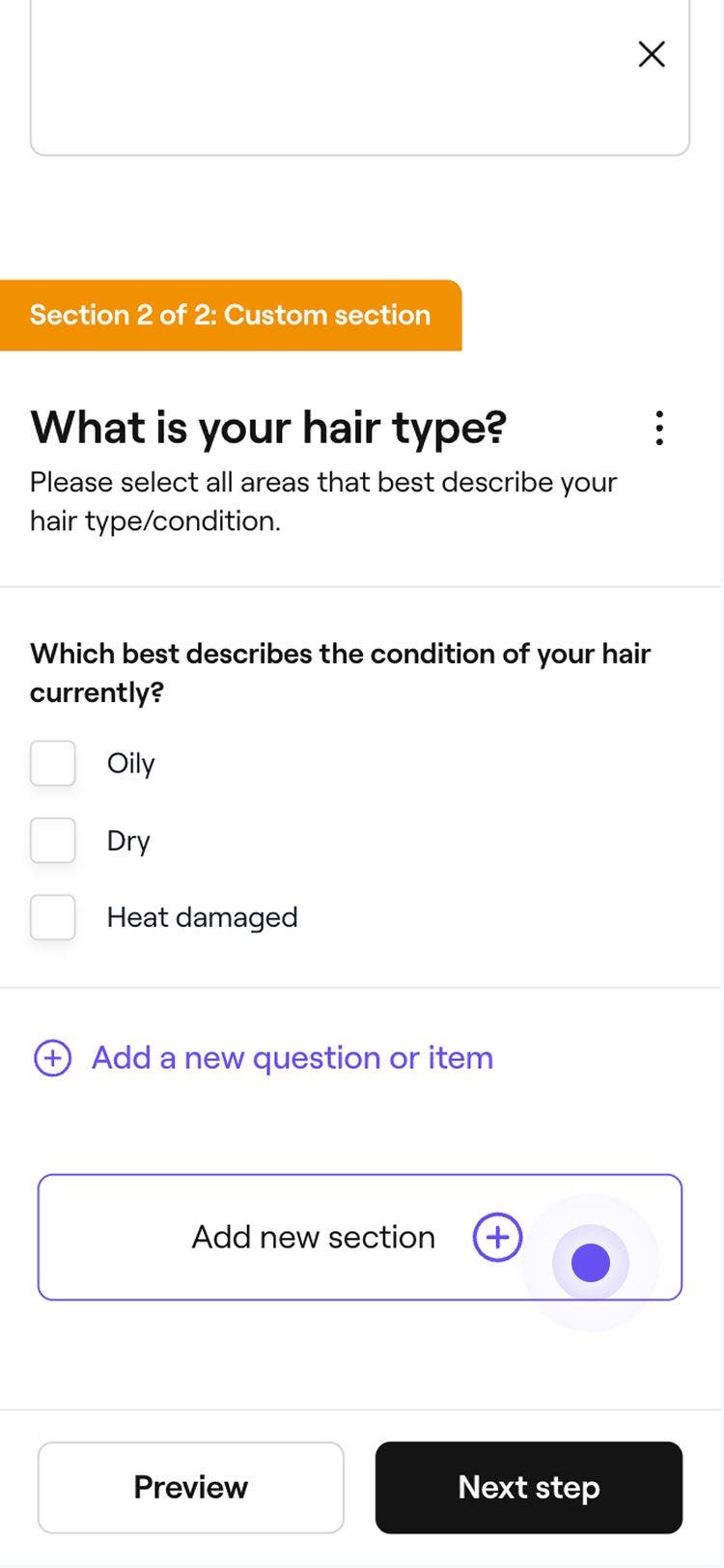
- Možete i da dodate prilagođeni odeljak u obrazac.
- Kliknite na dugme Dodaj odeljak. Vaš novi odeljak će se pojaviti u alatu za kreiranje obrazaca.
- Da biste dodali još jedan odeljak, kliknite na dugme Dodaj odeljak na dnu. Izaberite karticu Pregled pri vrhu da biste videli kako će vaš obrazac izgledati.
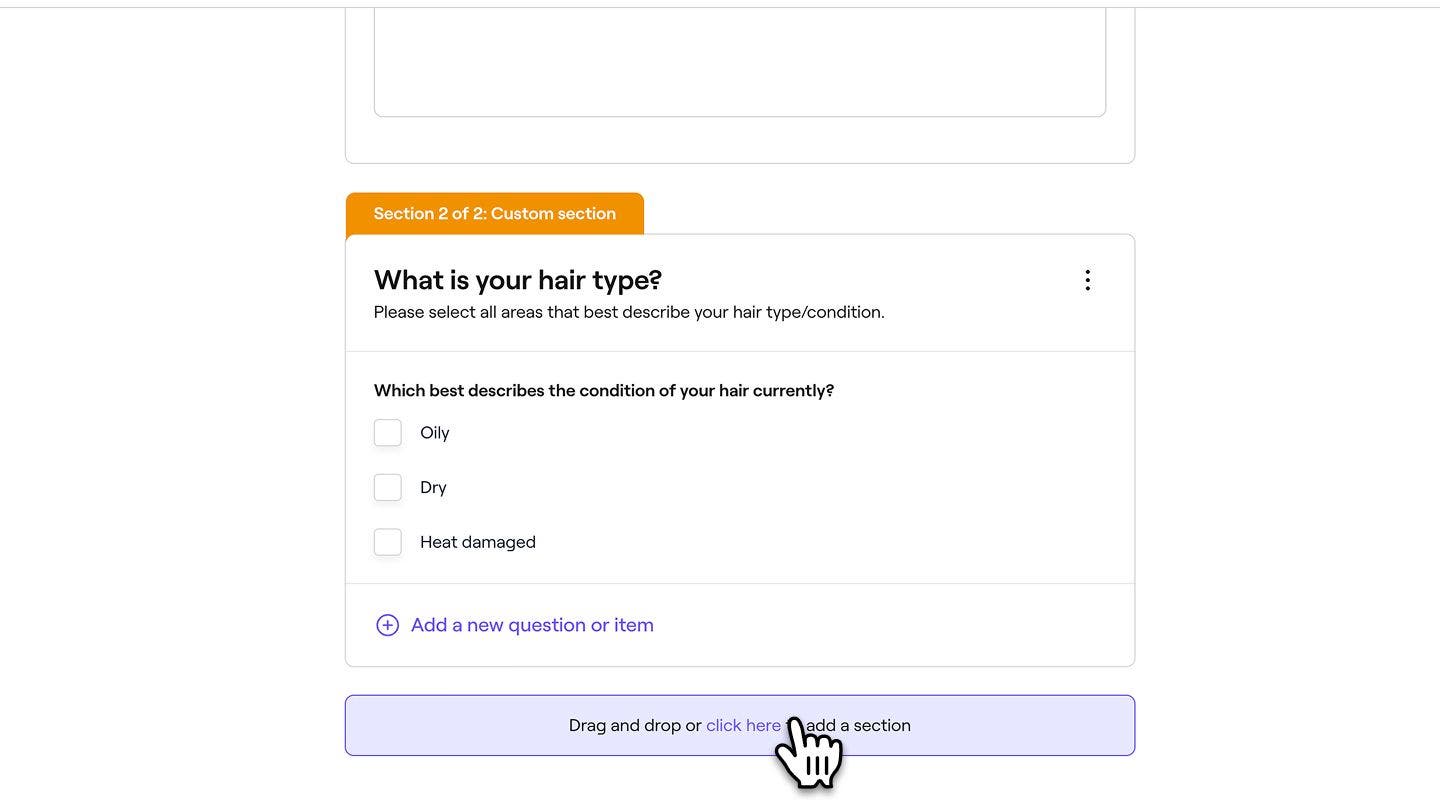
- Da biste dodali još jedan odeljak, kliknite na dugme Dodaj odeljak na dnu. Izaberite karticu Pregled pri vrhu da biste videli kako će vaš obrazac izgledati.
- Kliknite na dugme Sledeći korak u gornjem desnom uglu da biste dodali detalje u obrazac.
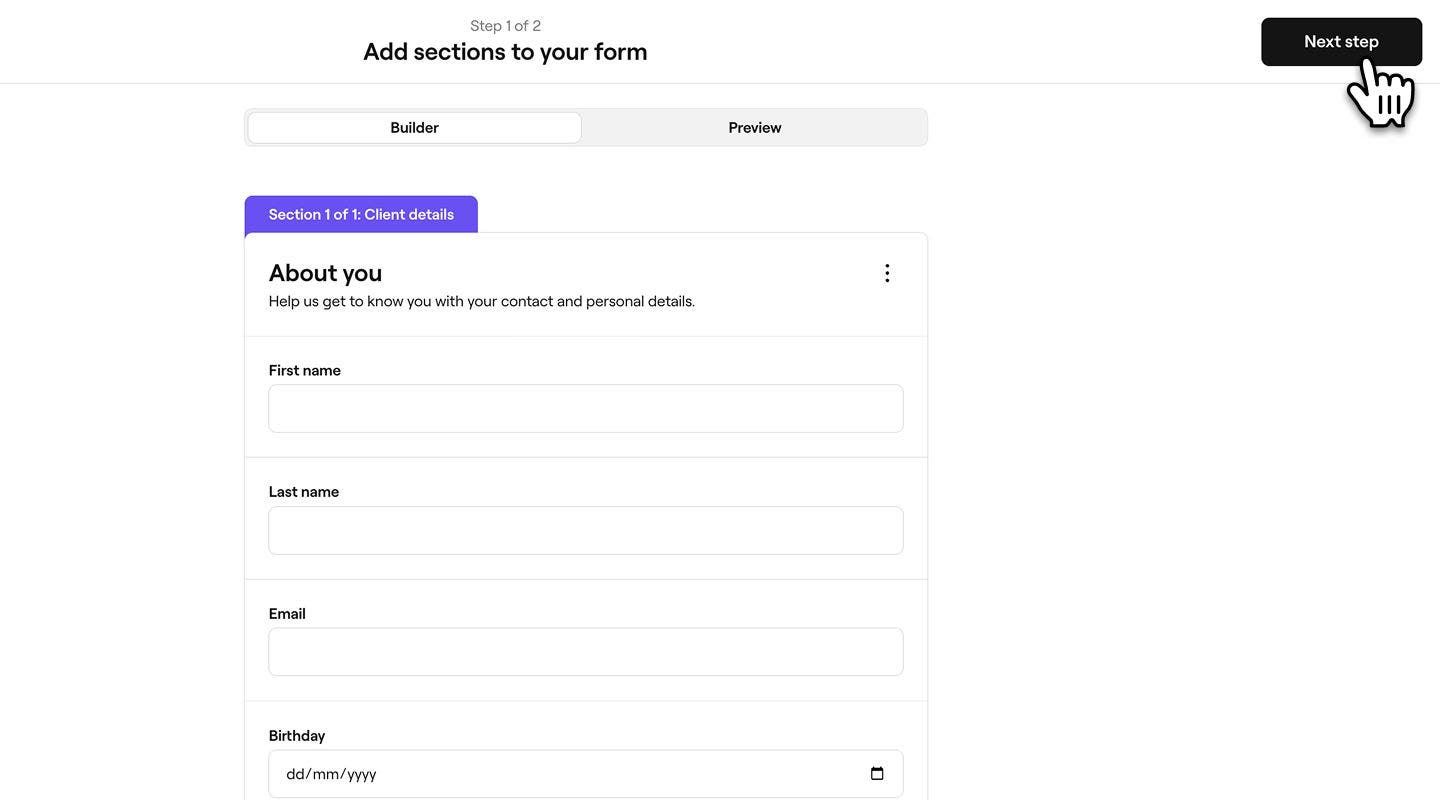
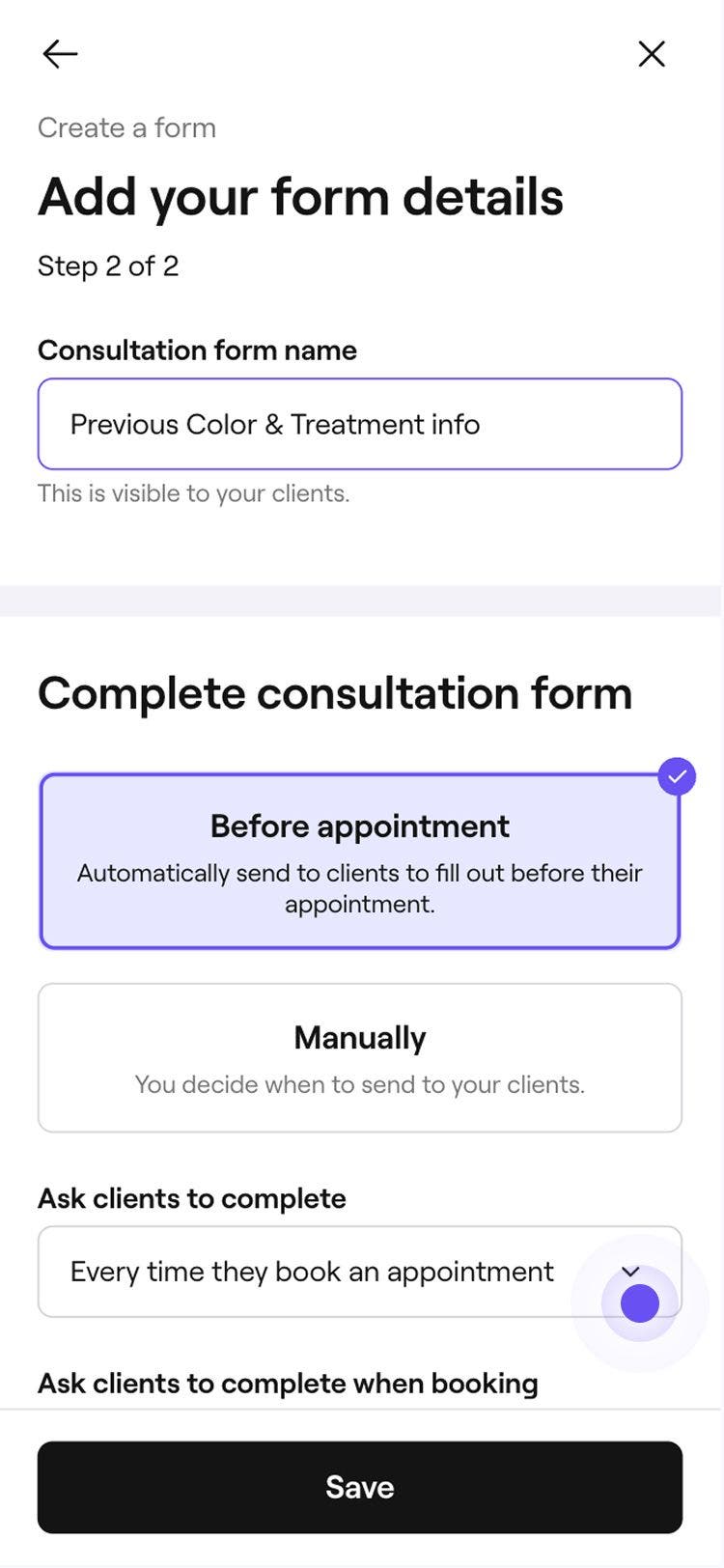
- U levom panelu koraka detalji obrasca unesite naziv obrasca onako kako ga vide klijenti. Desni panel prikazuje pregled kako će se obrazac prikazivati klijentima.
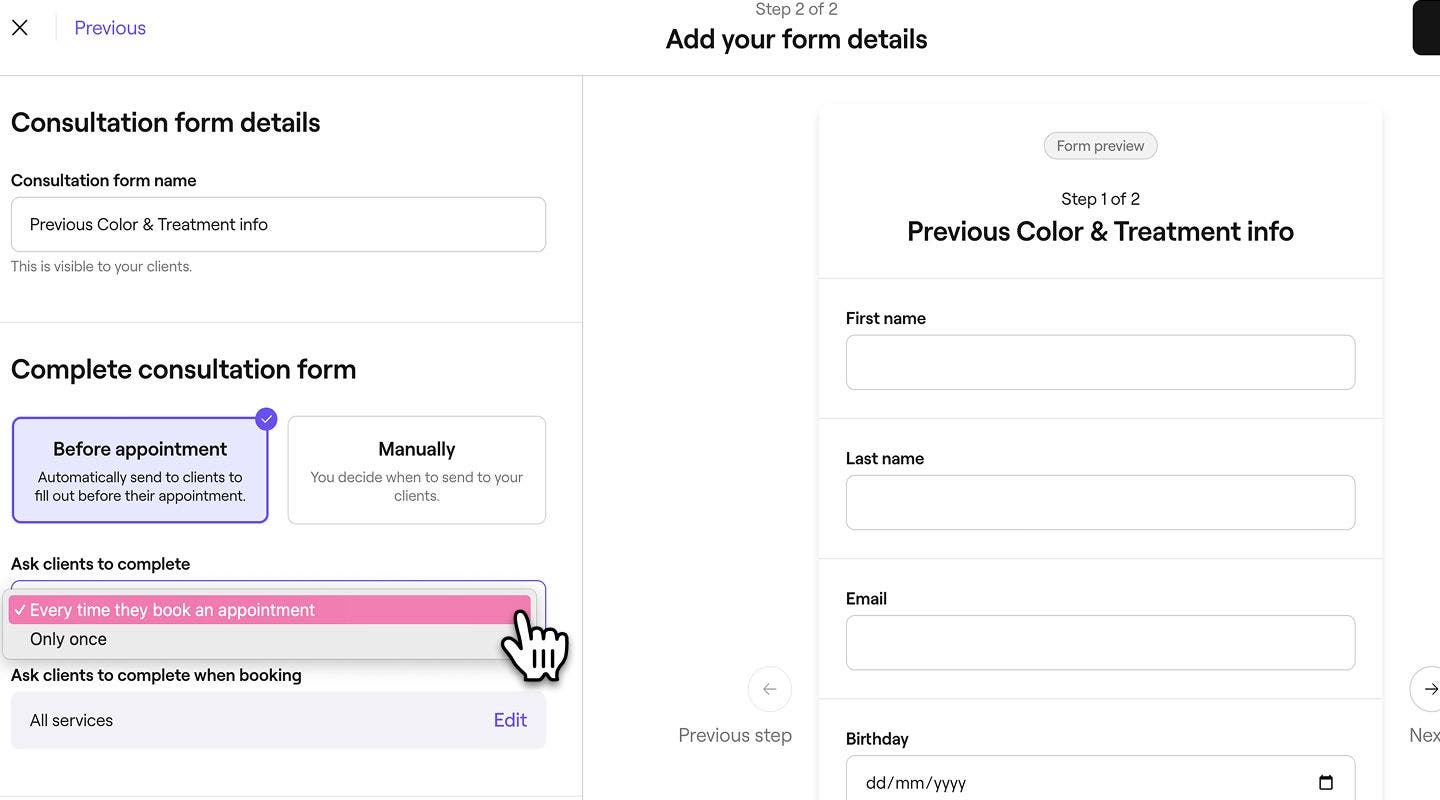
- Ispod levog panela izaberite kako želite da se obrazac šalje:
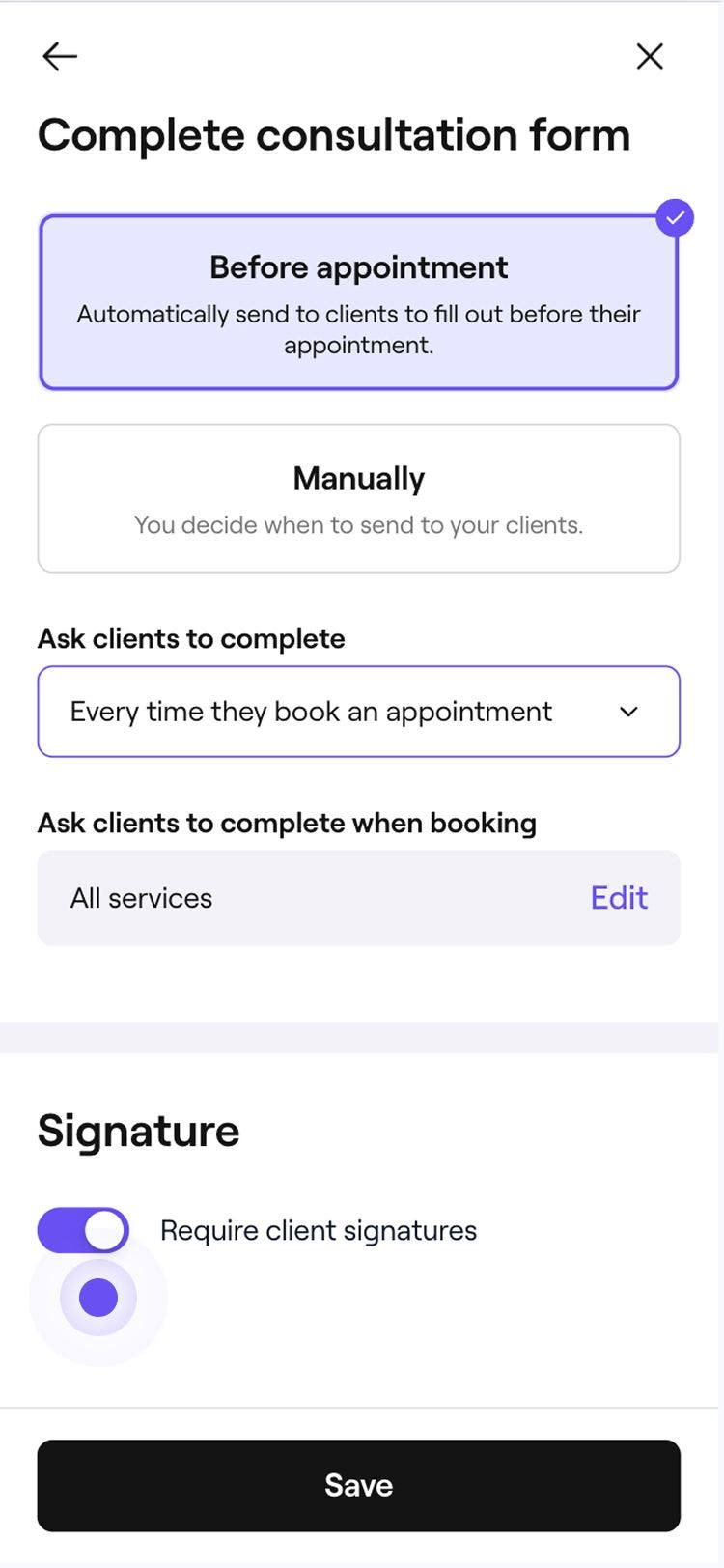
- Pre termina: Podesite da se obrazac automatski šalje kada se zakaže termin. Izaberite da li će ga klijenti popunjavati svaki put ili samo jednom. Da biste prilagodili usluge omogućene za obrazac, kliknite na Izmeni.
- Ručno: Odaberite kada ćete poslati obrazac klijentima tako što ćete ga dodati u njihov zakazani termin.
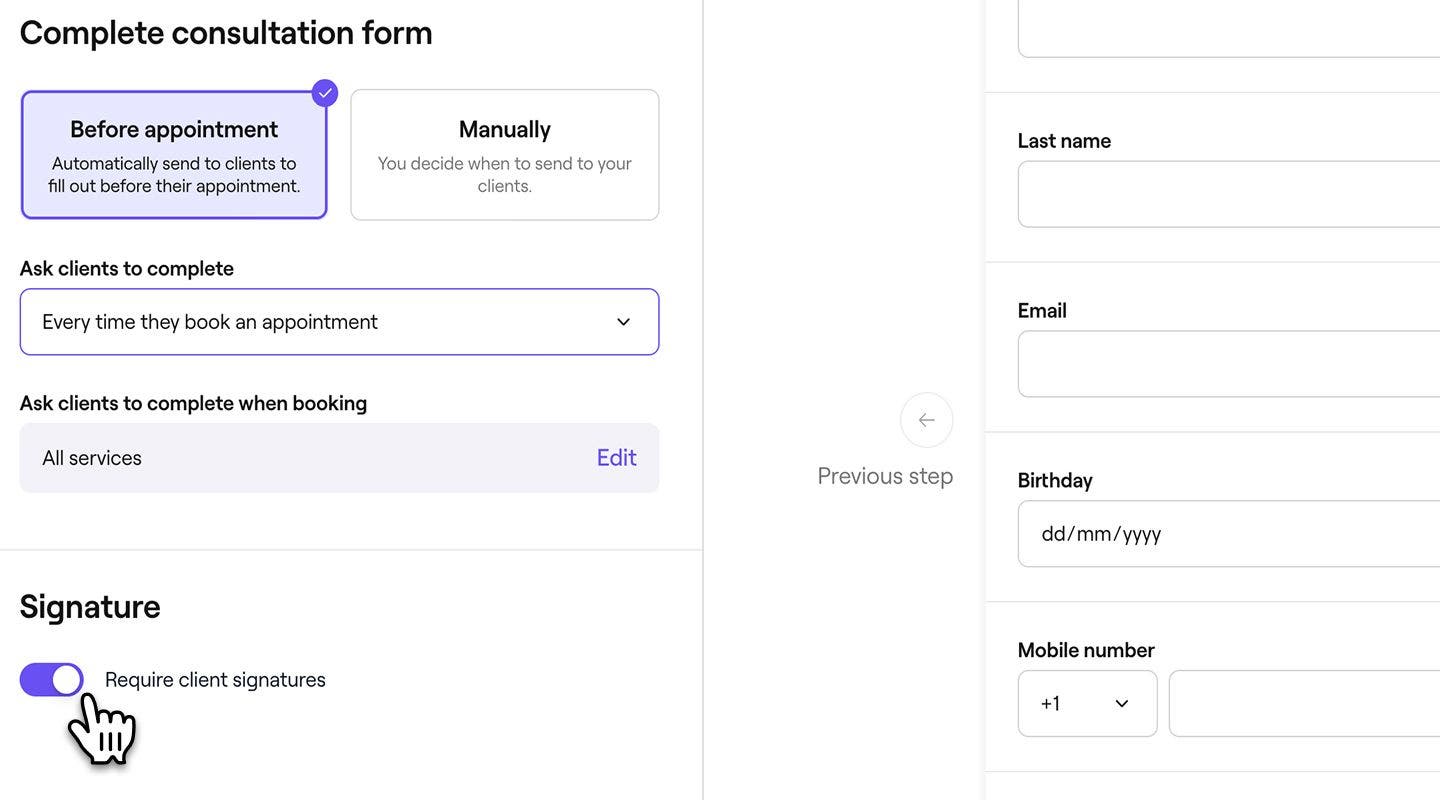
- Izaberite da li je potreban potpis kada klijenti popunjavaju obrazac.
- Kliknite na dugme Sačuvaj u gornjem desnom uglu da biste kreirali obrazac.
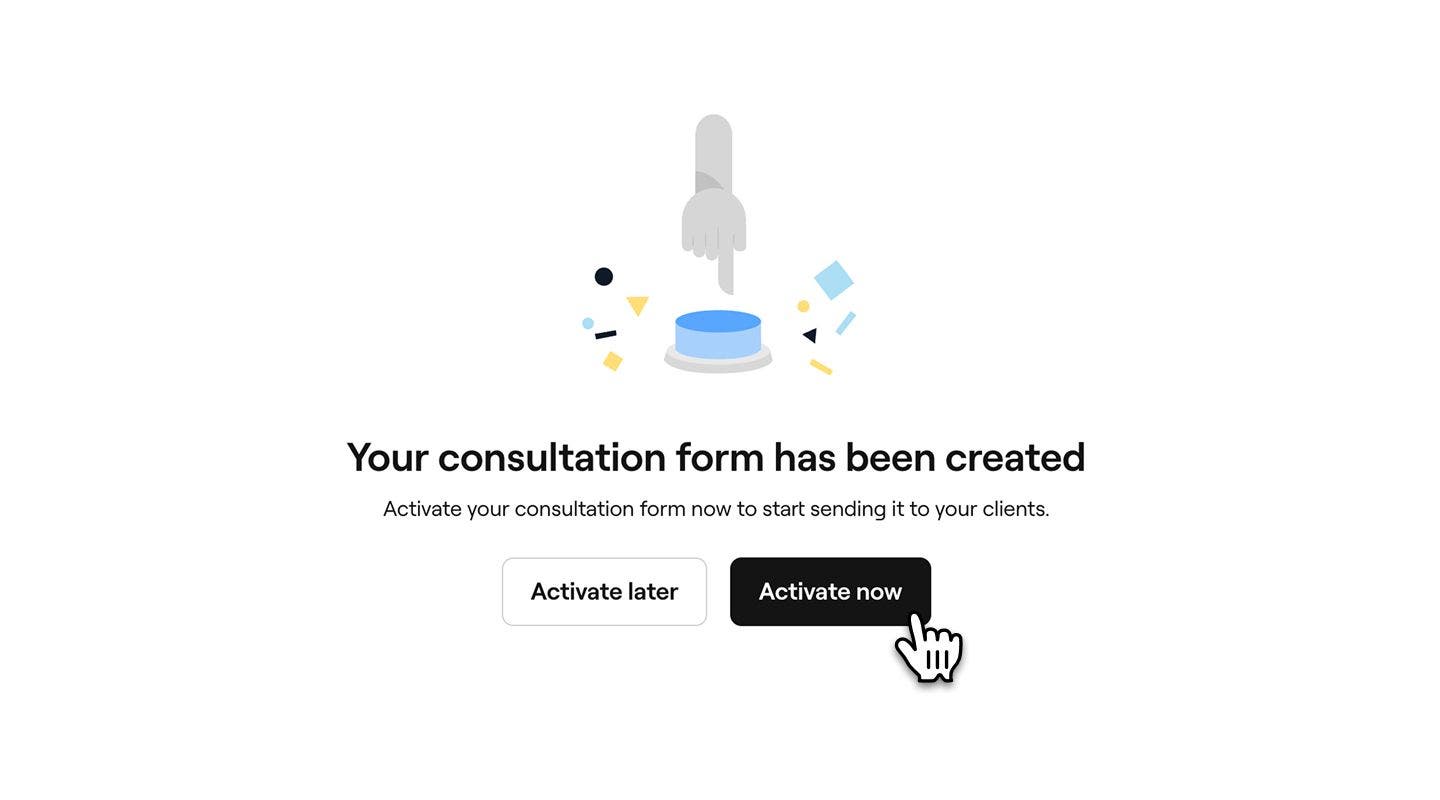
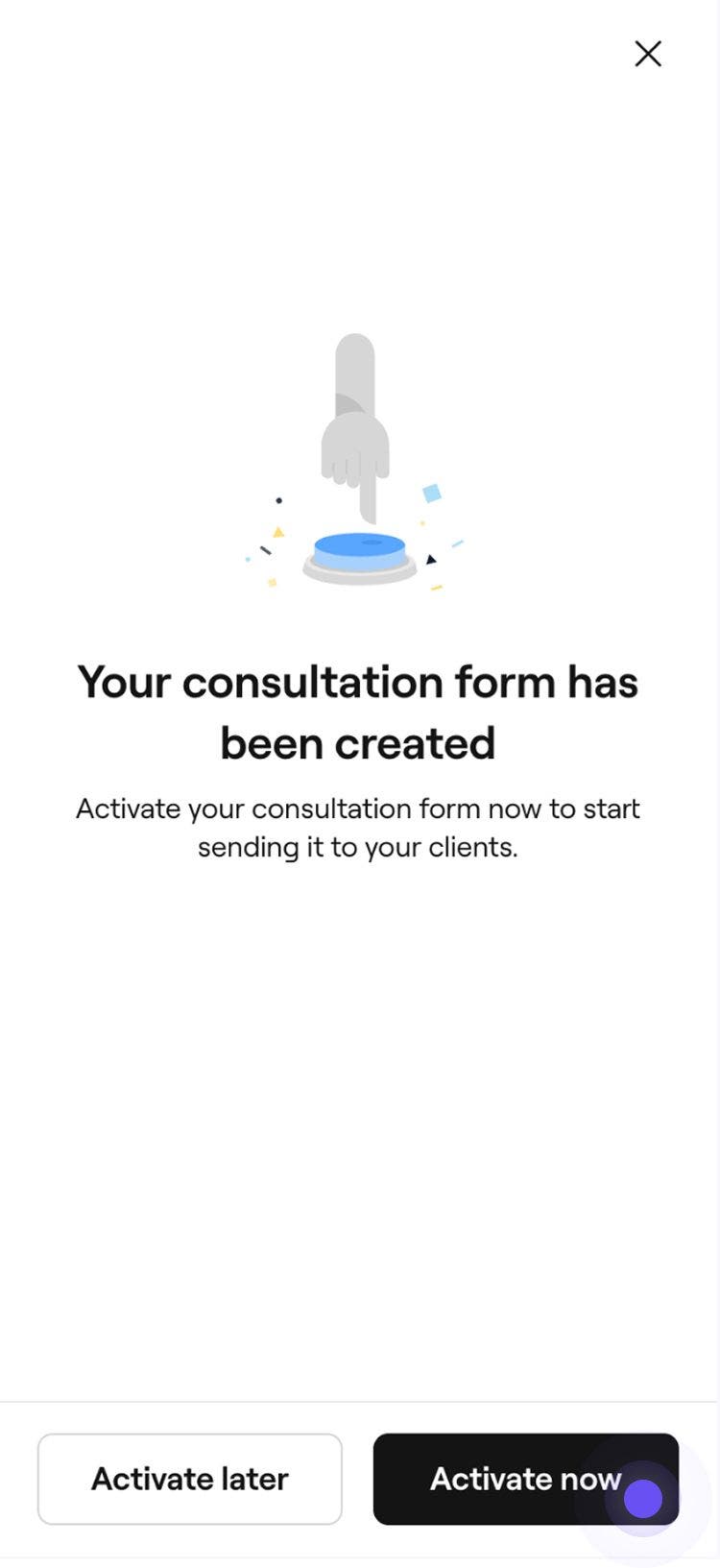
- Izaberite kada želite da aktivirate obrazac među sledećim opcijama:
Aktiviraj kasnije: Obrazac se ne može slati klijentima dok se ne aktivira. Aktiviraj odmah: Obrazac je spreman za slanje klijentima. Ako ste podesili da se šalje automatski, klijenti će početi da primaju obaveštenja da popune obrazac. Da biste uključili klijente sa predstojećim zakazanim terminima, označite polje za potvrdu, a zatim izaberite Aktiviraj.
Kada se šablon sačuva, pojavljuje se na vašoj listi obrazaca.
Odeljak Podaci o klijentu u vašim obrascima biće automatski popunjen pomoću ličnih podataka koji su sačuvani na profilu klijenta.
Upravljanje šablonima obrazaca
- Otvorite Obrasci u odeljku Podešavanja.
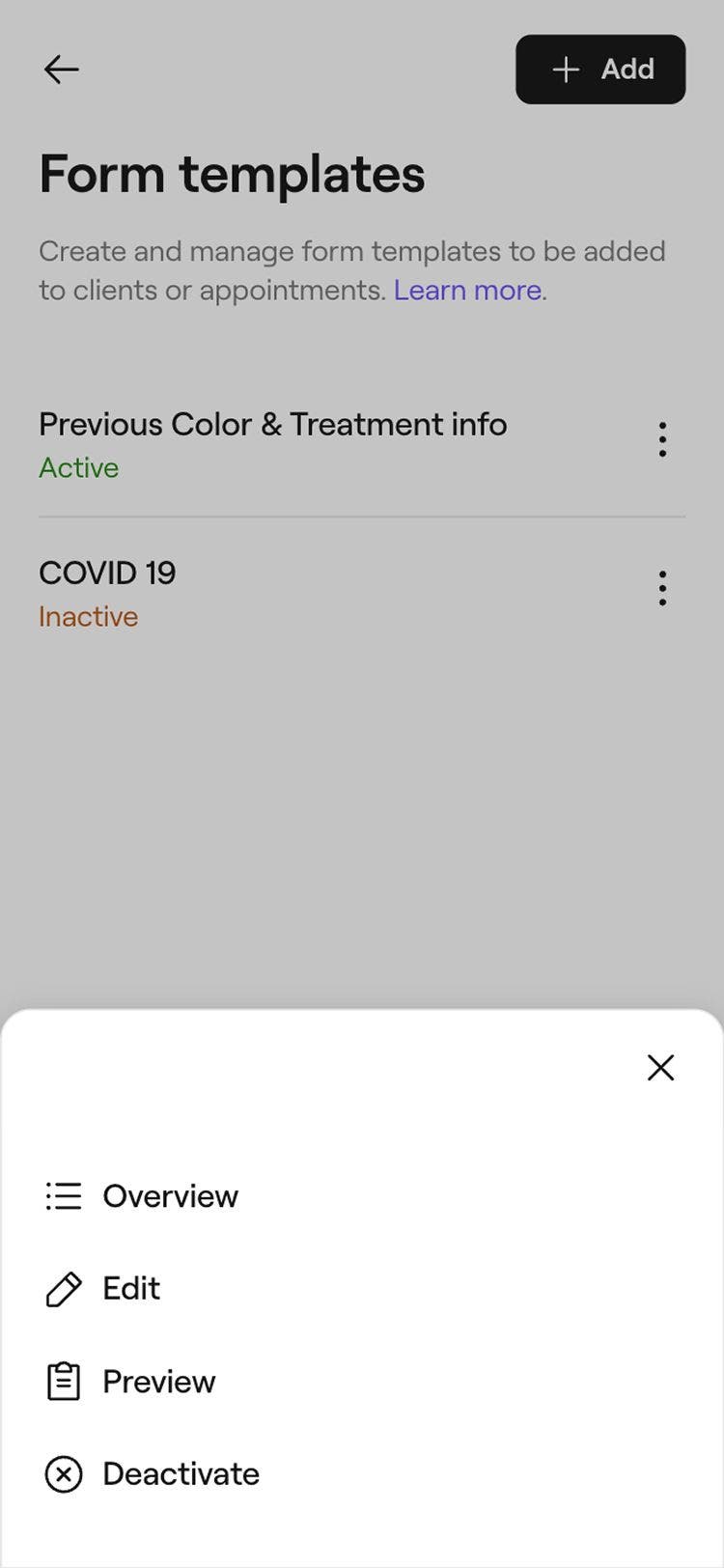
- Kliknite na dugme Radnje pored obrasca i izaberite nešto od sledećeg:
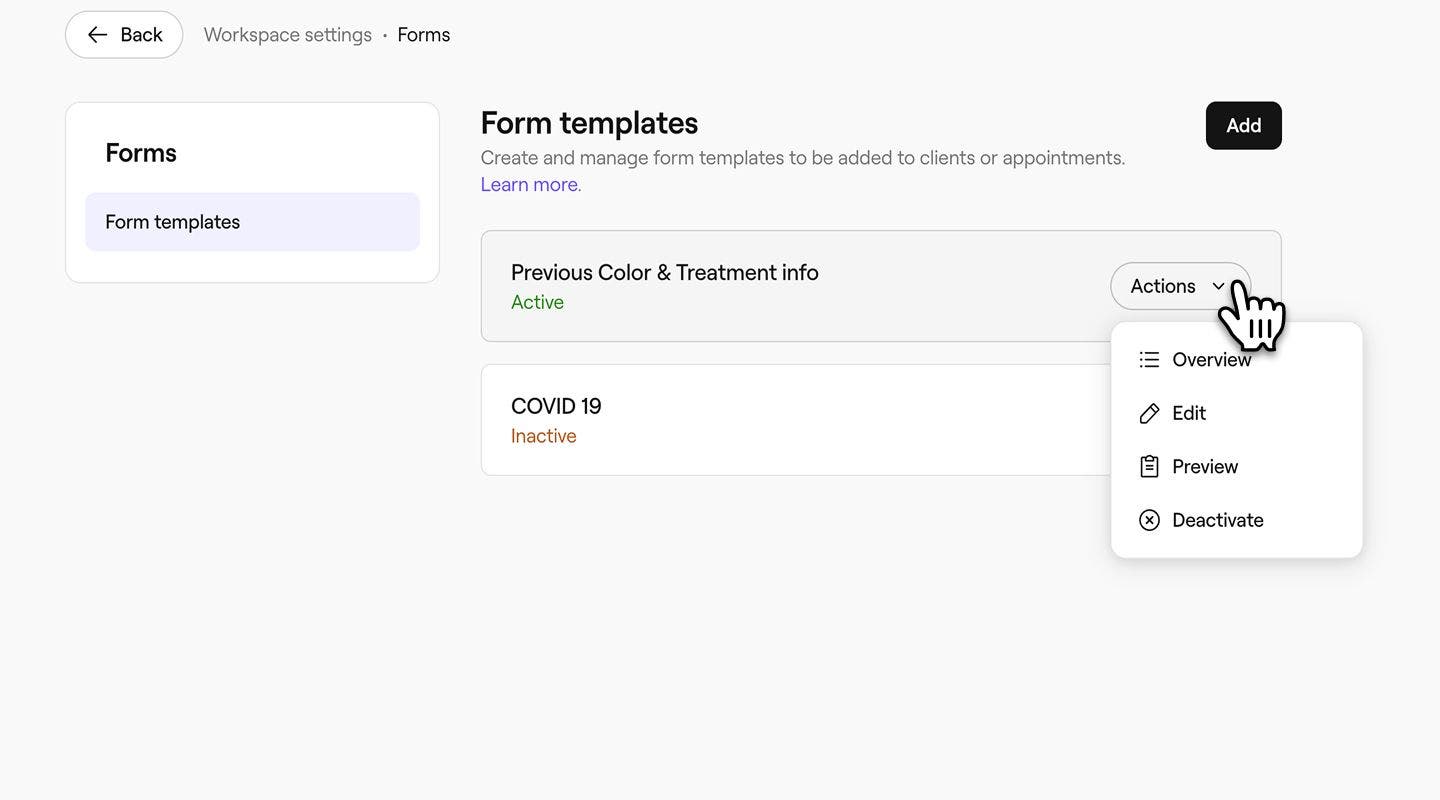
- Pregled: Pogledajte rezime aktivnosti u vezi sa obrascem, zahteve klijenata za obrasce i detalje obrasca za konsultacije.
- Izmeni: Unesite izmene u odeljke, pitanja ili naziv obrasca.
- Pregled: Pogledajte kako će se obrazac prikazivati klijentima pre nego što ga aktivirate.
- Deaktiviraj: Onemogućite obrazac da biste sprečili njegovo slanje ili ručno dodavanje.
- Aktiviraj (vidljivo je samo kada je obrazac deaktiviran): Omogućite automatsko slanje obrasca prilikom zakazivanja termina ili njegovo ručno dodavanje u zakazane termine i profile.
Česta pitanja
Obrasci se šalju automatski kada su omogućeni i povezani sa uslugom u trenutku rezervacije. Obrasci dodati naknadno uključuju se u podsetnik klijenta sve dok usluga zahteva obrazac.
Obrasci se ne mogu izbrisati. Umesto toga, možete da deaktivirate obrazac.
Deaktivirani obrasci više neće biti automatski slati i moraćete ponovo ručno da ih dodate ako ponovo budu potrebni. Svi nedovršeni nacrti obrazaca biće uklonjeni i njihov sadržaj više neće biti sačuvan.
Izmene šablona obrasca neće zameniti obrasce koje su klijenti već potpisali. Time se čuva integritet popunjenih obrazaca.