PočetnaBaza znanjaFresha akademija
Kreirajte dodatke za uslugu
Nazad
  1. Baza znanja•
  2. Usluge•
  3. Kreirajte dodatke za uslugu

Kreirajte dodatke za uslugu

Saznajte kako da omogućite klijentima da biraju opciona dopunska rešenja tokom zakazivanja tako što ćete dodati dodatke svojim uslugama.

U ovom članku

  • Kako funkcionišu dodaci za usluge
  • Kreiranje grupe dodataka za uslugu
  • Izmena ili uklanjanje dodataka za uslugu

Kako funkcionišu dodaci za usluge

Dodaci za usluge su opciona dopunska ponuda povezana sa određenim uslugama koju klijenti mogu da izaberu prilikom zakazivanja, kao što je određeni regenerator ili dodavanje ukrašavanja noktiju. To vam pruža jednostavan način da poboljšate iskustvo klijenata i povećate zaradu, a da pritom ne previše komplikujete meni usluga. 

Možete da kreirate više dodataka za svaku uslugu i da odlučite da li oni imaju dodatnu cenu ili trajanje. Dodaci se takođe mogu grupisati kako bi se mogli koristiti za različite usluge.

Kreiranje grupe dodataka za uslugu

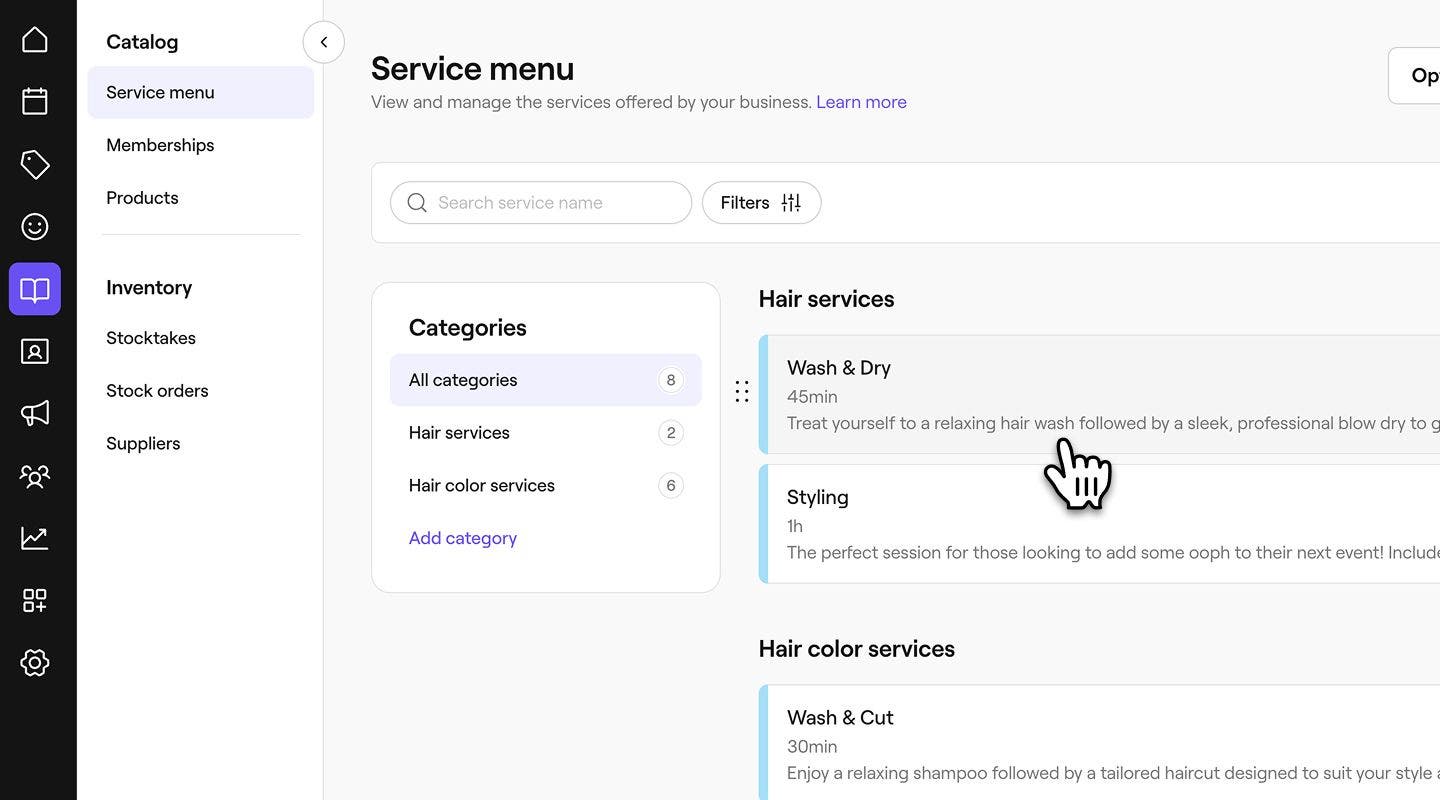
  1. U glavnom meniju na levoj strani ekrana idite na Katalog.

  2. Izaberite Meni usluga na levoj tabli menija. 

  3. Izaberite postojeću uslugu iz menija usluga ili kreirajte novu. Group 491.jpg
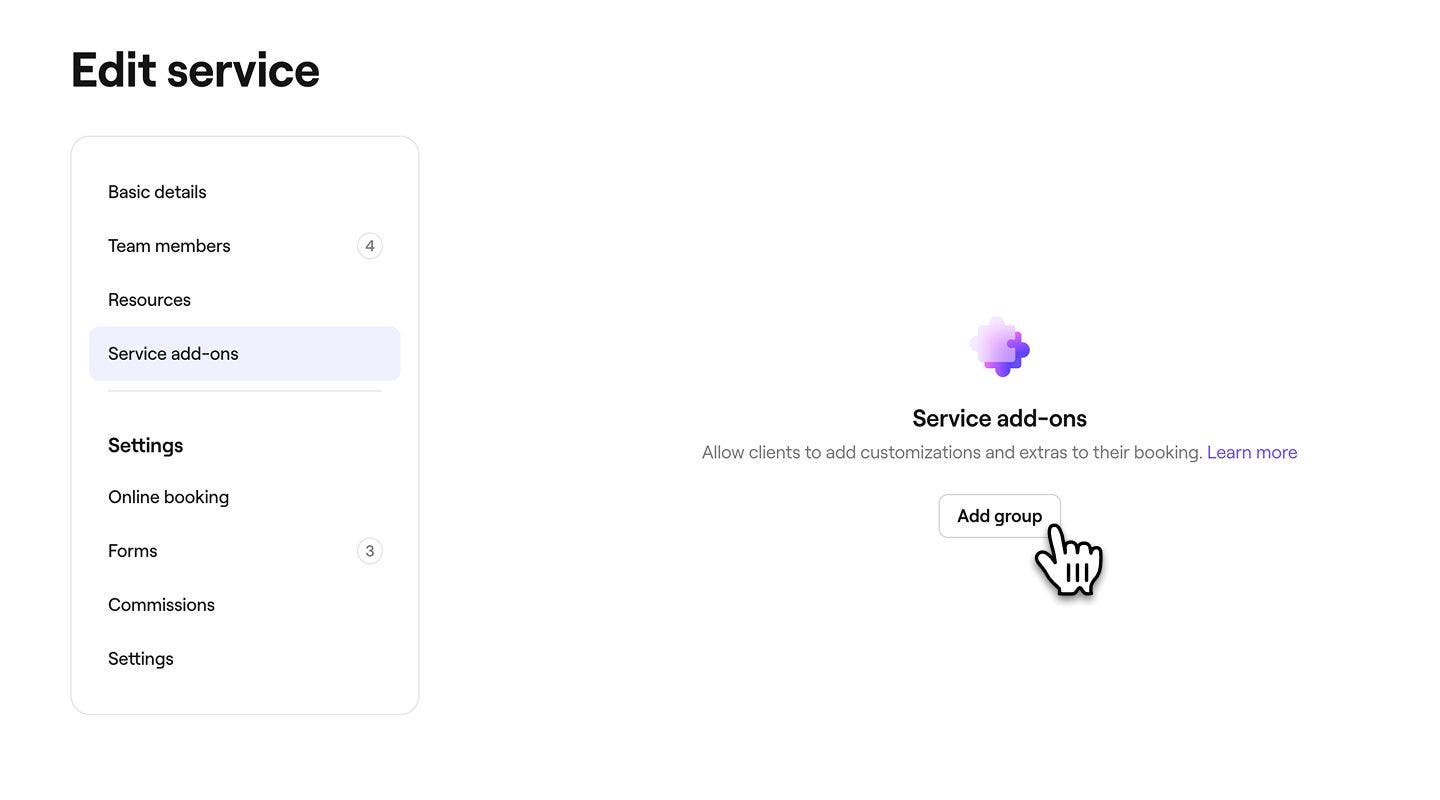
  4. Na levoj tabli menija izaberite Dodaci za uslugu i kliknite na dugme Dodaj grupu. Group 492.jpg
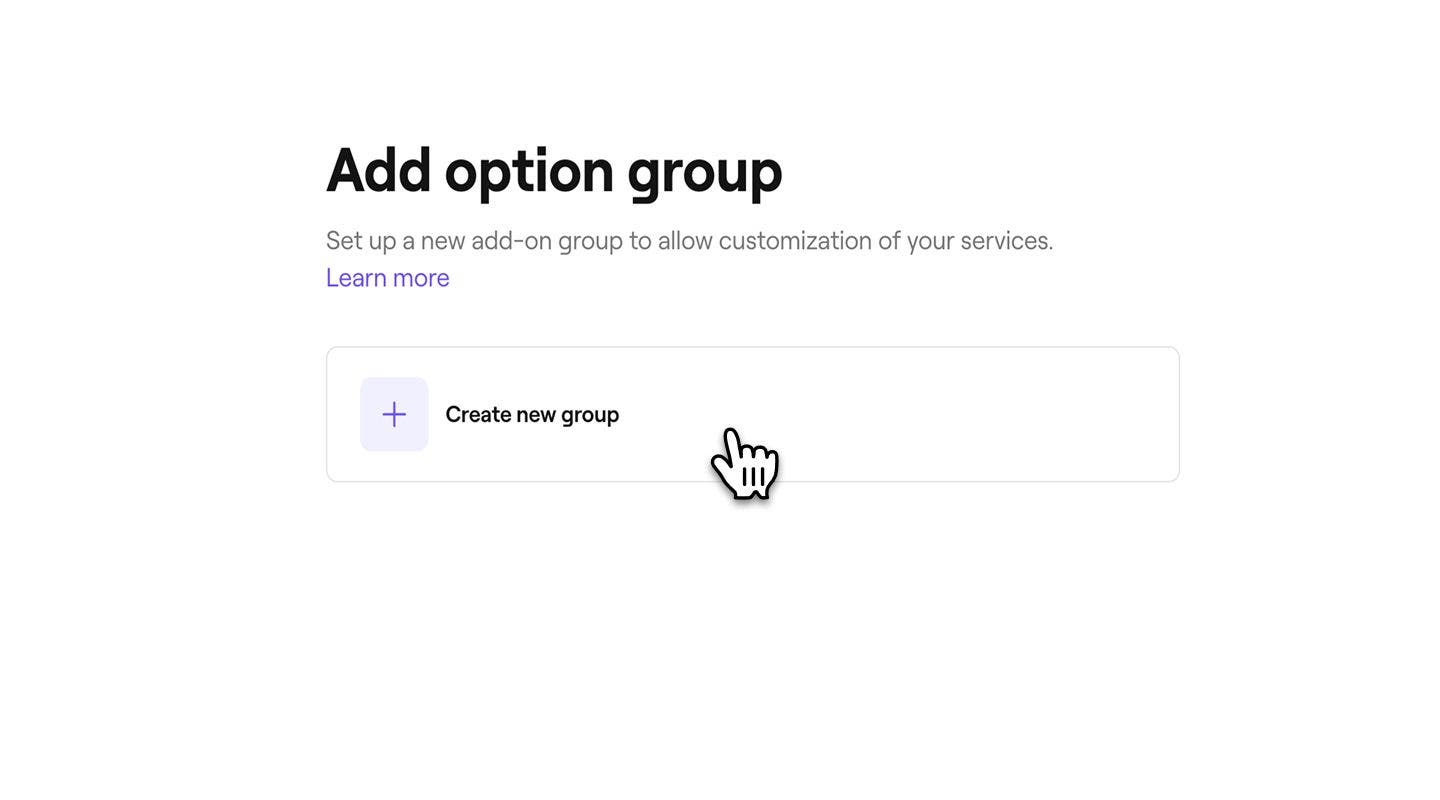
  5. U prikazu Opcija kliknite na Kreiraj novu grupu. Group 493.jpg
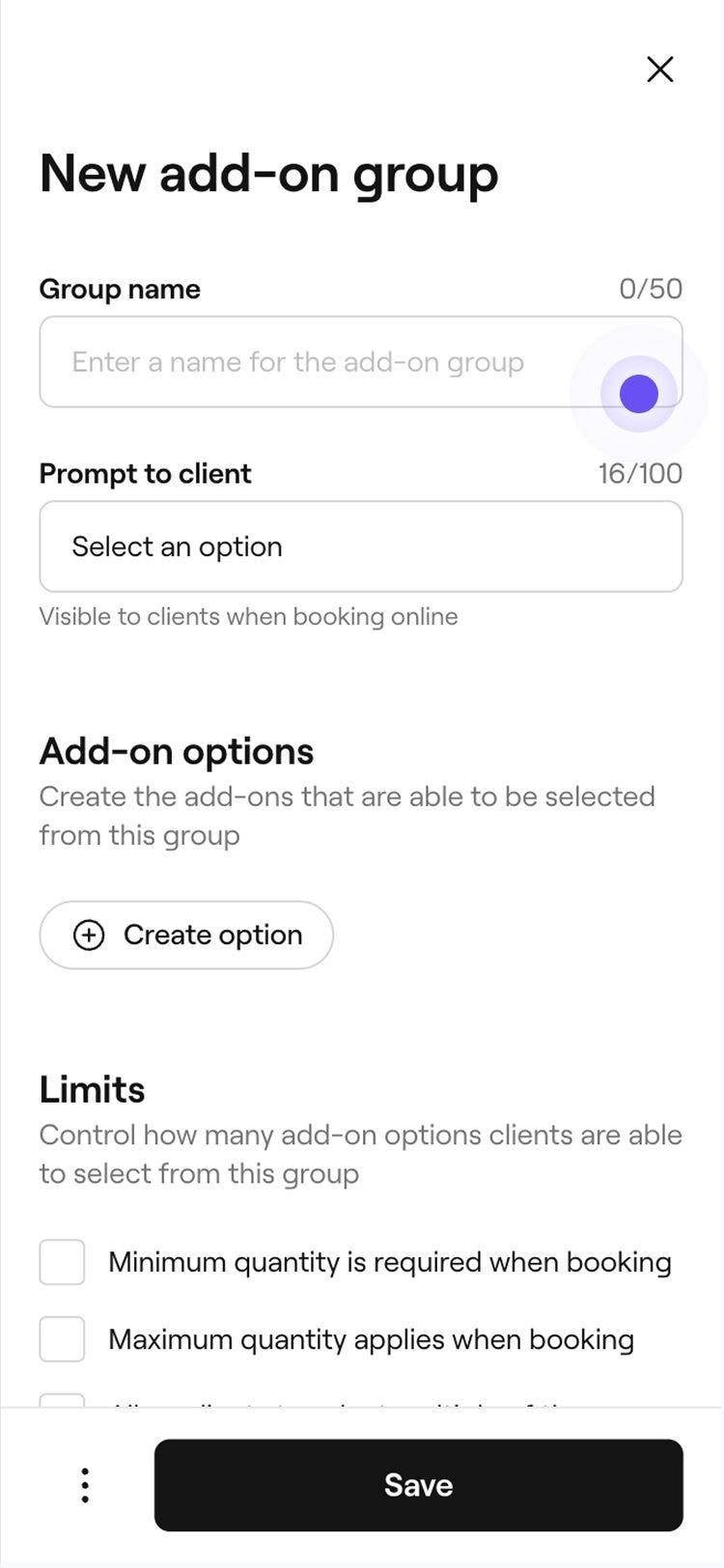
  6. U prikazu Nova grupa dodataka unesite Naziv grupe koji je lako prepoznatljiv vašem timu i Poruku za klijente koja će se prikazivati tokom onlajn rezervacije. Na primer, „Izaberite regenerator za kosu“.
    Set_up_service_ad-on_web_6.jpg

  7. U odeljku Opcije dodataka kliknite na dugme Kreiraj opciju da biste kreirali konkretne dodatke za grupu.
    Set_up_service_ad-on_web_7.jpg

  8. U iskačućem prozoru unesite sledeće podatke, a zatim kliknite na dugme Dodaj na dnu iskačućeg prozora da biste sačuvali opciju u grupi:

    1. Naziv opcije: Naziv koji se prikazuje klijentima, na primer, regenerator sa arganovim uljem.
    2. Opis: Kratko objašnjenje dodatka.
    3. Dodatna cena: Ako dodatak podrazumeva dodatnu naplatu, unesite cenu.
    4. Dodatno trajanje: Dodajte dodatno vreme usluzi.
    5. Napredna podešavanja: Ažurirajte podrazumevano podešavanje poreza na promet za dodatak i dodajte trošak dodatka svom preduzeću.

    Set_up_service_ad-on_web_8.jpg

    1. Možete da nastavite da dodajete još opcija dodataka tako što ćete izabrati dugme Kreiraj opciju.
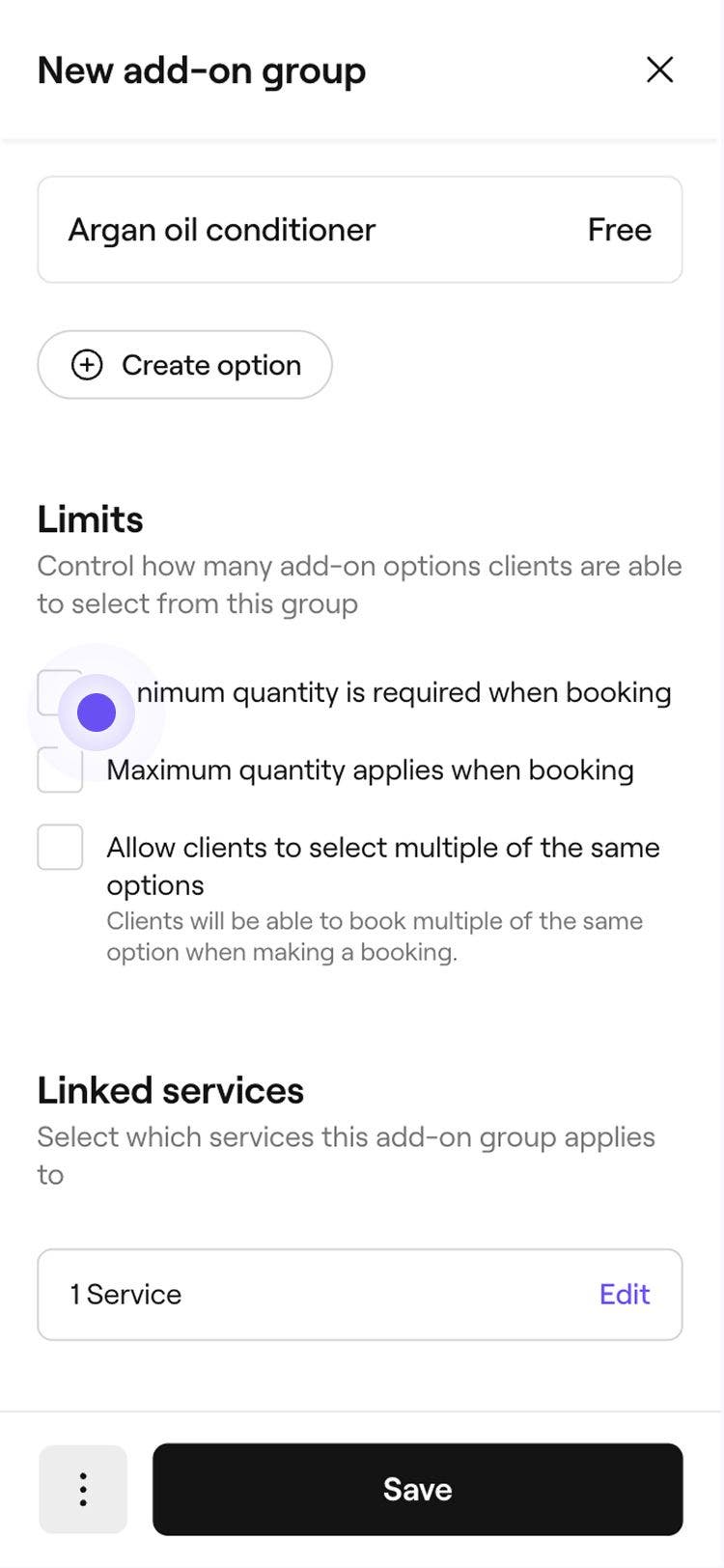
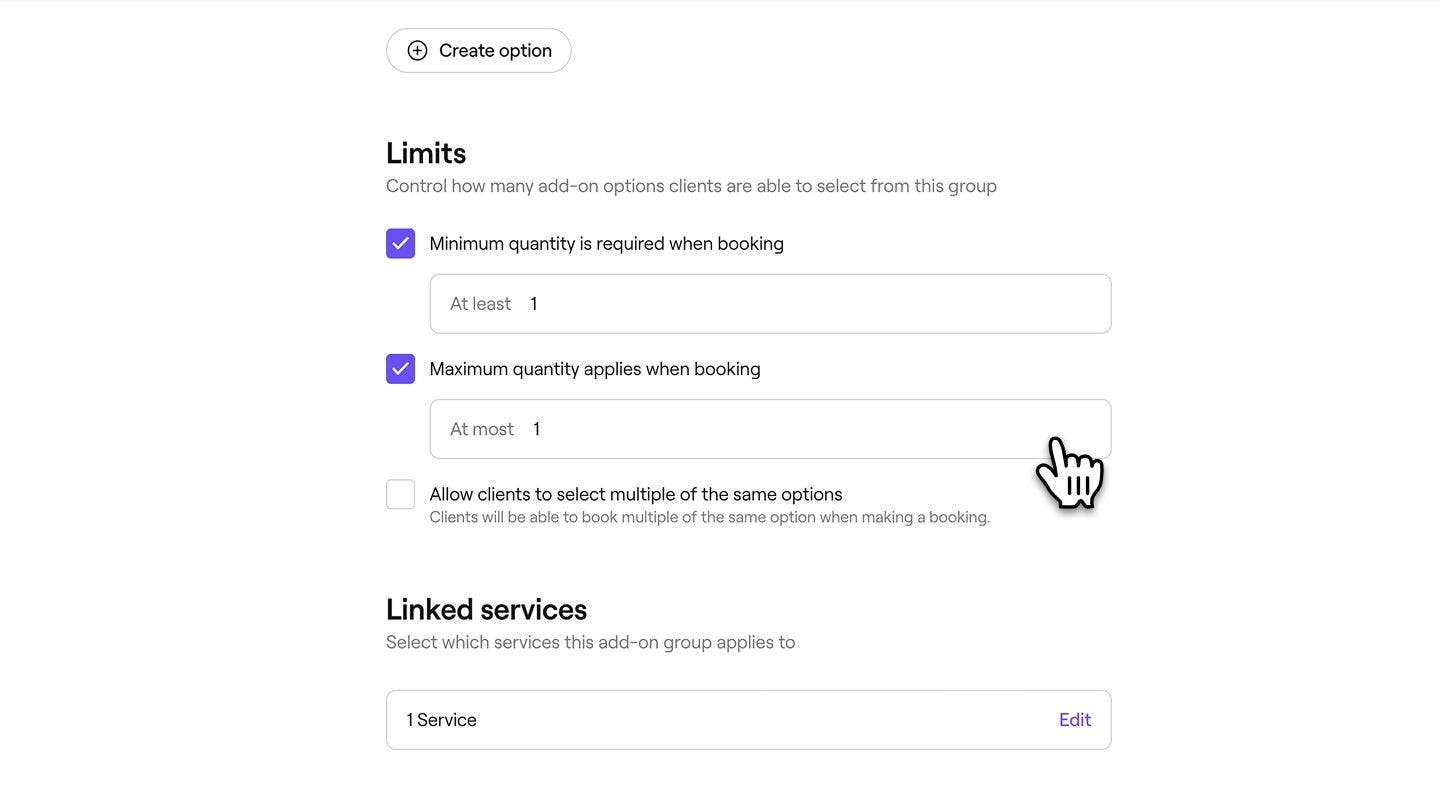
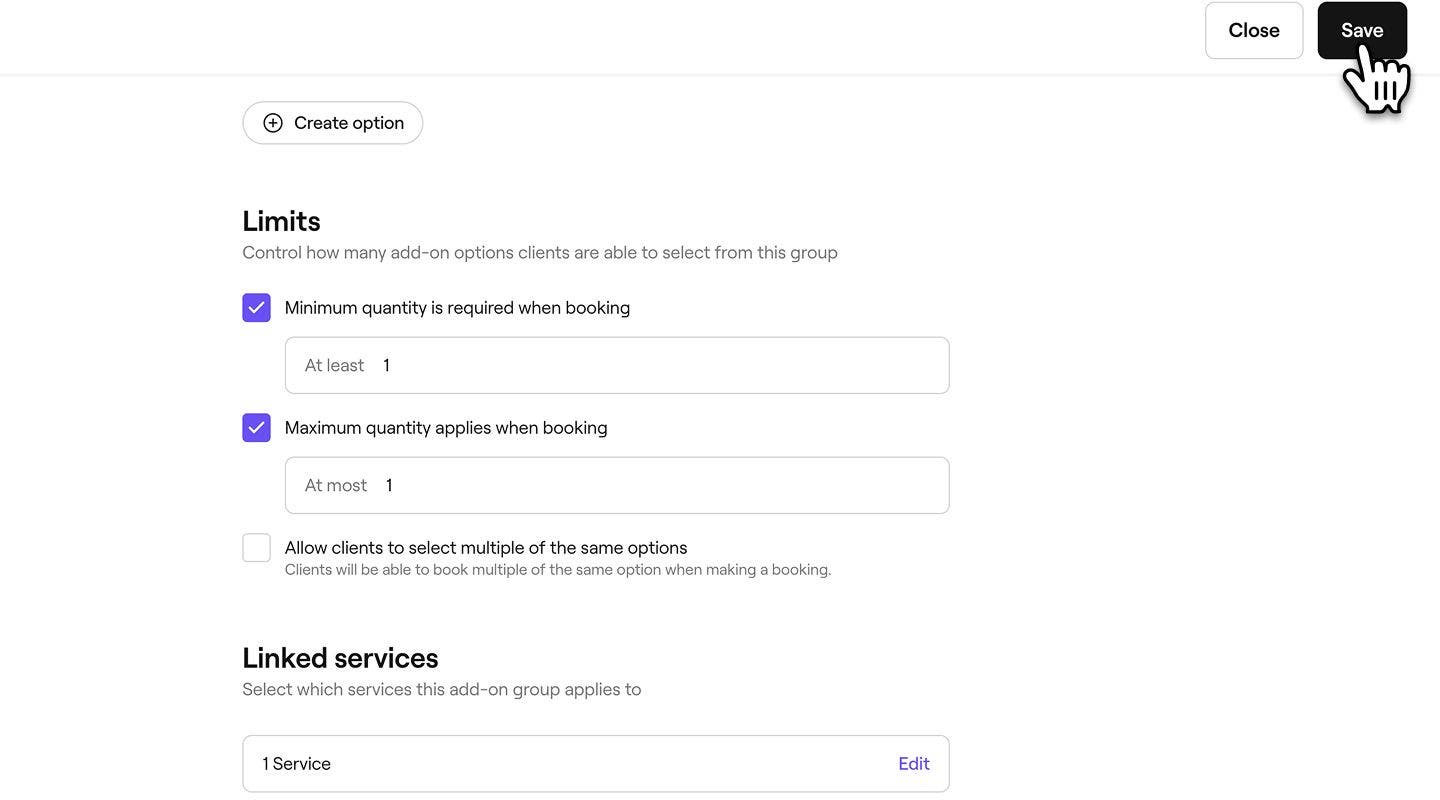
  9. U odeljku Ograničenja izaberite da li grupa dodataka treba da ima minimalna, maksimalna ili količinska ograničenja u pogledu broja dodataka koje klijent može da izabere iz grupe. Group 497.jpg
  10. U odeljku Povezane usluge kliknite na Izmeni i označite polje za potvrdu pored drugih usluga na koje se odnosi opcija dodatka.

  11. Izaberite Napredna podešavanja da biste izabrali koje dodatne opcije želite da primenite na dodatak za uslugu: 

    1. Omogući proviziju za ovu grupu: Provizije će se obračunavati na osnovu cene zakazane usluge.
    2. Primeni popuste na dodatke u okviru ove grupe: Kada se popust primeni na rezervisanu uslugu, isti popust će se automatski primeniti na sve dodatke u okviru ove grupe.
    3. Sakrij iz onlajn rezervacija: Klijenti neće videti ovu grupu tokom rezervacije, ali će se ona prikazivati u imejlovima sa potvrdom i na priznanicama.
  12. Kliknite na dugme Sačuvaj u gornjem desnom uglu da biste kreirali novu grupu dodataka. Group 497 (1).jpg
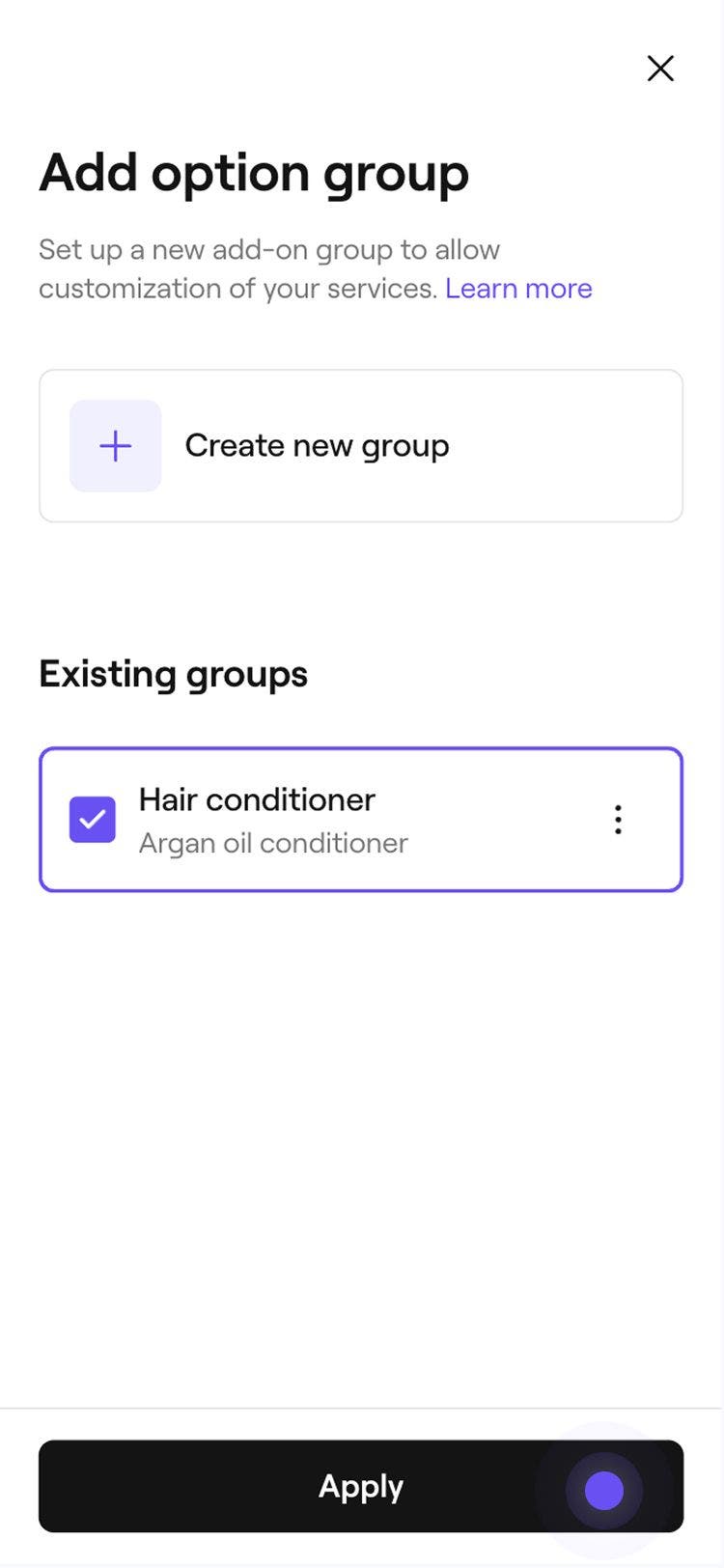
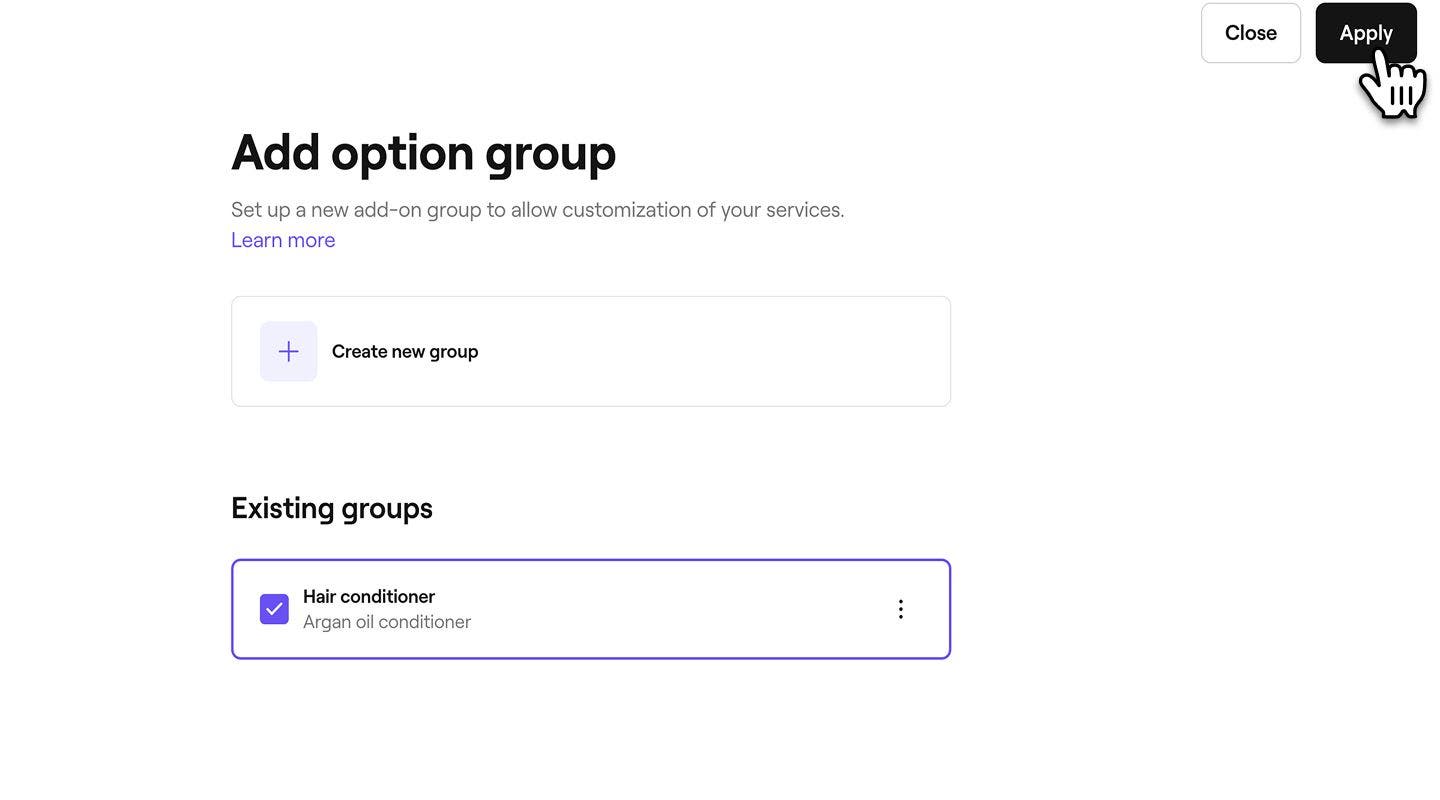
  13. U prikazu Dodaj grupu opcija kliknite na dugme Primeni u gornjem desnom uglu da biste grupu dodataka dodelili usluzi. Group 498.jpg
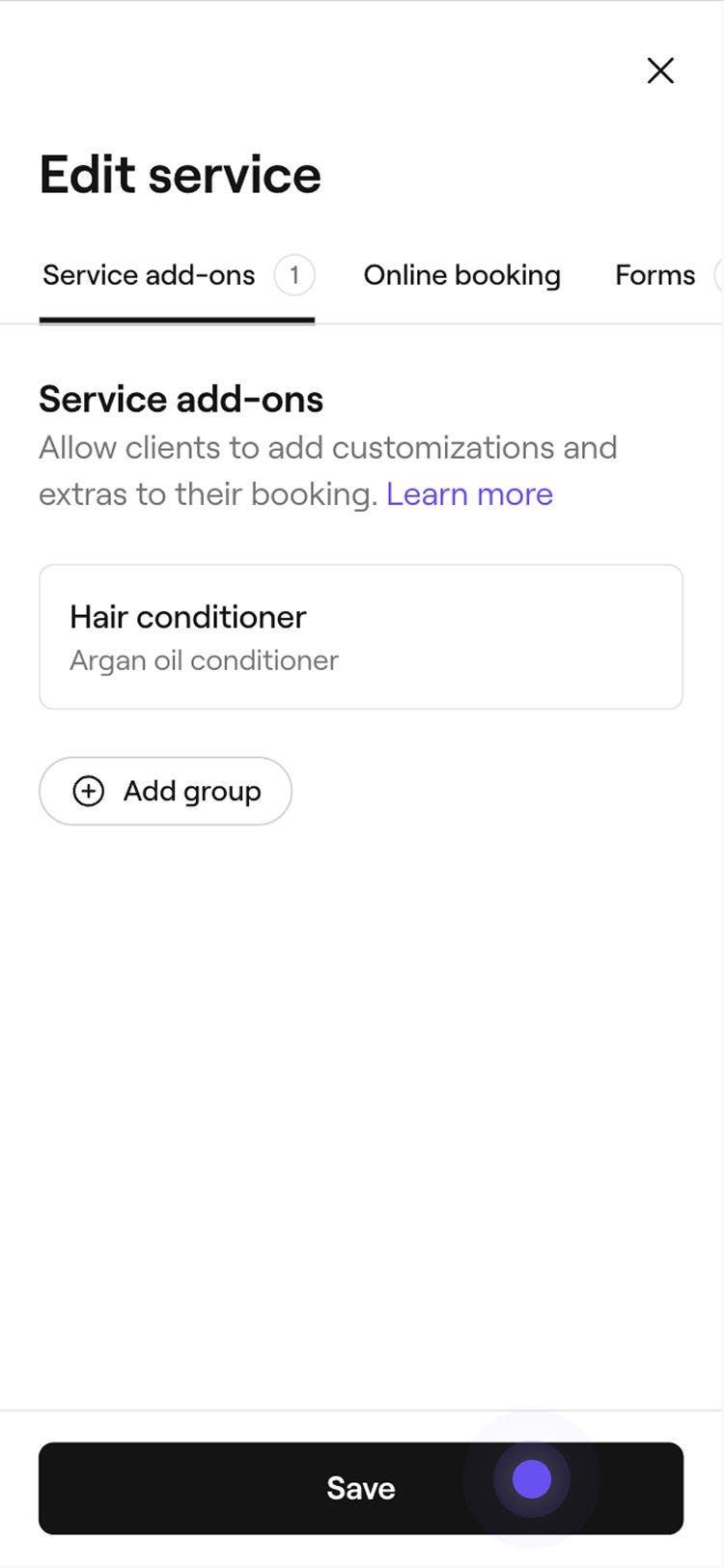
  14. Kliknite na Sačuvaj u gornjem desnom uglu usluge da biste sačuvali promene.
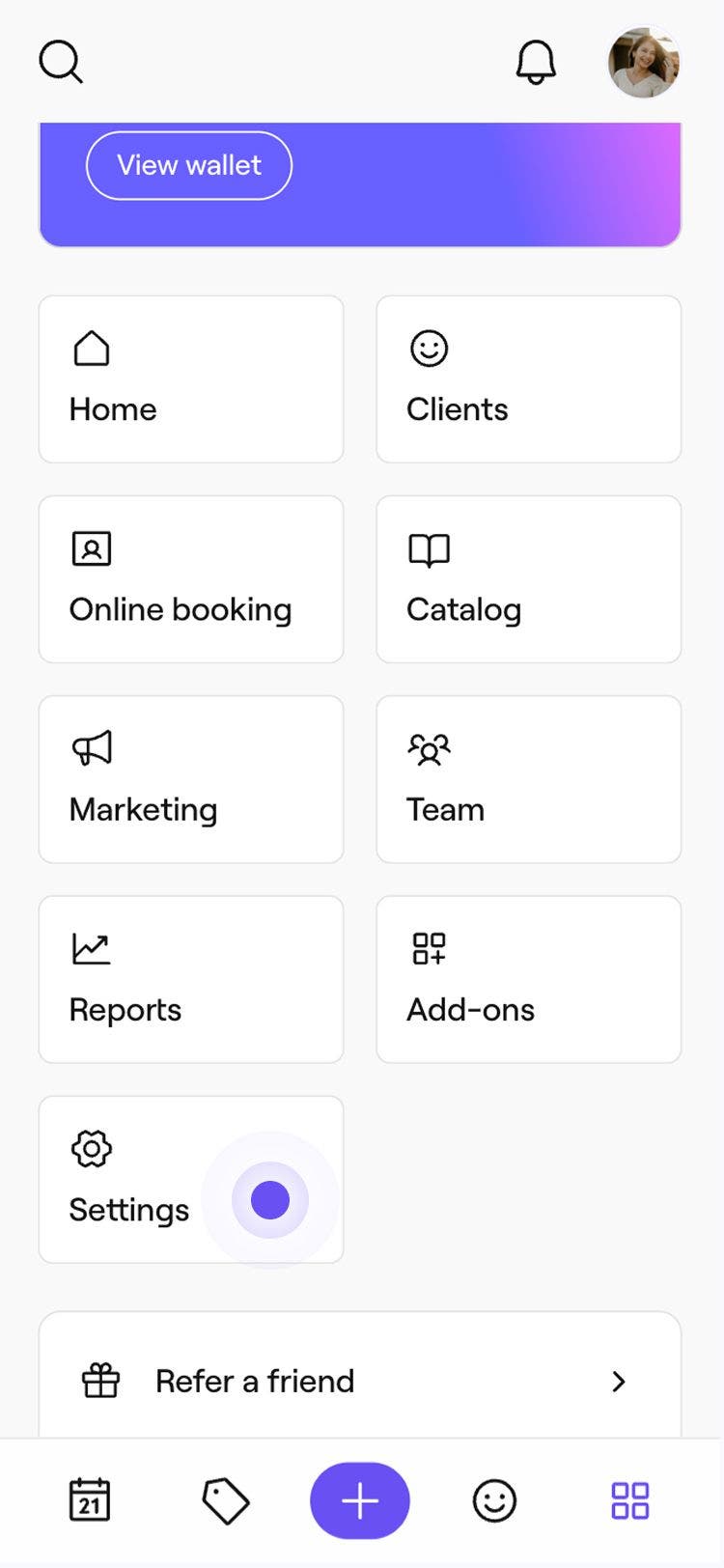
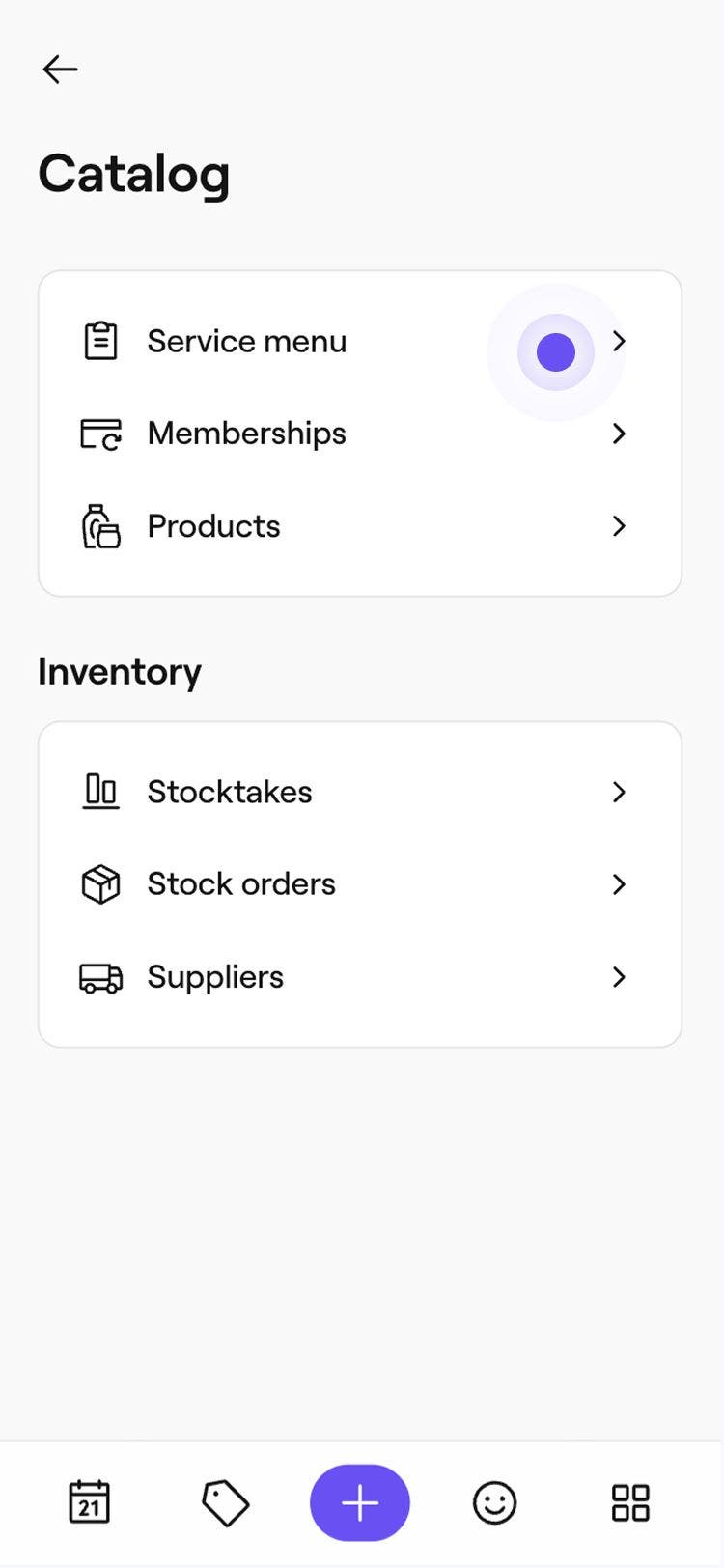
  1. U glavnom meniju na dnu uređaja dodirnite Još (ikonica mreže) i otvorite Katalog. Group 194.jpg
  2. Izaberite Meni usluga da biste videli listu tretmana. Group 195.jpg
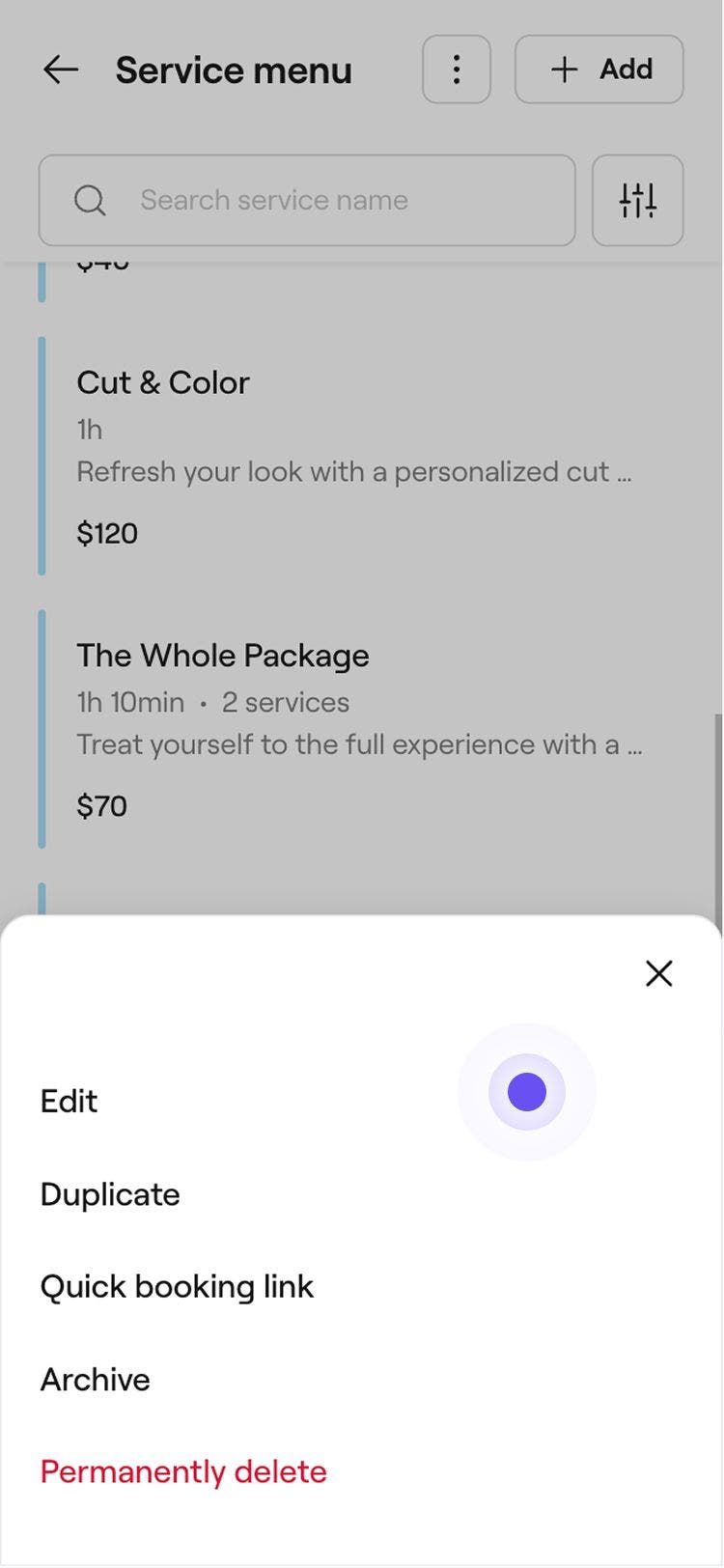
  3. Dodirnite postojeću uslugu u meniju Usluga i izaberite Izmeni ili kreirajte novu. Group 196.jpg
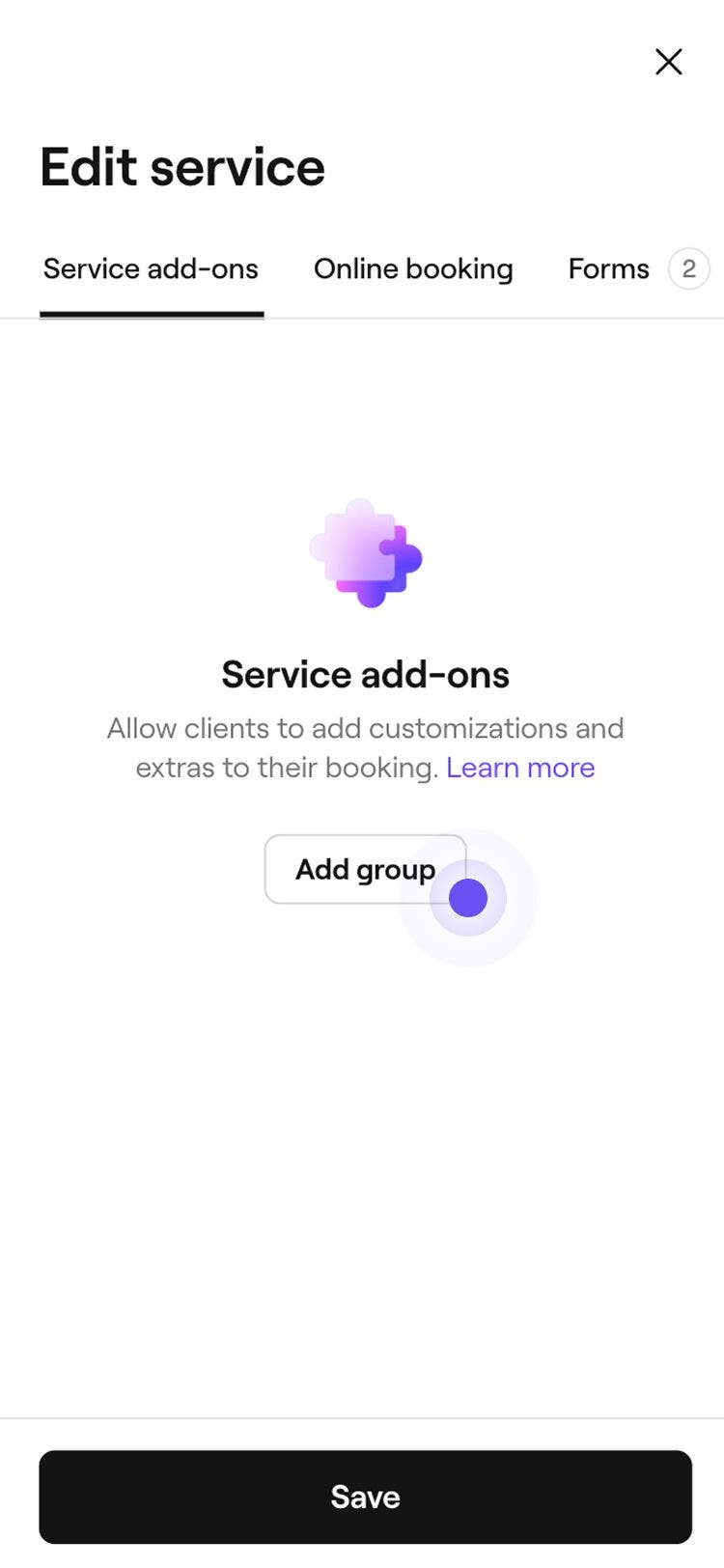
  4. U prikazu Izmeni uslugu izaberite Dodaci za uslugu na traci menija pri vrhu.
  5. Dodirnite dugme Dodaj grupu. Group 197.jpg
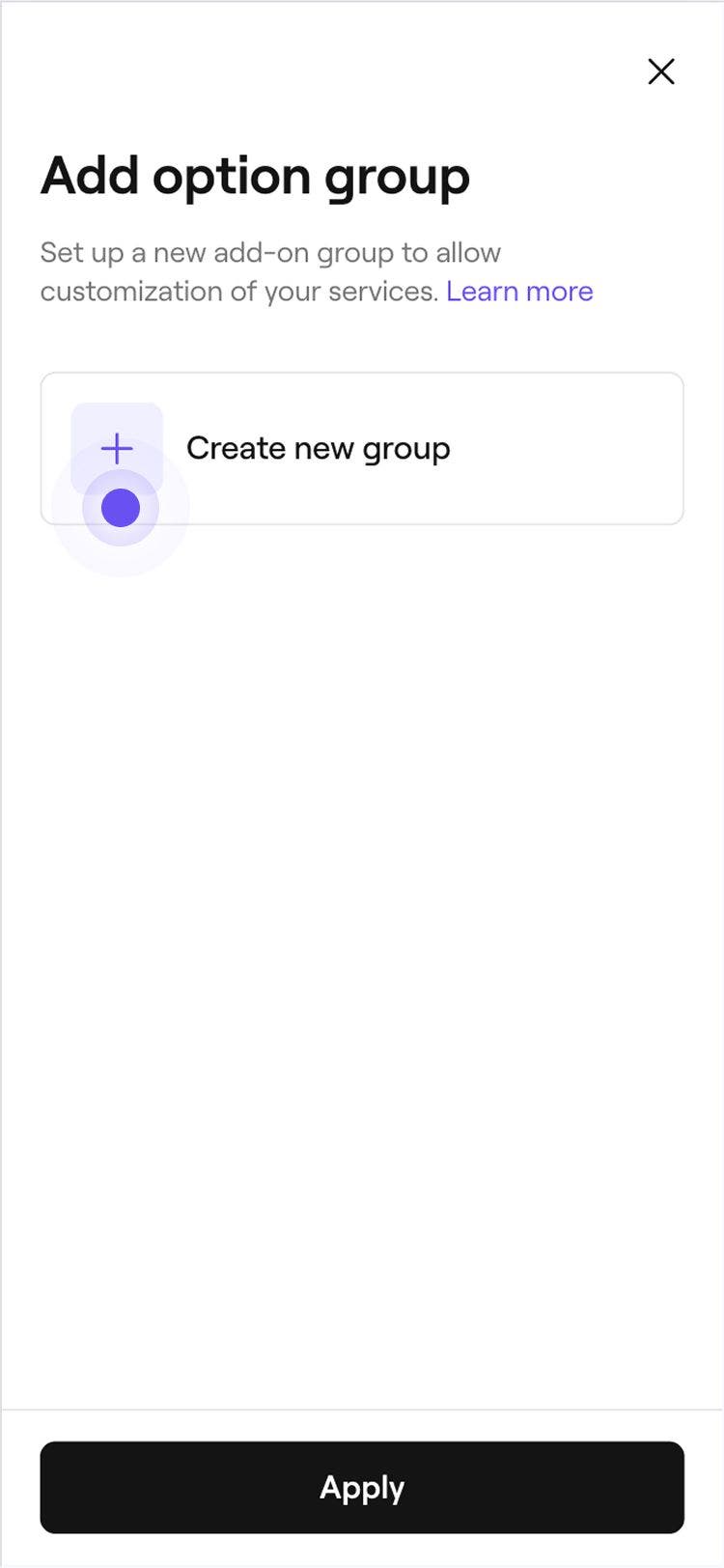
  6. U sledećem koraku dodirnite dugme Kreiraj novu grupu. Group 198.jpg
  7. U prikazu Nova grupa dodataka unesite Naziv grupe koji je lako prepoznatljiv vašem timu i Poruku za klijenta koja će se prikazivati tokom onlajn zakazivanja. Na primer, Izaberite balzam za kosu. Group 199.jpg
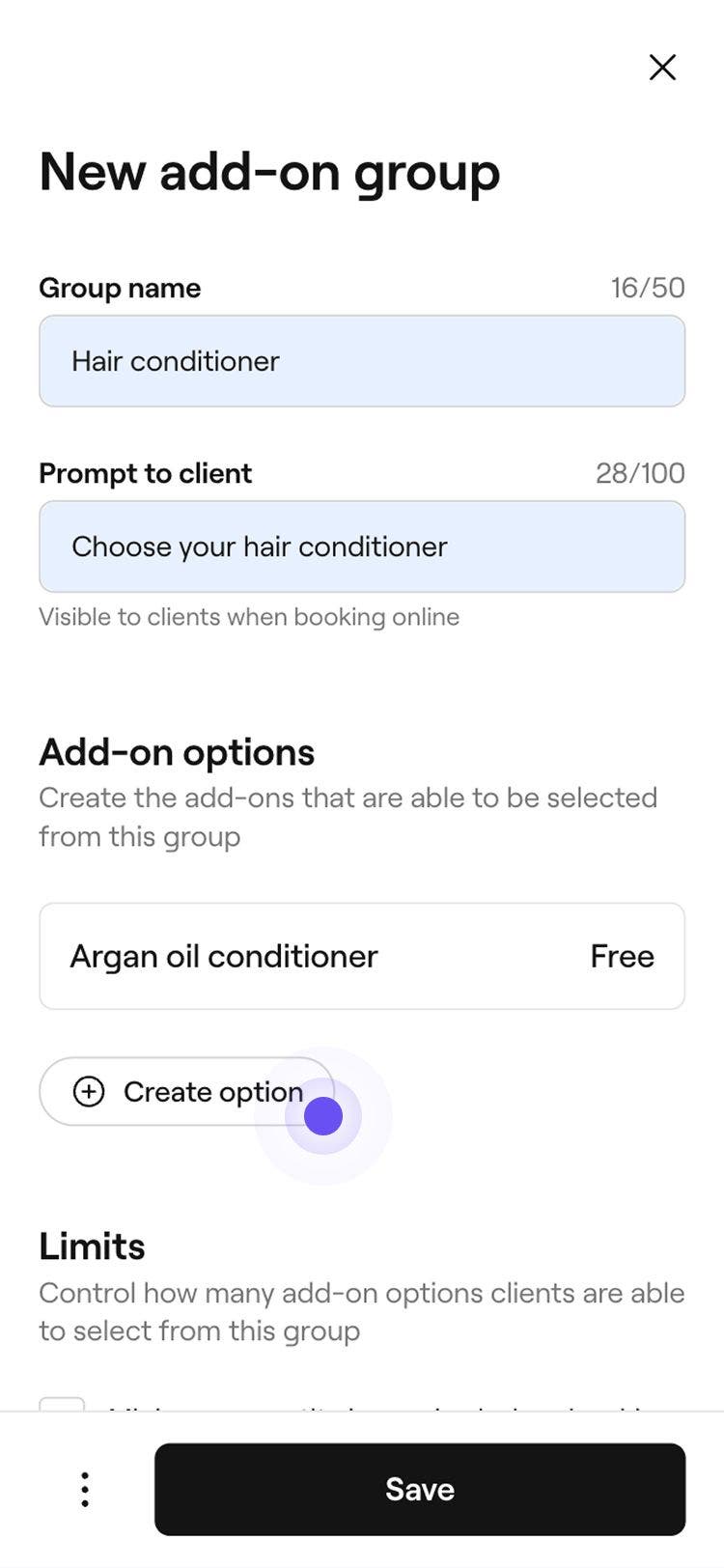
    1. Možete da nastavite da dodajete još opcija za dodatke tako što ćete izabrati dugme Kreiraj opciju.
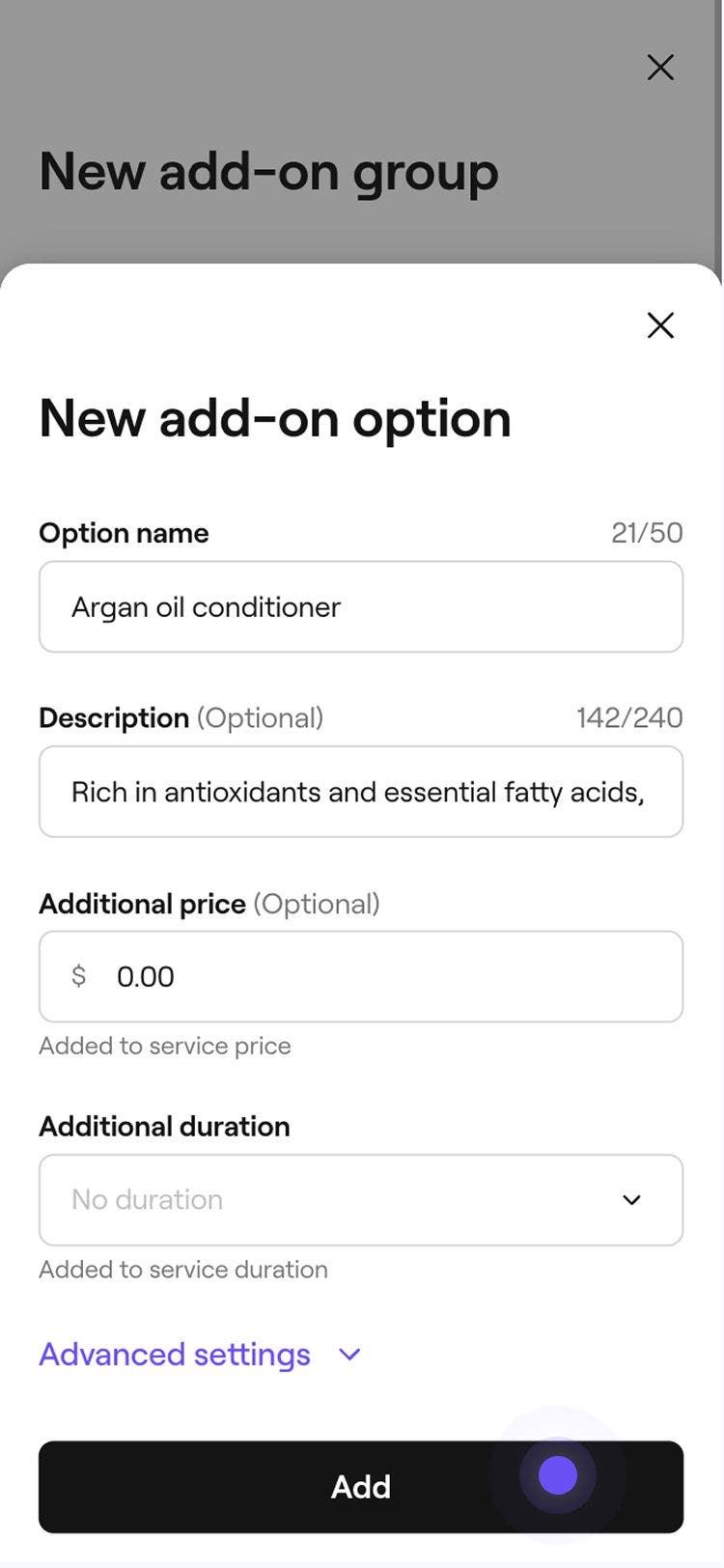
  8. U iskačućem prozoru unesite sledeće detalje dodatka:
    1. Naziv opcije: Naziv koji se prikazuje klijentima, na primer, regenerator sa arganovim uljem.
    2. Opis: Kratko objašnjenje dodatka.
    3. Dodatna cena: Ako se za dodatak dodatno naplaćuje, unesite cenu.
    4. Dodatno trajanje: Dodajte dodatno vreme usluzi ako je potrebno.
    5. Napredna podešavanja: Ažurirajte podrazumevano podešavanje poreza na promet za dodatak i dodajte trošak dodatka svom preduzeću.
      Group 201.jpg
  9. Dodirnite dugme Dodaj na dnu iskačućeg prozora da biste sačuvali opciju. Da biste dodali još opcija, dodirnite dugme Kreiraj opciju i ponovite iste korake. Group 225 (1).jpg
  10. Izaberite Napredna podešavanja da biste izabrali koje dodatne opcije želite da primenite na dodatak za uslugu: 
    1.  Omogući proviziju za ovu grupu: Provizije će se obračunavati na osnovu cene zakazane usluge.
    2. Primeni popuste na dodatke u okviru ove grupe: Kada se popust primeni na zakazanu uslugu, isti popust će se automatski primeniti na sve dodatke u okviru ove grupe.
    3. Sakrij iz onlajn rezervacije: Klijenti neće videti ovu grupu tokom rezervacije, ali će se ona pojaviti u imejlovima za potvrdu i na priznanicama. Group 202.jpg
  11. U odeljku Povezane usluge dodirnite Izmeni i označite polje za potvrdu pored drugih usluga na koje se primenjuje opcija dodatka.
  12. Dodirnite dugme Sačuvaj na dnu uređaja da biste sačuvali grupu dodataka. Group 204.jpg
  13. Dodirnite dugme Primeni na dnu uređaja da biste grupu dodataka dodelili usluzi. Group 205.jpg
  14. Dodirnite dugme Sačuvaj na dnu uređaja da biste sačuvali promene. Group 206 (1).jpg

Kada je kreirate, grupa dodataka će se automatski primeniti na usluge koje ste izabrali. Kada klijent zakaže ovu uslugu onlajn ili ako se termin ručno doda u vaš kalendar, grupa dodataka će se prikazati kao dodatni korak u toku zakazivanja.

Ako (zakazani) termin obuhvata više usluga sa dodacima, svi dodaci će se prikazati u toku zakazivanja. Za (zakazane) termine koji sadrže paketne ponude, klijentima će biti prikazani dodaci za svaku uslugu u okviru paketne ponude.

Izmena ili uklanjanje dodataka za uslugu

  1. Iz glavnog menija na levoj strani ekrana idite na katalog.
  2. Izaberite Meni usluga na levoj tabli menija. 
  3. Kliknite na uslugu sa dodatkom koji želite da izmenite ili uklonite. Group 491.jpg
  4. Na levoj tabli menija izaberite Dodaci za uslugu.
  5. Pored navedene grupe dodataka izvršite sledeća prilagođavanja.
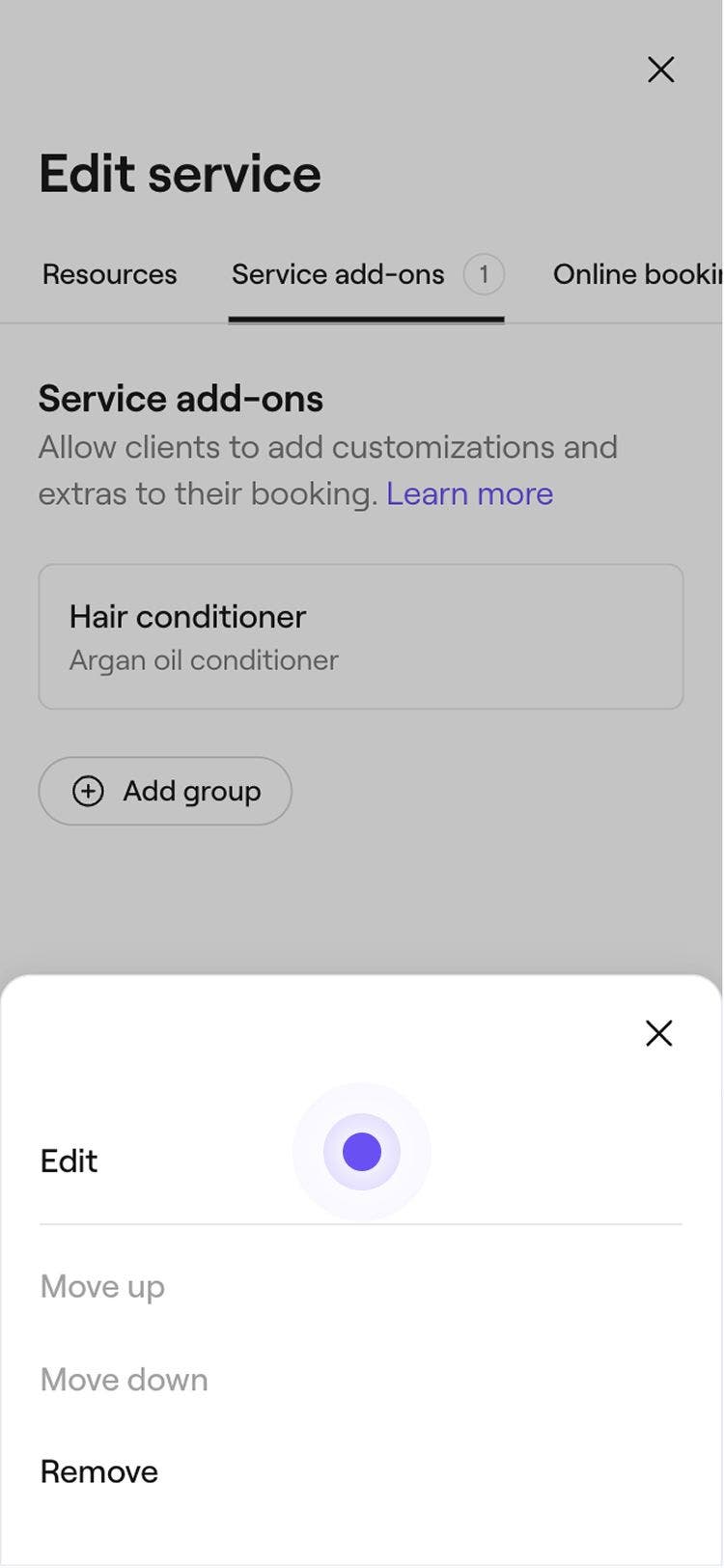
    1. Ukloni: Da biste opozvali vezu grupe dodataka sa ovom uslugom, kliknite na Radnje pored grupe dodataka (tri tačke) i izaberite Ukloni.
      edit_add_on_web_5_2.jpg
    2. Izmeni: Izaberite grupu dodataka da biste je izmenili, na primer da biste ažurirali detalje o grupi ili dodali još opcija dodataka.
      edit_add_on_web_5_1.jpg
    3. Trajno brisanje grupe dodataka: Da biste uklonili grupu dodataka iz svih povezanih usluga, u prikazu Izmeni izaberite dugme Opcije u gornjem desnom uglu, a zatim izaberite Trajno izbriši.
      edit_add_on_web_5_3.jpg
  1. U glavnom meniju na dnu uređaja dodirnite Još (ikonica mreže) i otvorite Katalog. Group 194.jpg
  2. Izaberite Meni usluga da biste videli listu tretmana. Group 195.jpg
  3. Dodirnite uslugu sa dodatkom koji želite da izmenite ili izbrišete i izaberite Izmeni. Group 208.jpg
  4. U prikazu Izmeni uslugu izaberite Dodaci za uslugu na traci menija na vrhu.
  5. Izaberite grupu dodataka i izvršite sledeća prilagođavanja: 
    1. Izmeni: Izaberite Izmeni da biste ažurirali dodatak, na primer da biste promenili detalje grupe ili dodali još opcija dodatka.
    2. Izbriši: Izaberite Ukloni da biste prekinuli vezu grupe dodataka sa ovom uslugom. U iskačućem prozoru za potvrdu izaberite Sačuvaj da biste potvrdili izmene.
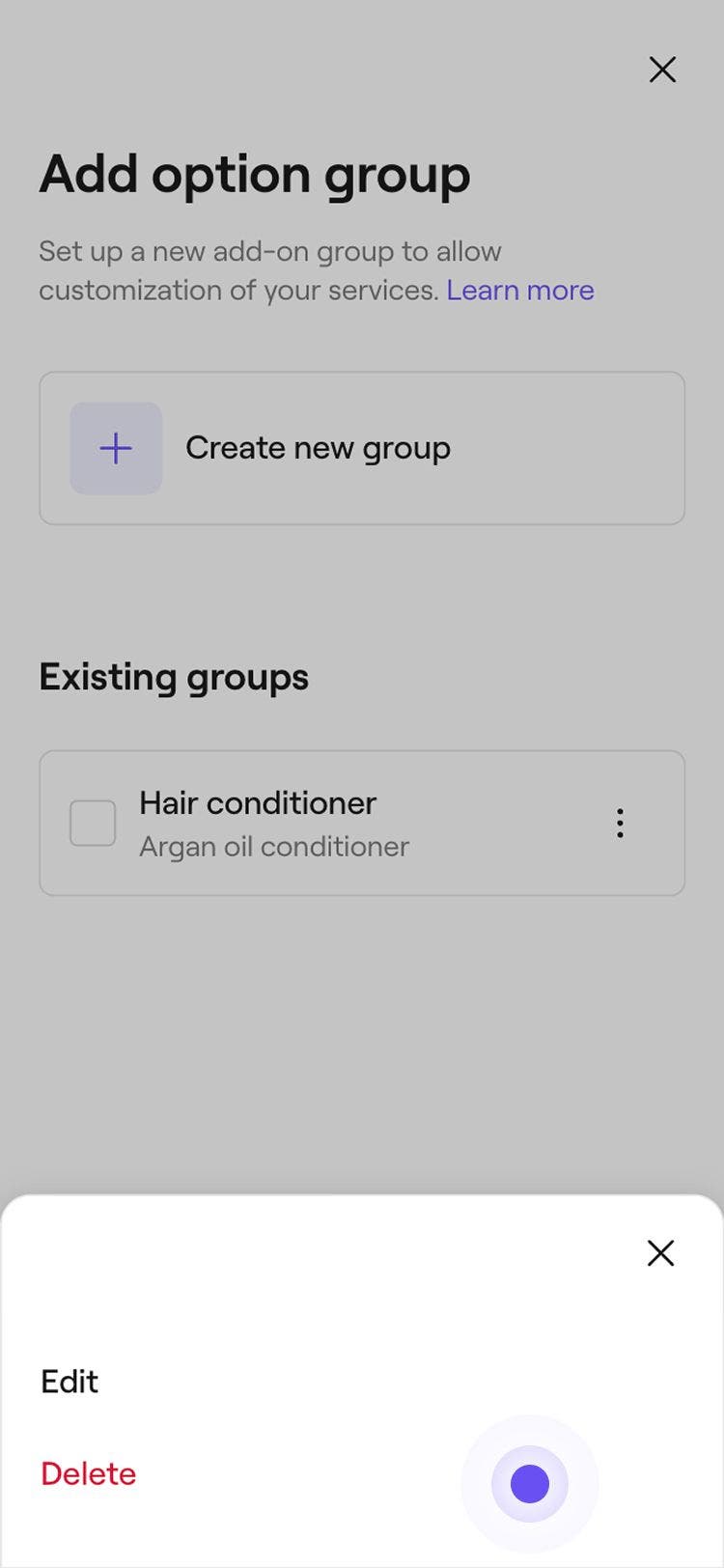
    3. Trajno izbrišite grupu dodataka: Ovim ćete ukloniti grupu dodataka iz menija usluga i svih povezanih usluga. Izaberite Izmeni, a zatim u prikazu Izmeni izaberite Opcije (tri tačke) na dnu i izaberite Trajno izbriši. Grupa 212 (1).jpg

Česta pitanja

    • Redosled dodataka možete da kontrolišete u podešavanjima Dodatak za uslugu u okviru usluge. Kliknite na grupu dodataka, izaberite Radnje (tri tačke) pored opcije i izaberite Pomeri nagore ili Pomeri nadole. Ažurirani redosled će se automatski pojaviti u toku rezervacije klijenta.

      Dodatke možete da ažurirate u postojećem terminu direktno iz kalendara. Otvorite (zakazani) termin i izaberite uslugu na desnom panelu. Kliknite na Radnje (tri tačke) pored dodatka i izaberite Izmeni ili Ukloni da biste ga ažurirali. Da biste dodali novi dodatak, izaberite dugme Dodaj, izaberite opciju iz svoje grupe dodataka i kliknite na Primeni da biste sačuvali promene.

      Prihod od dodataka za usluge prikazuje se u vašem zbirnom izveštaju o prodaji i detaljnom izveštaju o evidenciji prodaje. Filtrirajte izveštaje po tipu da biste videli ukupan prihod ostvaren od dodataka za usluge u izabranom periodu.

      Kada se omoguće provizije za dodatak za uslugu, provizije se od tog trenutka nadalje obračunavaju na osnovu prodaje dodataka. Prodaja dodataka ostvarena pre nego što je omogućeno podešavanje provizije ostaje nepromenjena.

      Podrazumevano, dodaci za uslugu nisu uključeni kada je usluga uključena u paket.


Usluge

Kursevi Fresha akademije
Pregled video zapisa kursa

Iskoristite svoje usluge na najbolji način

3 lekcije•5 min.

Pogledajte sve kurseve

Da li je ovaj vodič bio koristan?

Usluge

Dodavanje slika usluzi

Podstaknite rezervacije dodavanjem slika usluge svojoj usluzi, tako da klijenti mogu da rezervišu direktno iz vašeg portfolija usluga.

Kreirajte usluge

Kreirajte svoju ponudu tretmana i upravljajte njome tako što ćete konfigurisati pojedinačne usluge.

Dodajte dodatno vreme uslugama i (zakazanim) terminima

Prilagodite trajanje zakazanih termina tako što ćete dodati dodatno vreme uslugama, paketnim ponudama ili pojedinačnim zakazanim terminima.

Kreirajte varijante usluga

Ponudite fleksibilne opcije cena za svoje usluge tako što ćete kreirati varijante usluga i upravljati njima.

Upravljanje dostupnošću usluga

Upravljajte time gde se vaše usluge nude, ko može da ih obavlja i koji su resursi potrebni za njih.

Podesite napredne cene i trajanje

Podešavanje različitih cena i trajanja za članove tima ili lokacije.

Grupno izmenjivanje usluga

Izmenite cenu, trajanje i druga podešavanja za više usluga odjednom na Freshi.

Kreirajte dodatke za uslugu

Kreirajte opcione dodatke povezane sa određenim uslugama koje klijenti mogu da izaberu prilikom rezervacije.

Ograničite dostupnost onlajn usluga

Određujte kada klijenti mogu da zakažu vaše usluge tako što ćete odrediti konkretna vremena, dane ili datume kada su vaše usluge dostupne.

Kursevi Fresha akademije
Pregled video zapisa kursa

Iskoristite svoje usluge na najbolji način

3 lekcije•5 min.

Pogledajte sve kurseve
Fresha
Preuzmite aplikaciju

O kompaniji Fresha

Karijere

Pomoć i podrška

Blog

Mapa sajta

Za preduzeća

Za partnere

Cene

Funkcije

Zakazivanje

Sistem za prodaju i naplatu

Plaćanja

Capital

Marketplace

Podrška

Status

Pravne informacije

Politika privatnosti

Uslovi pružanja usluge

Uslovi korišćenja

Pronađite nas na društvenim mrežama

Facebook
Linkedin
Instagram

© 2026. Fresha.com SV Ltd