Pregledajte kontrolnu tablu AI asistenta
Saznajte kako da pregledate kontrolnu tablu AI asistenta da biste videli pozive koje je obradio, rezervacije koje je zabeležio i vreme koje vam je uštedeo.
U ovom članku
Kako funkcioniše kontrolna tabla AI asistenta
Vaša kontrolna tabla AI asistenta prikazuje učinak vašeg AI asistenta, uključujući pozive i ćaskanja koja je obradio, rezervacije koje je obradio i vreme koje je uštedeo vama i vašem timu.
Takođe prikazuje pitanja koja klijenti najčešće postavljaju i na koliko je recenzija vaš AI asistent odgovorio, tako da možete da vidite vrednost koju on donosi i uočite mogućnosti za poboljšanje njegove baze znanja.
Pogledajte kontrolnu tablu AI asistenta
-
U glavnom meniju na levoj strani ekrana idite na Izveštaji.
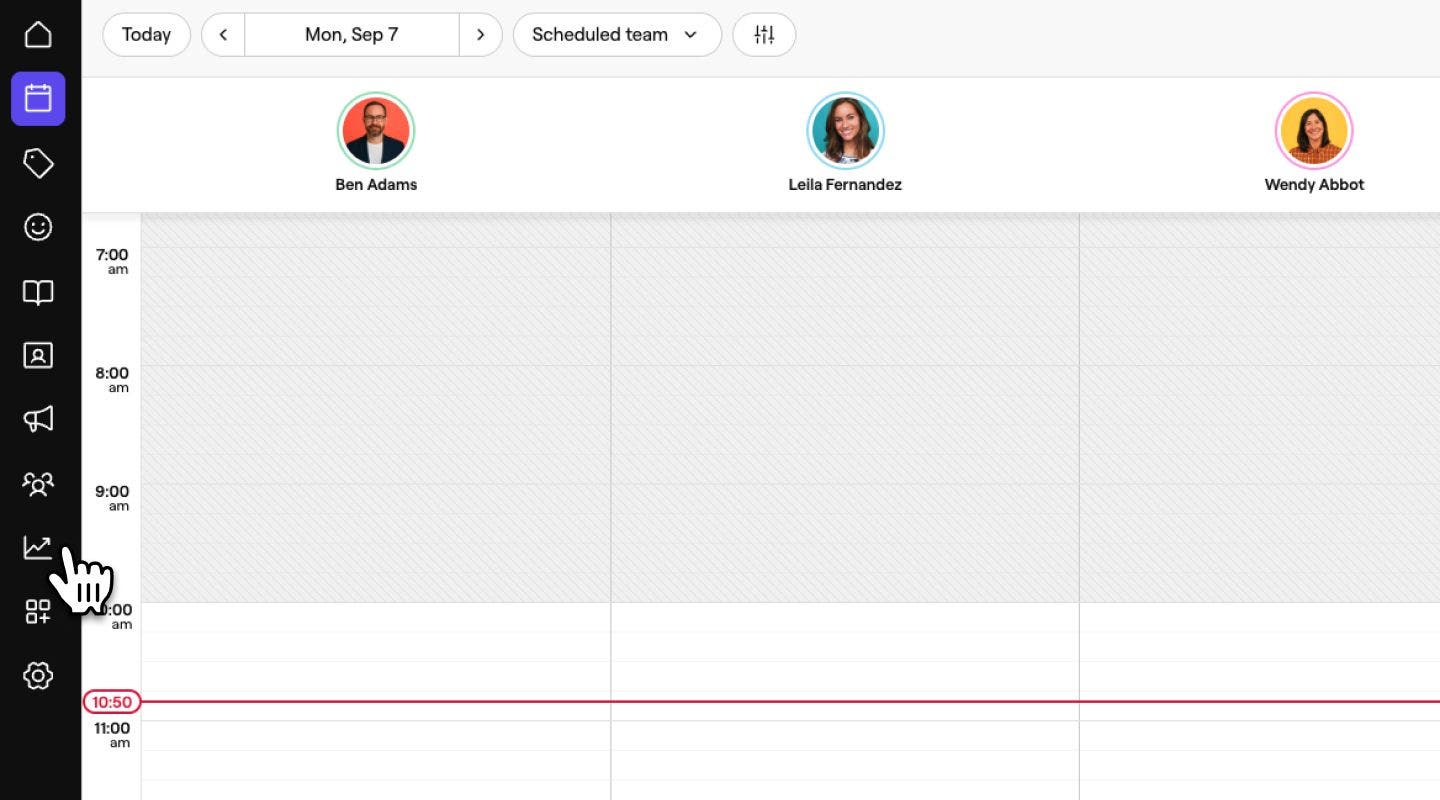
-
U odeljku Svi izveštaji pronađite i kliknite na Kontrolnu tablu AI asistenta.
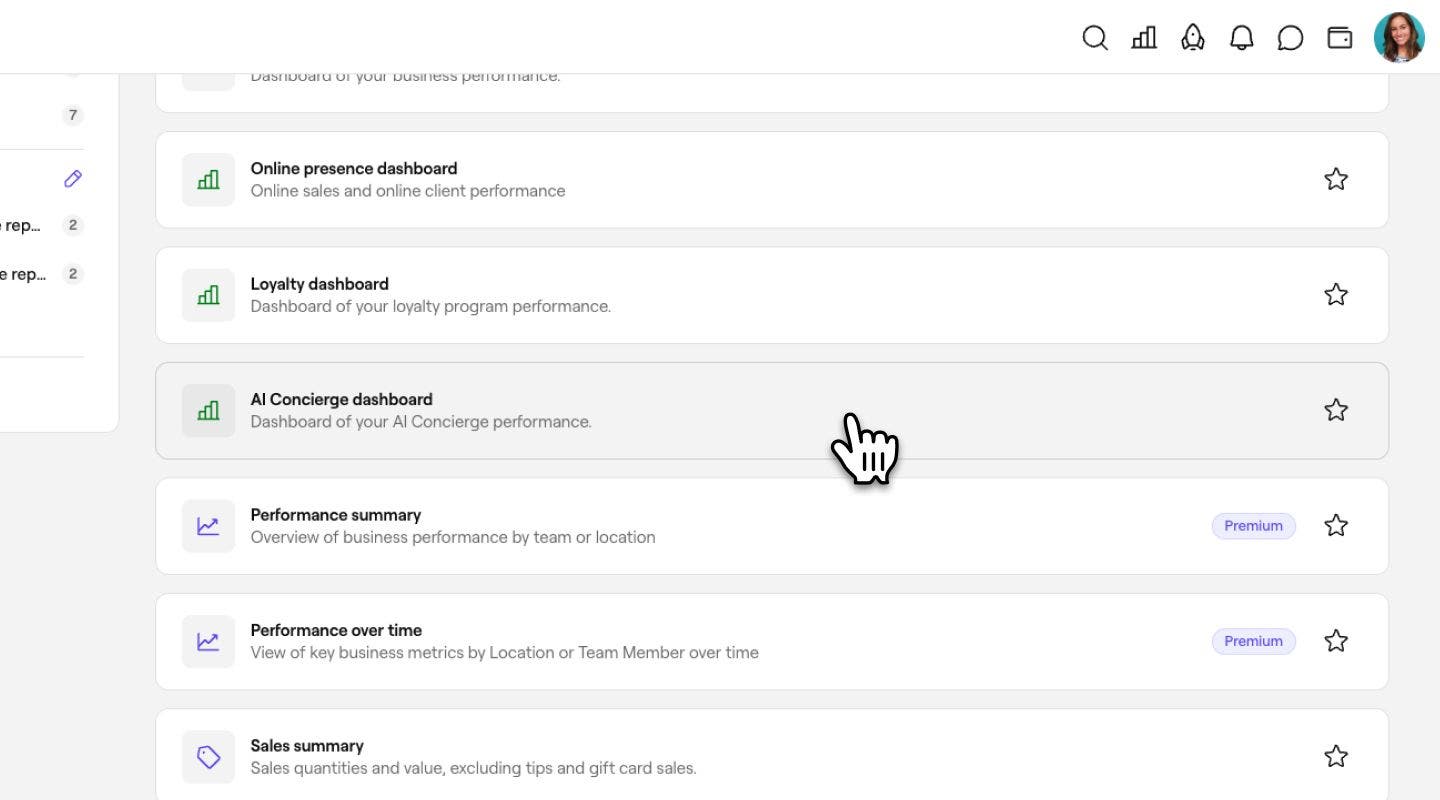
Otvara se kontrolna tabla AI asistenta, na kojoj se prikazuje učinak vašeg AI asistenta za izabrani period.
Razumevanje pokazatelja na kontrolnoj tabli
- **Ukupna aktivnost — **Procenjeno vreme koje je vaš AI asistent uštedeo vašem timu obavljajući pozive, ćaskanja i odgovore na recenzije tokom izabranog perioda.
- Kreirani (zakazani) termini, Ukupna prodaja i Pozitivno raspoloženje klijenata – Pokazuje kako se ovi rezultati porede sa uporednim periodom koji ste izabrali iznad.
- Ukupna aktivnost — Ukupan broj interakcija koje je vaš AI asistent obradio od kada je omogućen, raščlanjeno po pozivima, ćaskanjima i odgovorima na recenzije.
Uvidi u razgovore
-
Aktivnost po temama — Zbog čega su vam se klijenti obraćali. Ovo je podeljeno na:
- Opšti upit — klijent je postavio opšte pitanje (radno vreme, cene, parking, usluge) bez konkretne radnje zakazivanja.
- Zakazivanje — klijent je želeo da zakaže novi termin.
- Ponovno zakazivanje — klijent je želeo da pomeri postojeći (zakazani) termin na novi datum ili vreme.
- Recenzija — poziv ili ćaskanje u vezi sa recenzijom, na primer odgovor ili naknadna komunikacija.
- Otkazivanje — klijent je želeo da otkaže postojeći (zakazani) termin.
- Kašnjenje — klijent je pozvao da kaže da će kasniti na zakazani termin.
- Ostalo — poziv se ne uklapa ni u jednu od gorenavedenih tema.
-
**Stav klijenta **— Razgovori podeljeni prema stavu klijenta za izabrani period.
-
Preduzeta radnja — Radnje koje je vaš AI asistent preduzeo u ime vašeg tima tokom izabranog perioda. Ovo je podeljeno na:
- Zakazani termin — AI asistent je zakazao novi termin za klijenta.
- Promenjen termin — AI asistent je pomerio postojeći termin na drugi datum ili vreme.
- Odgovor na recenziju – AI asistent je objavio odgovor na recenziju klijenta.
- Otkazan (zakazani) termin — AI asistent je otkazao postojeći (zakazani) termin za klijenta.
- Napomena poslata timu — AI asistent je evidentirao napomenu za vaš tim umesto da sam reši zahtev.
- Pozivi prebačeni timu — AI asistent je prebacio poziv članu tima.
-
Mapa intenziteta aktivnosti u periodima najveće zauzetosti — Kada je vaš AI asistent najzauzetiji, po danu u nedelji i satu, za izabrani period.
Prodaja i aktivnost
- Ukupna prodaja — Prodaja od rezervacija koje je kreirao AI asistent za izabrani period, podeljena po kanalima.
- **Minuti poziva, odgovori na poruke, odgovori na recenzije **— Ukupan broj minuta poziva, odgovora na poruke i odgovora na recenzije kojima je upravljao AI asistent za izabrani period.
Česta pitanja
- **Najčešća pitanja na koja je dat odgovor — **Najčešća pitanja na koja je vaš AI asistent odgovorio iz vaše baze znanja u poslednjih 12 meseci.
- Pitanja za dodavanje – Pitanja koja su klijenti postavili, a koja još nisu u vašoj bazi znanja. Dodajte ih da bi vaš AI asistent mogao tačno da odgovori na njih sledeći put.
Filtrirajte kontrolnu tablu po datumu i lokaciji
-
Na vrhu kontrolne table kliknite na padajući meni za period (na primer, Poslednjih 30 dana) i izaberite period koji želite da vidite.
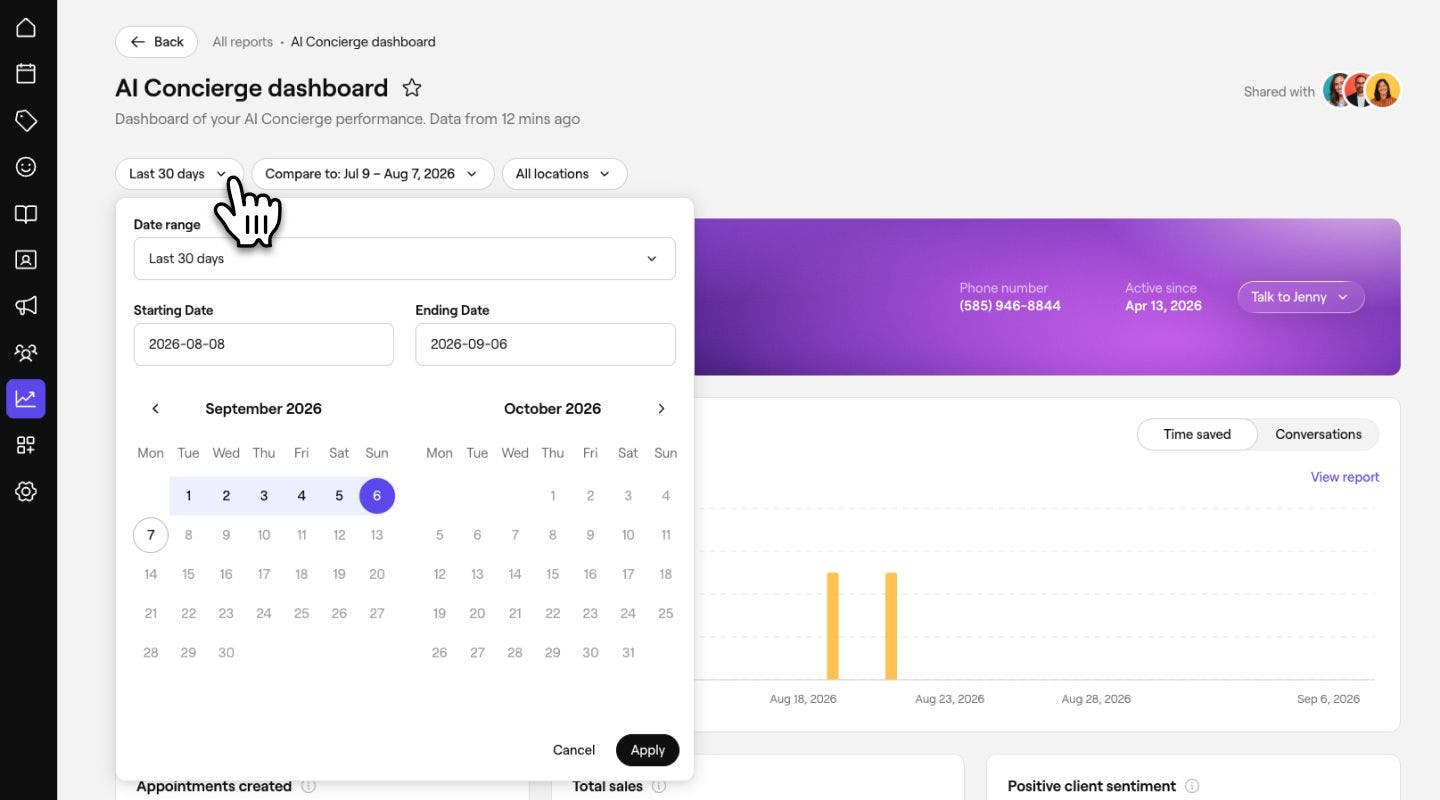
-
Kliknite na padajući meni Uporedi sa da biste izabrali period za poređenje koji se prikazuje za svaku metriku.

-
Koristite padajući meni Sve lokacije da biste filtrirali po određenoj lokaciji, ako upravljate više od jedne.
Vaša kontrolna tabla će se sada automatski ažurirati.
Česta pitanja
Svaki član tima koji ima pristup izveštajima u vašem radnom prostoru.
Procenjujemo uštedu vremena koristeći prosečno vreme obrade po tipu interakcije. Na primer, procenjuje se da odgovaranje na recenziju traje 5 minuta.
Svaka interakcija se ocenjuje kao pozitivna, neutralna ili negativna na osnovu tona poruka klijenta tokom razgovora.
Svaki poziv ili ćaskanje može da ima više radnji, kao što su „odgovoreno“, „rezervisano“ ili „napomena poslata timu“. Ako se nijedna ne odnosi – na primer, neželjena pošta ili tihi poziv – evidentira se kao „ostalo“.