Podesite svoj AI asistent
Saznajte kako da omogućite AI asistenta za svoje preduzeće, kako bi vaš prilagođeni AI asistent mogao efikasno da obrađuje pozive klijenata.
U ovom članku
Omogućite AI asistenta za svoje preduzeće
-
U glavnom meniju na levoj strani ekrana idite na Dodaci.
-
U odeljku AI asistent kliknite na dugme Prikaži.

-
Na stranici za registraciju kliknite na dugme Počni odmah da biste započeli podešavanje.

-
Kliknite na dugme Nastavi da biste izabrali glas i ličnost svog AI asistenta.

-
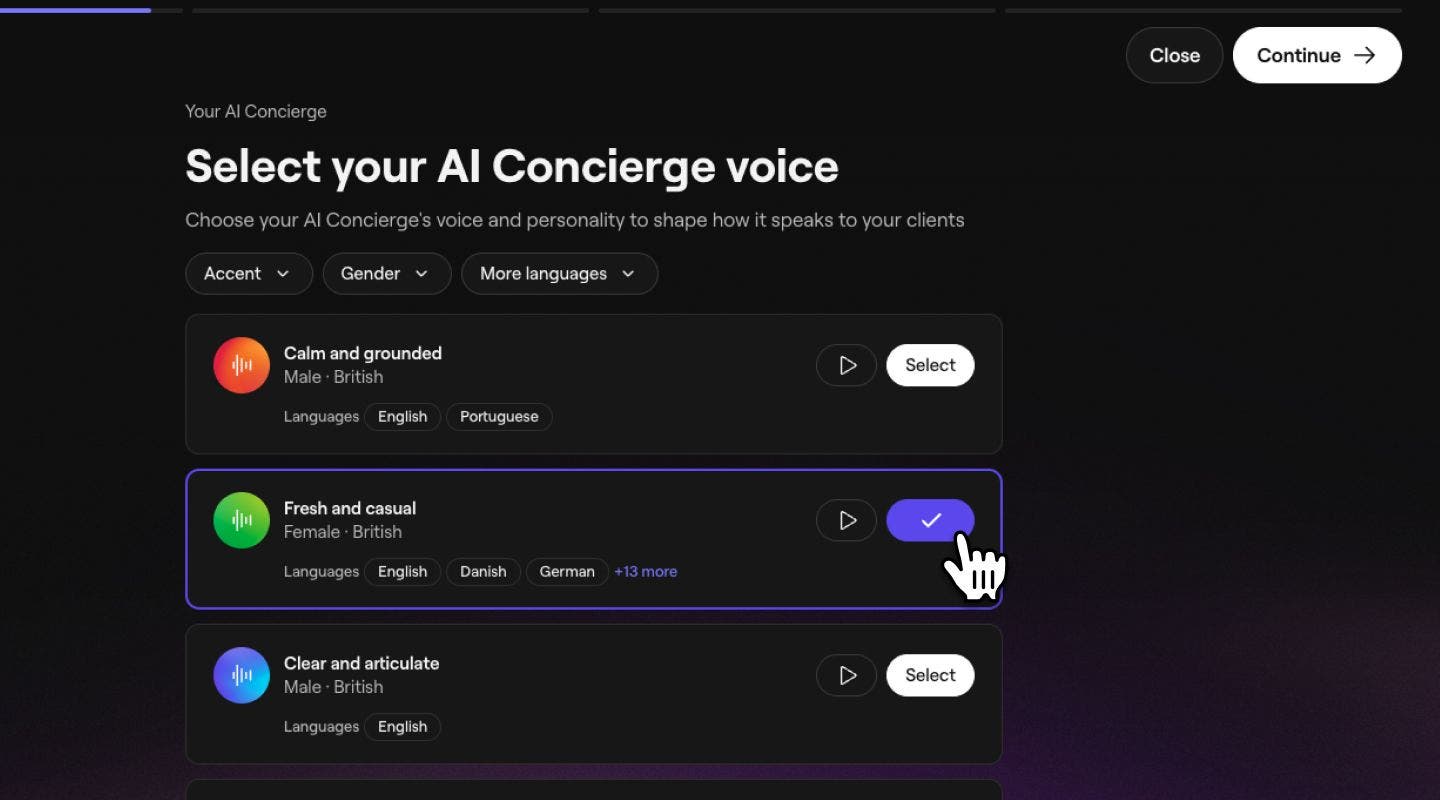
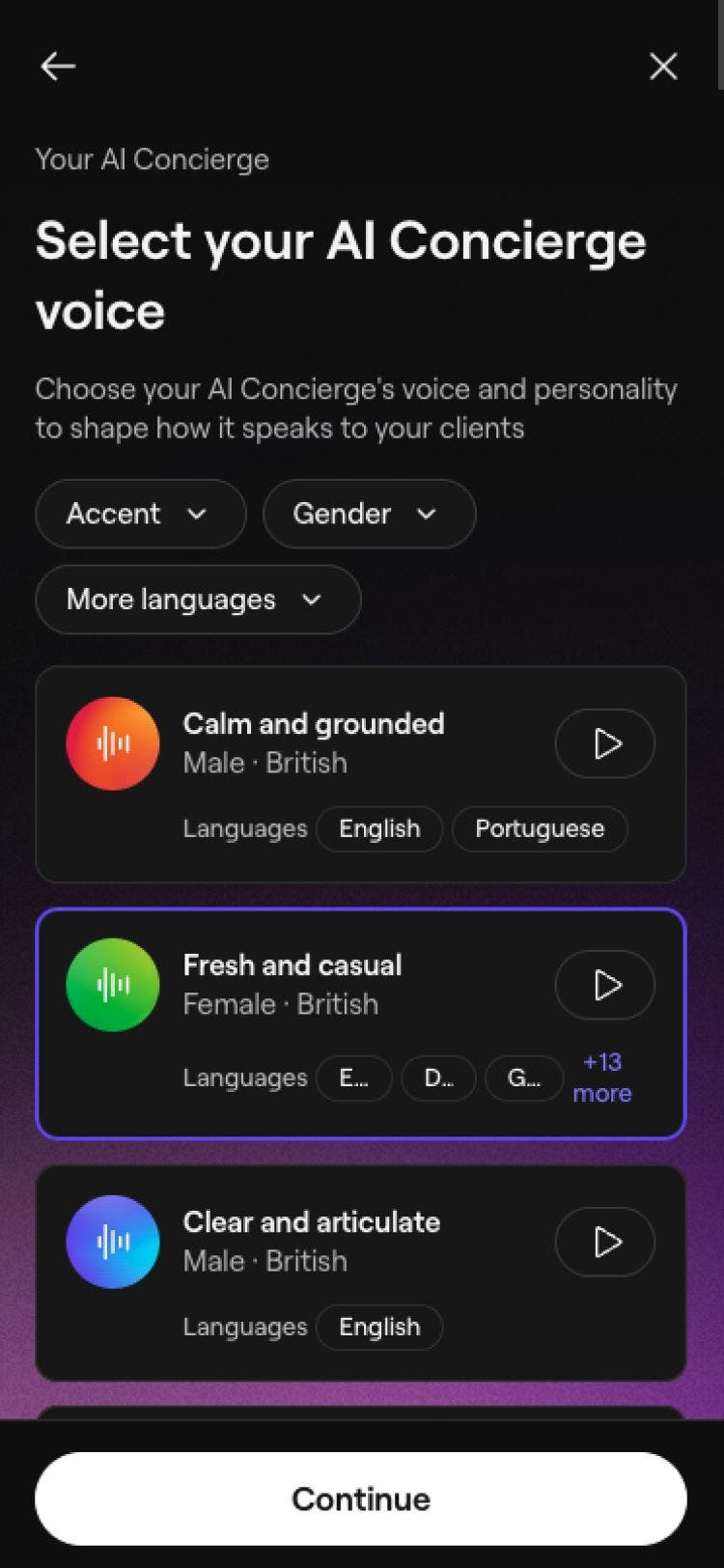
Na listi dostupnih opcija kliknite na Izaberi pored željenog tona i glasa i kliknite na Nastavi. Možete da filtrirate po Polu, Naglasku i Još jezika da biste videli koji glasovi podržavaju jezike koje ste izabrali. Kliknite na dugme Reprodukuj da biste čuli primer svakog glasa.
-
Iz opcija izaberite profilnu sliku koja će se prikazivati klijentima.

-
Prilagodite svog AI asistenta tako što ćete mu promeniti ime i pozdrav da biste odredili kako će se predstavljati klijentima. Kliknite na dugme Nastavi da biste sačuvali izmene.
- Kliknite na simbol '@' da biste umetnuli dinamička polja kao što su ime klijenta, ime vašeg AI asistenta i, ako imate više lokacija, lokacija.

- Kliknite na simbol '@' da biste umetnuli dinamička polja kao što su ime klijenta, ime vašeg AI asistenta i, ako imate više lokacija, lokacija.
-
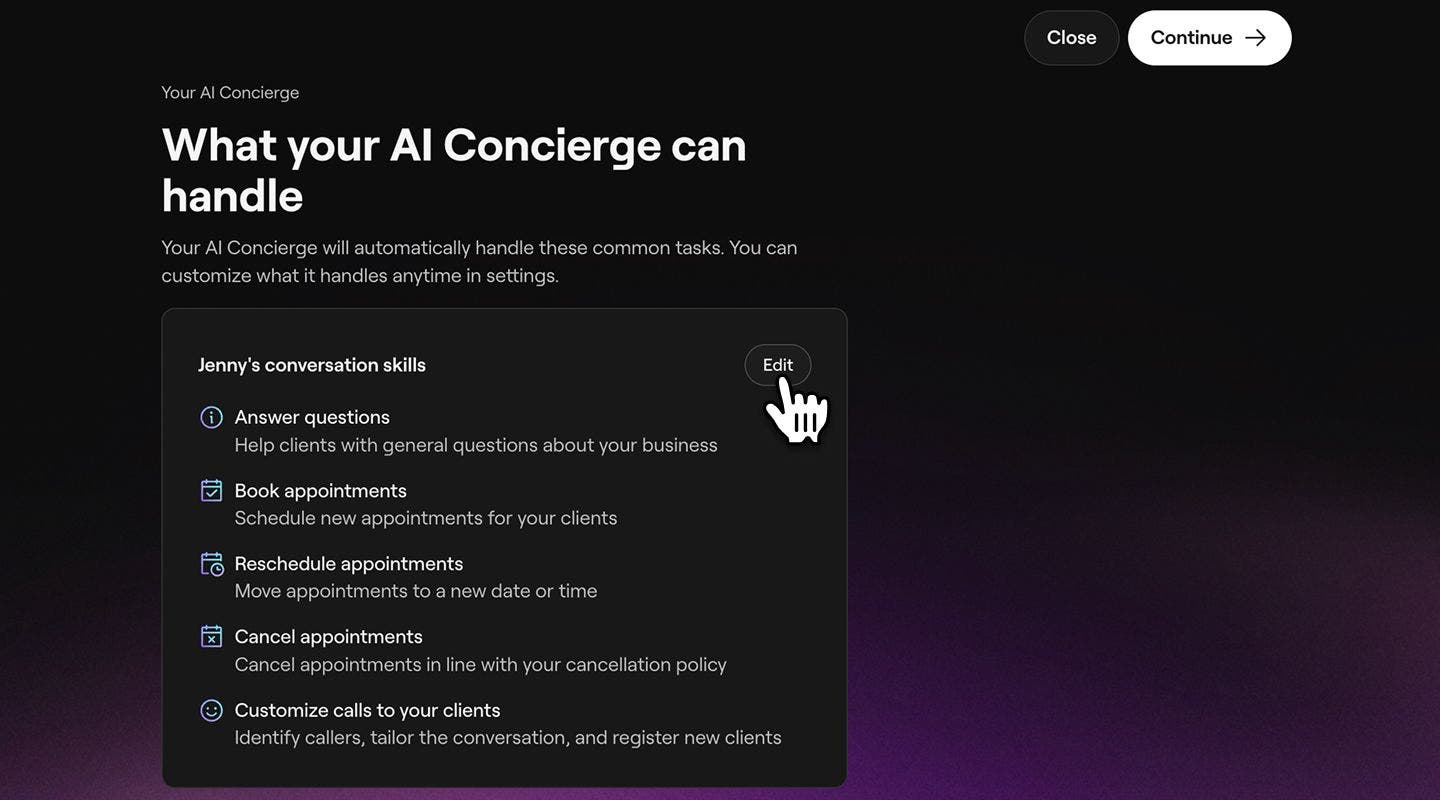
Kliknite na dugme Nastavi u gornjem desnom uglu ekrana da biste videli zadatke koje vaš AI asistent može da obavlja dok prima pozive klijenata. Da biste prilagodili ove zadatke, kliknite na Izmeni pored veština konverzacije.
- Označite polje za potvrdu pored željenih veština i kliknite na dugme Sačuvaj da biste ažurirali izmene.
- Označite polje za potvrdu pored željenih veština i kliknite na dugme Sačuvaj da biste ažurirali izmene.
-
Kliknite na Nastavi da biste izabrali kanale kojima će AI asistent upravljati u vaše ime.

-
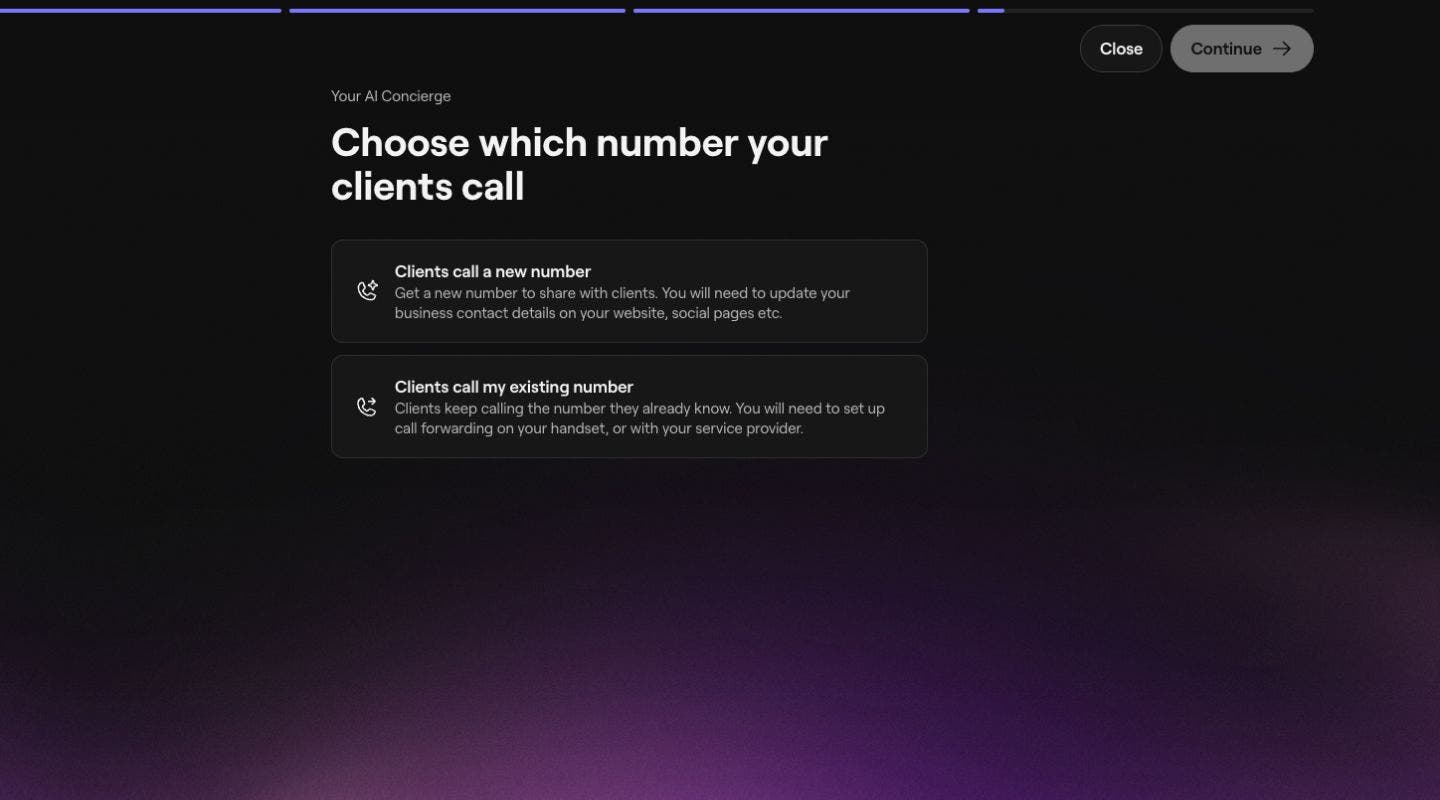
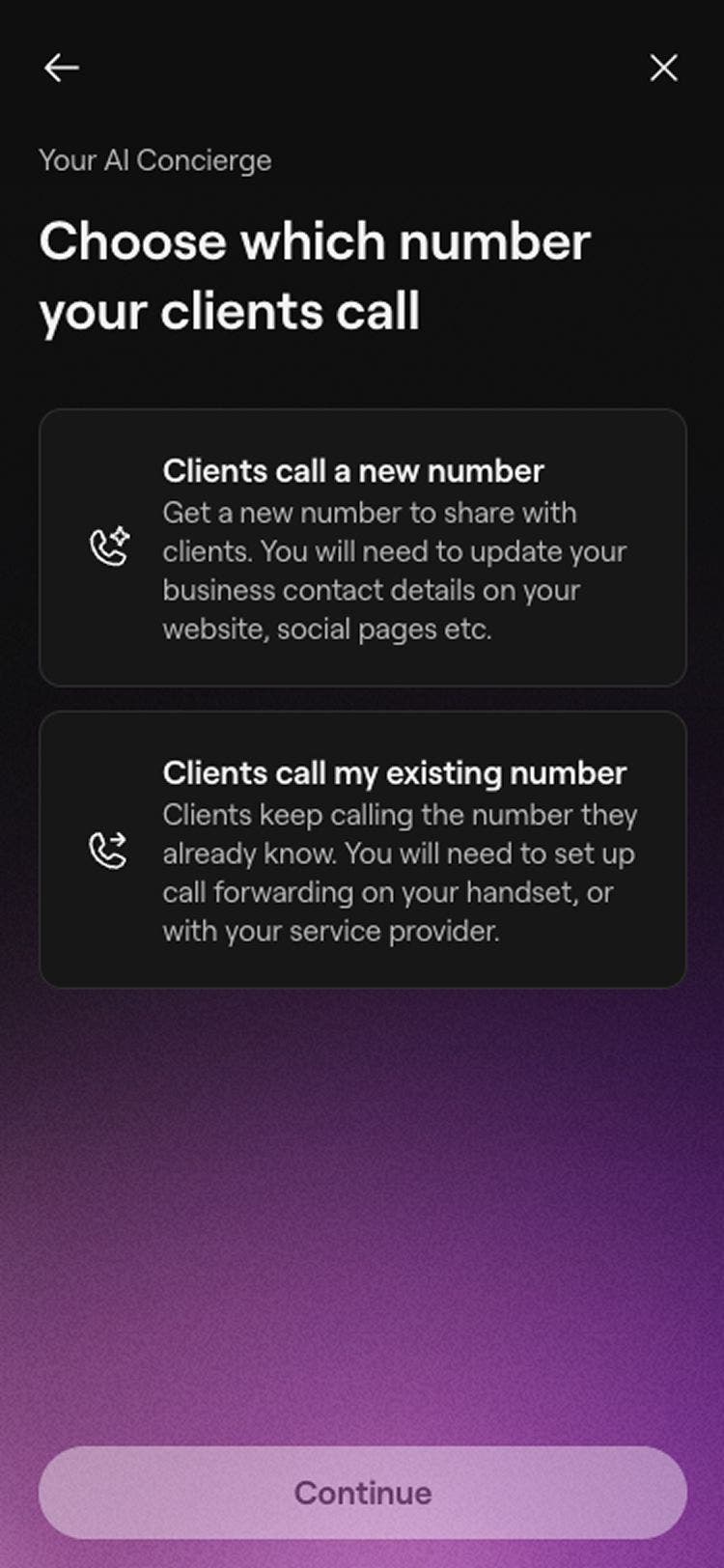
Izaberite Nastavi da biste nastavili sa podešavanjem, a zatim izaberite da li želite da klijenti zovu novi broj ili vaš postojeći broj.
- Ako izaberete** Klijenti zovu moj postojeći broj**, moraćete da podesite preusmeravanje poziva.
- Ako izaberete** Klijenti zovu moj postojeći broj**, moraćete da podesite preusmeravanje poziva.
-
Izaberite Nastavi da biste nastavili sa podešavanjem, a zatim kliknite na **Generiši broj telefona **da biste kreirali svoj namenski broj za AI asistenta.

-
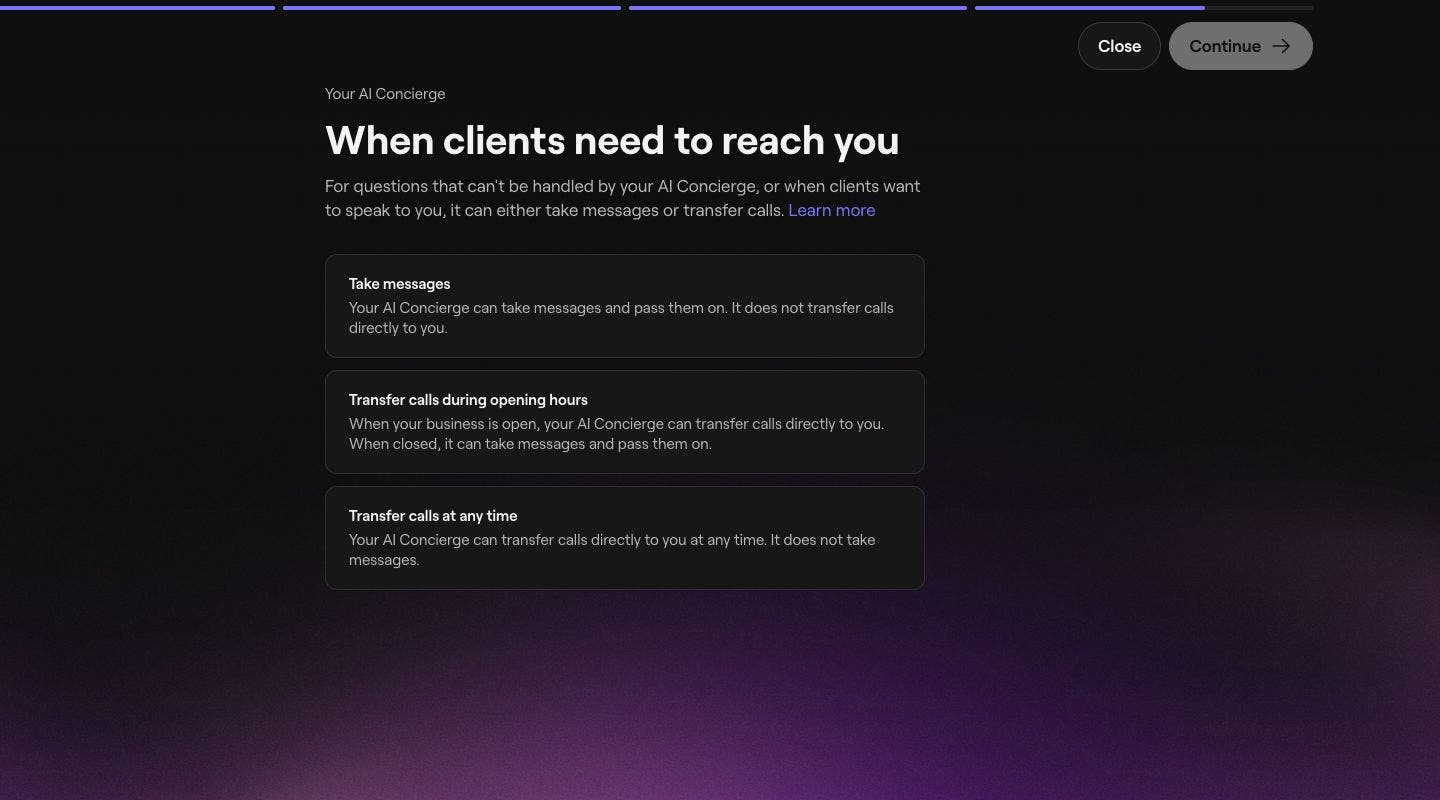
Kada završite, kliknite na dugme Nastavi da biste podesili podešavanja preusmeravanja poziva za situacije kada klijenti treba da stupe u kontakt sa vama. Možete da birate između sledećeg:
- Primanje poruka: Vaš AI asistent može da prima poruke i prosleđuje ih. Ne preusmerava pozive direktno vama.
- Prosleđivanje poziva tokom radnog vremena: Kada je vaše preduzeće otvoreno, AI asistent može da prosleđuje pozive direktno vama. Kada je zatvoreno, može da prima poruke i prosleđuje ih.
- Preusmeravanje poziva u bilo kom trenutku: Vaš AI asistent može da preusmerava pozive direktno vama u bilo kom trenutku.
-
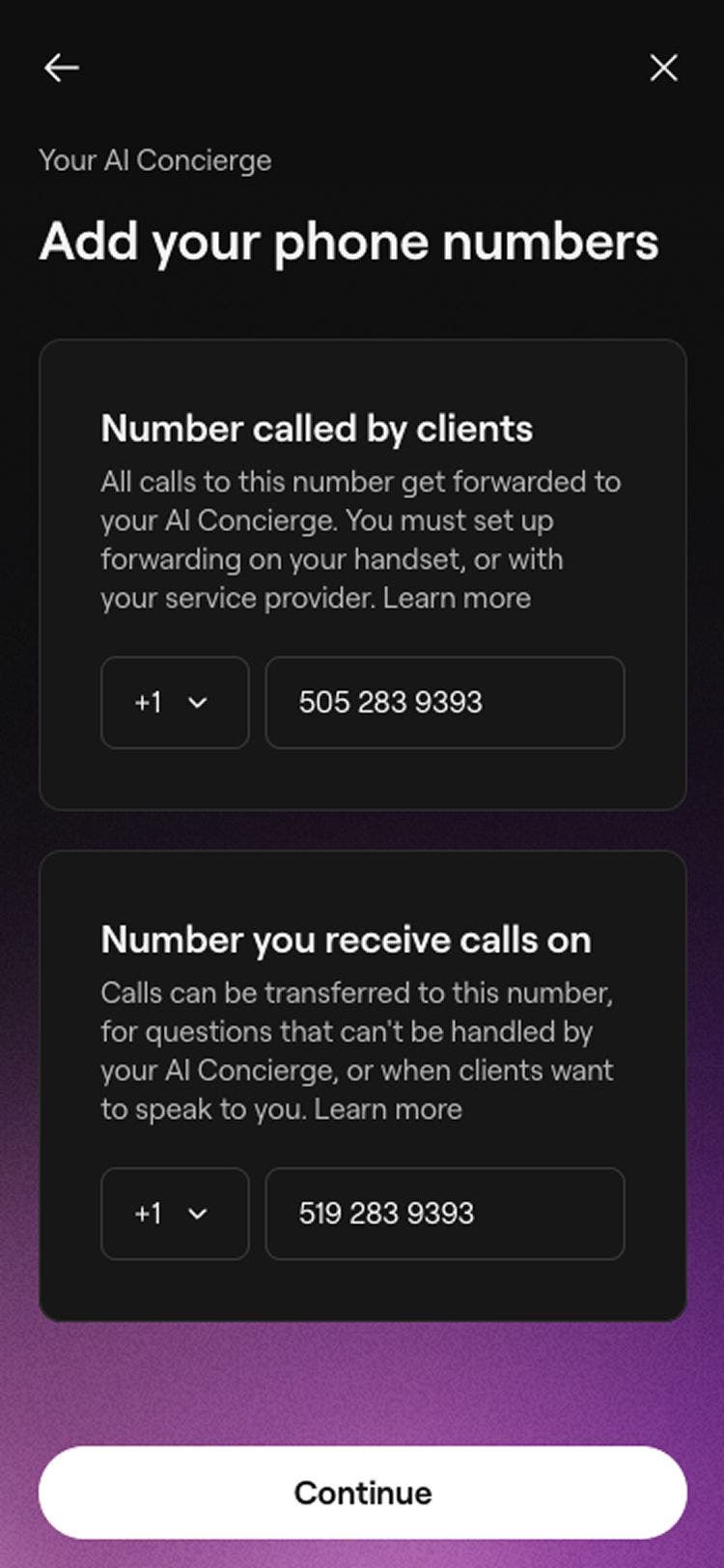
Kliknite na dugme Nastavi da biste podesili broj na koji želite da vaš AI asistent prosleđuje pozive, ako ste izabrali tu opciju.
- Ako želite da podesite prosleđivanje poziva** **obavezno koristite drugi broj telefona kako klijenti ne bi bili preusmereni nazad na vašeg AI asistenta.
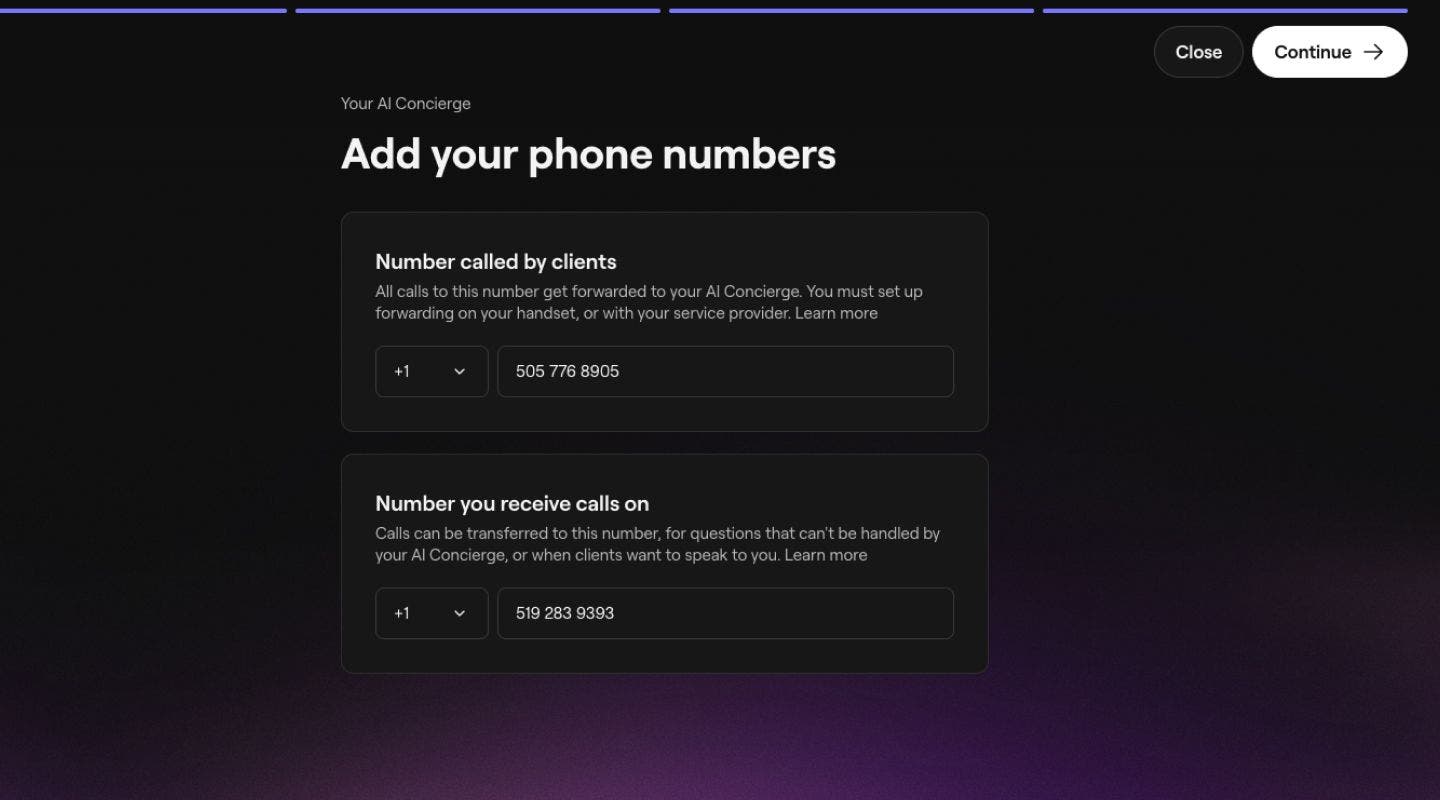
- Ako želite da podesite prosleđivanje poziva** **obavezno koristite drugi broj telefona kako klijenti ne bi bili preusmereni nazad na vašeg AI asistenta.
-
U sledećem koraku pregledajte opcije načina plaćanja, uključujući sledeće:
- Izaberite postojeći način plaćanja ili dodajte novu kreditnu/debitnu karticu.
- Izaberite opciju Iskoristi stanje u novčaniku da bi se mesečna naknada prvo odbila od stanja u vašem novčaniku, a tek onda naplatila sa vašeg sačuvanog načina plaćanja. Ako imate više lokacija, kliknite na Promeni da biste izabrali za koju lokaciju želite da se podrazumevano koristi stanje u novčaniku.
-
Kliknite na dugme Omogući u gornjem desnom uglu da biste aktivirali svog AI asistenta.

-
Kada ga aktivirate, kliknite na dugme Gotovo u gornjem desnom uglu da biste kreirali svog AI asistenta.
-
Na kraju, možete da komunicirate sa svojim AI asistentom i da kopirate svoj namenski broj AI asistenta kako biste ga podelili sa svojim klijentima.







Kada ga podesite, podelite broj svog AI asistenta na svom veb-sajtu, društvenim mrežama i na Google-u. Umesto toga, možete da podesite prosleđivanje poziva tako da se pozivi na vaš postojeći poslovni broj preusmeravaju na vašeg AI asistenta.
Vodite računa da broj koji koristite za prebacivanje poziva nije isti kao vaš broj za prosleđivanje poziva, jer bi to preusmerilo poziv nazad na vašeg AI asistenta.
Generisanje namenskih brojeva AI asistenta po lokaciji
Ako imate više lokacija u svom radnom prostoru, imaćete mogućnost da generišete poseban broj po lokaciji prilikom podešavanja AI asistenta.
-
Kada dođete do koraka za generisanje broja za svog AI asistenta, izaberite opciju Kreiraj Pojedinačne brojeve po lokaciji.

-
Svaka lokacija će imati namenski broj. Možete da izaberete da generišete drugi broj tako što ćete kliknuti na broj i izabrati Izaberite drugi broj.

-
Kada završite, kliknite na „Nastavi“ da biste podesili prosleđivanje poziva za pitanja koja vaš AI asistent ne može da reši. Možete da birate između sledećeg:
- Primanje poruka: Vaš AI asistent može da prima poruke i prosleđuje ih. Ne prosleđuje pozive direktno vama.
- Prosleđivanje poziva tokom radnog vremena: Kada je vaše preduzeće otvoreno, AI asistent može da prosleđuje pozive direktno vama. Kada je zatvoreno, može da prima poruke i prosleđuje ih.
- Prosleđivanje poziva u bilo kom trenutku: Vaš AI asistent može da prosleđuje pozive direktno vama u bilo kom trenutku.
-
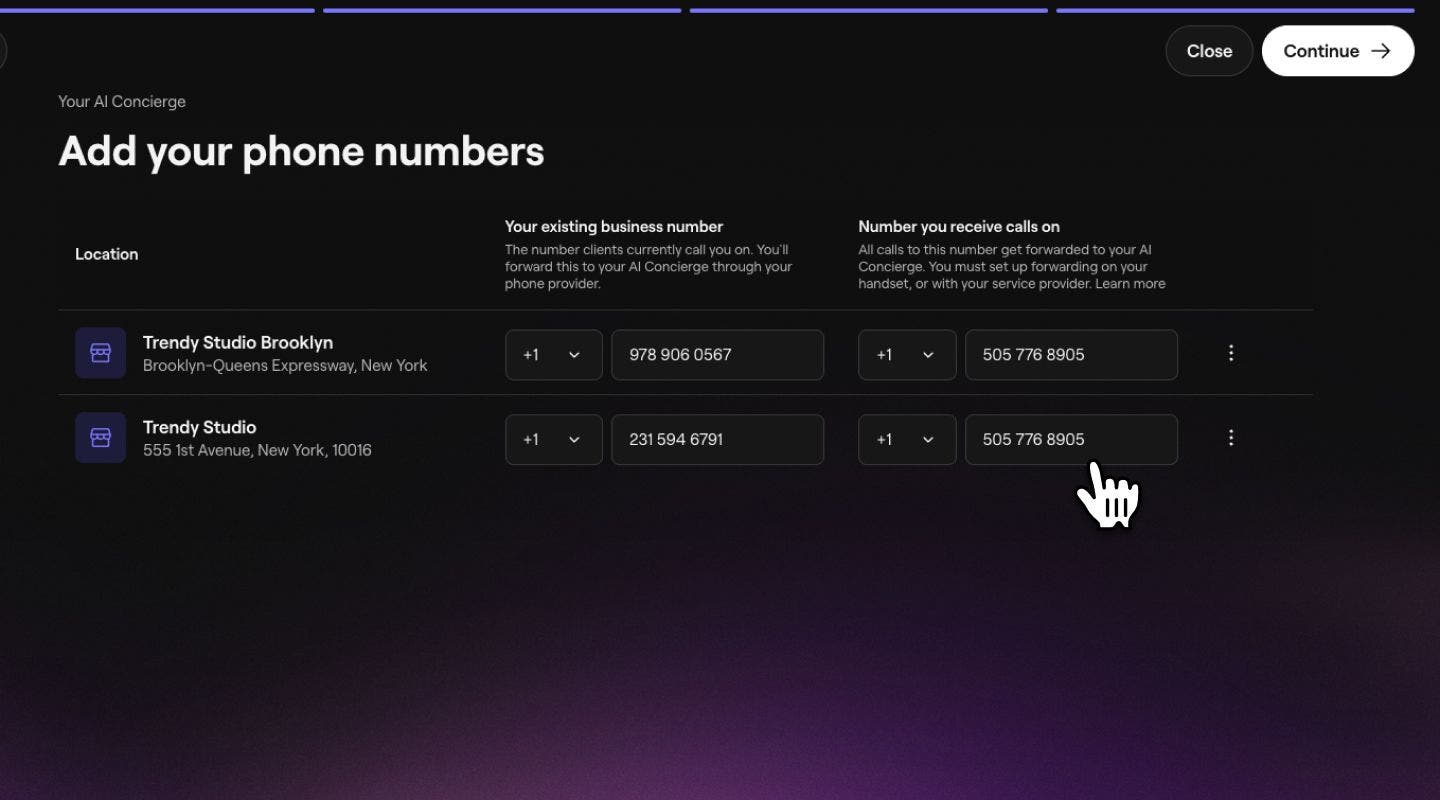
Kada završite, dodirnite dugme Nastavi da biste uneli broj telefona na koji će se poziv preusmeravati za svaku od vaših lokacija, a zatim dodirnite dugme Nastavi da biste sačuvali promene.
- Ako želite da podesite preusmeravanje poziva** **obavezno koristite drugi broj telefona da se klijenti ne bi preusmeravali nazad na vašeg AI asistenta.
-
Unesite broj telefona na koji će poziv biti prebačen za svaku od vaših lokacija i dodirnite dugme „Nastavi“ da biste sačuvali promene.
Kada ga podesite, podelite tačan broj AI asistenta za svaku lokaciju na svom veb-sajtu, društvenim kanalima i u Google unosima. Ako koristite postojeće poslovne brojeve, možete da podesite preusmeravanje poziva za svaku lokaciju pojedinačno, tako što ćete svaki broj preusmeriti na odgovarajući broj AI asistenta.
Česta pitanja
Kada onemogućite AI asistent, preostalo vreme poziva biće sačuvano na vašem nalogu do ponovne aktivacije.
AI može da razume i odgovara vašim klijentima na jeziku koji su izabrali, kao što su španski i francuski.