Menaxho cilësimet e prenotimeve online
Në këtë udhëzues, do të mësosh se si të konfigurosh disponueshmërinë tënde për prenotime online, në mënyrë që klientët të mund të prenotojnë shërbimet e tua online në një orar që u përshtatet atyre.
Në këtë artikull
Menaxho cilësimet e disponueshmërisë online
Pasi profili yt në Marketplace të jetë aktiv, klientët mund të prenotojnë takime me ty në internet bazuar në disponueshmërinë e anëtarëve të ekipit tënd. Më pas mund të menaxhosh se sa kohë përpara klientët mund të prenotojnë në internet.
-
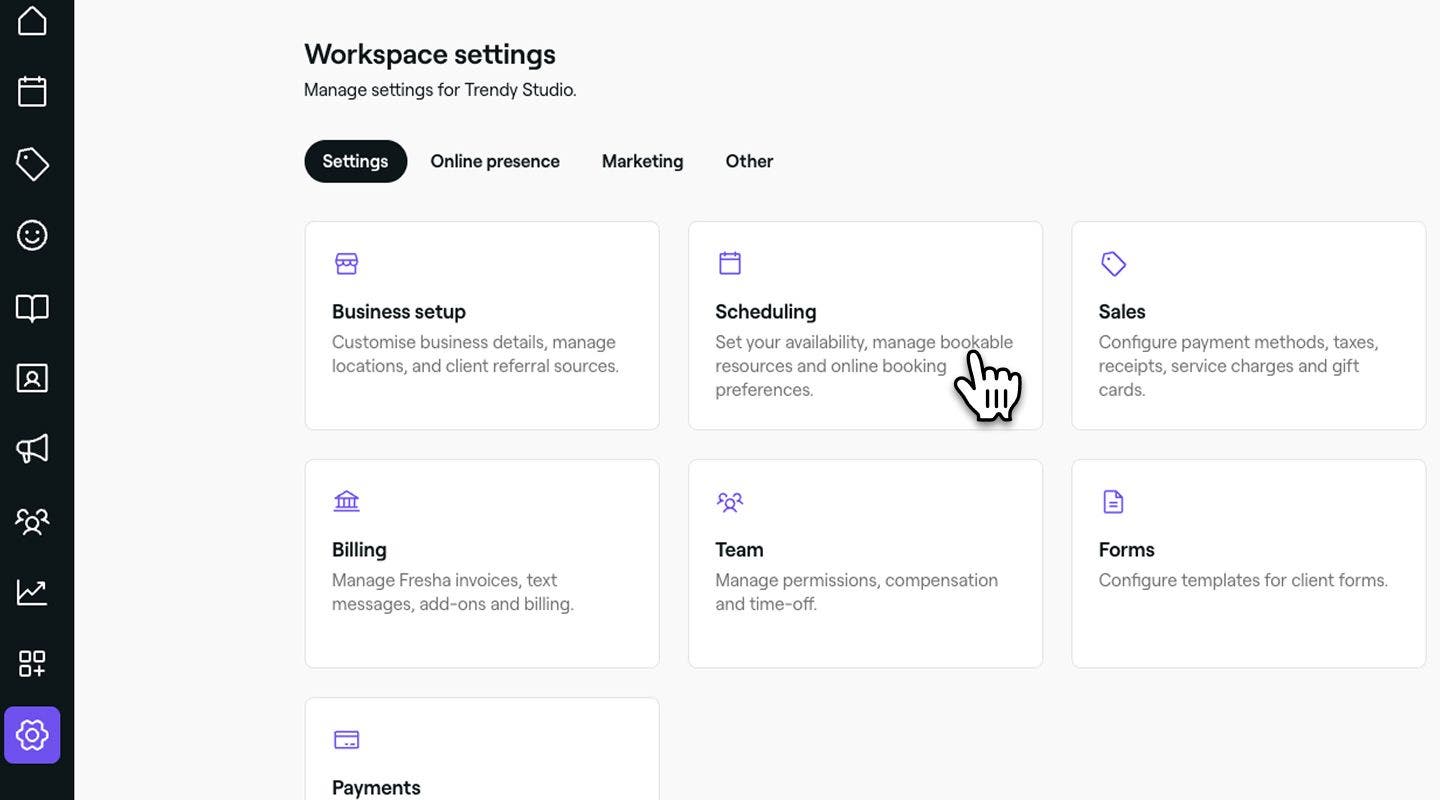
Nga menuja kryesore në të majtë të ekranit tënd, shko te Cilësimet.
-
Kliko kategorinë Planifikimi dhe më pas zgjidh Disponueshmëria nga paneli i menusë në të majtë.
-
Pranë Dritares së prenotimit, kliko butonin Modifiko për të përditësuar cilësimet.

-
Në pamjen Dritarja e prenotimit, cakto se sa kohë përpara klientët mund të prenotojnë takime online te Disponueshmëria online:
-
Cakto kohën minimale të nevojshme midis momentit kur një klient bën një prenotim dhe momentit kur fillon takimi. Mund të zgjedhësh pa periudhë njoftimi ose një opsion nga Menjëherë deri në 2 javë para orës së fillimit. Për shembull, nëse caktoni një periudhë njoftimi prej 1 ore, klientët do të shohin vetëm oraret e takimeve që fillojnë 1 orë më vonë.
-
Zgjidh se deri në çfarë periudhe në të ardhmen u lejohet të prenotojnë. Për shembull, mund të pranosh prenotime deri në 12 muaj përpara, që do të thotë se klientët mund të prenotojnë te ti për vitin pasardhës brenda afatit kohor prej 12 muajsh.

-
-
Te Anulimi dhe riplanifikimi, cakto një afat përfundimtar deri kur klientët mund të anulojnë ose të riplanifikojnë online. Pas kësaj kohe, ata do të duhet të kontaktojnë drejtpërdrejt biznesin tënd duke modifikuar politikën tënde të pagesave.

-
Kliko butonin Ruaj në krye djathtas për të zbatuar përditësimet.


Pasi të përditësohen, preferencat e tua të prenotimit do të përditësohen menjëherë online.
Shtoni informacione të rëndësishme
Kur klientët prenotojnë takime online, mund të jepni informacione të rëndësishme dhe udhëzime të sallonit gjatë procesit të prenotimit, si p.sh. disponueshmëria e parkimit, oraret e pritshme të mbërritjes, kriteret e moshës ose udhëzime të tjera, si p.sh. këshilla përgatitore për shërbime specifike.
-
Nga menuja kryesore në të majtë të ekranit, shko te Cilësimet.
-
Zgjidh skedën Cilësimet nga lart dhe kliko Planifikimi.

-
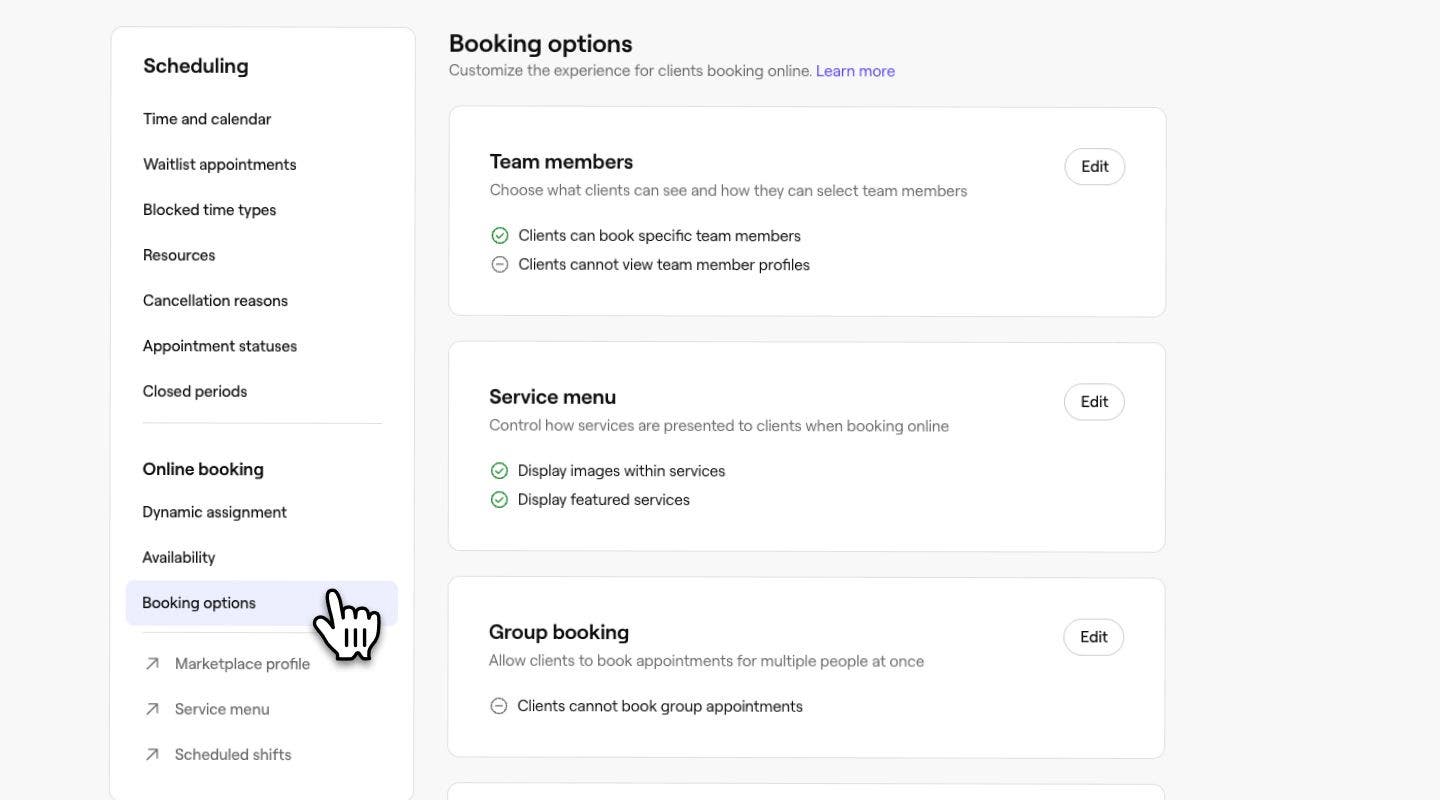
Në panelin e menusë në të majtë, zgjidh Rezervimet online.
-
Pranë Informacioneve të rëndësishme, kliko butonin Shto.

-
Në faqen Informacione të rëndësishme, shtoni informacionet kryesore që klientët duhet të shohin në momentin e pagesës kur rezervojnë takime ose blejnë karta dhuratë ose anëtarësime.
-
Kliko butonin Ruaj në krye djathtas për të zbatuar përditësimet e tua.


Pasi informacioni të jetë shtuar, ai do t'u shfaqet menjëherë klientëve të tu kur të përfundojnë prenotimin e tyre në internet. Informacionet e tua të rëndësishme mund të përditësohen në çdo kohë, duke ndjekur të njëjtat hapa.
Zgjidh se si të shfaqen detajet e ekipit tënd
Mund të personalizoni se çfarë informacioni shohin klientët online rreth anëtarëve të ekipit tuaj, siç janë vlerësimet dhe imazhet e portofolit.
-
Nga menuja kryesore në të majtë të ekranit tënd, shko te Cilësimet.
-
Kliko kategorinë Programimi për të parë cilësimet e tua të prenotimit online.
-
Nga paneli i menusë në të majtë, zgjidh Përmbajtja e profilit në internet dhe kliko butonin Modifiko për të përditësuar cilësimet.

-
Më pas, shëno kutitë e mëposhtme për të personalizuar përvojën e prenotimit në internet për klientët dhe për të lejuar sa më poshtë:
- Shfaq vlerësimet me yje pranë anëtarëve të ekipit: Shfaq vlerësimet mesatare me yje për anëtarët e ekipit gjatë prenotimit. Kjo është e aktivizuar si parazgjedhje.
- Shfaq vlerësimet me yje dhe profilet e anëtarëve të ekipit: Shfaq vlerësimin mesatar me yje të secilit anëtar të ekipit dhe profilin e tij, duke përfshirë biografinë, gjuhët, interesat dhe lidhjet e mediave sociale, nëse ka.
- Shfaq imazhet e portofolit të anëtarëve të ekipit: Lejo që imazhet nga portofoli profesionist i anëtarëve të ekipit tënd të shfaqen gjithashtu në galerinë e imazheve për vendin tënd. Mund të kontrolloni se cilat imazhe të anëtarëve të ekipit shfaqen duke klikuar Modifiko dhe duke hequr zgjedhjen e anëtarëve të caktuar të ekipit në cilësimet e zgjedhjes.
- Klientët mund të prenotojnë sipas gjinisë së anëtarit të ekipit: Shfaq opsionet për të prenotuar "çdo femër" dhe "çdo mashkull" së bashku me shfaqjen e përemrave të anëtarit të ekipit.
-
Kliko butonin Ruaj në krye djathtas për të zbatuar përditësimet e tua.
Pasi të aktivizoni shfaqjen e imazheve të portofolios së anëtarëve të ekipit në profilin tuaj në treg, të gjitha imazhet e ngarkuara nga ata anëtarë të ekipit do të shfaqen në skedën Portofolioja e ekipit të galerisë suaj të imazheve.
Konfiguroni preferencat e njoftimeve të anëtarëve të ekipit
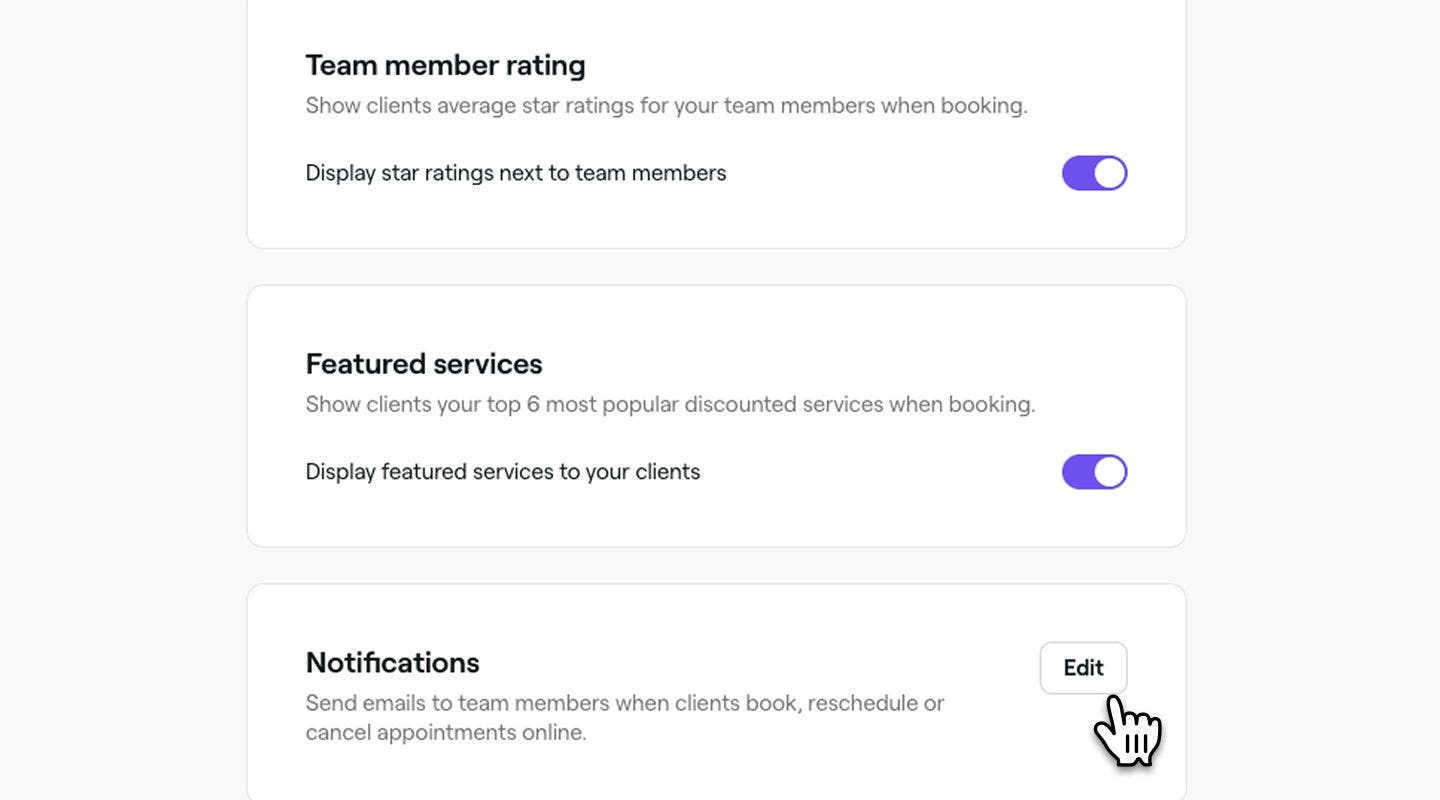
Ndërsa klientët rezervojnë takime online, mund të zgjidhni t'u dërgoni njoftime me email anëtarëve të ekipit kur takimet rezervohen, riplanifikohen ose anulohen. Çdo anëtar ekipi mund të menaxhojë cilësimet e veta personale të njoftimeve.
-
Nga menyja kryesore në të majtë të ekranit, shko te Cilësimet.
-
Zgjidh skedën Cilësimet në krye dhe kliko Programimi.
-
Në panelin e menusë në të majtë, zgjidh Rezervimet online për të parë dhe menaxhuar cilësimet e tua.
-
Pranë Njoftimeve, kliko butonin Modifiko.
-
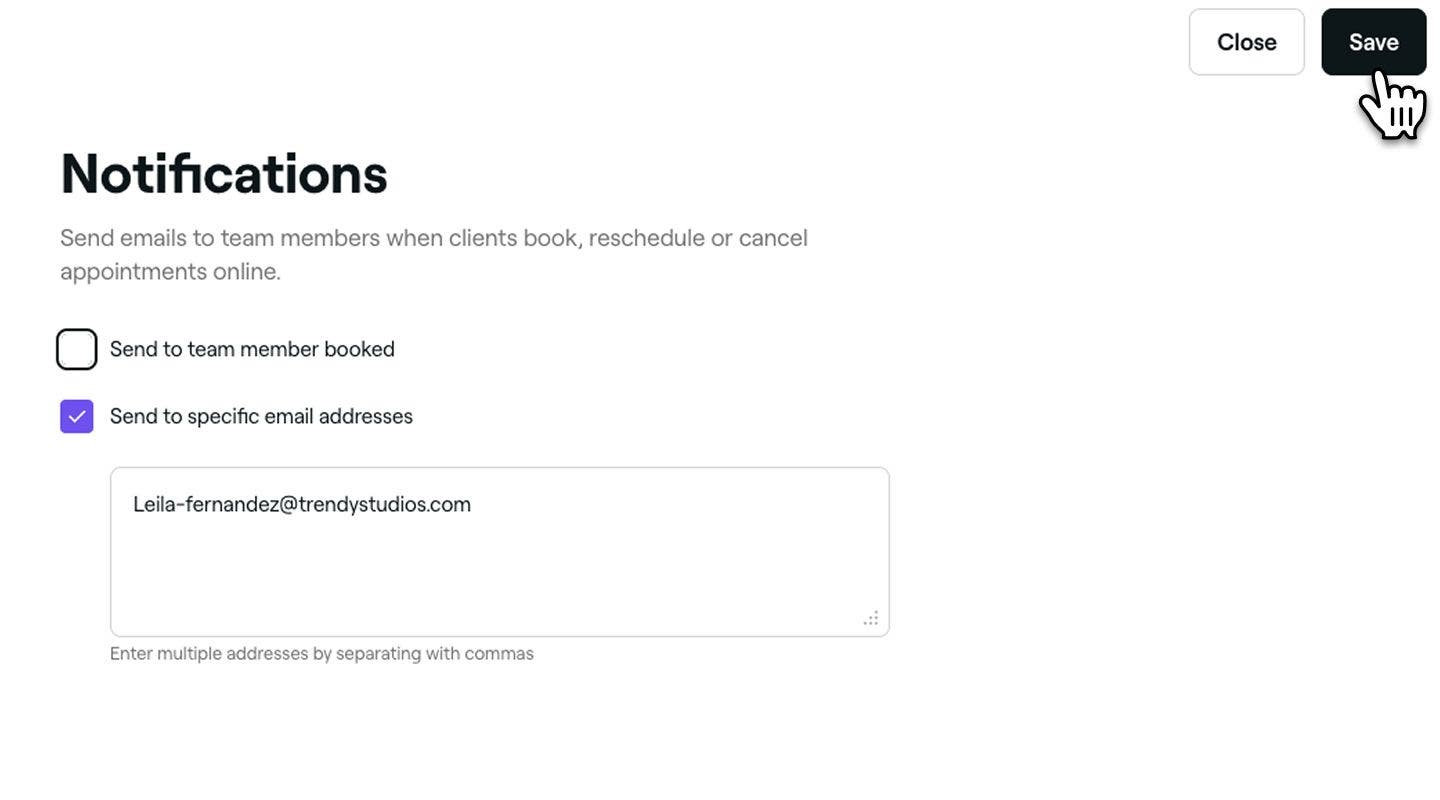
Në faqen Njoftime, zgjidh se si duhet t'i dërgohen ekipit tënd njoftimet e prenotimit.
-
Dërgoja anëtarit të ekipit me të cilin është bërë prenotimi: Shënoje këtë kuti kontrolli për të njoftuar anëtarin e ekipit me të cilin është prenotuar takimi.
-
Dërgo në adresa të caktuara emaili: Shkruaj një ose më shumë adresa emaili, të ndara me presje, për t'u dërguar njoftime në ato kuti postare.
-
-
Kliko butonin Ruaj në pjesën e sipërme djathtas për të zbatuar përditësimet e tua.


Tani stafi yt do të marrë njoftime për prenotime në bazë të preferencave që ke zgjedhur për takimet e reja, të riplanifikuara ose të anuluara.
Pyetje të shpeshta
- Kontrollo nëse shërbimet e tua mund të prenotohen online.
- Kontrollo nëse ekipi yt ka planifikuar turne.
- Kontrolloni periudhat e mbylljes së biznesit.
- Kontrollo Cilësimet e prenotimit online për të parë se sa kohë përpara mund të prenotojnë klientët e tu.
- Kontrollo nëse profili yt është i listuar në internet.
Jo, pasi të aktivizohen takimet në grup, ato zbatohen për të gjitha shërbimet, anëtarët e ekipit dhe vendndodhjet. Ky cilësim nuk mund të kufizohet në disa specifike.
Jo, seksioni "Informacione të rëndësishme" nuk mund të personalizohet për lokacione, shërbime ose anëtarë ekipi të veçantë. Çdo përditësim i bërë do të zbatohet në të gjithë llogarinë tënde, duke përfshirë të gjitha vendndodhjet, shërbimet dhe anëtarët e ekipit.
Kategoria "Shërbimet e veçuara" krijohet automatikisht në bazë të gjashtë shërbimeve tuaja më të kërkuara, duke përjashtuar kombinimet, dhe nuk mund të personalizohet. Megjithatë, nëse dëshiron t'i fshehësh plotësisht shërbimet e veçuara, mund ta çaktivizosh këtë kategori përmes Opsioneve të prenotimit online te Cilësimet e hapësirës së punës. Kjo do t'i heqë shërbimet e veçuara si nga faqja e qendrës suaj, ashtu edhe nga procesi i prenotimit.
Vlerësimi i një anëtari të ekipit bëhet i dukshëm vetëm pasi ai të ketë marrë të paktën 4 recensione. Nëse ka më pak se 4, vlerësimi i tij nuk do të shfaqet në faqen e vendndodhjes ose në Marketplace. Përveç kësaj, recensionet lidhen si me anëtarin e ekipit, ashtu edhe me vendin ku është kryer shërbimi. Nëse një recensë nuk është caktuar siç duhet, ajo mund të mos shfaqet nën profilin e anëtarit të ekipit.
Nëse profili yt në treg është jashtë linje, klientët nuk do të mund të prenotojnë përmes tregut të Fresha, "Rezervo me Google" ose ndonjë lidhjeje prenotimi. Nëse nuk e ke çaktivizuar, ja disa gjëra që duhen kontrolluar:
Kushtet e përgjithshme të takimeve gjenerohen automatikisht në bazë të Cilësimeve të politikës së pagesave, duke u siguruar që kushtet që klientët tuaj shohin dhe me të cilat bien dakord kur bëjnë rezervime, të pasqyrojnë gjithmonë rregullat tuaja aktuale të mosparaqitjes dhe të anulimit. Për të bërë ndryshime në kushtet e përgjithshme që u shfaqen klientëve të tu, përditëso politikën tënde të pagesave.
Për të hequr shërbimet e veçuara nga profili yt në tregun Fresha, shko te Opsionet e prenotimit online dhe çaktivizo opsionin Shfaqja e shërbimeve të veçuara për klientët e tu. Pasi të çaktivizohen, shërbimet e spikatura nuk do t'u shfaqen më klientëve askund, duke përfshirë faqen e ambientit tënd, linkun tënd unik të prenotimit, butonat "Prenoto tani" dhe kodet QR.