Menaxho burimet e prenotueshme
Mëso se si të krijosh dhe të menaxhosh burime, siç janë dhomat dhe pajisjet, që mund t'u caktohen shërbimeve.
Në këtë artikull
Si funksionojnë burimet
Burimet përfaqësojnë dhomat, pajisjet ose hapësirat në biznesin tënd që përdoren gjatë takimeve. Kur një burim i caktohet një shërbimi, ai bëhet i padisponueshëm për kohëzgjatjen e takimit për të parandaluar prenotimet e dyfishta.
Për shembull, një biznes mund të krijojë burime të tilla si "Divani i masazhit 1" dhe "Divani i masazhit 2". Kur një klient prenoton një masazh të lidhur me një burim, një dhomë masazhi e disponueshme do t'i caktohet automatikisht takimit në bazë të disponueshmërisë.
Për t'i mbajtur burimet tuaja të organizuara, mund t'i gruponi burimet e ngjashme në lloje burimesh. Për shembull, mund të krijosh një lloj burimi të quajtur "Divane masazhi" dhe të shtosh çdo burim divani nën atë lloj. Kjo e bën më të lehtë menaxhimin e burimeve dhe shikimin e disponueshmërisë në kalendarin tënd.
Krijo një burim
-
Nga menyja kryesore në të majtë të ekranit, shko te Cilësimet.
-
Kliko kategorinë Planifikimi për të menaxhuar burimet e tua.
-
Në panelin e majtë të menusë, zgjidh Burimet.
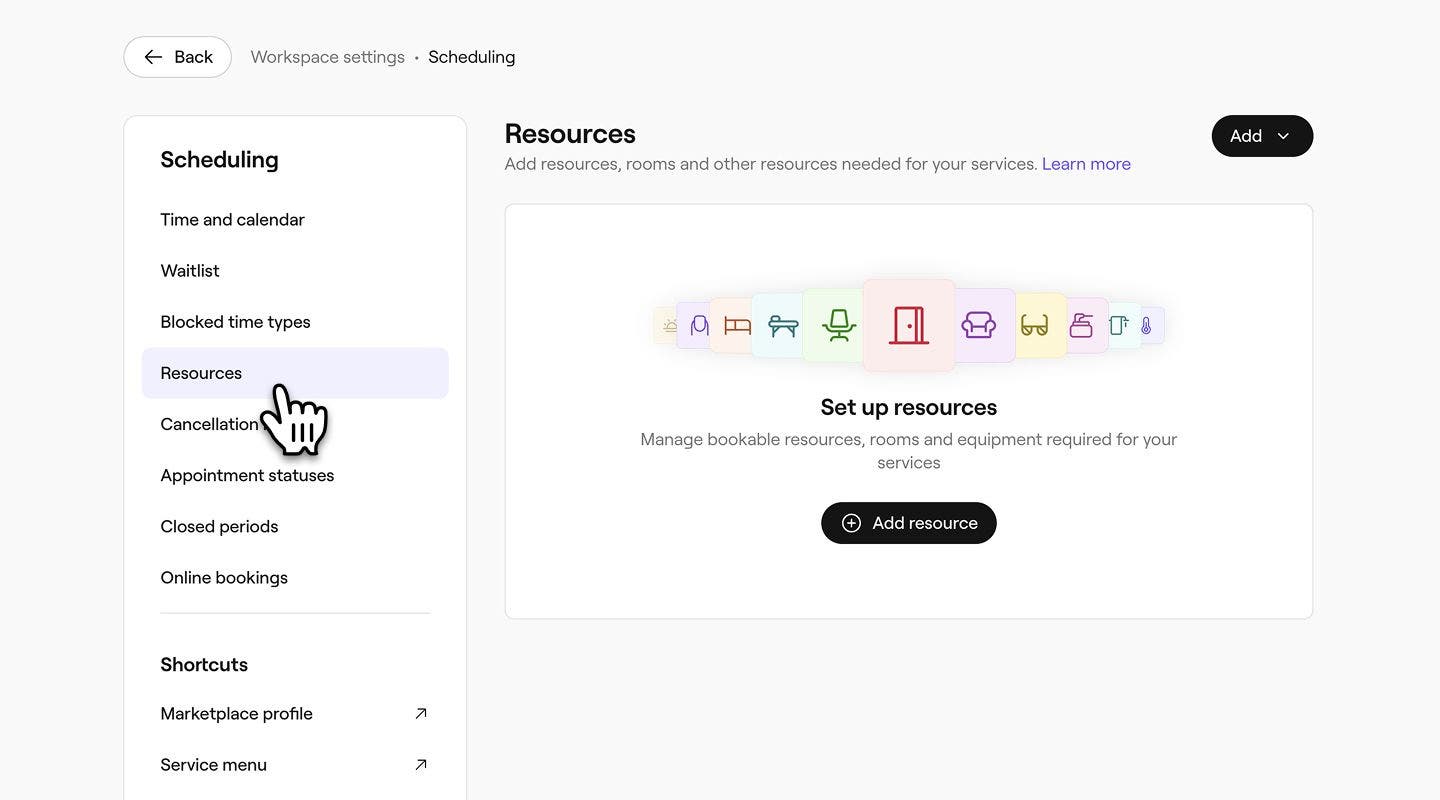
-
Kliko butonin Shto në pjesën e sipërme djathtas, pastaj zgjidh Burim.
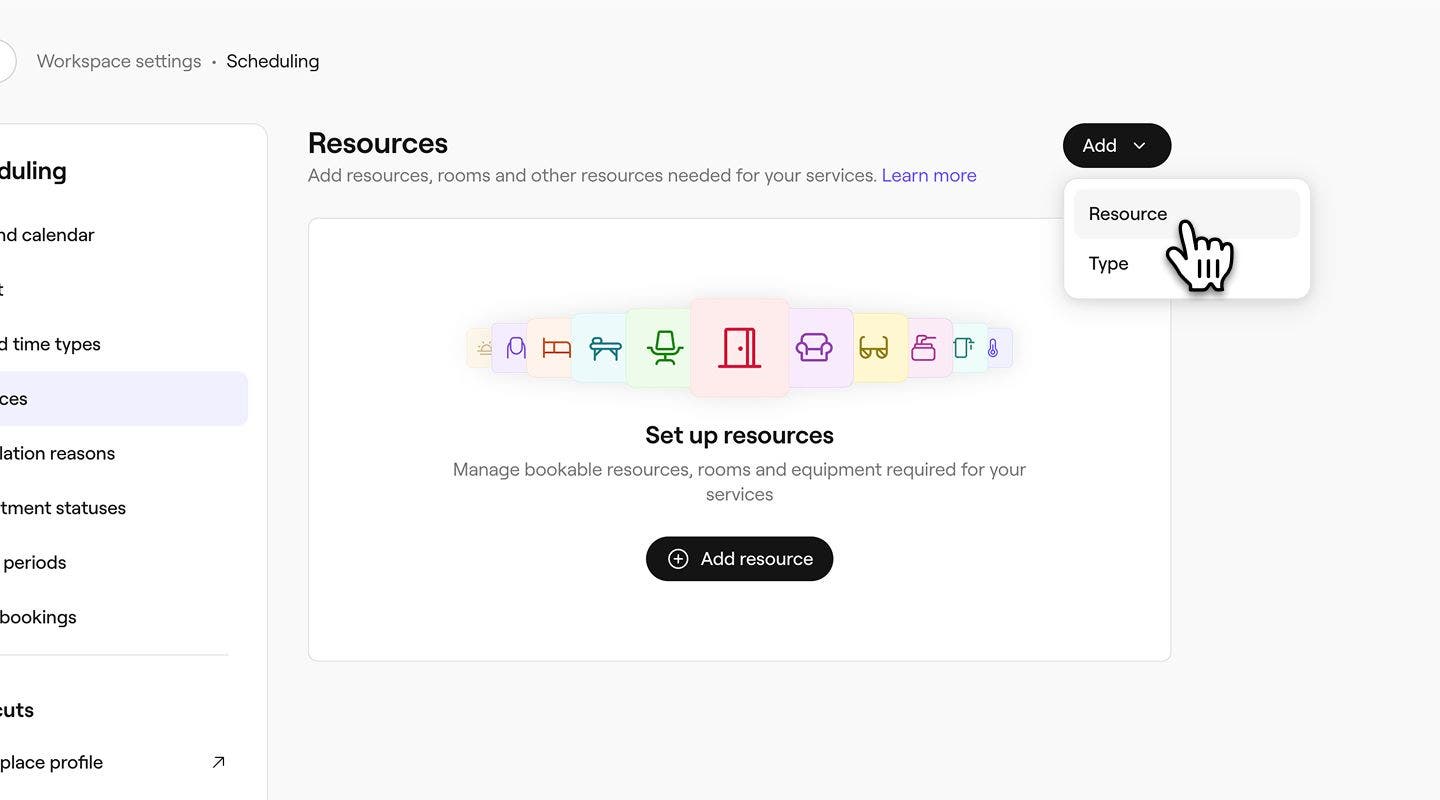
-
Te Detajet bazë, shkruani Emrin e burimit, zgjidhni një Lloj burimi dhe shtoni një Përshkrim opsional.

- Për të krijuar një lloj të ri burimi gjatë krijimit të një burimi, kliko në menunë e shkallëzuar Lloji i burimit dhe zgjidh Shto një lloj të ri. Shkruaj detajet e llojit në dritaren kërcyese, pastaj kliko Shto.

-
Te Kufiri i kapacitetit, zgjidh nëse burimi mund të përdoret për Një takim në të njëjtën kohë ose cakto një Numër specifik takimesh që mund të përdorin burimin njëkohësisht, me minimum dy takime.

-
Te Ngjyra e kalendarit, zgjidhni ngjyrën me të cilën do të shfaqet ky burim në kalendarin tuaj.
-
Në mënyrë opsionale, vendos një ID të burimit për mbajtjen e regjistrave të brendshëm.
-
Nëse keni disa pika shërbimi, klikoni mbi Pika e shërbimit në panelin në të majtë dhe zgjidhni pikën e shërbimit ku mund të rezervohet ky burim.
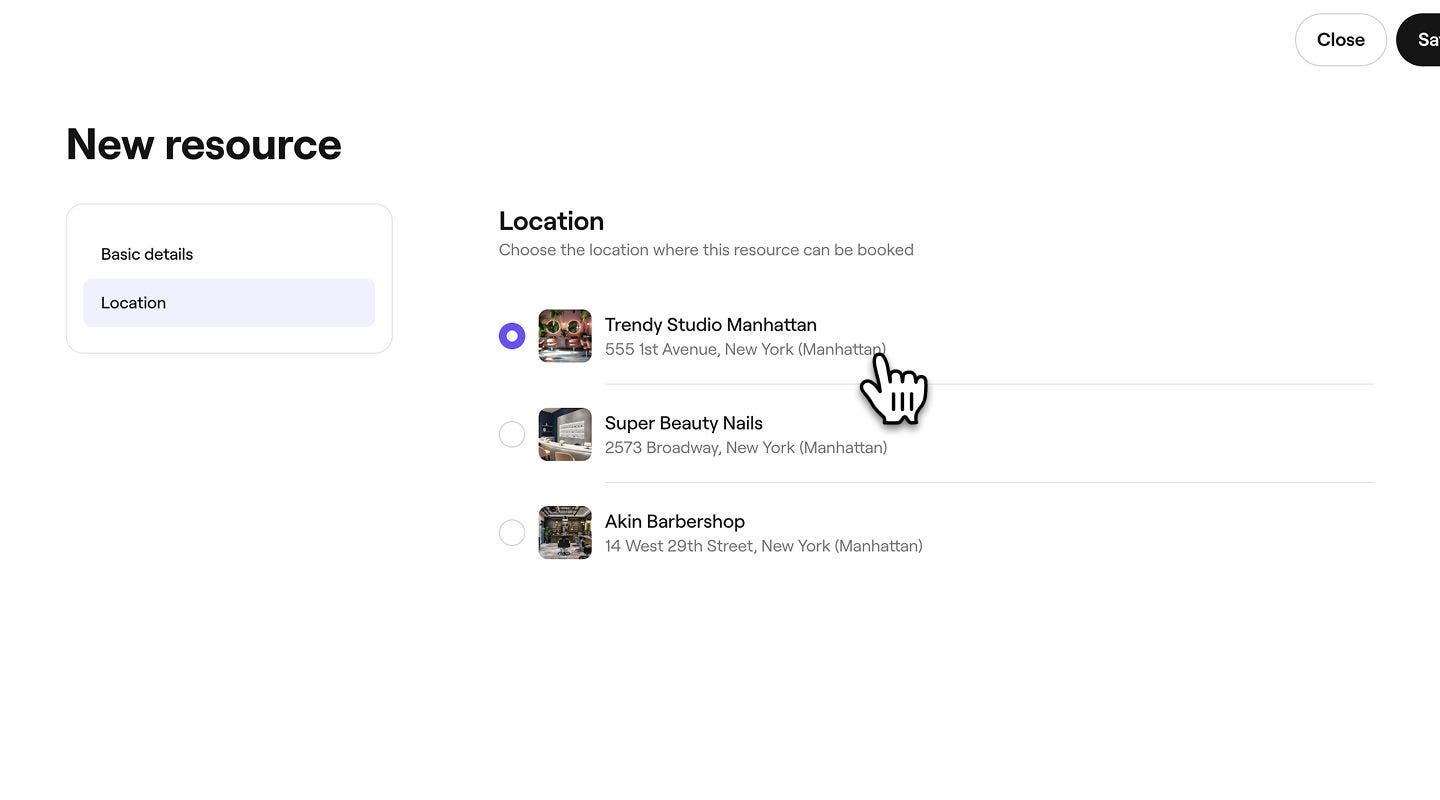
-
Për të zbatuar ndryshimet e tua, kliko butonin Ruaj në këndin e sipërm djathtas.
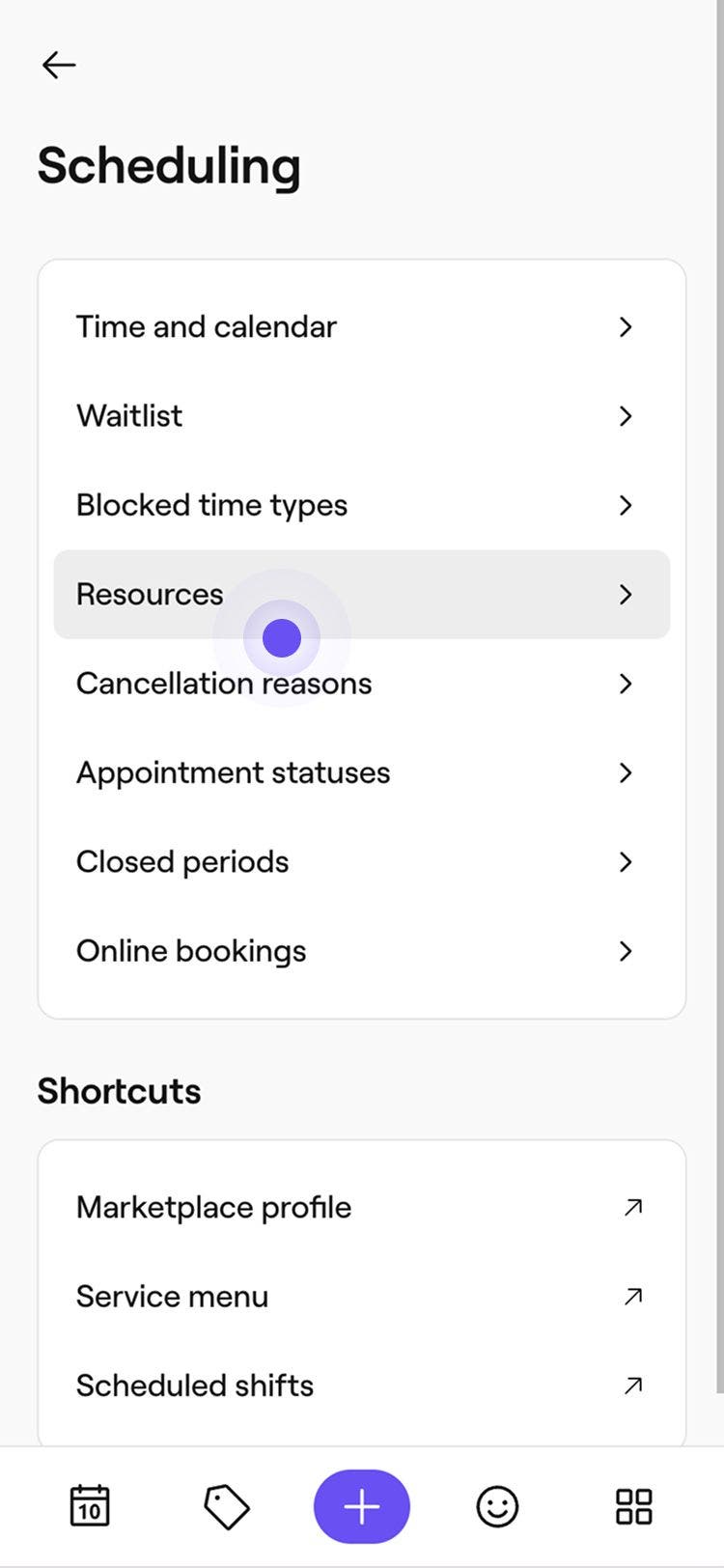
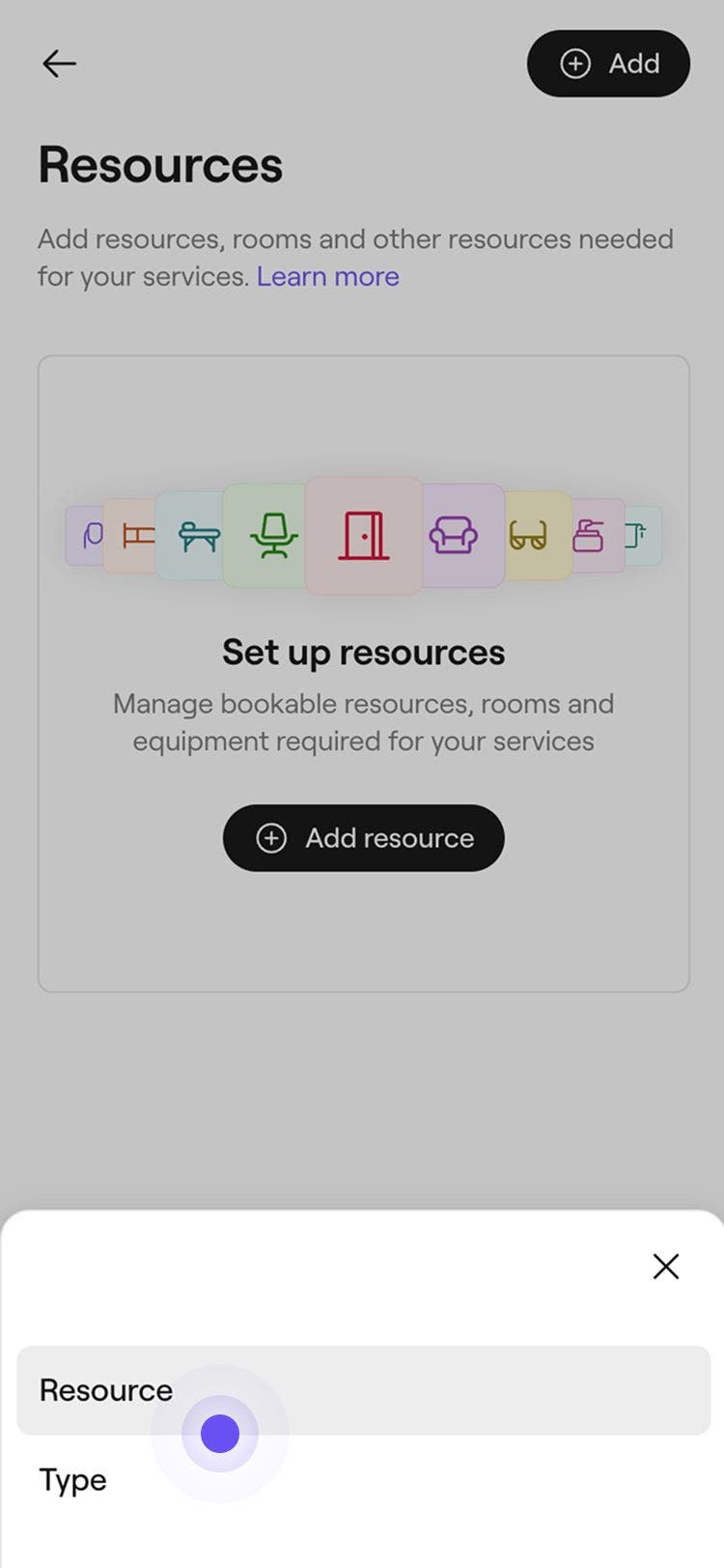
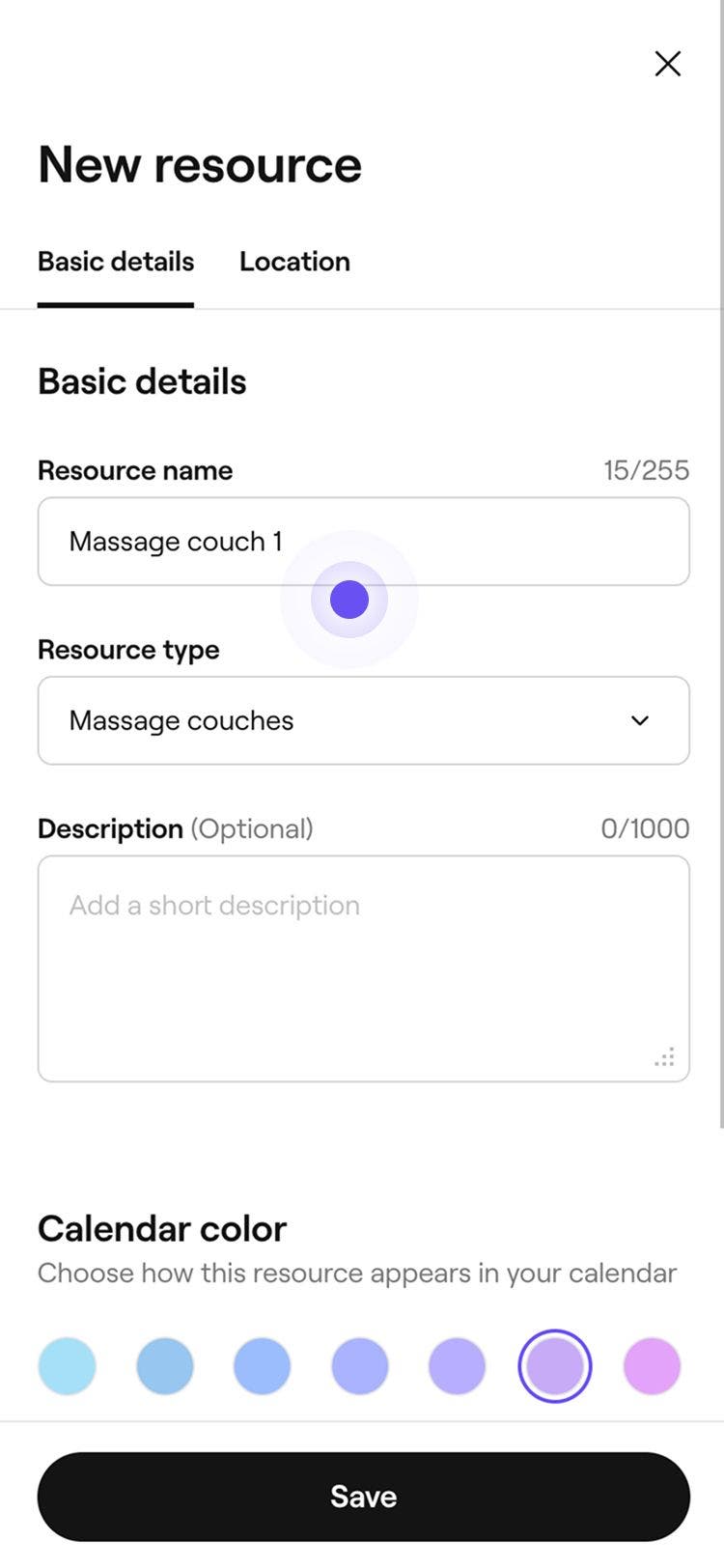

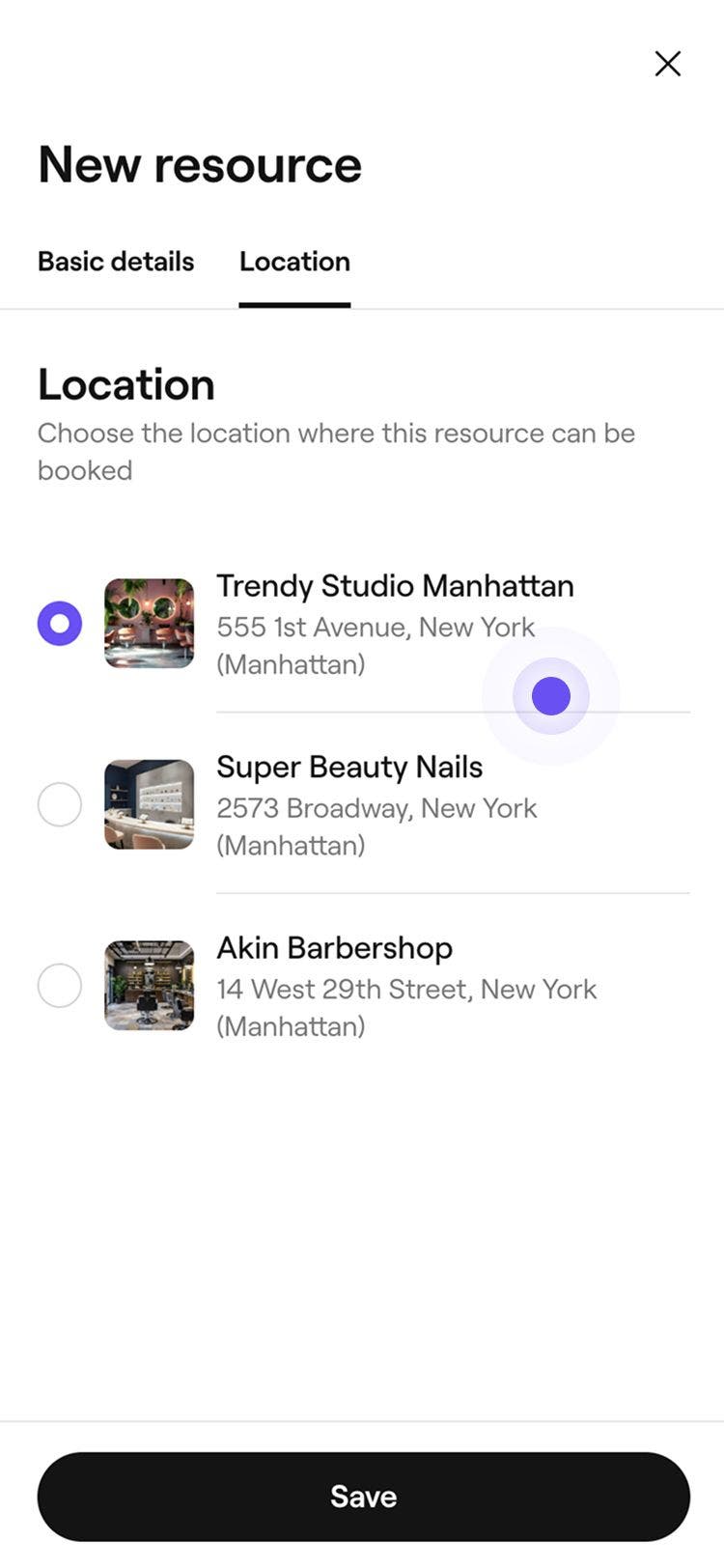
Pasi të krijosh një burim, ai do të shfaqet automatikisht si një opsion i disponueshëm për të gjitha shërbimet në katalogun tënd. Tani do të duhet t'i caktoni ato te shërbimet ku ato kërkohen.
Krijo një lloj burimi
Organizo burimet e tua në lloje burimesh. Llojet e burimeve e bëjnë më të lehtë caktimin e burimeve për shërbimet dhe ndihmojnë në automatizimin e planifikimit të shërbimeve që kërkojnë dhoma, hapësira ose pajisje.
- Nga menuja kryesore në të majtë të ekranit tënd, shko te Cilësimet.
- Zgjidh skedën Cilësimet në krye dhe kliko Programimi.
- Në panelin e menusë majtas, zgjidh Burimet.
- Kliko butonin Shto në pjesën e sipërme djathtas, pastaj zgjidh Lloji.
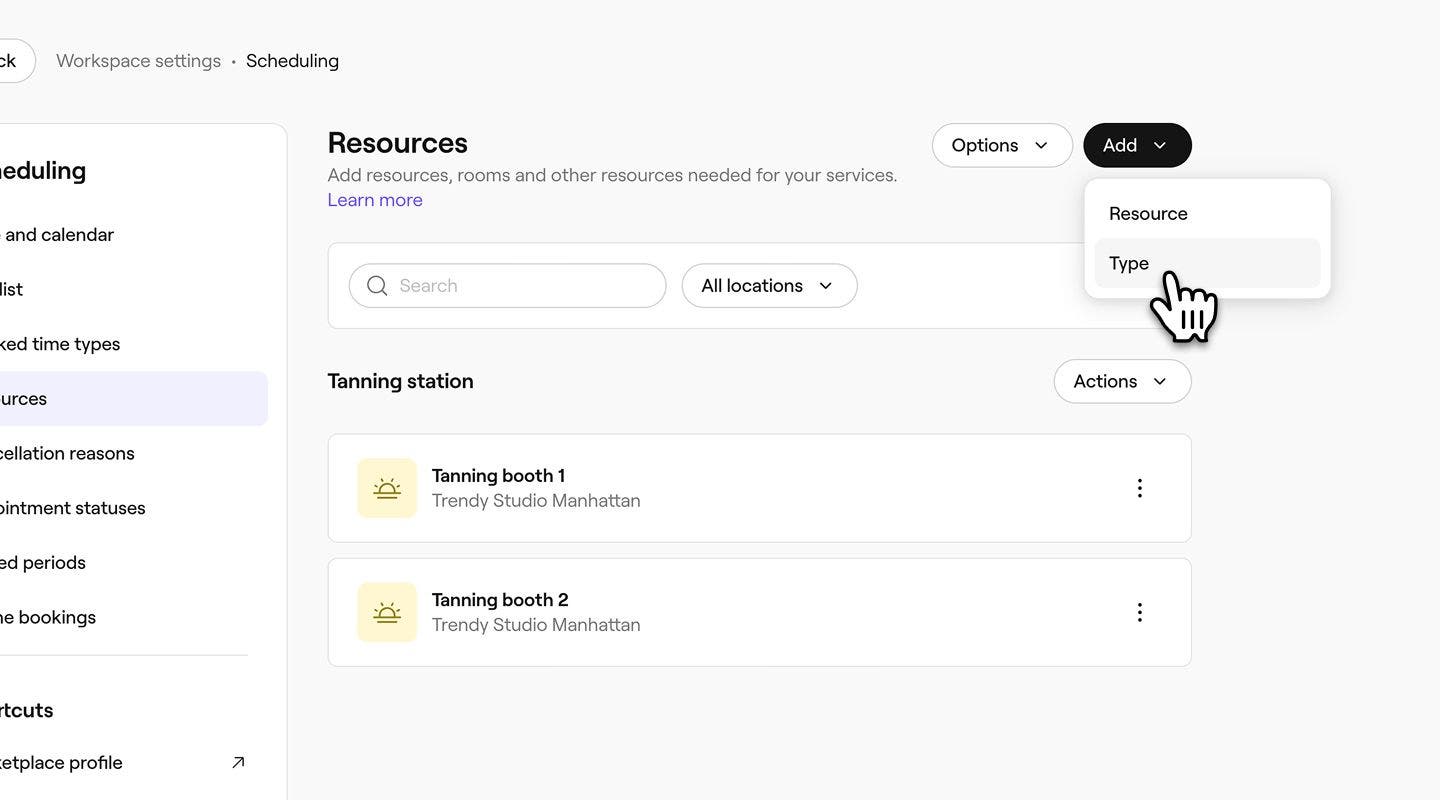
- Në dritaren kërcyese Lloj i ri burimi, shto informacionin e mëposhtëm:
- Ikona: Kliko mbi imazhin dhe zgjidh një logo për ta paraqitur këtë lloj burimi në kalendarin tënd.
- Emri: Zgjidh emrin që do t'i vësh llojit tënd të burimit.
- Përshkrimi: Shkruani një përshkrim opsional për këtë lloj burimi. Kjo do të shfaqet vetëm brenda sistemit.
- Kliko mbi butonin Shto në pjesën e poshtme të dritares së shfaqur për të ruajtur llojin e burimit.
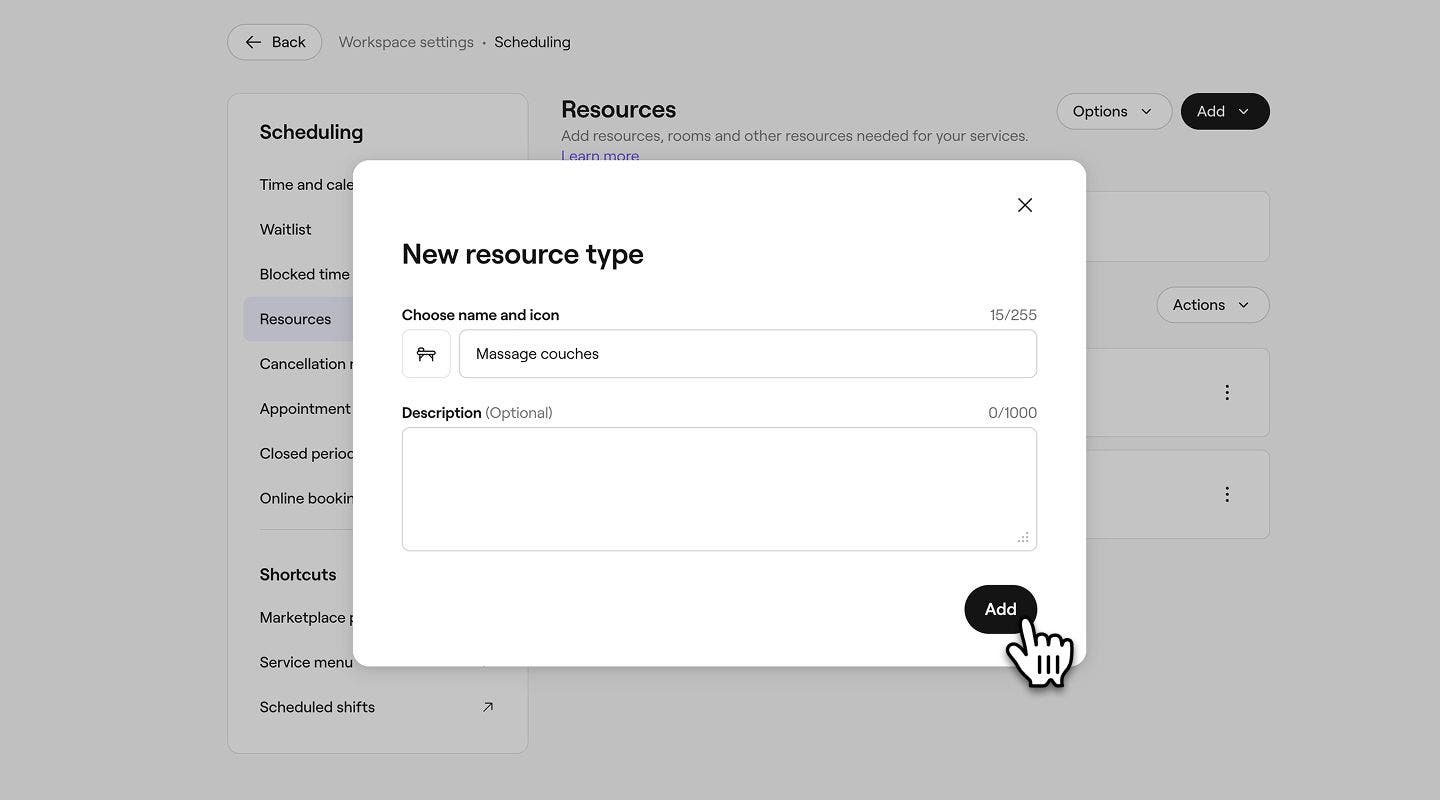


Pasi ta kesh krijuar llojin e burimit, ai do të shfaqet automatikisht në Listën e burimeve.
Cakto një kufi të disponueshmërisë së burimit
Kufizimet e disponueshmërisë së burimeve ju mundësojnë të kontrolloni se kur një burim mund të rezervohet online, duke ju ndihmuar të menaxhoni planifikimin për orare, ditë ose evente specifike.
-
Nga menuja kryesore në të majtë të ekranit tënd, shko te Cilësimet.
-
Kliko kategorinë Planifikimi për të menaxhuar burimet e tua.
-
Në panelin e menusë në të majtë, zgjidh Burimet, pastaj kliko mbi Burimin që dëshiron të modifikosh.

-
Zgjidh Disponueshmëria nga paneli i menusë në të majtë.

-
Te Disponueshmëria, zgjidh kur burimi është i disponueshëm për t'u prenotuar:
- Gjithmonë i disponueshëm: Ideal për shërbimet që kërkojnë si një anëtar ekipi, ashtu edhe një burim.
- Në dispozicion vetëm në ditë dhe orare të caktuara: Kufizo disponueshmërinë duke zgjedhur ditët dhe oraret kur burimi mund të rezervohet. Ideale për shërbimet vetëm me burime, siç janë shtretërit për banja dielli ose saunat. Për të aplikuar të njëjtin orar për të gjitha ditët e zgjedhura, kliko butonin Kopjo

-
Te Kufizo disponueshmërinë e shërbimit, shënoni kutinë pranë datave specifike për të caktuar se kur një burim fillon ose pushon së qeni i disponueshëm për t'u prenotuar me një shërbim:
-
E disponueshme për t'u prenotuar nga: Zgjidhni datën e fillimit kur burimi mund të fillojë të përdoret për shërbimet. Për shembull, nëse po prezanton një burim të ri në Vitin e Ri, cakto datën e fillimit më 1 janar, në mënyrë që të mund të përdoret për shërbime nga ajo datë.
-
E disponueshme për prenotim deri më: Zgjidh datën e përfundimit kur burimi nuk do të përdoret më për shërbime. Për shembull, nëse po ofroni një burim sezonal që përfundon para Vitit të Ri, caktoni datën e përfundimit 31 dhjetor, në mënyrë që të mos përdoret më për shërbime pas asaj dite. Nëse nuk caktohet asnjë datë përfundimi, burimi do të vazhdojë të jetë i disponueshëm për shërbime për një kohë të pacaktuar.

-
-
Kliko butonin Ruaj në pjesën e sipërme djathtas për të ruajtur kufirin e disponueshmërisë së burimit.
Pasi të ruhet, burimi do të jetë i disponueshëm për t'u rezervuar gjatë datave dhe orareve që ke caktuar.
Lidh burimet e lidhura
Lidh burimet së bashku për të menaxhuar disponueshmërinë e tyre si një çift. Kur njëri prej tyre rezervohet, tjetri automatikisht bëhet i padisponueshëm.
- Hap kategorinë Orari nga Cilësimet.
- Në panelin e menusë në të majtë, zgjidh Burimet, pastaj kliko mbi Burimin që dëshiron të modifikosh.
- Zgjidh Disponueshmëria nga paneli i menusë majtas.
- Te Kufizo disponueshmërinë e shërbimit, shëno kutinë pranë "Lidh lidh burimet përkatëse", pastaj kliko butonin Lidh burimet.
- Në dritaren që hapet, shënoni kutinë pranë çdo burimi që dëshironi të lidhni, pastaj klikoni butonin Ruaj për të konfirmuar zgjedhjen tuaj.
- Kliko butonin Ruaj në krye djathtas për të përditësuar burimin.
Pasi të ruhen, burimet e lidhura do të bëhen automatikisht të padisponueshme kur të prenotohet një shërbim i caktuar. Për të shkëputur një burim, kliko ikonën Koshi pranë tij.
Cakto burime për shërbimet
Lidh burimet me shërbimet që i kërkojnë ato. Kur e bën këtë, burimi përkatës do t'i caktohet automatikisht çdo takimi, duke parandaluar prenotimet online kur nuk ka burime të disponueshme.
- Nga menuja kryesore në të majtë të ekranit, shkoni te Katalogu.
- Zgjidh Menunë e shërbimit nga paneli i menusë në të majtë.

- Kliko mbi një shërbim nga Menuja e shërbimeve për ta përditësuar.

- Në pamjen Modifiko shërbimin, zgjidh Burimet nga paneli i menusë në të majtë.

- Kliko butonin Veprime pranë vendndodhjes ku ky shërbim kërkon një burim dhe zgjidh Shto.

- Nëse ke disa vendndodhje, mund të zgjedhësh t'i shtosh burimet individualisht ose të zgjedhësh Kopjo në vendndodhje për t'i caktuar të njëjtat burime në grup.
- Në pamjen Shto kërkesën për burime, zgjidh një Lloj burimi nga lista zbritëse, pastaj zgjidh një nga alternativat e mëposhtme:
- Përdor çdo burim të këtij lloji: Çdo burim brenda llojit të zgjedhur të burimeve mund të përdoret për të përmbushur këtë kërkesë. Nëse zgjedh këtë opsion, çdo burim që do t'i shtohet këtij lloji burimi në të ardhmen do të jetë gjithashtu i disponueshëm për shërbimin.
- Zgjidh burime specifike: Zgjidh burimin ose burimet specifike që mund të përdoren për të përmbushur këtë kërkesë. Nëse zgjidhen disa burime, secili prej tyre mund të caktohet kur të prenotohet shërbimi.

- Kliko butonin Shto në pjesën e sipërme djathtas.
- Rishikoni kërkesat tuaja për burimet, pastaj klikoni Ruaj në pjesën e sipërme djathtas për të ruajtur ndryshimet tuaja.


Kur prenotohet një takim, një burim i disponueshëm do t'i caktohet automatikisht secilit shërbim, bazuar në renditjen në të cilën ato renditen te Cilësimet e burimeve. Nëse ka një burim të përshtatshëm të disponueshëm, ai rezervohet për takimin. Nëse nuk ka burime të disponueshme, shërbimi nuk mund të prenotohet online nga klientët. Mund të planifikosh gjithsesi takime në dyqan, megjithatë do të shfaqet një njoftim për të të informuar se burimi nuk është i disponueshëm.
Për shërbimet që përdorin një burim pa një anëtar ekipi, siç është sauna ose krevati i rrezitjes, mund të heqësh anëtarët e ekipit. Hapni shërbimin dhe çaktivizoni Kërkohen anëtarë të ekipit te Anëtarët e ekipit. Kur është çaktivizuar, shërbimi mund të prenotohet 24/7, përveç rastit kur krijoni një orar në Cilësimet e prenotimit online ose kur e kufizoni disponueshmërinë e burimeve.
Modifiko dhe fshi burimet
- Hap Burimet e tua nga Cilësimet e programit.
- Pranë burimit që dëshiron të modifikosh ose të fshish, dhe kliko Veprimet dhe më pas zgjidh një nga alternativat e mëposhtme nga menyja zbritëse:
- Modifiko: Për të përditësuar burimin, zgjidh Modifiko. Nga pamja Modifiko burimin, përditëso detajet e burimit sipas nevojës. Kliko butonin Ruaj në këndin e sipërm djathtas për të ruajtur ndryshimet e tua.

- Fshi: Për të fshirë burimin, zgjidh Fshi përgjithmonë. Kliko përsëri butonin Fshi për të konfirmuar ndryshimet e tua.

- Modifiko: Për të përditësuar burimin, zgjidh Modifiko. Nga pamja Modifiko burimin, përditëso detajet e burimit sipas nevojës. Kliko butonin Ruaj në këndin e sipërm djathtas për të ruajtur ndryshimet e tua.


Kur një burim fshihet ose zhvendoset në një lloj tjetër burimi, ai hiqet automatikisht nga çdo shërbim të cilit i ishte caktuar. Nëse një lloj burimi i caktuar për një shërbim nuk ka burime, kërkesa për burime shpërfillet dhe klientët ende mund ta prenotojnë shërbimin në internet. Shqyrtoni dhe përditësoni cilësimet e shërbimeve tuaja pasi të keni bërë ndryshime te burimet, për të shmangur prenotime të papritura.
Shfaq disponueshmërinë e burimeve
Mund të kontrollosh disponueshmërinë dhe të shfaqësh takimet e ardhshme për të gjitha burimet ose për një burim specifik përmes kalendarit.
- Nga menuja kryesore në të majtë të ekranit tënd, shko te Kalendari.
- Në shiritin e veglave të kalendarit, kliko te Përzgjedhësi i ekipit dhe burimeve.

- Nga lista zbritëse e panelit, gjej listën Burimet dhe kliko mbi burimin ose burimet për të cilat dëshiron të shfaqen takimet.

- Kliko mbi Përzgjedhësin e datës në shiritin e veprimeve të kalendarit, pastaj zgjidh datën që dëshiron të shfaqësh ose përdor shkurtoret për të kaluar përpara me 1–12 javë.
- Mund të kontrollosh disponueshmërinë e burimeve të tua dhe të sigurohesh që asgjë nuk është rezervuar dy herë.


Pyetje të shpeshta
Po, burimet mund të shfaqen sipas Ditës, 3 ditëve, Javës ose Muajit. Për të ndryshuar pamjen e kalendarit, hap Kalendarin dhe kliko Përzgjedhësin e pamjes së kalendarit në shiritin e mjeteve të kalendarit. Zgjidh ndonjë nga pamjet dhe kalendari do të përditësohet automatikisht.
Mund të shtosh orar të bllokuar për burimet në kalendarin tënd. Kur kjo të shtohet, ora nuk do të jetë më e disponueshme për klientët që të prenotojnë në internet.
Klientët që prenotojnë online nuk do të jenë kurrë në gjendje të prenotojnë dy herë një burim. Megjithatë, në dyqan, mund të zgjedhësh të bësh një rezervim të dyfishtë të një burimi, nëse është e nevojshme. Do të shfaqet një njoftim, i cili do t'ju japë mundësinë të vazhdoni ose të anuloni prenotimin që mbivendoset.
Nëse ke shtuar burime pasi ke filluar të pranosh prenotime, do të të duhet t'i caktosh manualisht burimin e duhur çdo takimi të ardhshëm. Pasi të jetë caktuar, Fresha do të menaxhojë disponueshmërinë dhe do të parandalojë konfliktet në të ardhmen.
Po, mund t'u caktoni disa burime një shërbimi të vetëm përmes cilësimeve të shërbimit. Kur shërbimi të prenotohet, Fresha do t'i rezervojë automatikisht burimet e zgjedhura për atë takim.
