Фильтрация и настройка отчетов
Узнайте, как применять расширенную фильтрацию, сохранять индивидуальные представления для отчетов и создавать настраиваемые отчеты, чтобы принимать обоснованные решения на основе данных, которые наиболее важны для вашего бизнеса.
В этой статье
Получайте больше информации из отчетов с помощью Аналитики
Перейдите на тарифный план «Аналитика», чтобы получить доступ к более эффективным способам изучения, упорядочивания и анализа данных отчетов, таким как:
- Расширенная фильтрация: углубляйтесь в свои данные с помощью более гибких фильтров и условий, которые помогут вам находить нужную аналитику прямо в Fresha без экспорта отчетов.
- Сохраненные представления: сохраняйте часто используемые фильтры как представления в каждом отчете, чтобы быстро переключаться между различными вариантами просмотра без необходимости настраивать фильтры заново.
- Настраиваемые отчеты: создавайте отчеты с учетом потребностей вашего бизнеса, настраивая способ группировки и отображения данных, включая столбцы, диапазоны дат, фильтры по умолчанию и диаграммы.
Применение расширенных фильтров к отчету
-
В главном меню в левой части экрана перейдите в раздел Отчеты.
-
Используйте строку поиска вверху, чтобы ввести название или описание отчета, и нажмите на отчет, который хотите открыть.
-
На панели инструментов в верхней части экрана нажмите Расширенные фильтры, чтобы отфильтровать данные, отображаемые в отчете.
-
В окне Расширенные фильтры используйте раскрывающиеся меню, чтобы задать критерии фильтрации:
- Выберите данные, по которым вы хотите применить фильтр: например, проданные позиции, продажи или валовые продажи.
- Выберите условие: например, «больше» или «меньше».
- Введите значение, которое хотите применить: например, 50 $ или 100 $.
-
Например, вы можете отфильтровать отчет, чтобы отобразить позиции, проданные дороже 100 $.
-
Чтобы добавить еще один фильтр, выберите Добавить правило. Вы можете добавить в отчет неограниченное количество правил.
- В раскрывающемся списке выберите, следует ли применять новое правило вместе с (И) или вместо (ИЛИ) существующего правила.
- Вы можете перетаскивать правила, чтобы изменить их порядок приоритета.
-
Нажмите кнопку Применить, чтобы отфильтровать отчет.
После применения расширенных фильтров к отчету данные будут обновлены в соответствии с установленными вами правилами.
Чтобы удалить расширенный фильтр, нажмите X рядом с правилом на панели инструментов в верхней части экрана.
Сохранение отфильтрованного представления в отчете
Сохраните фильтры отчета как представление, к которому можно вернуться в любой момент, не применяя фильтры заново.
- Откройте отчет, который хотите настроить.
- Используйте значки Фильтры и Диапазон дат, чтобы настроить данные в соответствии со своими потребностями.
- Выбрав фильтры, нажмите Применить в нижней части панели.
- На панели инструментов в правом верхнем углу выберите Сохранить представление.
- Введите название, которое поможет вам идентифицировать представление, например «Продажи на участника команды».
- Нажмите Сохранить, чтобы создать представление.
- Сохраненное представление отображается в виде вкладки в верхней части отчета. Чтобы создать еще одно представление, нажмите значок + рядом с вкладками сохраненных представлений.
После сохранения все участники команды, у которых есть разрешение на доступ к отчету, также смогут видеть и использовать сохраненное представление.
Вы можете перетаскивать вкладки сохраненных представлений, чтобы изменить порядок их отображения. Нажмите на стрелку раскрывающегося списка рядом с сохраненным представлением, чтобы переименовать его, дублировать, скопировать ссылку для отправки или удалить.
Настройка стандартных отчетов
Персонализируйте стандартные отчеты Fresha, адаптируя их к целям вашего бизнеса и выделяя наиболее актуальную для вас аналитику.
- В главном меню в левой части экрана перейдите в раздел Отчеты.
- На панели меню слева выберите Стандартные, чтобы просмотреть стандартные отчеты.
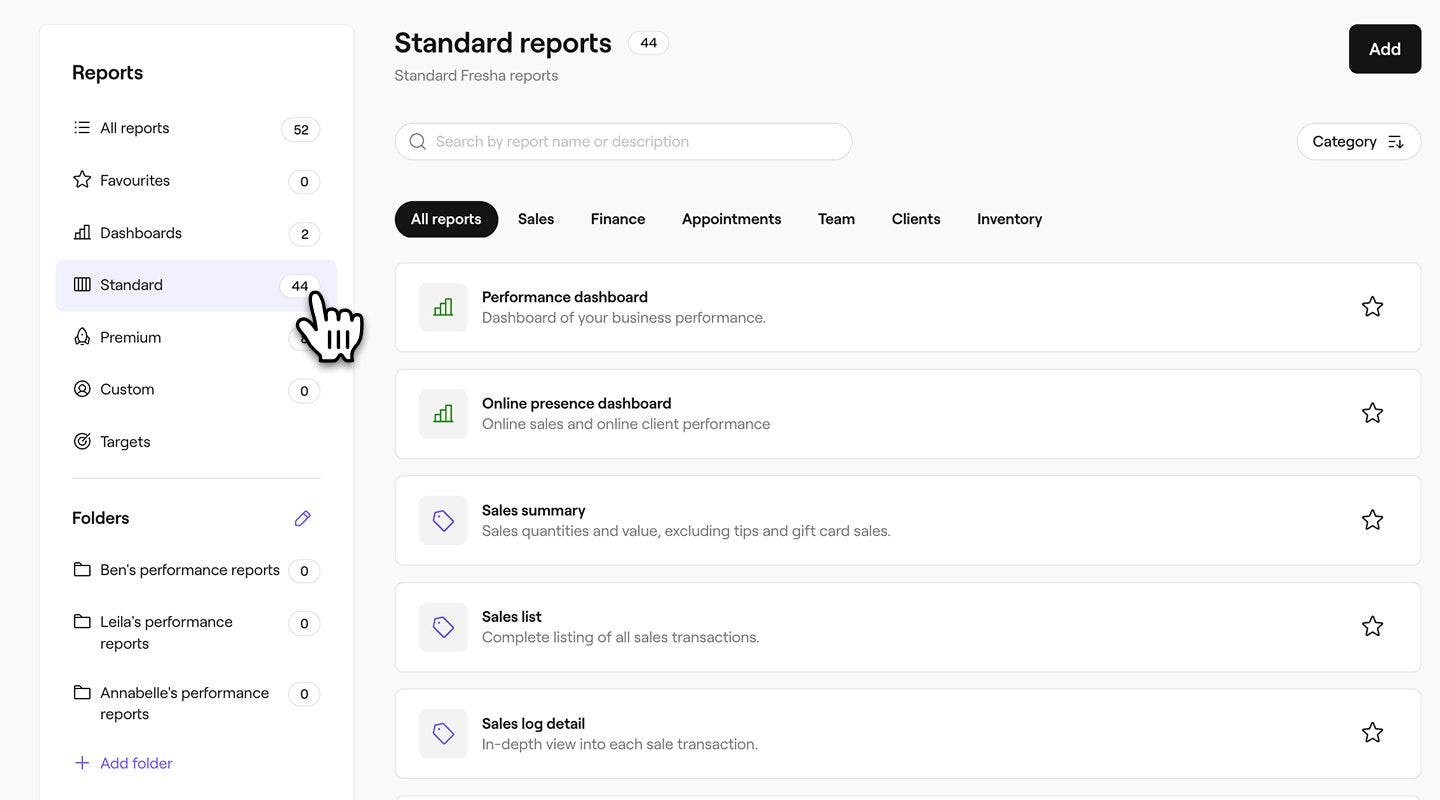
- Используйте строку поиска вверху, чтобы ввести название или описание отчета, и нажмите на отчет, который хотите настроить.

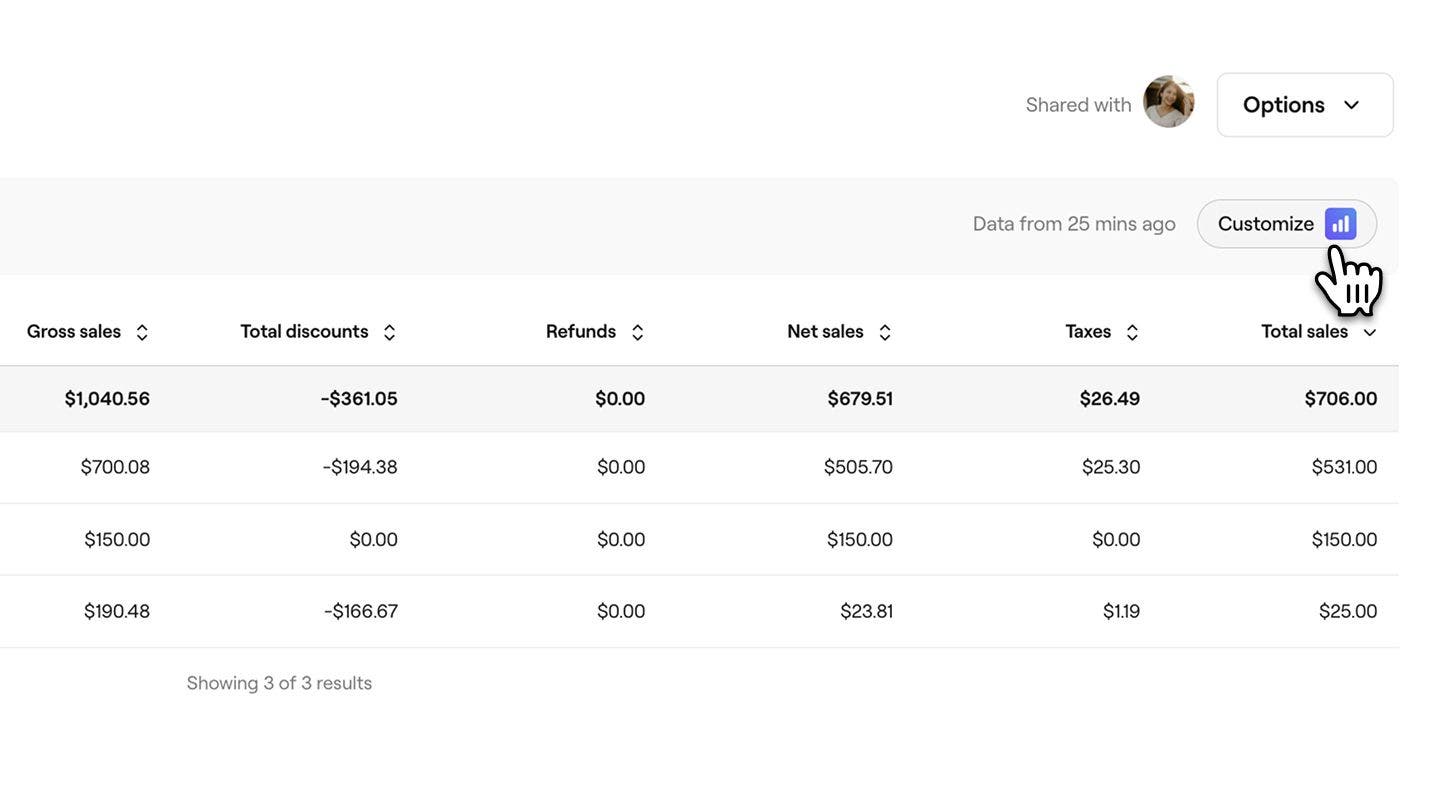
- На панели инструментов в правом верхнем углу экрана выберите значок Настроить, чтобы настроить отчет.
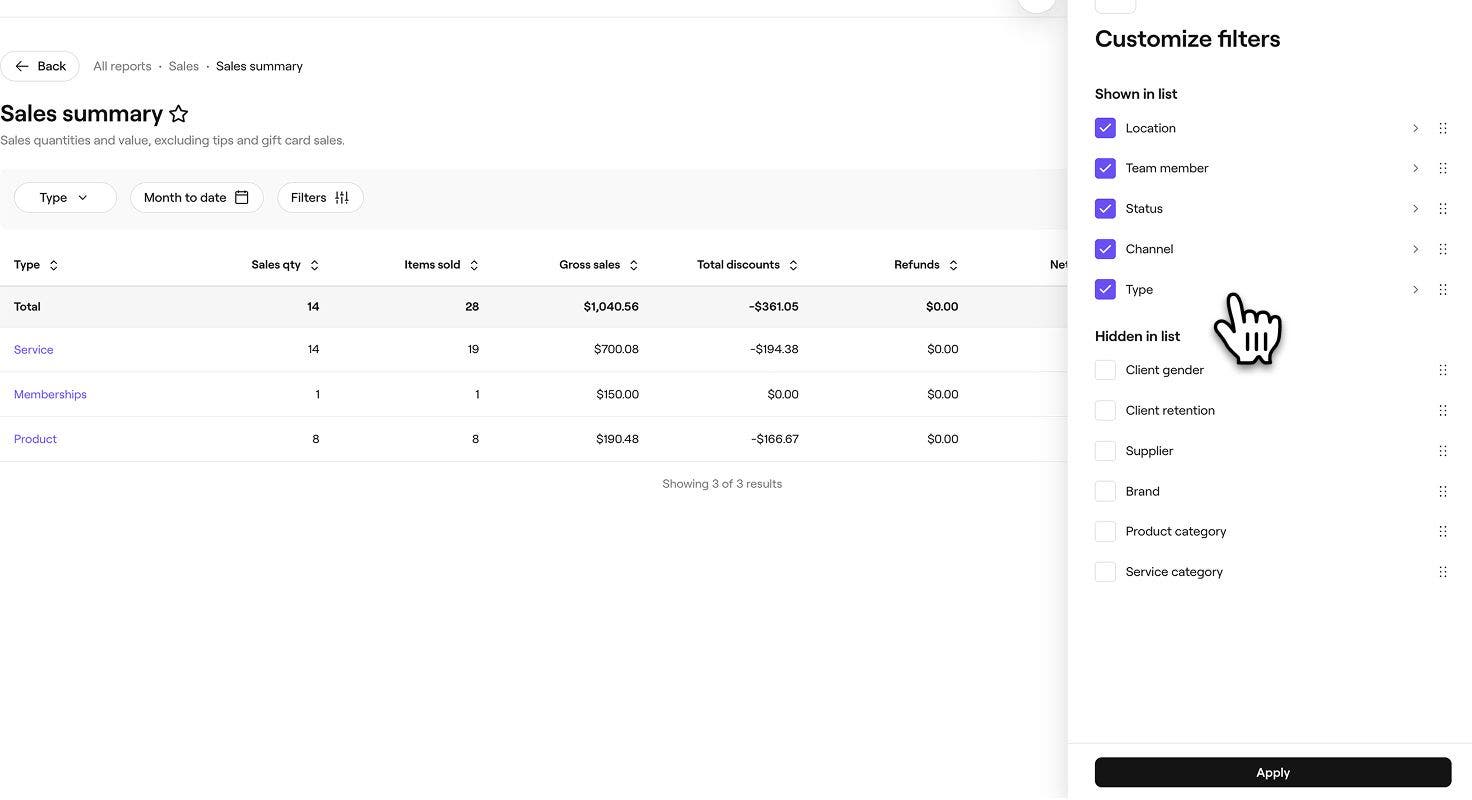
- На вкладке меню справа используйте Меню настройки, чтобы адаптировать отчет под свои нужды. Откройте каждую вкладку фильтра и выберите данные, которые хотите включить, убедившись, что области, которые вы хотите видеть в отчете, отмечены.

- Выбрав фильтры, которые хотите видеть в отчете, нажмите кнопку Применить в нижней части панели.
- На панели инструментов в правом верхнем углу экрана нажмите кнопку Сохранить, чтобы сохранить настраиваемый отчет.

- Во всплывающем окне введите новое название и описание отчета. По умолчанию ко всем дубликатам в названии отчета добавляется слово «копия», поэтому добавление описания может помочь вам отличить их друг от друга.

- В разделе Папка с помощью раскрывающегося списка выберите папку, в которую нужно сохранить отчет, или создайте новую, указав ее название. Если папка не выбрана, отчет появится в разделе Настраиваемые в ваших отчетах.
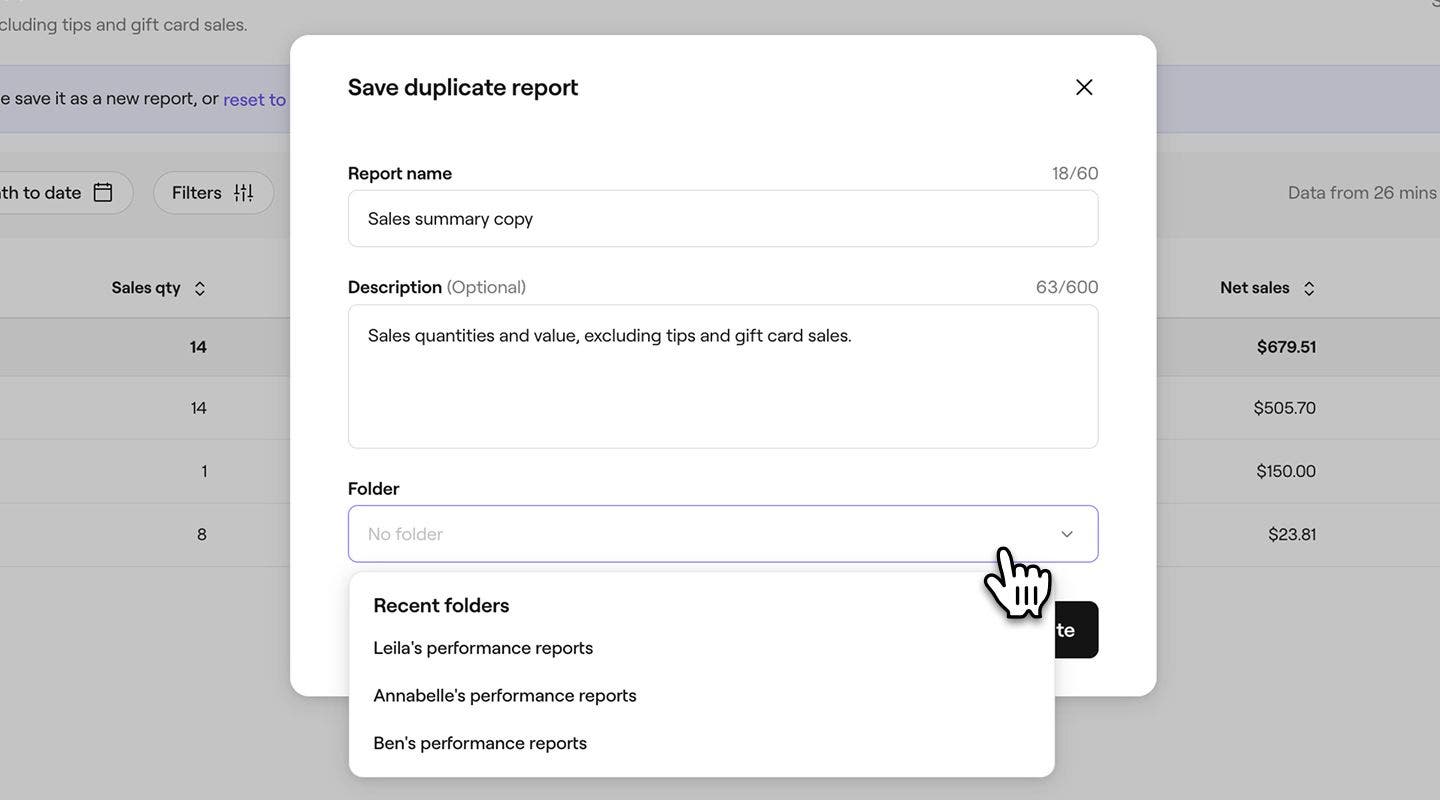
- Нажмите кнопку Дублировать внизу, чтобы сохранить изменения.
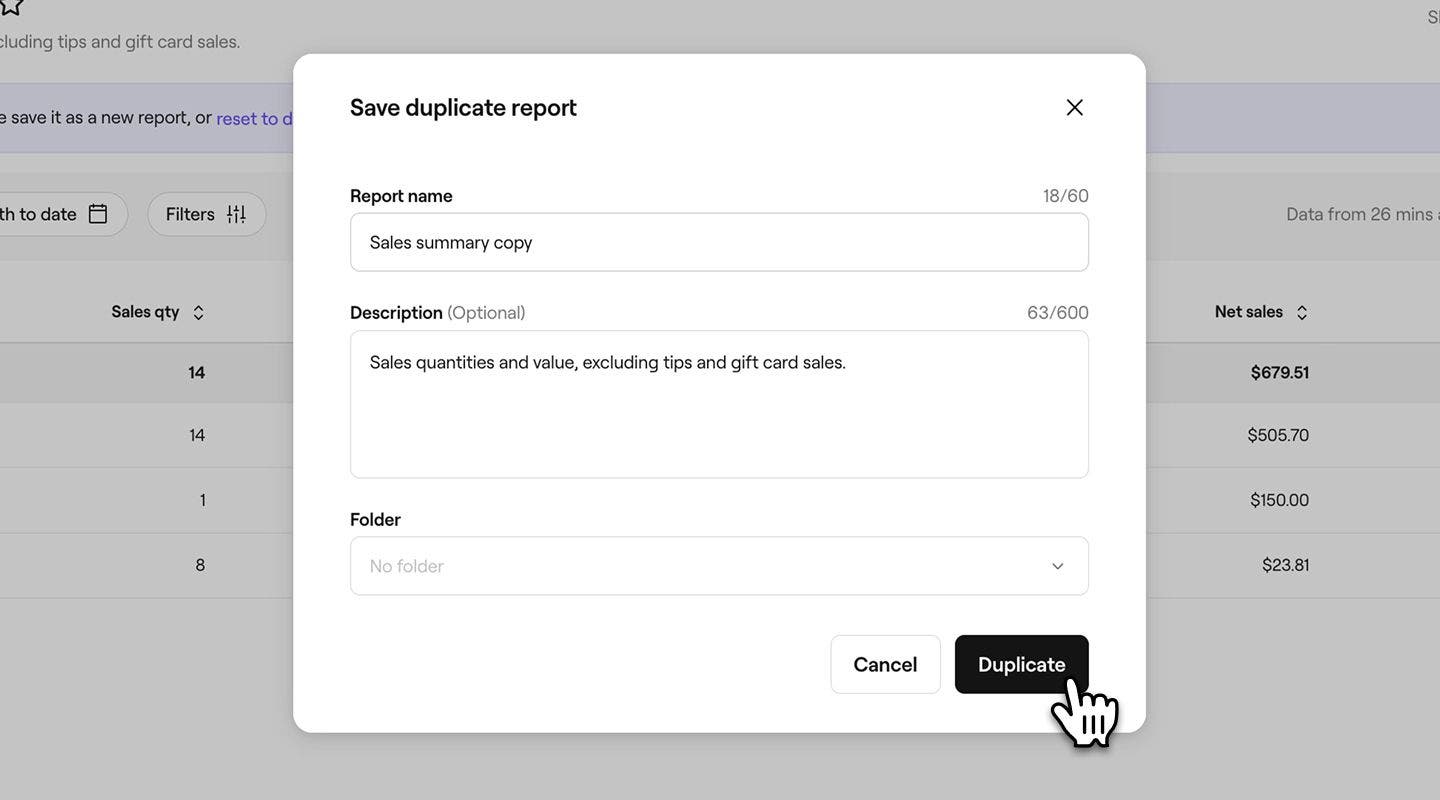
Создать новые настраиваемые отчеты
Вы можете создавать настраиваемые отчеты, адаптированные к потребностям вашего бизнеса, которые будут содержать именно те данные и аналитику, которые вам нужны.
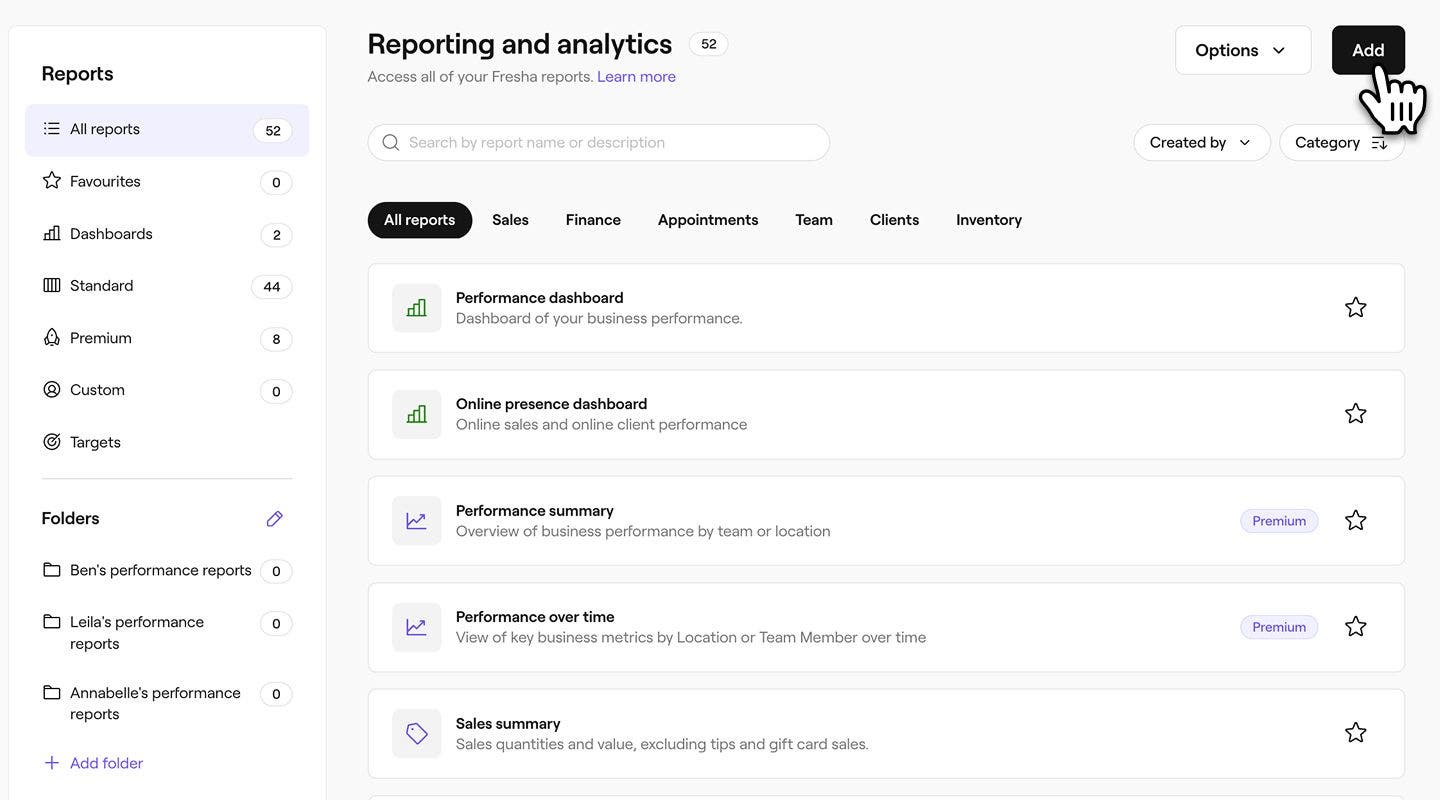
- В главном меню слева на экране перейдите в раздел Отчеты.
- Нажмите кнопку Добавить в правом верхнем углу экрана, чтобы создать настраиваемый отчет.
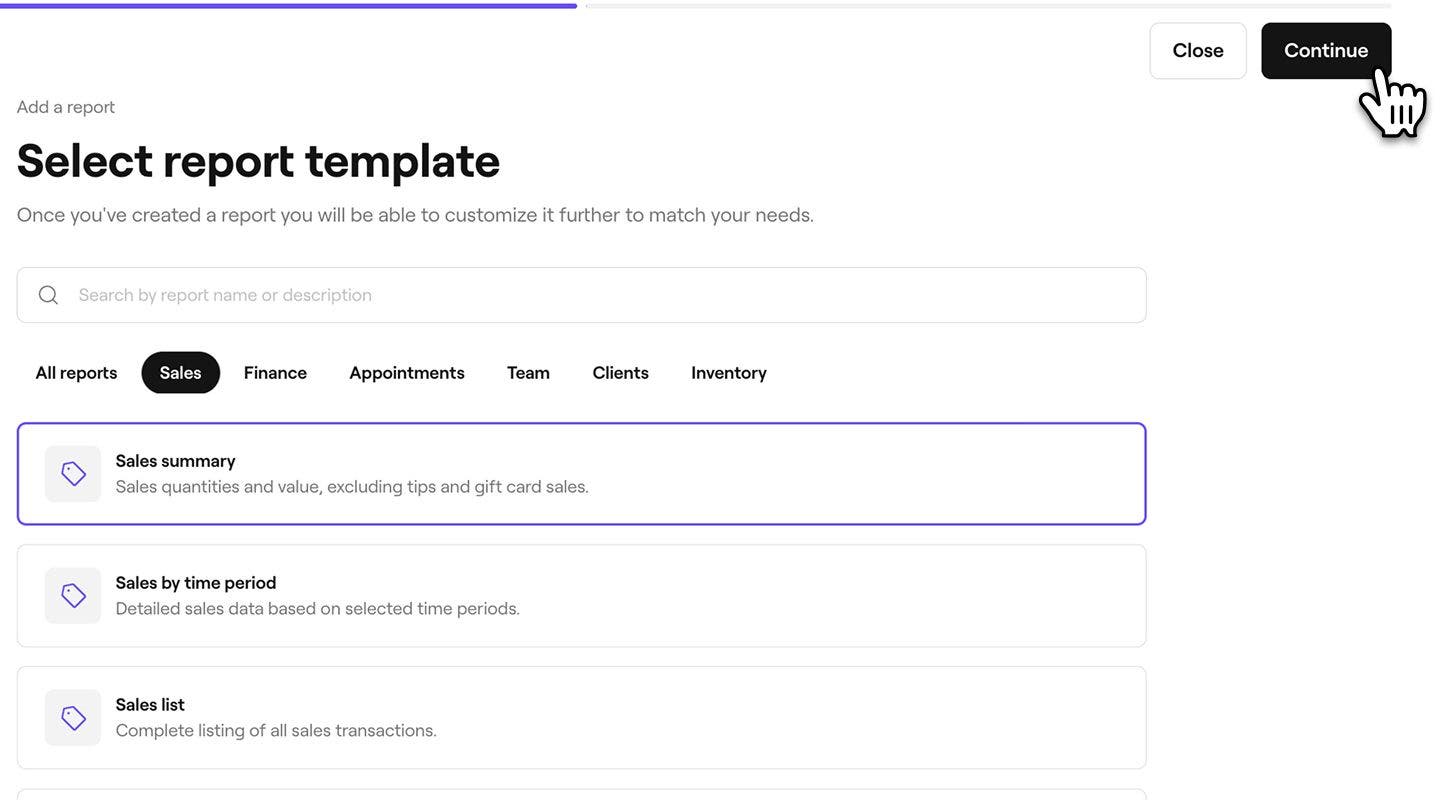
- Используйте строку поиска вверху, чтобы ввести Название или описание отчета, который вы хотите использовать в качестве шаблона, и выберите отчет. Нажмите кнопку Продолжить в правом верхнем углу, чтобы продолжить.
- На следующем этапе вы можете ввести новое название и описание отчета. По умолчанию к Названию отчета в шаблоне будет добавлено слово «копия», чтобы вы могли отличить его от оригинала.
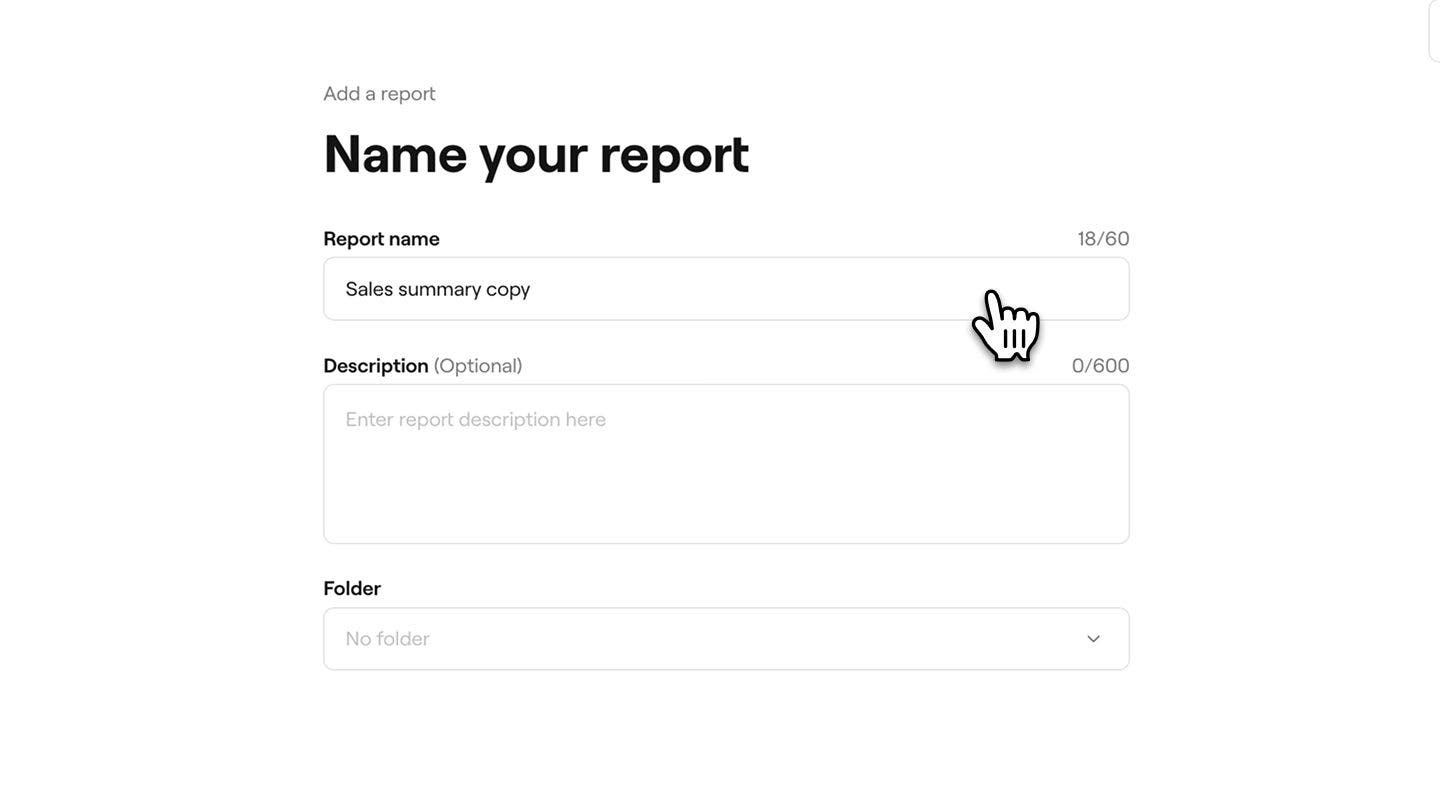
- В разделе Папка используйте выпадающий список, чтобы выбрать папку для сохранения отчета, или создайте новую, введя название папки. Если папка не выбрана, отчет появится в разделе Настраиваемые в ваших отчетах.
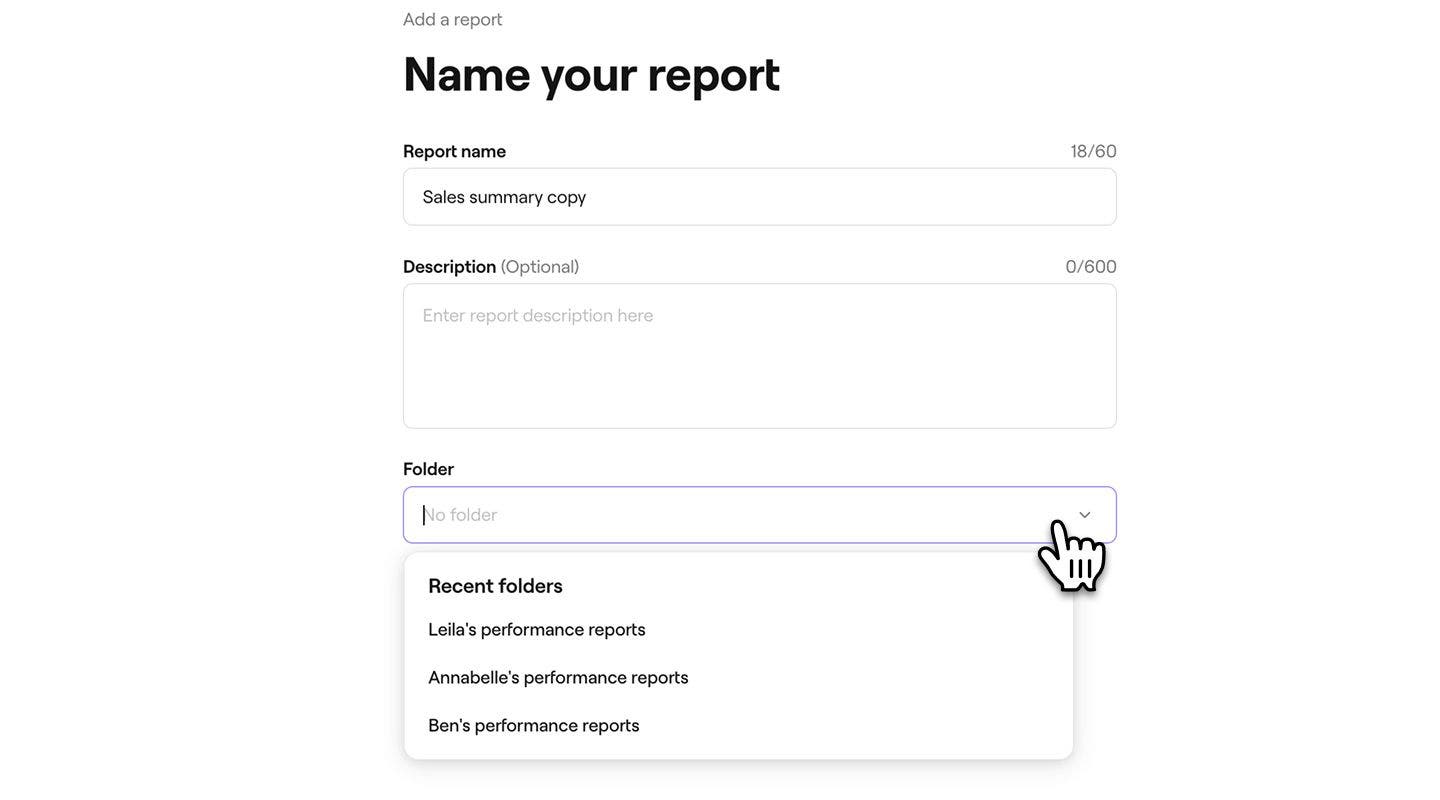
- Нажмите кнопку Добавить в правом верхнем углу экрана, чтобы сохранить отчет.

- На правой вкладке меню используйте меню Настроить, чтобы адаптировать отчет к своим потребностям. Откройте каждую вкладку фильтра и выберите данные, которые хотите включить, убедившись, что отмечены области, которые вы хотите видеть в отчете.
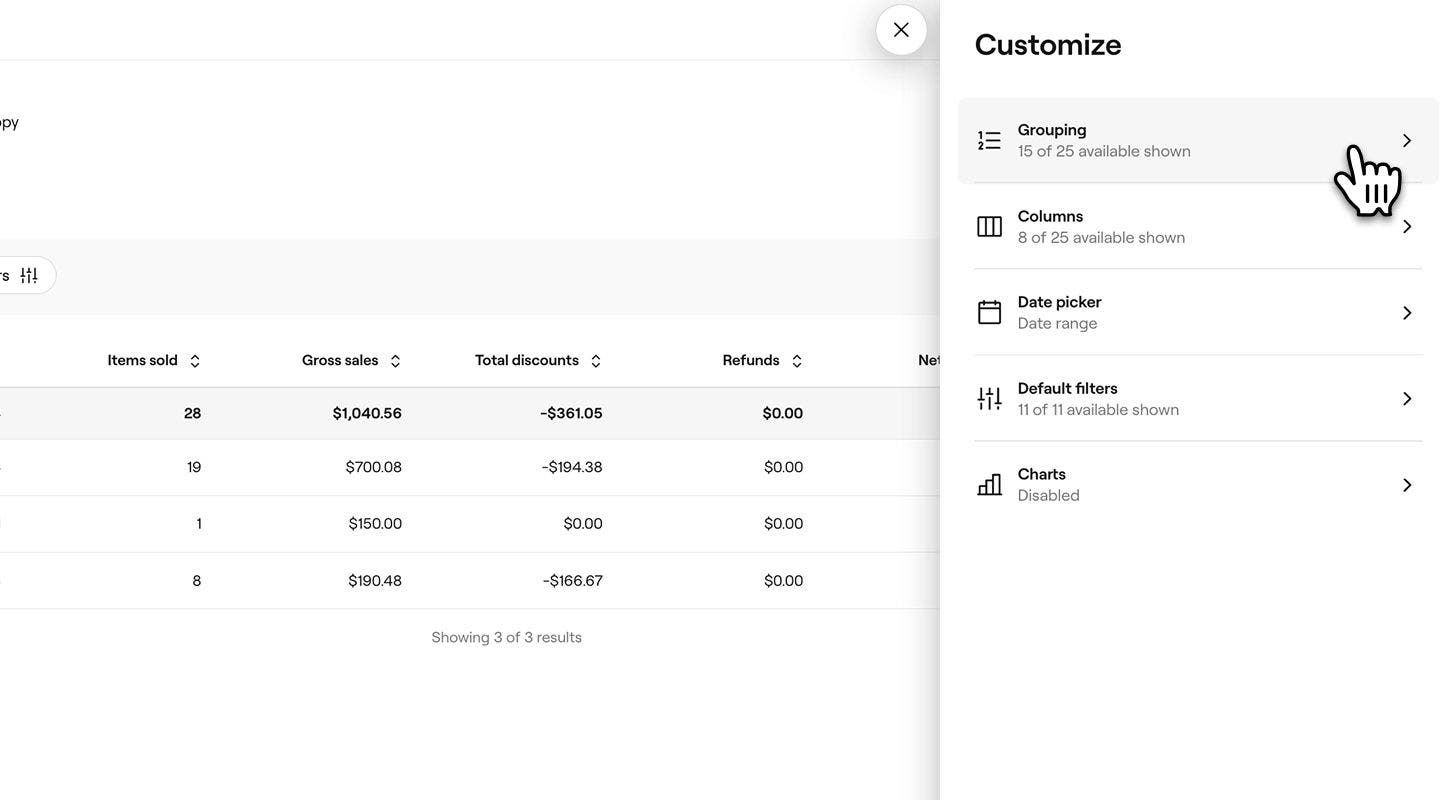
- Выбрав фильтры, нажмите кнопку Применить в нижней части панели, чтобы запустить отчет.
После создания настраиваемого отчета вы можете в любое время изменить фильтры, нажав Настроить, чтобы открыть меню.
Часто задаваемые вопросы
- Применять фильтры к любым отчетам и столбцам отчетов без ограничений.
- Скрывать столбцы и перемещать их влево или вправо, чтобы расставить приоритеты в отношении наиболее важных для вас данных.
- Применять такие условия, как «больше», «меньше» или «равно», при фильтрации числовых полей, например продаж и количества. Например, вы можете отфильтровать данные по участникам команды с валовыми продажами более 100 $.
- Комбинировать правила с помощью логических операторов И или ИЛИ, чтобы создавать более подробные представления. Например, вы можете отфильтровать данные по чистым продажам на сумму более 100 £ или по количеству проданных позиций более 10.
Вы можете создать настраиваемый отчет, который включает нужные вам фильтры из каждого отчета, или можете дублировать и настраивать отдельные отчеты в соответствии с потребностями вашего бизнеса.
В разделе «Аналитика» вы можете создавать неограниченное количество настраиваемых отчетов, что дает вам возможность создавать столько отчетов, сколько необходимо для вашего бизнеса.
Вы можете отменить настраиваемые фильтры отчета, отключив все фильтры, которые больше не хотите применять. Просто откройте отчет, нажмите Настроить на верхней панели инструментов и обновите фильтры в меню «Настроить».
С помощью расширенных фильтров вы можете: