Организация ваших отчетов
В этом руководстве вы узнаете, как упростить процесс создания отчетов, распределяя их по папкам и добавляя в избранное, чтобы быстрее находить их, управлять ими и делиться ими.
Создавать отчеты и папки и управлять ими
Организуйте настраиваемые отчеты, сгруппировав их в папки. Вы можете присваивать папкам названия, добавлять описания и предоставлять доступ к ним определенным участникам команды.
Чтобы создавать папки отчетов и управлять ими, необходимо перейти на тариф «Аналитика».
Управлять отчетами
Управляйте стандартными и настраиваемыми отчетами, добавляя их в избранное, дублируя отчеты для создания новых версий и удаляя отчеты, которые вам больше не нужны.
Добавление отчета в избранное
Добавив отчет на вкладку Избранное, вы сможете быстро получить к нему доступ, что упростит поиск наиболее часто используемых отчетов.
- В главном меню слева на экране перейдите в раздел Отчеты.
- Используйте строку поиска вверху, чтобы ввести Название или описание отчета.
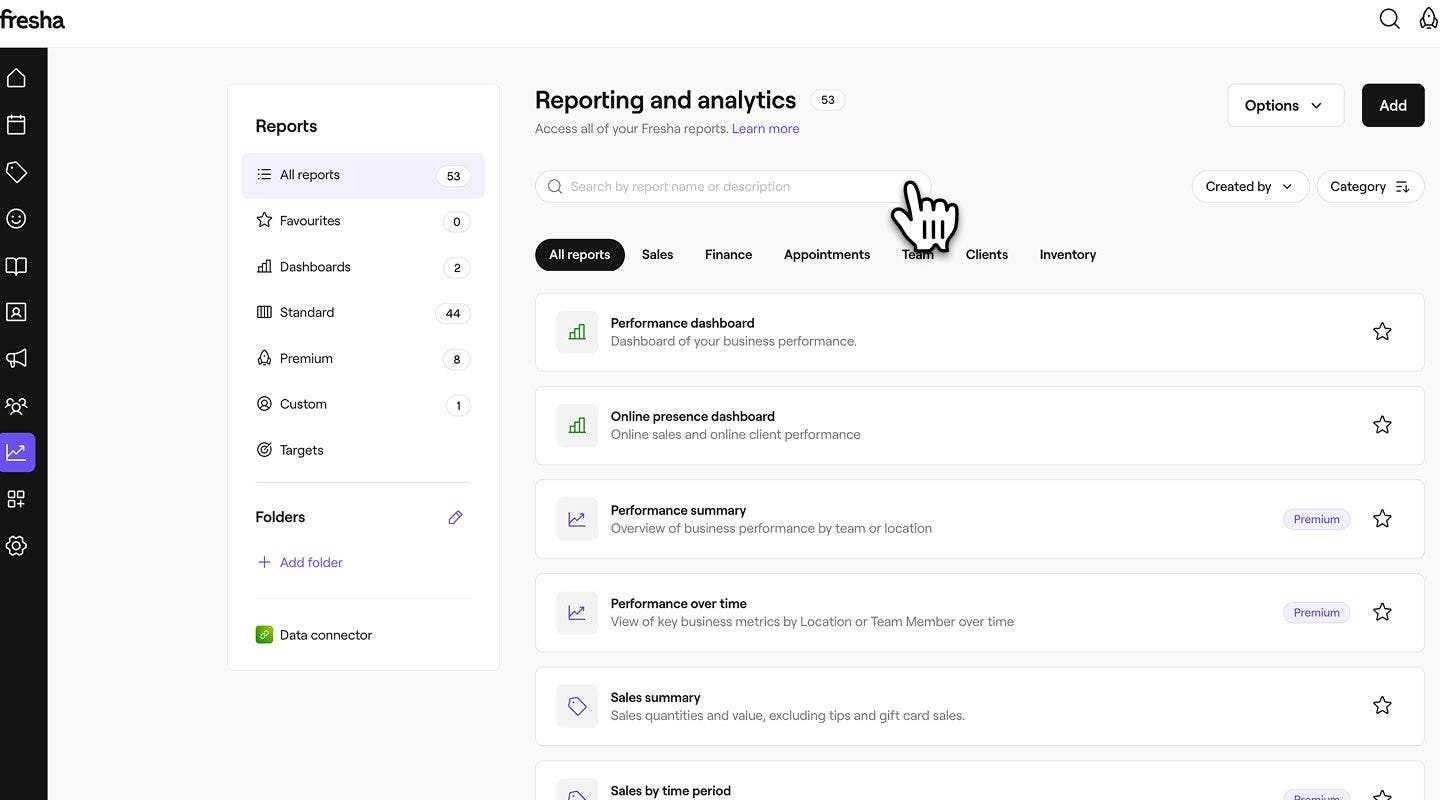
- Рядом с отчетом нажмите значок звездочки, чтобы добавить его на вкладку Избранное. После добавления звездочка станет золотой.
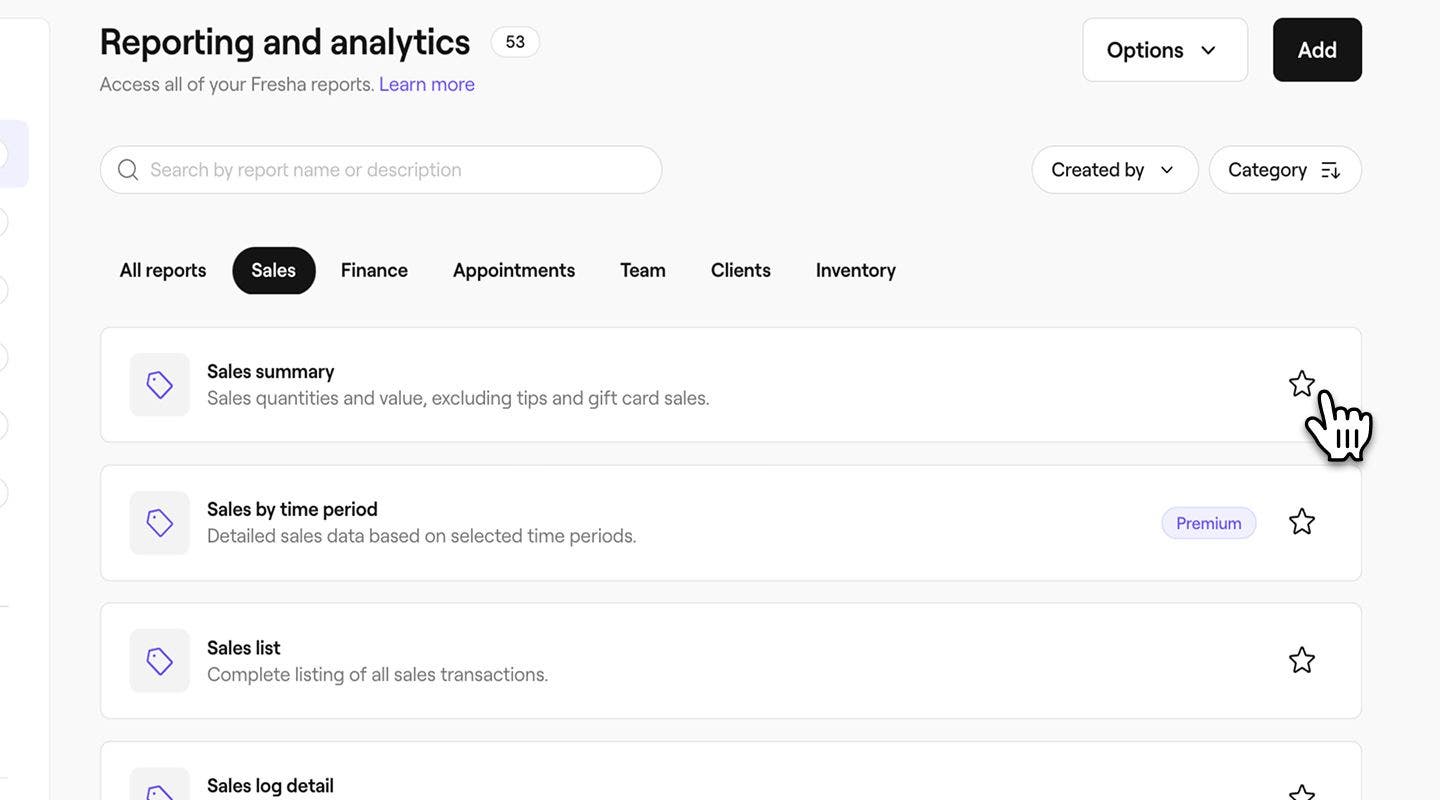
- Чтобы удалить его из избранного, снова нажмите на звездочку, чтобы она снова стала контурной.
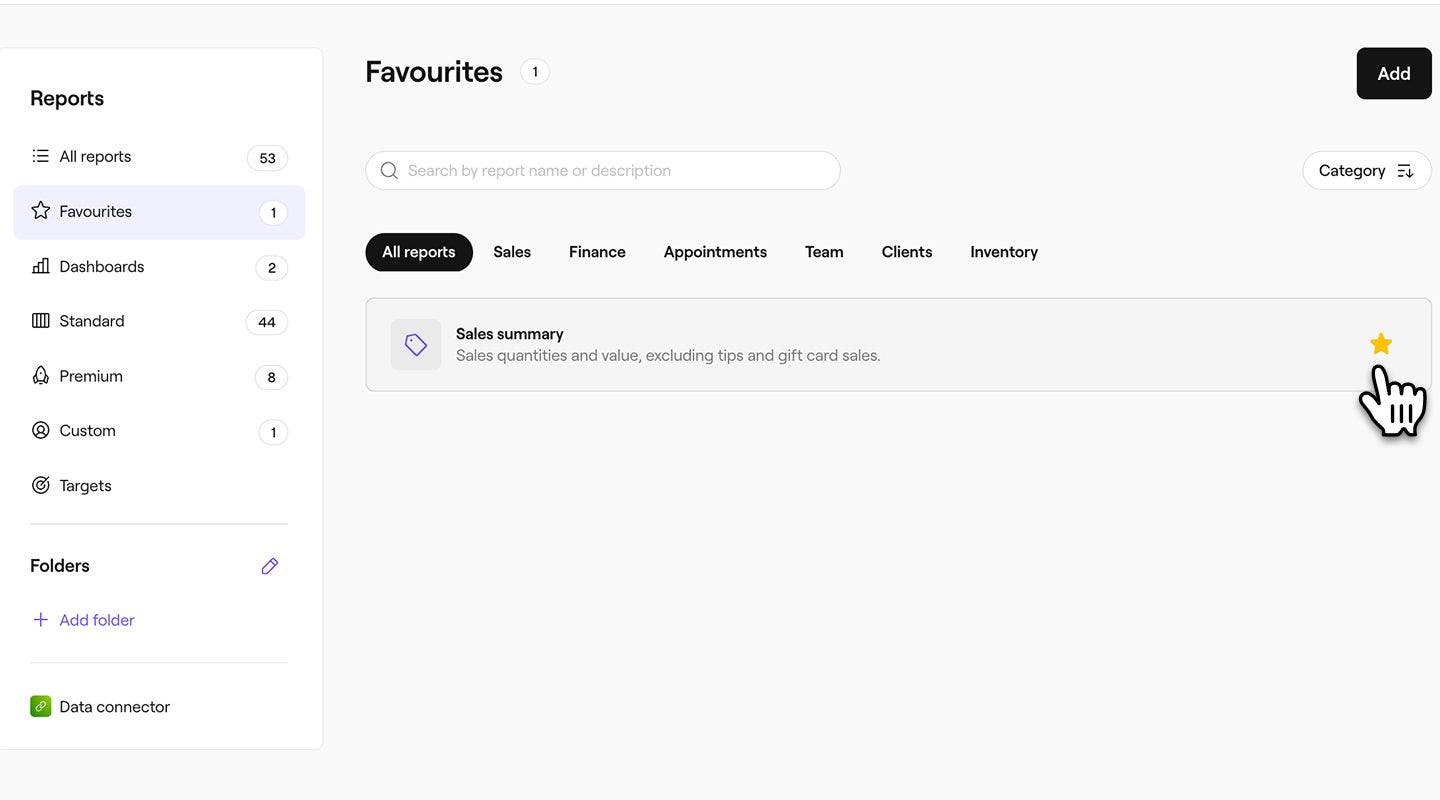
Вы также можете пометить отчет как избранный непосредственно в самом отчете.
Удалить отчет
Вы можете удалять только настраиваемые отчеты, созданные вами. Все предопределенные отчеты останутся на ваших панелях управления и в категориях.
- Откройте настраиваемый отчет в разделе Отчеты.
- Нажмите кнопку Параметры в правом верхнем углу экрана, а затем выберите Удалить, чтобы навсегда удалить отчет.
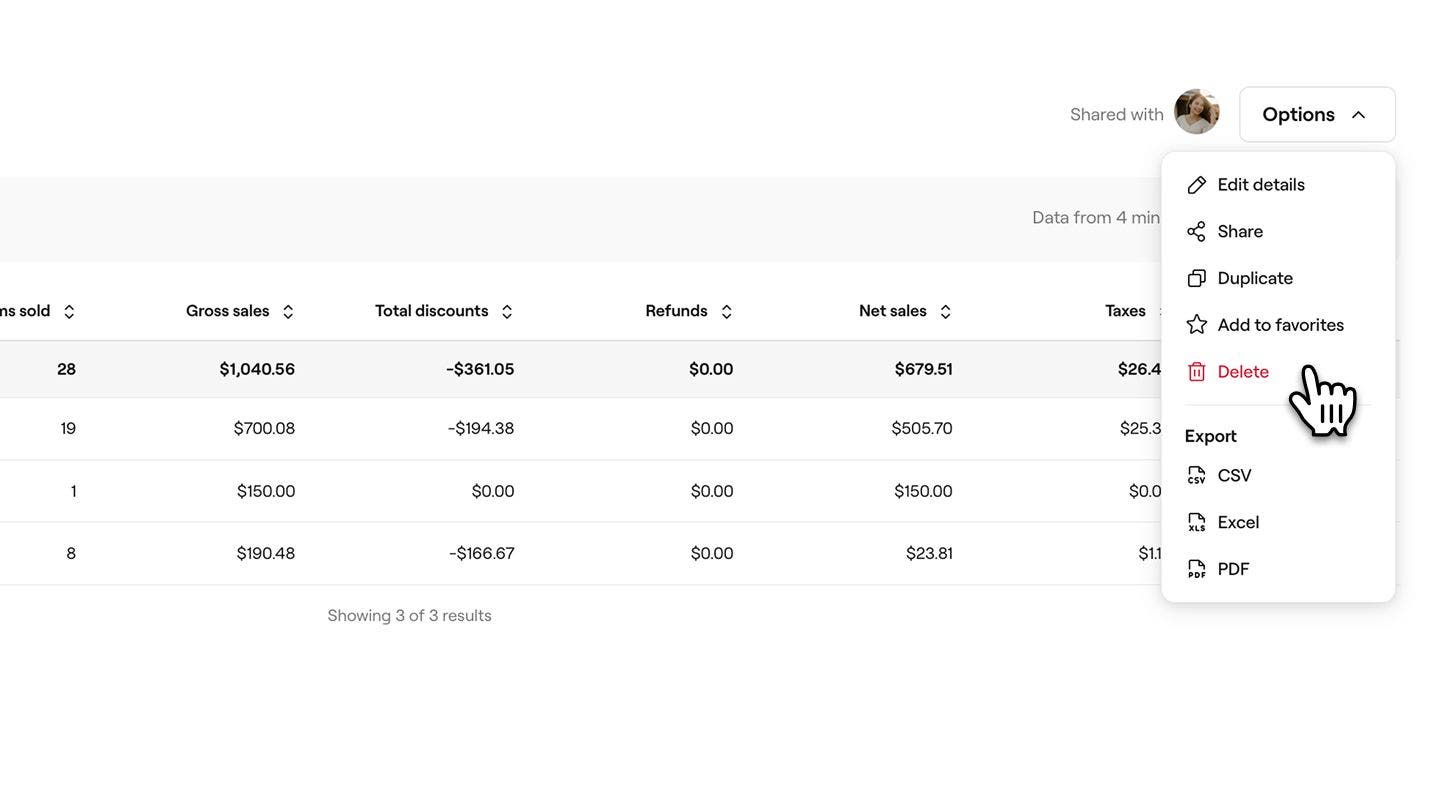
- Во всплывающем окне нажмите кнопку Удалить, чтобы сохранить изменения.
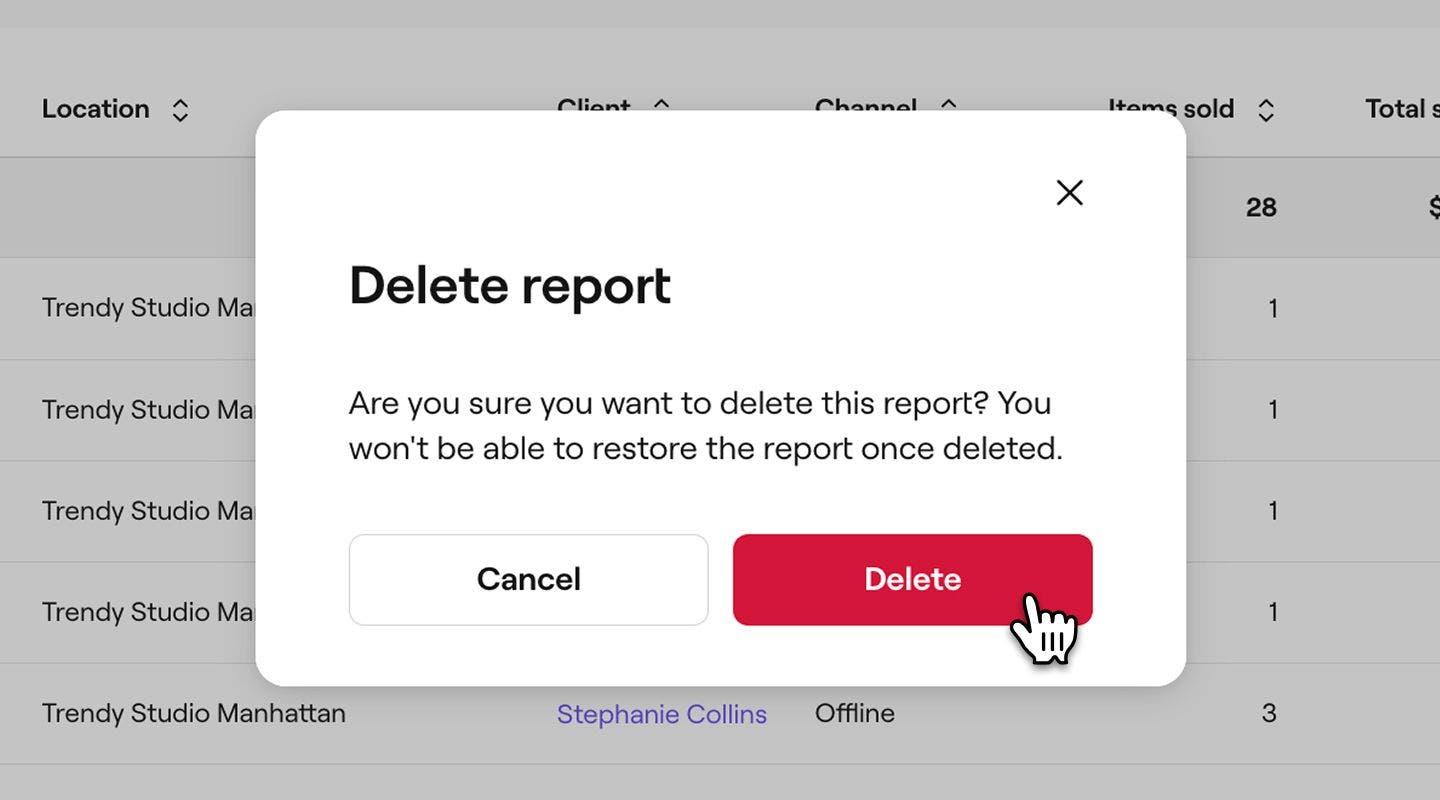
После удаления настраиваемые или дублированные отчеты не подлежат восстановлению. При необходимости вам нужно будет создать новую копию или создать новый настраиваемый отчет.
Создайте папку
- В главном меню слева на экране перейдите в раздел Отчеты.
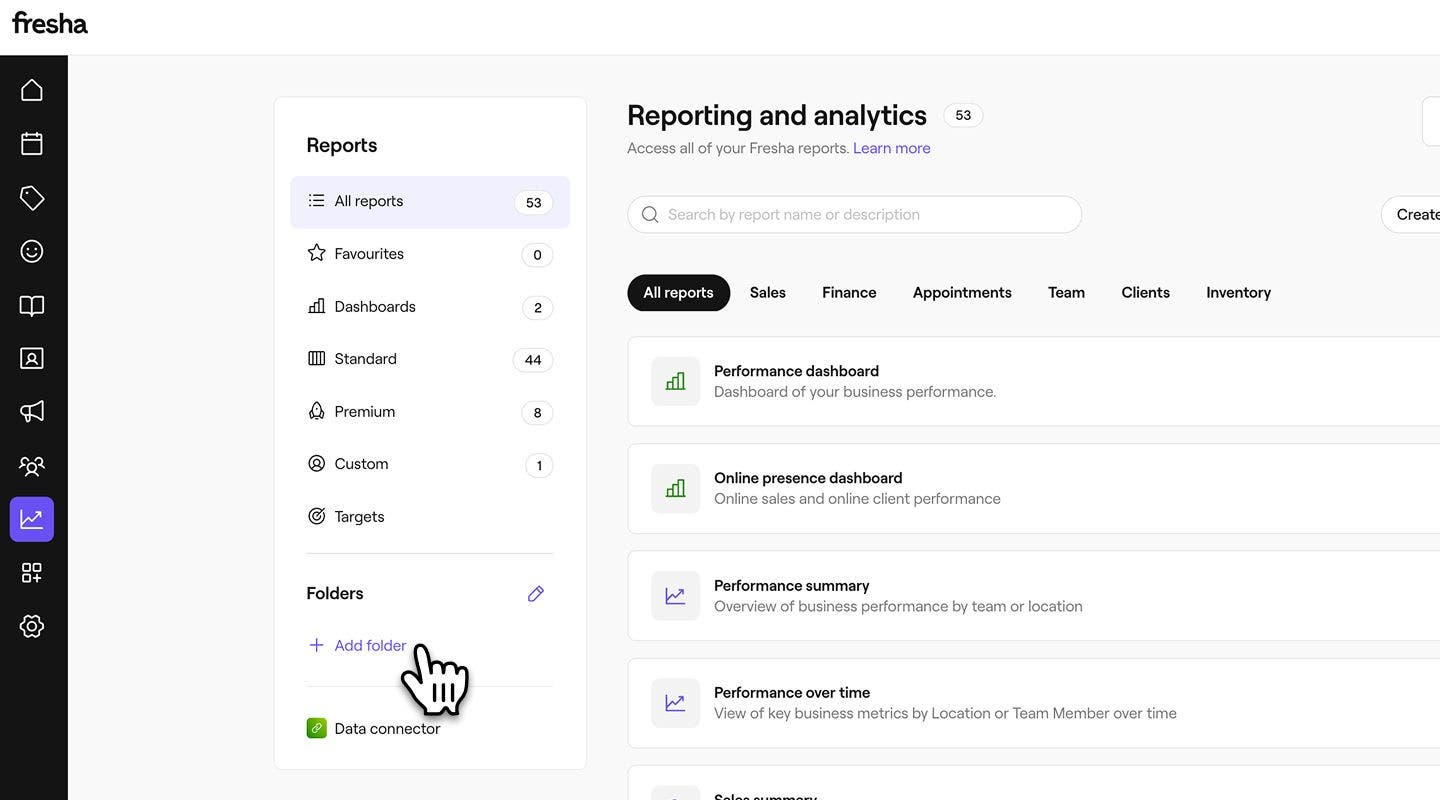
- На левой панели меню в разделе Папки нажмите Добавить папку, чтобы создать ее.
- Во всплывающем окне укажите название папки и при желании добавьте описание.
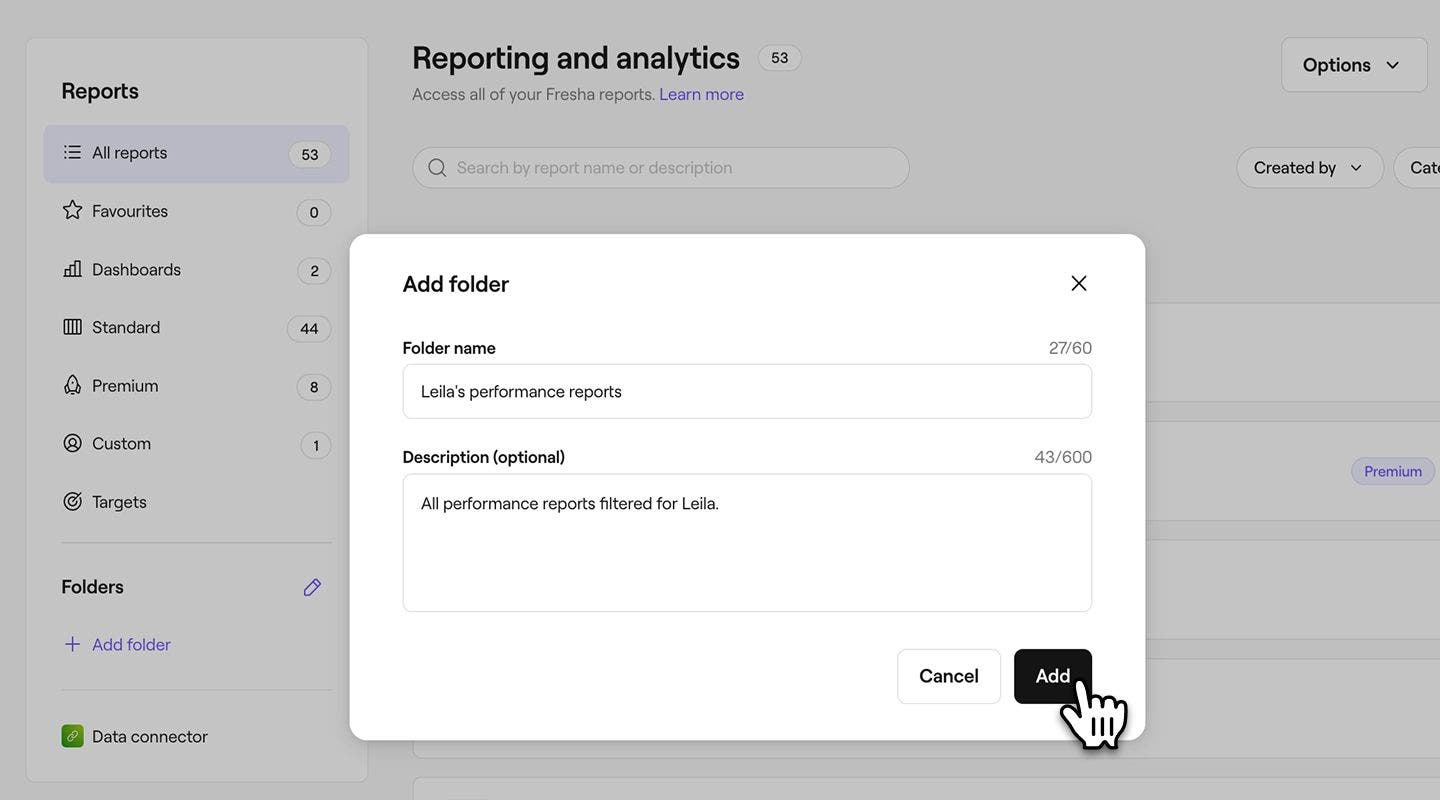
- Нажмите кнопку Добавить в нижней части всплывающего окна, чтобы создать папку.
По умолчанию все, у кого есть доступ к вашим отчетам, могут просматривать папки отчетов, но вы можете в любое время поделиться отдельными отчетами с участниками команды.
Добавить отчет в папку
Чтобы добавить существующий отчет в папку, необходимо скопировать исходный отчет, после чего дубликат будет помещен в папку.
- В главном меню слева на экране перейдите в раздел Отчеты.
- На левой панели меню в разделе Папки нажмите на папку, которую хотите открыть.
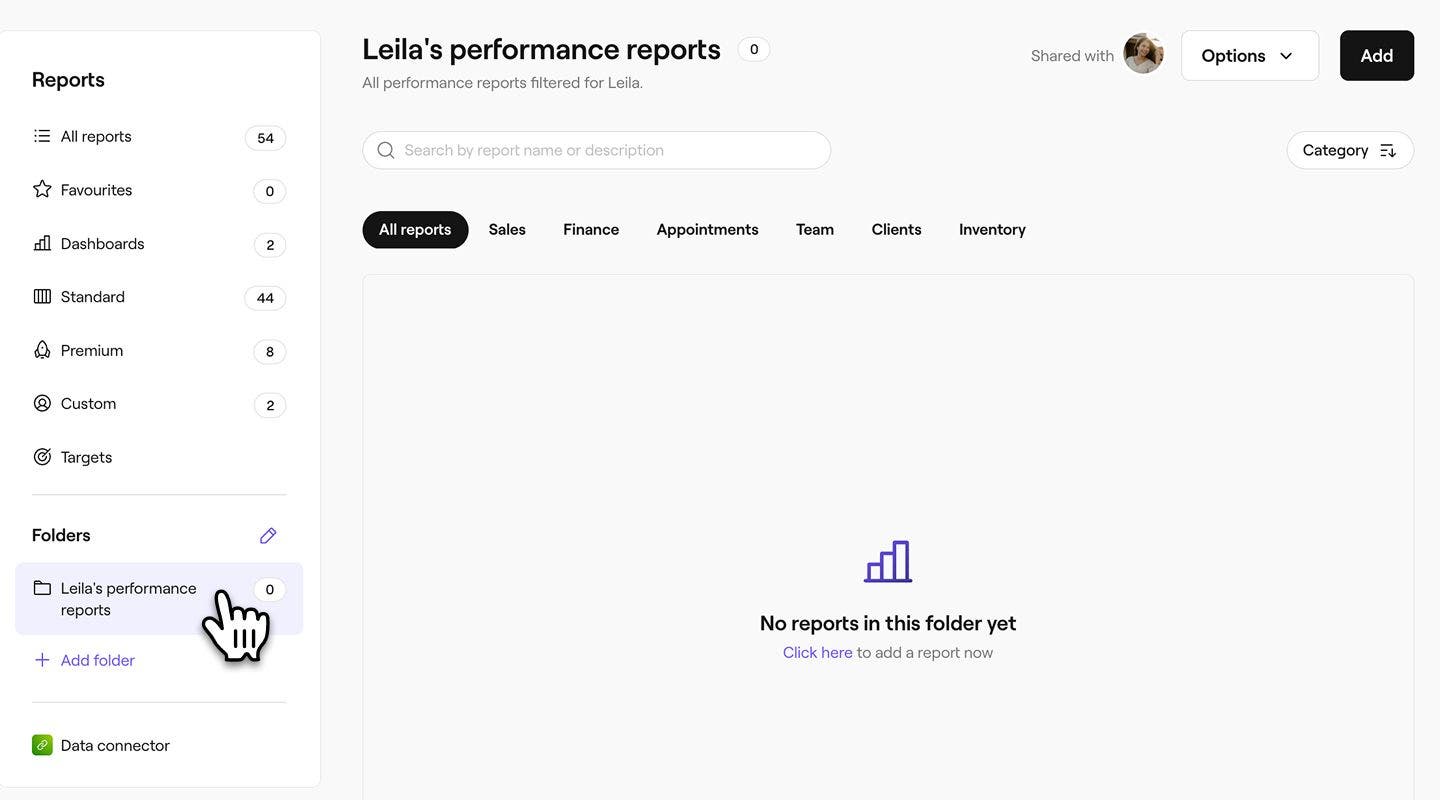
- Нажмите кнопку Добавить в правом верхнем углу экрана, чтобы добавить отчет в папку.
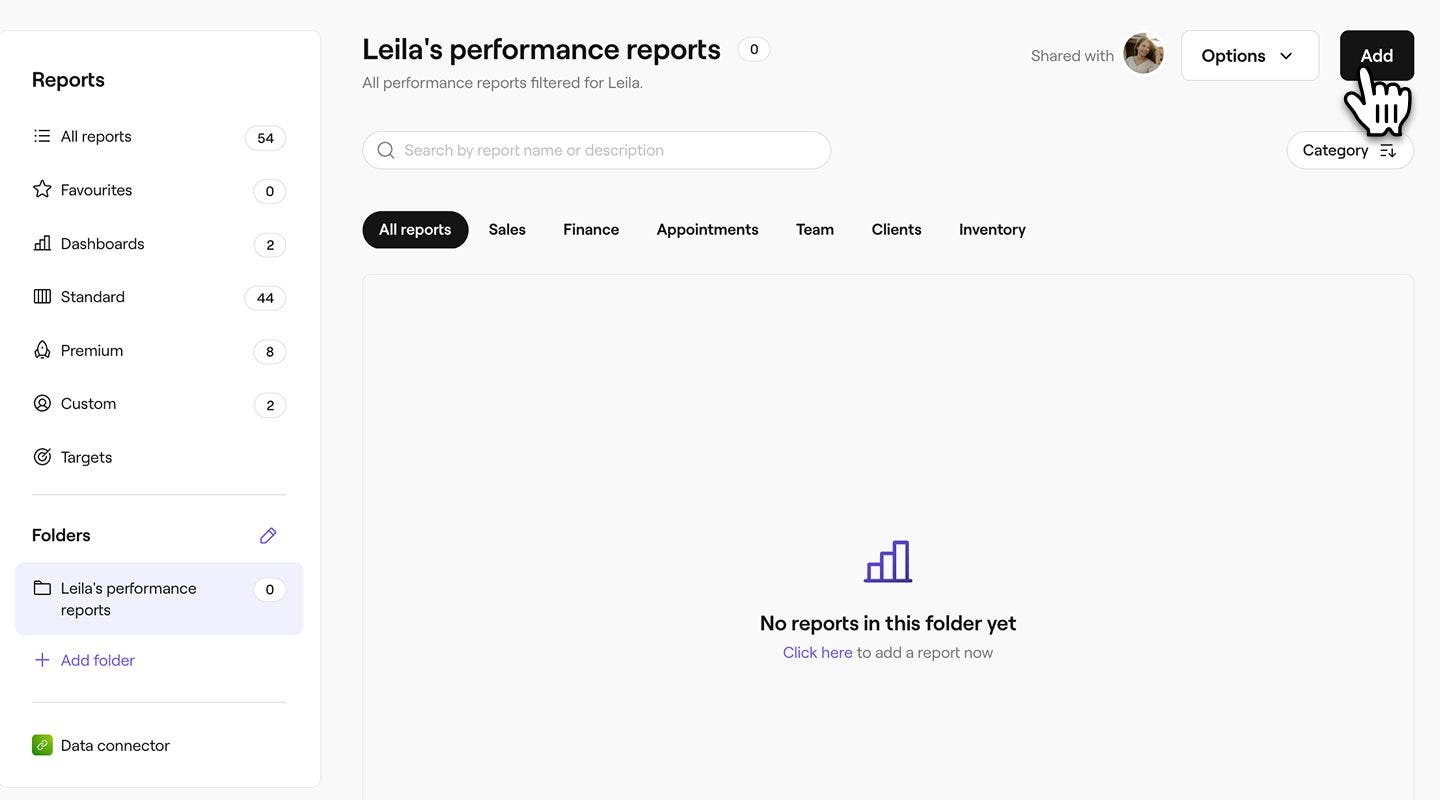
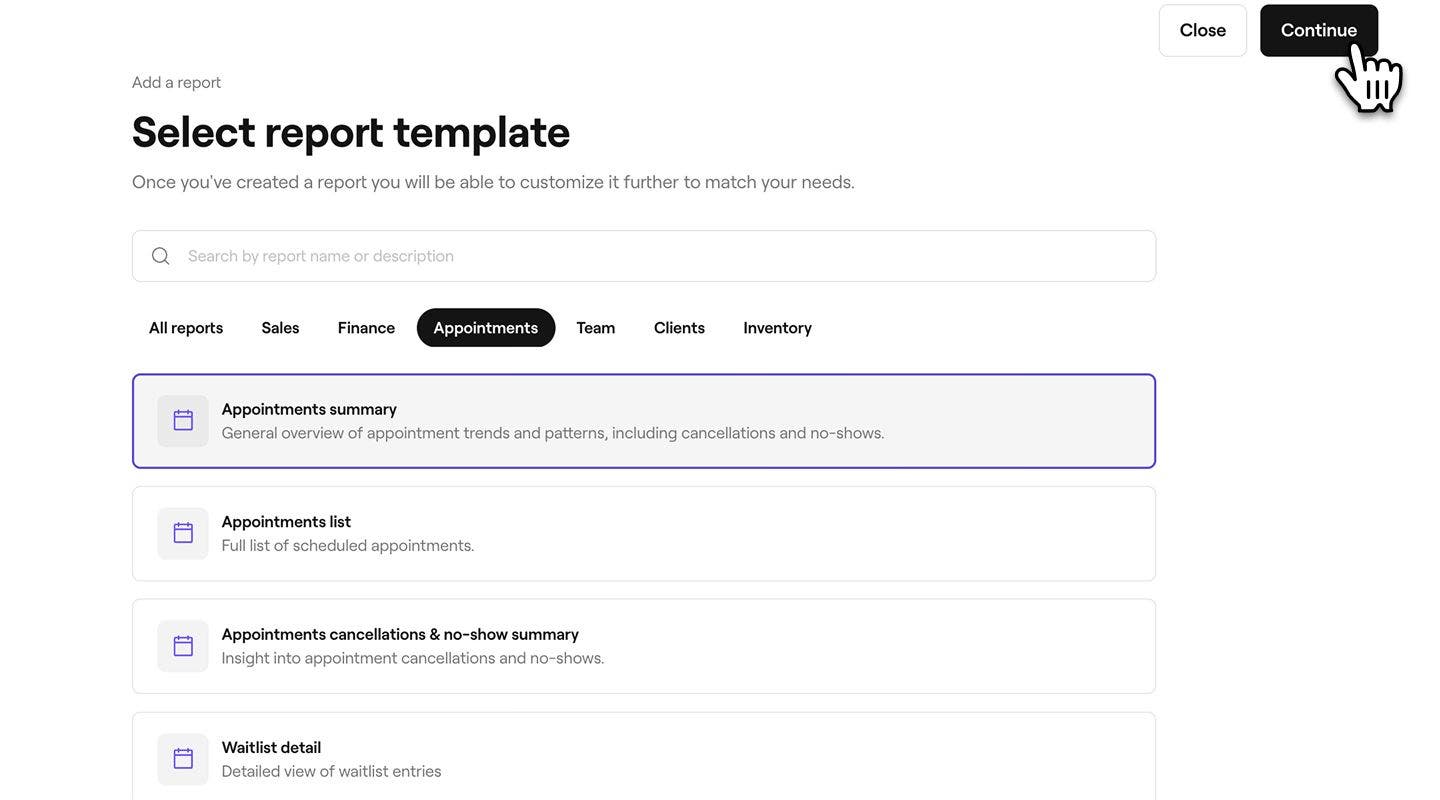
- Используйте строку поиска вверху, чтобы ввести Название или описание отчета, который вы хотите добавить, и выберите отчет. Нажмите кнопку Продолжить в правом верхнем углу экрана, чтобы продолжить.
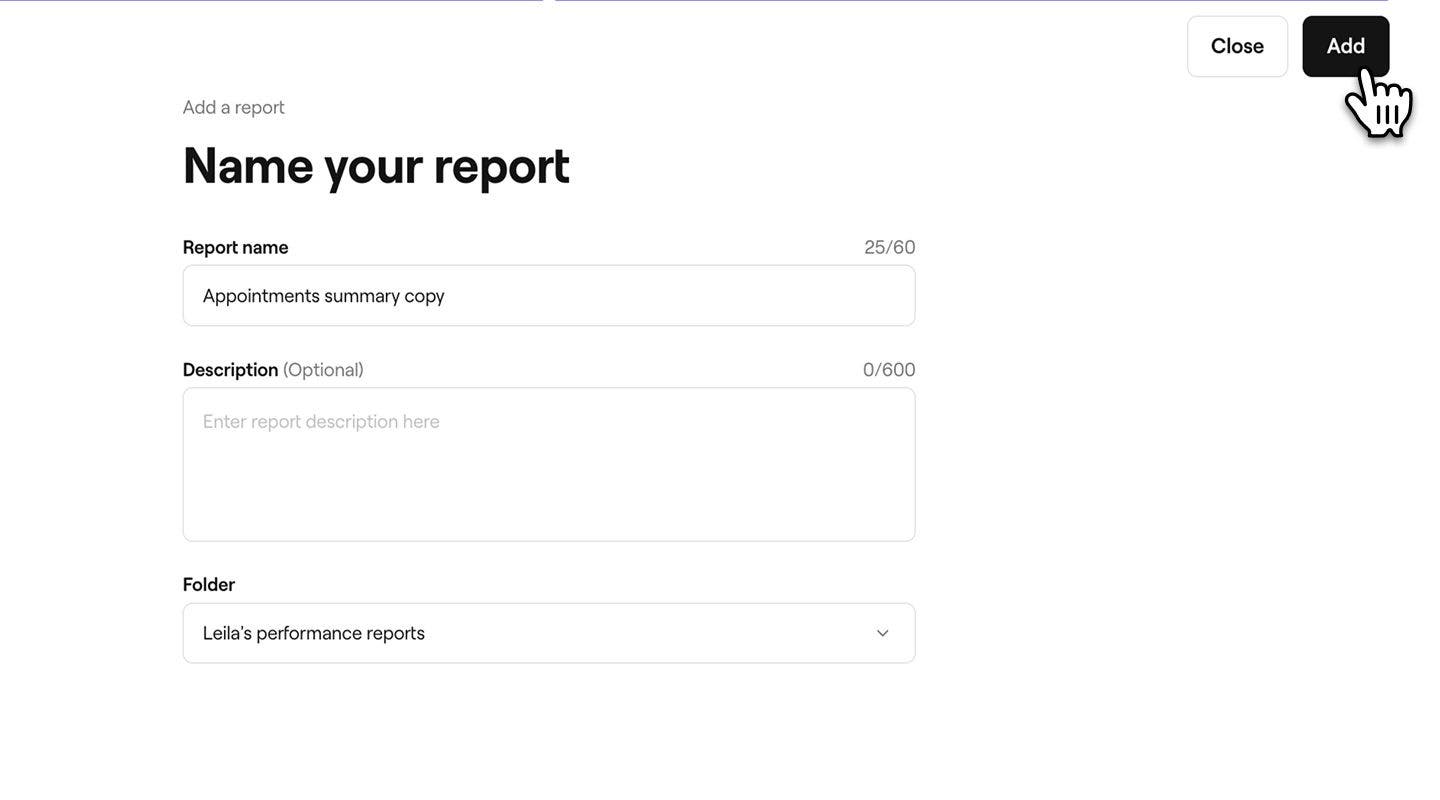
- Вы можете ввести новое название и описание отчета. По умолчанию ко всем дубликатам будет добавлено слово «копия» в Название отчета, чтобы вы могли отличить их от оригинала.
- Нажмите кнопку Добавить в правом верхнем углу, чтобы сохранить изменения.
Переместить отчет в другую папку или дублировать его
Если вы хотите использовать один и тот же отчет в нескольких папках или переместить его из одной папки в другую, вам нужно будет снова дублировать отчет.
- Откройте отчет в разделе Отчеты.
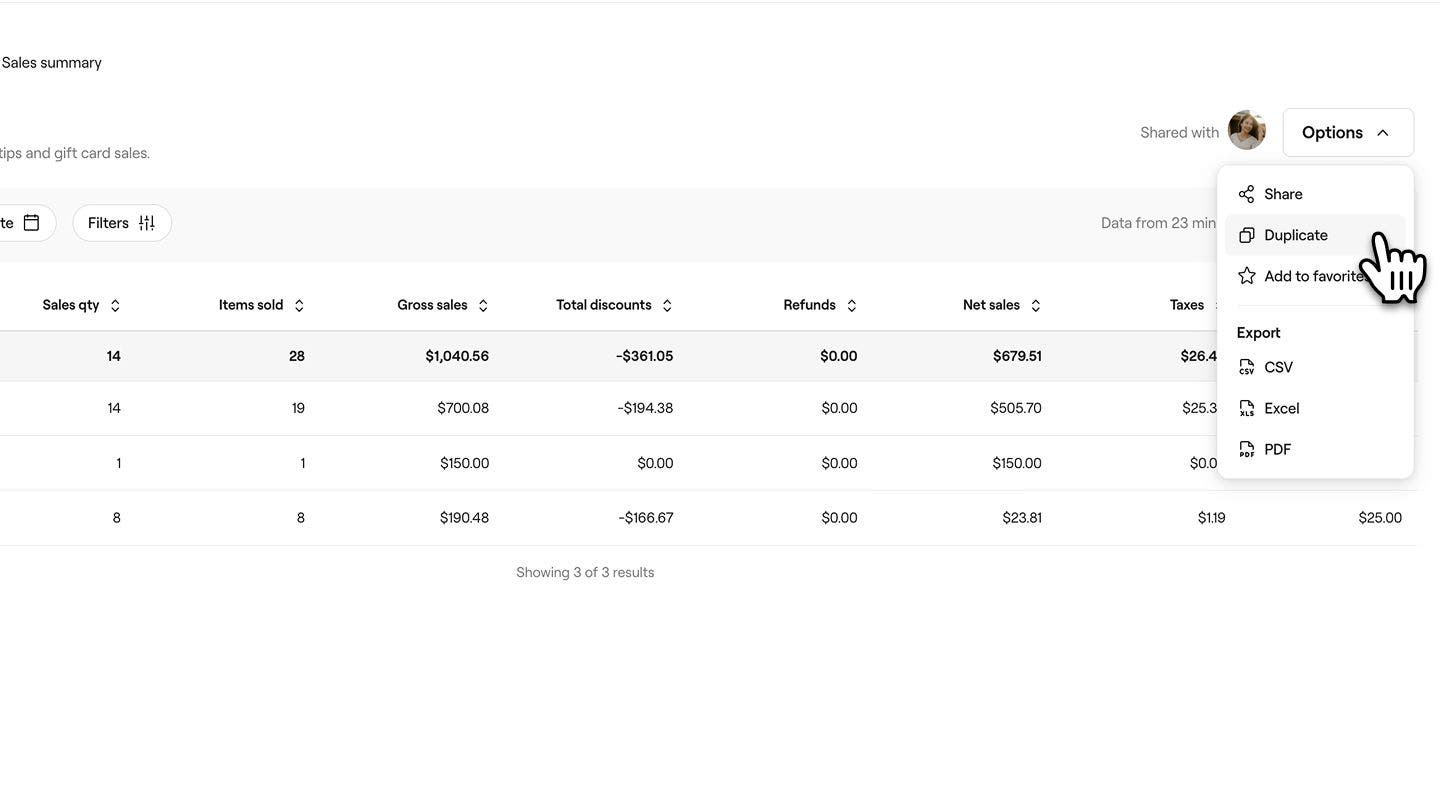
- Нажмите кнопку Параметры в правом верхнем углу экрана, а затем выберите Дублировать.
- Во всплывающем окне введите новое название и описание отчета. По умолчанию ко всем дубликатам в Названии отчета добавляется «копия», поэтому добавление описания поможет вам их различать.
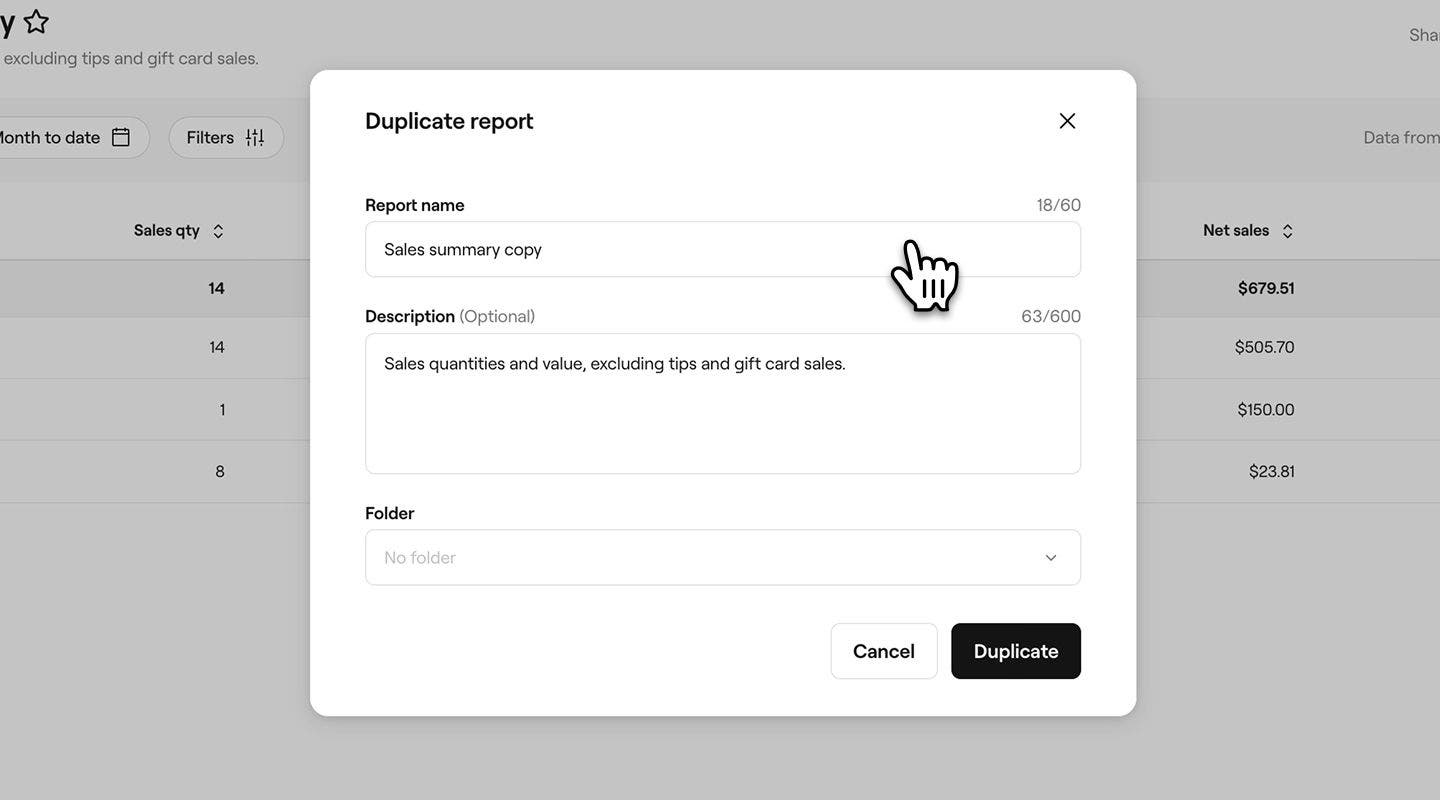
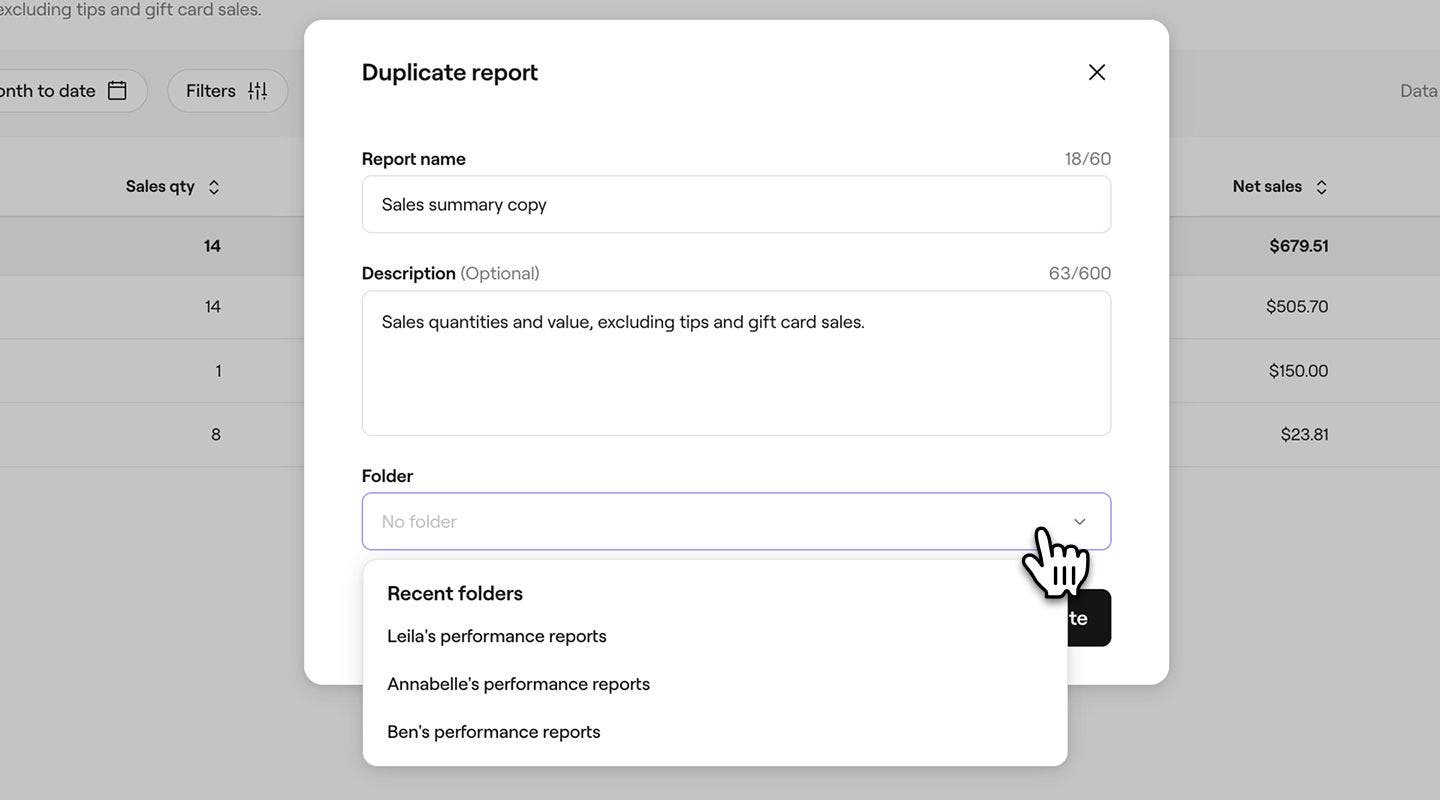
- В разделе Папка используйте раскрывающийся список, чтобы выбрать папку для сохранения отчета, или создайте новую, введя название папки. Если папка не выбрана, отчет появится в разделе Настраиваемые в ваших отчетах.
- Нажмите кнопку Дублировать внизу, чтобы сохранить изменения.
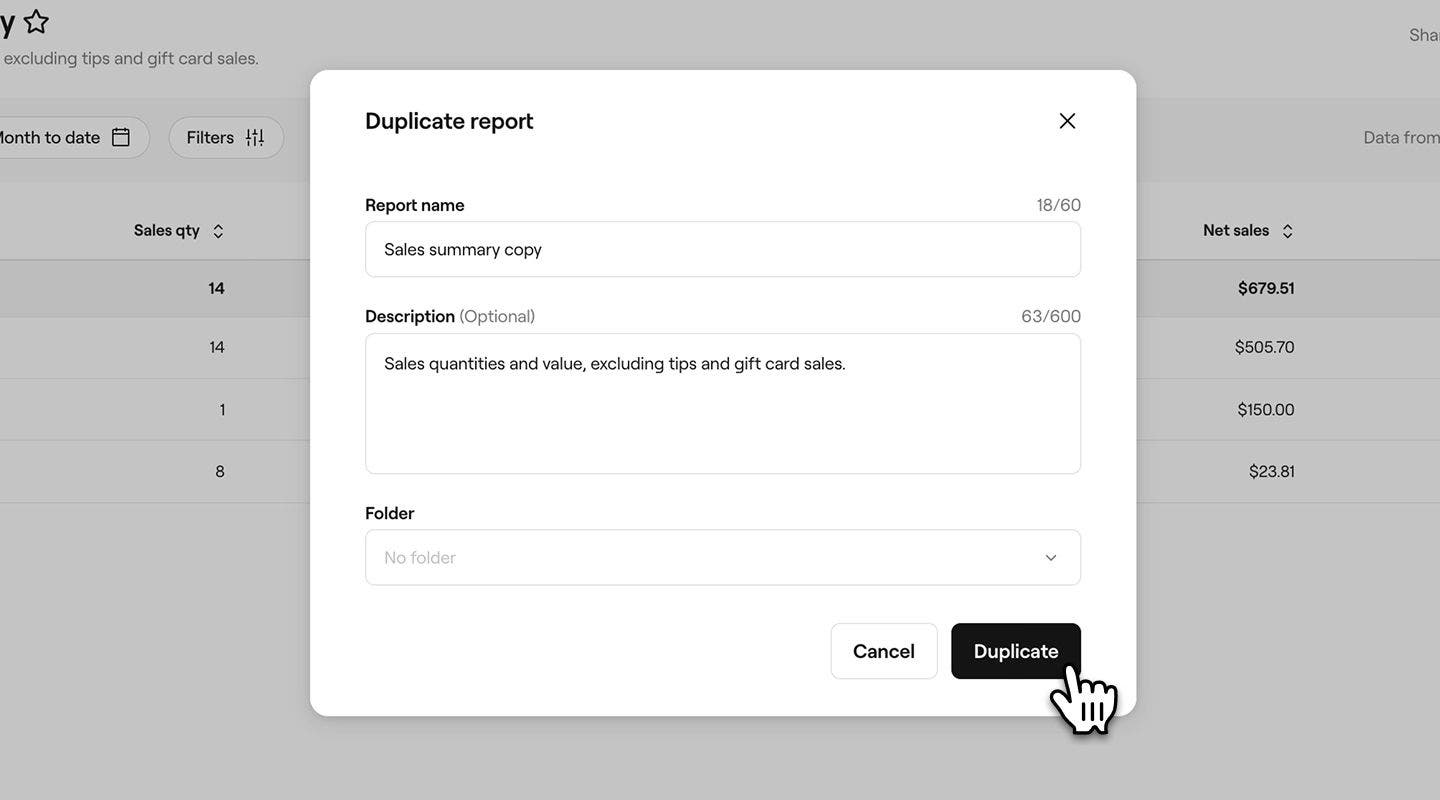
После перемещения отчета в другую папку вы при необходимости можете вручную удалить копию отчета из исходной папки.
Удалить отчет из папки
- В главном меню слева на экране перейдите в раздел Отчеты.
- На левой панели меню в разделе Папки нажмите на папку, которую хотите открыть, и выберите отчет, который хотите удалить.
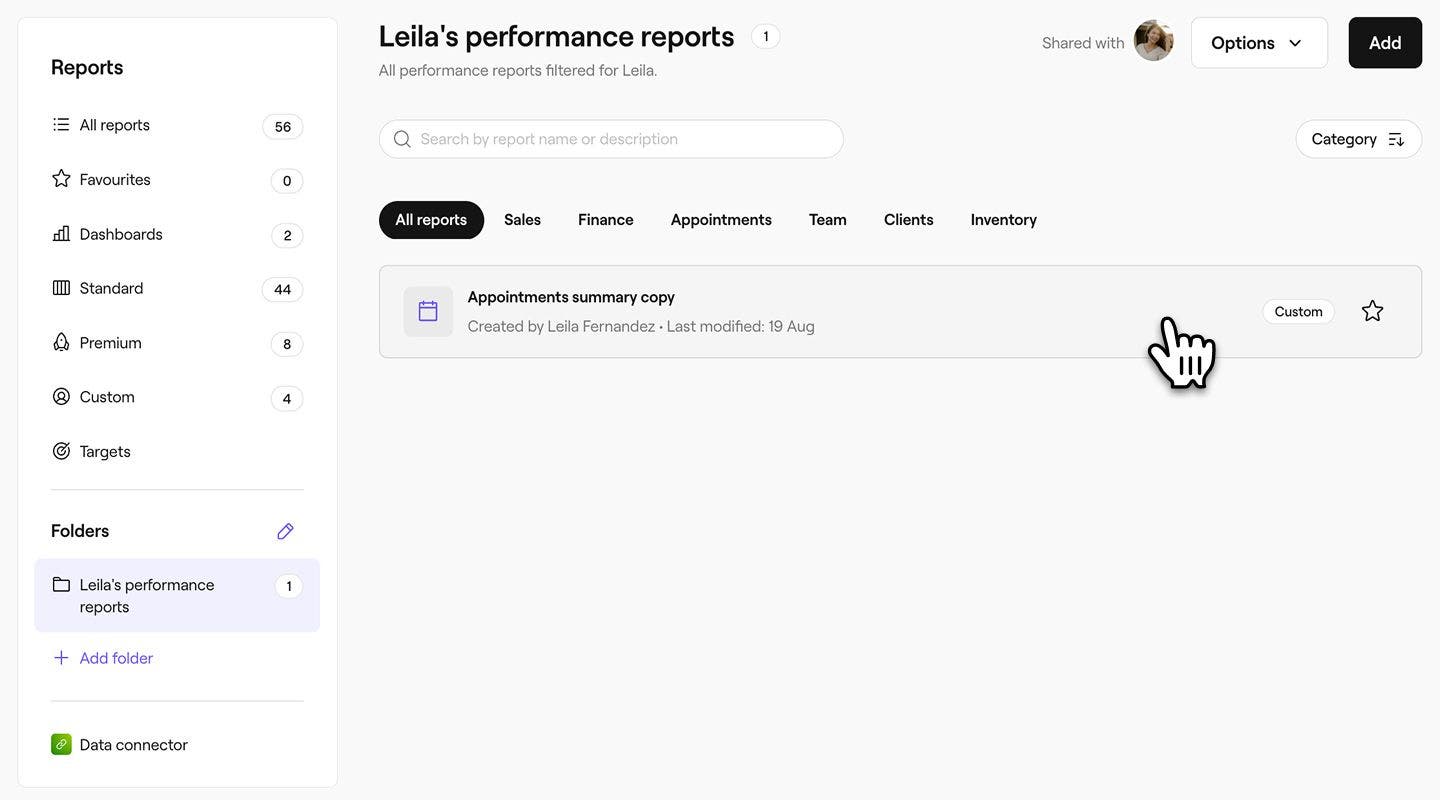
- Нажмите кнопку Параметры в правой части экрана, а затем выберите Удалить, чтобы навсегда удалить отчет.
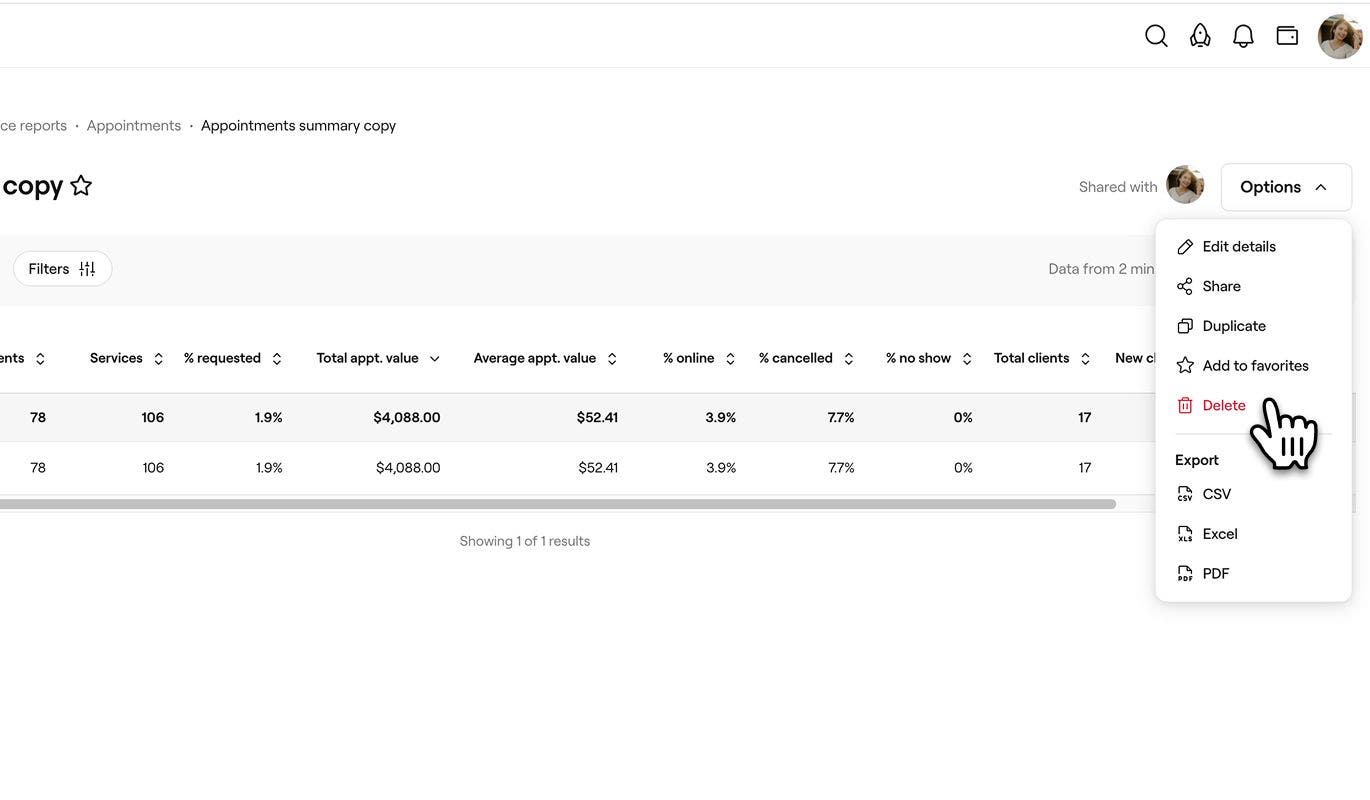
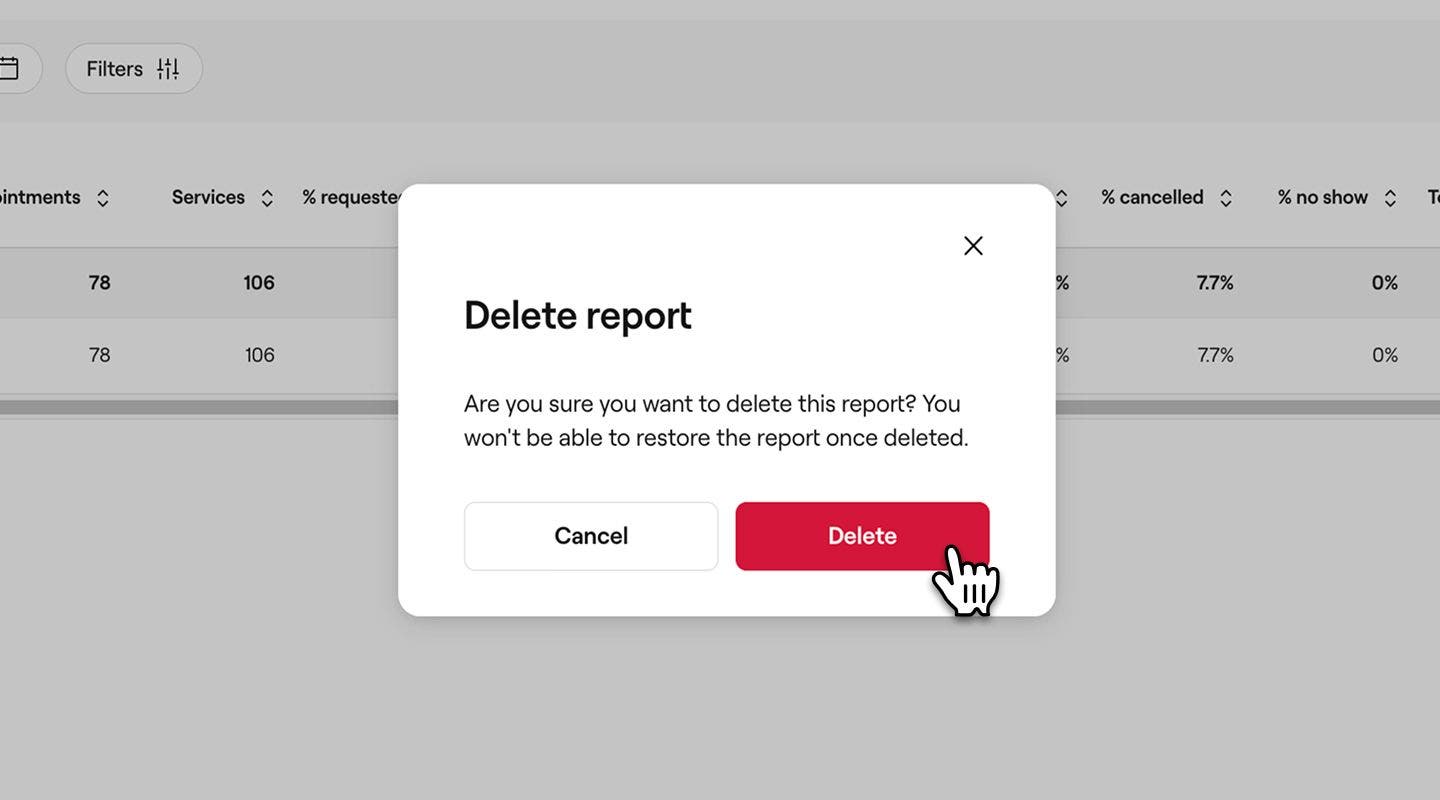
- Во всплывающем окне нажмите кнопку Удалить, чтобы сохранить изменения.
Переименование папки
- В главном меню слева на экране перейдите в раздел Отчеты.
- На левой панели меню в разделе Папки нажмите на папку, чтобы открыть ее.
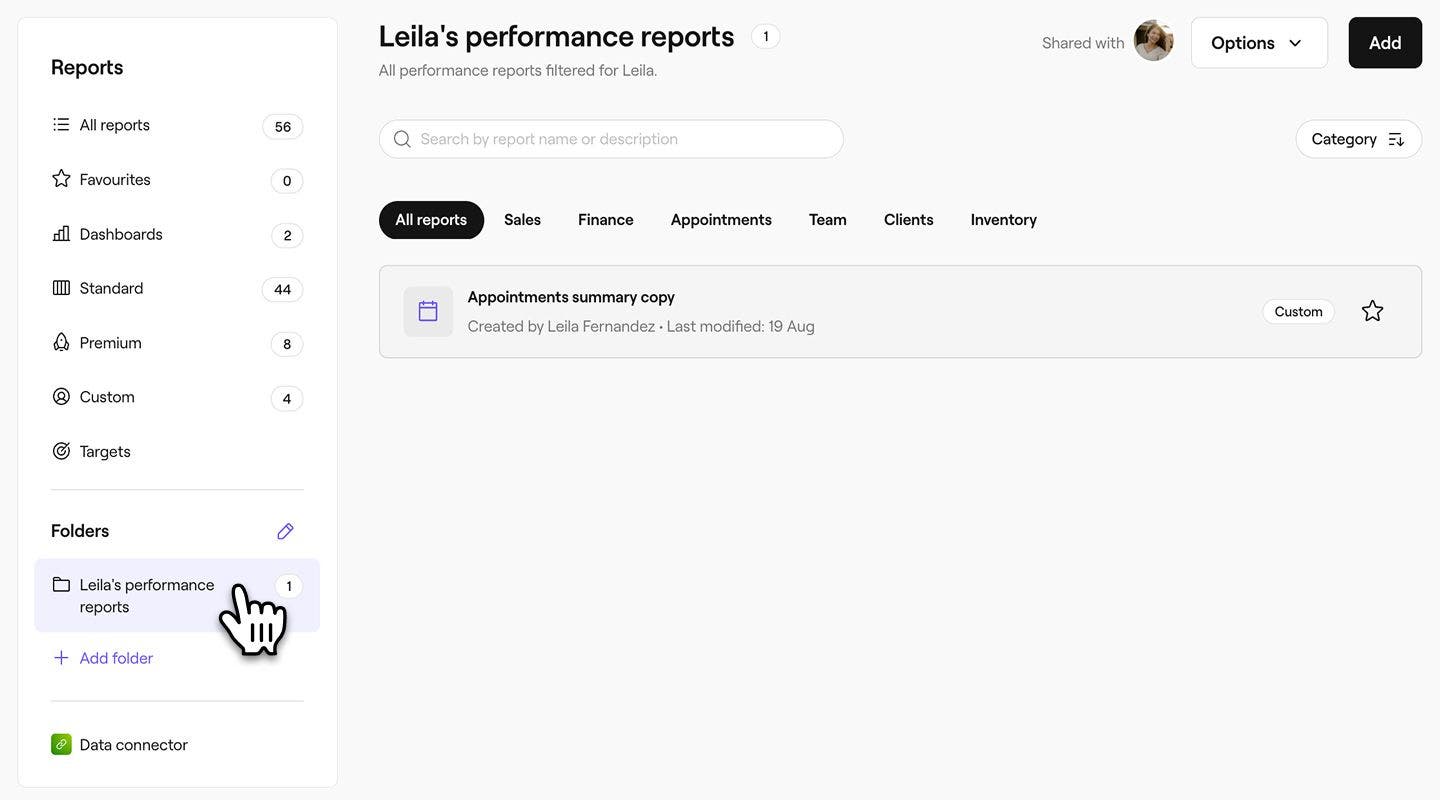
- Нажмите кнопку Параметры в правой части экрана, а затем выберите Редактировать.
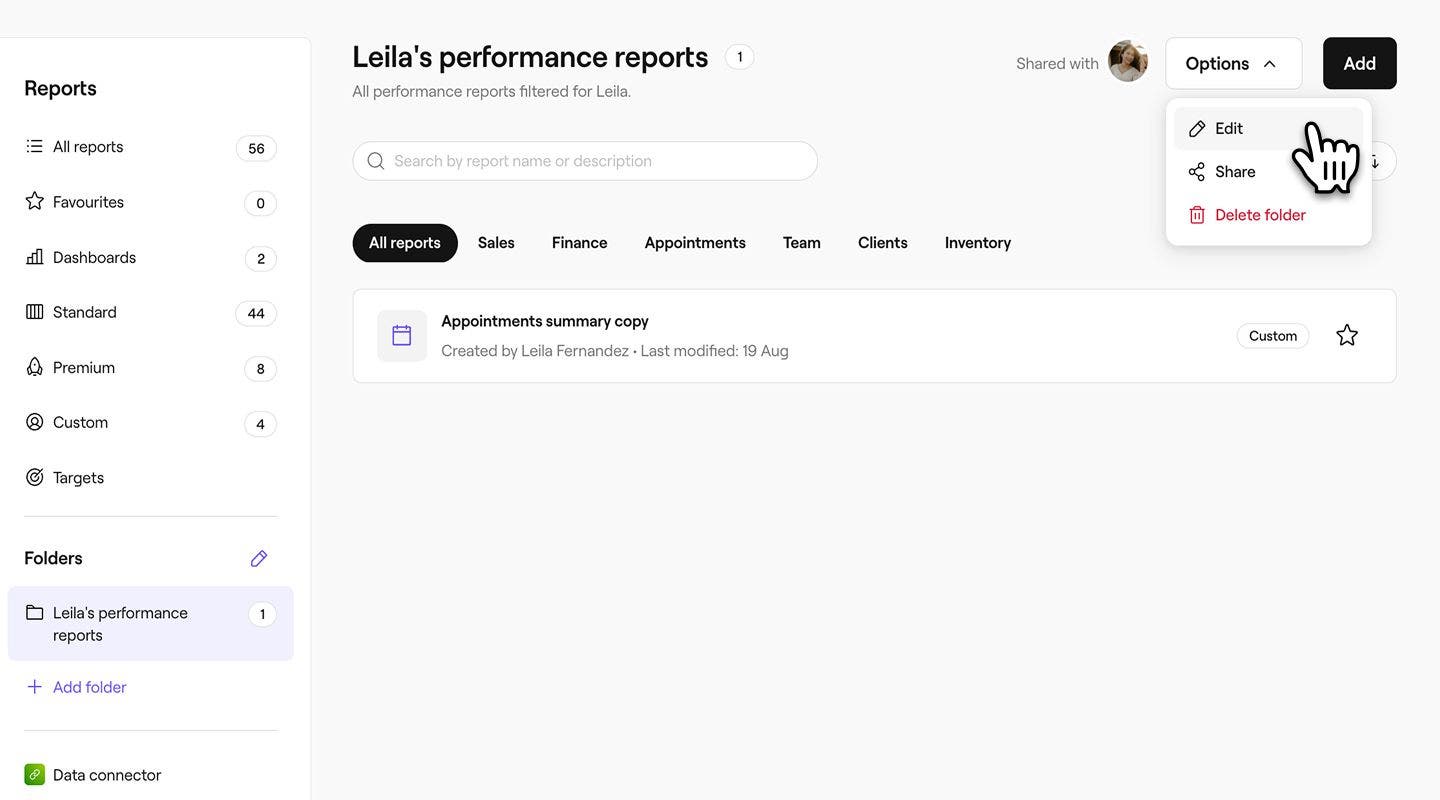
- Во всплывающем окне обновите название или описание папки.
- Нажмите кнопку Сохранить в нижней части всплывающего окна, чтобы применить изменения к папке.
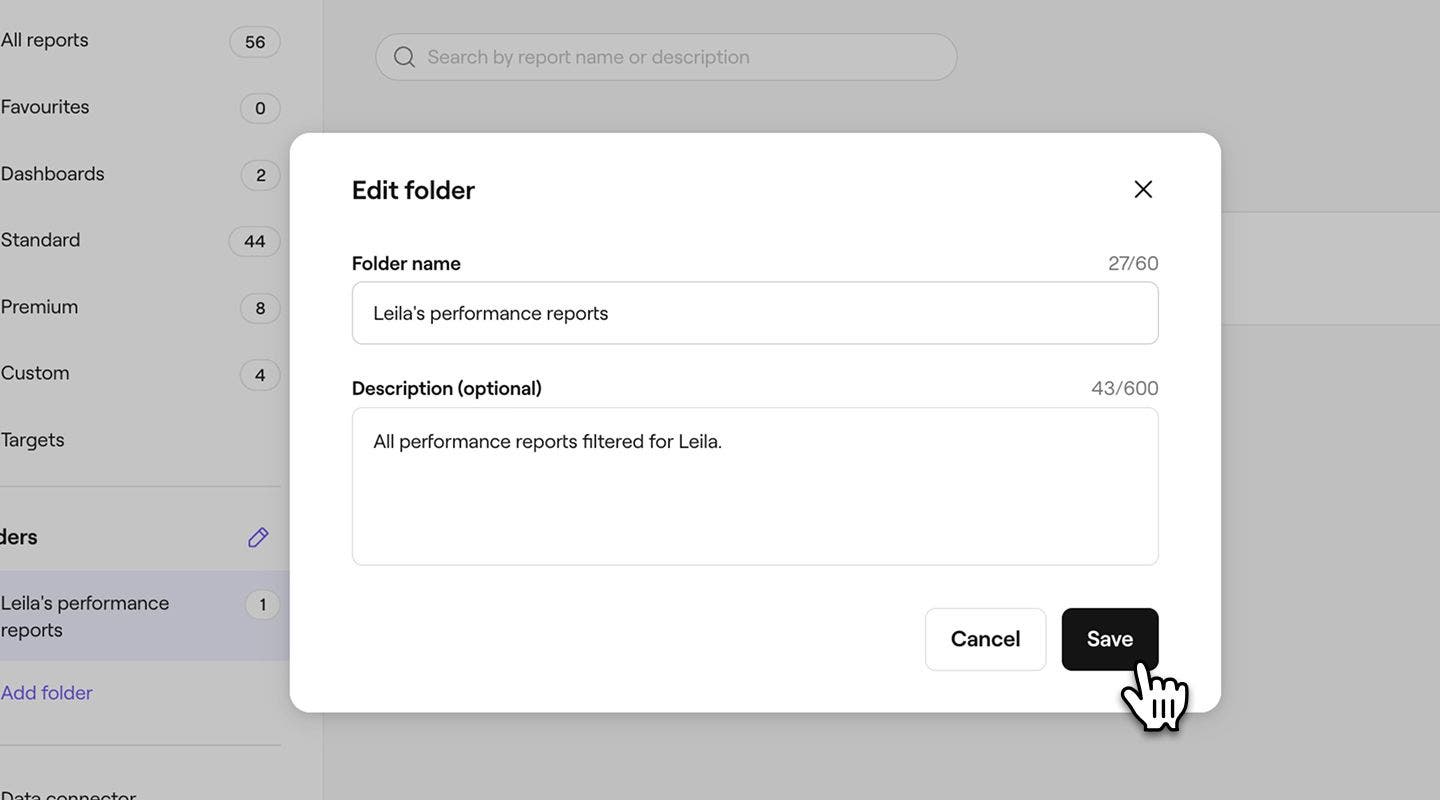
Изменить порядок папок
Вы можете изменить порядок отображения папок в меню отчетов.
- В главном меню слева на экране перейдите в раздел Отчеты.
- На левой панели меню в разделе Папки нажмите значок карандаша, чтобы изменить настройки папок.
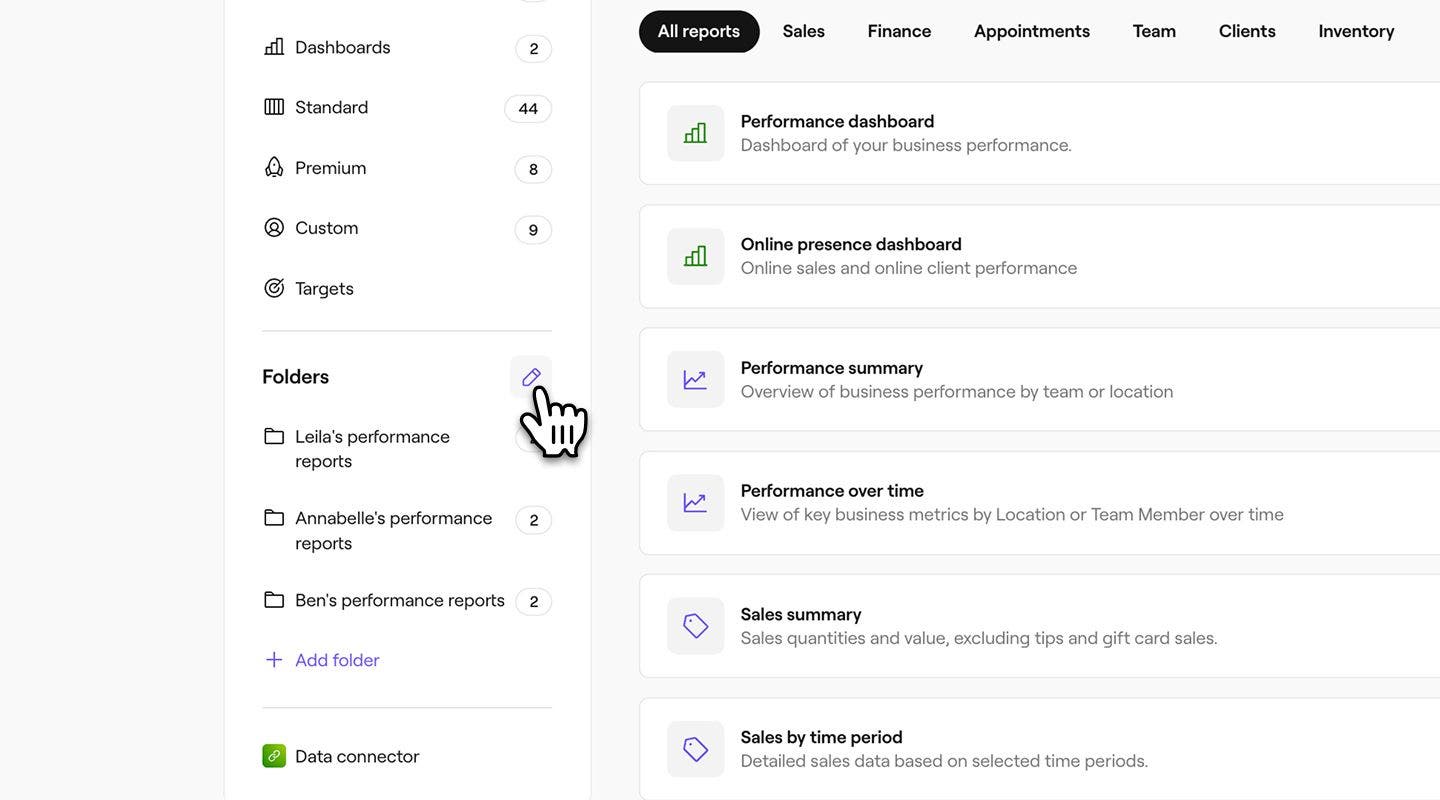
- В представлении Управлять папками перетащите папки в нужном порядке.
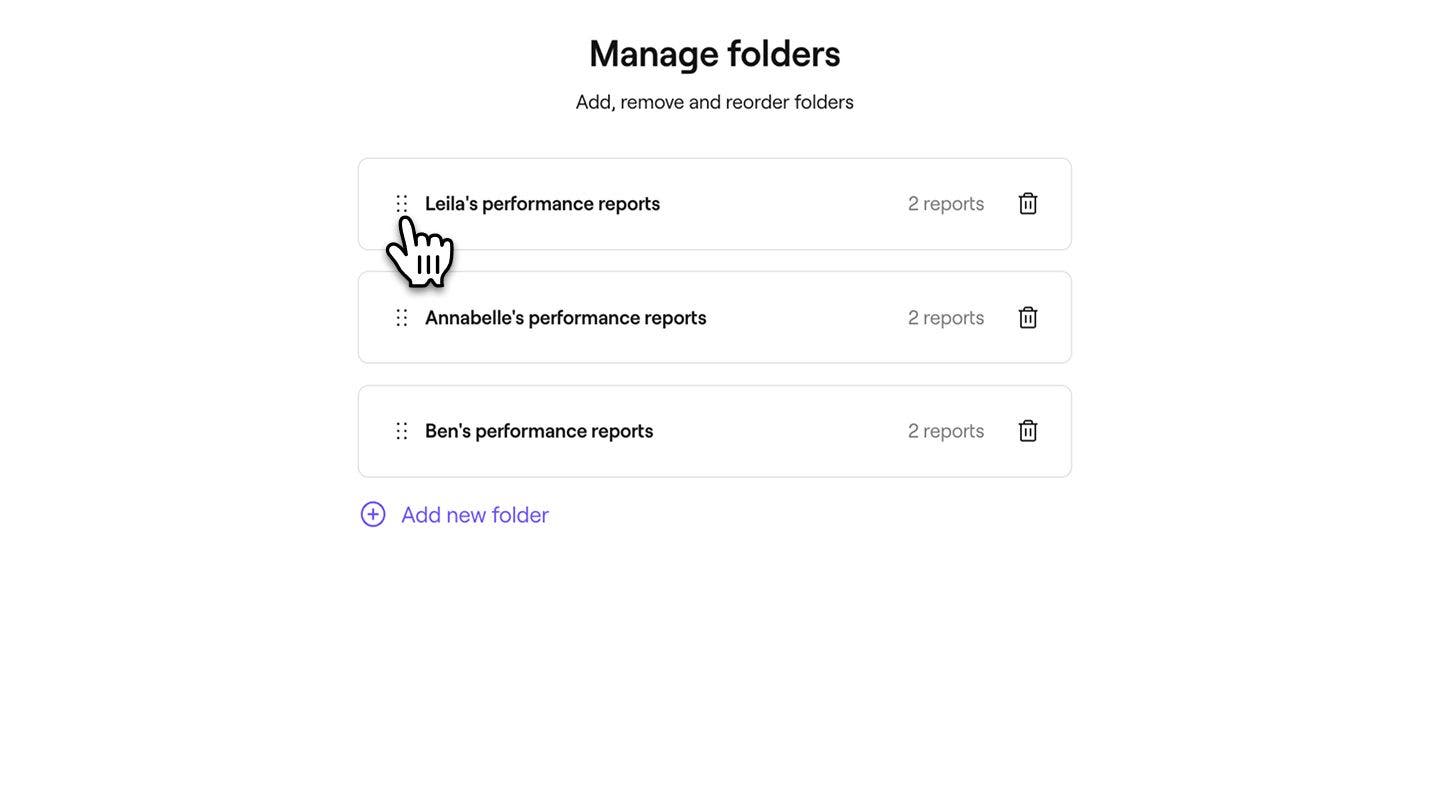
- Нажмите кнопку Сохранить в правом верхнем углу, чтобы обновить порядок папок.
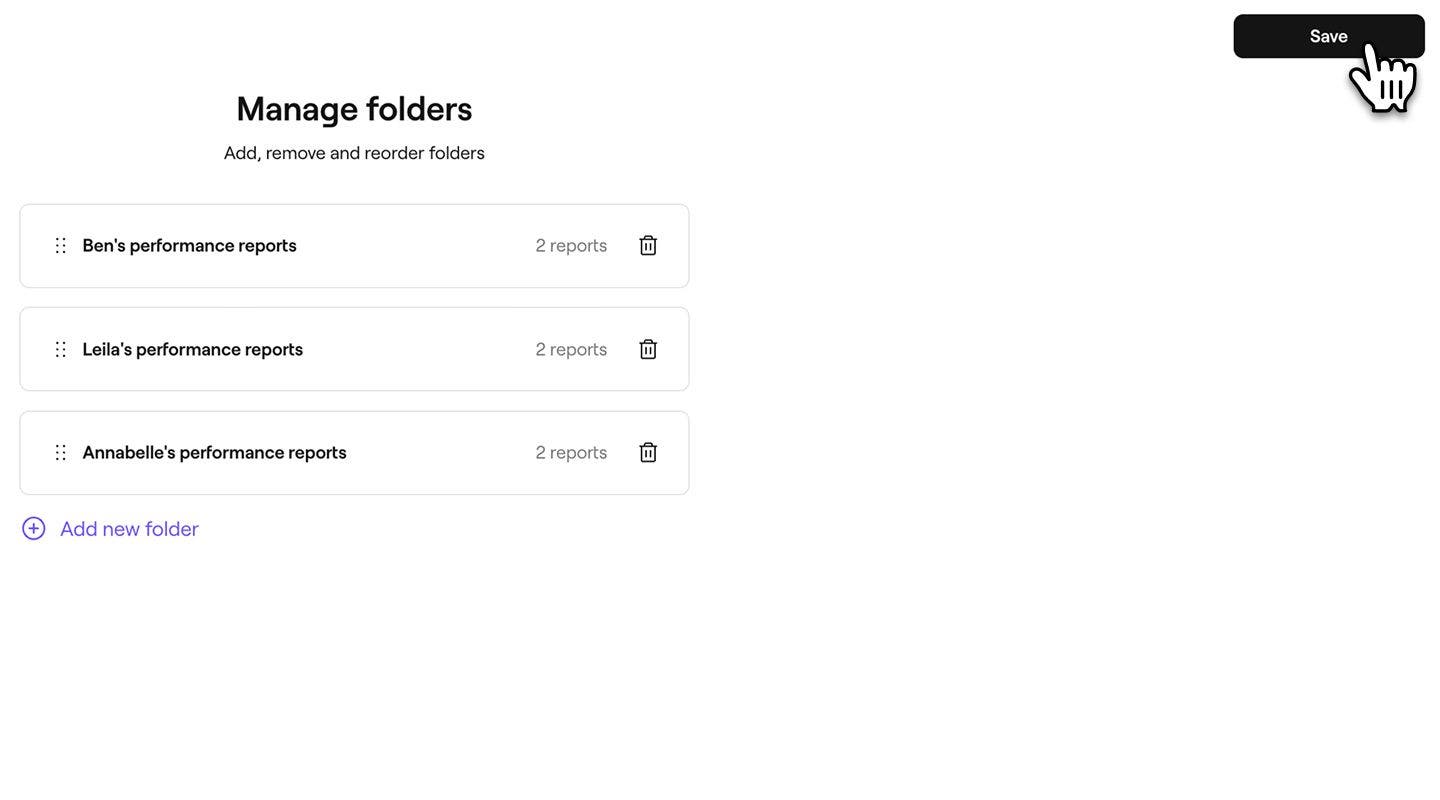
Удалить папку
- В главном меню слева на экране перейдите в раздел Отчеты.
- На левой панели меню в разделе Папки нажмите на папку, которую желаете удалить без возможности восстановления.
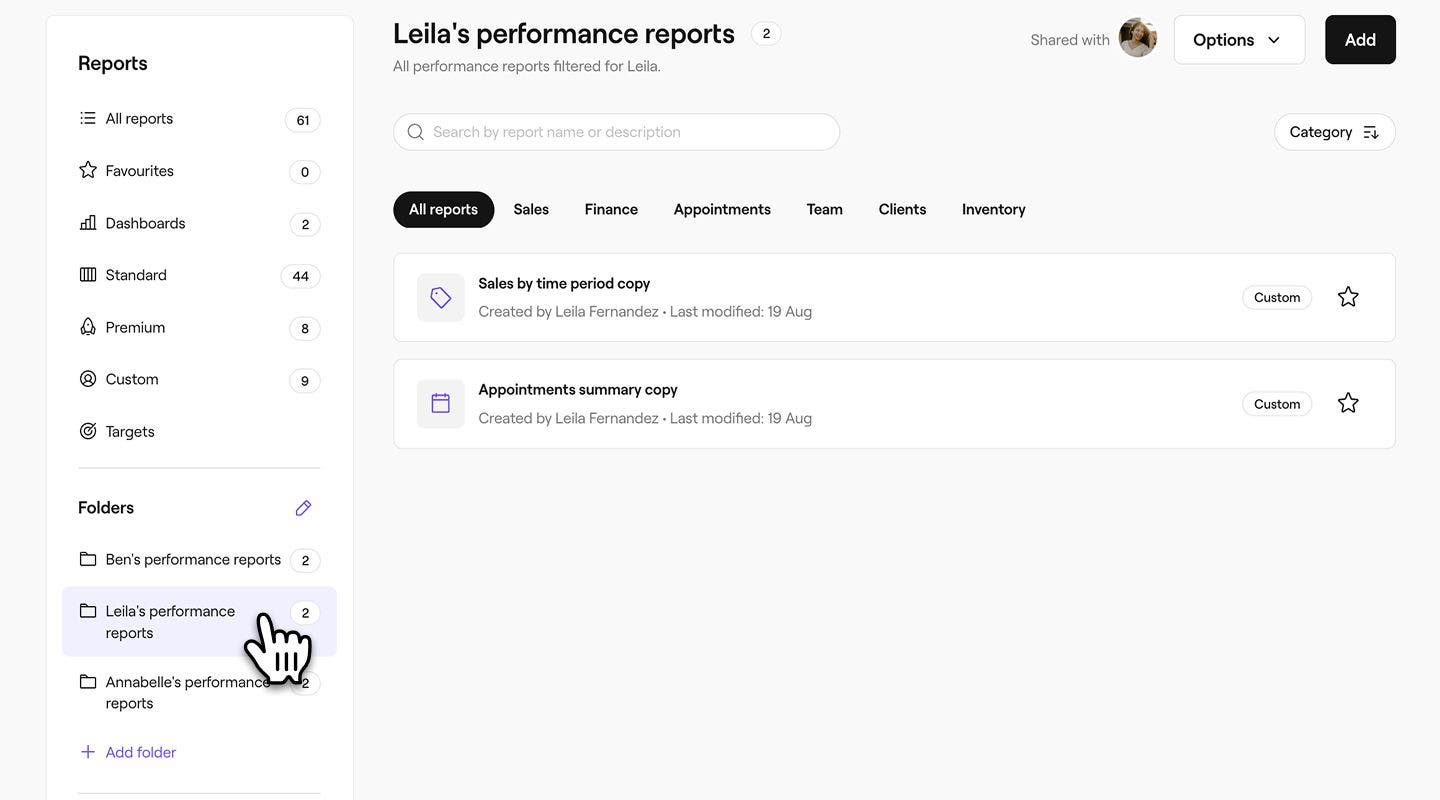
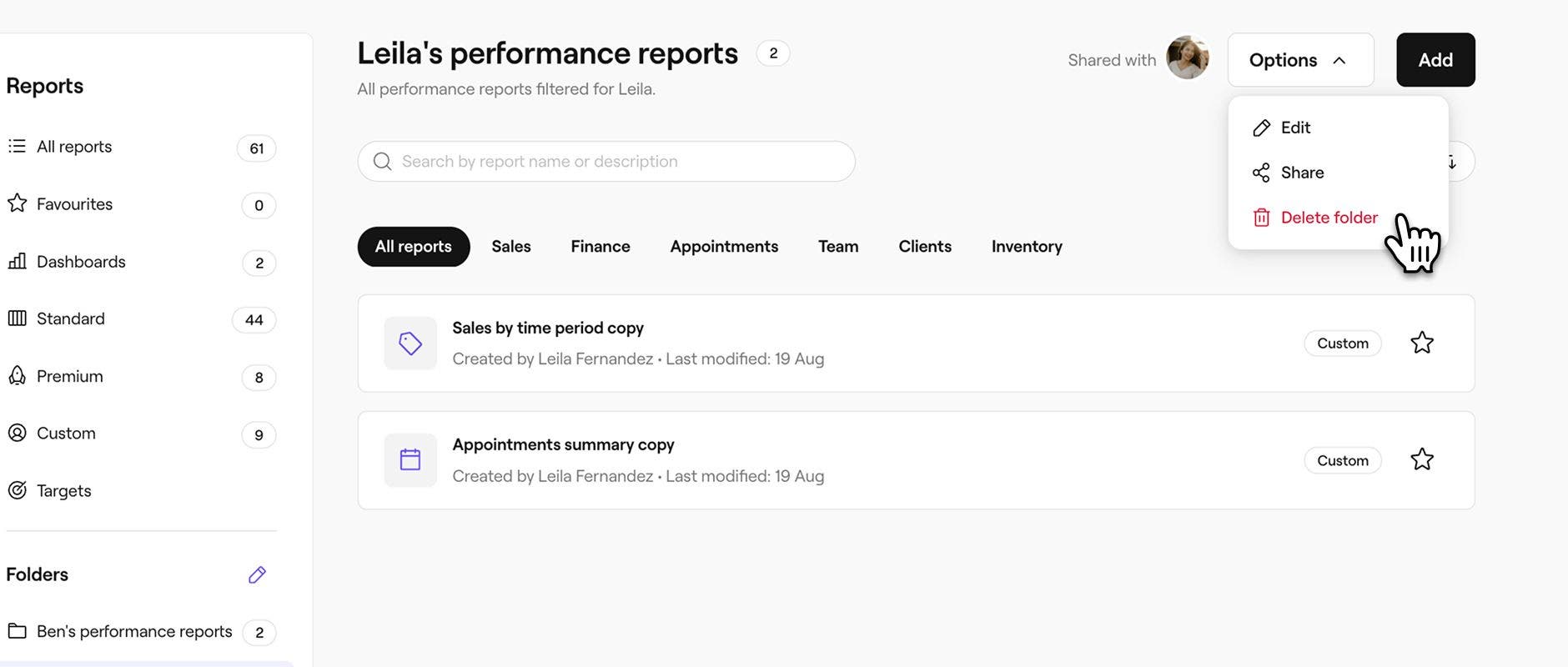
- Нажмите кнопку Параметры в правом верхнем углу экрана, а затем выберите Удалить папку.
- Во всплывающем окне нажмите Удалить, чтобы подтвердить изменения.
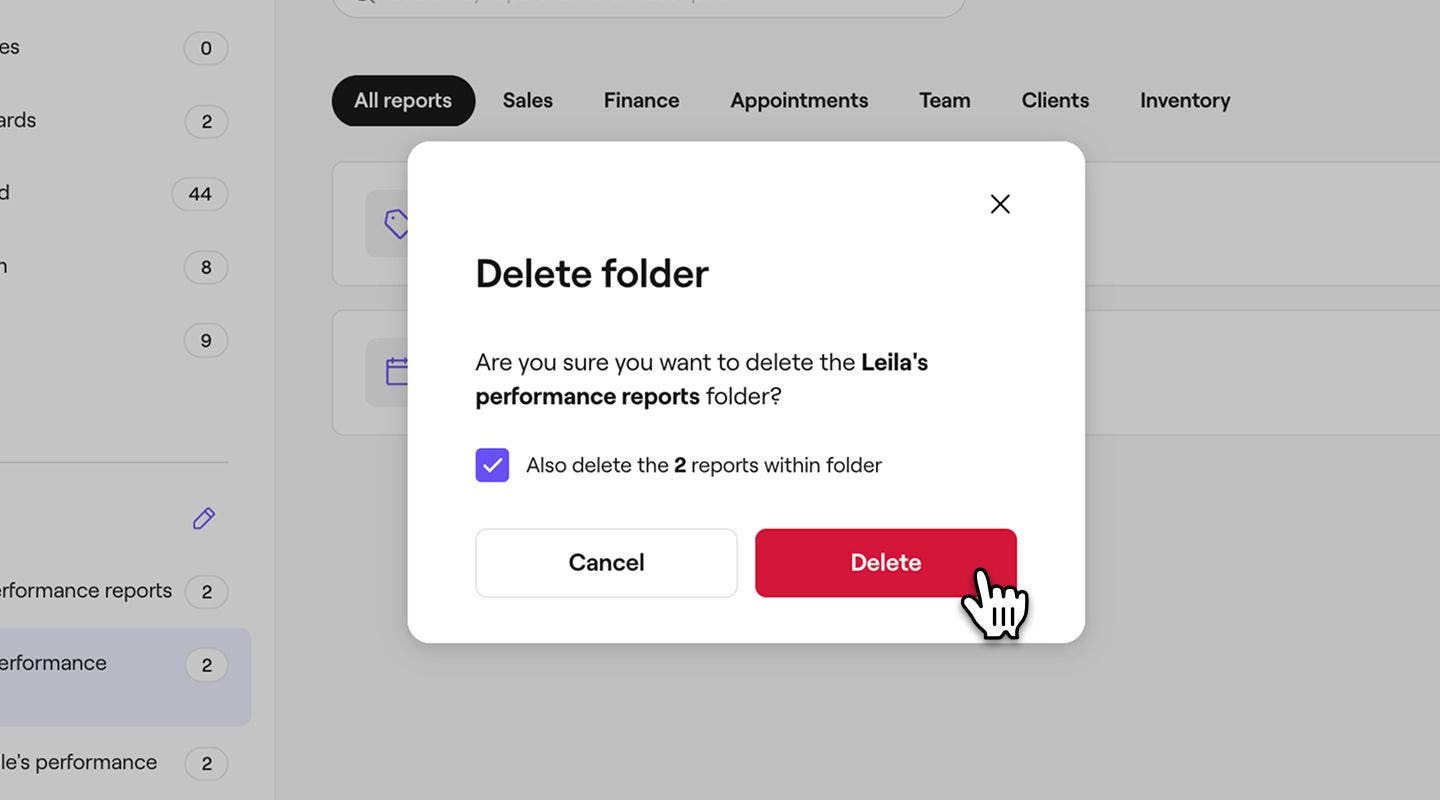
Если вы удалите папку, но не отметите отчеты для удаления, эти отчеты будут автоматически перемещены в вашу Настраиваемую папку.
Часто задаваемые вопросы
Цена всех дополнений Fresha, включая Аналитику, указана на нашей странице цен.
Вы можете предоставить участникам команды разрешение на доступ к вашим отчетам, включая папки отчетов, включив Доступ к отчетам и Доступ к отчетам и аналитике в Настройках разрешений.
Участники команды, которым предоставлен Доступ к отчетам и аналитике в ваших Настройках разрешений, смогут создавать настраиваемые папки в отчетах. Вы также можете индивидуально управлять доступом участников команды к отчетам.
Участники команды, для которых в настройках разрешений включено разрешение «Доступ к отчетам», получат доступ к вашим Стандартным отчетам. Вы также можете индивидуально управлять доступом участников команды к отчетам.
Участники команды, для которых в настройках разрешений включено разрешение «Доступ к отчетам и аналитике», будут иметь доступ как к Настраиваемым, так и к Стандартным отчетам. Если это разрешение отключено, они не смогут получать доступ к новым настраиваемым отчетам, но по-прежнему смогут просматривать существующие.
Вы также можете индивидуально управлять доступом участников команды к отчетам.
Чтобы отозвать у участника команды доступ к отчетам, обновите его настройки разрешений, сняв флажки Доступ к отчетам и Доступ к отчетам и аналитике для его уровня разрешений. Вы также можете индивидуально управлять доступом участника команды к отчетам.