Обмен сообщениями с клиентами с помощью client connect
Узнайте, как вести диалоги с клиентами непосредственно в Fresha с помощью client connect. Отвечайте на сообщения, начинайте новые чаты и храните все чаты с клиентами в одном месте.
В этой статье
О client connect
Client connect — одна из мощных функций, входящих в Fresha Connect, которая обеспечивает беспрепятственный двусторонний обмен сообщениями между вами и вашими клиентами прямо в Fresha.
Благодаря встроенному в Fresha обмену сообщениями с клиентами у вас есть специальное пространство для управления индивидуальными диалогами с клиентами.
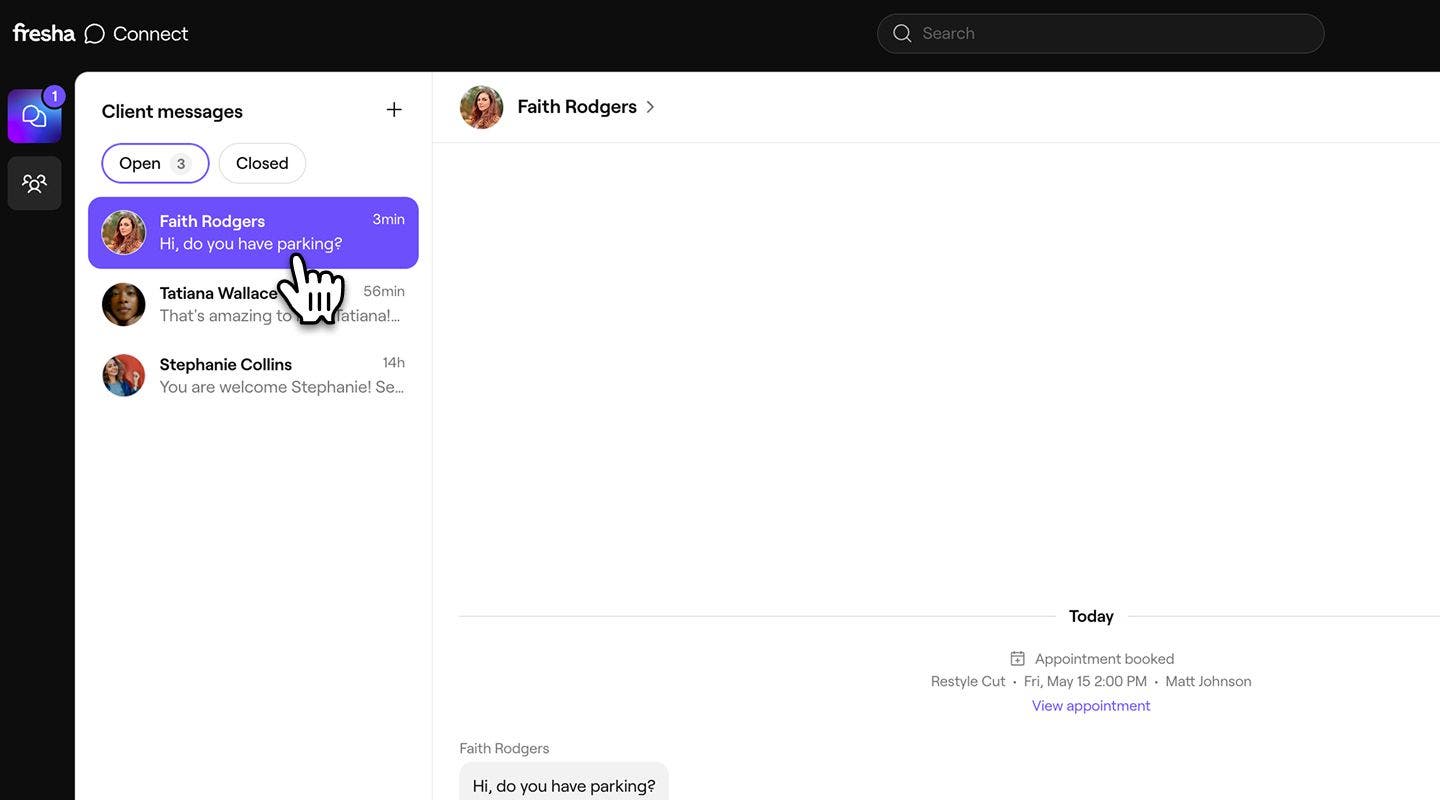
Клиенты могут отправлять сообщения вашему заведению из своей записи в учетной записи Fresha, и каждый чат связан с их профилем клиента и сведениями о бронировании. Это поможет вам быстро понять, кто с вами связывается и о какой записи идет речь.
В чате вы также увидите полезные обновления истории записей, такие как новые записи, отмены, переносы и неявки, поэтому у вас всегда будет полная картина.
Ответить на сообщение клиента
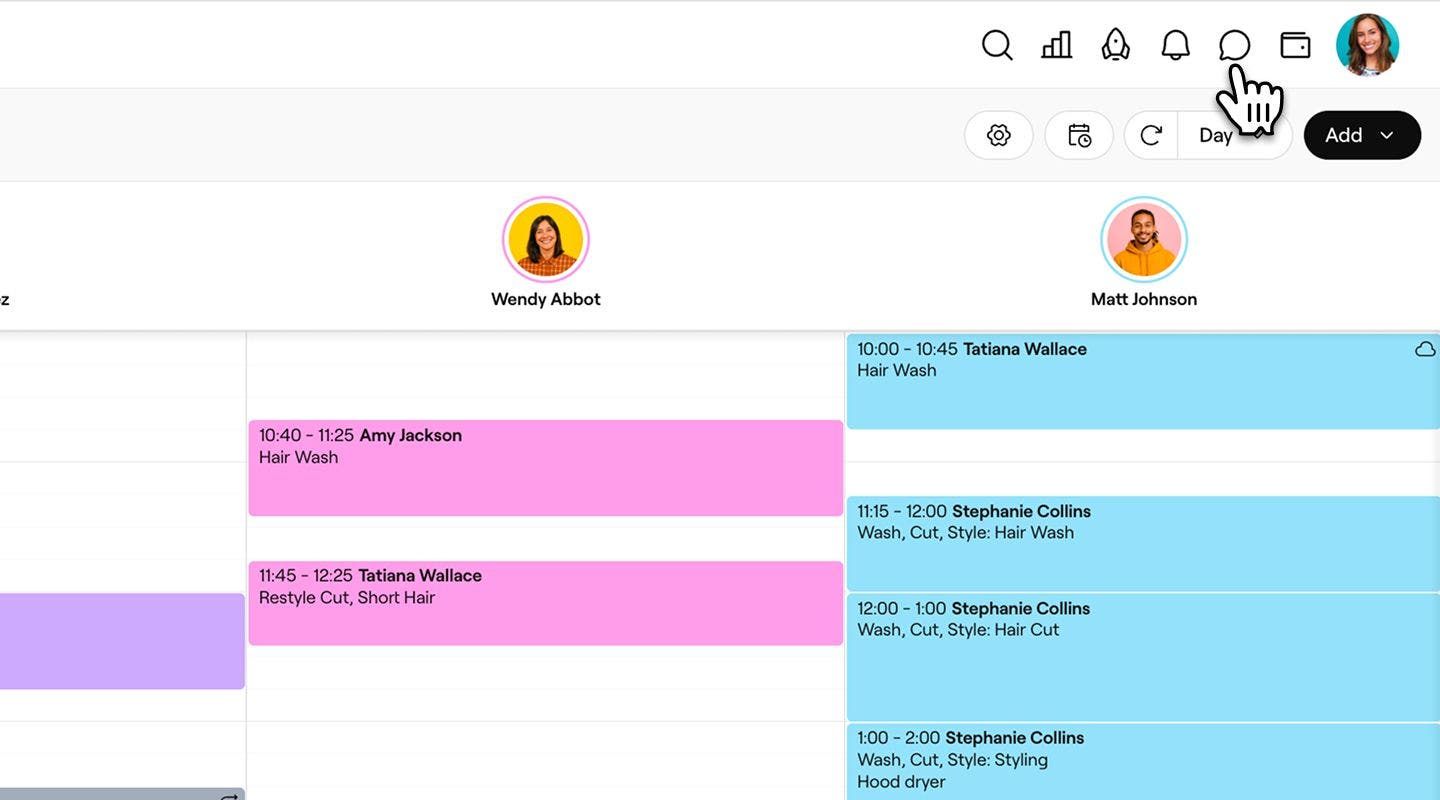
Когда клиент отправляет вам сообщение, оно появляется в вашем папке «Входящие» для сообщений клиентов** **в Fresha Connect. Вы также получите уведомление о непрочитанном сообщении.
- На панели инструментов в правом верхнем углу экрана нажмите на значок «Сообщения», чтобы открыть Fresha Connect.
- В разделе Сообщения клиентов нажмите на чат, в котором вы хотите ответить.
- Напечатайте свой ответ в области сообщения.
- Чтобы добавить фото, документ или эмодзи, нажмите на значки вложений в области сообщения.
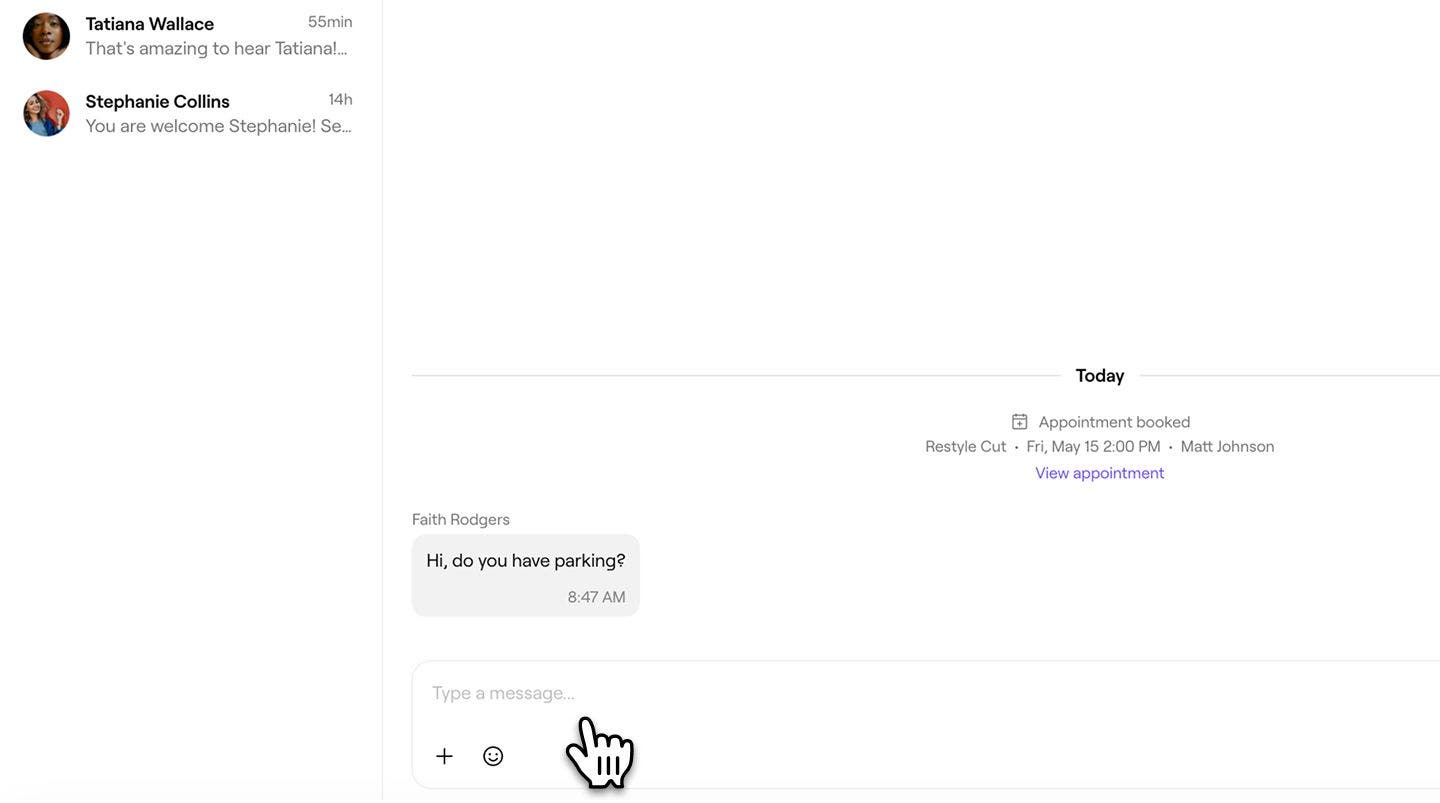
- Чтобы добавить фото, документ или эмодзи, нажмите на значки вложений в области сообщения.
- Нажмите кнопку Отправить в области сообщения, чтобы отправить ответ.


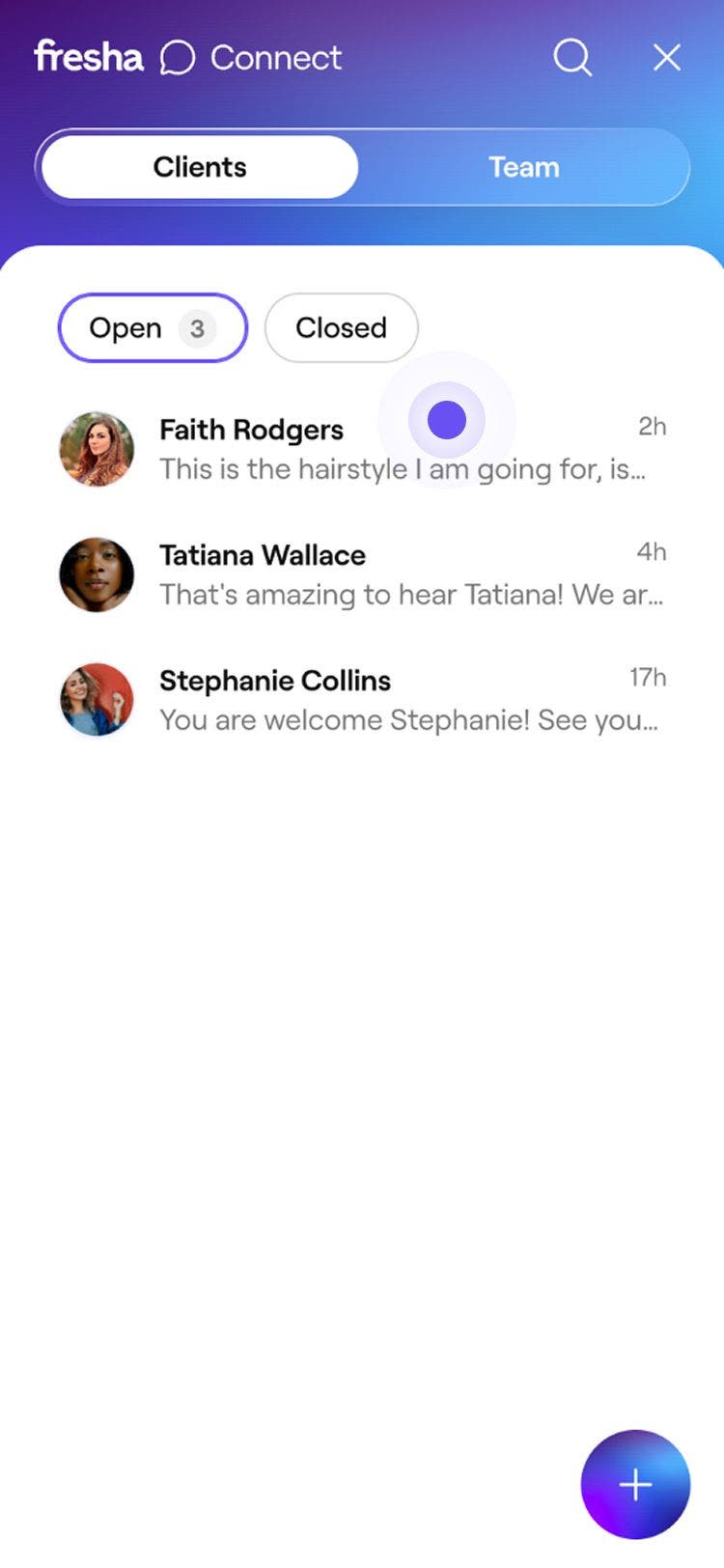
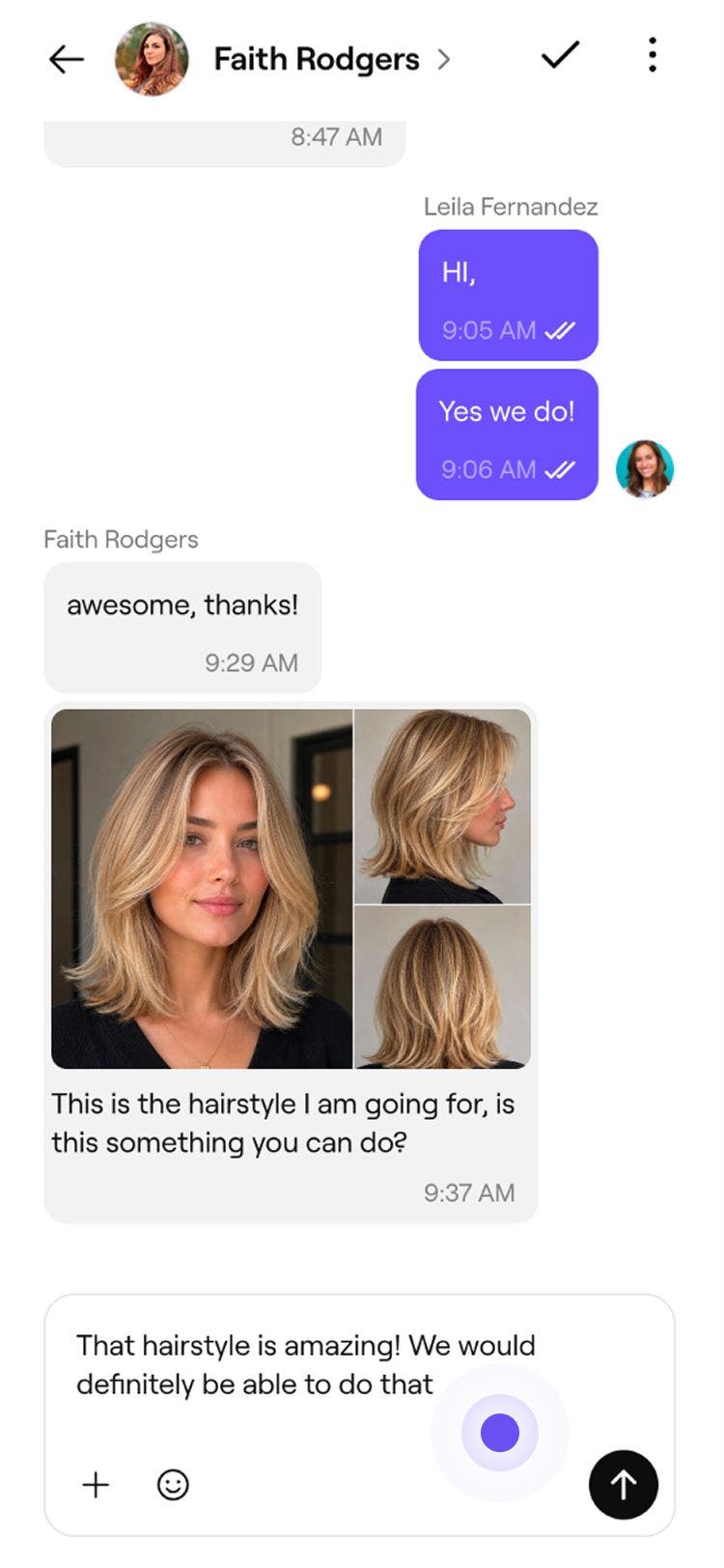
Ваш ответ отображается в чате как отправленный. Клиент сразу же получает уведомление в приложении Fresha для клиентов и письмо по электронной почте со ссылкой для просмотра и продолжения диалога на Fresha.
Начать новый чат с клиентом
Вы можете начать новый чат с клиентом в любое время из вашего папки «Входящие» для сообщений клиентов.
- На панели инструментов в правом верхнем углу экрана нажмите на значок «Сообщения», чтобы открыть Fresha Connect.

- В левой части экрана нажмите кнопку «Новое сообщение» (значок плюс) в верхней части папки «Входящие сообщения от клиентов».
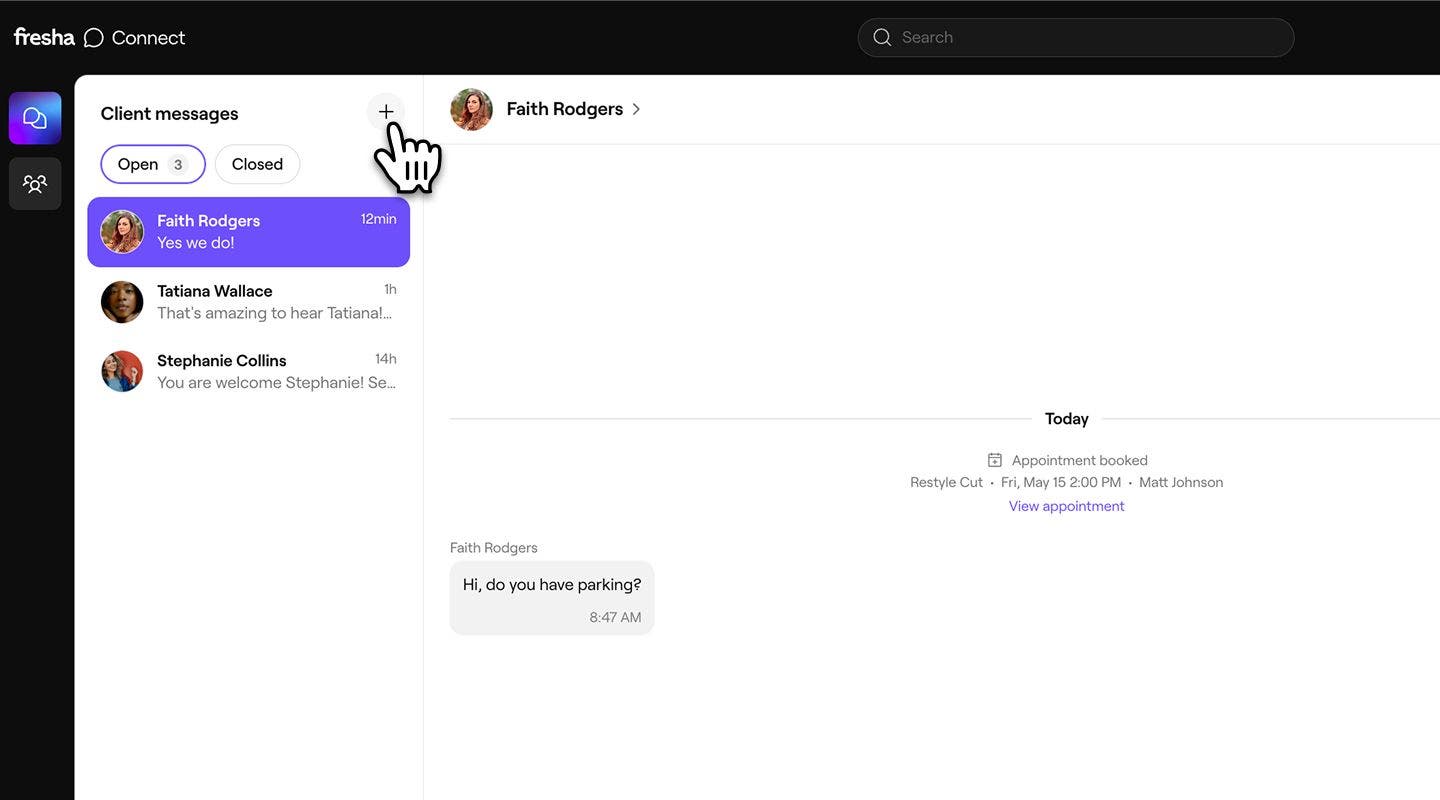
- Используйте строку поиска, чтобы найти клиента, которому вы хотите отправить сообщение, а затем выберите его в результатах.

- Напечатайте сообщение в соответствующем поле.

- Нажмите кнопку Отправить в области сообщения, чтобы отправить его.


Чат появится в вашем папке «Входящие» сообщений от клиентов, а клиент получит уведомление о новом сообщении в приложении Fresha и по электронной почте.
Вы также можете начать переписку с клиентами с помощью ярлыков в рабочем пространстве. Откройте профиль клиента или его предстоящую запись, затем нажмите Действия под его фотографией профиля и выберите Сообщения. Вы перейдете в Папку входящих сообщений от клиентов в Fresha Connect, где сможете отправить сообщение.
Просмотр и загрузка вложений из сообщений клиентов
И вы, и ваши клиенты можете прикреплять к сообщениям изображения и документы, что позволяет легко обмениваться полезными визуальными материалами, например идеями для процедуры или фотографиями для справки.
- В своем Почтовом ящике сообщений клиентов откройте чат, содержащий вложение.

- Нажмите на фотографию, чтобы открыть ее в полноэкранном режиме в средстве просмотра изображений.
- Чтобы сохранить копию, нажмите кнопку Скачать в правом верхнем углу средства просмотра изображений.
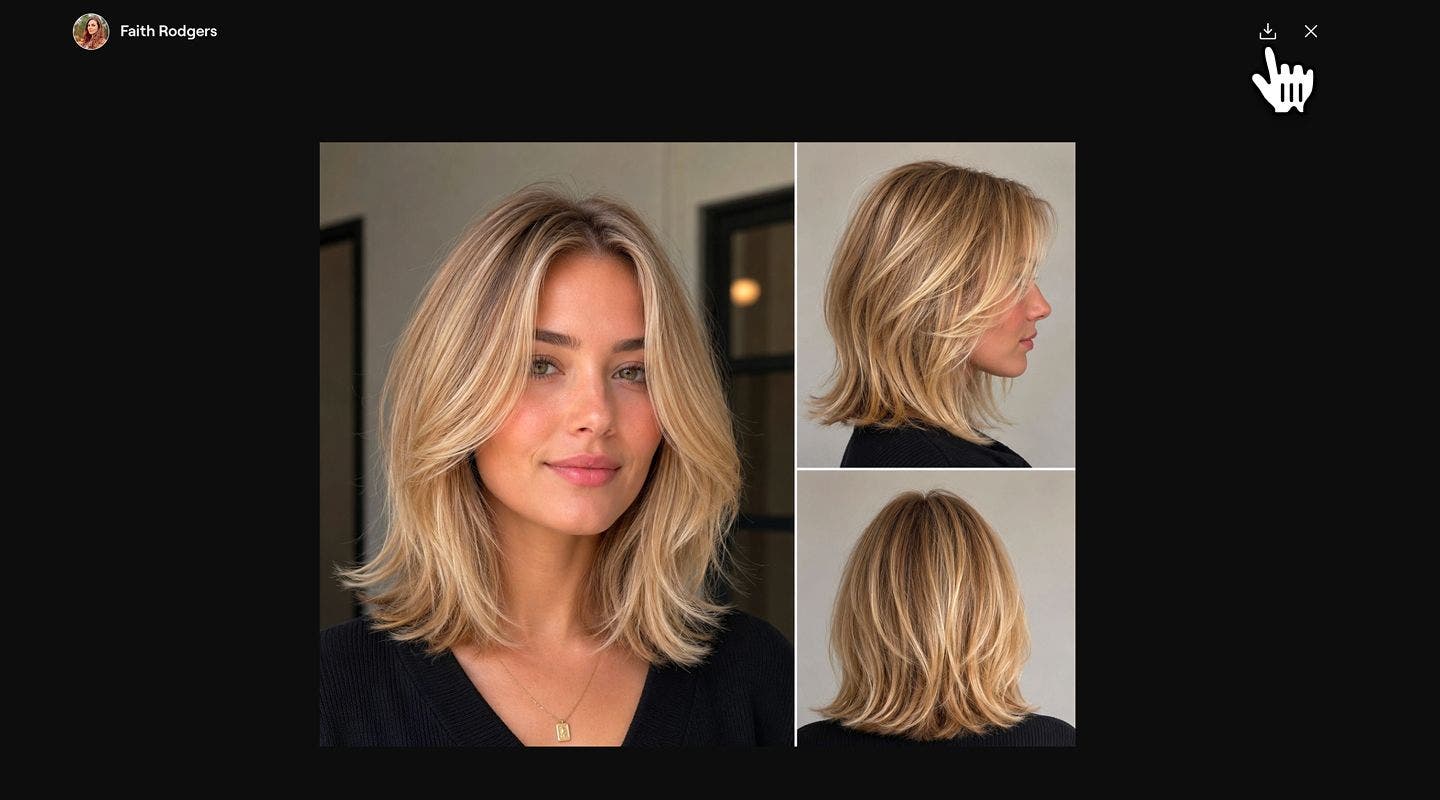

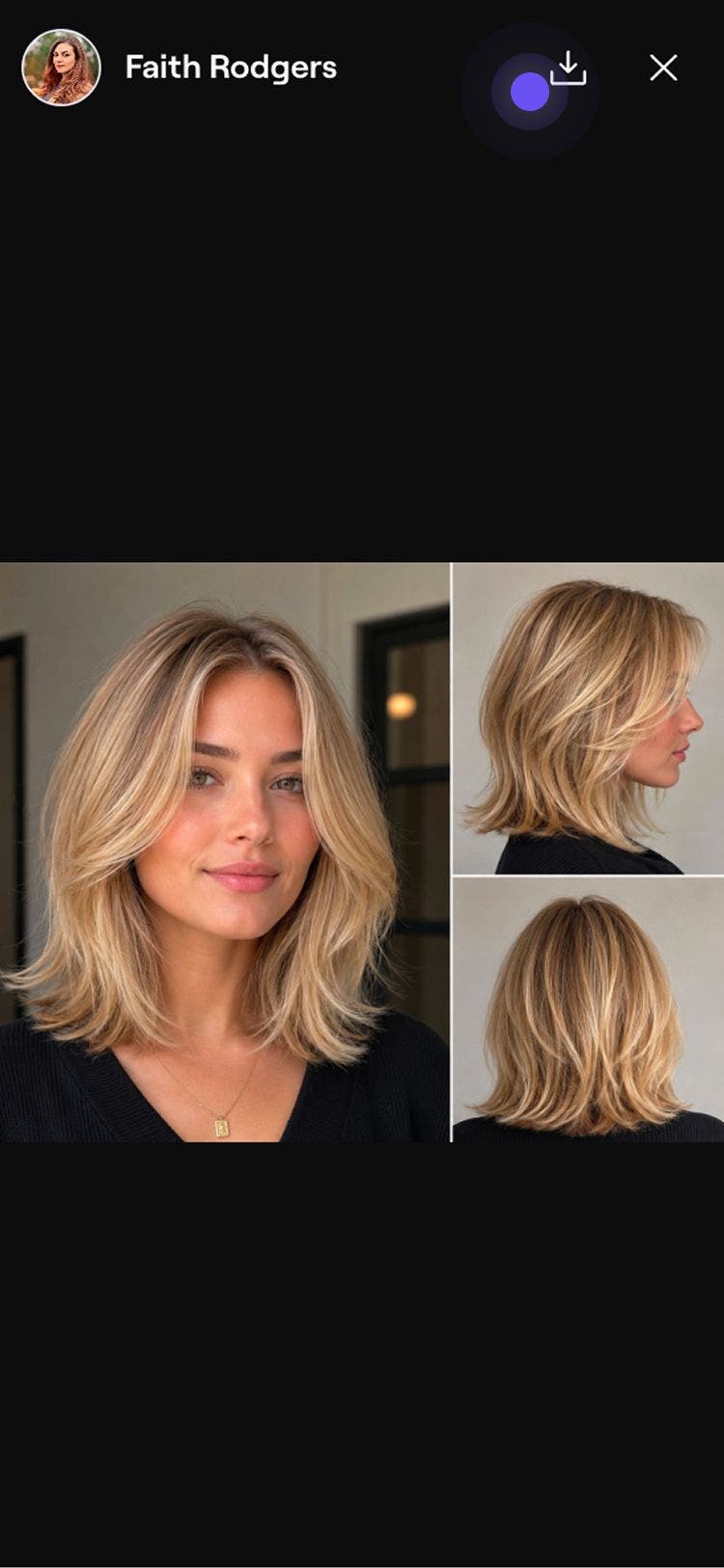
Скачанные изображения и документы будут сохранены на вашем устройстве.
Добавить внутреннюю заметку
Внутренние заметки позволяют вашему персоналу оставлять в диалоге заметки, которые видны только вам и вашему персоналу, но не клиенту. Вы можете использовать их для заметок о передаче, напоминаний или любой другой информации, которую ваша команда должна знать при общении с клиентом.
- Откройте диалог, в который хотите добавить заметку.
- Рядом с полем сообщения нажмите значок Плюс (+), а затем нажмите Внутренняя заметка. Окно сообщения станет желтым, что означает, что вы можете начать вводить заметку.
- Напечатав внутреннюю заметку, нажмите кнопку Отправить.
Внутренняя заметка будет сохранена в виде желтого сообщения с надписью Внутренняя заметка, вашим именем и временем добавления.
Часто задаваемые вопросы
Полная история чата с клиентами хранится в Fresha бессрочно, поэтому вы всегда можете просмотреть прошлые диалоги.
Принцип работы ваших** **автоматических уведомлений и массовых кампаний не изменился. Fresha Connect — это новое специальное место для двусторонних диалогов между вами и вашими клиентами.
Если клиент хочет связаться с вами по поводу сообщений, касающихся конкретной записи, ему необходимо открыть свою запись в приложении Fresha для клиентов и отправить сообщение вашему бизнесу оттуда.
После отправки сообщение остается в чате, поскольку редактирование или удаление сообщений в настоящее время не поддерживается. Не забудьте перепроверить свой ответ перед отправкой.
Клиенты могут начать чат с вашим заведением только после того, как забронируют у вас запись.
Маркетплейс fresha и ваши страницы онлайн-бронирования ориентированы на то, чтобы помочь клиентам забронировать услугу, поэтому до оформления записи нет возможности общаться в чате.
Важные события, такие как новые бронирования, отмены, неявки и переносы, отображаются в чате в виде обновлений. Они дают вам и вашему персоналу быстрый контекст о том, что происходит с клиентом, без необходимости возвращаться к календарю или профилю клиента.
Вы можете прикреплять изображения, документы и эмодзи с помощью значков рядом с областью сообщения. Файлы большего размера или неподдерживаемые форматы могут не отправляться. Если файл не загружается, поделитесь альтернативной ссылкой.
Чаты Fresha Connect являются индивидуальными. Чтобы одновременно отправить сообщение группе клиентов, используйте Массовые кампании.
В ваших сообщениях отображается подтверждение отправки. Одна галочка означает, что ваше сообщение отправлено. Две галочки означают, что оно доставлено клиенту. Когда галочки становятся белыми, сообщение прочитано.