Создавать массовые кампании по электронной почте
Узнайте, как создавать и отправлять кампании по электронной почте, которые стимулируют бронирования, продвигают специальные предложения и помогают восстановить связь с неактивными клиентами.
В этой статье
О массовых кампаниях по электронной почте
Массовые кампании по электронной почте позволяют отправлять одноразовые маркетинговые письма выбранным группам клиентов, чтобы продвигать специальные предложения, делиться важными новостями и восстанавливать контакт с неактивными клиентами.
Массовые кампании по электронной почте встроены непосредственно в ваше рабочее пространство и работают вместе с вашими услугами, Акциями и группами клиентов, поэтому вы можете управлять маркетингом из одного места. Настройте дизайн электронного письма, выберите получателей и решите, отправить его немедленно или запланировать отправку на более позднее время.
Создать массовую кампанию по электронной почте
-
В главном меню слева на экране перейдите в раздел Маркетинг.
-
На левой панели меню выберите Массовые кампании.

-
В правом верхнем углу нажмите кнопку Добавить и выберите Электронная почта из вариантов каналов.

-
Выберите существующий шаблон или нажмите Начать с нуля, а затем нажмите Продолжить.

-
Создайте эл. письмо в соответствии с вашей кампанией, а затем нажмите Продолжить.
- Узнайте, как настроить электронное письмо с помощью блоков содержимого, изображений и темы.

- Узнайте, как настроить электронное письмо с помощью блоков содержимого, изображений и темы.
-
В разделе «Сведения о кампании» на левой панели укажите название кампании
- Это название предназначено для внутренней маркировки и не будет видно клиентам
-
В разделе Данные письма настройте, как письмо будет отображаться во входящих сообщениях вашего клиента, а затем нажмите Продолжить.
- Введите Тему и Текст для предварительного просмотра.
- Нажмите значок упоминания (@), чтобы вставить сведения о клиенте в любое поле.
- Нажмите Улучшить, чтобы создать Содержимое с помощью ИИ.
- При необходимости обновите Название отправителя и Адрес эл. почты для ответа.

-
Выберите, какие клиенты получат ваше письмо, затем нажмите Продолжить:
- Все клиенты: отправка всему списку клиентов.
- Стандартные группы клиентов: отправка определенной группе клиентов, выбранной из существующих групп.
- Настраиваемые сегменты клиентов: отправка клиентам на основе уникальных групп, созданных с использованием сегментов клиентов. Вы можете добавить новый настраиваемый сегмент клиентов при отправке массовой рассылки по электронной почте, нажав Добавить.

-
Выберите, отправить ли электронное письмо Сейчас или установить статус Запланировано, и нажмите Продолжить.
- При планировании массовой кампании выберите время и дату.
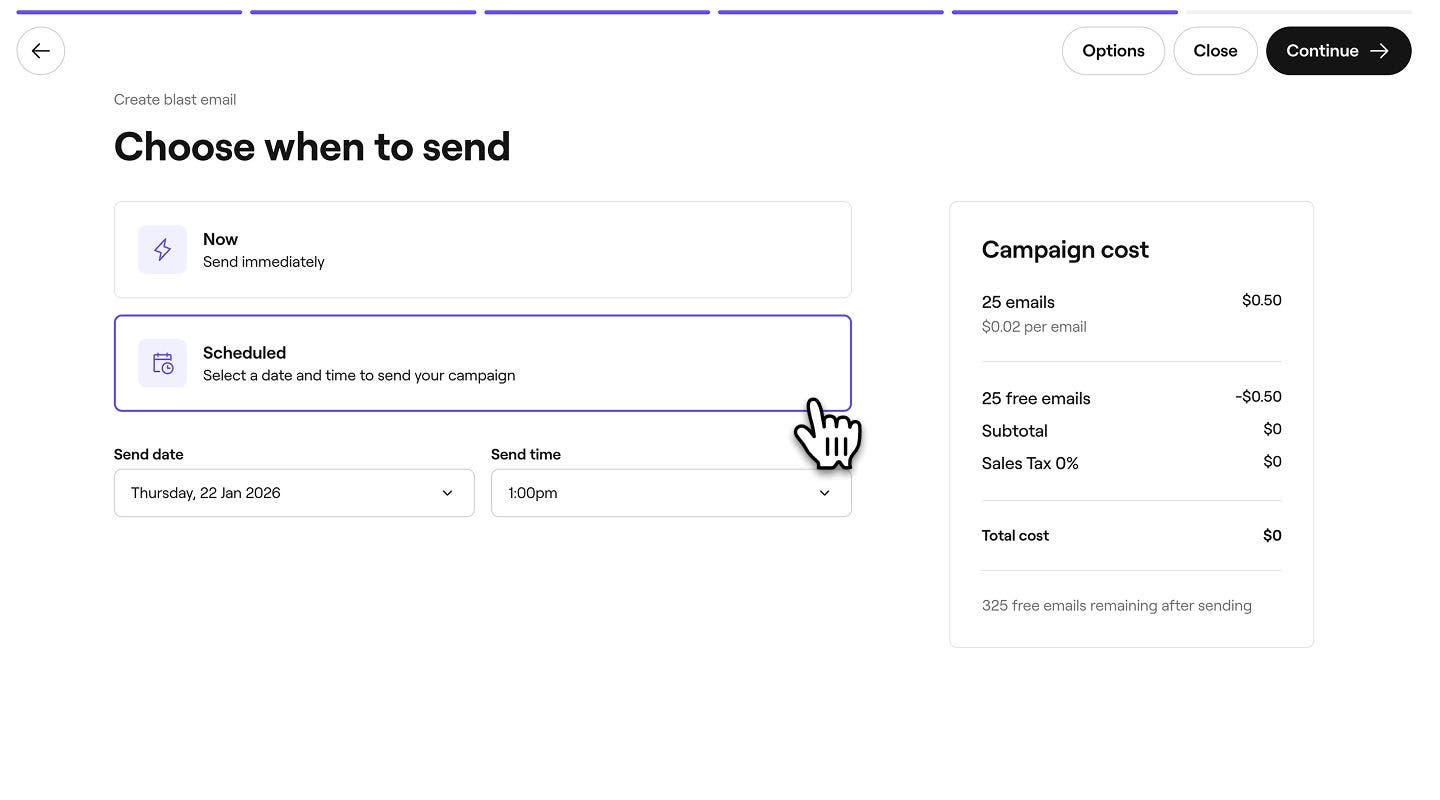
- При планировании массовой кампании выберите время и дату.
-
Проверьте общую стоимость кампании и выбранный способ оплаты, затем нажмите Отправить сейчас или Запланировать, чтобы запустить кампанию.


После запуска ваша кампания появится в списке массовых кампаний со статусом Запланировано или Отправлено в зависимости от настроек. Все кампании проходят проверку, во время которой они будут отображаться со статусом В ожидании.
Вы также можете одновременно отправлять кампании по электронной почте и SMS, выбрав Несколько каналов при настройке кампании.
Часто задаваемые вопросы
Чтобы деактивировать скидку, перейдите в раздел Акции из главного меню слева на экране, нажмите Действия (три точки) рядом со скидкой и выберите Деактивировать. Это не позволит клиентам воспользоваться предложением.
Да, вы можете изменить или удалить черновики массовых кампаний по электронной почте и SMS до их отправки. Нажмите Действия (три точки) рядом с черновиком и выберите Редактировать, чтобы обновить его, или Удалить сообщение, чтобы удалить его. Отправленные кампании остаются в вашем списке как запись о том, что было отправлено клиентам, и их нельзя редактировать или удалять.
Стоимость зависит от количества отправленных писем и текстовых сообщений. Вы можете увидеть общую стоимость на правой панели перед подтверждением кампании. Полные сведения см. на странице с ценами.
Каждый раз, когда вы используете Улучшить или Сгенерировать с помощью ИИ, вы можете отменить действие только один раз, чтобы вернуться к самой последней версии.
Да, участники команды, имеющие доступ к разрешениям на маркетинг, могут создавать массовые кампании по электронной почте и SMS.
Чтобы отправить пробное электронное письмо, нажмите кнопку Опции в правом верхнем углу и выберите Отправить пробное эл. письмо на панели. Введите свой адрес эл. почты во всплывающем окне и нажмите Отправить, чтобы просмотреть кампанию.
Да, при выборе аудитории для рассылок по электронной почте и SMS нажмите Редактировать рядом с группой клиентов, которую вы хотите изменить. Измените условия** **или удалите отдельных клиентов, а затем нажмите Применить.
Все массовые кампании по электронной почте и SMS проходят проверку, которая обычно занимает 12 часов. Если в запланированное время отправки ваша кампания все еще находится на рассмотрении, она будет отправлена сразу после одобрения.
В своих кампаниях вы можете продвигать промоакции, флеш‑распродажи и горящие предложения. Промоакции можно добавить непосредственно при создании стандартной массовой кампании, чтобы предоставить клиентам код скидки, который они могут использовать. Чтобы создать кампанию для флеш‑распродажи или горящего предложения, перейдите на страницу обзора «Акции». Затем нажмите Действия (три точки) рядом со скидкой и выберите Создать кампанию. В результате будет создана кампания, связанная с этой конкретной акцией, которую затем можно настроить и отправить.
Кампании отправляются на адрес эл. почты или мобильный телефон, сохраненные в профиле каждого клиента.