ГлавнаяБаза знанийАкадемия Fresha
Создать массовые кампании по рассылке SMS-сообщений
Назад
  1. База знаний•
  2. Маркетинг•
  3. Создать массовые кампании по рассылке SMS-сообщений

Создать массовые кампании по рассылке SMS-сообщений

Узнайте, как создавать и отправлять SMS-кампании, чтобы мгновенно делиться с клиентами предложениями, новостями и информацией о доступности в последнюю минуту.

В этой статье

  • О массовых SMS-кампаниях
  • Создайте массовую кампанию по рассылке SMS-сообщений

О массовых SMS-кампаниях

Массовые кампании с текстовыми сообщениями позволяют отправлять разовые маркетинговые сообщения выбранным группам клиентов, чтобы продвигать специальные предложения, делиться срочными новостями и заполнять пробелы в записях.

Массовые кампании по SMS встроены непосредственно в ваше рабочее пространство и работают вместе с вашими услугами, акциями и группами клиентов, поэтому вы можете управлять маркетингом из одного места. Напишите сообщение, выберите, кто его получит, и решите, отправить ли его немедленно или запланировать отправку на более позднее время.

Создайте массовую кампанию по рассылке SMS-сообщений

  1. В главном меню слева на экране перейдите в раздел Маркетинг.

  2. Выберите Массовые кампании на левой панели меню. Group 30844.jpg

  3. В правом верхнем углу нажмите кнопку Добавить и выберите Текстовое сообщение из вариантов канала. Group 30845.jpg

  4. Выберите тип SMS-сообщения и нажмите Продолжить:

    1. Быстрое обновление: отправляйте клиентам новости о компании. Персонализируйте сообщение и добавьте ссылку для продвижения услуг, абонементов или подарочных карт.
    2. Специальное предложение: отправьте скидку, чтобы увеличить количество бронирований. Добавьте к сообщению скидку на выбранные услуги. Group 30865 copy.jpg
  5. В разделе Сведения о кампании на левой панели укажите название кампании. 

    1. Это название предназначено для внутреннего использования и не будет видно клиентам. Group 31108.jpg
  6. В разделе Текст напишите сообщение и укажите название компании, чтобы клиенты поняли, от кого оно.

    1. Нажмите значок упоминания (@), чтобы добавить данные клиента, и Улучшить, чтобы создать содержимое с помощью ИИ. 

    Group 31109.jpg

  7. Введите соответствующие сведения для выбранного типа сообщения, затем нажмите Продолжить:

    1. Быстрое обновление: в разделе Ссылка **добавьте ссылку, по которой клиенты смогут перейти. Используйте ссылку Fresha или ссылку кампании по электронной почте для отслеживания кликов после отправки кампании. Выберите Предпросмотр ссылки, чтобы увидеть, как ссылка будет открываться для клиентов. Быстрое обновление_ В разделе «Ссылка» добавьте ссылку, по которой клиенты смогут перейти. Используйте ссылку кампании Fresha или электронной почты для отслеживания кликов после отправки кампании в Fresha. Выберите «Предварительный просмотр ссылки», чтобы увидеть, как ссылка будет открываться для клиентам..jpg
    2. Специальное предложение: В разделе Скидка укажите номинал скидки. Установите любые ограничения на использование для клиентов и сроки действия, а также выберите услуги, на которые распространяется предложение. Специальное предложение_ В разделе «Скидка» укажите номинал скидки в Fresha. Установите любые ограничения на использование для клиентов и сроки действия, а также выберите услуги, на которые распространяется предложение..jpg
  8. Выберите, какие клиенты получат ваше SMS-сообщение, и нажмите Продолжить:

    1. Все клиенты: отправка всем клиентам из списка.
    2. Стандартные группы клиентов: отправлено определенной группе клиентов, выбранной из существующих групп.
    3. Настраиваемые сегменты клиентов: отправка клиентам на основе уникальных групп, созданных с помощью сегментов клиентов. Вы можете добавить новый настраиваемый сегмент клиентов при отправке массовой рассылки по электронной почте, нажав Добавить. Выберите, какие клиенты получат ваше SMS-сообщение в Fresha, и нажмите «Продолжить»_.jpg
  9. Выберите, отправить ли текстовое сообщение Сейчас или установить для него статус Запланировано, и нажмите Продолжить.

    1. При планировании массовой кампании выберите время и дату.  Group 30869.png
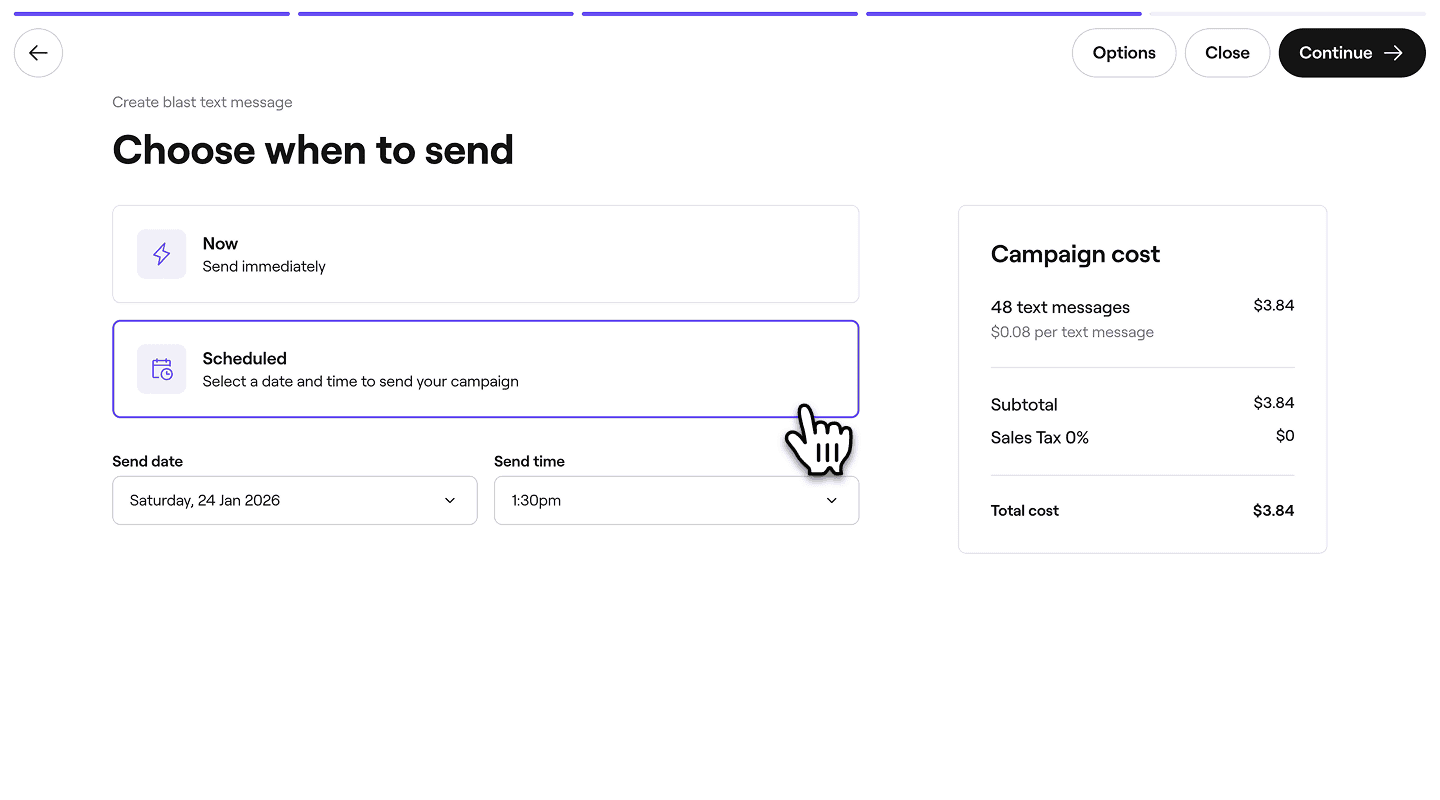
  10. Проверьте общую стоимость кампании и выберите способ оплаты. Нажмите кнопку Отправить или Запланировать в правом верхнем углу, чтобы запустить кампанию.

  1. В главном меню в нижней части экрана нажмите Еще (значок сетки) и откройте Маркетинг. Group 30854.jpg

  2. Нажмите Массовые кампании, чтобы начать создание нового SMS-сообщения.

  3. В правом верхнем углу нажмите «Добавить» и выберите Текстовое сообщение из вариантов каналов. Group 30855.jpg

  4. Выберите тип SMS-сообщения и нажмите Продолжить:

    1. Быстрое обновление: отправляйте клиентам новости о компании. Персонализируйте сообщение и добавьте ссылку для продвижения услуг, абонементов или подарочных карт.
    2. Специальное предложение: отправьте скидку, чтобы увеличить количество бронирований. Создайте сообщение и скидку на выбранные услуги. Group 30871.jpg
  5. В разделе Сведения о кампании укажите название кампании. 

    1. Это название предназначено для внутреннего использования и не будет видно клиентам. Group 31111.jpg
  6. В разделе Текст напишите сообщение и укажите название компании, чтобы клиенты поняли, от кого оно.

    1. Нажмите значок упоминания (@), чтобы добавить сведения о клиенте, и Улучшить, чтобы создать содержимое с помощью ИИ. Group 31114.jpg
  7. Введите соответствующие сведения для выбранного типа сообщения, затем нажмите Продолжить:

    1. Быстрое обновление: в разделе **Ссылка **добавьте ссылку, по которой клиенты смогут перейти. Используйте ссылку Fresha или ссылку кампании по электронной почте для отслеживания кликов после отправки кампании. Быстрое обновление_ В разделе «Ссылка» добавьте ссылку, по которой клиенты смогут перейти. Используйте ссылку Fresha или ссылку кампании по электронной почте для отслеживания кликов после отправки кампании. Выберите «Предварительный просмотр ссылки», чтобы увидеть, как ссылка будет открываться для клиентов в Fresha..jpg
    2. Специальное предложение: В разделе Скидка укажите номинал скидки. Установите любые ограничения на использование для клиентов и сроки действия, а также выберите услуги, на которые распространяется предложение. Специальное предложение_ В разделе «Скидка» укажите номинал скидки. Установите любые ограничения на использование для клиентов и сроки действия, а также выберите услуги, на которые распространяется предложение, в Fresha..jpg
  8. Выберите, какие клиенты получат ваше SMS-сообщение, и нажмите Продолжить:

    1. Все клиенты: отправка всем клиентам из списка.
    2. Стандартные группы клиентов: отправка определенной группе клиентов, выбранной из существующих групп.
    3. Настраиваемые сегменты клиентов: отправка клиентам на основе уникальных групп, созданных с помощью сегментов клиентов. Вы можете добавить новый настраиваемый сегмент клиентов при отправке массовой рассылки по электронной почте, нажав Добавить. Выберите, какие клиенты получат ваше SMS-сообщение в Fresha, и нажмите «Продолжить»_.jpg
  9. Выберите, отправить ли текстовое сообщение Сейчас или установить для него статус Запланировано, и нажмите Продолжить.

    1. При планировании массовой кампании выберите время и дату.  Group 30874.jpg
  10. Выберите способ оплаты и проверьте общую стоимость кампании, затем нажмите Отправить сейчас или Запланировать в нижней части экрана, чтобы запустить кампанию.

После запуска она появится в вашем списке массовых кампаний со статусом Запланировано или Отправлено в зависимости от ваших настроек. Все кампании проходят проверку, во время которой они будут отображаться со статусом В ожидании.

Вы также можете одновременно отправлять кампании по электронной почте и SMS, выбрав Несколько каналов при настройке кампании.

Часто задаваемые вопросы

    • Массовые кампании с текстовыми сообщениями отправляются как сообщения без возможности ответа, поэтому вы не получите никаких ответов. Если вы хотите, чтобы клиенты предприняли какие-либо действия, укажите ссылку для бронирования или свои контактные данные в самом сообщении.


Массовые кампании


Статьи по теме

Было ли это руководство полезным?

Массовые кампании

Создавать массовые кампании по электронной почте

Создавайте и запускайте эффективные кампании по электронной почте, которые повышают вовлеченность клиентов и увеличивают продажи.

Создавайте настраиваемые письма для электронной почты

Создавайте привлекательные и эффективные кампании по электронной почте без особых усилий с помощью настраиваемого конструктора писем.

Создать массовые кампании по рассылке SMS-сообщений

Создавайте эффективные текстовые кампании, чтобы оперативно отправлять обновления и специальные предложения непосредственно клиентам.

Обзор массовых кампаний

Создавайте целевые кампании на Fresha и управляйте ими, чтобы эффективно привлекать клиентов.

Охват клиентов с помощью массовых кампаний

Уточняйте аудиторию при отправке массовых кампаний с помощью сегментов, чтобы повысить вовлеченность и улучшить статистику.

Планирование массовых кампаний

Запланируйте кампании заранее, чтобы охватить нужных клиентов в нужный момент.

Просмотр статистики массовой кампании

Отслеживайте свои массовые кампании, анализируя их статистику и влияние на бронирования и продажи.

Повторная отправка массовых кампаний

Отправьте сообщения повторно получателям, которые еще не видели ваше сообщение, чтобы расширить охват.

Статьи по теме

Создавать массовые кампании по электронной почте

Создавайте и запускайте эффективные кампании по электронной почте, которые повышают вовлеченность клиентов и увеличивают продажи.

Просмотр статистики массовой кампании

Отслеживайте свои массовые кампании, анализируя их статистику и влияние на бронирования и продажи.

Fresha
Скачать приложение

О Fresha

Карьера

Справочный центр

Блог

Карта сайта

Для бизнеса

Для партнеров

Цены

Функции

Приложение для записи

Точка продаж

Платежи

Капитал

Маркетплейс

Поддержка

Статус

Юридическая информация

Политика конфиденциальности

Условия предоставления услуг

Условия использования

Fresha в соцсетях

Facebook
Linkedin
Instagram

© 2026 Fresha.com SV Ltd