ГлавнаяБаза знанийАкадемия Fresha
Отслеживайте, как клиенты узнают о вашем заведении
Назад
  1. База знаний•
  2. Клиенты•
  3. Отслеживайте, как клиенты узнают о вашем заведении

Отслеживайте, как клиенты узнают о вашем заведении

В этом руководстве вы узнаете, как создавать источники клиента, чтобы лучше понимать свою клиентскую базу.

В этой статье

  • Принцип работы источников клиента
  • Добавить новый источник клиента
  • Изменение источника клиента в профиле
  • Отчеты по источникам клиентов

Принцип работы источников клиента

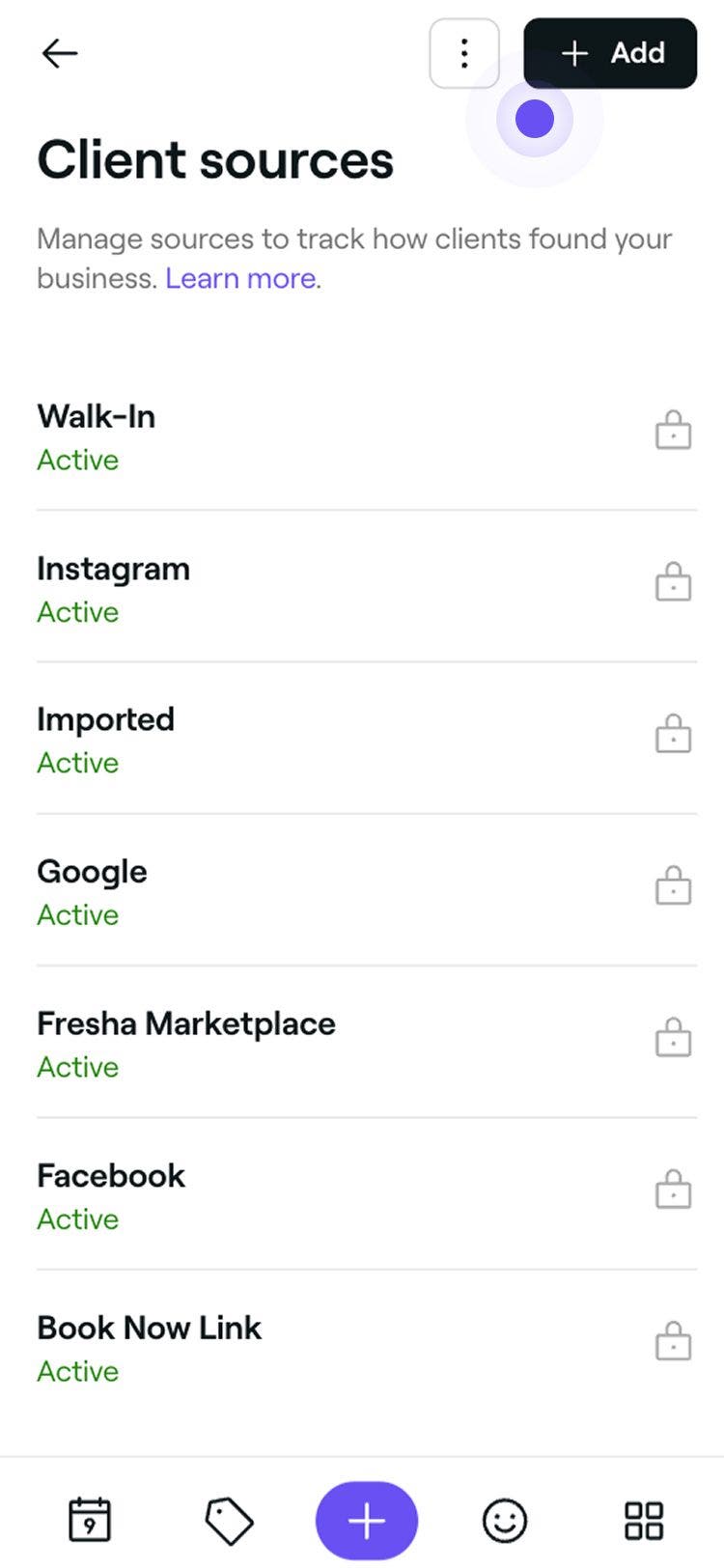
Источники клиента помогают отслеживать, как клиенты узнали о вашем заведении. Они отображаются в каждом профиле клиента и в отчете по списку клиентов, предоставляя вам аналитику о том, какие каналы приносят больше всего клиентов.  Уже есть источники по умолчанию, такие как «Маркетплейс», «Клиент без записи» и «Ссылка «Забронировать»», однако в любое время можно добавить новые.

Добавить новый источник клиента

  1. В главном меню слева на экране перейдите в раздел Настройки.
  2. Нажмите на категорию Клиенты, чтобы управлять настройками источника клиента.   Настройки клиента fresha.jpg
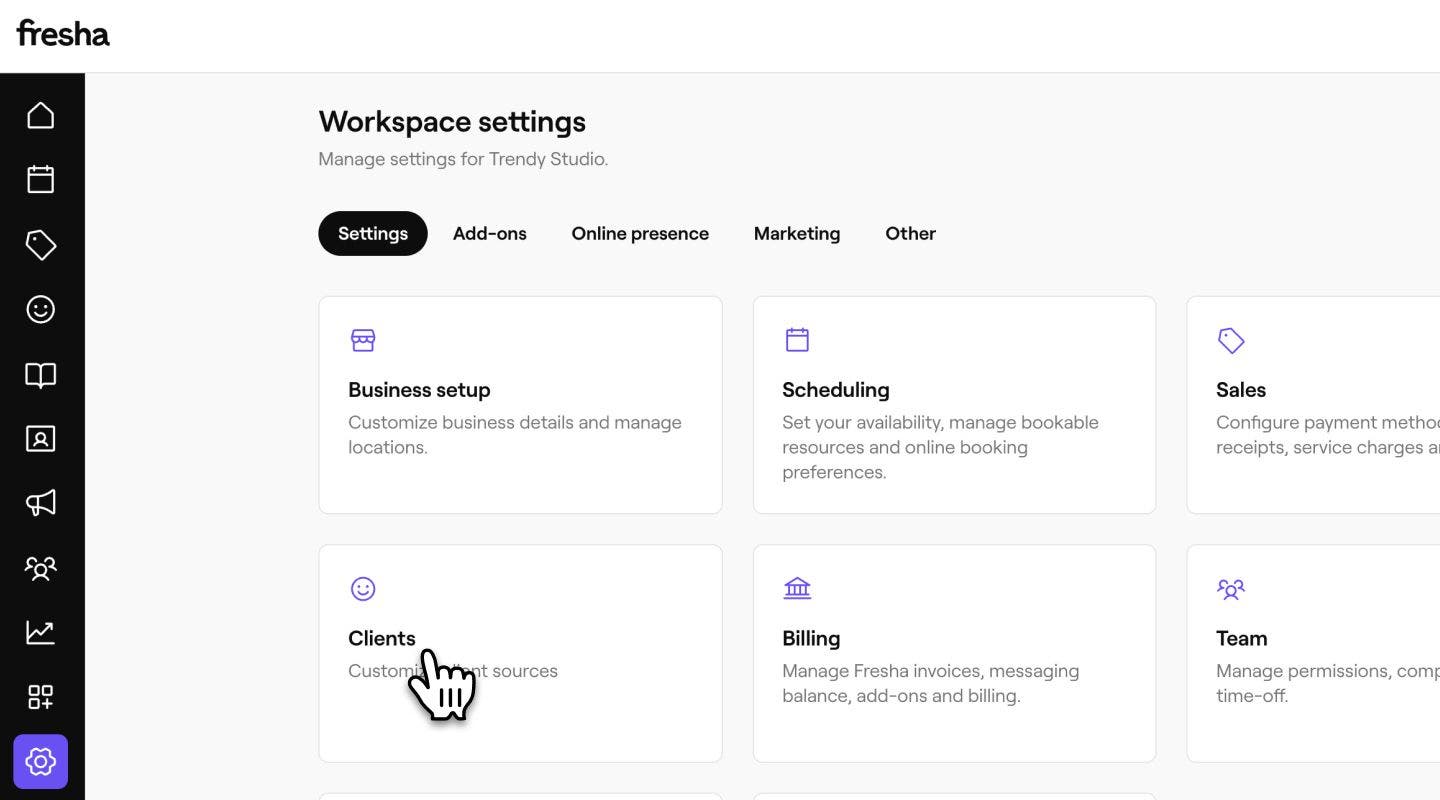
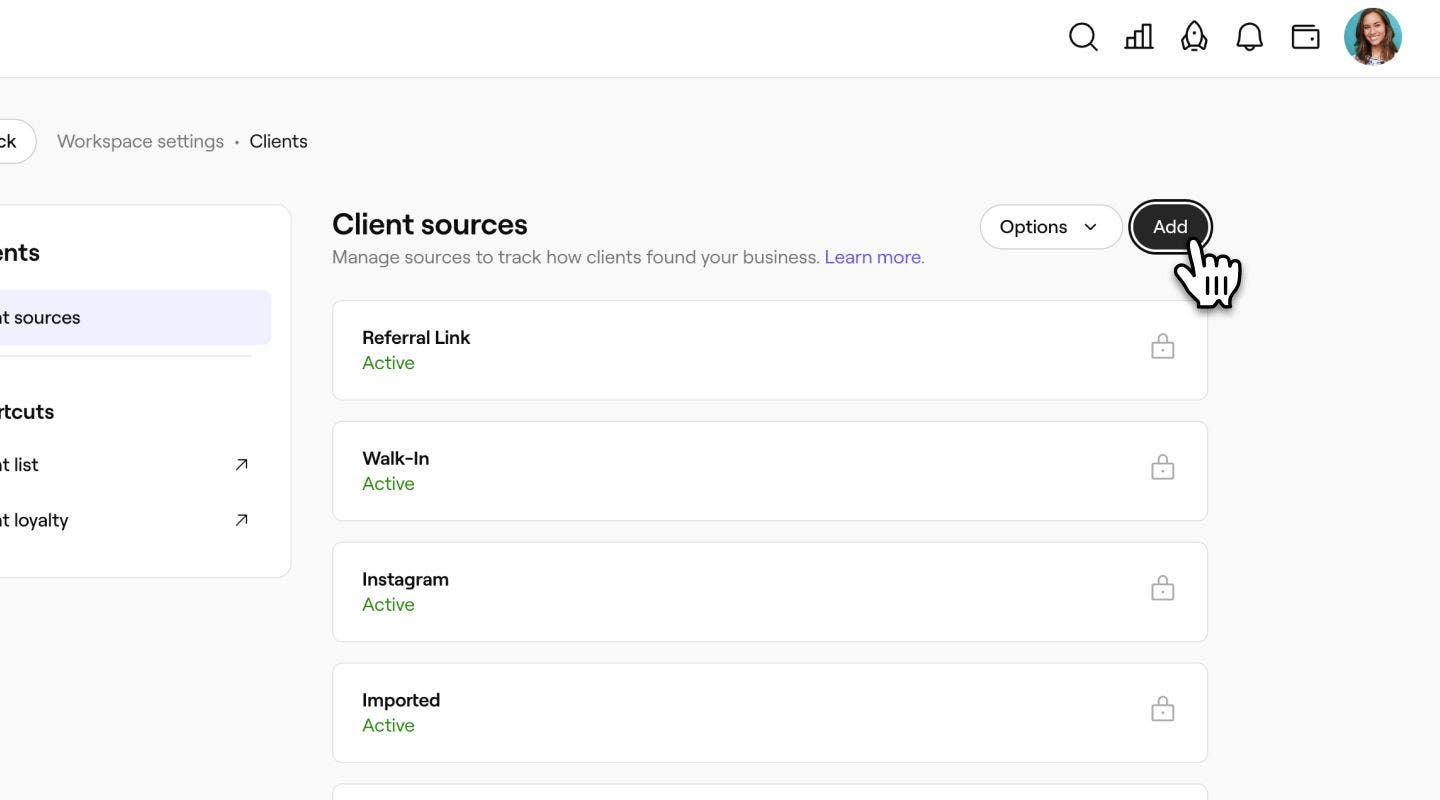
  3. На левой панели меню выберите Источники клиента, чтобы просмотреть список источников и управлять им. 
  4. В правом верхнем углу списка источников нажмите кнопку Добавить, чтобы создать новый источник. Добавить новый источник клиента Fresha.jpg
  5. В окне Добавить источники клиента введите Название источника клиента. Название нового источника клиента Fresha.jpg
  6. Нажмите кнопку Добавить в правом верхнем углу, чтобы сохранить новый источник.
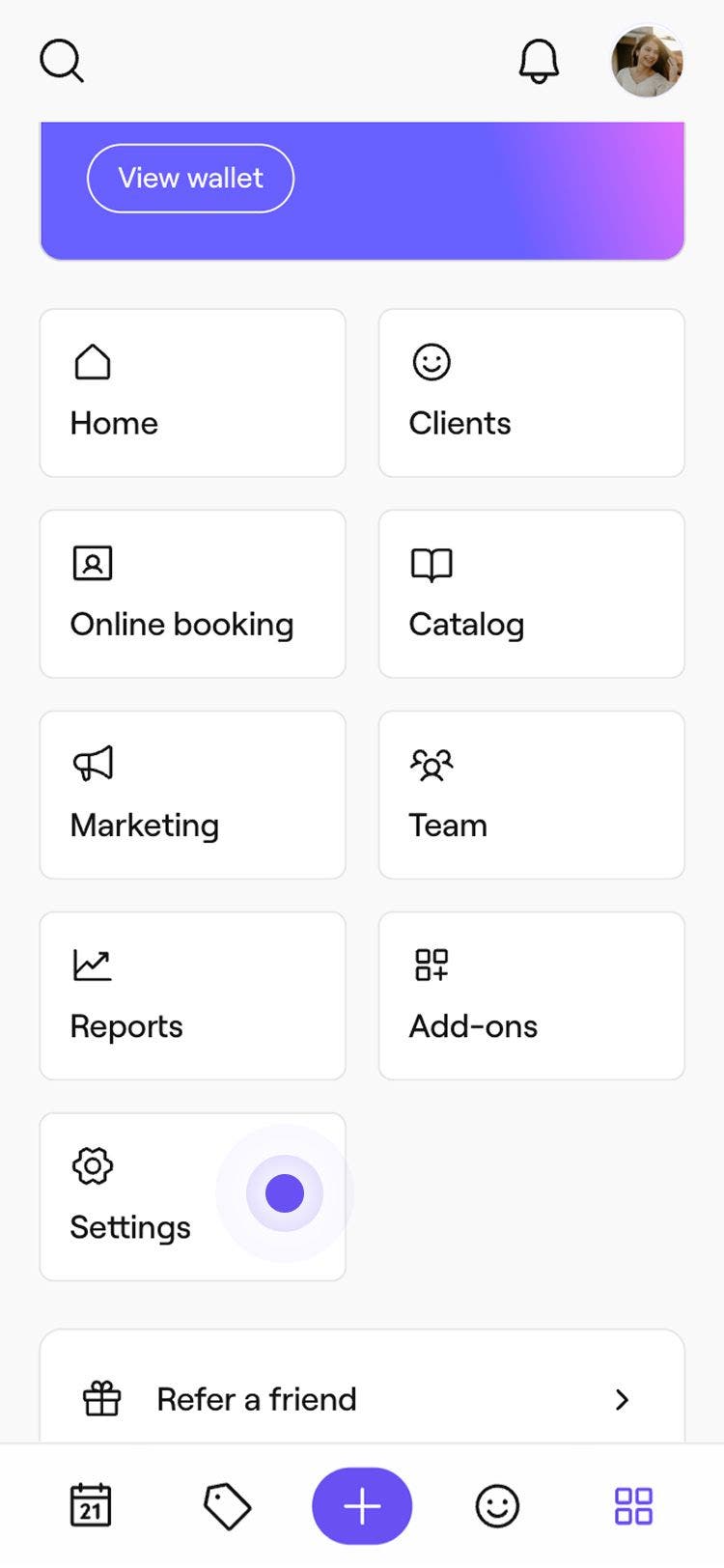
  1. В главном меню в нижней части экрана устройства нажмите на значок Еще и откройте Настройки. Group 193.jpg
  2. Нажмите Клиенты, чтобы управлять настройками источников клиентов. 
  3. В меню выберите Источники клиента, чтобы просмотреть список источников и управлять им.
  4. В правом верхнем углу списка источников нажмите кнопку Добавить, чтобы создать новый источник.
    client_sources_mob_4.jpg
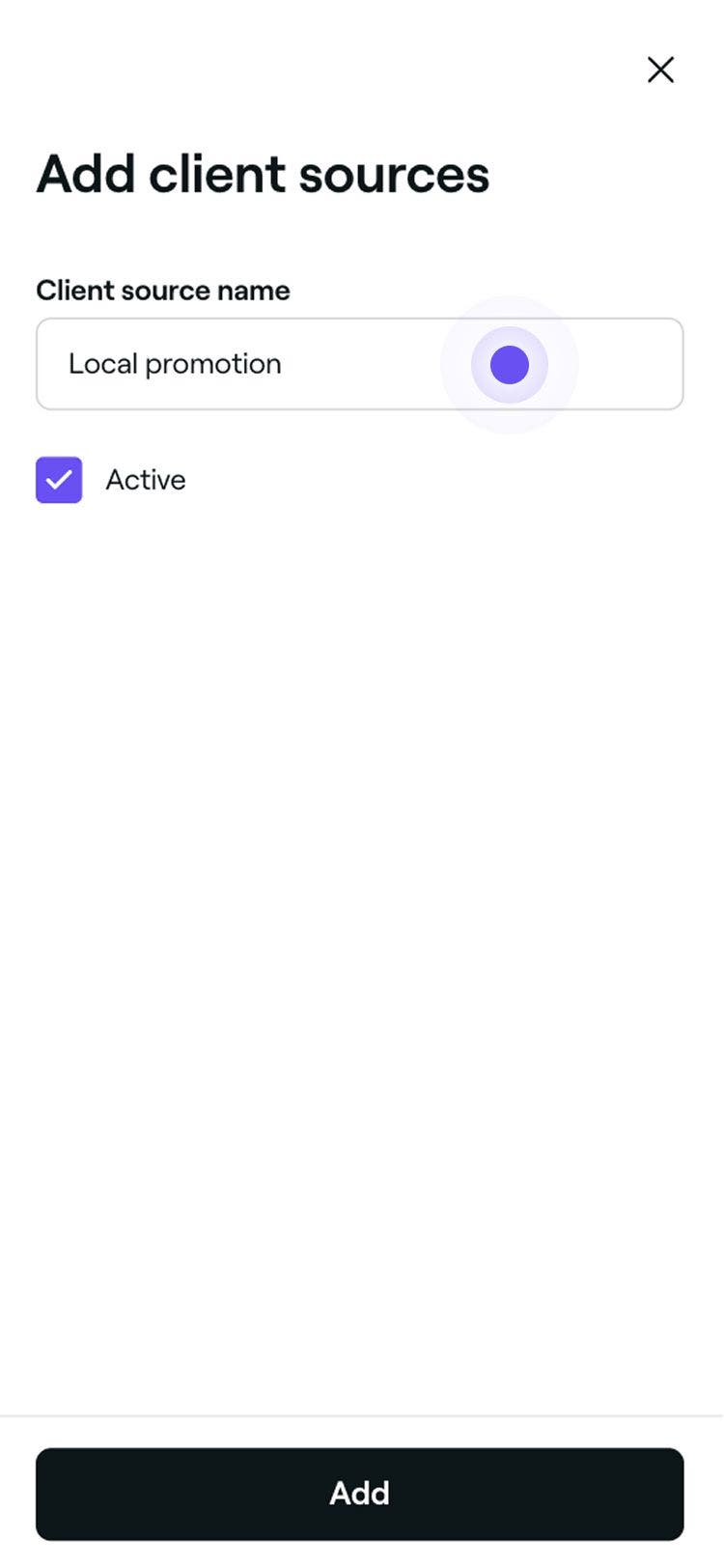
  5. В окне Добавить источники клиента введите Название источника клиента.
    client_sources_mob_5.jpg
  6. Нажмите кнопку Добавить внизу, чтобы сохранить новый источник.

После сохранения новый источник клиента появится в вашем списке, и его можно будет выбрать при обновлении профиля клиента. Вы можете редактировать, удалять или менять порядок источников, нажав Действия рядом с источником.

Изменение источника клиента в профиле

  1. В главном меню слева на экране перейдите в раздел «Клиенты».
  2. Выберите Список клиентов на панели меню слева.

    Adjust_client_source_web_1.jpg
  3. Выберите клиента из списка, чтобы открыть его профиль. 
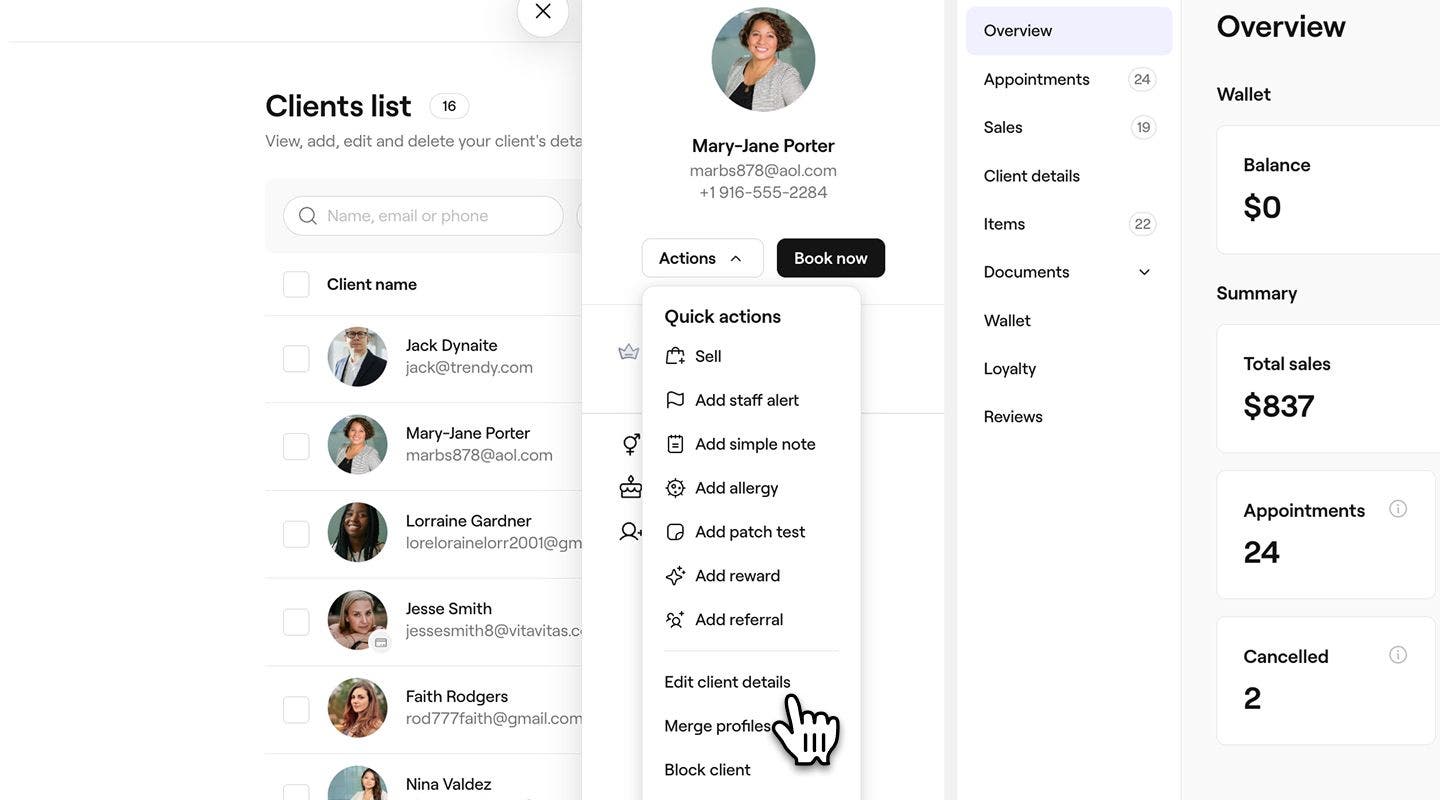
  4. На левой панели представления клиента нажмите кнопку Действия и выберите Редактировать данные клиента. 
    Adjust_client_source_web_3.jpg
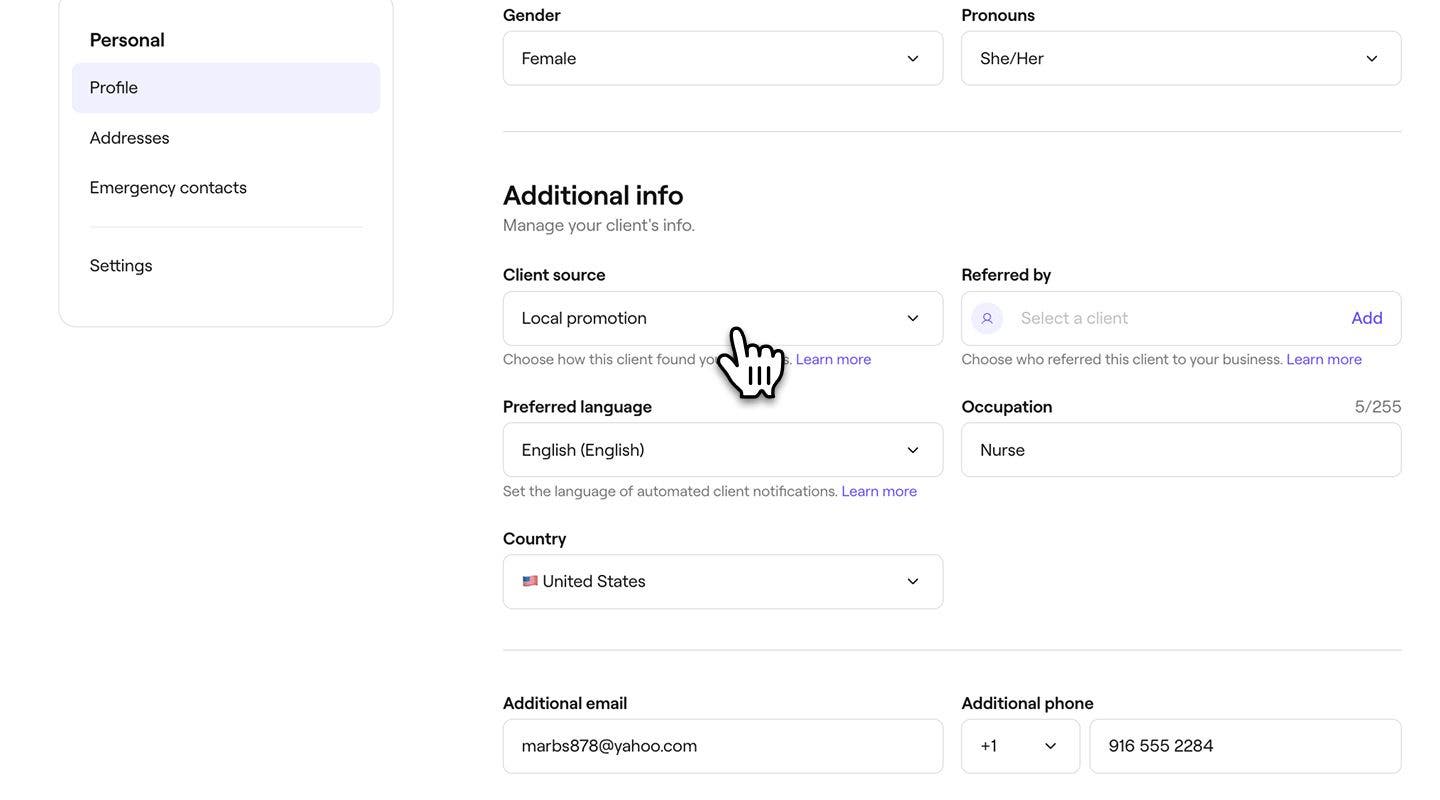
  5. В окне Редактировать данные клиента прокрутите вниз до Дополнительная информация, чтобы изменить источник клиента. 
  6. В разделе Источник клиента используйте Выпадающий список, чтобы выбрать другой источник. 
    Adjust_client_source_web_4.jpg
  7. Нажмите кнопку Сохранить в правом верхнем углу, чтобы обновить сведения в профиле клиента.
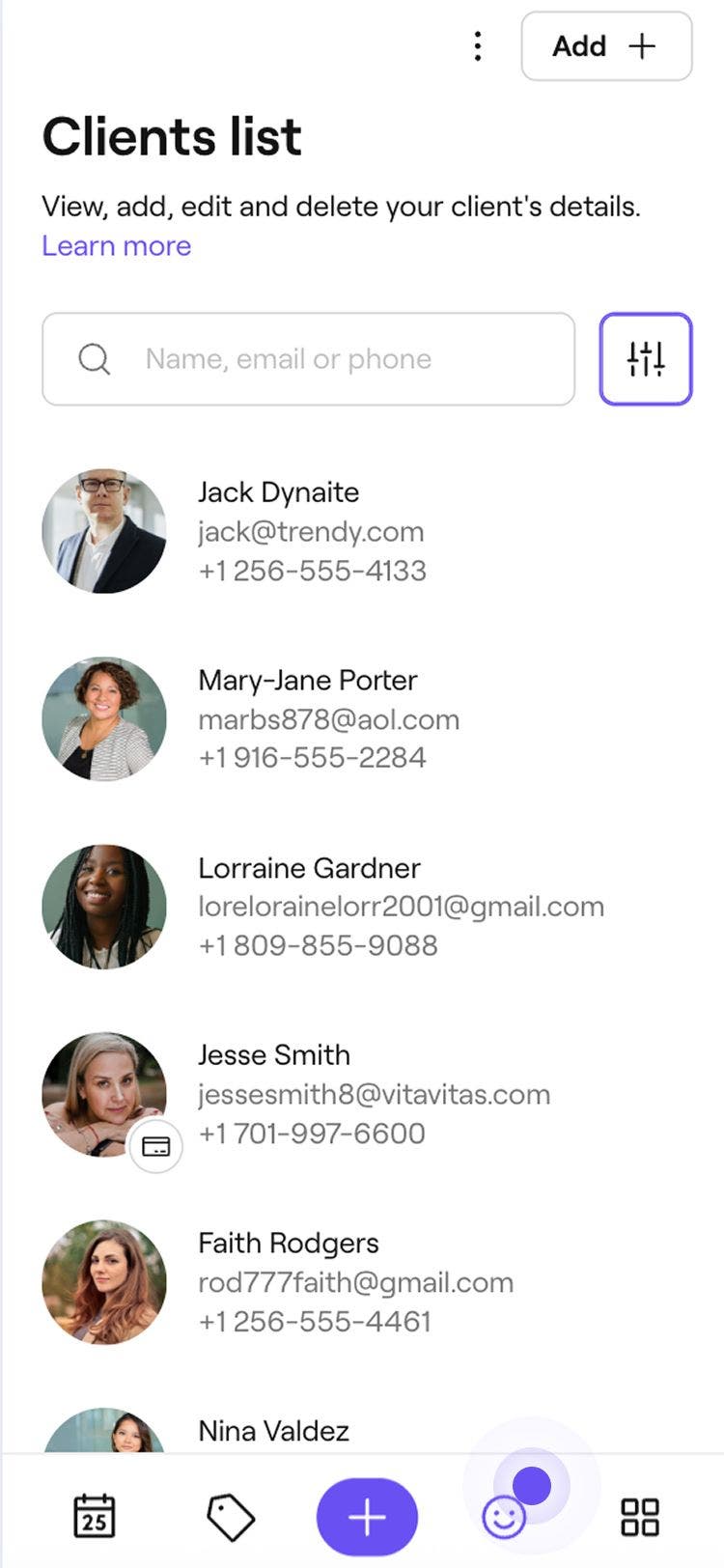
  1. В главном меню в нижней части экрана нажмите на значок Клиент, чтобы открыть Список клиентов.
    Adjust_client_source_mob_1.jpg
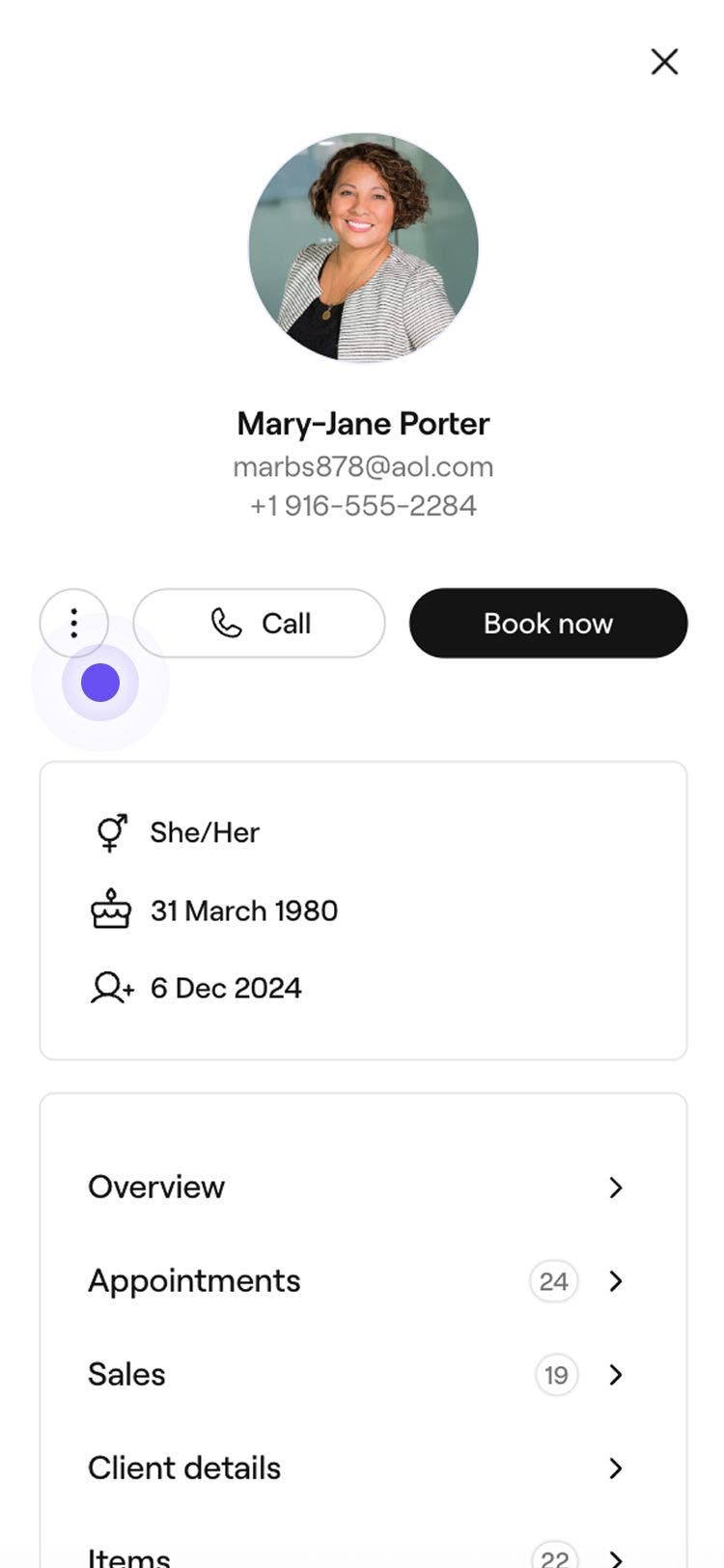
  2. В представлении клиента нажмите Действия (три точки) и выберите Редактировать данные клиента.
    Adjust_client_source_mob_2.jpg
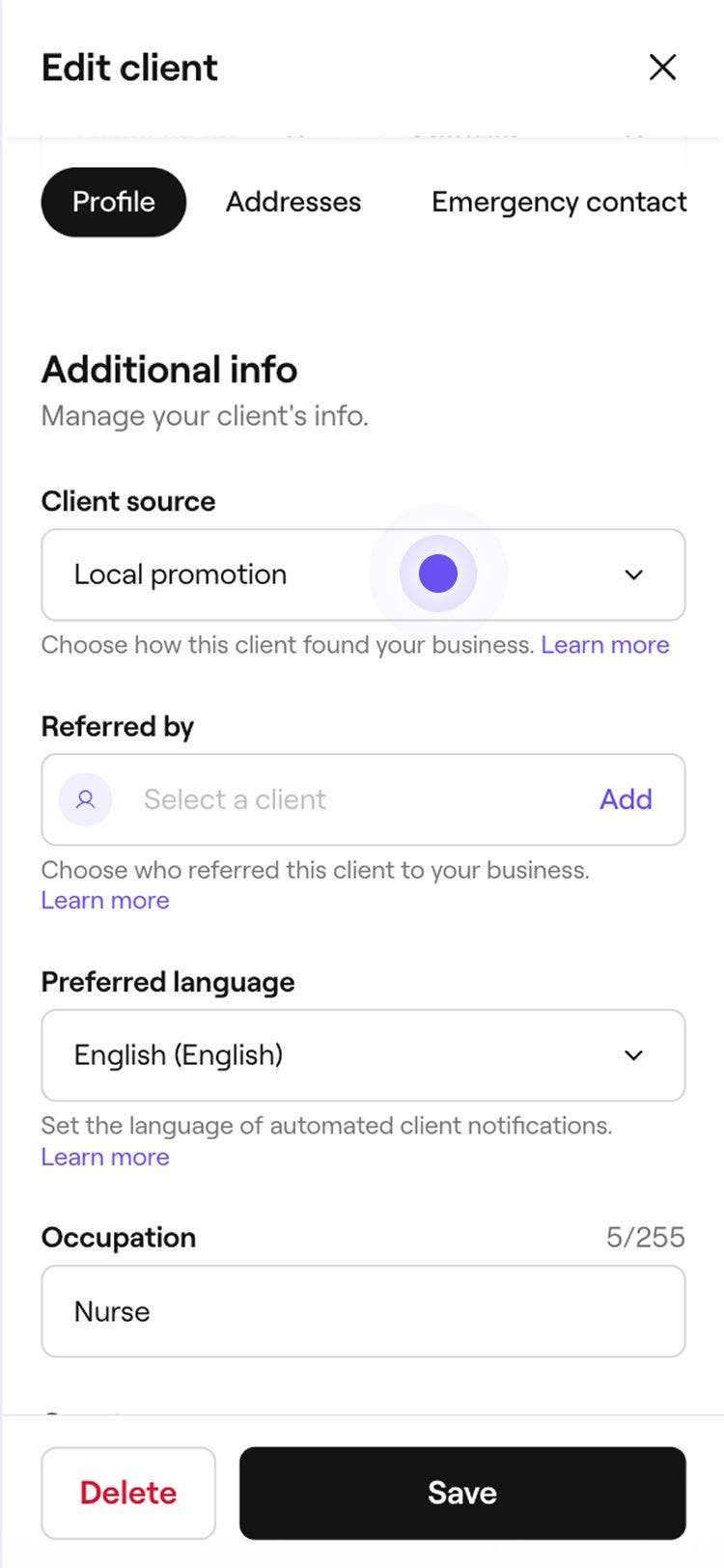
  3. В окне Редактировать данные клиента прокрутите вниз до Дополнительная информация, чтобы изменить источник клиента. 
  4. В разделе Источник клиента используйте выпадающий список, чтобы выбрать другой источник. 
    Adjust_client_source_mob_4.jpg
  5. Нажмите кнопку Сохранить внизу, чтобы обновить сведения в профиле клиента.
После сохранения обновленный источник клиента отображается в профиле клиента и отчетности по клиенту.

Отчеты по источникам клиентов 

Источники клиентов отображаются в вашей Отчетности по клиентам, чтобы вы могли понять, откуда приходят ваши клиенты. Эта аналитика упрощает отслеживание того, какие источники приносят больше всего клиентов.

Часто задаваемые вопросы

    • Источники клиента по умолчанию, отмеченные значком замка, нельзя изменить или удалить, поскольку они автоматически активируются, когда клиент делает бронирование через определенные каналы.

      При переименовании источника клиента автоматически обновляется профиль клиента, если он был ранее привязан к этому источнику.

      Да, вы можете в любое время обновить источник для любого клиента, добавленного вручную. Источники по умолчанию, которые отображаются со значком замка, назначаются автоматически, и их нельзя изменить.


Список клиентов


Статьи по теме

Было ли это руководство полезным?

Список клиентов

Отслеживайте, как клиенты узнают о вашем заведении

Различайте типы записей, назначая им цвета в зависимости от услуги, команды или статуса.

Объединить профили клиентов

Очистите свой список клиентов, объединив дублирующиеся профили в единую запись.

Импортировать существующий список клиентов

Перенесите свой бизнес на платформу Fresha, импортировав существующий список клиентов.

Экспорт списка клиентов

Экспортируйте список клиентов, чтобы получить четкое и упорядоченное представление ключевой информации о клиентах.

Управлять списком клиентов

Удалить или заблокировать сразу несколько клиентов.

Статьи по теме

Создание профилей клиентов

Добавляйте новых клиентов в ваше заведение и храните их данные в одном месте.

Добавить заметки в профили клиентов

Храните важную информацию о клиентах в заметках в их профилях.

Импортировать существующий список клиентов

Перенесите свой бизнес на платформу Fresha, импортировав существующий список клиентов.

Fresha
Скачать приложение

О Fresha

Карьера

Справочный центр

Блог

Карта сайта

Для бизнеса

Для партнеров

Цены

Функции

Приложение для записи

Точка продаж

Платежи

Капитал

Маркетплейс

Поддержка

Статус

Юридическая информация

Политика конфиденциальности

Условия предоставления услуг

Условия использования

Fresha в соцсетях

Facebook
Linkedin
Instagram

© 2026 Fresha.com SV Ltd