Создать настраиваемые сегменты клиентов
Узнайте, как создавать целевые группы клиентов на основе конкретного поведения, сведений и истории.
В этой статье
О настраиваемых сегментах
Настраиваемые сегменты дают вам полный контроль над тем, как группируются клиенты, и автоматически обновляются по мере изменения данных о клиентах. Вы можете комбинировать несколько условий, уточнять логику существующих сегментов и создавать сегменты, адаптированные к вашим бизнес-целям.
Создайте настраиваемый сегмент
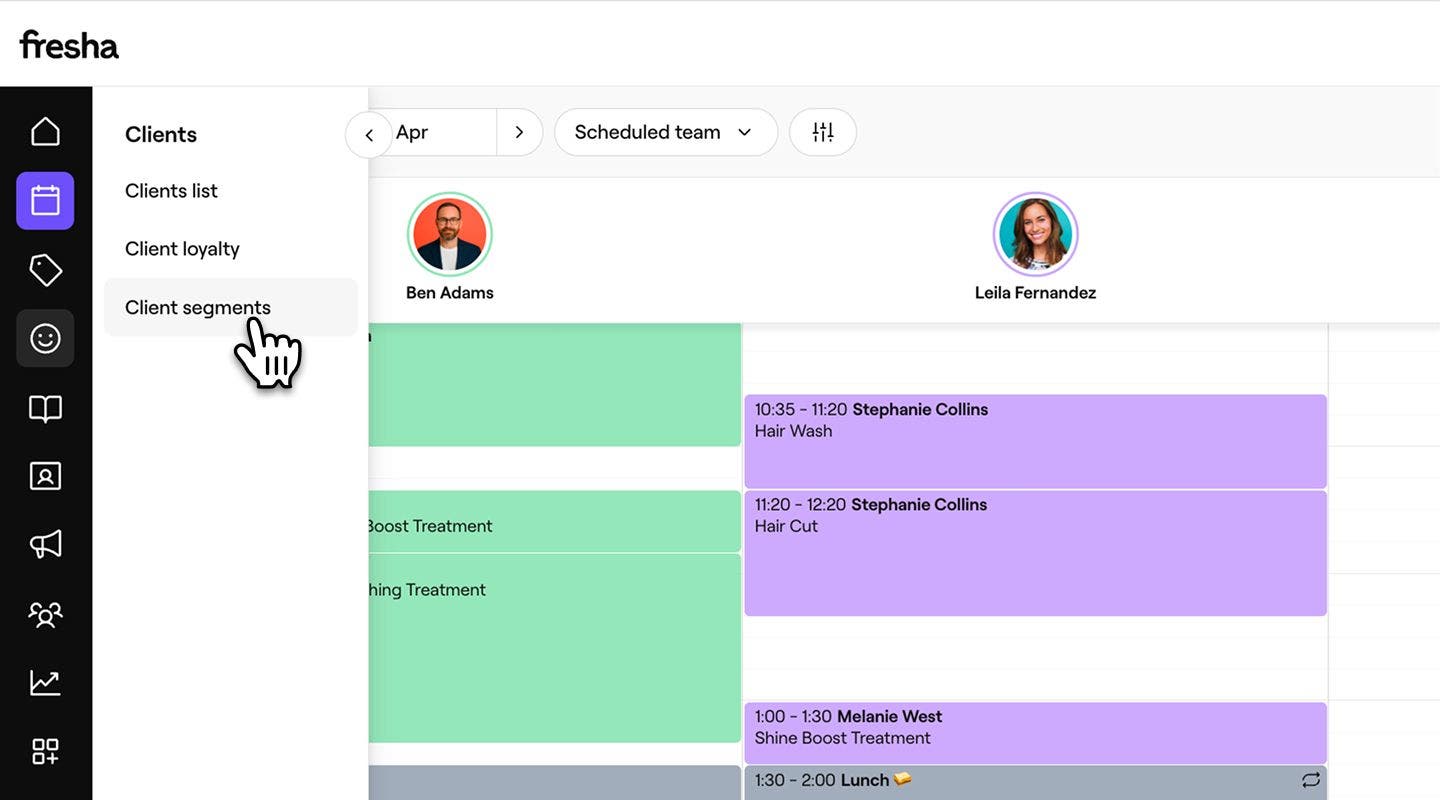
- В главном меню слева на экране перейдите в раздел Клиенты.
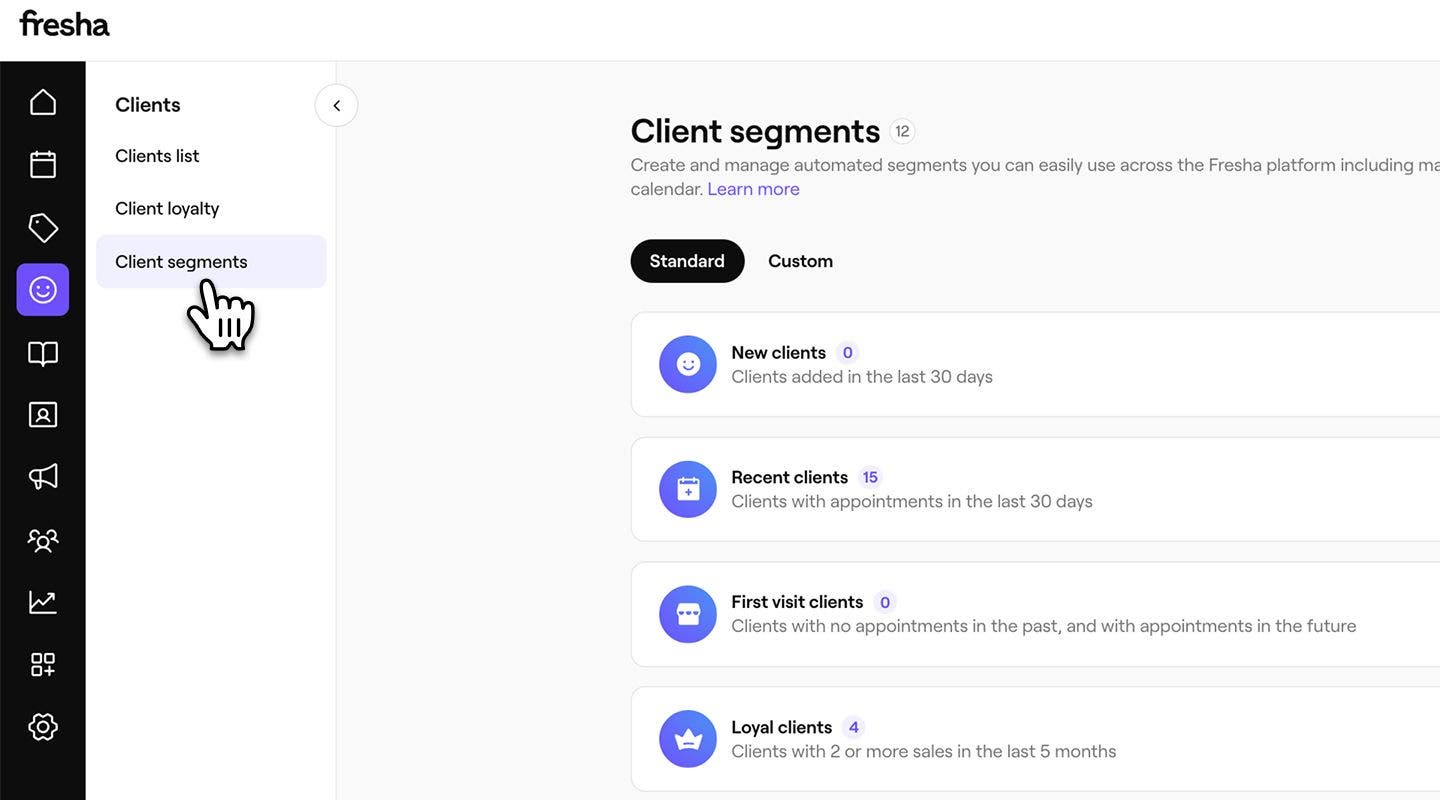
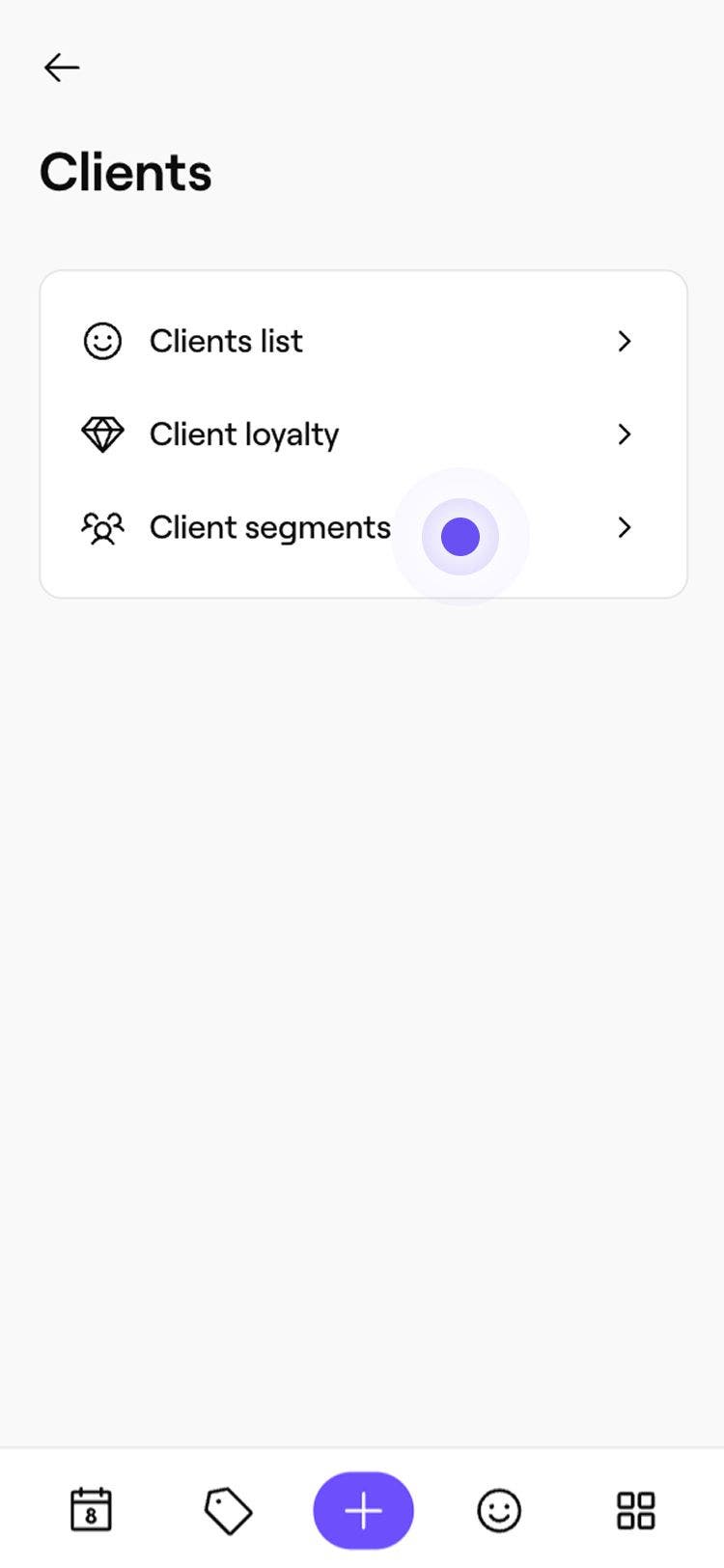
- На левой панели меню выберите Сегменты клиентов.
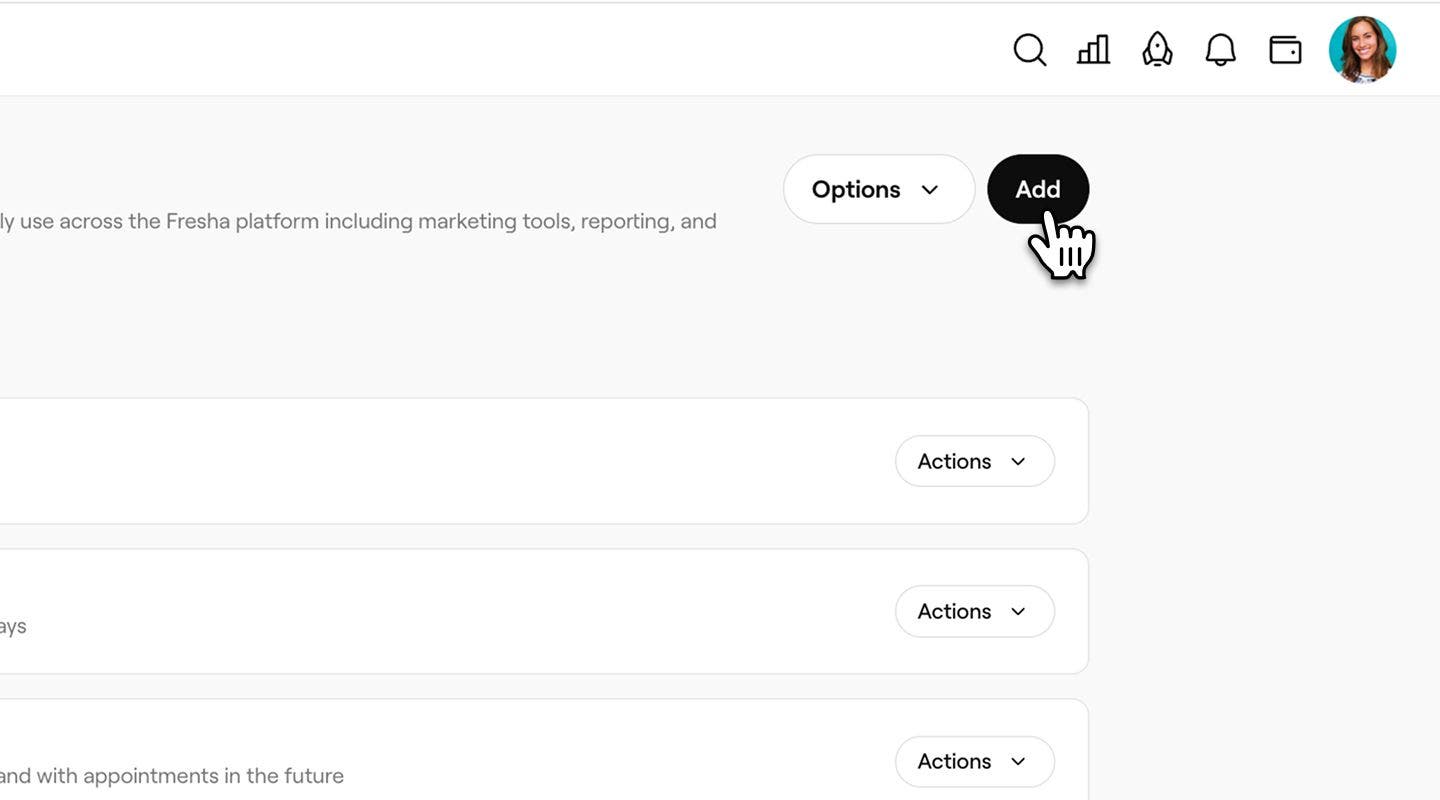
- Чтобы создать новый сегмент, нажмите кнопку Добавить в правом верхнем углу.
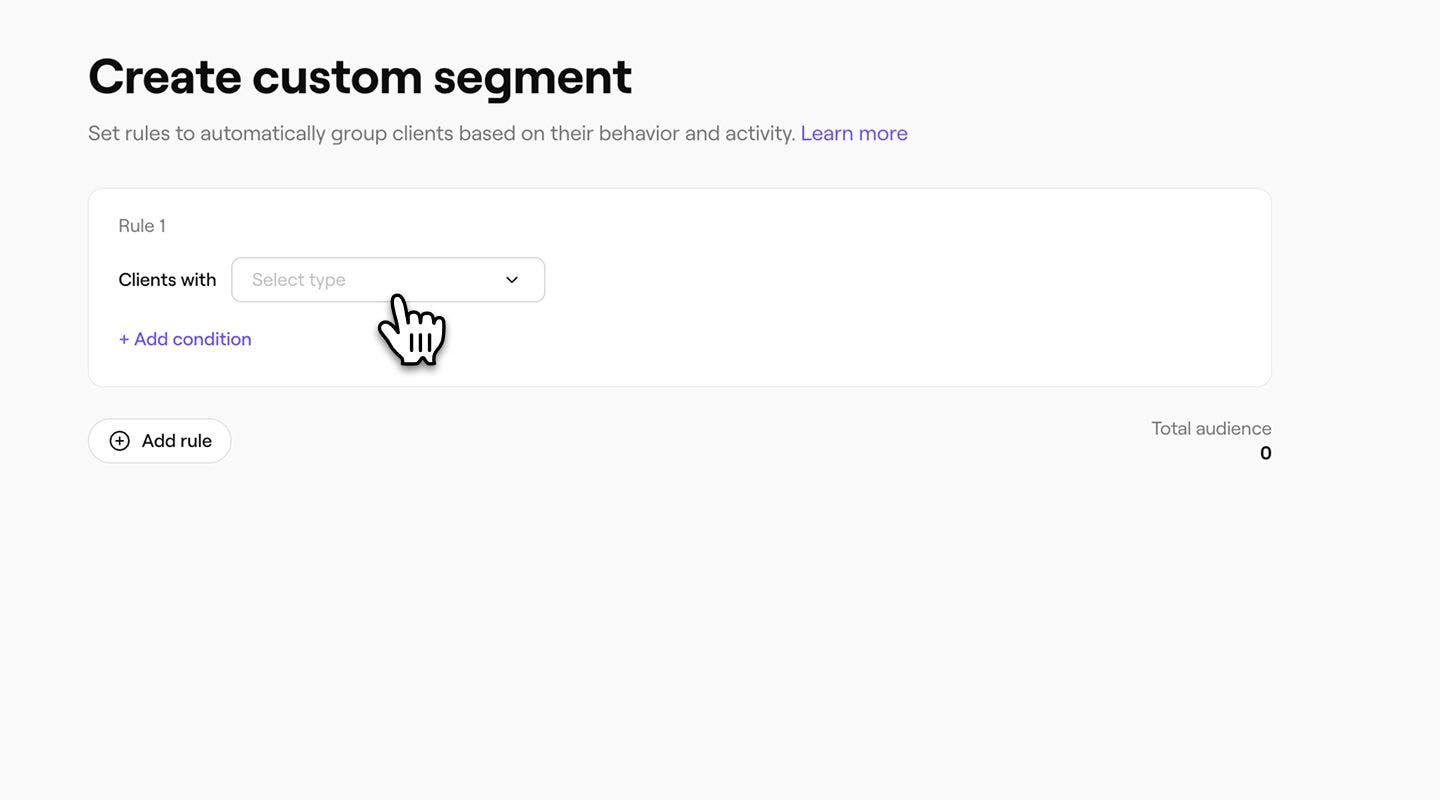
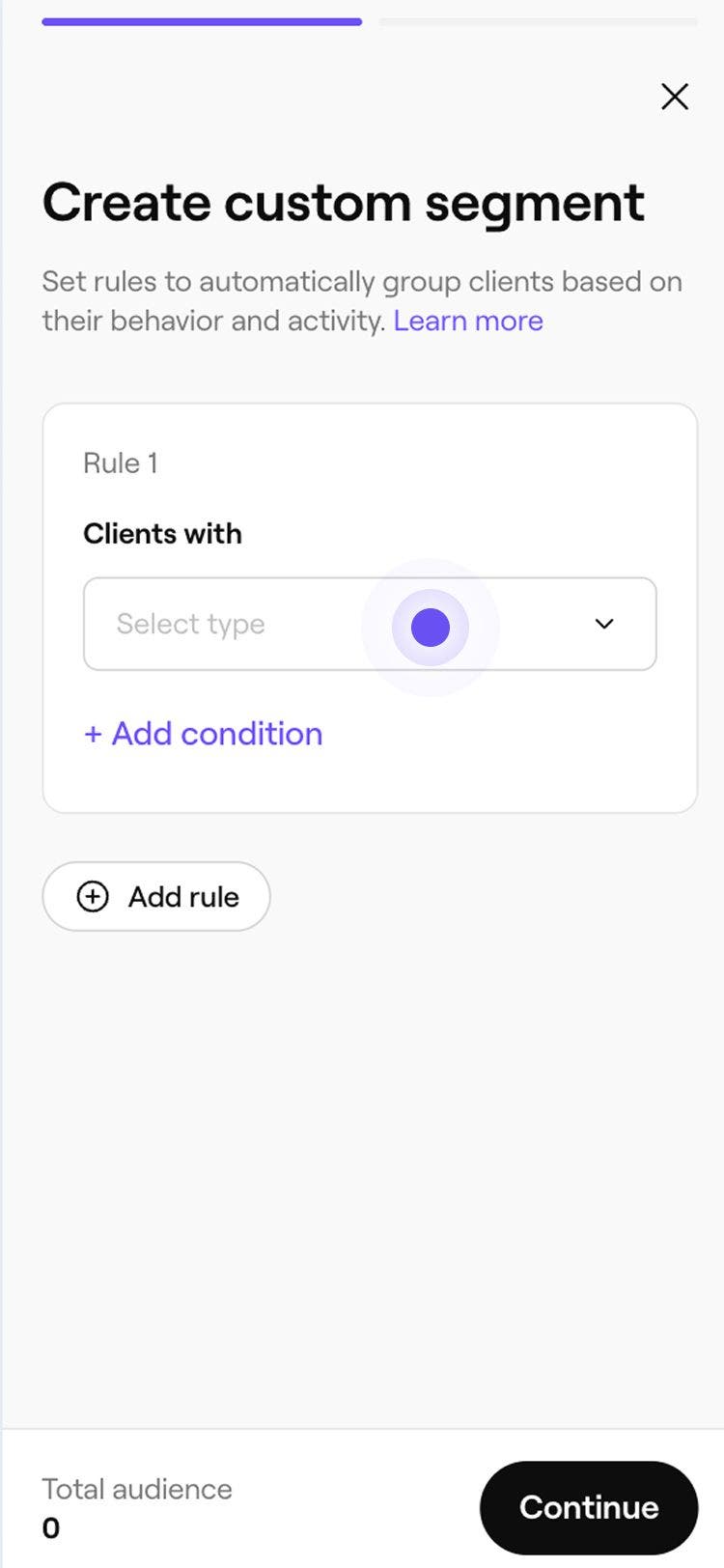
- На экране Создать настраиваемый сегмент выберите тип правила из выпадающего списка.
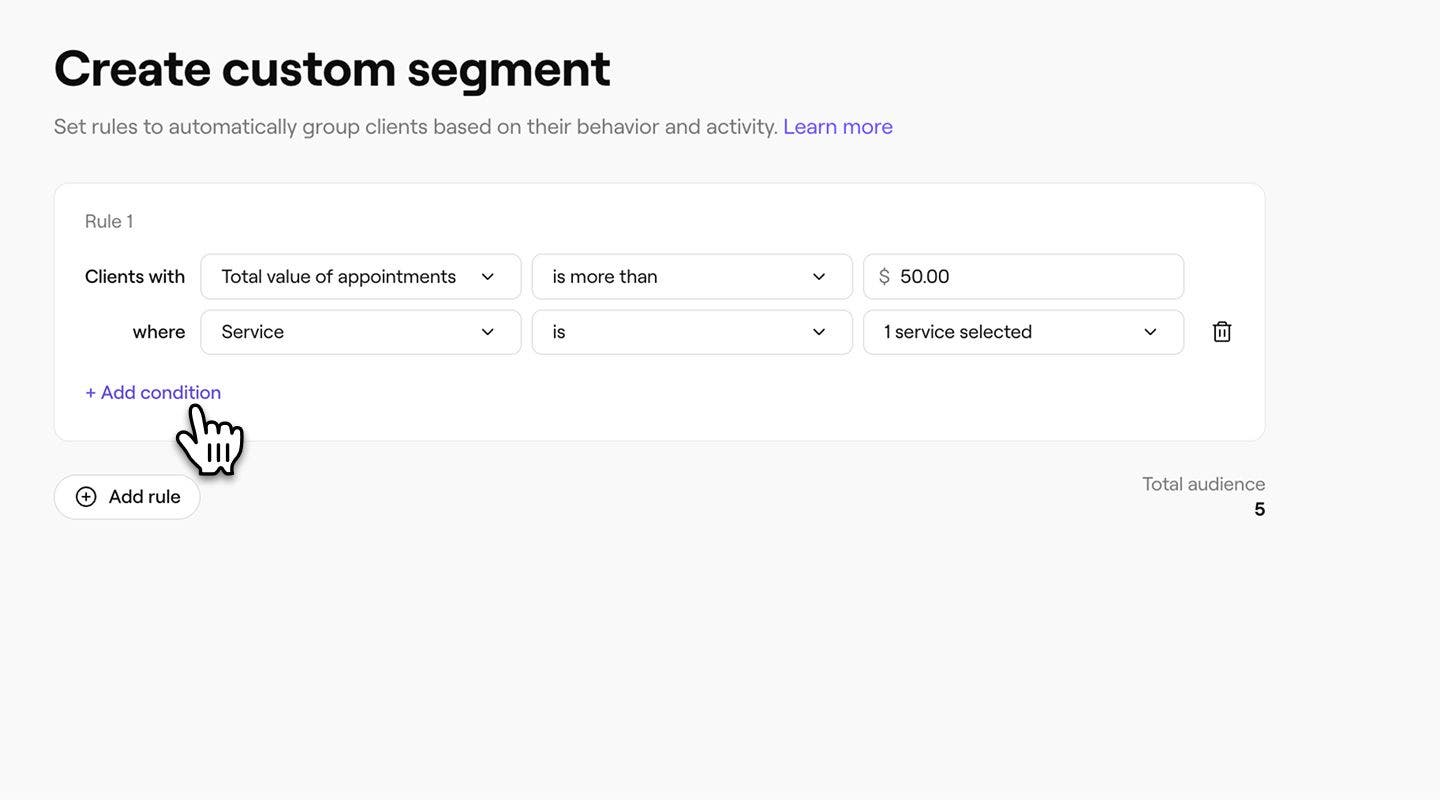
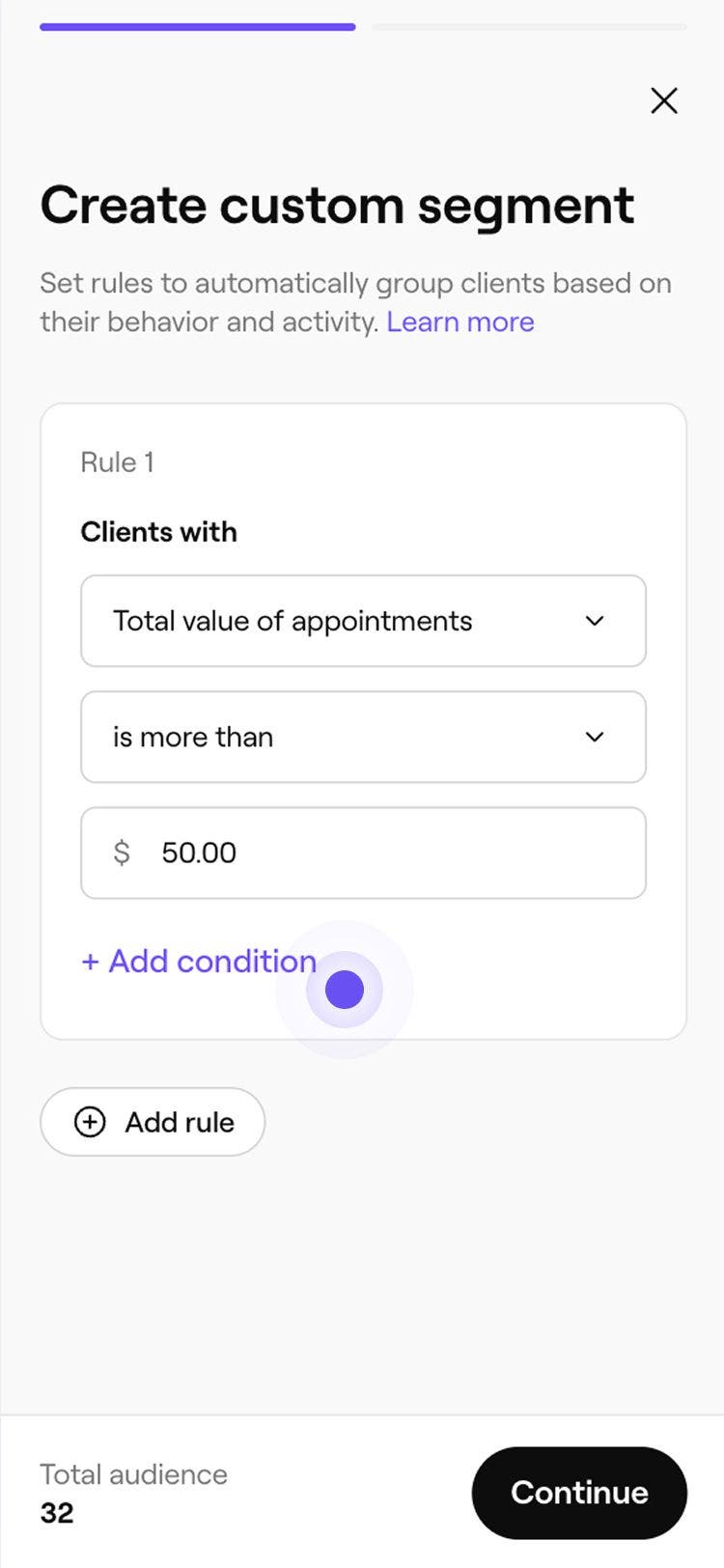
- При необходимости настройте правило, указав количество, общее значение или другое условие, которое будет применяться.
- При необходимости настройте правило, указав количество, общее значение или другое условие, которое будет применяться.
- Добавьте любые необходимые условия, выбрав + Указать условие. Это позволит вам фильтровать результаты по вашим критериям, например, записи к конкретному участнику команды.
- Нажмите кнопку Продолжить в правом верхнем углу.
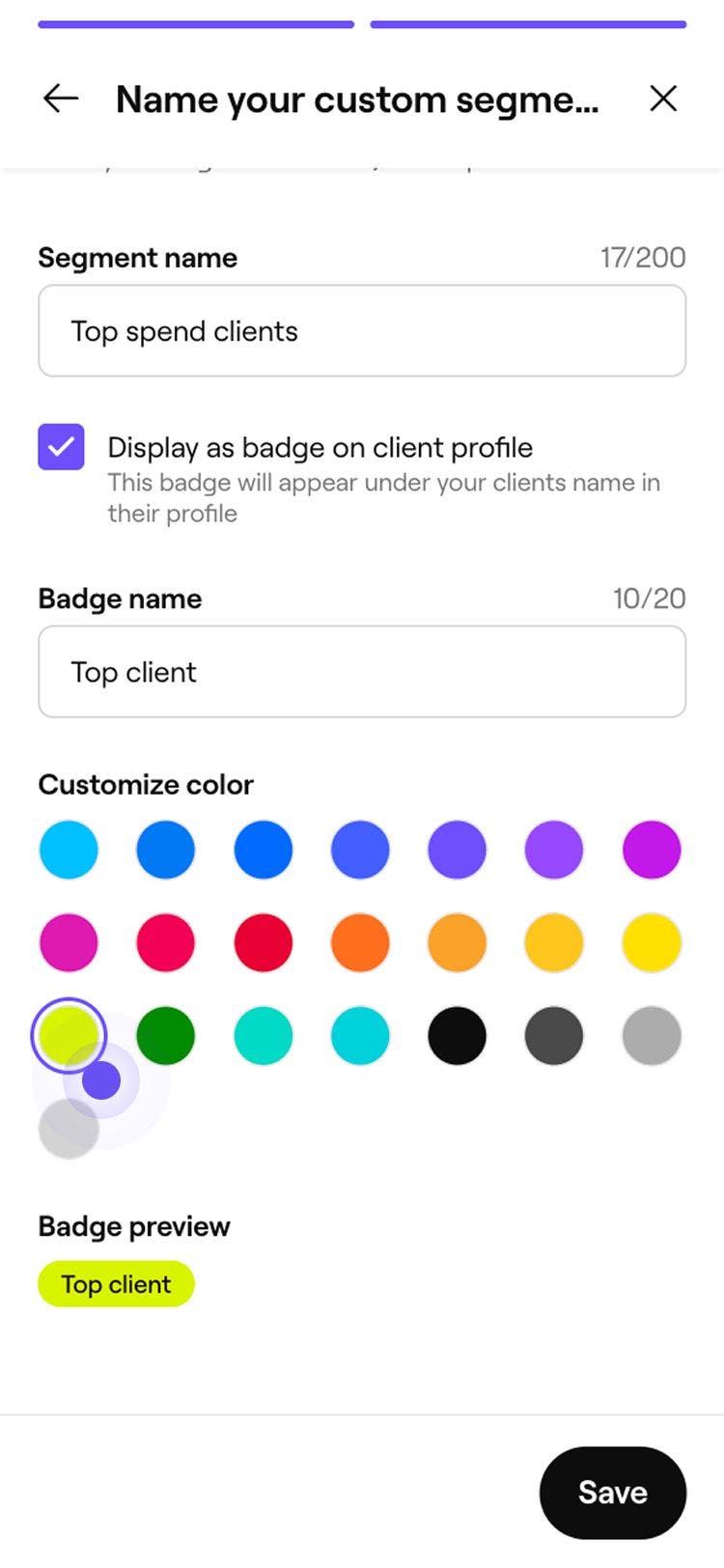
- На экране Название вашего настраиваемого сегмента введите название для своего сегмента.
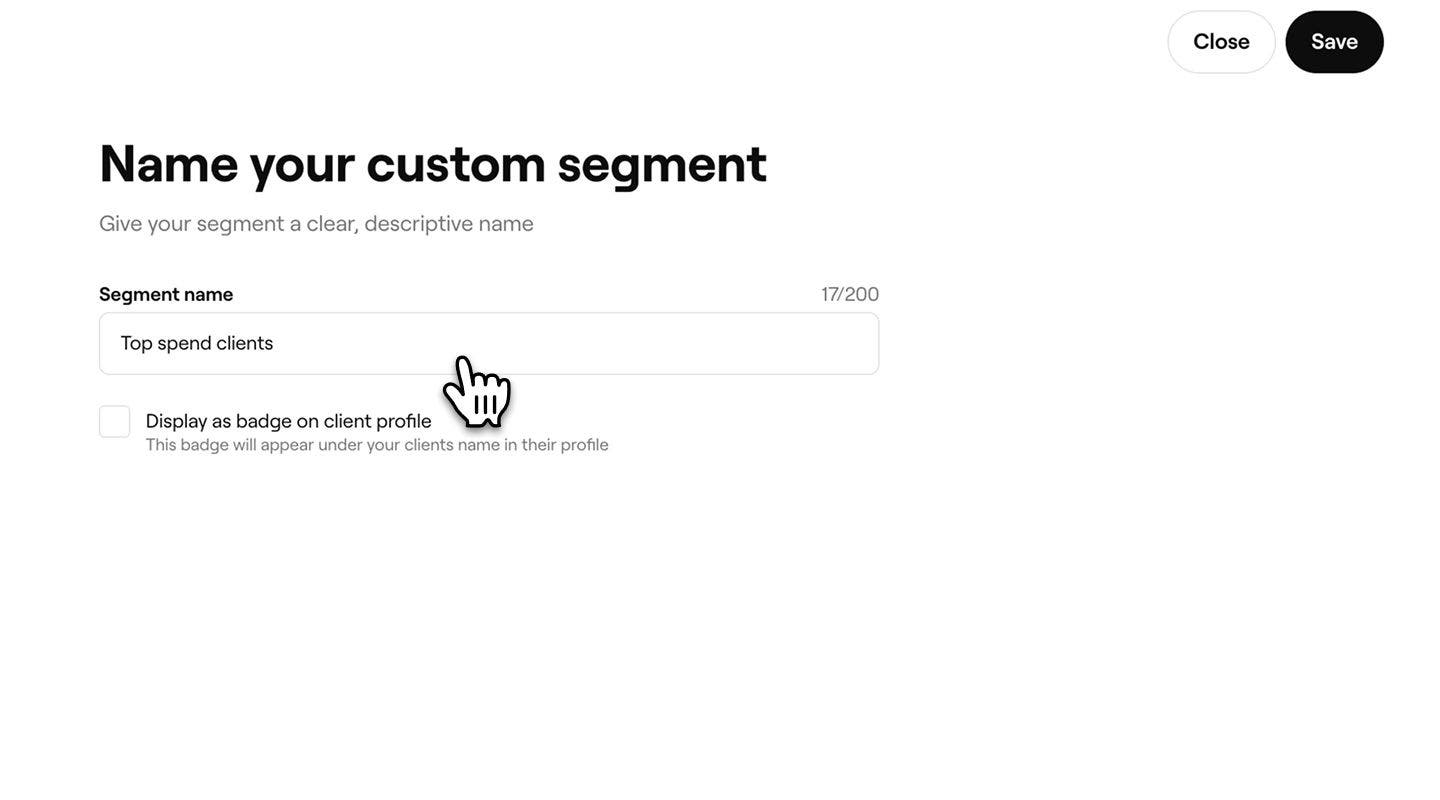
- Чтобы этот сегмент отображался в виде значка в профилях соответствующих клиентов, установите флажок Отображать в виде значка в профиле клиента, затем введите Название значка и выберите цвет.
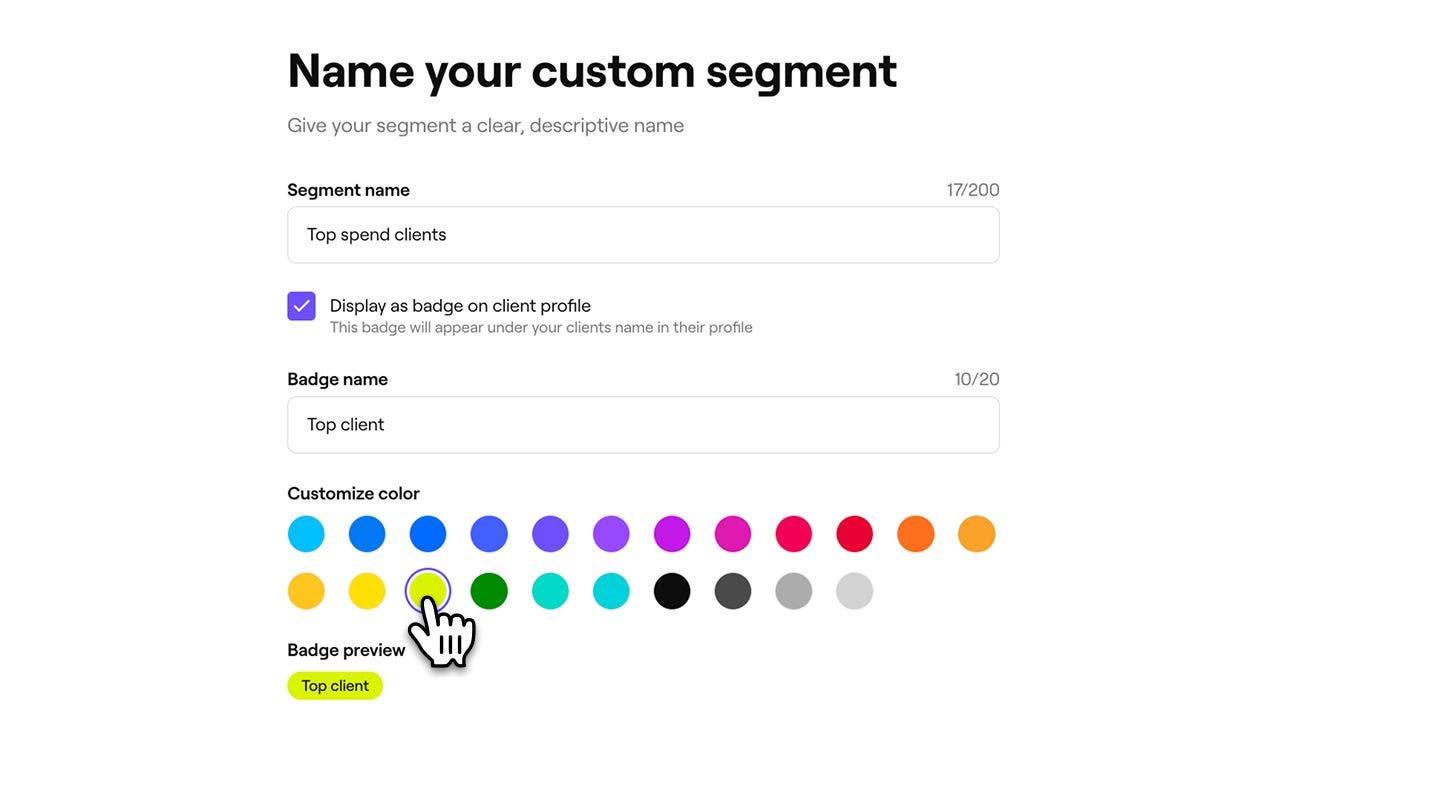
- Нажмите кнопку Сохранить в правом верхнем углу, чтобы создать сегмент.
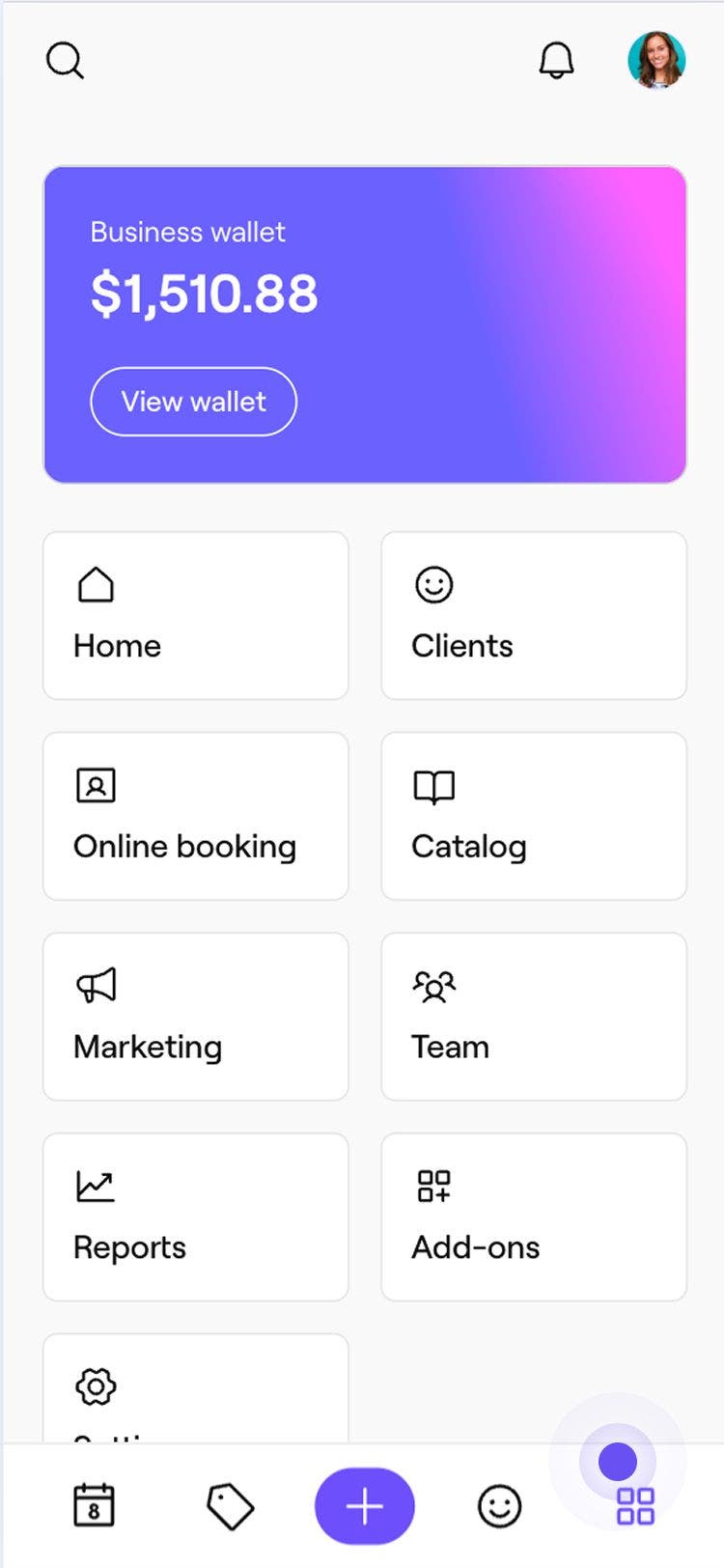
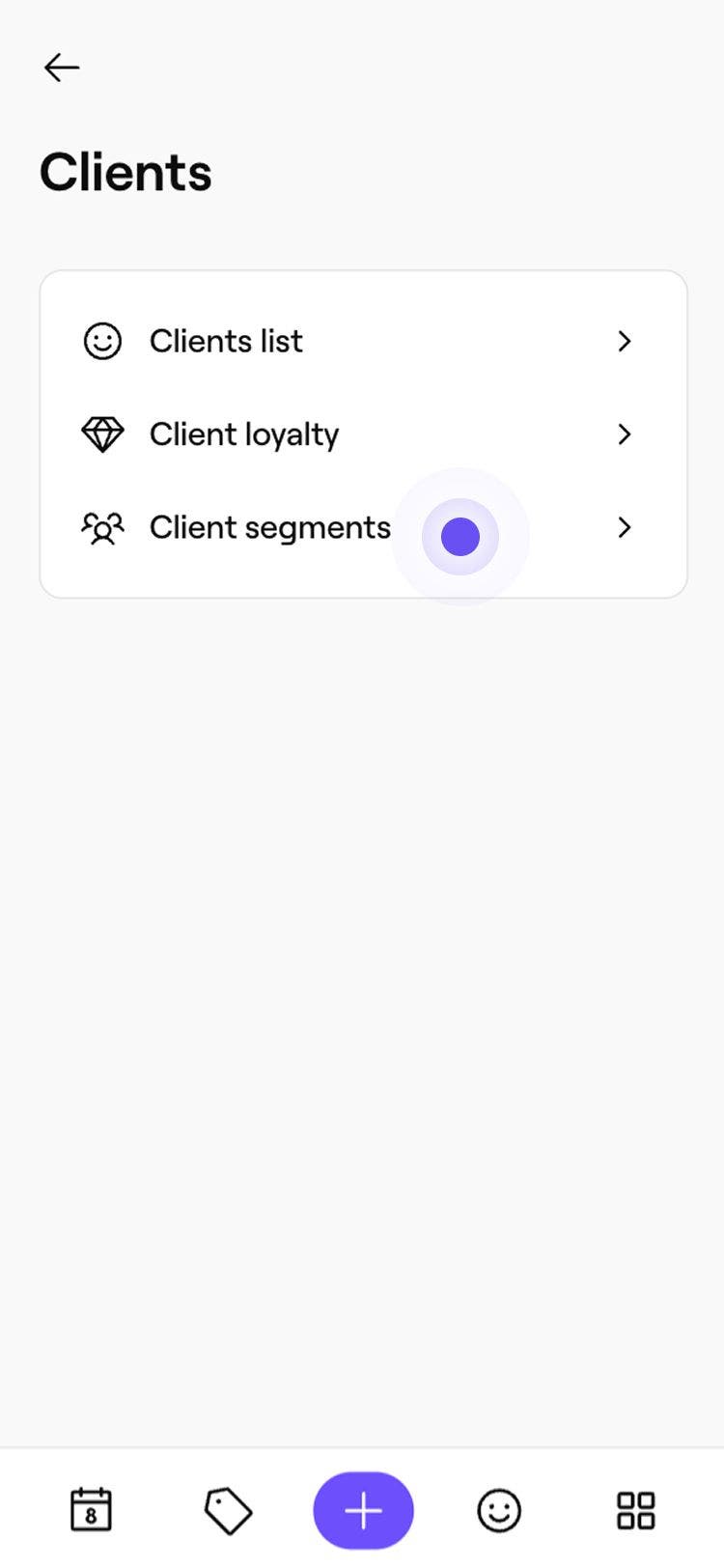
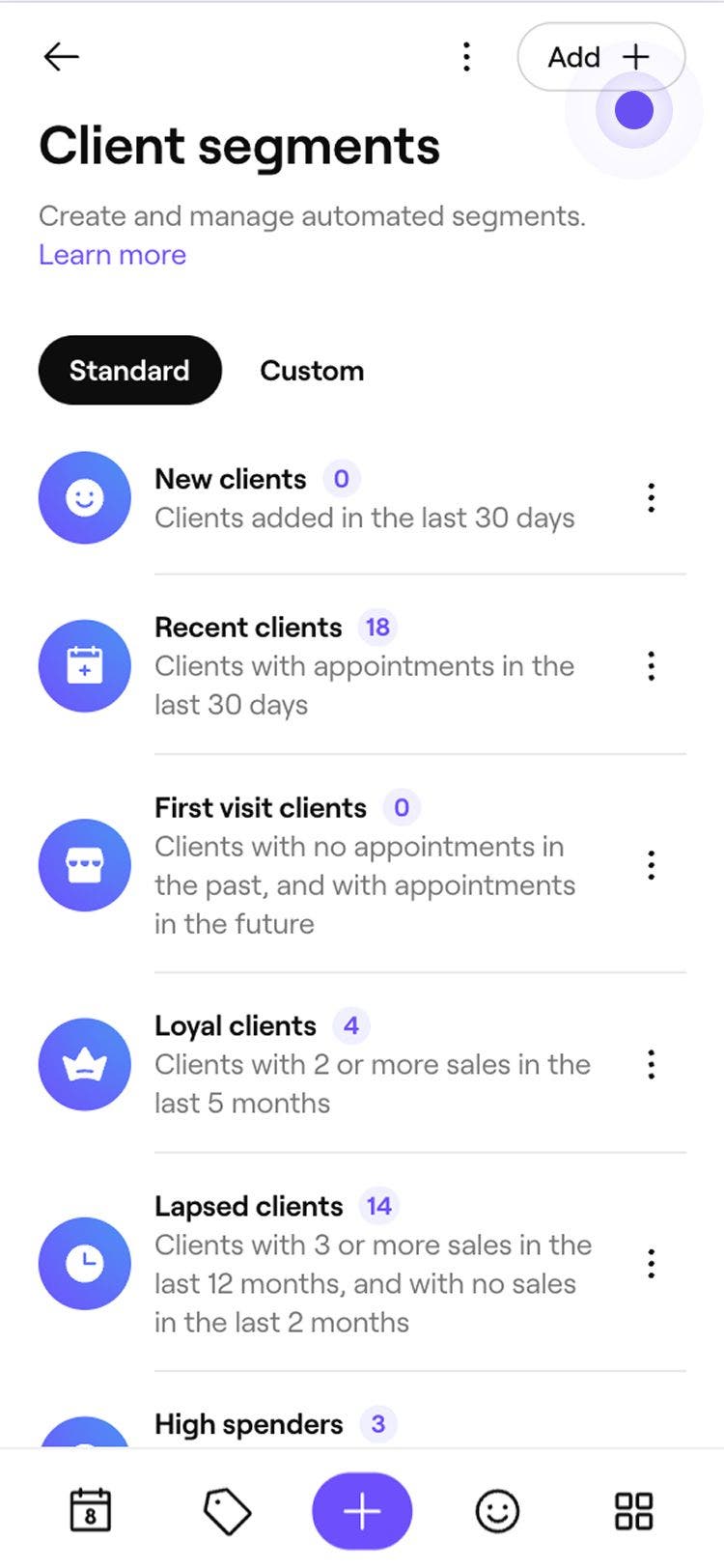
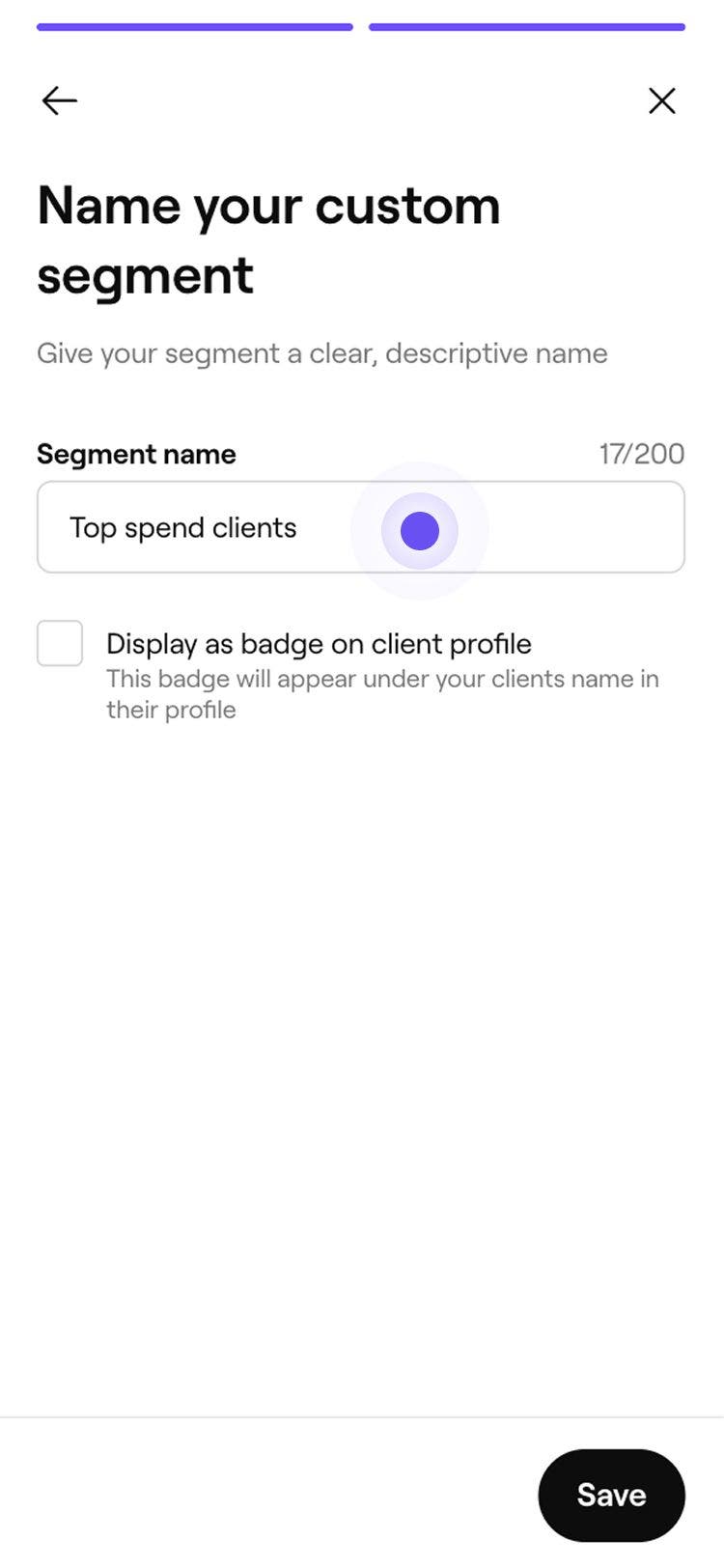
Ваш новый сегмент добавлен в список Сегменты клиентов и сразу же доступен для выбора в качестве аудитории при отправке массовой кампании.
По мере добавления и корректировки условий количество клиентов обновляется в режиме реального времени, чтобы вы могли видеть, сколько клиентов в данный момент соответствуют вашим правилам.
Редактировать или удалить настраиваемый сегмент
- Откройте Сегменты клиентов.
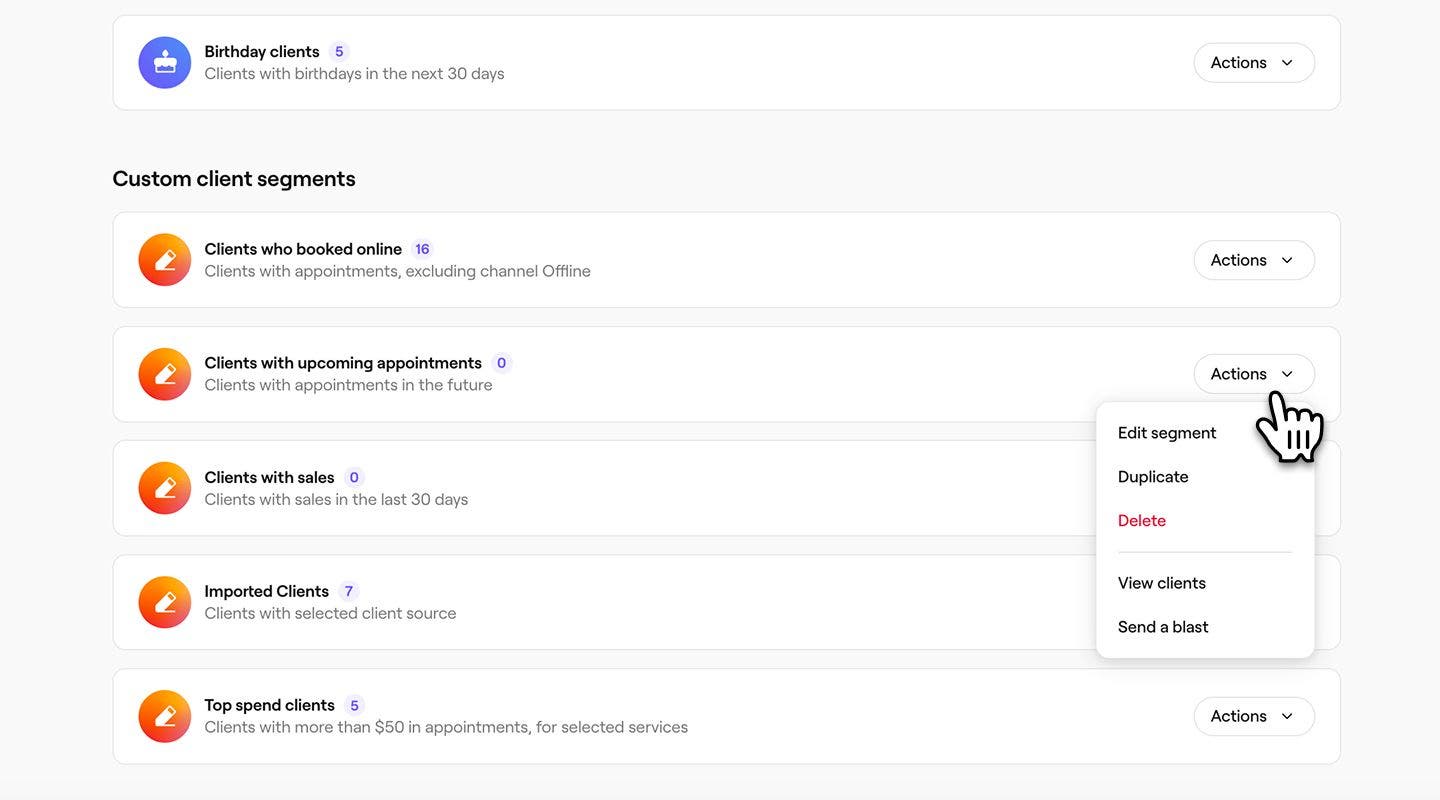
- Нажмите Действия рядом с настраиваемым сегментом, который хотите обновить, а затем выберите одно из следующих действий:
- Редактировать: обновите условия, название или цвет сегмента. Нажмите Сохранить в правом верхнем углу, чтобы подтвердить изменения.
- Удалить: окончательное удаление сегмента. Нажмите Удалить во всплывающем окне для подтверждения.
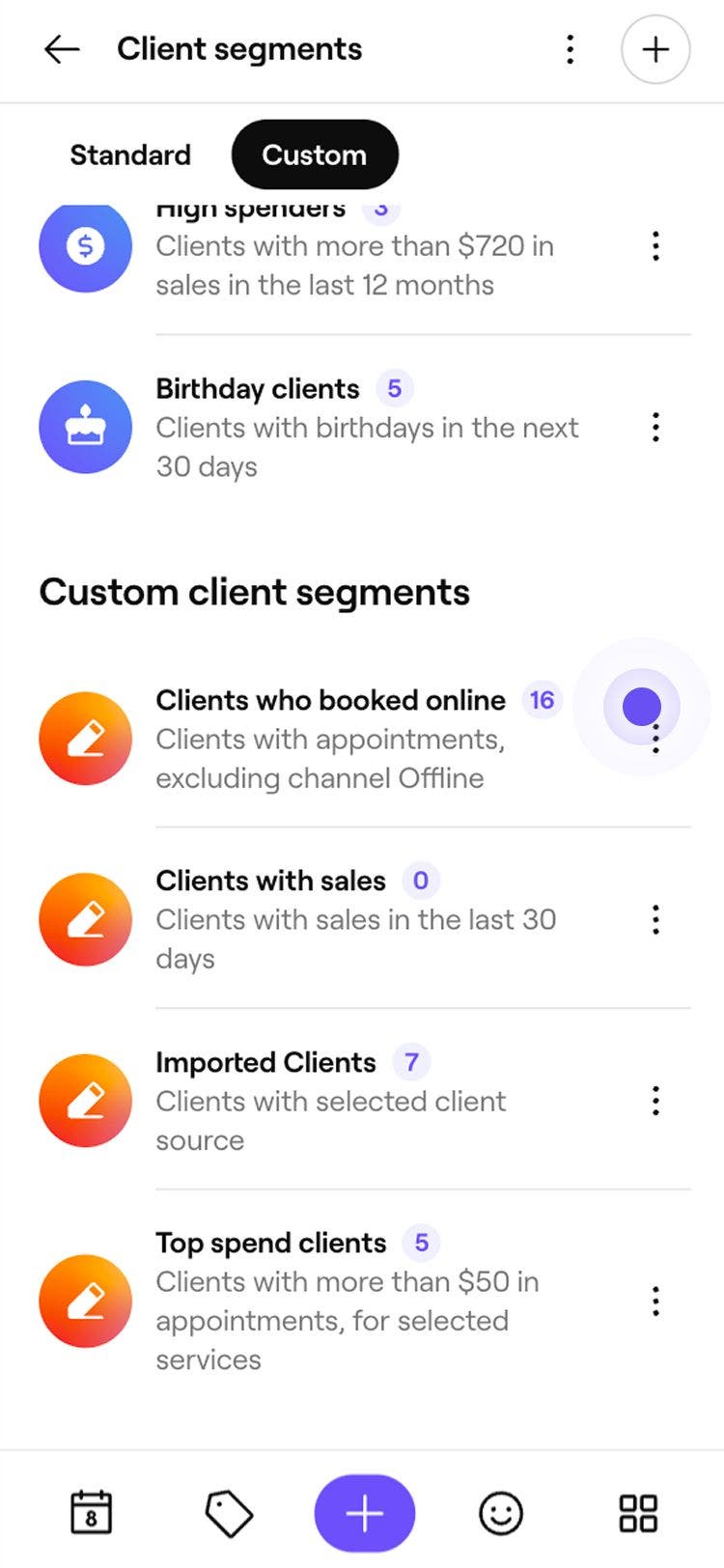
При удалении сегмента он исчезает из списка Сегменты клиентов, и его больше нельзя выбрать в качестве аудитории в массовых кампаниях.
Часто задаваемые вопросы
Теги клиентов можно использовать в качестве условия при создании настраиваемых сегментов. Теги помогают группировать клиентов на основе назначенных вами меток, таких как «VIP» или «Новый клиент». Вы можете комбинировать теги с другими условиями, например, таргетировать клиентов с тегом VIP, у которых не было закрытых визитов за последние 60 дн.
Настраиваемый сегмент можно создать, используя условие «Участник команды» в разделе «Записи». Это позволяет группировать клиентов по сотруднику, к которому они записались, что упрощает отслеживание отношений или адресную рассылку последующих сообщений.
Доступ к сегментам клиентов контролируется ролями доступа команды. Участники команды с соответствующими разрешениями могут просматривать сегменты и управлять ими.
Клиентов в сегменте можно просмотреть, применив фильтры в Списке клиентов. Перейдите в раздел «Клиенты», откройте «Фильтры» и выберите сегмент в раскрывающемся списке «Сегменты клиентов». Список обновится, и в нем будут отображены все клиенты, соответствующие выбранному сегменту.