Сегментируйте своих клиентов
Узнайте, как автоматически группировать клиентов, чтобы создавать адресные кампании, фильтровать клиентов и быстро анализировать поведение клиентов в каждом профиле.
В этой статье
О сегментах клиентов
Сегменты клиентов группируют ваших клиентов на основе определенных условий, таких как история записей, расходы или вовлеченность. Существует два типа сегментов:
- Стандартные сегменты: готовые сегменты для распространенных случаев использования.
- Настраиваемые сегменты: сегменты, которые вы создаете сами с более расширенными или конкретными условиями.
После настройки сегменты обновляются автоматически и могут использоваться на всей платформе Fresha, в том числе для массовых маркетинговых рассылок.
Стандартные сегменты клиентов
Стандартные сегменты клиентов — это готовые группы, предназначенные для распространенных сценариев, таких как выявление новых, возвращающихся или ценных клиентов.
- Они автоматически организуют ваших клиентов на основе заранее определенных условий
- Вы можете редактировать значения условий, чтобы они лучше соответствовали вашему бизнесу
- Они остаются доступными для использования в любое время
- Они отмечены голубым цветом в списке сегментов клиентов
Для более расширенной адресной рассылки вы можете создать свои настраиваемые сегменты.
Редактировать стандартный сегмент
- В главном меню слева на экране перейдите в раздел Клиенты.
- На панели меню слева выберите Сегменты клиентов.
- Нажмите кнопку Действия рядом со стандартным сегментом, который хотите обновить, и выберите Редактировать.
- Обновите значения условий в соответствии с вашими потребностями.
- Выберите, хотите ли вы, чтобы сегмент отображался в профиле клиента
- Нажмите кнопку Сохранить в правом верхнем углу, чтобы применить изменения.
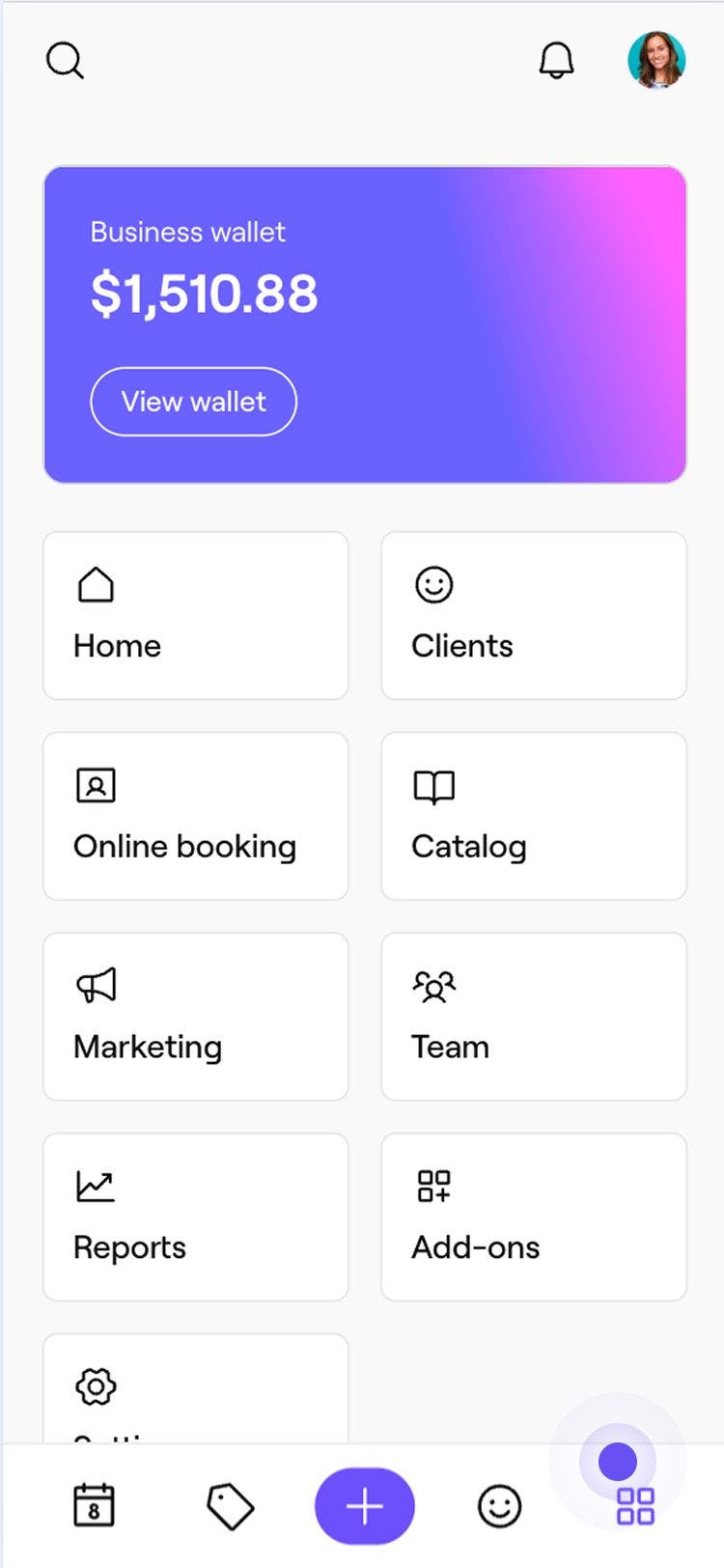
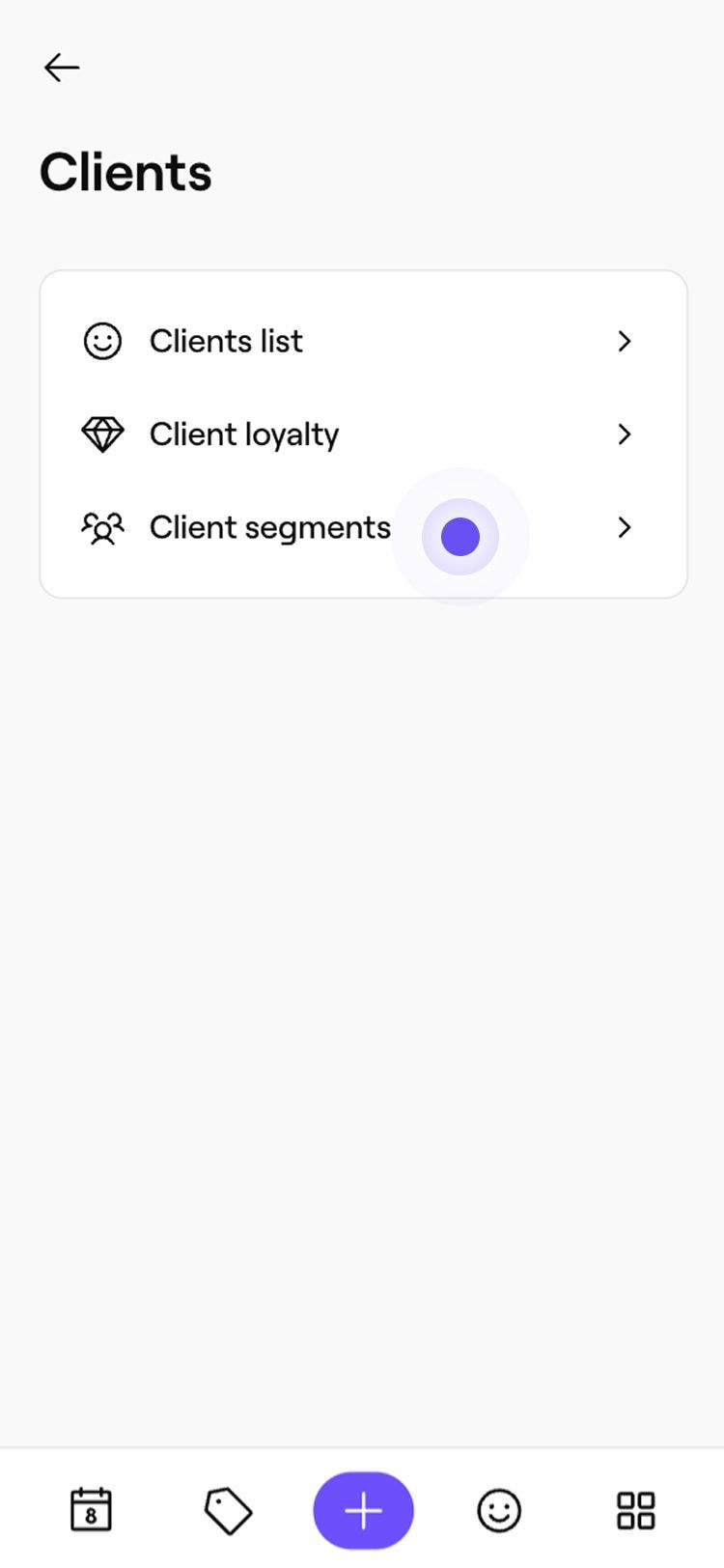
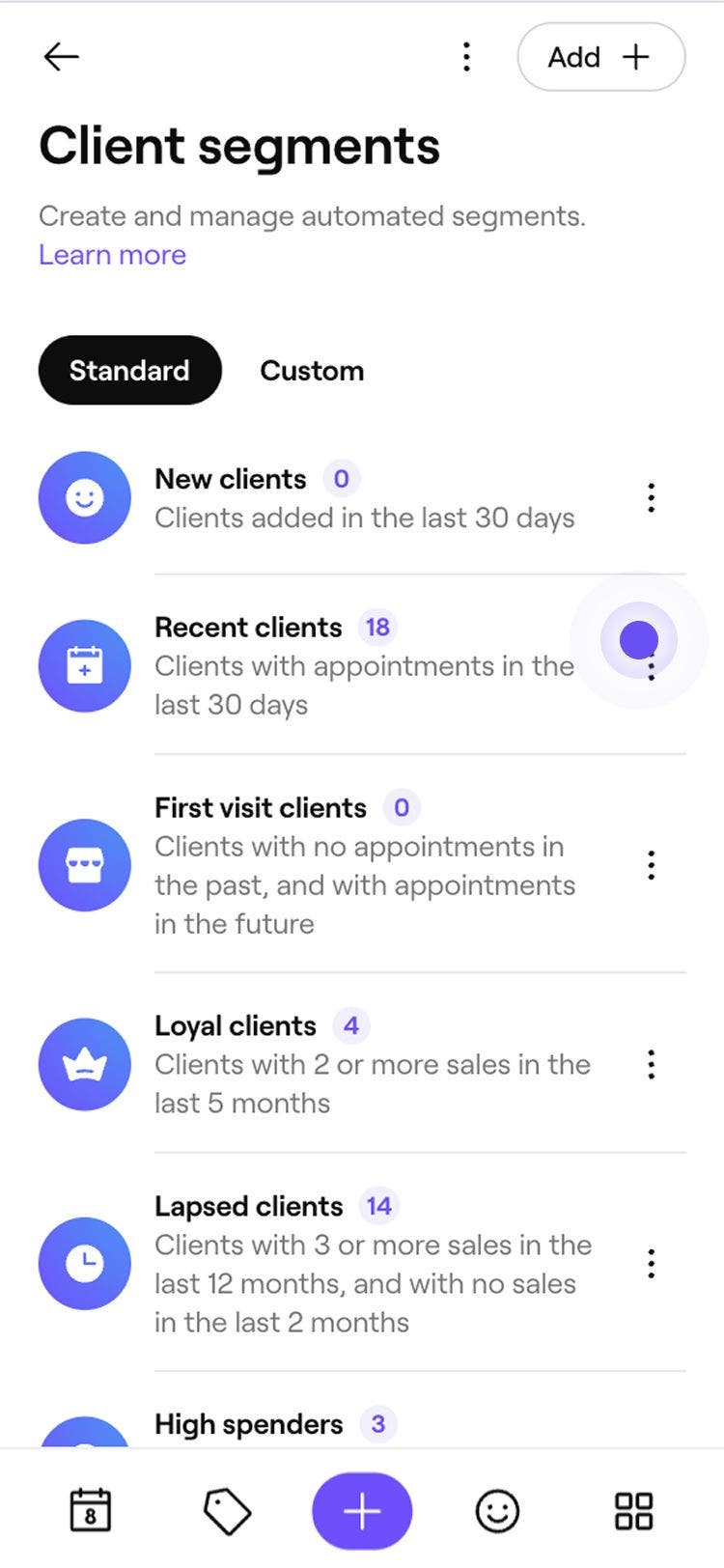
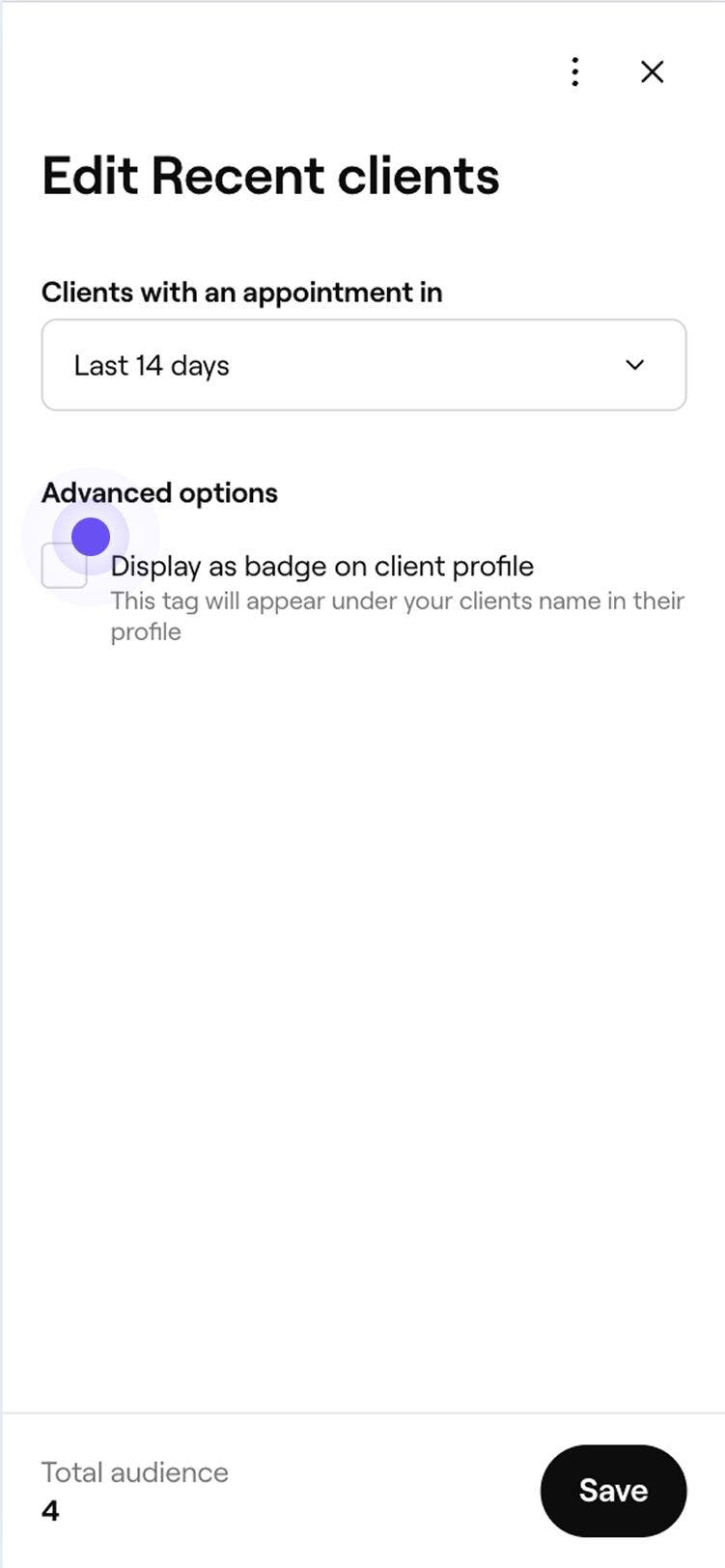
Ваш стандартный сегмент обновлен с учетом новых значений. Чтобы вернуться к исходным настройкам, выберите Действия рядом с сегментом, а затем выберите Восстановить настройки по умолчанию.
Используйте сегменты клиентов в массовых кампаниях
Отправляйте нужное сообщение нужной аудитории. Используйте сегменты при отправке массовой кампании, чтобы таргетировать клиентов в соответствии с их поведением и сделать кампании более релевантными и эффективными.
- В главном меню слева на экране перейдите в раздел Маркетинг.
- На левой панели меню выберите Массовые кампании.
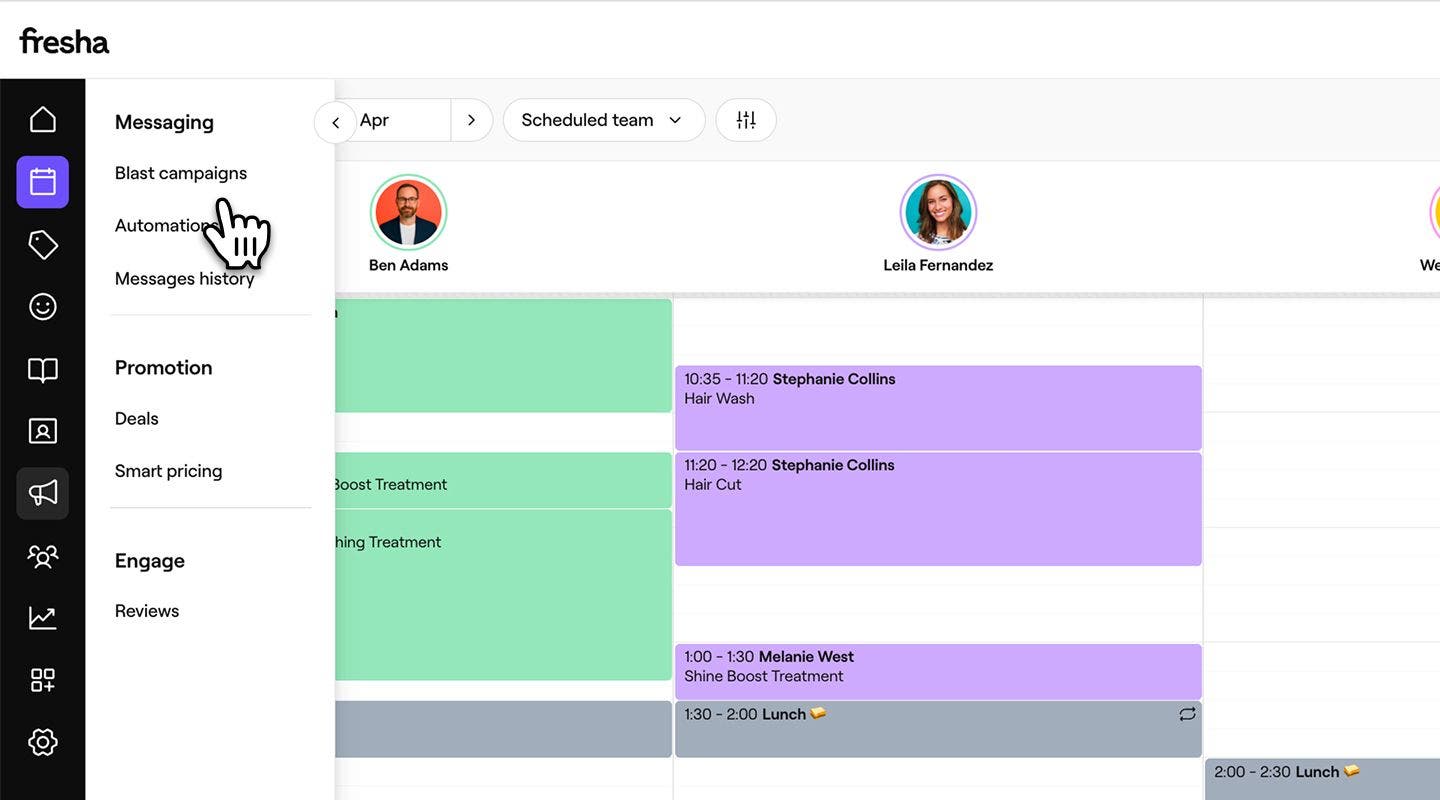
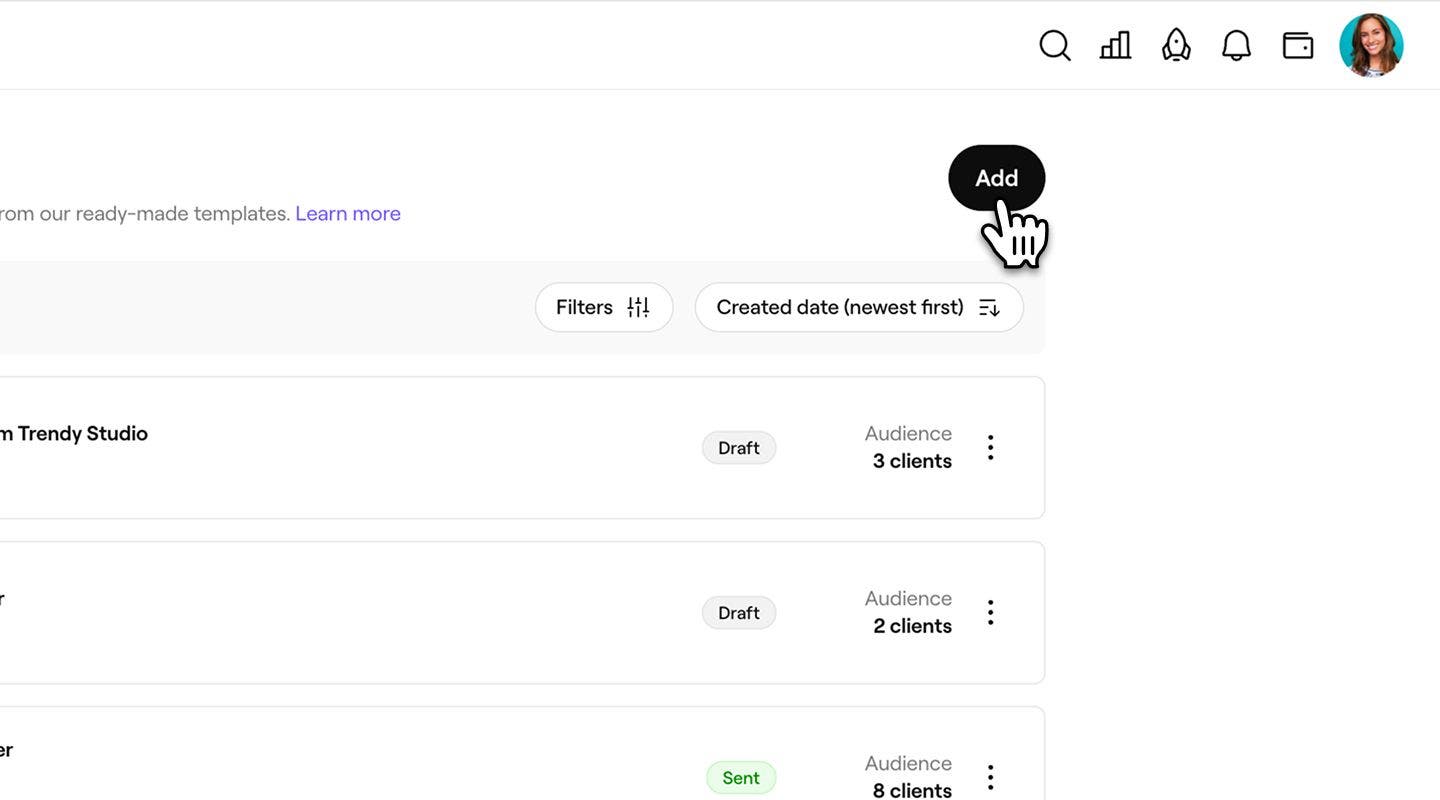
- Нажмите кнопку Добавить в правом верхнем углу, чтобы создать новую кампанию, или выберите существующий черновик.
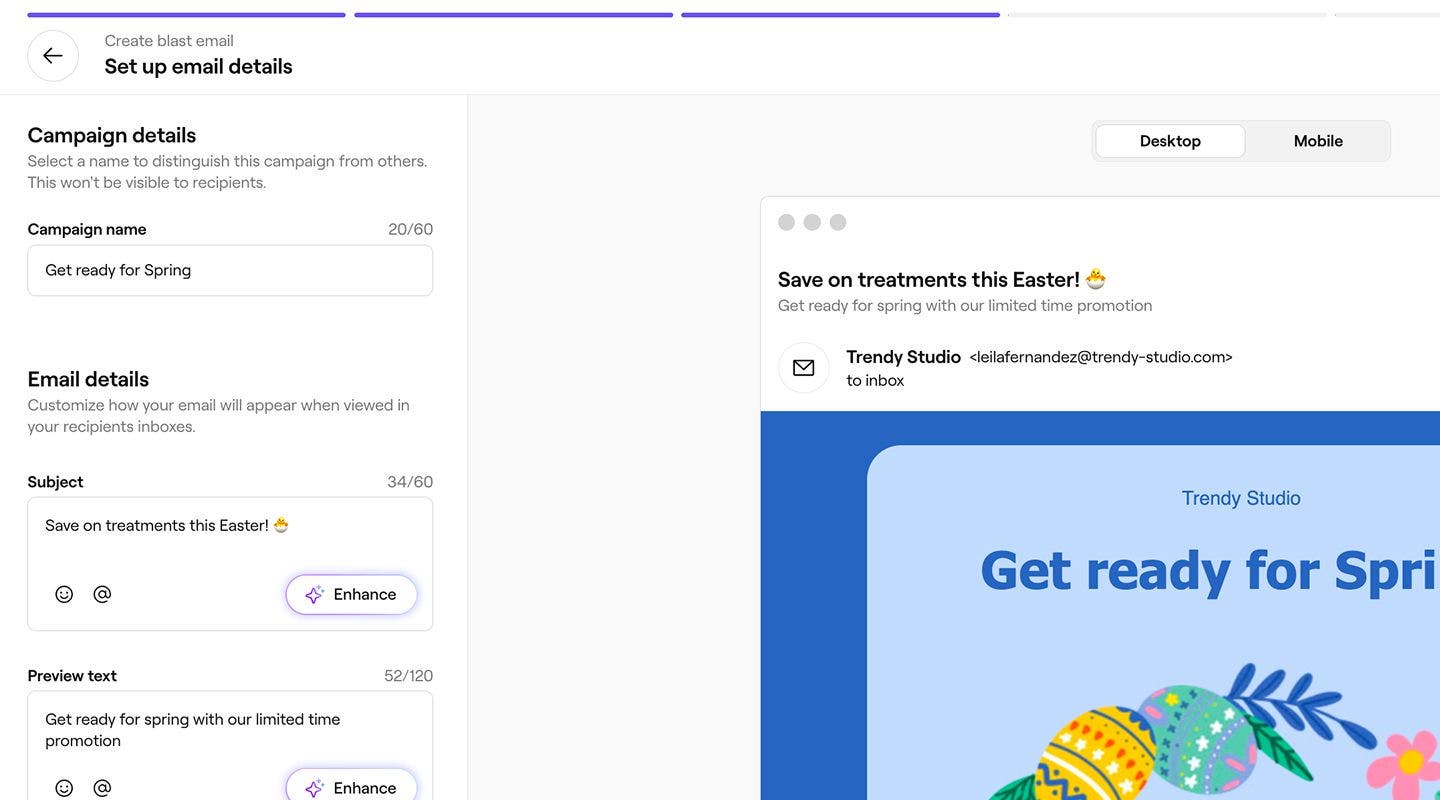
- Завершите выбор шаблона и добавьте содержимое для своей кампании.
- На экране Выбрать группу клиентов выберите сегмент, чтобы отправить массовое сообщение целевой группе.
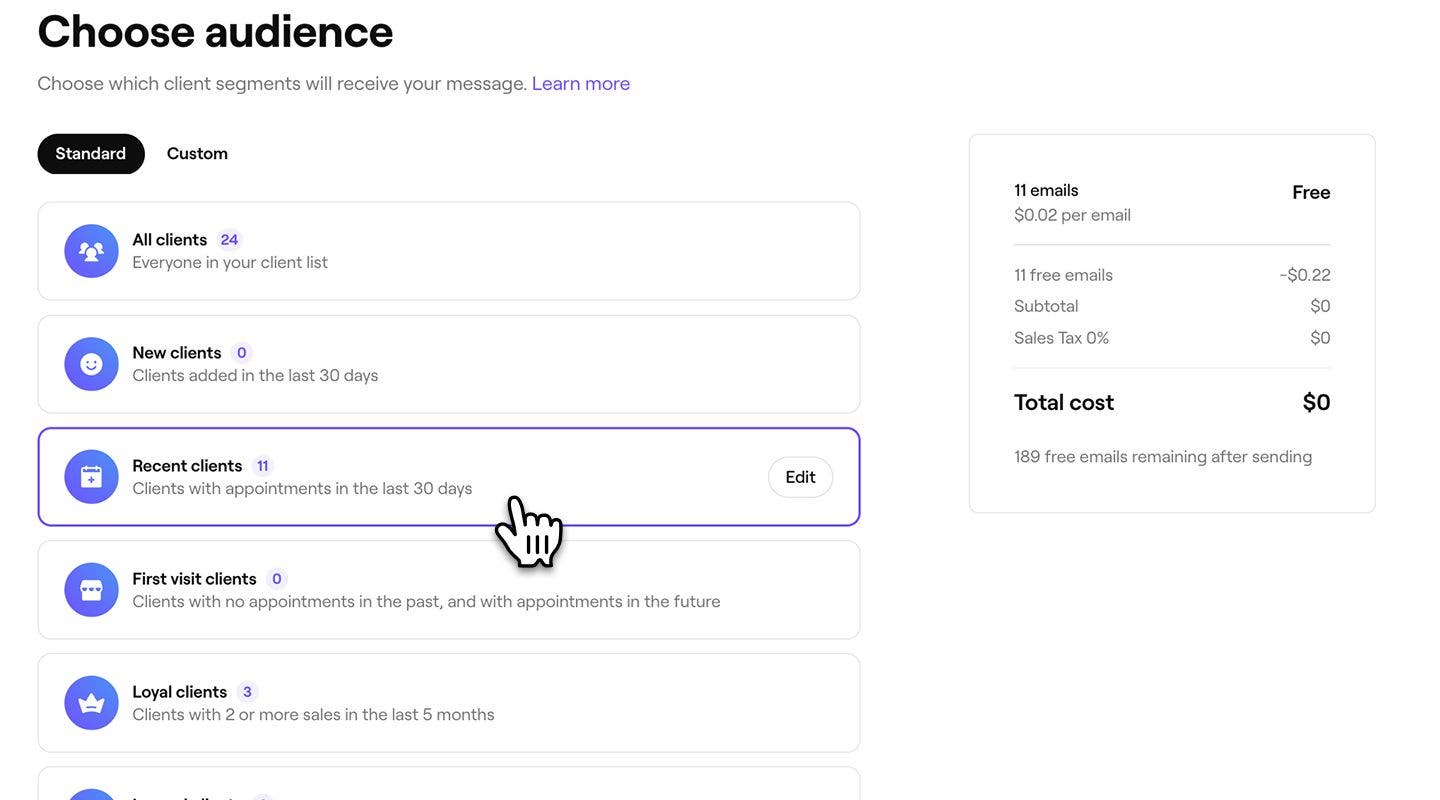
- Проверьте общее количество сообщений и стоимость рассылки.
- Нажмите кнопку Продолжить в правом верхнем углу, чтобы завершить создание массовой кампании.


Выбранный сегмент становится аудиторией вашей массовой кампании. После отправки кампании вы можете просмотреть точный список получателей, открыв кампанию из своего списка массовых кампаний.
Количество клиентов на этапе Аудитория отражает самые актуальные данные на момент отправки. Оно может отличаться от количества, указанного в списке Сегменты клиентов, который обновляется каждый час.
Часто задаваемые вопросы
Количество клиентов в списке Сегменты клиентов обновляется каждый час. При создании или редактировании сегмента количество обновляется в режиме реального времени по мере добавления или изменения условий, поэтому вы сразу же увидите, как это повлияет на вашу аудиторию.
Количество клиентов в сегменте показывает приблизительное число всех соответствующих клиентов. При отправке массовой кампании учитываются только клиенты с действительными контактными данными и принятыми маркетинговыми предпочтениями. Дублирующиеся профили с одинаковым адресом эл. почты или номером телефона также удаляются, поэтому каждый клиент получает сообщение один раз.
При отправке массовой кампании профили с одинаковым адресом эл. почты или номером телефона автоматически дедуплицируются. Это гарантирует, что каждый клиент получит только одно сообщение, даже если существует несколько профилей.
Стандартные сегменты отображаются вверху, а настраиваемые — ниже. Этот порядок применяется как в списке сегментов клиентов, так и при выборе аудитории для массовых кампаний.