Управлять записями в списке ожидания
В этом руководстве вы узнаете, как работает ваш список ожидания и как управлять записями, когда появляются свободные интервалы для записи.
В этой статье
Принцип работы списка ожидания
Список ожидания помогает вам максимально эффективно использовать доступные временные интервалы, позволяя клиентам создавать профили и бронировать запрашиваемые записи, когда они становятся доступными. Вы можете добавлять клиентов в свой список ожидания и управлять всеми записями в календаре. Чтобы клиенты могли создавать профиль в вашем списке ожидания при онлайн-бронировании, просто задайте настройки списка ожидания.
Клиенты будут получать уведомления, когда они будут В списке ожидания и когда появятся доступные интервалы. Вы можете управлять ими в настройках автоматических сообщений.
Добавьте клиентов в свой список ожидания
-
В главном меню слева на экране перейдите в Календарь.
-
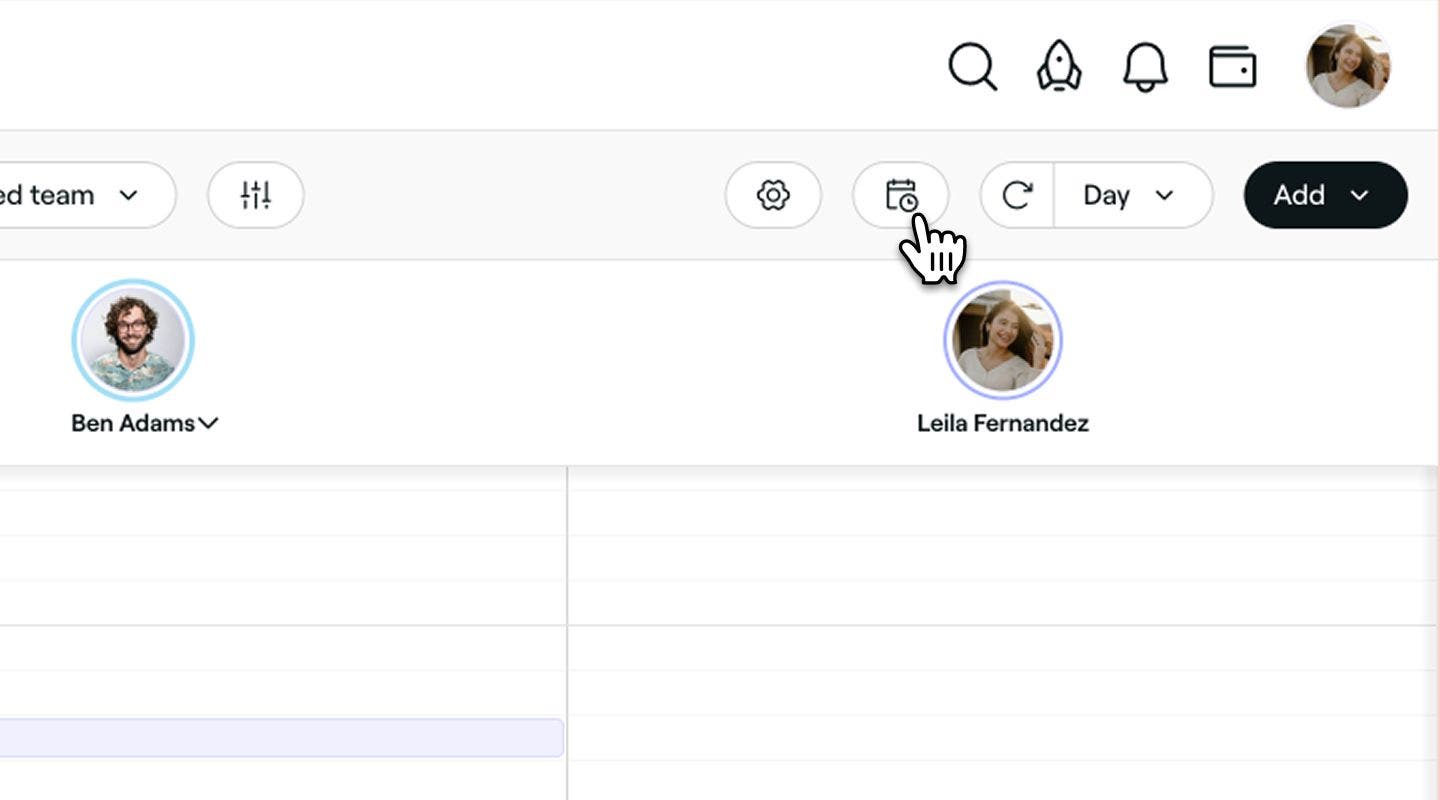
Нажмите на значок списка ожидания на панели инструментов календаря, чтобы открыть представление списка ожидания.
-
Нажмите кнопку Добавить в правом верхнем углу, чтобы начать создание новой записи в списке ожидания.
-
На этапе Выберите клиента найдите или выберите Существующего клиента из списка или добавьте Нового клиента.
-
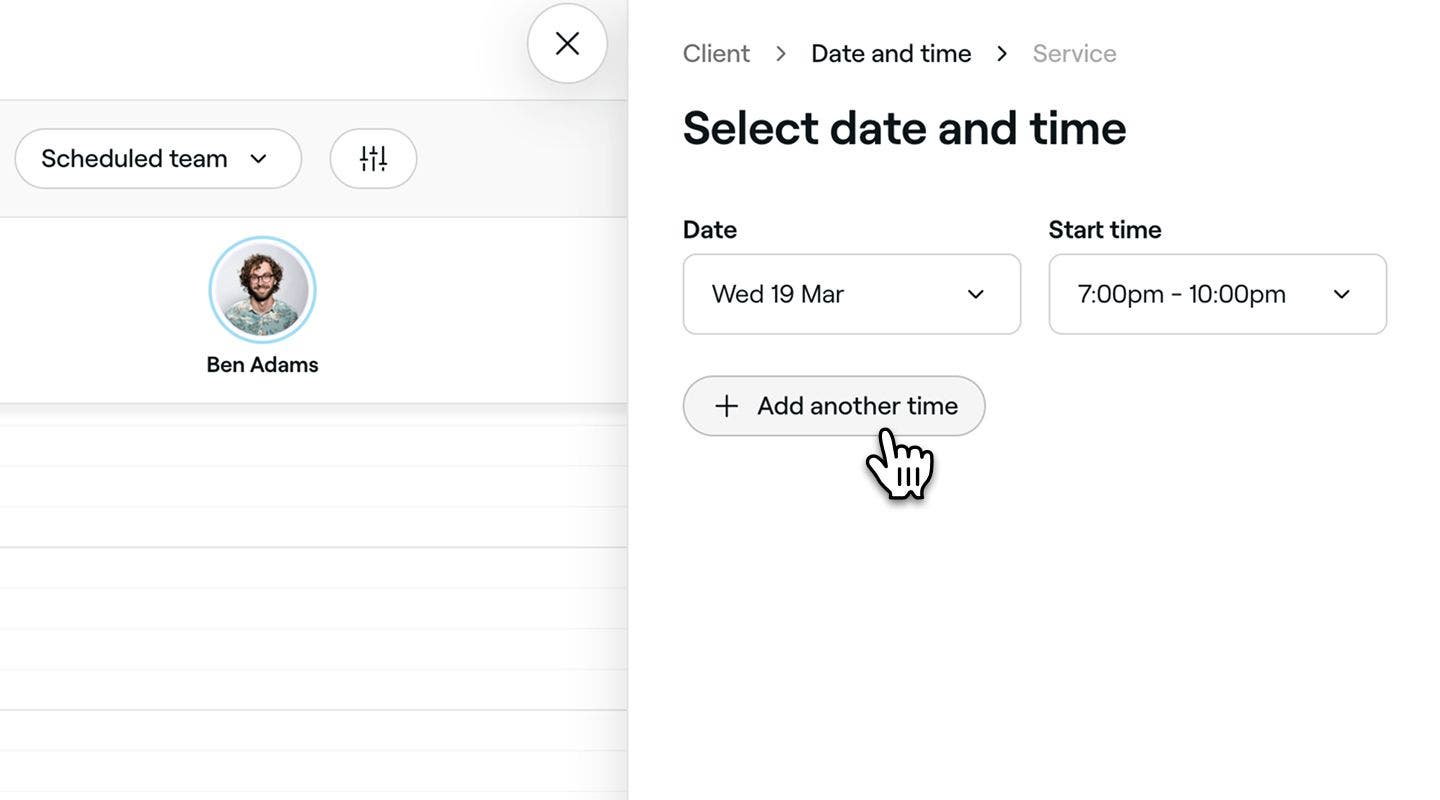
На этапе Выбрать дату и время выберите предпочтительную дату и время начала записи клиента, а затем нажмите кнопку Далее внизу, чтобы продолжить.
- Чтобы добавить дополнительные варианты даты и времени, нажмите Добавить время.
-
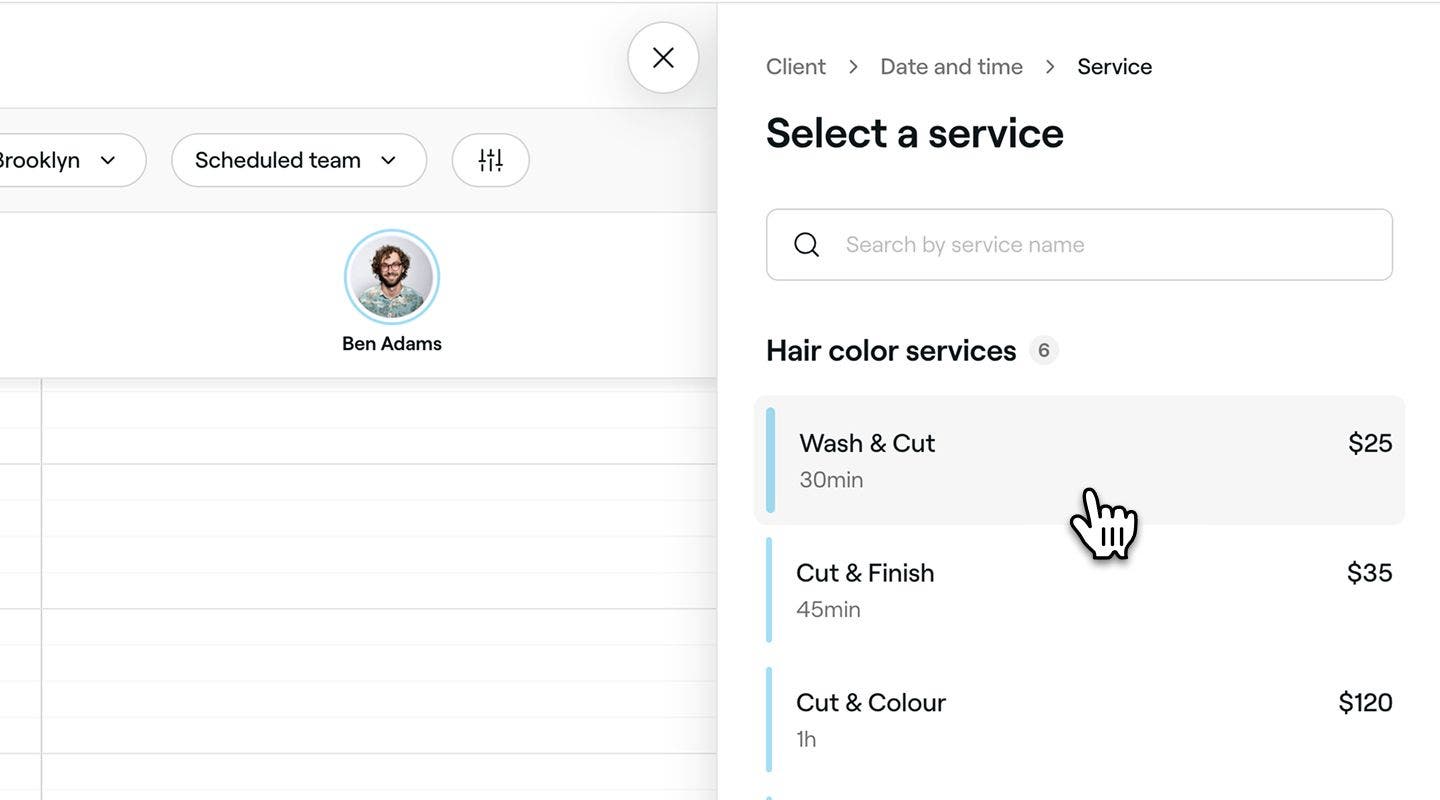
На этапе Выбрать услугу найдите или выберите услугу из списка, чтобы создать новую запись.
- Чтобы добавить больше услуг, нажмите кнопку Добавить услуги.
- Чтобы настроить сведения об услуге, просто нажмите на услугу.
-
Нажмите кнопку Сохранить внизу, чтобы добавить новую запись в список ожидания.


Клиенты, добавленные в ваш список ожидания через календарь, получат уведомление о том, что они добавлены в список ожидания, или уведомление, если освободится время, в зависимости от ваших настроек.
Вы можете добавить любую дополнительную информацию к записям в списке ожидания в разделе Заметки. Эти заметки видны только участникам вашей команды.
Обновите настройки временных интервалов для записи или удалите записи из списка ожидания
-
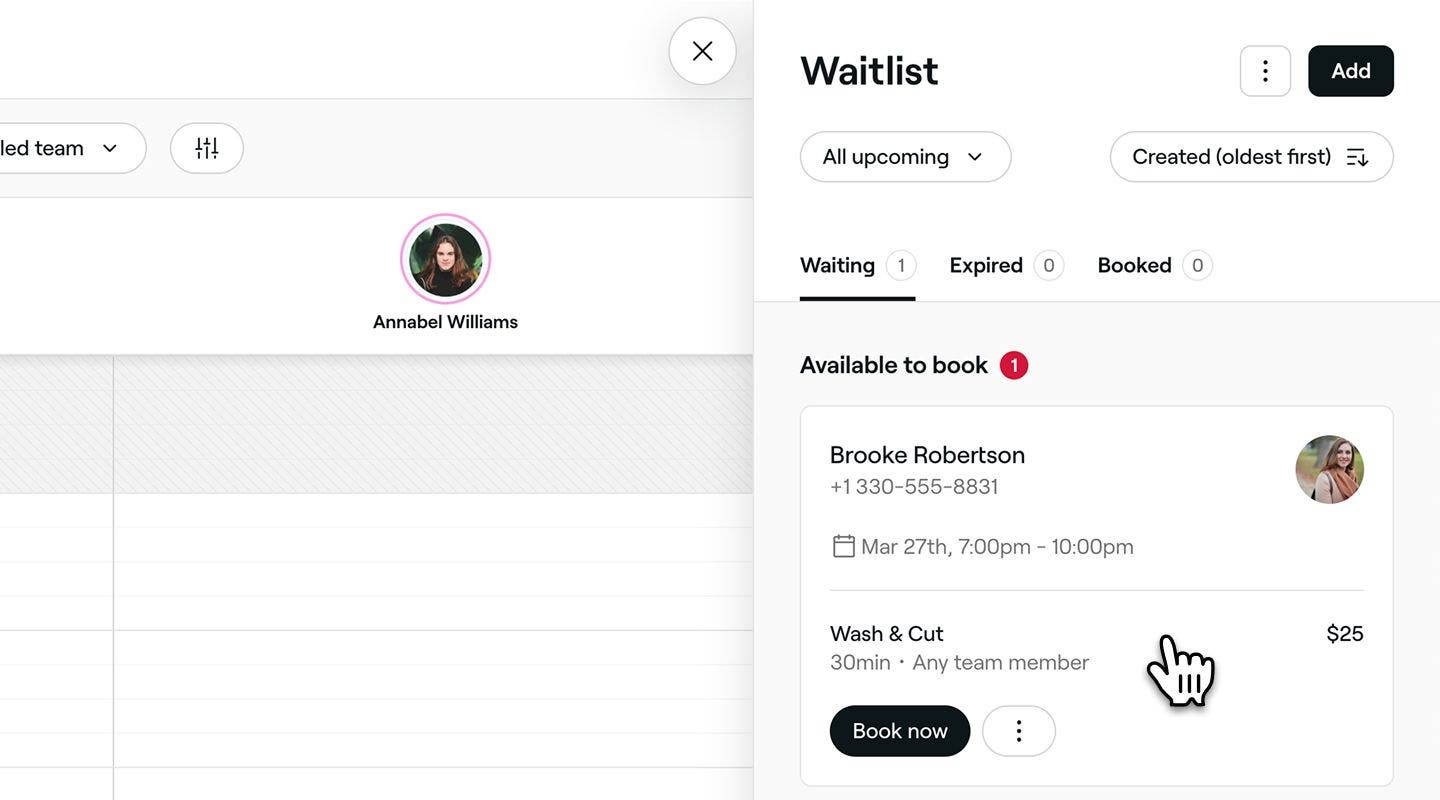
Откройте запись в списке ожидания.
-
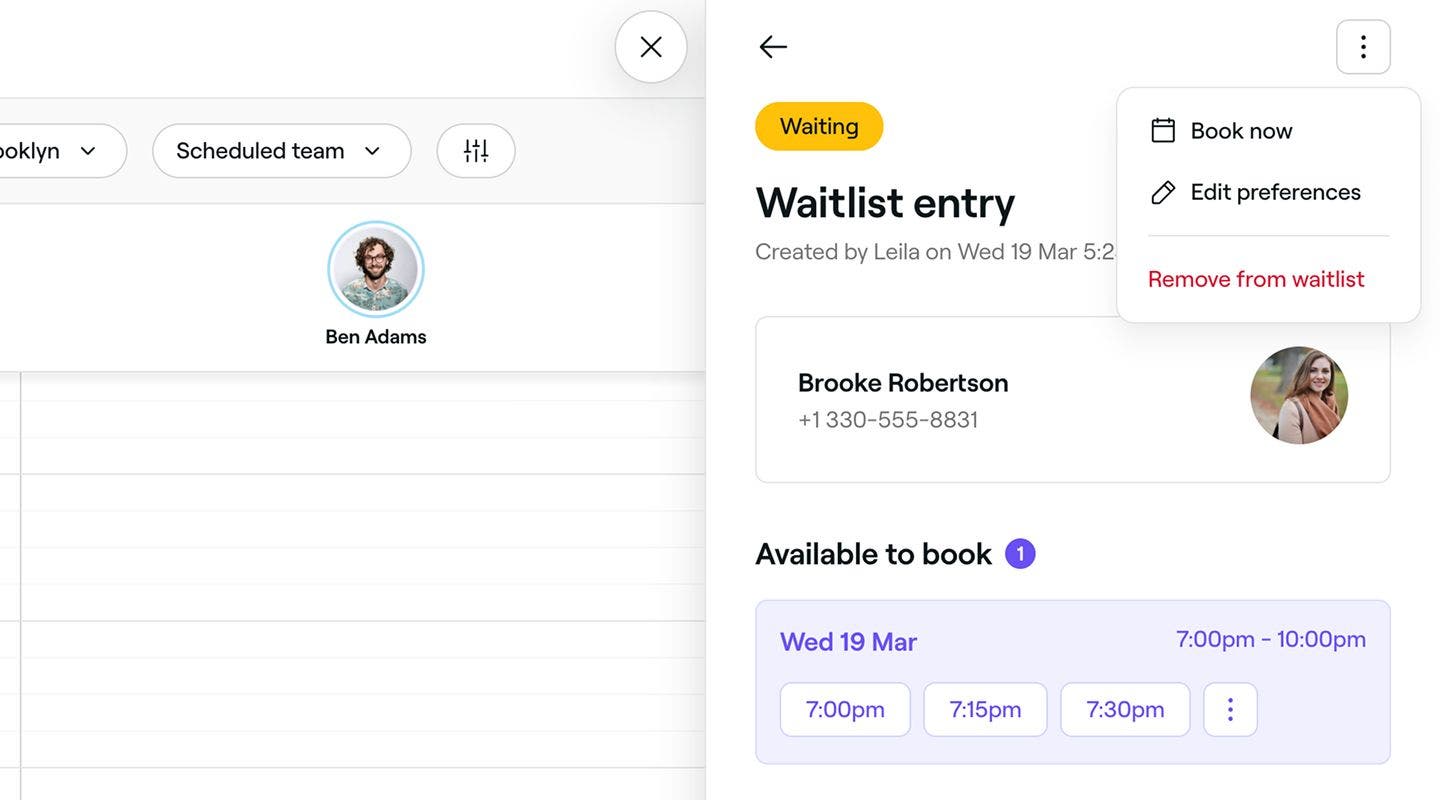
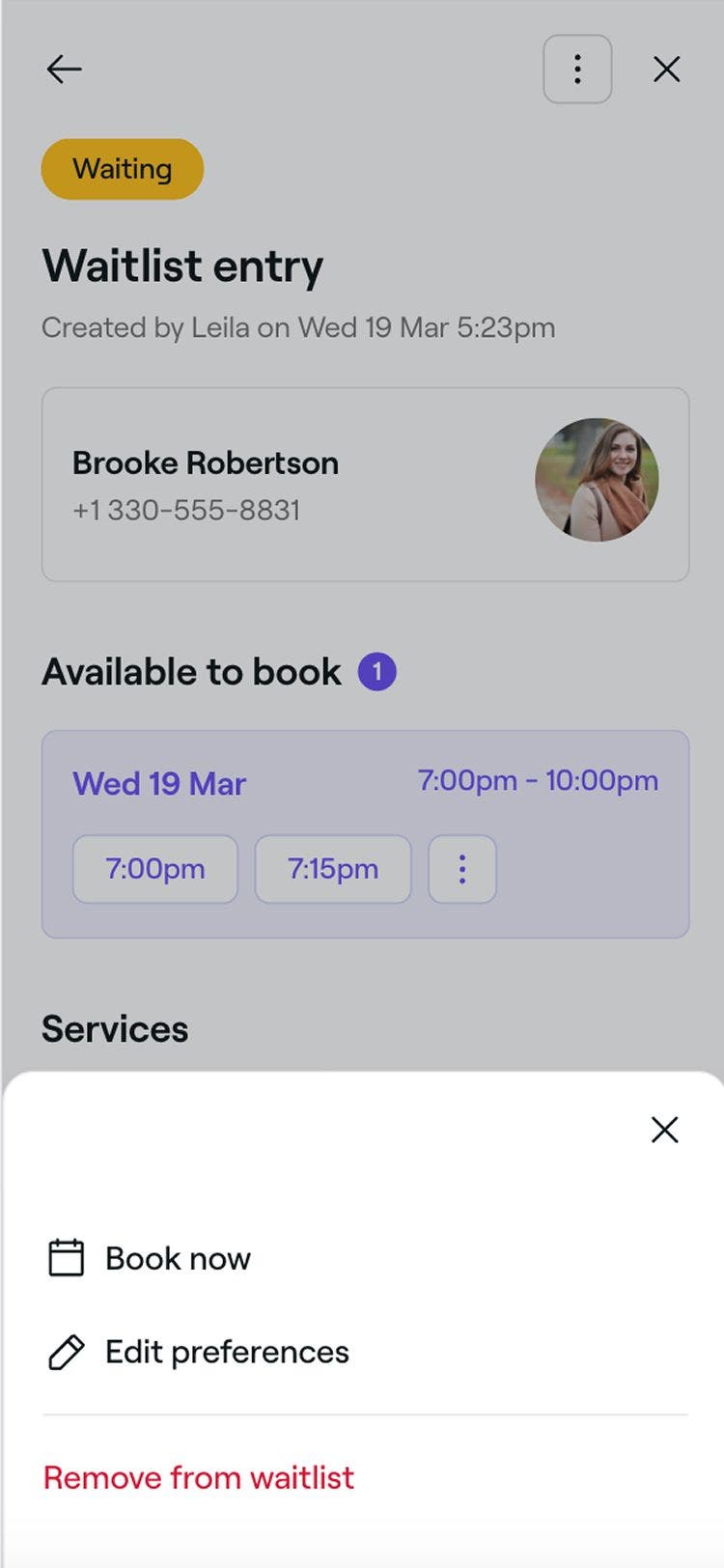
Нажмите Действия (три точки) в правом верхнем углу и выберите один из следующих вариантов на панели:
- Редактировать предпочтения: следуйте инструкциям, чтобы обновить предпочитаемые клиентом услуги или доступные временные интервалы. Нажмите кнопку Сохранить внизу, чтобы обновить предпочтения.
- Удалить из списка ожидания: окончательное удаление записи из списка ожидания. Для подтверждения нажмите кнопку Удалить во всплывающем окне.
Бронируйте вручную свободное время из своего списка ожидания
-
Откройте запись в списке ожидания.
-
Запланируйте запись на новое доступное время одним из следующих способов:
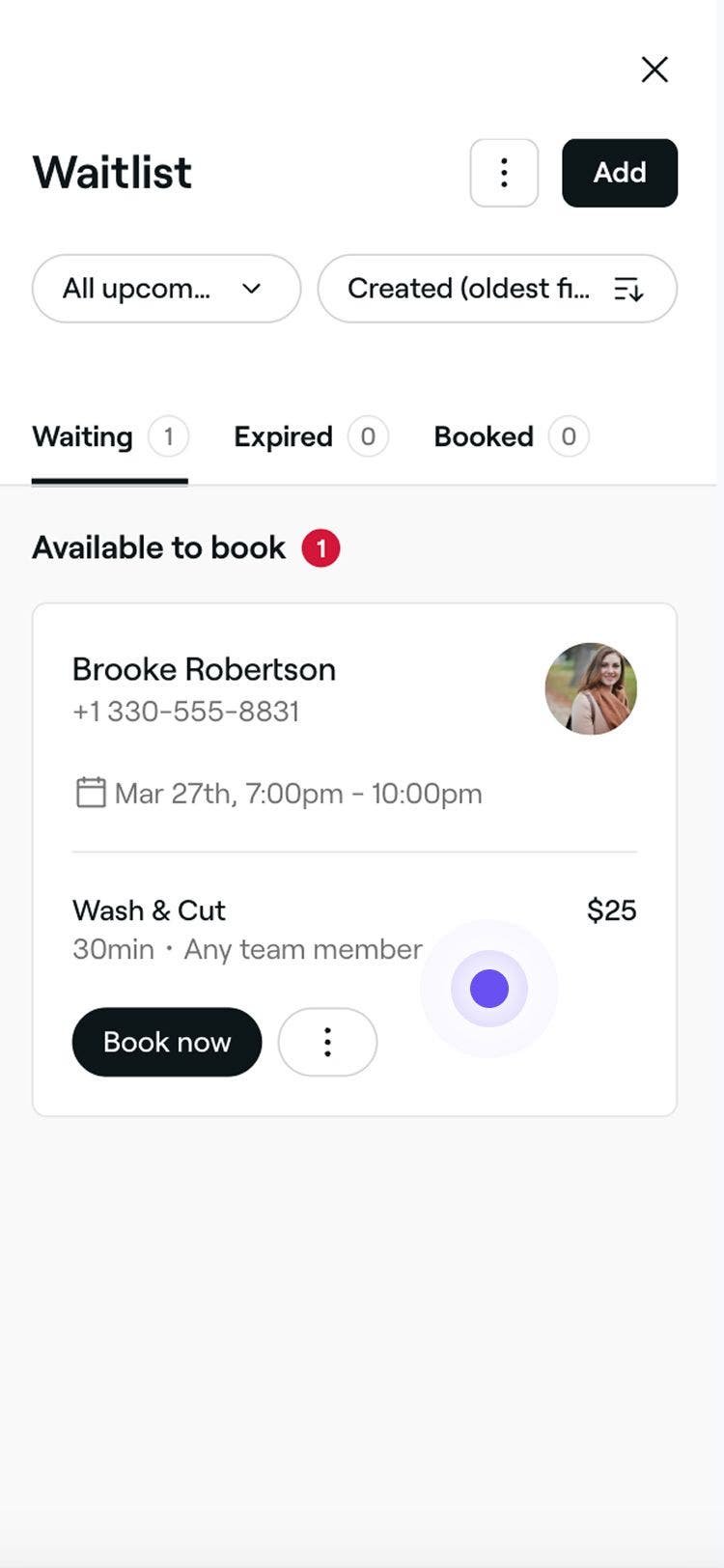
- Забронировать сейчас: если запрошенное время в записи списка ожидания станет доступным, появится кнопка Забронировать сейчас. Нажмите кнопку Забронировать, чтобы запланировать запись.
- Действия: в записи списка ожидания нажмите Действия (три точки) и выберите Забронировать сейчас на панели, чтобы выбрать время в календаре. Обновите сведения о записи и нажмите кнопку Сохранить, чтобы подтвердить запись.
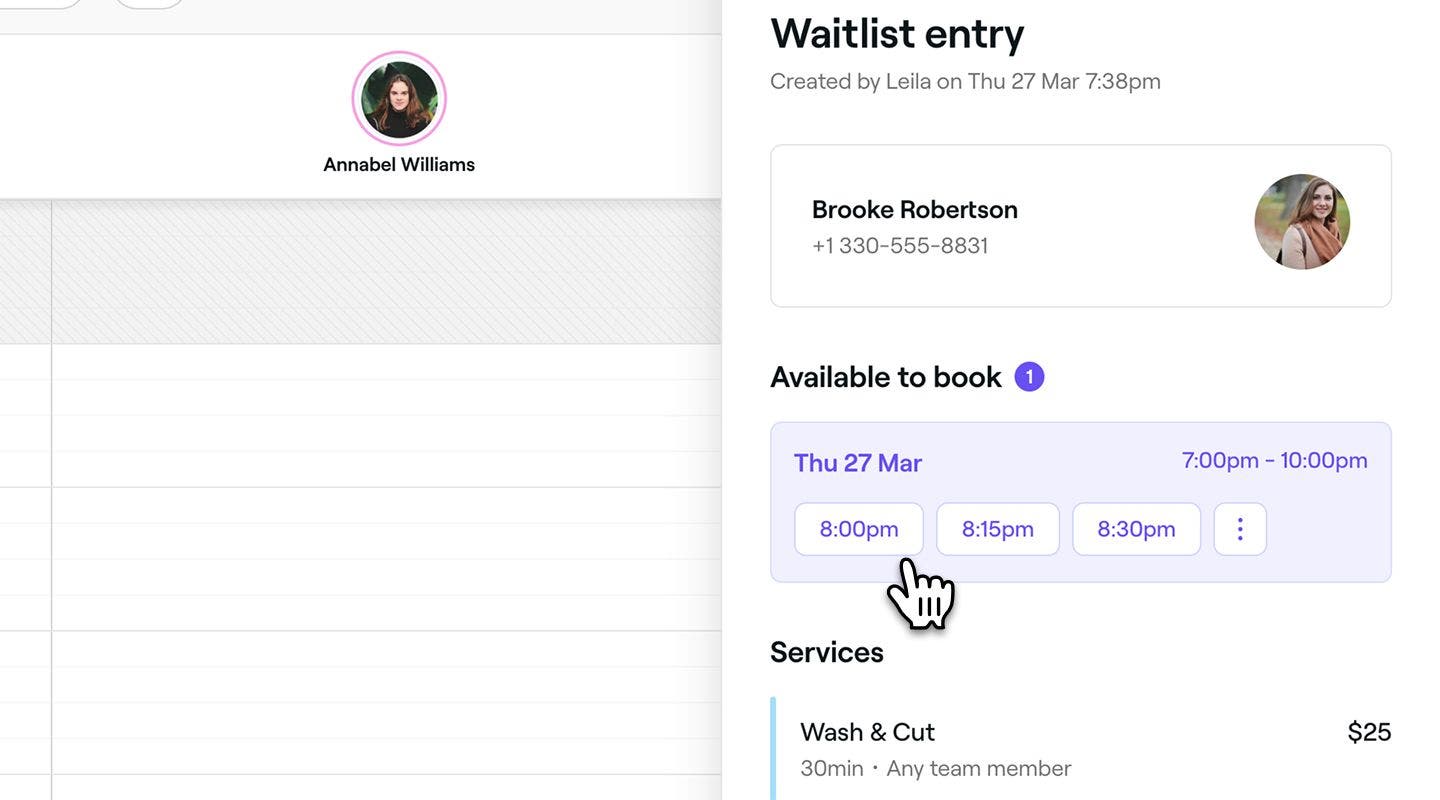
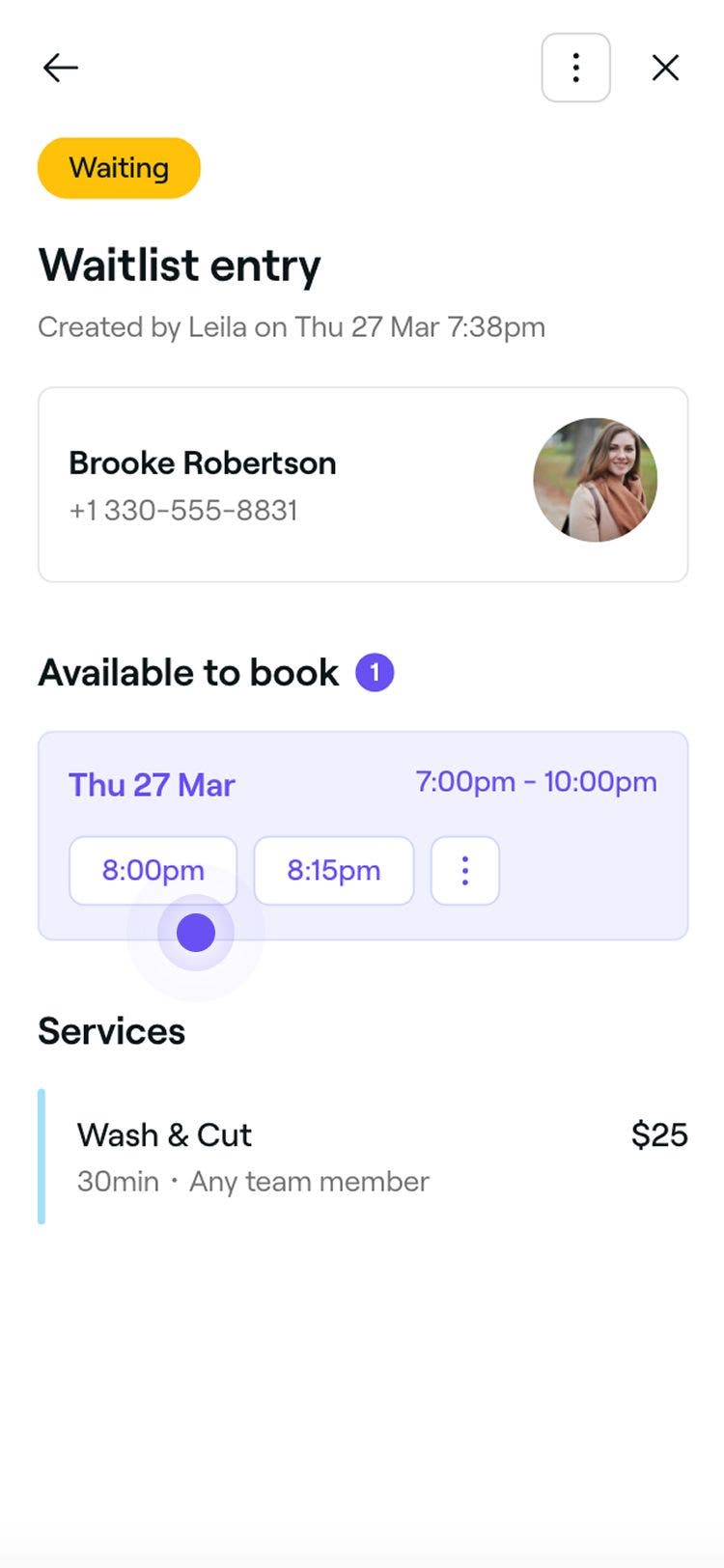
- Выберите конкретное время: нажмите на запись в списке ожидания, чтобы просмотреть полные сведения. В разделе Доступные для бронирования выберите время и обновите сведения о записи. Нажмите кнопку Сохранить, чтобы подтвердить запись.
Часто задаваемые вопросы
- Свободный слот: если слот освобождается, клиент бронирует его прямо из списка ожидания.
- Нет свободных интервалов: клиент бронирует отдельно, вне списка ожидания.
Клиенты не могут изменить предпочтительное время онлайн, находясь в списке ожидания, но могут выйти из списка.
Если клиенту нужно обновить свои предпочтения, вы можете легко сделать это от его имени, открыв его запись в списке ожидания и выбрав Редактировать предпочтения. Мы рекомендуем попросить клиентов связаться с вами напрямую, если они захотят внести изменения, чтобы вы могли убедиться, что их доступность отражена точно.
Функция списка ожидания абсолютно бесплатна для всех компаний на Fresha. Вы можете включить и использовать ее в любое время без дополнительной платы.
Да, клиенты получат уведомление, когда освободится время для записи. Мы постоянно проверяем наличие свободных интервалов для записи и отправляем обновления списка ожидания, если он включен. Если клиент не получает уведомление, проверьте, верны ли его контактные данные в профиле клиента и разрешил ли он получение сообщений в настройках уведомлений.
Да, если клиент не забронирует визит в установленный срок, мы автоматически уведомим следующего клиента в списке ожидания. Этот процесс продолжается до тех пор, пока свободное время не будет занято, что помогает сократить пробелы в вашем расписании.
Когда профиль клиента создан в вашем списке ожидания, он может забронировать запись двумя способами, в зависимости от наличия свободных интервалов:
В обоих случаях будет применяться сбор за нового клиента с маркетплейса, если будет подтверждено, что клиент — новый клиент, который узнал о вашем заведении на маркетплейсе Fresha.
