ГлавнаяБаза знанийАкадемия Fresha
Настройка ответов ИИ-администратора в Client Connect
Назад
  1. База знаний•
  2. ИИ‑администратор•
  3. Настройка ответов ИИ-администратора в Client Connect

Настройка ответов ИИ-администратора в Client Connect

Узнайте, как с помощью ИИ‑администратора управлять чатами с клиентами в Fresha Connect: от ответов на вопросы до создания записей.

В этой статье

  • Об ИИ‑администраторе в Client Connect
  • Управлять каналами ИИ‑администратора

Об ИИ‑администраторе в Client Connect

Благодаря неограниченному количеству ответов ваш ИИ-администратор отвечает на все сообщения в Client Connect, поэтому каждый клиент получает быстрый и точный ответ. Переписки инициируются клиентами, а ИИ‑администратор отвечает от вашего имени и завершает переписку, когда вопрос решен. Если запрос выходит за рамки компетенции ИИ-администратора или клиент просит поговорить с человеком, ИИ-администратор уведомляет участника команды о необходимости взять на себя переписку.

Каждое взаимодействие отображается в журнале действий ИИ‑администратора и в Fresha Connect, что обеспечивает вам полную прозрачность обработки запросов. Вы можете взять на себя любую переписку в любое время, и, как только вы ответите, ИИ‑администратор прекратит отвечать, чтобы вы могли продолжить переписку самостоятельно.

Управлять каналами ИИ‑администратора

Выберите, будет ли ИИ‑администратор отвечать по телефону, в чате или и там, и там. ИИ‑администратор использует одно и то же название, базу знаний и правила эскалации в обоих каналах.

  1. В главном меню слева на экране перейдите в Настройки.

  2. В разделе «Дополнения» нажмите ИИ‑администратор, чтобы обновить настройки. Channel_web_2.jpg
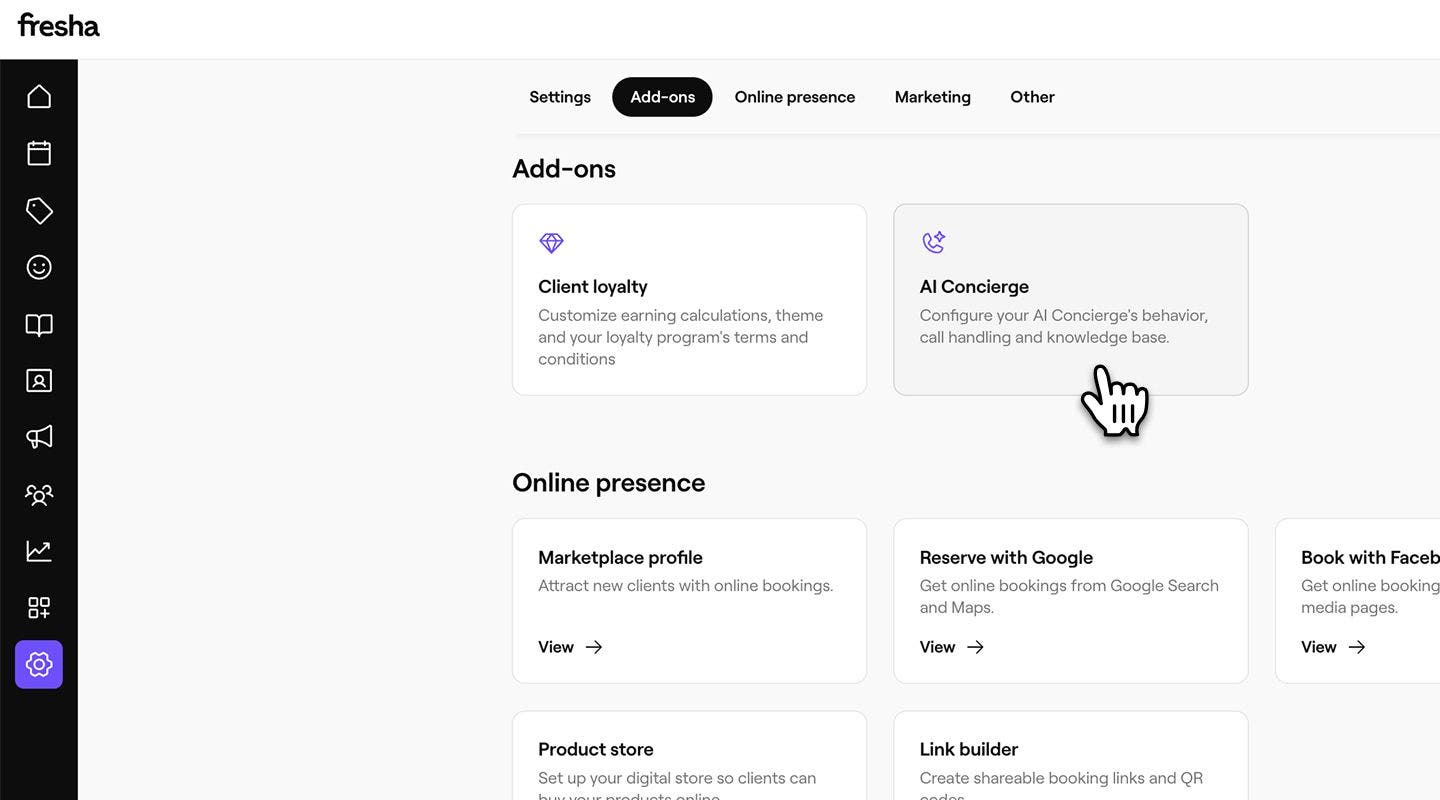
  3. В меню на левой панели выберите Каналы, чтобы управлять способами, с помощью которых ИИ‑администратор оказывает поддержку вашим клиентам.  Channel_web_3.jpg
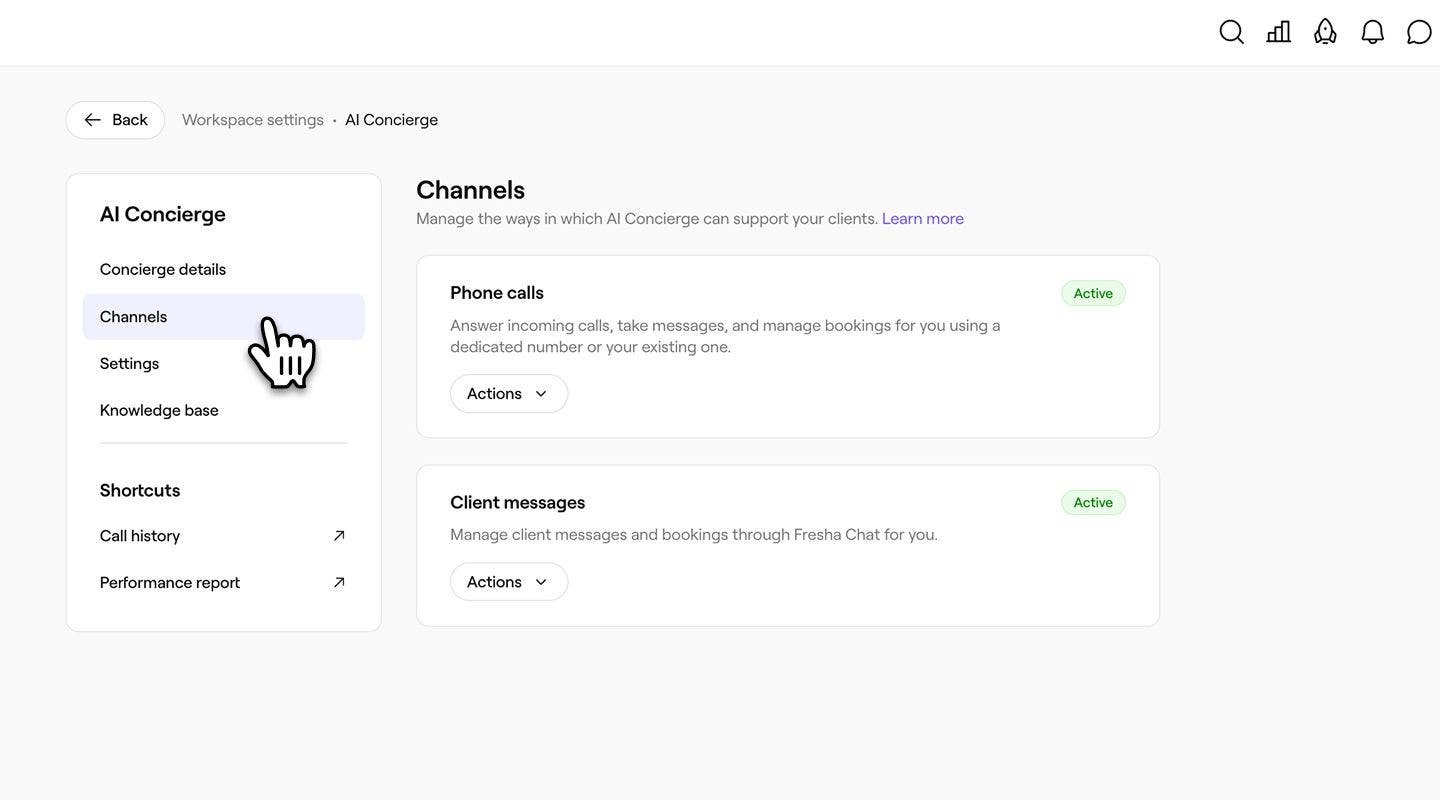
  4. В разделе Телефонные звонки или Сообщения клиентов выберите один из следующих вариантов:

    1. Включить телефонные звонки: нажмите кнопку Включить, чтобы начать процесс настройки ИИ‑администратора. После завершения настройки ИИ‑администратор начнет обрабатывать ваши телефонные звонки.
    2. Включить сообщения клиентов: нажмите кнопку Включить, чтобы активировать ИИ‑администратора для чата. Вы увидите страницу с описанием того, чем будет заниматься ИИ‑администратор, и дополнительная настройка не потребуется, поскольку для чата используются те же настройки, что и для телефона. Channel_web_4_2.jpg
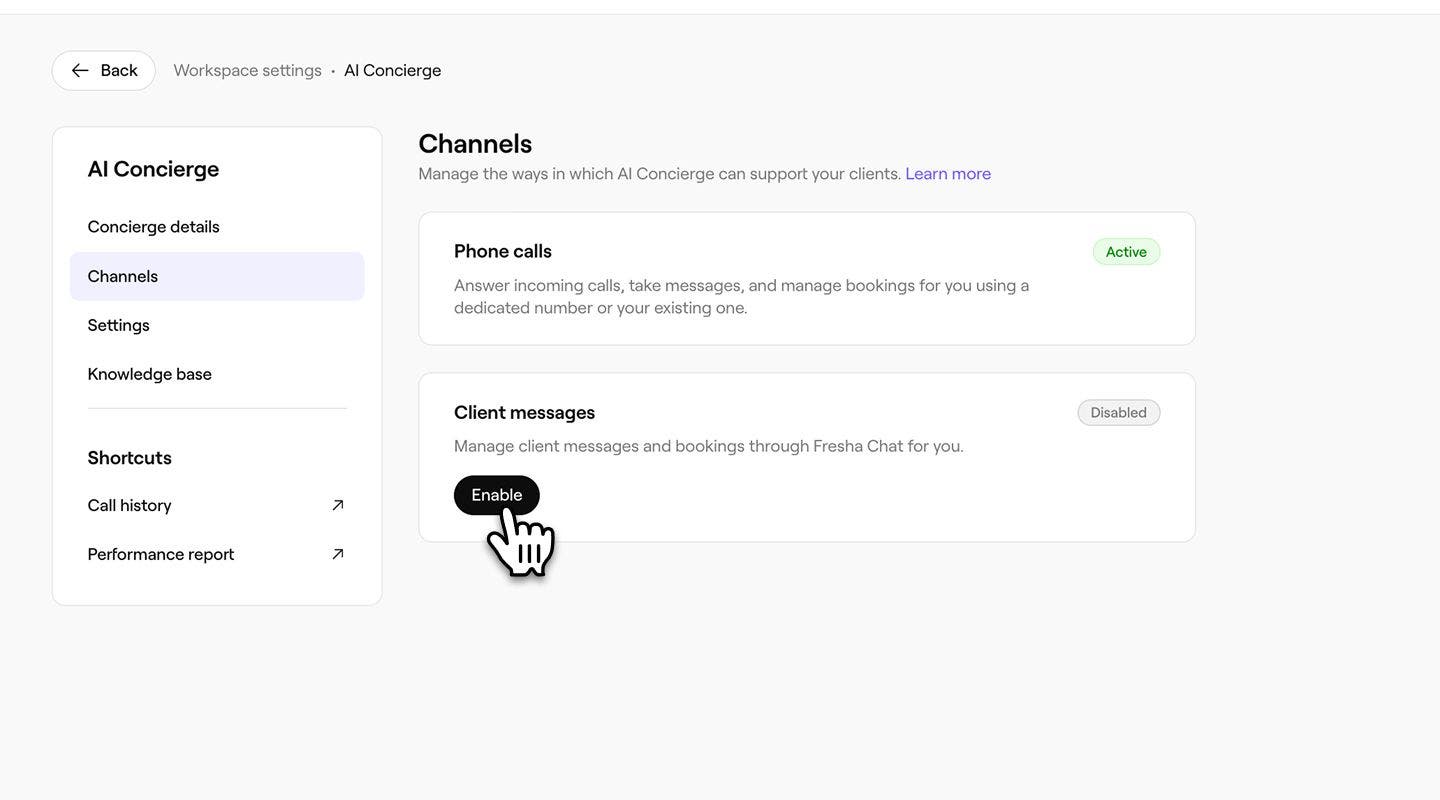
    3. Отключить: нажмите кнопку Действия, затем выберите Отключить. Для подтверждения нажмите кнопку Отключить во всплывающем окне. ИИ‑администратор перестанет отвечать в этом канале, и все новые сообщения или звонки будут поступать напрямую вашим сотрудникам. Channel_web_4_3.jpg
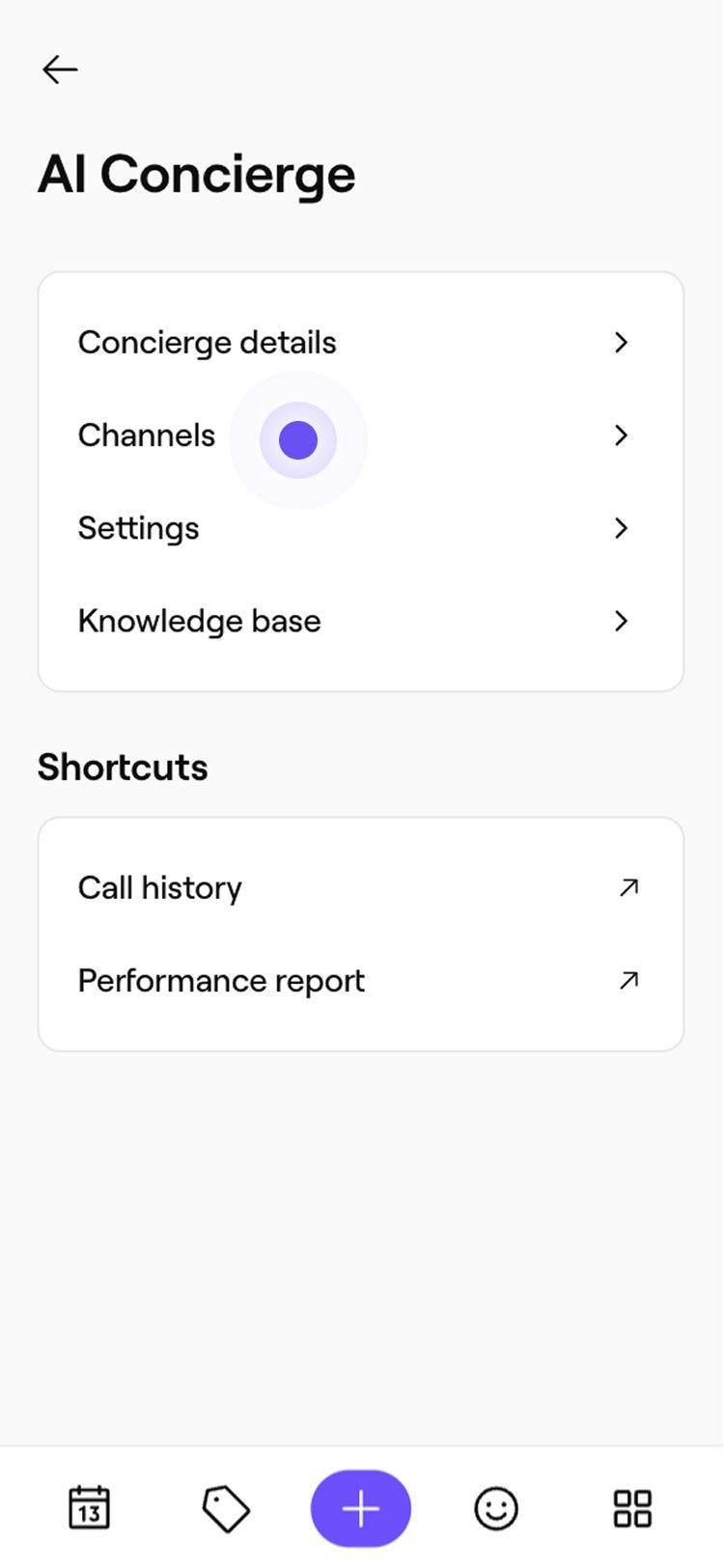
  1. В главном меню в нижней части экрана нажмите Еще (значок сетки) и откройте Настройки.   Group 31281.jpg

  2. В разделе Дополнения нажмите ИИ‑администратор, затем выберите Каналы, чтобы управлять способами поддержки клиентов ИИ‑администратором.  Channel_mob_2.jpg

  3. В разделе Телефонные звонки или Сообщения клиентов выберите один из следующих вариантов:

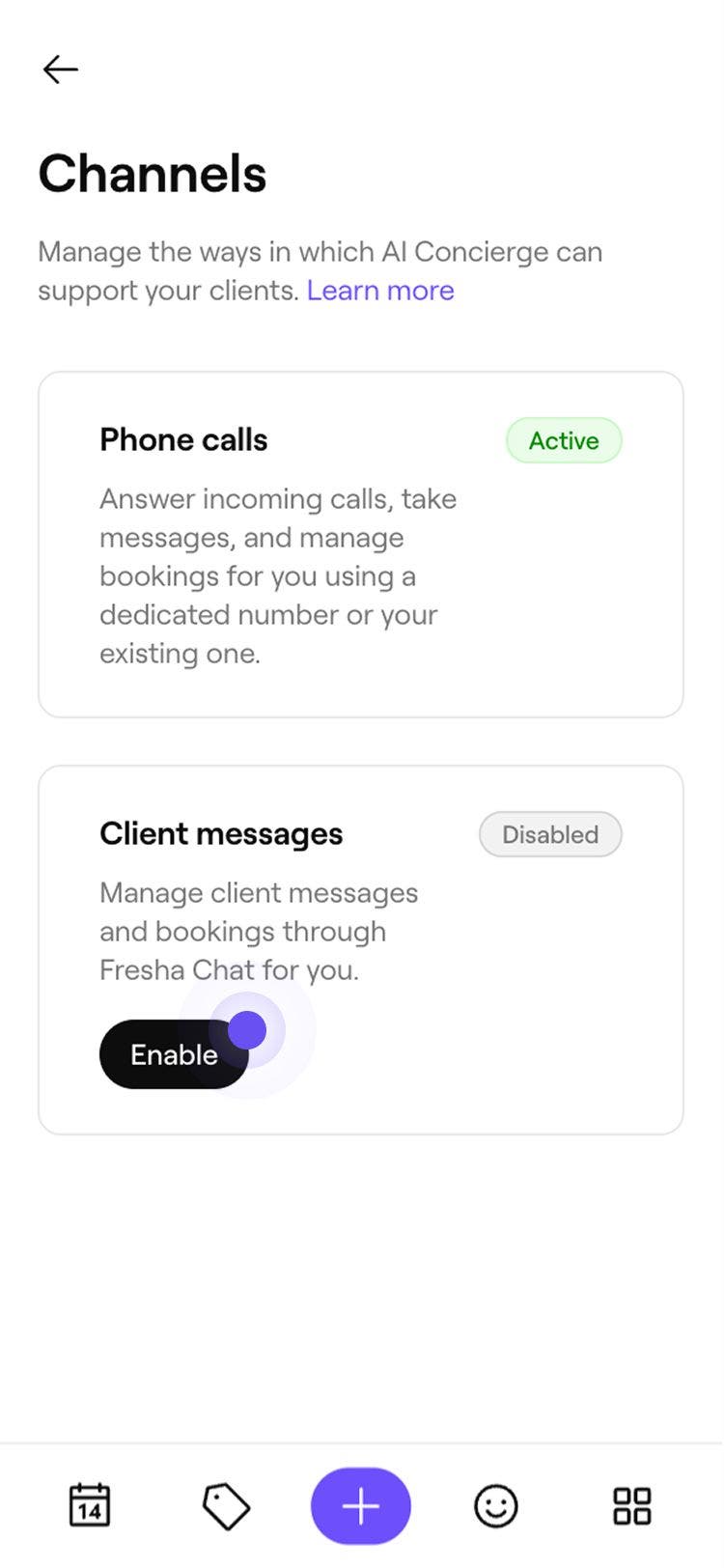
    1. Включить телефонные звонки: нажмите кнопку Включить, чтобы начать процесс настройки ИИ‑администратора. После завершения настройки ИИ‑администратор начнет обрабатывать ваши телефонные звонки.
    2. Включить сообщения клиентов: нажмите кнопку Включить, чтобы активировать ИИ‑администратора для чата. Вы увидите страницу с описанием того, чем будет заниматься ИИ‑администратор, и дополнительная настройка не потребуется, поскольку для чата используются те же настройки, что и для телефона. Channel_mob_3_2.jpg
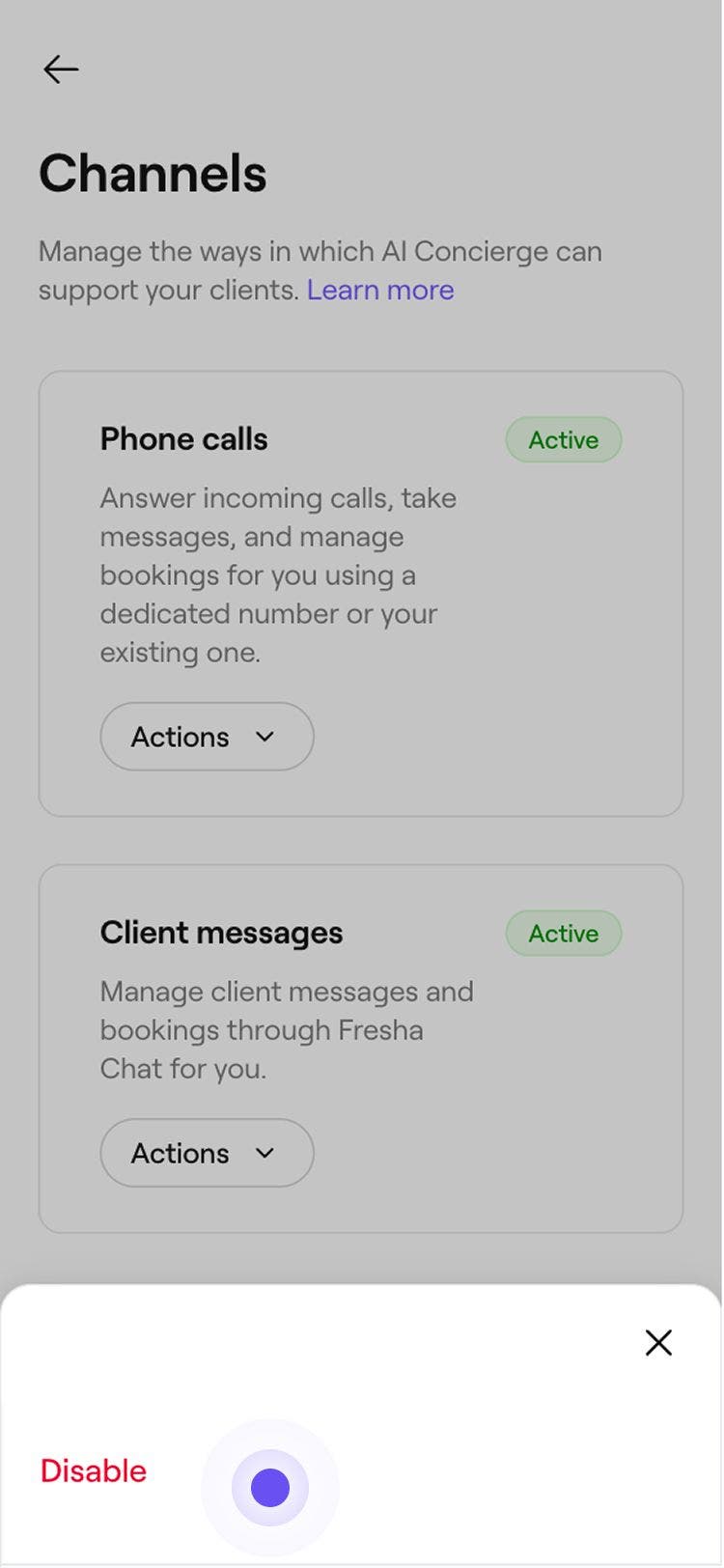
    3. Отключить: нажмите кнопку Действия, затем выберите Отключить. Для подтверждения нажмите кнопку Отключить во всплывающем окне. ИИ‑администратор перестанет отвечать в этом канале, и все новые сообщения или звонки будут поступать напрямую вашим сотрудникам. Channel_mob_3_3.jpg

Часто задаваемые вопросы

    • ИИ‑администратор отправляет мгновенные персонализированные ответы на сообщения клиентов через Client Connect, используя информацию из вашей учетной записи Fresha, чтобы отвечать на вопросы и помогать с бронированием. Он может:

      • Предоставлять информацию о ваших услугах, ценах и заведении, например о филиале, часах работы и любых сведениях из вашей базы знаний.
      • Записывать клиентов, переносить и отменять записи в соответствии с вашими настройками онлайн-бронирования и свободным временем в расписании.
      • Сообщать участнику команды, когда клиент запрашивает конкретного сотрудника или нуждается в помощи, которую AI Concierge не может предоставить.

Настроить взаимодействие с клиентами

Было ли это руководство полезным?

Настроить взаимодействие с клиентами

Настройка ответов ИИ-администратора в Client Connect

Экономьте время, позволив ИИ‑администратору обрабатывать чаты с клиентами и бронирования от вашего имени.

Включить автоматические ответы на отзывы с помощью ИИ‑администратора

Экономьте время на ответах на отзывы клиентов с помощью автоматических ответов, подготовленных ИИ.

Настройка переадресации вызовов на ИИ‑администратора

Настройте переадресацию вызовов с вашего рабочего номера, чтобы без проблем перенаправлять звонки клиентов на ИИ‑администратора.

Обновите сведения о переадресации вызовов для вашего ИИ‑администратора

Настройте переадресацию вызовов для вашего ИИ-администратора, чтобы звонки клиентов беспрепятственно переводились вашим сотрудникам.

Активируйте автоматическое пополнение для вашего ИИ‑администратора

Узнайте, как активировать автоматическое пополнение для вашего ИИ-администратора, чтобы вы никогда не пропустили звонок клиента, а ваш бизнес продолжал принимать бронирования круглосуточно.

Fresha
Скачать приложение

О Fresha

Карьера

Справочный центр

Блог

Карта сайта

Для бизнеса

Для партнеров

Цены

Функции

Приложение для записи

Точка продаж

Платежи

Капитал

Маркетплейс

Поддержка

Статус

Юридическая информация

Политика конфиденциальности

Условия предоставления услуг

Условия использования

Fresha в соцсетях

Facebook
Linkedin
Instagram

© 2026 Fresha.com SV Ltd