Просмотр истории ИИ‑администратора
Узнайте, как получить доступ к истории ИИ-администратора и активировать расшифровки клиентов, чтобы получить четкую запись всех полученных звонков.
В этой статье
О журнале действий ИИ‑администратора
Для каждого звонка, обработанного ИИ‑администратором, автоматически создается сводка, которая также автоматически сохраняется в истории звонков. Вы можете просмотреть сводки в любое время в разделе Дополнение «ИИ‑администратор». Если вы включите функцию записи и расшифровки, для каждого звонка также будут сохранены полная аудиозапись и письменная расшифровка.
Чтобы получить более полное представление о статистике ИИ-администратора, изучите панель управления ИИ-администратора, где можно отслеживать бронирования, продажи, взаимодействие с клиентами и время, сэкономленное на звонках, сообщениях и ответах на отзывы.
Когда ИИ‑администратор передает звонок вашей команде, заметки о передаче теперь отображаются как внутренние заметки в диалоге Fresha Connect, если эта функция включена, и видны только вашей команде, наряду с существующей доставкой по электронной почте и записью звонка.
Доступ к истории ИИ‑администратора
-
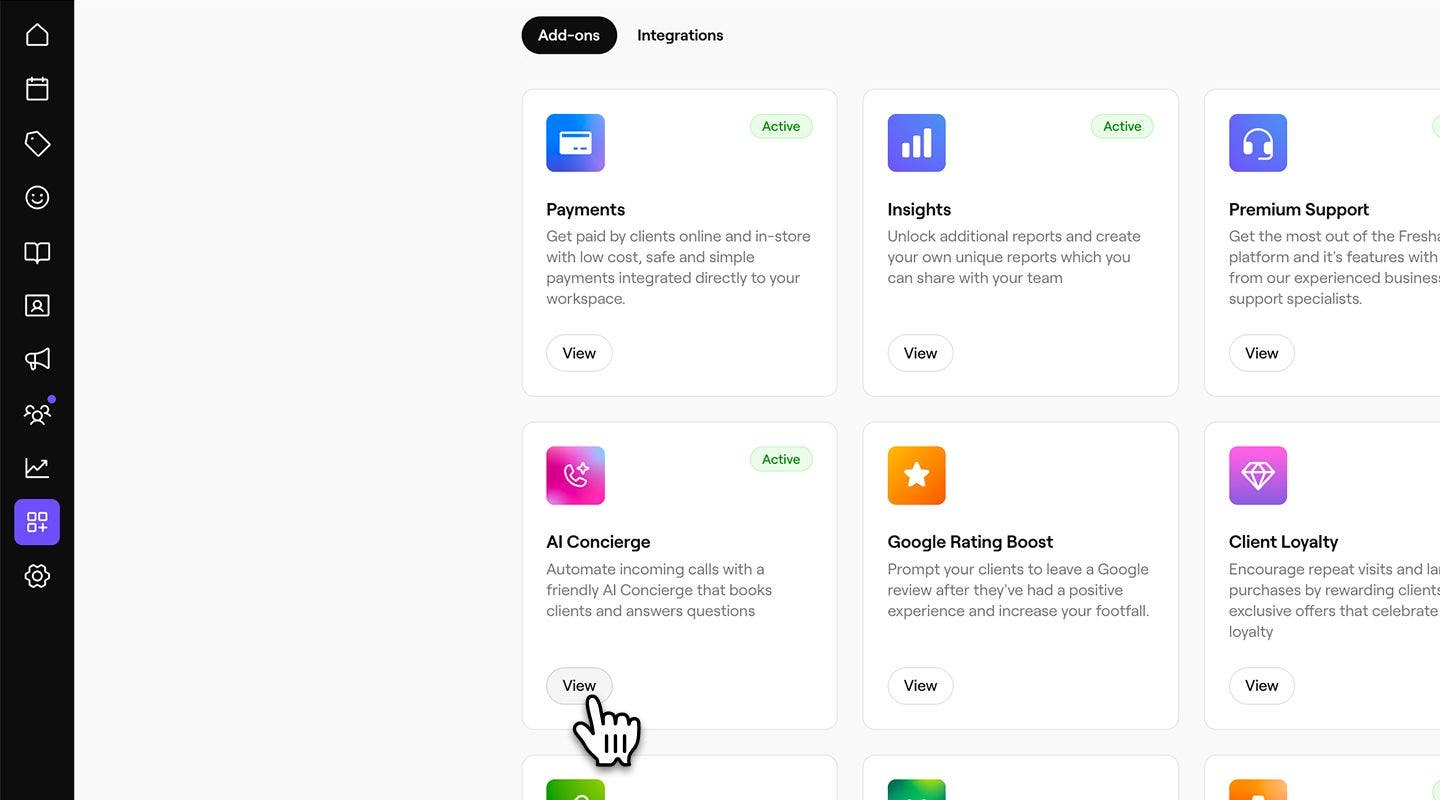
В главном меню слева на экране перейдите в раздел Дополнения.
-
В разделе ИИ‑администратор нажмите кнопку Просмотреть.
-
Нажмите на вкладку История, чтобы получить доступ к истории звонков клиентов.

-
Вы можете просмотреть полную историю звонков, включая дату, продолжительность, клиента, настроение, любую связанную запись и категорию звонка.
- Нажмите на значок Фильтр, чтобы отфильтровать журналы вызовов по филиалам, настроениям или категориям, или воспользуйтесь строкой поиска, чтобы найти конкретного клиента или запись.
-
Чтобы просмотреть сведения о вызове, нажмите на Идентификатор вызова, чтобы открыть запись вызова, где вы найдете:

- Обзор: сводная информация о звонке, включая запись, если она включена в настройках.

- Расшифровка: запись звонка и полная письменная расшифровка диалога, включая отметки времени.

- Обзор: сводная информация о звонке, включая запись, если она включена в настройках.


Включите запись звонков и расшифровки для вашего ИИ‑администратора
-
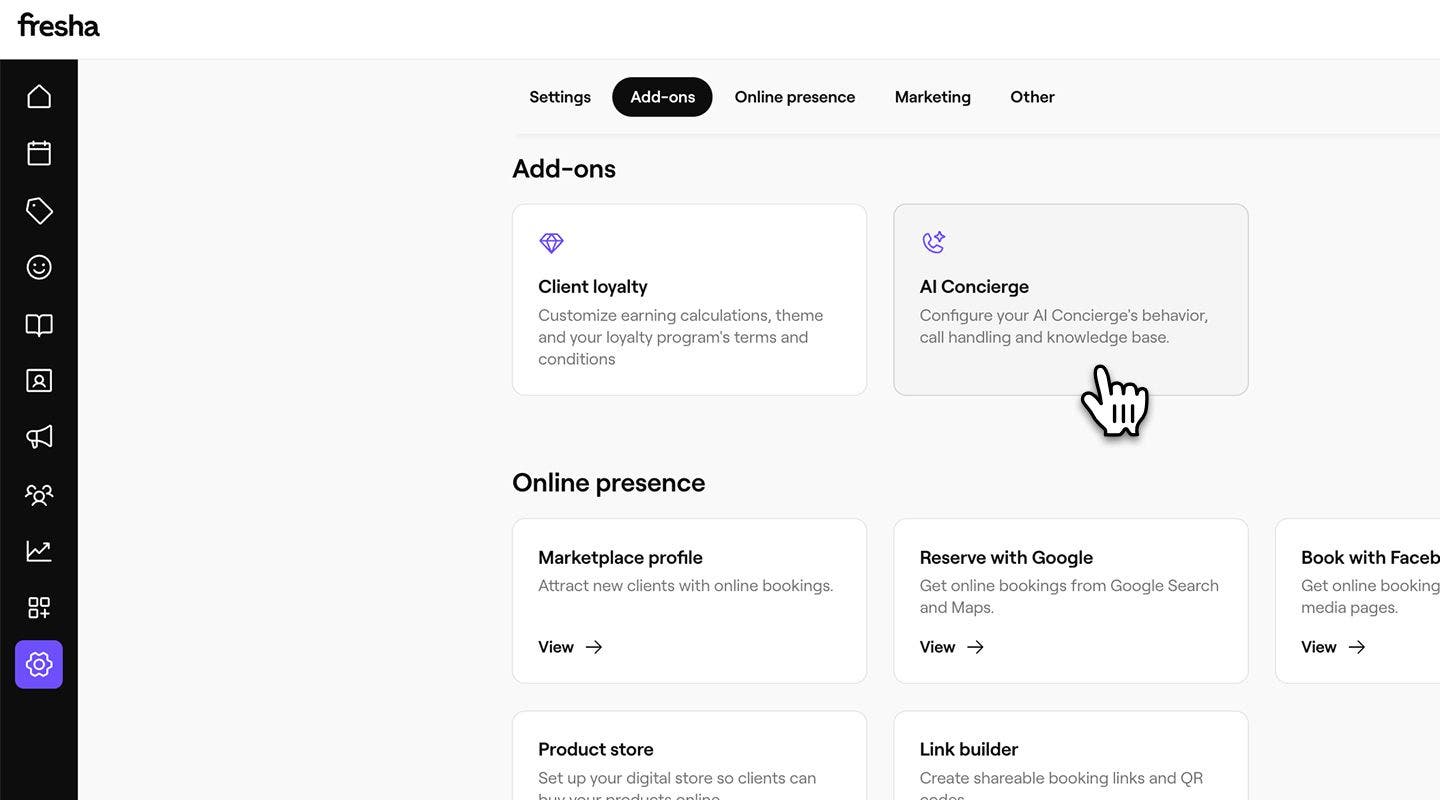
В главном меню слева на экране перейдите в Настройки.
-
В разделе «Дополнения» нажмите ИИ‑администратор, чтобы обновить настройки.
-
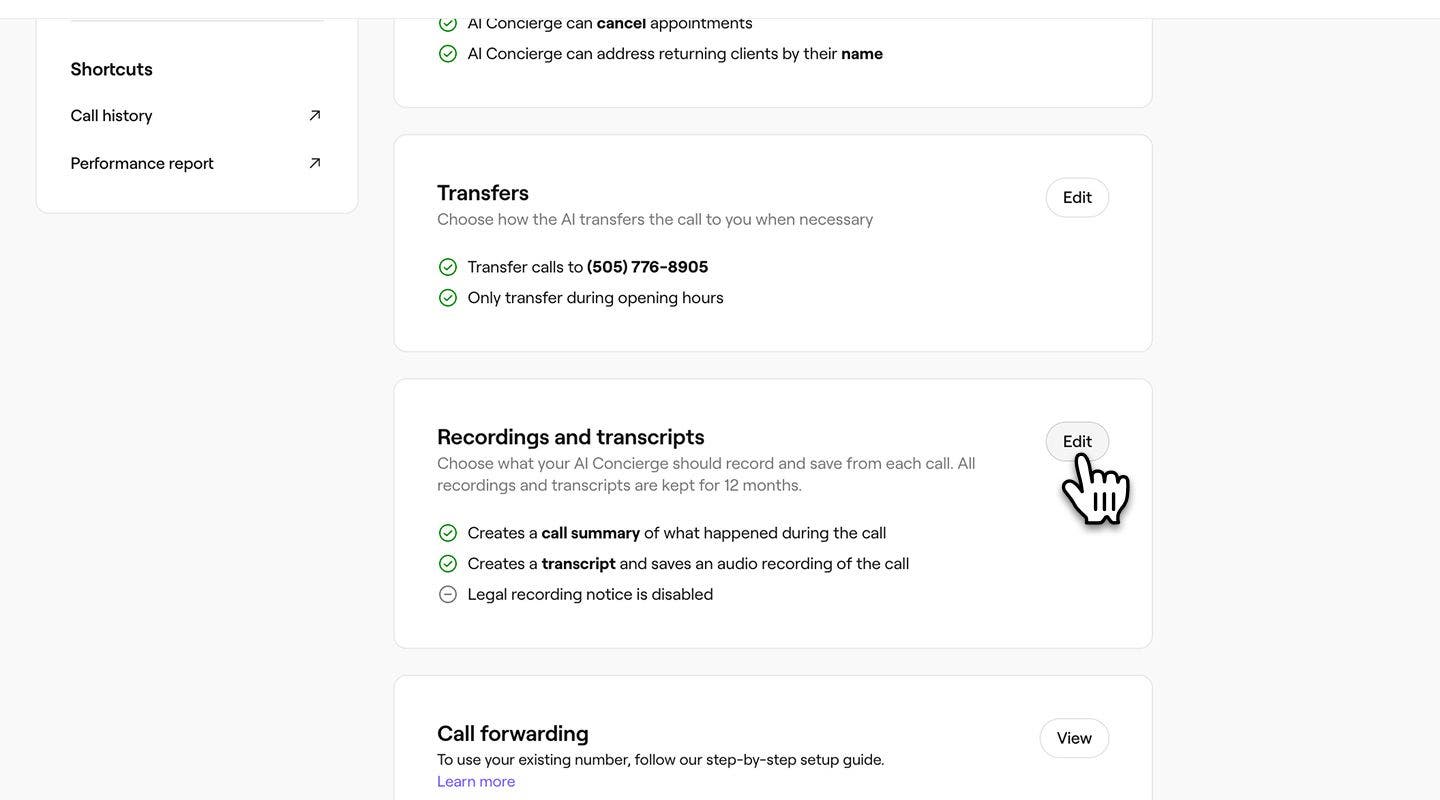
На панели меню слева нажмите Настройки, чтобы найти обзор текущих настроек записи и расшифровки.
-
Нажмите Редактировать рядом с Записями и расшифровками, чтобы обновить настройки.
-
Выберите, что ваш ИИ‑администратор должен записывать и сохранять из каждого звонка, установив флажок рядом с:
- Сводка звонка: для создания краткого обзора того, что происходило во время звонка, включая настроение, категорию звонка, связанную запись и любые дополнительные сведения о диалоге. Пример: «Грейс записалась на стрижку на пятницу, 7 ноября, в 14:30».
- Запись и расшифровка: для создания аудиозаписи и письменной расшифровки каждого звонка клиента. Эти записи хранятся в течение 12 месяцев.
- Если вы решите записывать расшифровки, у вас будет возможность воспроизвести юридическое уведомление в конце приветственного сообщения ИИ‑администратора в качестве требования нормативных актов, чтобы информировать клиентов о том, что звонок записывается. Вы можете выбрать Настроить юридическое уведомление.
-
Нажмите кнопку Сохранить в правом верхнем углу экрана, чтобы сохранить настройки.
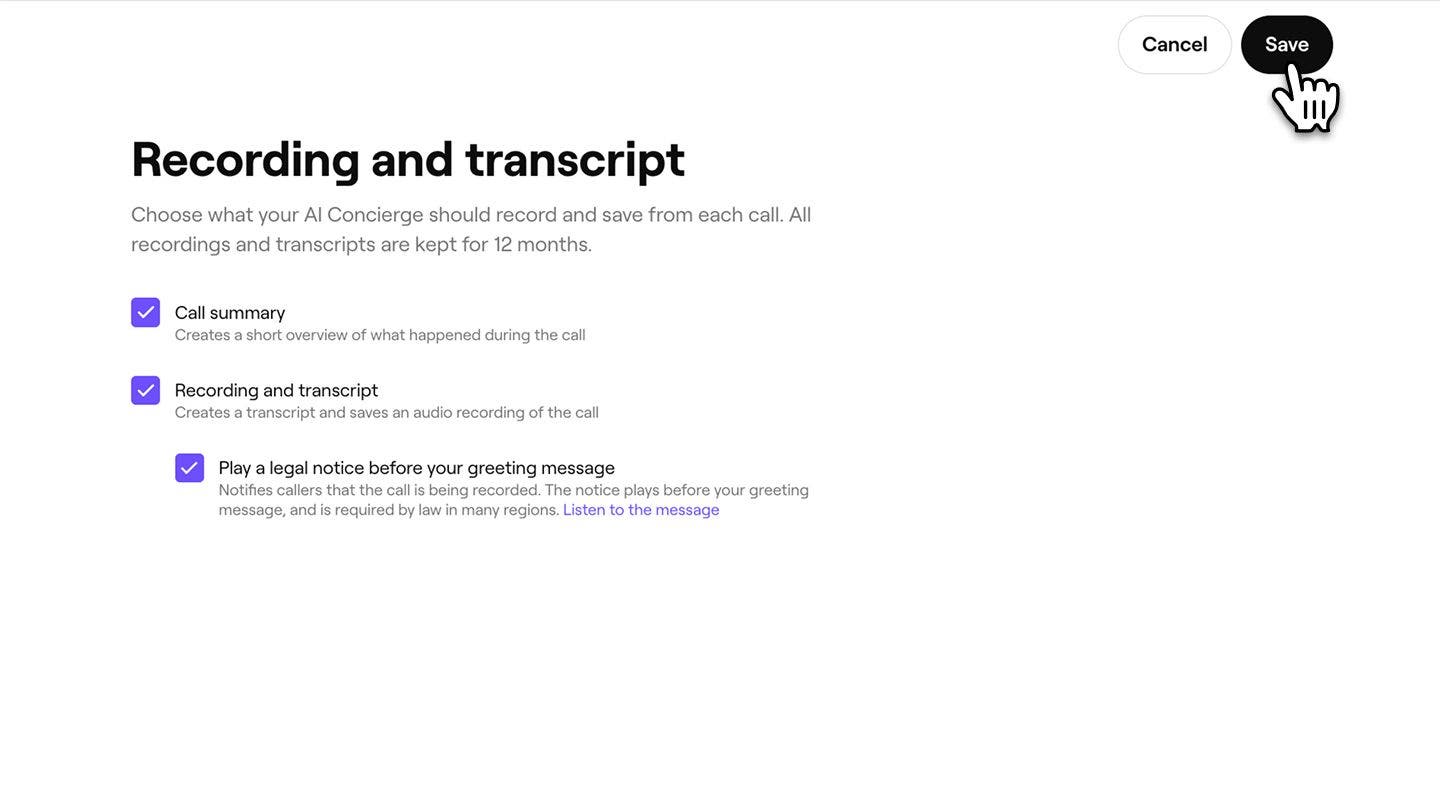
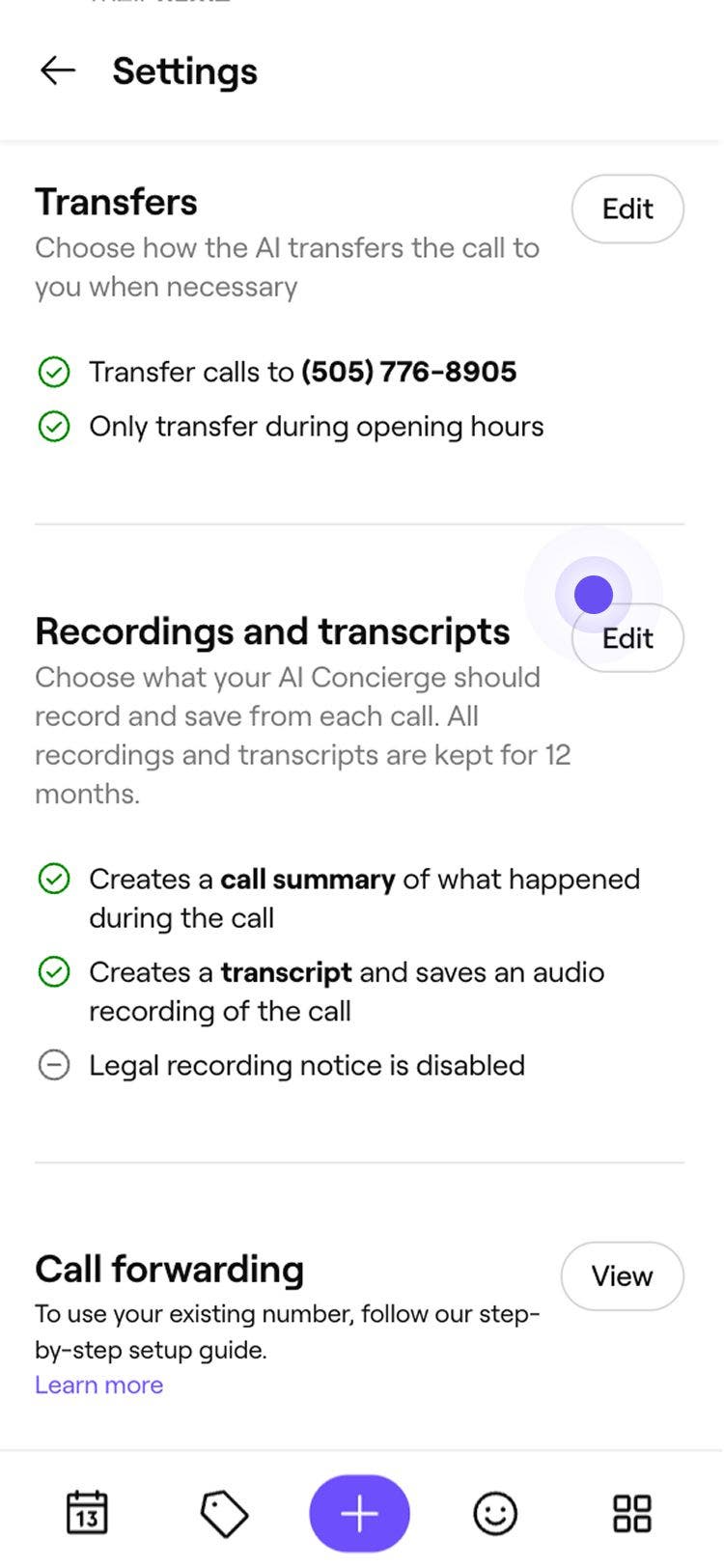

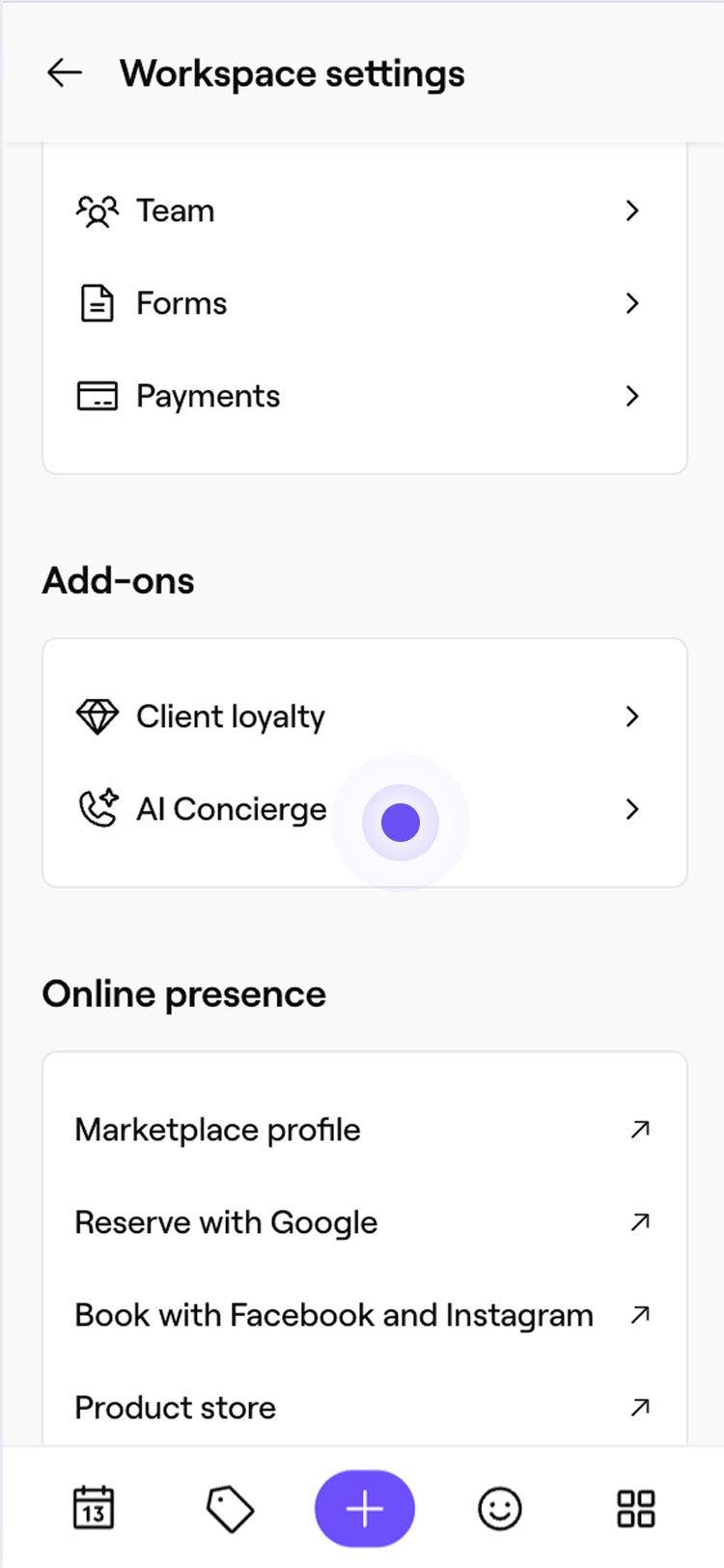
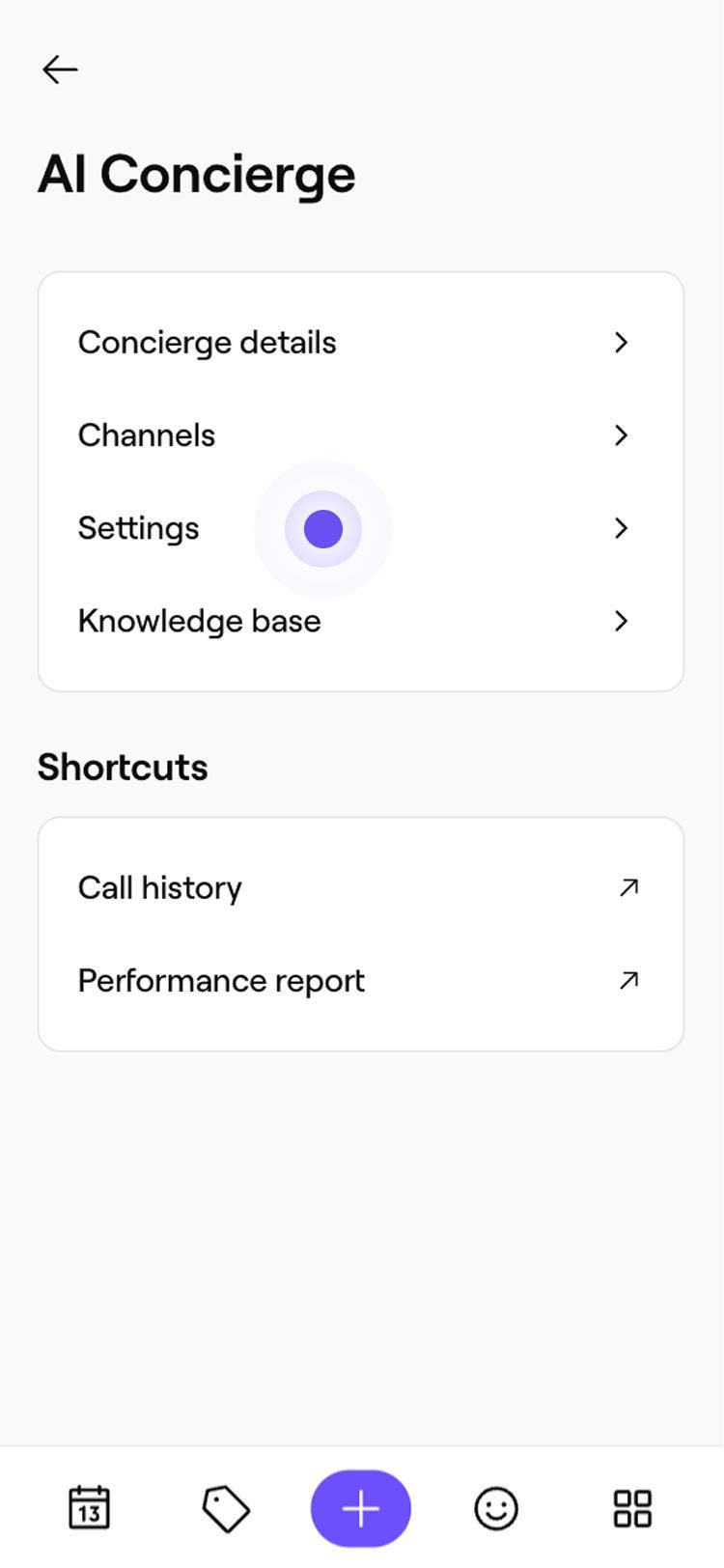
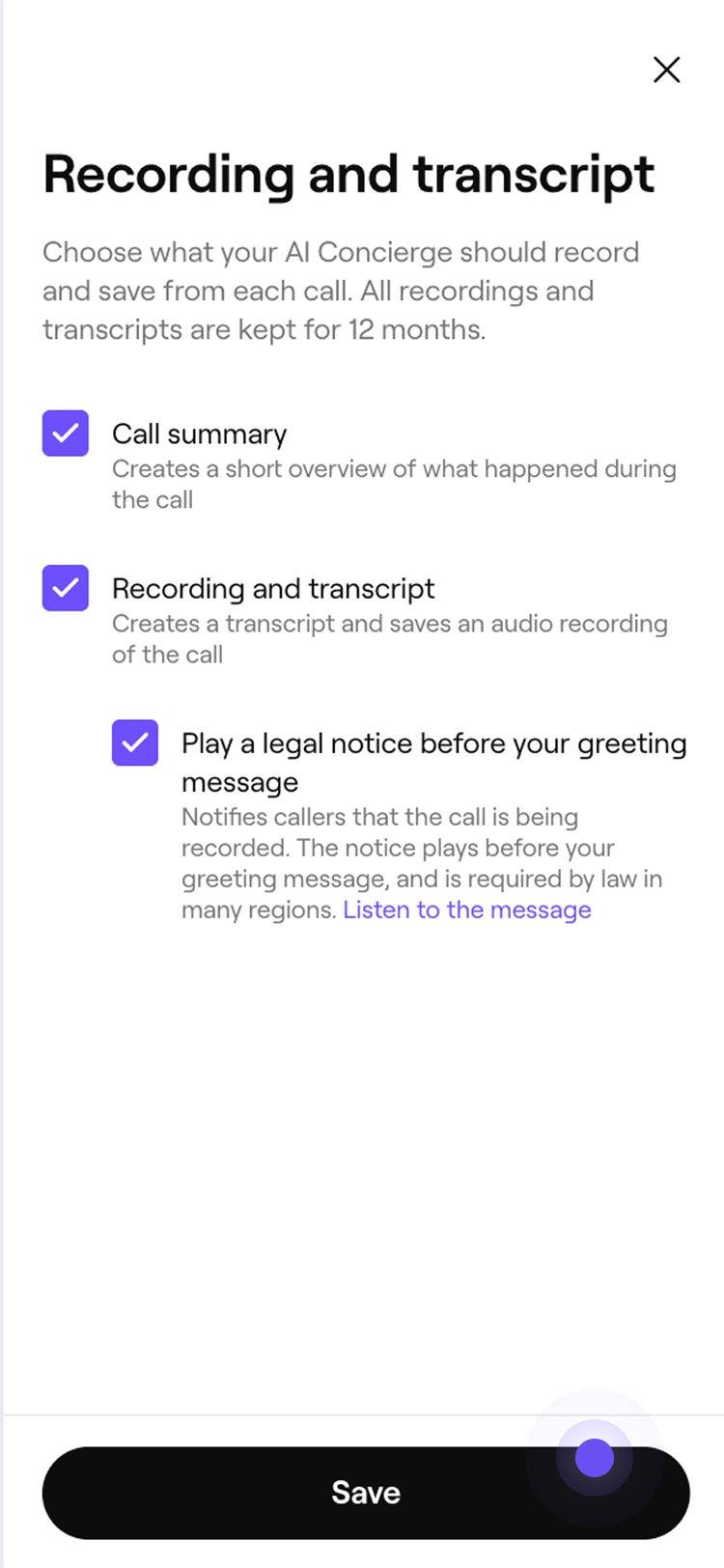
После включения этой настройки расшифровки и записи автоматически сохраняются для каждого звонка клиента. Вы можете получить доступ к этим записям из своей Истории. Каждая запись хранится в течение 12 месяцев.
Часто задаваемые вопросы
Заметки об эскалации публикуются в client connect как внутренние заметки, видимые только вашим сотрудникам. Клиенты никогда не видят внутренние заметки в диалоге.
Заметки об эскалации отображаются в трех местах: в электронном письме, отправляемом, когда ИИ‑администратор эскалирует звонок, на вкладке «Обзор» записи звонка в истории ИИ‑администратора, а теперь и в качестве внутренней заметки в соответствующем диалоге в client connect.